
Не работает Блютуз на Андроиде — что делать?

С появлением быстрого и мобильного интернета необходимость в использовании Bluetooth отпала естественным образом – сейчас с его помощью практически никто не пересылает файлы. Но производители начали создавать умные часы, наушники, фитнес-браслеты и автомобильные магнитолы, поддерживающие беспроводное подключение. Вот здесь и пригодится старая технология, которая по-прежнему не потеряла своей актуальности. Но что делать, если не работает Блютуз на Андроиде? Вопрос действительно интересный, и мы постараемся подробно и развернуто ответить на него дальше.
Способ 1: повторное включение Bluetooth
И первым делом, если вы столкнулись с ошибкой в работе Bluetooth, рекомендуем сначала выключить, а потом заново включить необходимую опцию. В зависимости от модели смартфона порядок действий может слегка отличаться, но зачастую нужно открыть шторку уведомлений и нажать по соответствующему значку. А перед этим, чтобы избежать дополнительных проблем, желательно перезагрузить мобильное устройство стандартным образом.

Также включить или отключить Блютуз на телефоне получится посредством стандартных настроек – там нужно попросту отыскать соответствующую вкладку. При этом следует убедиться, что ваше устройство доступно для подключения. Иногда в дополнительных параметрах деактивирована видимость, поэтому и возникают проблемы. Но, честно говоря, это больше актуально для старых смартфонов. В новых нам не удалось найти подобную опцию (по крайней мере, на Xiaomi).
Способ 2: использование специальных приложений
Второй способ кому-то покажется странным, однако он показывает неплохую эффективность – в большинстве случаев удается решить проблемы с подключением по Bluetooth. И суть метода заключается в использовании специальных приложений, позволяющих управлять беспроводной технологий. Например, можете обратить внимание на программу Bluetooth Visibility Fix, доступную для скачивания в Play Маркете. А после установки достаточно выполнить следующие действия:

В целом приложение не делает чего-то особенного, но в качестве варианта решения проблем с Блютуз его можно рассматривать. Если будет желание, то вы сможете отыскать и другие похожие утилиты. Приводить много примеров мы не будем, но вот основные из них: Bluetooth Auto Connect, Bluetooth connect & Play и Quick Fix.
Способ 3: устранение системных ошибок
И наконец мы перешли к третьему способу, связанному с системными компонентами. Если проблему с Bluetooth не удалось решить с помощью предыдущих вариантов, то предлагаем отыскать причину ошибки в самом телефоне. Да-да, вам следует проверить его на наличие вирусов, запустить в безопасном режиме, очистить память и установить последнюю доступную версию прошивки. Вот краткий перечень того, что точно нужно сделать:
И если ничего не помогло, то предлагаем самый радикальный вариант – сброс до заводских настроек. В этом случае будут удалены все ваши фотографии и видео, документы и прочая информация, хранящаяся на устройстве. Для запуска процесса идем по такому пути: «Настройки» — «О телефоне» — «Сброс настроек» — «Сбросить настройки» — «ОК».
Таким образом, мы выяснили, что делать, если не работает Блютуз на Андроиде. Нужно пытаться решить проблему разными способами, в том числе и не связанными с беспроводной технологией. А в крайнем случае, когда ничего не помогло, остается сбрасывать смартфон до первоначального состояния. Остались дополнительные вопросы? Тогда пишите их в комментариях!
В планшете либо телефоне под управлением Android не работает, не включается или не правильно работает блютуз. Что делать и как исправлять.
В планшете либо телефоне под управлением Android не работает, не включается или не правильно работает блютуз. Что делать и как исправлять.

Многие пользователи сталкиваются с проблемой, когда телефон либо планшет на базе Android начинает капризничать. Вроде, ничего такого не происходило, что могло вызвать неисправность, а работает он не так, как должен.
Например, в устройстве появились проблемы с тем, что перестал должным образом работать либо работает не правильно блютуз устройства. Причиной тому может быть:
1-ое: Программный сбой — т.е. проблема заключается в сбое программного обеспечения
2-е: Аппаратный сбой — т.е. проблема заключается в «железе»(т.е. — требуется замена либо восстановление запчастей гаджета)
Однако, не спешите расстраиваться — в 90% случаев с проблемами работы блютуза смартфона или планшета на базе Android виноват программный сбой, который Вы вполне сможете исправить своими силами.
Исправляем программный сбой:
Способ 1. Довольно простой — заходите в «настройки», находите там «резервное копирование и сброс», в котором выбираете полный сброс настроек с удалением всех данных. Будьте внимательны, применение данного способа часто оказывается действенным, однако влечет за собой удаление всех фотографий, контактов, паролей, музыки, игр, видео и в общем-то, всей информации, хранящейся на вашем смартфоне или планшете. Потому, предварительно сохраните все, что Вам нужно, подсоединив гаджет к компьютеру. Если данный способ Вас не устраивает, либо если и после него проблема не устранена, смотрите Способ 2.
Способ 2.
Способ 3.
Смена программного обеспечения устройства, или, как ее еще называют«перепрошивка». Данный способ, как правило, требует определенных навыков и решается по средствам обращения в Сервисный Центр. Для самостоятельного же осуществления данной задачи нужно обратиться к сайту-производителю Вашего устройства, скачать нужные для прошивки утилиты и саму прошивку, после чего переустановить ее на Вашем гаджете.
Если не один из способов не принес результатов, к сожалению, Вам придется обратиться в Сервисный центр для ремонта Вашего планшета или смартфона.
Не включается блютуз на андроиде: причины возникновения проблем и их решения
Блютуз – это особый стандарт передачи данных сейчас, который сейчас не менее важен, чем раньше. Вот почему так жалко, когда не включается Bluetooth на Android.Блютуз адаптер для беспроводного соединения устройств есть во всех последних моделях. Используют данный модуль не только для передачи файлов между телефонами, планшетами и компьютерами, но и для других целей:
Могут возникнуть различные затруднения при передаче файлов на разных этапах процесса. В статье будут даны инструкции на большинство из них. Блютуз может даже включатся, выдавать ошибку и выключатся снова. Причины неисправности модуля Bluetooth: антенна Bluetooth иногда повреждается после удара, падения устройства, воздействия влаги, песка. Работе модуля могут повредить некоторые вирусы. Случаются сбои в программном обеспечении, однако в настройках Android нет того, что помогло бы подробно разобраться в этом. Все параметры Блютуз уже внесены в прошивку и скрыты от пользователя в целях безопасности, чтобы тот ненароком ничего не повредил на телефоне, планшете.

На планшете. Нет модуля Bluetooth? Убедитесь, что данный планшет может его поддерживать вообще (скорее всего, да, если он новый). Вот что нужно сделать:
В устройстве, с которым запланирована передача данных, тоже должен быть включен этот модуль. В устройствах должна быть активирована настройка блютуз «Отображать для других устройств».
Устранение неполадок в работе Bluetooth
Инструкция зависит от ситуации и признаков. Не работает блютуз на андроиде что делать? Подумайте, как именно возникает ошибка. В соответствии с ней выберите инструкцию и следуйте ей. Работает и не видит устройства? Зайдите в “Настройки смартфона”. Далее “Беспроводная связь” – “Bluetooth” – активируйте видимость. Названия кнопок могут немного отличатся в зависимости от версии, но суть та же. Выключите и включите Блютуз. Повторно начните поиск устройств. У получателя видимость должна быть включена. Не находит устройств со включенным отображением, выдает ошибку? Попробуйте вместо системных средств использовать приложения от сторонних разработчиков. Например, Bluetooth Auto Connect, Bluetooth connect & Play, Bluetooth Fix Repair. Если не помогло, остается несколько вариантов:

Не включается Блютуз
Бесконечно загружается. Возможно, это вирус. Перенесите все важные данные на другой накопитель и сделайте сброс до заводских настроек. Не уверены, что помогло? Скачайте один из антивирусов: Norton Security & Antivirus, Sophos Antivirus & Security, Bitdefender Mobile Security & Antivirus. Не включается блютуз на андроиде что делать? Перезагрузите устройство. Проблема не устранена? Сбросьте настройки. Если не привело к нужному результату, придется обратится в ремонт или попытаться обойтись без использования Блютуз модуля. Перестал включиться после обновлений. Перезагрузите устройство. Не помогло? Сбросьте до заводских настроек. Ситуация не изменилась? Вероятно, имеет смысл обратиться в сервисный центр. В каких случаях стоит попробовать стороннее программное обеспечение? Если неполадки возникают при подключении к гарнитуре, советуем Bluetooth Fix & Repair. При неполадках, конкретно связанных с автоподключением – Bluetooth Auto Connect или Bluetooth connect & Play. Можно попытаться пользоваться программой AndroBluetooth. ВключитеBluetooth, затем само приложение. Оно содержит команды, аналогичные обычным операциям с модулем, но выполняются они форсировано, то есть принудительно.
“Paired Devices” – просмотреть список спаренных устройств на телефоне.
Почему не работает Bluetooth на Андроиде
С появлением высокоскоростного интернета необходимость в использовании Bluetooth отпала. Такой способ передачи файлов считался безнадежно устаревшим. Но когда на рынке появились «умные» гаджеты – часы, наушники, фитнес-трекеры, автомобильные магнитолы, поддерживающие беспроводное подключение, старая технология вновь стала популярной. Но что делать, если вдруг оказалось, что не работает Блютуз на Андроиде? Как оказалось, проблему легко устранить, главное определить причину неисправности радиомодуля.
Не работает Bluetooth на Андроиде
Технология Блютуз появилась на рынке в 1968 году, и сразу обрела популярность среди производителей многофункциональных устройств. Этот способ передачи информации стал альтернативой инфракрасному порту, который использовался до этого. Сегодня технологией Bluetooth пользуется каждый второй владелец мобильных гаджетов, объясняя это высокой скоростью передачи данных и экономным потреблением энергоресурсов. Поэтому выход из строя радиомодуля становится серьезной помехой. Не стоит отчаиваться, ведь существует масса способов исправить ситуацию.
Включаем и выключаем Блютуз
Если Bluetooth перестал передавать файлы или пишет, что нет сопряжения, рекомендуется посмотреть его статус в настройках Андроида и выполнить повторное подключение радиомодуля.
Для успешного сопряжения в настройках второго телефона нужно выбрать статус «Отображать для других устройств». Если синхронизация была установлена ранее, в списке доступных устройств будет фигурировать наименование девайса. После активации модуля, соединение будет выполнено автоматически.
Требуется перезагрузка устройства
Еще один способ быстро устранить сбой в работе модуля Bluetooth – перезагрузить смартфон. Как выполнить «Restart»?
Если включена блокировка экрана, нужно сделать по нему свайп, ввести пароль или графический ключ, а затем дождаться повторной загрузки системы.
Программная ошибка
Иногда радиомодуль перестает нормально работать после установки очередного приложения. Оно может вызывать конфликт в ПО телефона или управлять включением беспроводной связи. Чтобы обнаружить его и удалить, следует перезагрузить телефон в безопасном режиме. Сделать это можно так:
Далее нужно попытаться включить Блютуз на Андроиде. Если опция заработала, значит, причина кроется в программе, которая была инсталлирована в числе последних. Удалить ее можно несколькими способами:
Обновление операционной системы
Для реализации этого способа понадобится следовать такому алгоритму:
Выполнение процедуры возможно только при подключении к Интернету. В этом случае целесообразно использовать Wi—Fi, во избежание расхода мобильного трафика.
Использование приложений для принудительного включения
Если на смартфоне модуль Блютуз вышел из строя, проблему с подключением можно решить с помощью специальных приложений, позволяющих управлять беспроводной технологией. Все они доступны для скачивания в Play Маркете. Наиболее актуальными на сегодняшний день являются следующие программы.
Bluetooth Visibly Fix
После того, как будет выполнена инсталляция, понадобится выполнить следующее:
Программа позволяет изменить состояние видимости:
В настройках можно ограничить видимость для выбранных устройств, а также убрать системные уведомления.
Bluetooth Auto Connect
Еще одно приложение, позволяющее решить проблему с Блютуз-подключением. Оно позволяет контролировать приоритет и профили подключения, жестко контролируя процесс, чтобы исключить вмешательство операционной системы Android. Работать с программой не менее просто, чем с предыдущей, единственный ее недостаток – отсутствие русифицированной версии. И если не работает Блютуз на Андроиде, как вариант, можно использовать эту программу.
После запуска программы на экране появляется меню настроек. В нем понадобится изменить параметры нескольких пунктов:
Оставшиеся настройки изменять не рекомендуется. После завершения этого этапа будет автоматически подключаться к выбранным устройствам при каждой активации режима Bluetooth.
Проверка на вирусы
Наличие вирусов или вредоносного ПО препятствует запуску системных приложений, а также активации некоторых функций. Если в работе Bluetooth возникли сбои, целесообразно проверить гаджет на вирусы. Самый простой способ – проверка мобильными программами-антивирусами. Они позволяют выявлять и удалять приложения с вредоносным кодом, а также сообщать об имеющихся уязвимостях, нежелательных файлах или действиях.
Инструкция для проверки:
Дождаться окончания проверки, и в случае обнаружения вирусов принять решение о дальнейших действиях: вылечить, поместить в карантин, удалить.
Очистка кэша
Если восстановить работу беспроводной связи до сих пор не удалось, можно попробовать очистить кэш-память. Для этого нужно:
Перезагрузить устройство и повторно выполнить сопряжение с другим устройством.
Сменить устройство, к которому подключаетесь
Исправить проблему с сопряжением по Блютуз можно путем удаления устройства из списка доступных, и его повторного поиска. Для этого нужно:
После этого устройство будет готово к «первому сопряжению».
Удаление папки с MAC-адресом
Восстановить работоспособность модуля беспроводной связи можно, удалив папки с MAC-адресами либо очистив Cache и Dalvik Cache. Операция становится доступной в том случае, если у пользователя имеются Root-права или на телефоне установлено кастомное Recovery. В таких прошивках неисправность возникает гораздо чаще, чем на стандартном Android. Чтобы удалить папку с MAC-адресом, нужно перейти в каталог /data/misc/bluedroid.
Сбросить до заводских настроек
Последним вариантом устранения проблемы в работе Bluetooth является сброс настроек до заводских параметров. Полное форматирование выполняют, когда другие способы оказались малоэффективными или не помогли достичь желаемого результата. Метод является радикальным, поскольку полностью удаляет информацию, хранящуюся в памяти телефона: контакты, фотографии, документы, заметки, СМС-сообщения. Поэтому прежде чем запускать процесс, необходимо создать резервную копию, записать логины, пароли от аккаунта Google.
Для возврата аппарата в предпродажное состояние целесообразно воспользоваться меню Android.
После окончания операции устройство будет соответствовать виду, который оно имело на момент покупки.
Обратиться в сервисный центр
Если ни один из предложенных методов не помог восстановить работу беспроводной связи Блютуз на Android, причина неисправности, скорее всего, кроется в поломке самого модуля. Поскольку устранить дефект своими силами не удастся, необходимо обратиться в сервисный центр. Мастер аккуратно распаяет контакты поврежденного блока, а на его место установит новый модуль. После этого он активирует Блютуз в настройках и проверит работоспособность беспроводной связи.
Помощь сотрудников сервисного центра окажется кстати, если для восстановления работы беспроводной связи требуется перепрошить устройство, а собственных знаний для выполнения операции недостаточно.
Если на Android-устройстве перестал работать радиомодуль Bluetooth, не стоит впадать в панику. Существует много способов исправить ситуацию, главное отыскать причину и устранить ее, используя предложенные в данной статье рекомендации.
Не работает блютуз на андроиде — что делать
Многие пользователи смартфонов оказываются в ситуации, когда не работает блютуз на андроиде. У этого обстоятельства есть несколько распространённых причин, которые будут рассмотрены в данной статье.
Признаки неисправного Bluetooth
У этой неисправности есть несколько отличительных особенностей, благодаря которым у пользователя не останется сомнений в неработоспособности блютуза:
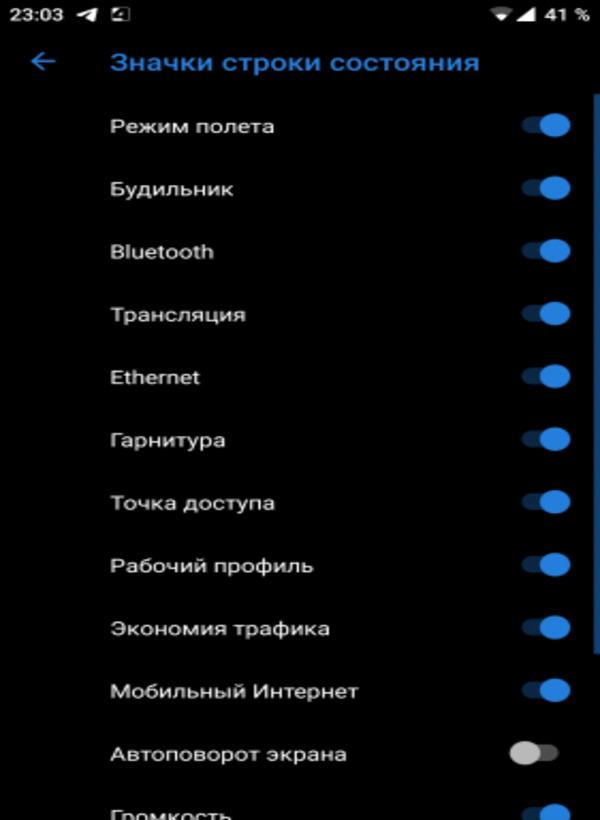
Включать и отключать Bluetooth можно в строке состояния телефона
Важно! При обнаружении одного из вышеуказанных признаков рекомендуется обратиться к специалистам, которые ответят на вопрос, почему на андроиде не работает блютуз.
Функция активна, но андроид не видит блютуз-устройства
В некоторых ситуациях режим передачи файлов активен, но девайс, например, от компании «Самсунг», не находит второе устройство. У этой проблемы есть несколько путей решения, каждый из которых подходит для конкретного случая. Иногда, чтобы выявить правильный метод устранения неполадки, приходится пробовать все способы. Самые распространённые и эффективные из них будут рассмотрены далее.
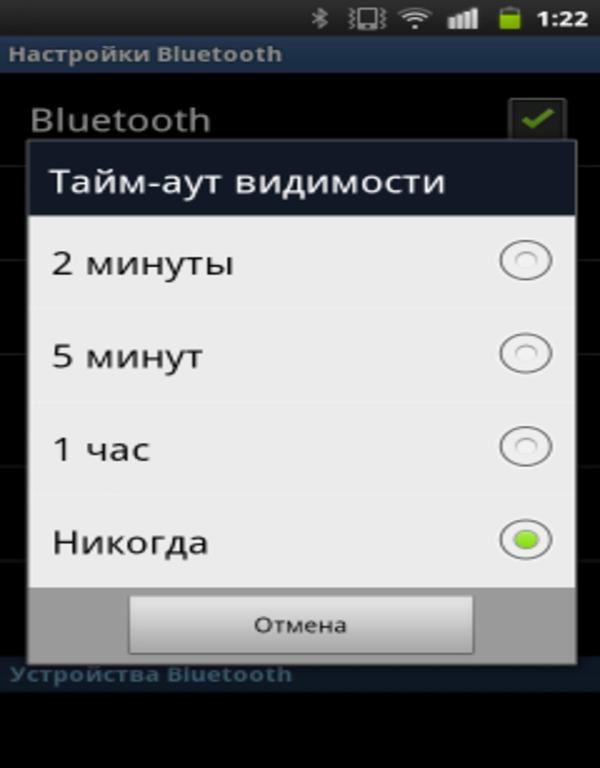
Таймаут видимости блютуз
Изменение настроек смартфона
После первого запуска некоторые параметры гаджета необходимо настроить, выставив определённые значения. Изначально режим видимости других устройств по блютуз выключен. Для его активации нужно сделать следующее:
Обратите внимание! На более ранних версиях операционной системы андроид этот пункт может называться по-другому.
Отключение таймаута подключения
В большинстве случаев активация видимости устройств по блютуз включается только на определённое время. По окончании сопряжения гаджет может её отключить. Чтобы каждый раз не настраивать работоспособность режима заново, необходимо деактивировать таймаут подключение. Эта процедура осуществляется по следующему алгоритму:

Активация видимости на Bluetooth
Проверка совместимости
Данная проблема может возникнуть при несовместимости двух устройств, которые пользователь пытается синхронизировать по Bluetooth.
Чтобы убедиться в несовместимости аппаратов, необходимо выполнить ряд простых действий:
Обратите внимание! Как правило, в этом пункте указываются версии OC Android, с которыми данный девайс совместим.
Если в этом списке нет версии андроид, которая установлена на втором смартфоне, то передача данных по Bluetooth между ними невозможна.
Чтобы узнать версию OC Android, установленную на телефоне, можно воспользоваться простым алгоритмом:
Блютуз включается, но не передает файлы
Частая проблема, возникающая у многих пользователей. Такая ошибка свидетельствует о системном сбое, который требует устранения.
Обратите внимание! Иногда ситуация разрешается перезагрузкой девайса. Но чаще всего приходится использовать другие методы исправления неполадки.
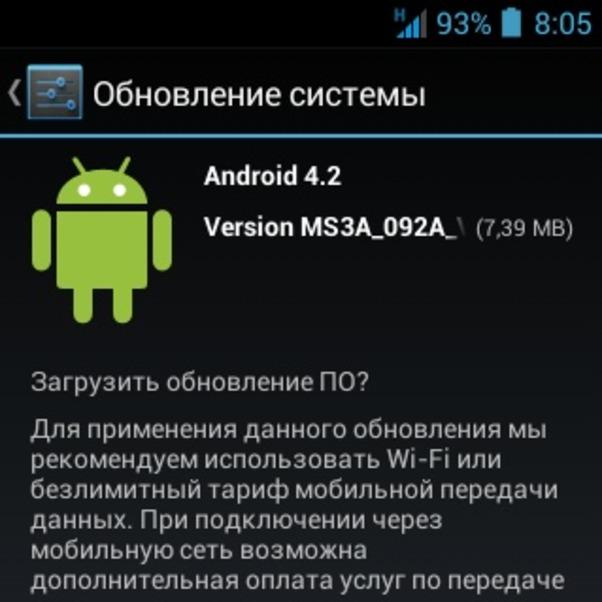
Обновление операционной системы андроид
Обновление системы
Для реализации этого способа нужно действовать по алгоритму:
Важно! При загрузке обновлений необходимо подключиться к Интернету. При этом нежелательно использовать мобильный Интернет во избежание растраты трафика.
Перепрошивка устройства
Иногда решить проблему с неисправностью блютуза можно только путём перепрошивки телефона. Это сложный технический процесс, требующий определённых знаний. Поэтому во избежание неприятных последствий лучше обратиться за помощью к профессионалам, которые справятся с поставленной задачей в минимально короткие сроки.
Использование альтернативных приложений для передачи файлов
В Google Play Market есть несколько интересных программ, благодаря которым пользователи двух смартфонов смогут обмениваться информацией друг с другом. Ниже описание возможности на примере приложения MiDrop. Для осуществления передачи данных нужно сделать следующее:
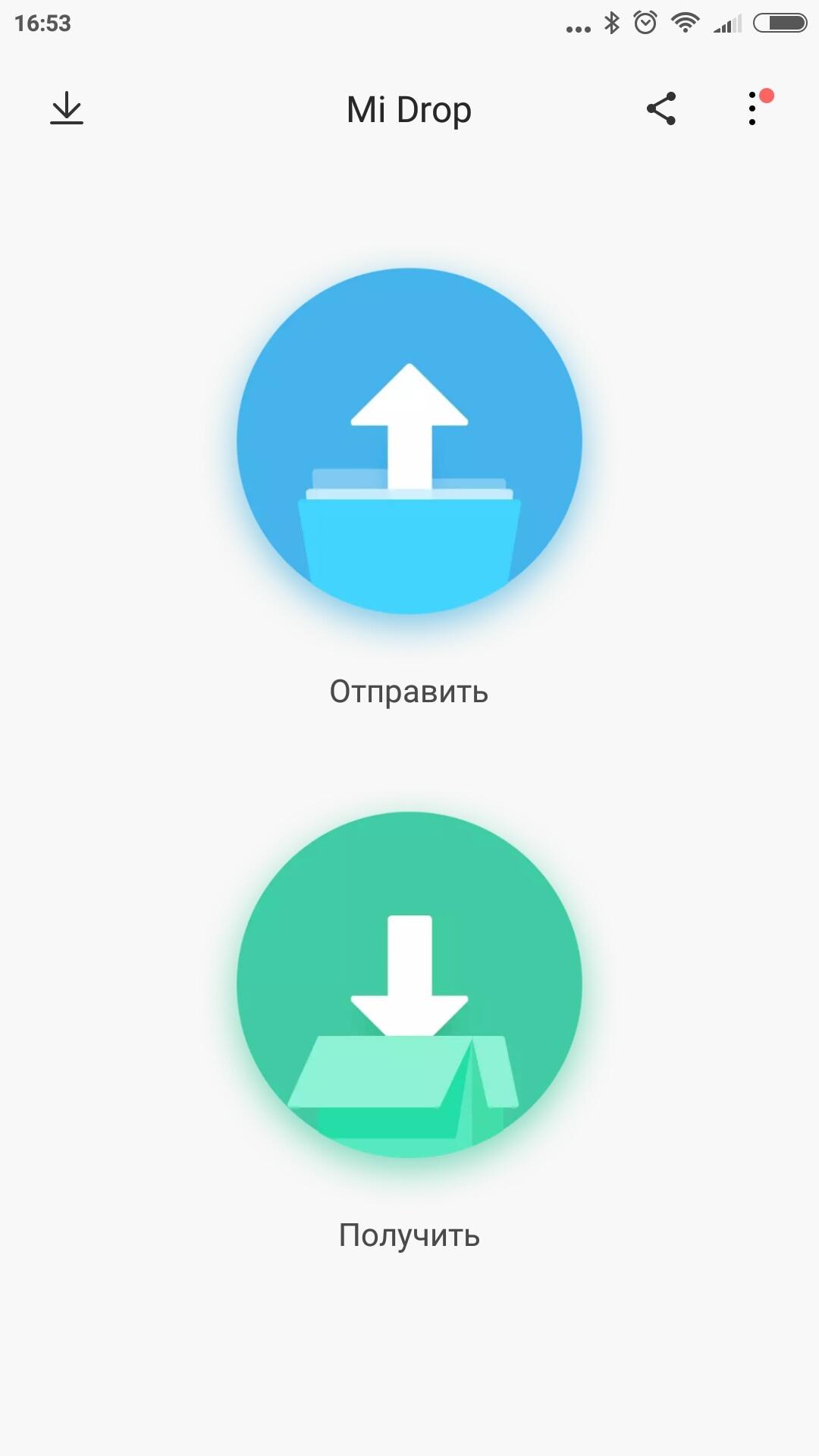
Интерфейс приложения MiDrop
Блютуз не работает совсем или постоянно отключается
Данная проблема вынуждает пользователей использовать крайние методы для её устранения. О самых эффективных из них пойдёт речь далее.
Вредоносное ПО
Наличие вирусов на телефоне препятствует запуску системных приложений, а также активации некоторых функций. Bluetooth не является исключением. Поэтому, если режим не включается, то в первую очередь рекомендуется проверить свой гаджет на вирусы.
Обратите внимание! Это можно сделать посредством скачивания соответствующего софта с Google Play Market. Большинство из этих программ являются бесплатными.
Удаление папки с MAC-адресами или чистка кэша
Не плохой способ, который предполагает очистку внутреннего хранилища устройства от ненужных файлов. Излишний мусор отрицательно сказывается на производительности телефона, а также на работе некоторых программ.
Для выполнения поставленной задачи можно скачать сторонние приложения с Гугл Плей Маркет либо воспользоваться предустановленным софтом.
Сброс настроек
Эффективный способ, позволяющий восстановить работоспособность смартфона. Выполняется следующим образом:
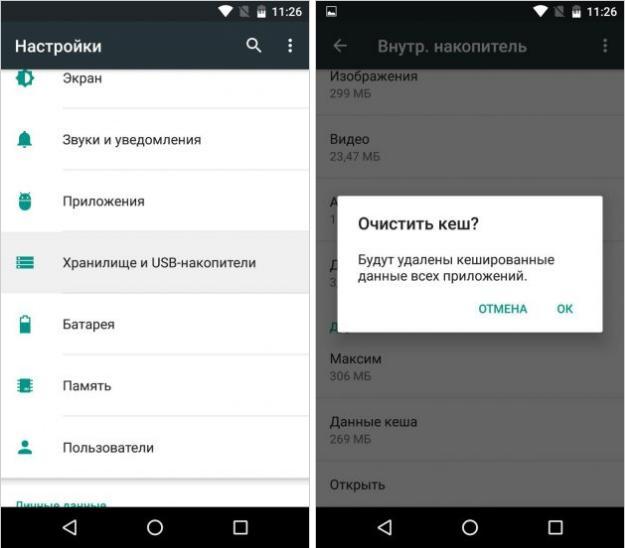
Очистка кэша на андроиде
Ремонт антенны или самого модуля Bluetooth
Если вышеуказанные методы не помогли устранить неполадку, то значит проблема заключается в поломке модуля блютуз. Для её устранения необходимо обратиться в сервисный центр, т. к. избавиться от дефекта самостоятельно не получится. Возможно на смартфоне активна блокировка.
Таким образом, способы, рассмотренные в данной статье, с большой вероятностью помогут решить проблему неисправности Bluetooth на смартфоне, работающем на OC Android. Вышеуказанные рекомендации позволяют ответить на вопрос, почему не включается Bluetooth на Android. В лучшем случае все получится сделать самостоятельно, в худшем — придется отнести телефон в сервис.



