
Knowledge Content
Не приходят уведомления от сторонних приложений
Если после включения или перезагрузки телефона не приходят уведомления от стороннего приложения, возможно, это приложение еще не было запущено после перезагрузки телефона. Нажмите на значок приложения, чтобы открыть его и получать уведомления.
Если вы не получаете уведомления от сторонних приложений, работающих в фоновом режиме, или уведомления не приходят после того, как телефон был выключен в течение некоторого времени, выполните следующие действия для решения проблемы.
1. Проверьте, обновлены ли ПО телефона и приложение до последней версии
Проверьте наличие обновлений для телефона:
2. Проверьте, предоставлено ли приложению и телефону право на отправку уведомлений
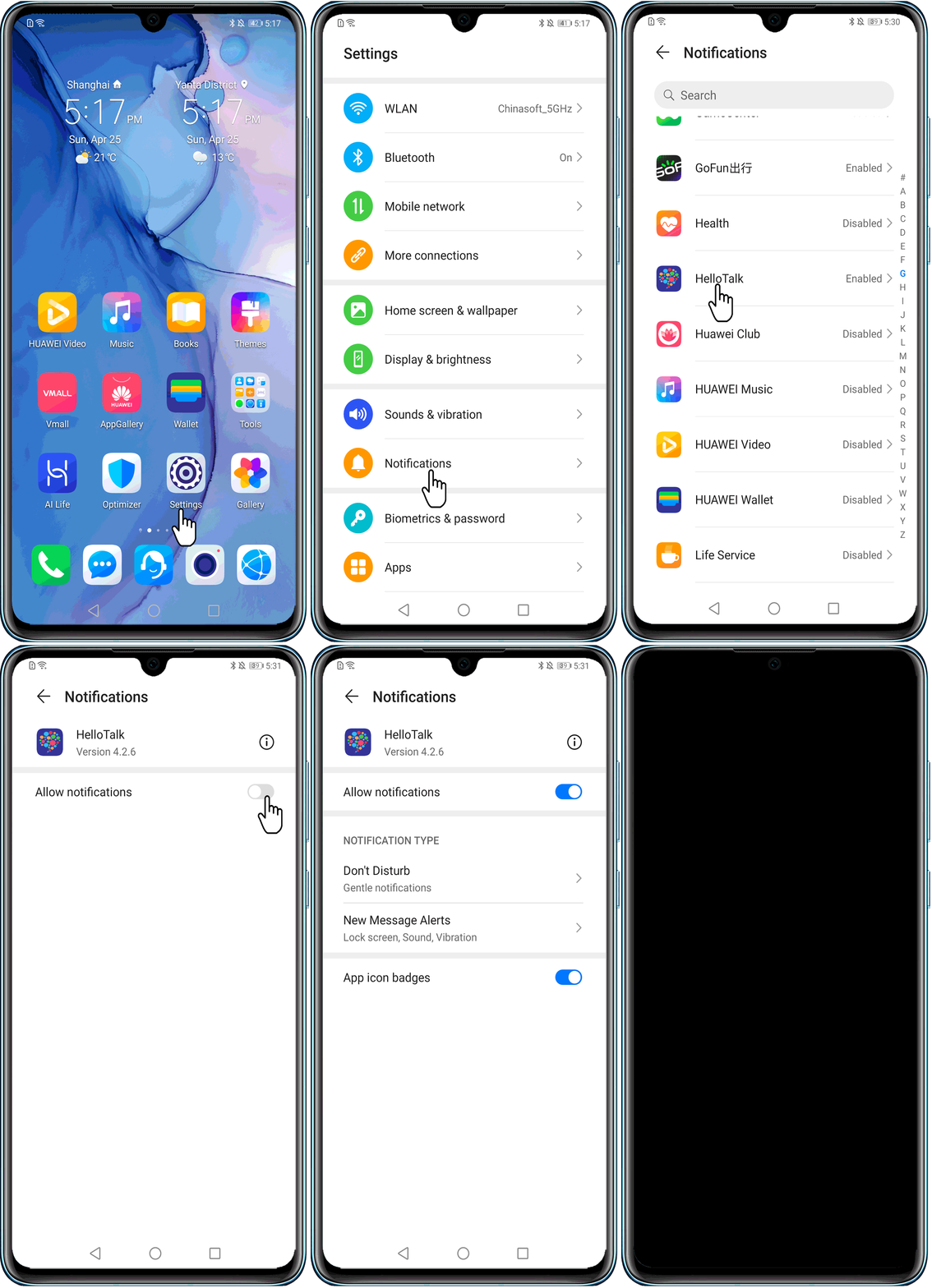
Перейдите в меню настроек приложения и включите уведомления.

Некоторые приложения не будут отправлять уведомления на телефон, если выполнен вход в версию приложения для компьютера.
3. Проверьте сетевое соединение телефона
Когда данная функция включена, телефон автоматически переключается на мобильную сеть передачи данных при отсутствии доступной сети Wi-Fi, не уведомляя об этом пользователя. Это может привести к дополнительным расходам.
4. Проверьте, предоставили ли вы сторонним приложениям разрешение на работу в фоновом режиме
Если приложение не может работать в фоновом режиме или было закрыто и удалено из списка фоновых приложений, то уведомления от этого приложения отображаться не будут.
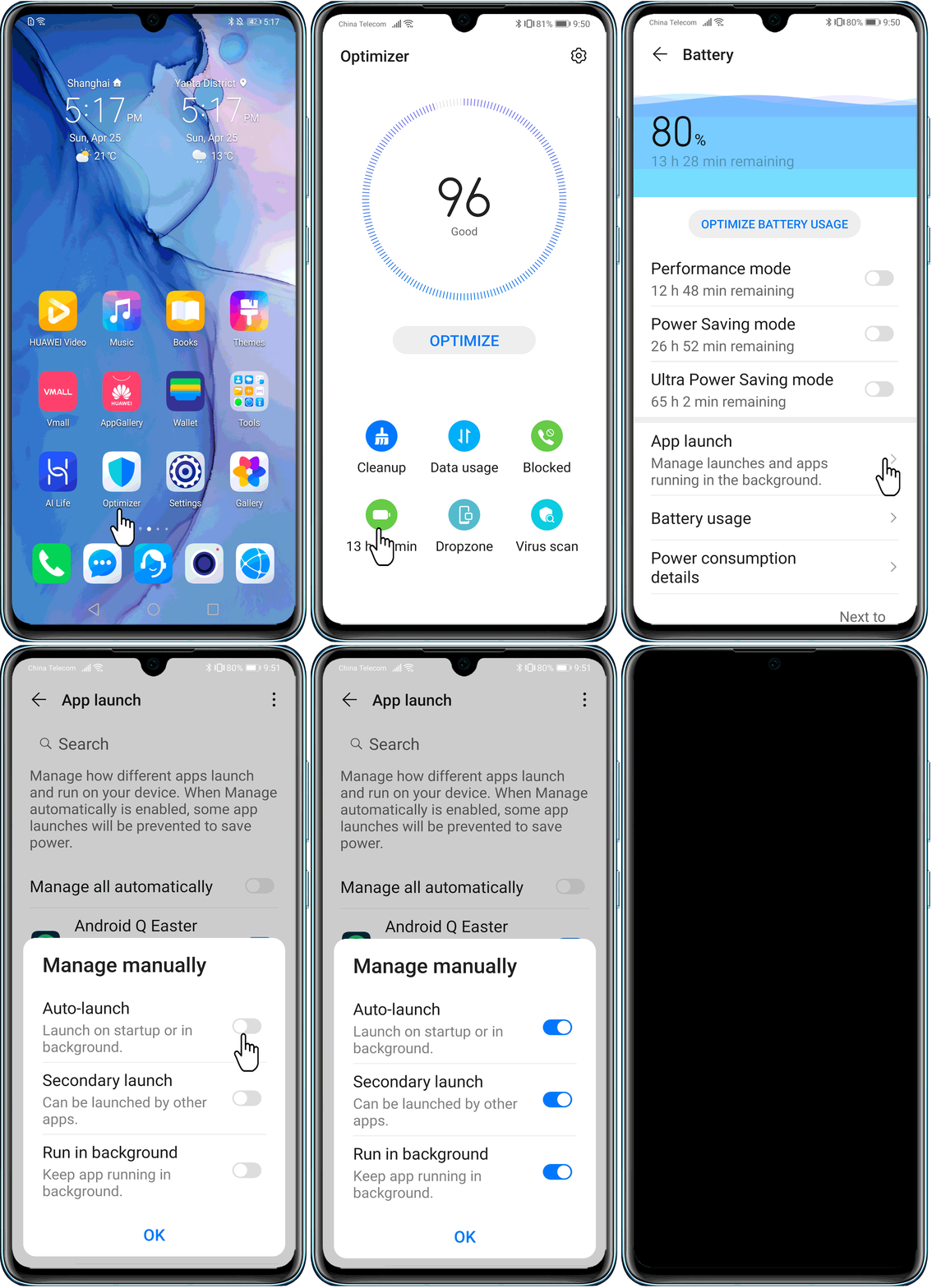
5. Проверьте, включена ли функция энергосбережения
6. Проверьте, обновлено ли правило Умная настройка в приложении Диспетчер телефона
7. Переустановите приложение и повторите попытку
Сторонние диспетчеры телефона могут управлять приложениями в соответствии со своими правилами. Убедитесь, что на вашем телефоне не установлен сторонний диспетчер телефона. Если такое приложение установлено, удалите его или добавьте в его список надежных приложений нужное приложение.
Сделайте резервную копию данных приложения и удалите его. Загрузите приложение повторно из магазина приложений HUAWEI AppGallery или с официального веб-сайта приложения и предоставьте ему необходимые права.
8. Если проблема сохраняется
Если проблема не устранена, сделайте резервную копию данных и обратитесь в авторизованный сервисный центр Huawei.
Не приходят уведомления от приложений

Важность уведомлений тяжело переоценить. Ведь если на вашем смартфоне или планшете перестанут приходить уведомления, вы можете пропустить важное сообщение от друга или забыть прийти на запланированную встречу.
Сегодня люди во многом полагаются на свои устройства, в частности на вовремя появляющиеся уведомления. Поэтому если с этой функцией что-то случается, и она перестаёт работать должным образом это доставляет серьезные неудобства владельцу устройства. Однако к сожалению, иногда это происходит и тогда возникает вопрос: что делать если не приходят уведомления от приложений?
Не приходят уведомления от приложений. Как исправить?
Стоит отметить, что иногда уведомления могут не работать из-за ошибки при разработке приложения. Причём не редко такая ошибка связанна с какой-то определённой версией ОС Android. Но прежде чем жаловаться на ошибку разработчику приложения, вы должны убедиться в том, что на вашем устройстве нет ничего, что может блокировать их появление.
Конечно для чтобы уведомления приходили нужно, чтобы в самом приложении была активирована данная функция. Дальше вы можете пошагово проверить настройки своего устройства согласно перечисленным ниже пунктам, (название пунктов может отличаться в зависимости от марки устройства и версии операционной системы).
В видео ниже вы можете увидеть описанные в статье способы исправить данную проблему, а также некоторые другие.
1) Установка правильного времени и часового пояса.
Не правильно выставленное время может негативно сказаться на работе уведомлений. Если вы заметили, что время на вашем устройстве отличается от реального это и может быть причиной ваших неудобств. Для настройки времени вам нужно:
1) зайти в «Настройки» в раздел «Дата и время»;
2) отключить функцию «Автоопределение времени» (она также может называться «Часовой пояс сети»);
3) установить правильную дату и время, а также выбрать ваш часовой пояс;
4) после настройки времени перезагрузите устройство.
2) Включение функции «Показывать содержимое» и настройка отображения уведомлений на экране.
Обратите внимание включена ли функция «Показывать содержимое» на вашем устройстве. Для этого:
1) зайдите в «Настройки» и перейдите в раздел «Экран блокировки и защита»;
2) в пункте «Уведомления на экране» найдите раздел «Содерж. экрана блокировки» и выберите «Показывать содержимое»;
3) дальше в главном меню настроек перейдите в раздел «Уведомления» и проверьте включено ли отображение уведомлений для приложения, с которым у вас возникли проблемы. Если отображение уведомлений выключено активируйте соответствующий переключатель.
4) В этом же пункте в дополнительных настройках вы можете установить приоритет для уведомлений «Помечать как важные» (этот пункт может называться иначе). Этот шаг тоже может помочь при данной проблеме.
3) Отключение «Ограничения фоновых данных».
При включении функции «Ограничения фоновых данных» некоторые приложения и службы не смогут работать, если устройство не подключено к Wi-Fi. Даже если устройство подключено к мобильному интернету уведомления, например, с мессенджеров Viber или WhatsApp не будут приходить пока не включён Wi-Fi. Для отключения данной функции:
1) зайдите в «Настройки» и перейдите в раздел «Использование данных»;
2) нажмите на «Опции» и, если эта функция включена выберите «Отключить ограничение фоновых данных».
4) Отключение режима энергосбережения.
Как правило по умолчанию режим энергосбережения всего устройства выключен (если аккумулятор не разряжен). Однако отдельные приложения могут быть без ведома пользователя переведены в режим энергосбережения. Советуем вам отключить режим энергосбережения для приложений, от которых вы хотите получать уведомления. Для этого:
1) в настройках перейдите в раздел «Батарея»;
2) в пункте «Энергопотребление приложений» нажмите кнопку «Подробно»;
3) если нужное вам приложение находится в пункте «Оптимизация энергопотребления» нажмите на него и выберите «Отключить».
Такой метод часто помогает и уведомления начинают приходить.
5) Удаление приложений блокирующих отображение уведомлений.
К приложениям, блокирующим отображение уведомлений могут относиться такие известные приложения как, например, Clean Master или DU Battery Saver и все подобные приложения перечислять все из которых не имеет смысла.
Приложения для экономии заряда батареи могут попросту отключать необходимые вам приложения, а отключенное приложение соответственно не может вывести на ваш экран уведомление. Поэтому если на вашем устройстве установлено одно из них, отключите в настройках этих приложений блокировку отображения уведомлений или удалите такое приложение.
6) Включение приложения в «белый список».
На устройствах некоторых марок для того, чтобы приложение могло выводить уведомления его нужно добавить в так называемый «белый список». Для этого нужно в разделе «Безопасность» выбрать пункт «Clean white list» и включить в него необходимое приложение.
В большинстве случаев эти советы должны помочь вам с отображением уведомлений и вопрос: почему не приходят уведомления от приложений, больше не должен вас волновать. Если только данная проблема не связанна с ошибкой при разработке приложения или прошивки вашего устройства.
Не приходят уведомления на Андроид. Как исправить?
24 апреля 2021 в 14:43
Нередко случается, что пользователь по непонятным причинам перестает получать уведомления от VK, Instagram, WhatsApp и других программ. Чаще всего мы грешим на само приложение, но проблема может скрываться в настройках системы и исправить ее очень просто. Давайте разберем несколько сценариев, при которых вы можете не получать уведомления от интересующих вас игр и программ и расскажем, как эту проблему решить.
Отметим сразу, в зависимости от оболочки, используемой на вашем смартфоне, описанные нами пути могут незначительно отличаться, однако общий подход остается прежним.
Экономия трафика
Если вы ограничены в возможности подключения к Глобальной сети, решение включить режим экономии трафика будет правильным и вполне логичным шагом. Однако нужно помнить, что в таком режиме система будет отсекать все, по ее мнению, лишнее, в том числе push-уведомления, когда вы используете не Wi-Fi, а подключение к мобильным сетям.
В зависимости от оболочки вашего смартфона, этот режим стоит поискать в настройках сети и Интернета или же в шторке среди быстрых настроек. Если не находите нужный переключатель, попробуйте нажать кнопку “изменить” и поискать среди неактивных переключателей.
В настройках вы также найдете возможность гибко отрегулировать режим работы для каждого отдельного приложения. Например, активировать работу в фоновом режиме и неограниченную передачу данных, в том числе, в режиме экономии трафика.
Экономия энергии
Сегодня абсолютно все смартфоны имеют режимы энергосбережения, порой даже два, однако везде они работают по-разному, так что предугадать поведение свежекупленного аппарата, не изучив внимательно его настройки, бывает сложно.
Чаще всего, в настройках энергосбережения вы также сможете выбрать сценарии работы для отдельных приложений. Ищем переключатели по пути Настройки — Батарея — Режим энергосбережения или в быстрых настройках.
Запрет на работу в фоновом режиме
Очень часто, такое поведение связано с запретом работы приложения в фоновом режиме. Проверить этот момент можно для каждого конкретного приложения, перейдя по пути Настройки — Приложения и уведомления — Уведомления. Здесь можно просмотреть и гибко настроить режим работы каждого отдельно взятого приложения.
Уведомления приходят, но не отображаются на экране блокировки
Другой вариант — уведомления приходят, но не отображаются на экране блокировки. В таком случае, следует проверить настройки по пути Настройки — Приложения и уведомления — Уведомления — Уведомления на экране блокировки.
Здесь же находится еще один полезный переключатель — не отображать или нет конфиденциальные данные на экране блокировки. Например, вы будете видеть, что пришло сообщение, однако его текст будет скрыт.
Не исключено также, что по каким-то причинам вы ранее запретили показ уведомлений от конкретного приложения. Полный список программ можно найти по пути Настройки — Приложения и уведомления — Показать все приложения. В этом списке можно найти интересующую вас программу или игру и посмотреть внимательно, в каком режиме она используется.
В одну строку, перечислим еще несколько причин, из-за которых вы не получаете уведомления на Android-смартфоне:
Как видим, решить указанную в заголовке проблему оказалось совсем несложно, достаточно лишь внимательно изучить настройки своего гаджета. Надеемся, наша короткая инструкция была вам полезна, а чтобы получать самые свежие и важные новости из мира технологий, не забывайте подписываться на ТЕХМО в Telegram.
Не приходят уведомления на Android. Что делать
Android – платформа, очень богатая настройками, которые позволяют сконфигурировать работу смартфона ровно так, как нужно пользователю. Однако именно это становится отталкивающим фактором для тех, кто не слишком близко знаком с особенностями функционирования мобильных операционных систем. Ещё бы, ведь всегда проще следовать уже назначенному сценарию использования и не иметь возможности на что-либо повлиять, как это происходит на iOS. Но такой подход хорош только на первых порах, потому что вполне естественно со временем начинать хотеть чего-то большего, тем более что иногда это жизненно необходимо.
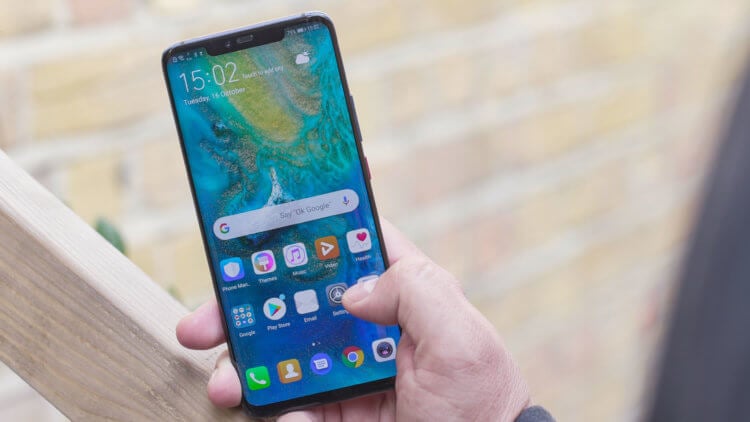
Не приходят уведомления? Возможно, этот способ поможет
Режим многозадачности на Android, несмотря на то что имеет то же предназначение, что и на iOS, имеет ряд ключевых отличий. На Android системные алгоритмы сами анализируют наиболее энергоёмкие приложения и либо предупреждают пользователя о том, что их нужно закрыть, либо делают это самостоятельно. Но вся соль в том, что прошивки некоторых смартфонов устроены таким образом, что если приложение не работает в фоновом режиме, оно теряет возможность обновляться, рассылать уведомления и вообще как-либо сообщаться с пользоваться. Кажется, что его нет совсем.
Подпишись на наш чат в Telegram. Только там ты можешь пообщаться с авторами AndroidInsider.ru и обсудить с ними всё, что угодно.
К счастью, пользователям устройств на базе «зелёного робота» доступна возможность не только принудительно выгрузить определённые приложения, но и запретить им это делать даже при исчерпании оперативной памяти. Тогда вместо них система будет просто выгружать другие программы, а те, которые находятся в приоритете, продолжат работать. Другое дело, что не все знают, как повысить приоритет нужной программы и наконец заставить её работать так, как она должна была работать по умолчанию, но почему-то показывает свой характер.
Как включить приложение в фоновом режиме
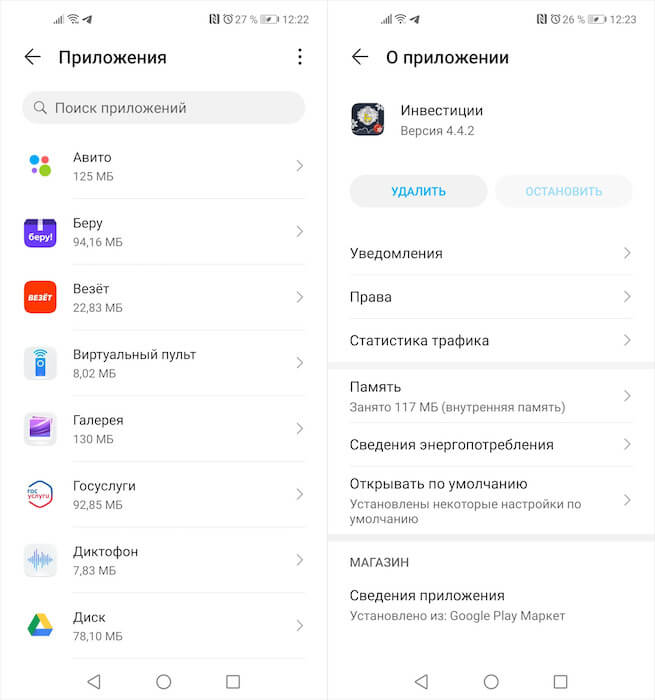
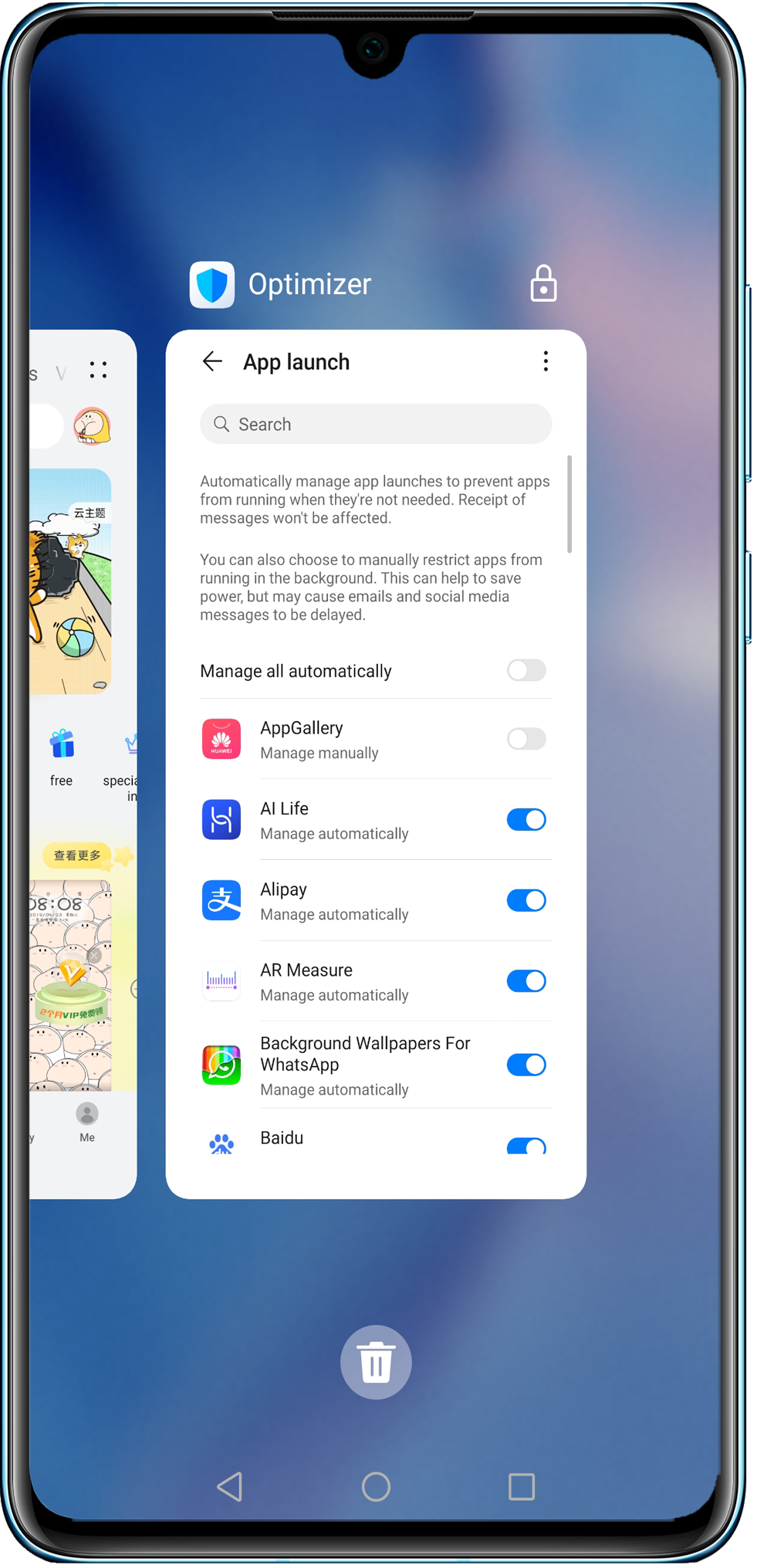
Как запретить приложениям выгружаться из памяти
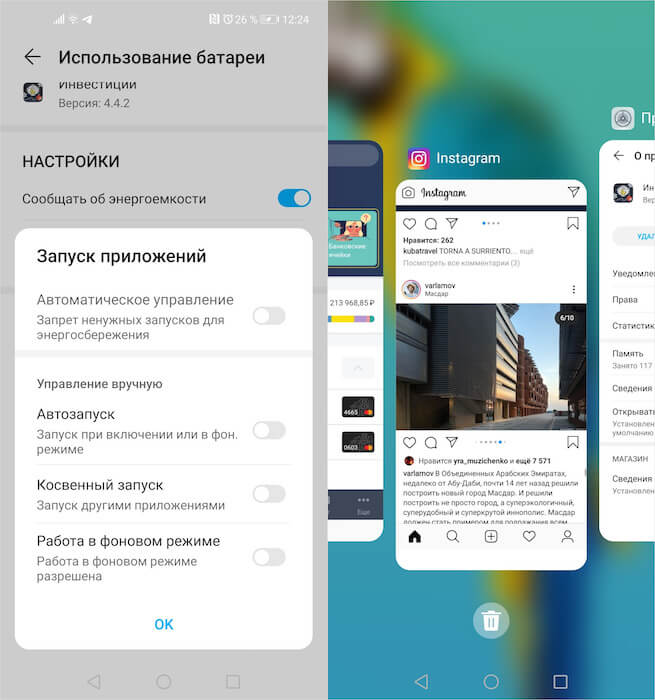
Свайп вниз по окну открытого приложения закрепит его в оперативной памяти навсегда
Читайте также: Смартфонов на Android стало слишком много. Не так ли?
После этого приложение или приложения в зависимости от того, сколько их, перестанут выгружаться из памяти как при повышенном расходе энергии аккумулятора, так и при массовом закрытии всех открытых программ в меню многозадачности. Это решит проблему с уведомлениями, которые могут не приходить из-за того, что система не имеет возможности обеспечивать фоновую работу софта, и вы будете постоянно в курсе всех событий, которые прежде рисковали пропустить. Поэтому в первую очередь стоит перейти на ручное управление клиентов социальных сетей, мессенджеров и приложений почты, уведомления от которых крайне важны.
Почему быстро разряжается смартфон
Однако будьте внимательны. Из-за того, что система теряет возможность автоматически выгружать приложения из памяти при перерасходе ресурсов, это может негативно отразиться на времени автономной работы смартфона. В этой связи мы бы рекомендовали не увлекаться и не переходить на ручное управление слишком большого количества программ. В противном случае вы рискуете столкнуться с тем, что зарядка вашего аппарата будет вылетать в трубу в считанные часы после отключения от сети электропитания.

Новости, статьи и анонсы публикаций
Свободное общение и обсуждение материалов

Все пользователи Android знают простое правило: хочешь купить смартфон с хорошей камерой – выбирай флагман. Какой – не так важно. Главное, чтобы сам аппарат относится к топовому сегменту. Сегодня этого более чем достаточно для того, чтобы обладать передовыми фото-возможностями. Но что, если камерофон хочется, а денег на покупку нового смартфона не так много? Тут уже сложнее, ведь обычно не принято выделять топовые решения для съёмки среди бюджетных аппаратов. Но в DxOMark пошли против правил и сделали это.
Примерно 13 лет назад на свет появился Android. Тогда я еще не работал в той области, в которой работаю сейчас. Я слышал о нем, но лично познакомился примерно через год после появления новой операционной системы. Тогда я еще пользовался iOS. А точнее iPhoneOS, как она тогда называлась. В самом начале пути многие упрекали Android в том, что эта операционная система недостаточно стабильна, и эти замечания были очень справедливыми. Спустя больше десяти лет многое поменялось, и ОС Android стала работать довольно хорошо. Вот только пользоваться ей все равно не всегда просто, как может показаться. Наибольшие проблемы испытывают новички. И вот почему.
Бесит то, что автор даёт инструкции касательно лишь своего смартфона Huawei/Honor. А если у меня Xiaomi или Samsung?
Не приходят уведомления на телефон под Android (в лучшем случае с большой задержкой. )

У меня с недавнего времени перестали приходить уведомления на телефон (точнее, иногда, они всё же появляются, но с большой задержкой).
Например, пришло письмо на электронную почту — на ПК сразу «горит значок» уведомления, а на телефоне только минут через 10-20 (а то и больше).
Марка телефона Honor 9c, 4 ГБ ОЗУ, Android. Заранее спасибо за советы.
Чуть ниже, кроме этих причин, я приведу еще несколько, т.к. заметка (скорее всего) будет интересна более широкому кругу читателей.

Почему нет уведомлений (или они идут с задержкой)
Включена экономия заряда батареи
Разумеется, если он активирован — многие приложения работают далеко не так «активно», как в обычном. И, логично, что та же почта будет проверяться не в режиме реального времени, а, скажем, раз в 10 мин.
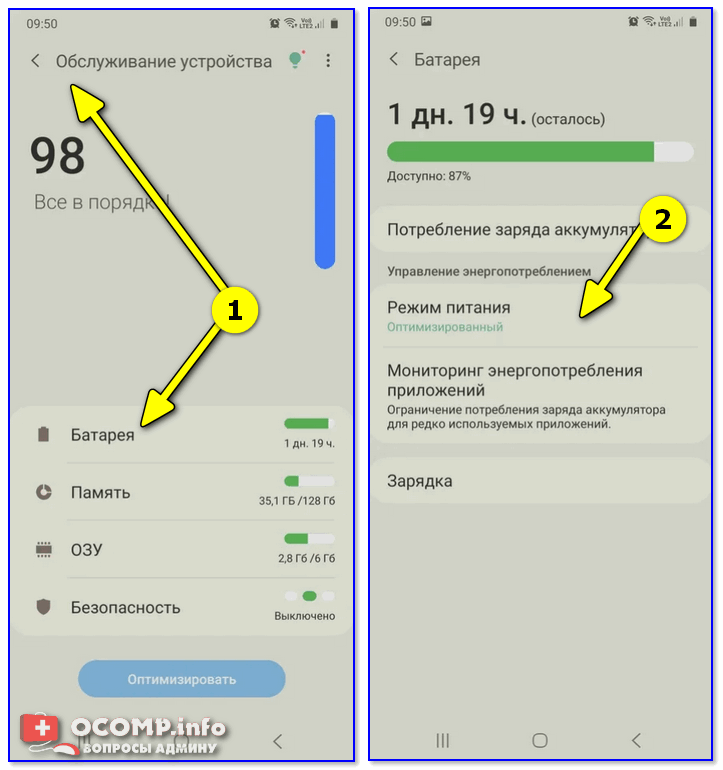
Android 10 — режим питания
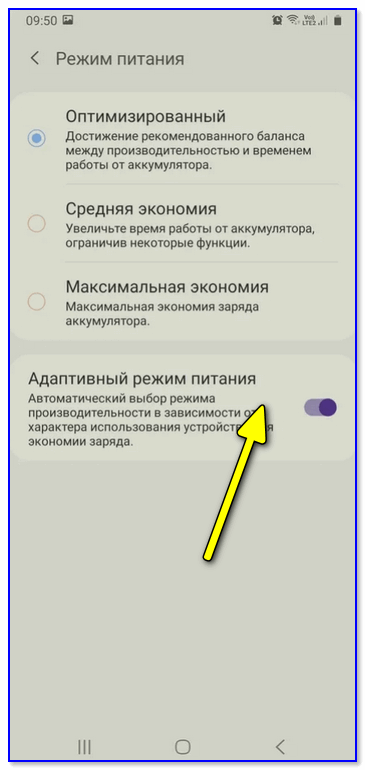
Оптимизированный режим питания (адаптивный)
Поэтому, совет здесь простой : переведите телефон в обычный режим питания, и перезагрузите его.
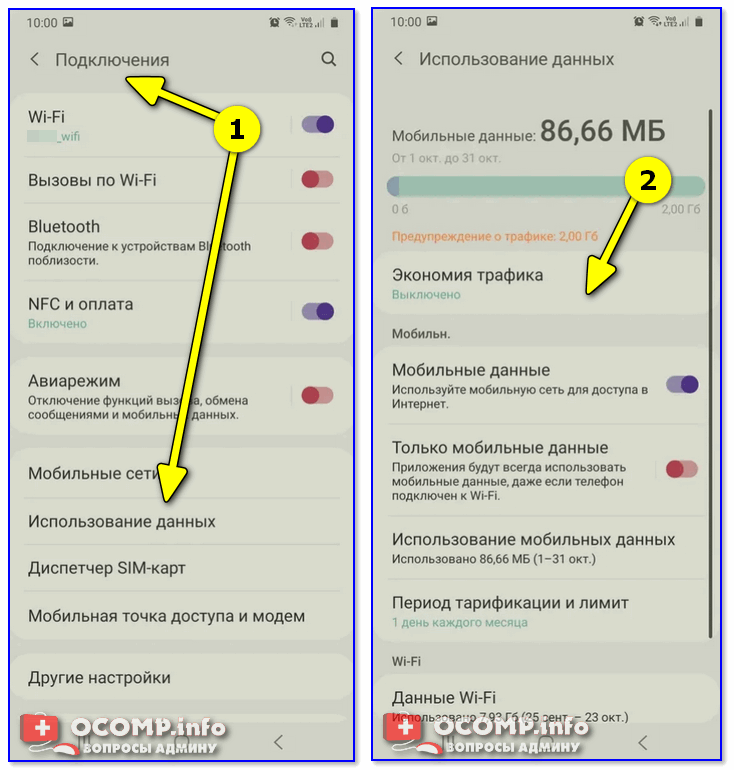
Задействован режим экономии трафика
В настройках Android (кроме оптимизации батареи) также есть инструменты для отслеживания и экономии трафика. Разумеется, при ее активации — приложения будут ограничиваться системой, и уведомления приходить не станут.
Проверить данную «фишку» можно в разделе настроек сети (вкладка «Использование данных»). На время поиска причин и диагностики телефона — рекомендую вам отключить вообще всякую экономию (в том числе и лимит по трафику).
Не отключены ли уведомления вовсе (режим «не беспокоить»)
В настройках Android есть целый спец. раздел, отвечающий за уведомления — он так и называется, кстати (см. скрин ниже 👇).
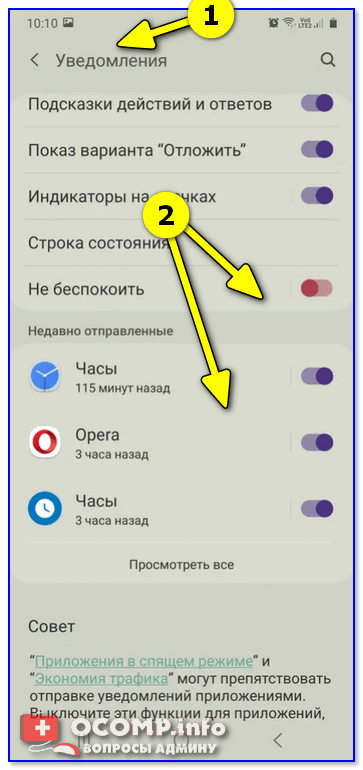
Во-вторых, необходимо проверить, чтобы у нужного вам приложения не стоял параметр «откл.» (👇).
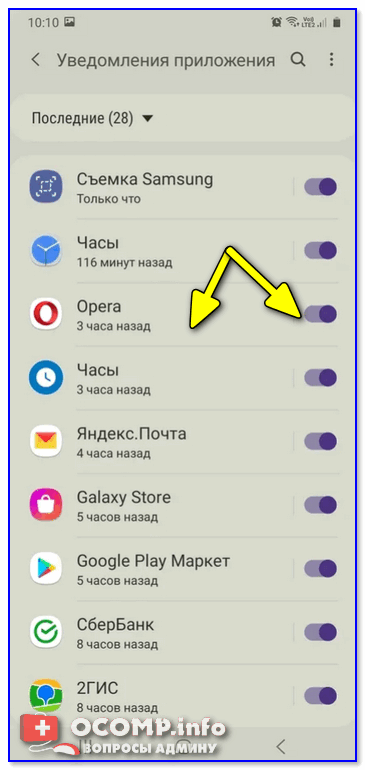
Можно настроить уведомления от каждого приложения отдельно
Не оптимальные настройки экрана блокировки
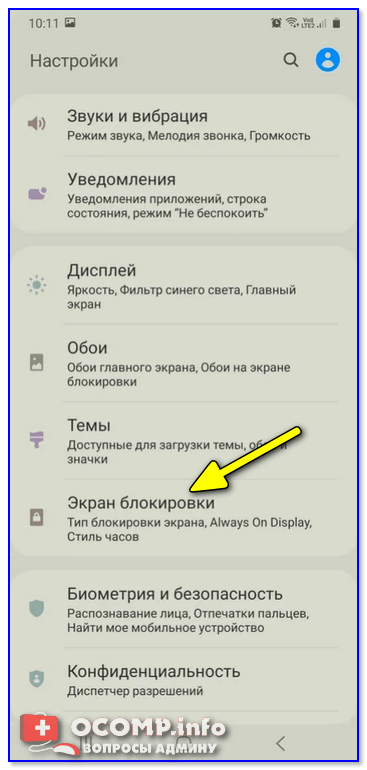
Настройки — экран блокировки
В нем нужно уточнить, выводятся ли уведомления на экран блокировки телефона (т.е. параметр должен быть включен! ).
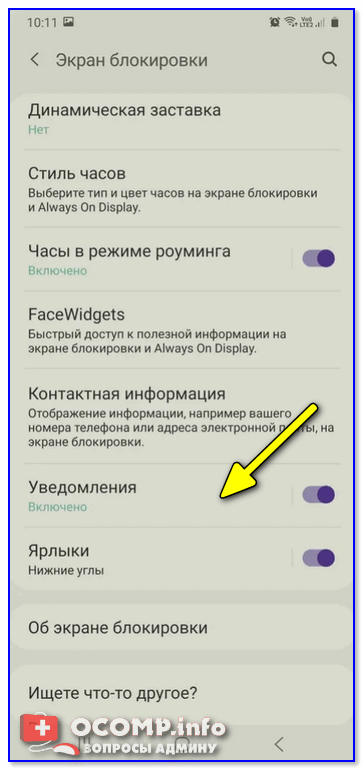
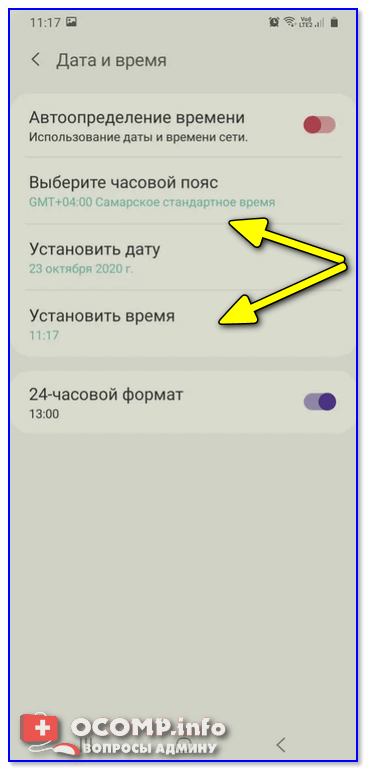
Некорректная дата, время, часовой пояс. Режим «полета»
Если ничего из вышеперечисленного не помогло — на всякий случай проверьте, что у вас установлена правильное время, часовой пояс, дата.
Примечание : ряде случаев смартфон в авто-режиме может неправильно определять ваш регион.
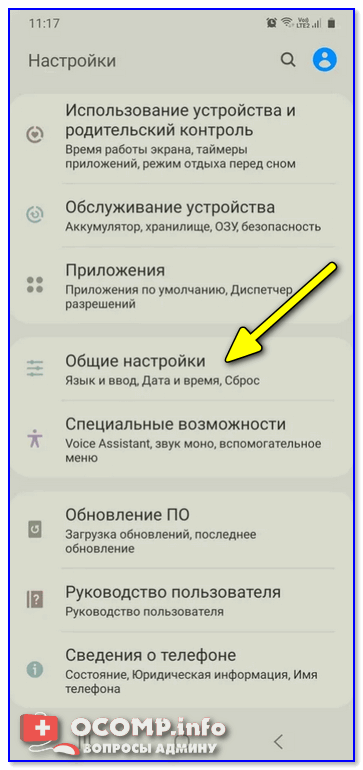
Кстати, также проверьте, не задействован ли у вас «режим полета» (или на некоторых смартфонах он называется, как «авиа-режим» ).
Примечание : даже если он у вас выключен — попробуйте его задействовать, а после снова отключить. В редких случаях из-за его некорректной работы может блокироваться вывод не критичных уведомлений.
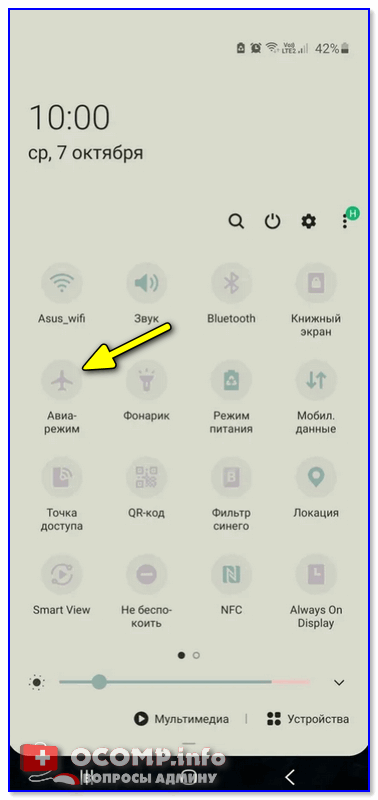
Авиа-режим / режим полета
Установлены приложения, блокирующие вывод уведомлений
Есть определенные категории приложений, которые могут повлиять на вывод уведомлений (см. ниже 👇). На время посоветовал бы отключить их (либо удалить).
Как удалить приложение с телефона Android (даже если нет спец. кнопки «удалить». ).
Что подпадает в этот список:
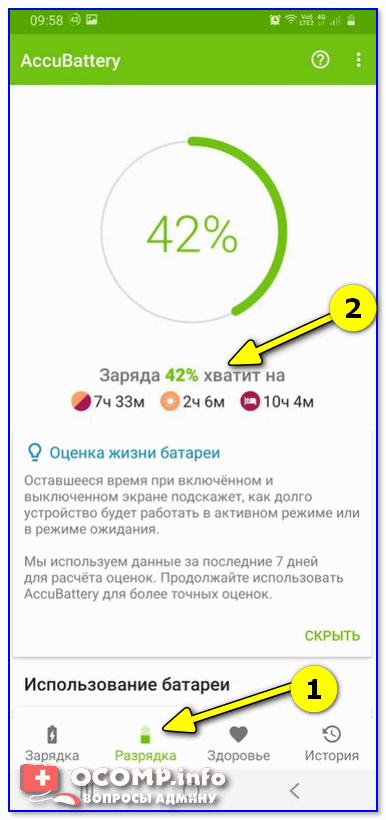
Accu Battery — смотрим процесс разрядки
😢 Если ничего не помогло
Если все вышеприведенные меры не дали никакого результата — возможно есть смысл попробовать сбросить настройки телефона в заводские предустановки (при этом, конечно, с аппарата будут удалены все данные: телефонная книга, фото, и пр.).
Поэтому, перед этим — лучше сделать бэкап (резервную копию). Ссылочки на эти темы приведу ниже (👇).
2) Как произвести полный сброс настроек и памяти телефона (Hard Reset).
Если вы решили вопрос иначе — пожалуйста, дайте знать в комментариях! (Заранее благодарю!)



