
Не установлен браузер для открытия ссылки на Андроид что делать?
Как известно, большинство выходов в интернет-паутину выполняется с помощью мобильного телефона. Он всегда под рукой, обычно подключен к сети, и в любой момент мы можем достать наш смартфон и перейти по требуемой ссылке. Получив по СМС или мессенджеру какую-либо ссылку и тапнув по ней, мы можем столкнуться с уведомлением, что у нас не установлен браузер для открытия ссылки. Что это за уведомление, как установить браузер для запуска ссылки на Андроид, и какие особенности такого запуска на телефонах различных моделей – расскажем в нашем материале.
Браузер для открытия ссылки на Андроид – что это такое?
Одна из наиболее замечательных особенностей пользовательского интерфейса Андроид – это интеграция системы со всеми установленными приложениями. Примером может служить открытие ссылок в приложениях или мгновение переключение с веб-содержимого на нужное приложение.
Однако в некоторых случаях при попытке открытия какой-либо ссылки появляется сообщение о том, что браузер по умолчанию для открытия данной ссылки не установлен. Обычно это связано с тем, что данный тип ссылок в настройках телефона не сопряжён с каким-либо конкретным браузером. В случае запуска такой ссылки система выдаёт запрос на запуск какого-либо имеющейся в ней браузеров для обработки данной ссылки, предлагая выбрать оптимальный вариант, и установить его как использующийся по умолчанию.
Давайте рассмотрим как это можно сделать с помощью стандартного Андроид, на телефонах Самсунг и Xiaomi, а также с помощью встроенных средств своего браузера.
Как выставить браузер по умолчанию на стандартном телефоне с ОС Андроид
Как известно, базовый ОС Андроид для запуска сетевых ссылок по умолчанию использует браузер «Google Chrome», поскольку и ОС Андроид и Хром являются продуктами Гугл. Тем не менее, функционал данной операционной системы позволяет установить любой веб-браузер по умолчанию для открытия нужных видов ссылок.
Для этого выполните следующее:
Интернет есть, но сайты не открываются. Настройка браузера, исправление ошибок
Ваш компьютер (ноутбук) информирует о том, что Интернет есть, но браузер не открывает веб-страницы? Что делать, если ни на один сайт зайти невозможно?
Проблему необходимо срочно решить. Мы рассмотрим разные пути восстановления работоспособности браузера на ОС Windows 7,8 или 10. Не имеет значения, как поступает Интернет в ваш компьютер: напрямую по кабелю или через роутер, по Wi-Fi.
Содержание:
Исправление Интернет-соединения: базовые советы

Изучаем код ошибки браузера
При ошибке открытия сайта, браузер выдает код, который позволяет узнать, хотя бы ориентировочно, причину проблемы. Они могут быть связаны с железом сервера или компьютером, с которого осуществляется подключение.
Список базовых ошибок:
Не нашли указанный код ошибки? Изучите полный список кодов состояния.
Откройте кэшированную версию веб-страницы
Что делать, если сайт не открывается, но вам срочно нужна информация, размещенная на нем?
Практически любой сайт кэшируется поисковой системой, поэтому старая версия страницы некоторое время доступна через кэш Google.
Как получить копию неработающего сайта, читайте в статье: Просмотр кэша сайта: инструкция. Несколько замечаний:
Для некоторых страниц и сайтов кэш может отсутствовать. Альтернативный метод – воспользоваться интернет-архивом.
Проверяем неисправности Реестра
Есть еще один “фикс”, который иногда помогает исправить интернет-подключение.
Важно! Вносить правки в Реестр нужно очень аккуратно, поскольку неверная запись может вывести Windows из строя.
Выполняем следующие действия:
1. Открываем Редактор Реестра: сочетание клавиш Win + R > Выполнить.
2. Regedit > Ввод; откроется окно Редактора реестра.
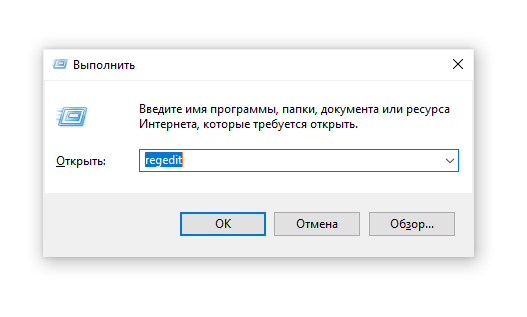
4. Ищем в панели слева раздел HKEY_LOCAL_MACHINE. Нажимаем на треугольную стрелочку, разворачиваем содержимое;
5. Последовательно открываем SOFTWARE – Micrоsoft – Windоws NT – CurrеntVersiоn – Windows; (полный адрес – Компьютер – HKEY_LOCAL_MACHINE – SOFTWARE – Microsoft – Windows NT – CurrentVersion – Windows)
6. Нам нужен раздел АppInit_DLLs. Если в поле Значение есть какая-то надпись, её необходимо стереть.
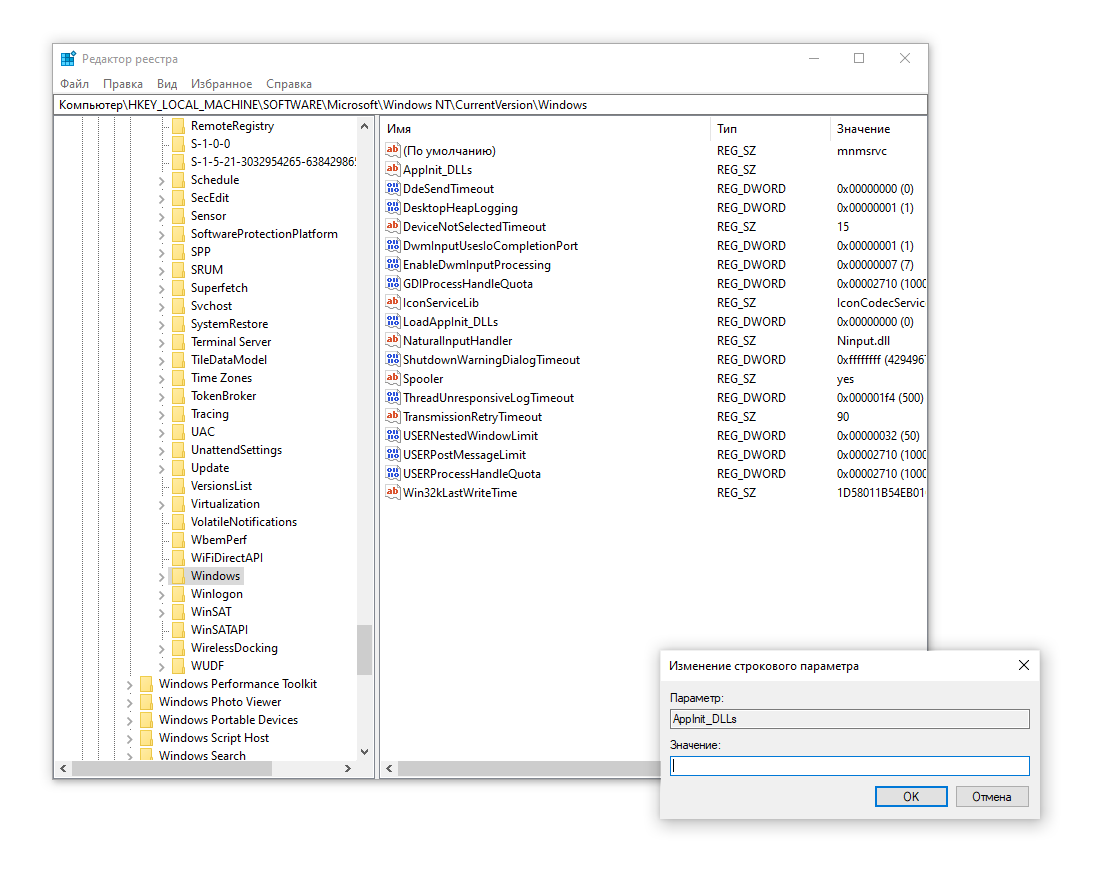
7. Проделываем ту же последовательность действий, но уже в ветке HKEY_CURRENТ_USER.
8. Перезагружаем ПК
9. Пробуем снова открыть любой сайт через браузер.
Проверяем настройки и расширения браузера
Если у вас браузер Google Chrome,
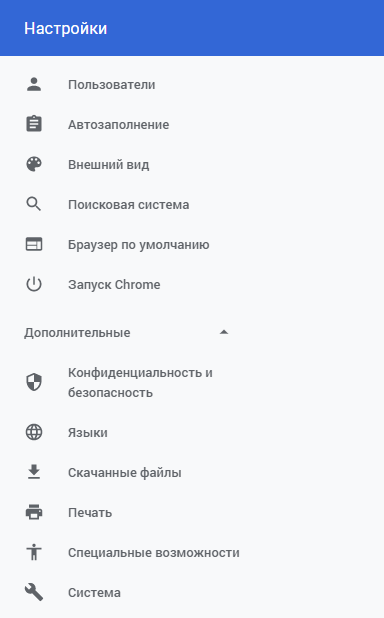
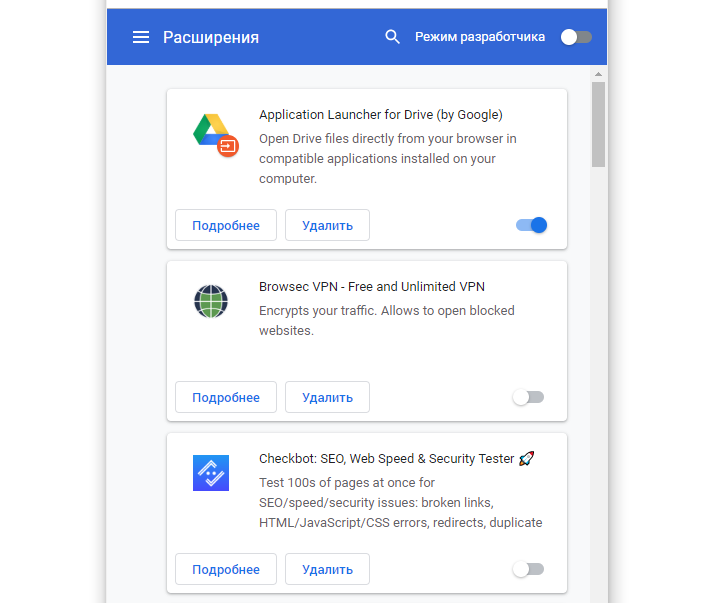
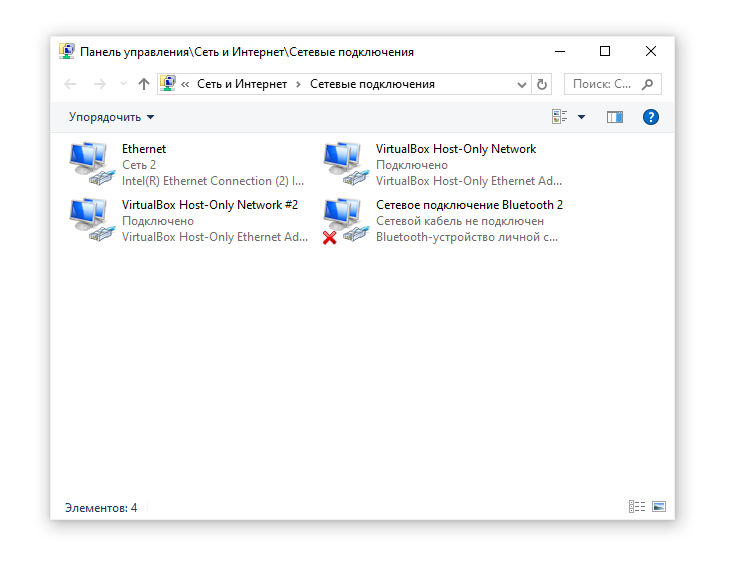
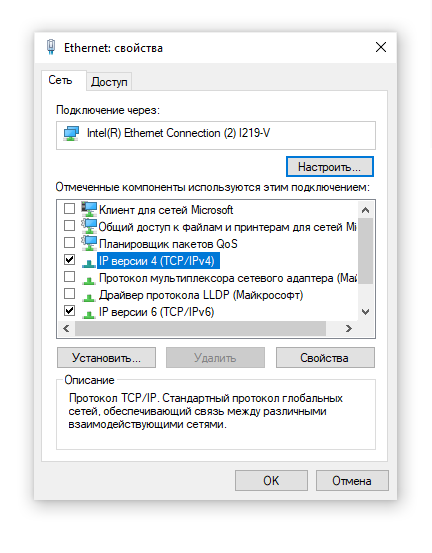
Невозможно открыть веб-страницы из-за проблем с DNS
Функция DNS-сервера – переводить буквенное значение URL в цифровое. В случае повреждений адреса DNS-сервера компьютер не может соединиться с нужным сайтом.
Следующее решение помогает исправить DNS. Что делаем:
Очищаем кэш DNS
Сайты всё равно не открываются? Попробуем очистить кэш и сбросить сетевые параметры на стандартные:
5. После выполнения всех команд перезагружаем компьютер.
Проверяем ПК на вирусы и рекламу
Некоторым пользователям не удается получить доступ к тому или иному сайту из-за вредоносного ПО: вирусного, рекламного. Некоторые вирусы вносят изменения в системный файл hosts, из-за чего сайты могут не открываться, причем независимо от браузера.
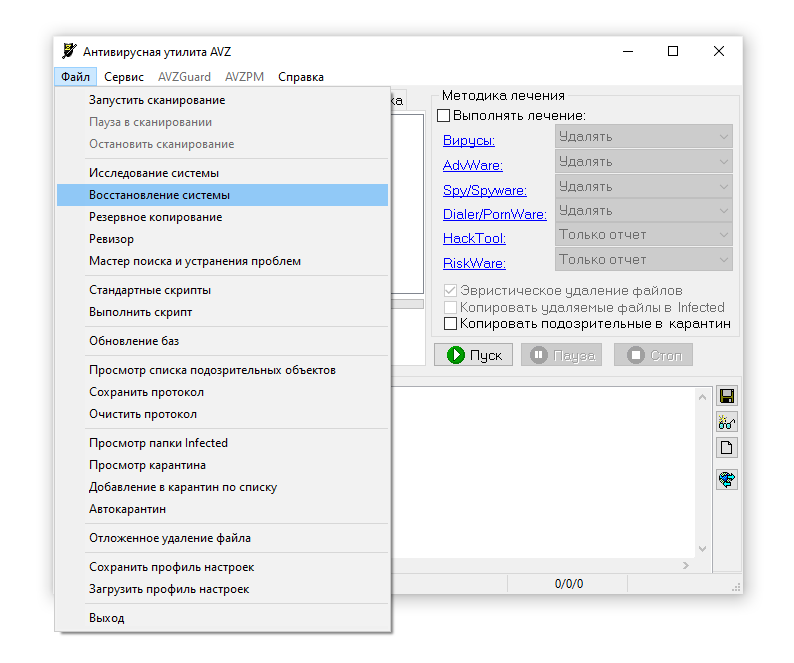
Лучше не восстанавливать файл hosts вручную – лучше воспользуйтесь утилитой AVZ.
1. Скачайте и распакуйте архив с программой (установка не требуется);
2. Запустите AVZ.
3. Через меню Файл выберите Восстановление системы;
4. Галочками отметьте пункты, которые нужно выполнить. Рекомендуются: 1-5, 9-10, 13 (здесь также выберите “Выполнить отмеченные операции”), 17, 21,22;
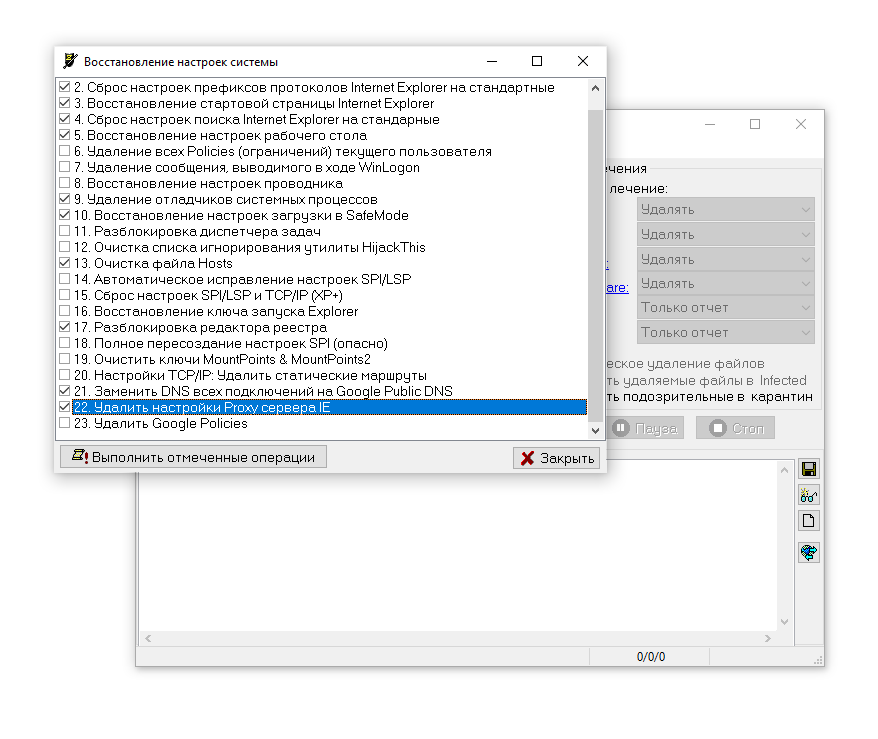
5. Нажмите Выполнить.
После проверки браузер должен заработать в прежнем режиме.
Проверка статических маршрутов
Вирусное ПО может вносить поддельные записи в статические маршруты вашего компьютера. Таких маршрутов много, проверять их по одному – слишком затратно по времени. Рекомендуем очистить список статических маршрутов и таким образом избавиться от ненужных.
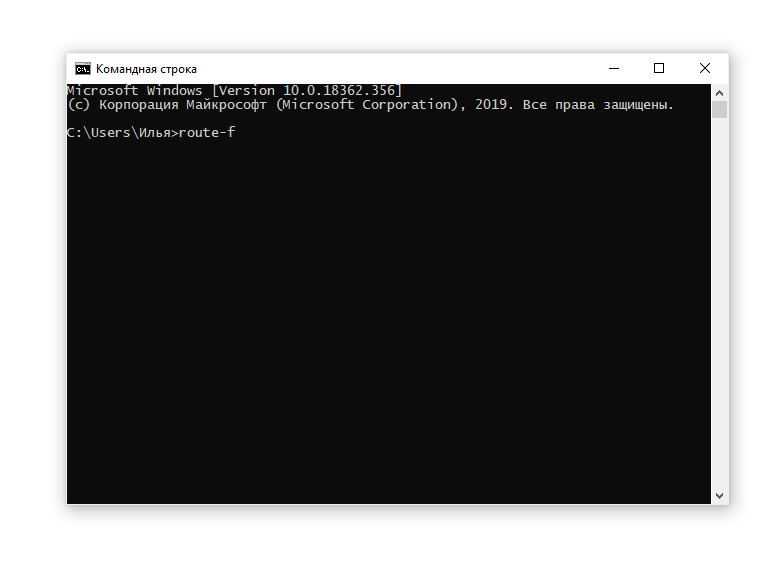
Сбрасываем параметры TCP/IP
Это один из самых крайних способов, который применяется обычно, если ни один из описанных выше не помог:
Переустановка ОС
Если не помог ни один из описанных нами способов, переустановите операционную систему. Час времени – и в вашем распоряжении чистая ОС, готовая к работе и последующей настройке.
Почему не открываются сайты на телефоне: что делать
Расскажем, почему сайте перестали загружаться на телефоне…
Распространенный вопрос, почему не открываются сайты на телефоне, стал особенно актуальным в последнее время. Причин этого сбоя довольно много: от сбоев в операционной системе до неполадок с интернет-соединением.
Итак, если если сайты не открываются на телефоне, необходимо провести диагностику устройств. Чаще всего, проблема возникает при отсутствии интернета на смартфоне. Если интернет есть — нужно попробовать открыть сайт через другой браузер.
Если сайт внесён в реестр запрещенных ресурсов, то открыть его, находясь на территории Российской Федерации, будет невозможно
Сайт всё равно не открывается? Перезагрузите смартфон и проверьте настройки подключения. Если сайты не открываются на телефоне — попробуйте использовать другой источник Wi-Fi или задействуйте передачу данных через сотового оператора.
Очень редко проблема, почему не открываются сайты на телефоне, возникает случаях, когда в системе присутствует вредоносный код. Установите мобильную версию антивируса Касперского и проверьте смартфон. Кстати, сам антивирус так же способен блокировать отдельные сайты, если их содержимое представляет опасность для пользователя. Распознавая такие сайты как нежелательные, антивирус полностью ограничивает к ним доступ
Сайты могут не открываться, если вы используете прокси-сервер. Нужно удалить используемое приложение и открыть проблемный сайт через браузер по-умолчанию.
Обязательно удалите временные файлы и кукиз браузера. Иногда родители включают запрет на посещение сайтов для взрослых и забывают его отключить.
Чтобы понять, почему сайты на телефоне не открываются, нужно точно исключить следующие причины:
Если сайты на телефоне не открываются и все вышеуказанные причины точно не актуальны, то нужно сделать полный сброс устройства.
Внимание! Перед сбросом настроек необходимо сделать бекап, так как будут утеряны все данные.
Таким образом, ответить, почему на телефоне не открываются сайты, можно после тщательной диагностики устройства.
Почему невозможно открыть страницу на андроид
Ошибка “Невозможно открыть файл” на телефонах Андроид возникает не часто, причин тому множество.
Почему пишет “Невозможно открыть файл”
Самая банальная причина сообщения “Невозможно открыть файл” – нет установленного приложения, которое открывает такие типы файлов. Это распространяется на PDF, DjVu, CBR и так далее.
Например, форматы CBR и CBZ – это комиксы, которые не откроет первая попавшаяся читалка, для них нужны особенные программы.
Последний вариант исправляется так:
Если проблема не решилась, напишите в комментарии, чтобы мы могли разобрать другие причины ошибки.
Почему на андроиде не открываются сайты, не открывается сайт на андроид
Что делать, если не открывается сайт на Андроид-устройстве?
Предположим, решили вы в один прекрасный день поискать свежие идеи поздравлений с 8 марта с помощью смартфона или планшета под управлением операционной системы Android. Пытаетесь открыть в браузере нужный сайт или зайти в социальную сеть, а результата нет. Нужная страница не загружается, оставляя вас перед пустым экраном или какой-нибудь ошибкой типа «504 gateway time-out».
Попытаемся перечислить все основные причины, по которым не открываются сайты в браузере на «Андроид». Также мы посоветуем, что делать в подобных ситуациях.
Почему не открывается сайт на «Андроид»?
Физическая неисправность. Еще более редкое явление. Например, вы включаете Wi-Fi, а он сразу же отключается. Это может свидетельствовать о сгоревшем чипе или отошедшем шлейфе, из-за чего система не может инициализировать адаптер. Починить такую поломку в домашних условиях очень сложно, лучше обратиться в официальный сервисный центр.
На Android нет интернета через WiFi но к сети подключен
⭐️⭐️⭐️⭐️⭐️ В этой статье я разберу ситуацию, когда на Android нет интернета через WiiFi. Т.е. само подключение к сети есть, значок вайфая активен, но не получается выйти в интернет и мессенджеры (Телеграм, Вибер, Скайп) и прочие приложения (Инстаграм, ВКонтакте и т.д.) не подключаются.
В большинстве случаев помогает перезагрузка смартфона или роутера, который раздает беспроводную сеть. Другой причиной может быть программная ошибка в работе Андроид и неправильная настройка роутера.
Данная статья подходит для всех брендов, выпускающих смартфоны на Android 8/7/6: Samsung, HTC, Lenovo, LG, Sony, ZTE, Huawei, Meizu, Fly, Alcatel, Xiaomi, Nokia и прочие. Мы не несем ответственности за ваши действия.
Замечу! Если вы используете общественную сеть WiFi или частную корпоративную, то велика вероятность блокировки ими некоторых социальных сетей и мессенджеров. Такое часто практикуется и придется смириться с ситуацией.
Проверка наличия доступа к интернету
Прежде чем искать причину ошибки в работе смартфона или роутера, убедитесь, что с интернетом все в порядке. Что с ним может быть не так:
После исключения этих факторов приступайте к диагностике, позволяющей понять, в работе какого устройства скрывается причина неполадки.
 Нужна помощь?
Не знаешь как решить проблему в работе своего гаджета и нужен совет специалиста? Напиши нам »
Читайте: Если Android не видит WiFi сеть
Самый простой способ — подключитесь к беспроводной сети с другого телефона/планшета/ноутбука. Если другое устройство выходит в сеть, то проблемы в телефоне, который не может установить корректное соединение.
Сбои в Android
Перезагрузите мобильное устройство. Если причиной неполадки был незначительный системный сбой, перезапуск системы его устранит.
После повторного запуска при сохранении ошибки забудьте сеть и затем заново подключитесь к ней.
Забывание сети и повторное подключение помогает устранить несоответствие параметров Wi-Fi в телефоне и роутере.
Читайте: Если на Android не включается WiFi
Если удаление сети не помогло, проверьте состояние прокси-сервера на Android. Он должен быть выключен:
 Увеличить
Еще одной причиной того, что телефон не выходит в интернет, может быть неправильная дата. Чтобы проверить ее и изменить:
 Увеличить
После установки правильной даты подключитесь к Wi-Fi. Если беспроводная сеть действительно работает, вы сможете выйти в интернет.
Проверка и настройка роутера
Если в результате своеобразной диагностики вы выяснили, что проблемы с доступом в интернет возникают на всех устройствах, которые подключаются к одной беспроводной сети, то ищите причину ошибки в настройках роутера.
Первым делом перезагрузите роутер. Отключите его от сети на 10-20 секунд, затем включите. Убедитесь, что устройство находится достаточно близко к источнику беспроводной сети, и прохождению сигнала ничего не мешает.
Посмотрите настройки и попробуйте их немного поменять:
При подключении к открытой общественной сети проверьте, прошли ли вы веб-авторизацию. Обычно при попытке подключиться к Wi-Fi в каком-нибудь торговом центре запускается браузер со страницей для ввода номера телефона. Если вы этого не сделаете, то будете подключены к Wi-Fi без доступа к интернету.
На Android нет интернета через WiFi
Полезная статья? Проголосуй!
Не работает Интернет на Андроиде, как устранить проблему?
Не работает Интернета на Андроиде
Не работает Интернет хоть и Андроид подключен по Wi-Fi? Не бойтесь, проблема решаема! Я знаю две проблемы из-за которых возможны проблемы с Интернетом, такие например когда вы не можете зайти с телефона Андроид не на один сайт в Интернете с любого браузера, также не можете зайти на Google Play.
Проблемы с Интернетом могут появиться из-за изменения в файле hosts что находится в системной папке Android устройства. Так как файл hosts работает как фильтр, он может запрещать нужные вам сайты или имеет неправильное содержание. Если Вы не изменяли его сами, то это могла бы сделать за вас какая нибудь программа, например Freedom, которая после своей установки вносит изменения в файл Hosts Андроида которые запрещают вход в сервисы Google Play.
Такие проблемы могут произойти и с другими сайтами например социальными сетями Вконтакте.
В первую очередь нужно проверить hosts, он должен содержать одну строку с двумя значениями:
найти этот файл можно с помощью программы Root Explorer по пути:
Если там все нормально, тогда скорее вы недавно установили AdBlock для удаления рекламы на Андроиде. При неправленой настройке он запрещает выход в Интернет через Android даже если вы нормально подключены через Wi-Fi сеть.
Я думаю что, немного Вам помог. Оставляйте комментарии!
Случается так, что игры и программы на Android перестают запускаться после продолжительного использования или не работают сразу после установки. О том, почему на Андроиде не открываются приложения, о возможных причинах неполадок и способах их решения расскажет Appsetter.ru
Почему не запускаются приложения
Если на Android-устройстве не включается приложение, причин может быть несколько. Среди них:
Последняя обычно проявляется при длительном использовании приложения. Первая и вторая — сразу после установки.
Недостаток оперативной памяти
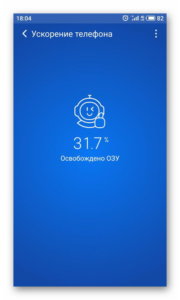
Главным признаком является чёрный экран после установки и запуска приложения. Решением станет восстановление части ОЗУ закрытием лишних работающих программ. Сделать это можно вручную в настройках смартфона или с помощью специального ПО, например, CCLeaner или Clean Master.
Если первый способ не помог, потребуется установить специальные утилиты ROEHSOFT SWAPit RAM EXPANDER или SWAPPER. Они используют часть пространства на карте памяти для расширения объёма ОЗУ. Такая возможность поддерживается немногими смартфонами. Чтобы определить, поддерживает ли телефон опцию swap, можно установить утилиту Memoryinfo& Swapfile Check, а после проверки удалить её. Для работы с этими утилитами нужны ROOT права на мобильное устройство.
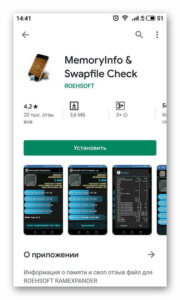
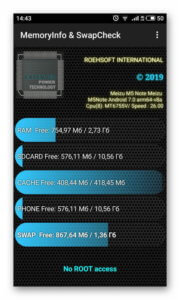
Важно помнить, что при использовании ПО такого типа и при решении подобных задач срок службы карты памяти существенно сокращается.
Устаревшая версия ОС
Вторая возможная проблема, из-за которой не запускаются приложения на Андроид — версия ОС устарела. При скачивании ПО через Google Play пользователь сразу будет предупреждён о том, что ПО не подойдёт для данной ОС. Если установка выполнена через APK-файл, о том, что программа не будет работать, пользователь узнает только после инсталляции.
Для решения выполняется обновление операционной системы. В настройках телефона открывают раздел «Обновление системы», а затем нажимают на кнопку «Проверка обновлений». Если новой версии ПО нет, появится соответствующее уведомление. Иначе будет предложено установить обновления.
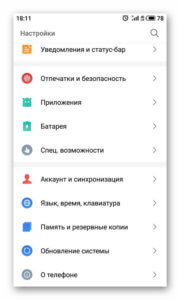
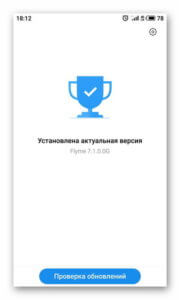
На разных смартфонах названия разделов могут отличаться.
Сбои в работе приложения или ОС
Иногда телефон не открывает приложения из-за сбоев в их работе. Сначала следует сбросить кэш, после чего повторно запустить программу. Потребуется открыть «Настройки» — «Приложения» и найти нужное. Кликом по нему открыть страницу с информацией о ПО и нажать «Очистить кэш».
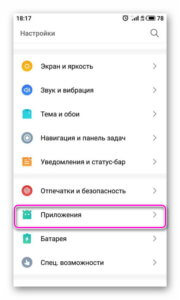
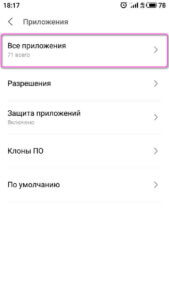
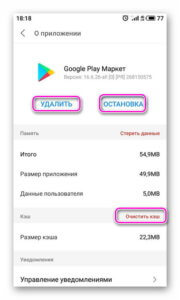
Если проблема сохраняется после этих действий, работы программы завершают на этой же странице, нажав «Остановить», а затем заново её открывают.
Если приложение по-прежнему не работает, его удаляют и загружают заново.
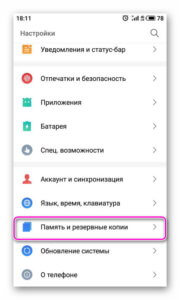
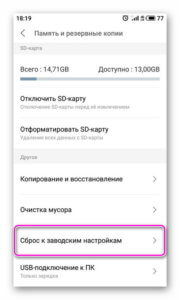
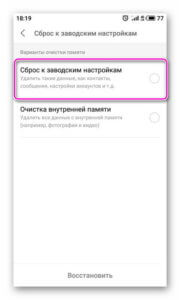
В тех случаях, когда не запускается не одно, а множество программ или игр, проблема может быть в работе ОС. Нужно выполнить сброс до заводских настроек. Важно помнить, что при этом будет удалена вся пользовательская информация, поэтому её предварительно перемещают на карту памяти.
Заключение
Если на телефоне не запускаются приложения после установки, это может говорить о недостатке ОЗУ или о том, что операционная система устарела. Если же программа ранее исправно работала, но внезапно перестала открываться, нужно выполнить очистку кэша, затем остановить её и перезапустить, а если это не помогает — скачать и установить заново. При проблемах с открытием целого ряда программ и игр рекомендуется выполнить возврат устройства к заводским параметрам.
Почему на телефоне не открываются ссылки: что делать
Расскажем, почему перестали открываться ссылки на смартфоне…
Проблема, почему на телефоне не открываются ссылки, встречается очень часто. Причин возникновения этой ошибки существует очень много.
Из-за чего ссылки могут не открываться? Во-первых: отсутствие разрешения у приложения. Во-вторых: использование неоригинальной прошивки.
Файлы hosts
Файл «hosts», находящийся в системной папке устройства, содержит данные, которые отвечают за сопоставление страниц / ссылок в интернете. Поиском нужно найти этот файл, затем — удалить все блокирующие адреса. Для проведения «операции» требуется Root-доступ к смартфону. В ОС Android файл «hosts» находится в папке / system/etc/hosts.
Открываем системный файл hosts блокнотом и удаляем адрес 127.0.0.1visit.digidip.net, После, измененный файл нужно сохранить, редактор закрыть, устройство ― перезагрузить. Проблема, почему ссылки на телефоне не открываются, должна исчезнуть
Если ссылки не открываются в браузере — это одно дело, если в приложении — совсем другое. В любом случае, необходимо обновить браузер до последней версии. Обязательно проследите за тем, что у используемого приложения есть все разрешения в системе.
Вредоносный код
Если внутри системы содержится вредоносный код, то ссылки также могут не открываться. Необходимо установить антивирус и просканировать систему. Однако, проблема вирусов на смартфонах, практически не встречается в отличие от десктопа. Так что эта причина, почему на телефоне не открываются ссылки, весьма редкая. Проверив каждый пункт данного мануала, решить проблему с открытием ссылок не составит труда — даже начинающему пользователю.



