
Проблемы времени и часовых поясов в Android и пути их решения
Предположим, вы уже давно используете Android, а потому может показаться, что он прекрасно справляется с задачами синхронизации времени – будильники срабатывают вовремя, каких-то явных отклонений времени не наблюдается и т. д. Однако уверены ли вы полностью в том, откуда Android на самом деле получает данные о точном времени и часовых поясах? Если у вас есть хоть какие-то сомнения о том, как это работает — добро пожаловать под кат. 
В Android существует две проблемы со временем: это его непредсказуемая синхронизация и необходимость в актуализации данных о часовых поясах даже в самой свежей версии ОС.
Предыстория: Android является мобильной ОС, базирующейся на ядре Linux, он спокойно подключается к интернету и, конечно же, можно предположить, что синхронизация времени осуществляется с помощью NTP, однако, это не так. Исторически сложилось, что Android был предназначен для использования исключительно в мобильных телефонах (вспомните версию 1.6). При этом только к 3 мажорной версии он обзавёлся интерфейсом для планшетов и начали́сь другие подвижки к унификации интерфейса и начинки ОС. Однако даже версии 4.4 и Android L получают сигналы точного времени теми же методами, что их получала Nokia 3310 и другие, более ранние GSM/3GPP телефоны, т. е. от вышек сотовой связи при регистрации в сети (при подключении к вышке). При этом планшеты или другие устройства без модуля связи, в принципе не имеют возможности синхронизировать время автоматически.
К великому сожалению, чтобы научить Android синхронизировать время полностью автоматически с помощью NTP нам понадобиться root доступ ибо API для точной установки времени в Android ныне отсутствует.
Приступим. Первое, что необходимо сделать, это выключить синхронизацию времени с мобильной сетью. При этом установку часового пояса я рекомендую оставить в автоматическом режиме, а отключать её стоит, только если есть гарантия, что устройство будет работать в стационарном режиме.
Далее, необходимо установить приложение ClockSync, которое и будет выступать для нас альтернативой демону синхронизации времени с помощью NTP.
На скриншотах видно, что разница с точным временем оказалась достаточно маленькой, однако, бывают разные ситуации, у некоторых время на устройстве может даже плавать туда-сюда поскольку оператор не удосужился навести порядок у себя на БС.
Убедившись, что всё работает, настроим автоматическую синхронизацию в программе ClockSync. Для повышения точности я рекомендую включить опции «Режим высокой точности» и «Только через WI-FI». Если с первой опцией всё понятно из описания в программе (см. скриншот ниже), то вторую опцию я рекомендую включить в первую очередь не из соображений экономии мобильного трафика, а из-за того, что мобильный интернет не способен гарантировать хоть сколько-нибудь стабильные задержки.
Помимо этого я рекомендую включить опцию «При включении», чтобы лишний раз не выводить устройство из глубокого сна и тем самым сэкономить энергию.
В связи с масштабными изменениями часовых поясов в РФ осенью этого года необходимо уже сейчас задуматься об актуализации информации о них на всех устройствах и если с поддерживаемыми настольными ОС проблем не возникает, то в Android даже самая свежая версия ОС содержит устаревшие данные. Для того чтобы в этом убедиться устанавливаем TimeZone Fixer и наблюдаем неприглядную картину.
Автор программы TimeZone Fixer предупреждает нас, что обновление файлов данных о часовых поясах может полностью «сломать» устройство и даже даёт рекомендации о том как обезопасить себя от дополнительных проблем, хоть случаи проблем единичные и очень специфичные — это действительно хорошая забота о простых пользователях.
Только поэтому я и внёс этот кусочек в статью, он хоть и не имеет непосредственного отношения к проблеме, но это действительно хороший пример заботы о пользователях. В то же время предупреждение насчёт версий 4.3+ вызвано лишь малым количеством отзывов о программе для устройств с новыми версиями ОС, поэтому, пожалуйста, после использования обязательно напишите о́тзыв об этом приложении.
После обновления данных о часовых поясах программа предло́жит перезагрузится, однако, я рекомендую перезагрузить устройство самостоятельно через системное меню поскольку программа осуществляет перезагрузку фактически эквивалентную reset, что, пусть и с малой вероятностью, но может привести к проблемам и потери данных.
С удовольствием отвечу на любые вопросы или внесу дополнения, которые сообщество посчитает необходимыми, однако, хочется избежать перегруженности статьи дополнительной информацией, дабы придерживаться формата компактного руководства по решению конкретной проблемы.
UPD: Эта инструкция полностью решает проблему часовых поясов только для версий младше 4.4. С версии 4.4 нужен дополнительный патчинг, пока вопрос находится на стадии исследования возможностей для создания юзер-френдли решения.
Как настроить время и дату на смартфоне Android, чтобы оно не сбивалось?
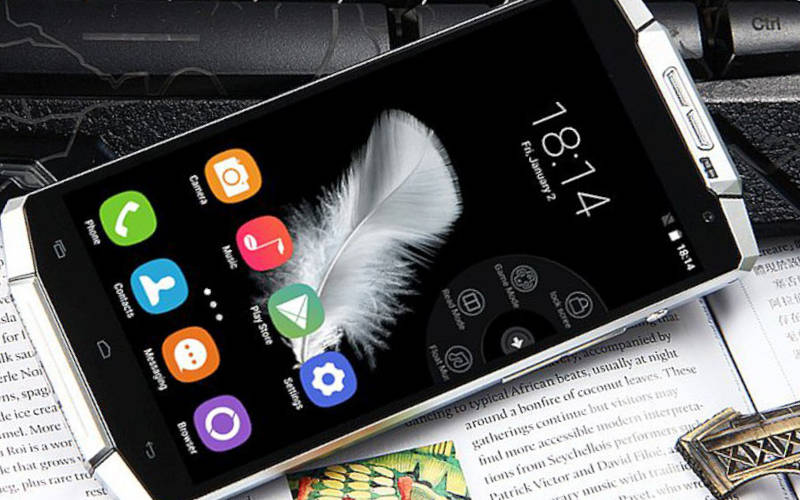

Многие современные пользователи телефонов уже давно не пользуются часами, ведь гаджет находится всегда под рукой. Им важно, чтобы дата и время были настроены правильно, так как сбои чреваты поздним пробуждением на работу и постоянными опозданиями. Поэтому каждому пользователю нужно знать, как настроить время на телефоне Андроид.
Некорректное время на телефоне – почему так случается?
Даже после очень точной настройки даты и времени вы можете обнаружить на экране часы, показывающие неправильную информацию. Прежде чем вводить новые сведения необходимо понять, почему сбивается время на телефоне Андроид. Если вы не обнаружите причину, то вводить новые данные будет бесполезно.
Есть несколько ситуаций, когда время на телефоне Android сбивается синхронизация даты и времени. Прежде всего это случается, если вы решили использовать данные сети. В поездках по своему региону или в населенных пунктах, расположенных на границе часовых зон, вы можете столкнуться с тем, что информация о времени неожиданно сбилась. В этом случае достаточно в настойках даты и времени отключить синхронизацию с сетью при помощи подвижных бегунков.
Еще одной причиной, почему на телефоне сбивается время, является программный сбой. Это может быть связано с установкой некоторых приложений для персонализации, например, новых виджетов с часами. Исправить проблему может только сброс настроек до заводских. Перед его проведением скопируйте необходимые данные.
Как настроить дату и время?

После того как вы ознакомились с основными причинами сбоев, необходимо узнать, как настроить время на смартфоне. Для этого вам достаточно придерживаться простой инструкции:
Перезагружать устройство не нужно, сразу после подтверждения кнопкой «Ок» новые данные начнут отображаться в виджетах на экране и в строке состояния.
Есть еще один способ изменения настроек времени
Для этого можно использовать приложение часы, которое производители часто размещают в папке «Инструменты». Алгоритм действий в этом случае следующий:
Недостаток использования приложения в том, что вы не сможете поменять формат отображения или часовой пояс.
Что делать, если время на телефоне сбивается?
Если вы пытаетесь установить нужные параметры, а они сбрасываются, то причин может быть несколько:
Использование автосинхронизации времени и даты
Если вы хотите иметь под рукой гаджет с установленным точным временем, то необходимо использовать синхронизацию. Существует два способа получить точное время на экране своего смартфона – использовать стандартные возможности или использовать приложения для смарт-синхронизации.
Обычная автосинхронизация включается в настройках. Вам необходимо активировать пункт с одним из названий:
Но учтите, что после активации этой опции вы не сможете вручную изменять параметры даты и времени. Этот вариант также не отмечается особой точностью – погрешность в среднем около 500 миллисекунд.
Умная синхронизация времени с помощью приложения для телефона
«Умная» синхронизация включается при помощи приложений. Для ее проведения необходимо вмешиваться в системные настройки, поэтому такие программы требуют права «суперпользователя». Без них они не будут работать. Все приложения для смарт-синхронизации имеют сходный интерфейс. Разберем принцип управления ими на примере ClockSync. Это приложение завоевало положительные оценки от многих пользователей. Работать с ним нужно по инструкции:
Как разместить часы на главном экране?
Теперь разберемся, как настроить время на экране телефона. Считывать его из строки состояния не всегда удобно, поэтому нужно вывести на рабочий стол большое и удобное изображение.
Практически во всех смартфонах на основном рабочем столе располагается виджет с часами. Если он был случайно удален, то необходимо вернуть его:
Красивые виджеты часов для Android
Чтобы изменить данные отображаемые установленным модулем, воспользуйтесь инструкцией, как настроить время на часах, телефоне. Детских виджетов, а также необычно оформленных часов, по умолчанию в операционной системе нет. Чтобы изменить визуальное оформление этого модуля можно скачать одно из приложений:
В Play Market вы можете найти и другие приложения с более широким набором модулей.
На экран блокировки также можно вывести виджет часов. Для этого необходимо зайти в системные настройки, выбрать из них «Экран», а затем остановиться на пункте «Блокировка». В нем нужно остановиться на варианте – «Отображать время и дату на экране». Также тут можно разрешить использование виджетов, а затем персонализировать «шторку» при помощи стандартной или заранее скачанной утилиты.
Теперь вы знаете, как настроить время на телефоне. Делитесь полученной информацией с друзьями. Если у вас или ваших близких возникли проблемы с настройкой даты и времени, а вы не смогли с ней справиться самостоятельно, задавайте вопросы в комментариях.
Изменение даты и времени на HONOR (huawei)
В большинстве случаев настройка времени на смартфоне производится при его первом включении. Однако иногда возникают ситуации, когда необходимо внести изменения в часы самостоятельно. Хотя сделать это довольно просто, далеко не все пользователи знают, как настроить эту функцию на смартфоне для максимального удобства пользователя.
Как настраивается время на телефонах Honor
Существует сразу несколько методов, используя которые можно настроить часы на смартфоне. Многие пользователи предпочитают пользоваться автонастройкой (об этом ниже), однако иногда возникают ситуации, когда установить время нужно вручную. К примеру, если владелец смартфона хочет, чтобы устройство немного отставало от официальных часовых поясов.
Для настройки необходимо сделать следующее:
После этого будет отображаться время, настроенное пользователем. Можно установить любые параметры (по обеим пунктам). Чтобы повторно произвести настройку, необходимо действовать так же.
Изменение даты и времени (автонастройка)
Метод, описанный выше, удобен, если клиент знает, какое время ему необходимо указать. Однако современные устройства предусматривают возможность автоматической настройки данного параметра. Чтобы активировать ее, нужно:
Суть работы автонастройки довольно проста. Устройство синхронизируется с данными на сервере и, в зависимости от региона пребывания телефона, автоматически устанавливает время и дату, актуальную в текущий момент. Данные время от времени корректируются (при необходимости). Также современные смартфоны способны учитывать переход на зимнее и летнее время.
Настройка часов посредством использования виджета
Первый способ позволяет настроить время, однако для этого придется поискать необходимые пункты в меню настроек. В то же время есть более простой метод введения данных вручную, без траты лишнего времени. Он предусматривает использование виджета (размещен на рабочем столе устройства).
Алгоритм действий для использования этого способа выглядит следующим образом:
Преимущества этого способа заключаются в том, что пользователь может внести изменения в течение всего нескольких секунд. При этом не придется искать нужные пункты в обширном меню настроек.
Использование сторонних приложений
По умолчанию на всех устройствах Honor используется стандартный виджет для отображения времени. Этого достаточно для того, чтобы знать, какое текущее время, а также производить простую настройку часов. Однако сторонние разработчики создали ряд приложений, существенно расширяющих функциональность подобных виджетов.
ClockSync
Большой популярностью среди пользователей пользуется приложение ClockSync, что подтверждается высокими оценками в сервисе Play Маркет. Для чего разрабатывать сторонне приложение, и тем более устанавливать его на телефон, если есть стандартные настройки? Дело в том, что несколько существенных нюансов отличают данную программу от стандартного виджета:
Платить за использование приложения не нужно. Скачать его можно с официального магазина. Единственный недостаток программы – она может показывать рекламу.
Date And Time Settings Shortcut
Еще одно приложение для точной настройки времени. Однако, в отличие от предыдущей программы, оно не привносит ничего нового. По сути, единственное предназначение данного ПО – обеспечение быстрого доступа к настройкам стандартного виджета (на что прямо указывает название софта).
После скачивания и установки приложения, пользователю достаточно открыть его на рабочем столе, после чего нажать «Open!». Это действие приведет к автоматическому переходу в стандартное меню настроек даты и времени телефона.
Как установить время на рабочий экран в Honor
Обычно устанавливать время на рабочий стол не нужно, поскольку оно по умолчанию выведено на экран устройства. Однако в случае удаления виджета (часто – случайного), может потребоваться провести установку вручную. Действовать необходимо следующим образом:
После этого в выбранной вкладке рабочего стола будет отображаться тот вариант часов, который выбрал пользователь. В любое время их можно изменить таким же способом (как и удалить).
Размещение часов на экране блокировки
Наличие часов на экране блокировки – весьма полезная опция. При ее использовании владельцу телефона не придется снимать с устройства блокировку, чтобы узнать текущее время. Достаточно будет один раз нажать на кнопку питания или несколько раз тапнуть по монитору. Это позволяет существенно сэкономить время, в особенности, когда разблокировать устройство сложно.
Для отображения часов на экране блокировки необходимо сделать следующее:
После этих действий время будет отображаться на экране блокировки. Следует отметить, что в большинстве случаев функция включена по умолчанию, хотя после сбоя или обновления она может отключиться.
Добавление часов для других городов
 Также в телефонах Honor предусмотрена возможность отображения времени сразу в нескольких городах (предполагается, что они находятся в разных часовых поясах). Функция будет полезна для тех, кому нужно поддерживать связь с гражданами в других странах (как по работе, так и из-за личных причин). Ее активация освобождает от лишних поисков и подсчетов.
Активировать опцию можно следующим образом:
Таким образом можно настроить отображение данных по времени для сразу нескольких городов. Следует иметь в виду, что общее количество населенных пунктов, для которых можно применить эту опцию, ограничено.
Лучшие виджеты с часами
 Стандартного виджета для часов вполне достаточно для отображения времени. Однако его функционал ограничен. Во-первых, пользователям недоступна гибкая настройка. Во-вторых, довольно часто стандартный дизайн таких приложений выглядит весьма удручающее и, что еще хуже, изменить его никак нельзя.
В этом случае пользователю будут полезны виджеты, разработанные сторонними разработчиками. Сегодня найти таких программ можно десятки, если не сотни. Они отличаются по функциональности и внешнему виду, однако дают возможность разнообразить программную начинку телефона.
Можно выделить следующие виджеты:
Различия заключаются в возможностях индивидуальной настройки. Чтобы выбрать лучшее предложение, рекомендуется попробовать каждое.
Почему сбивается время на смартфонах Honor и Huawei
Отставание часов от официального времени не такая уж и редкая проблема. Однако переживать из-за этого не стоит. Как привило, причины ее появления легко исправимы и не наносят вреда самому телефону. Среди наиболее популярных факторов, вызывающих подобные сбои:
Решение проблемы напрямую зависит от ее причины. В некоторых случаях достаточно почистить кэш или перезагрузить устройство. Также может помочь установка виджетов и приложений от сторонних разработчиков, которые синхронизируют время по своим алгоритмам.
Заключение
Хотя телефон создан для звонков и отправки сообщений, в современном мире отображение времени стало одной из важнейших функций данного устройства. Многие пользователи не носят стандартные часы, из-за чего зависят от данных, которые можно получить при помощи смартфона. В связи с этим важно знать, как настраивать время на таких устройствах. 
Для использования телефона в качестве часов можно воспользоваться стандартным виджетом, или скачать из магазина приложений ПО от сторонних разработчиков. Подобные софт позволяет увеличить функциональность часов и сделать их более приятными на вид, «подвести» под вкусы пользователя.
Как поменять время и дату на телефоне Хонор и Хуавей: настройка, установка на рабочий стол
Почему сбивается время на телефоне хонор и хуавей
Существует несколько причин, из-за которых в смартфоне периодично смещаются часы. Не всегда виноват оператор и телефонные вышки. В некоторых случаях проблема может скрываться в самом устройстве.
Как отмечают пользователи на форумах, сталкивающихся с рассматриваемой неполадкой, причина может таиться в скопившемся мусоре иди системном сбое. Например, со дня покупки вы установили множество приложений, а кэш ни разу не чистили. Пройдитесь по установленным приложениям, особенно по тем, что работают в фоновом режиме. Лучший вариант – выполнить Hard Reset, что позволит полностью очистить всю систему.
Почему на экране блокировки неправильное время
На экране блокировки неправильное время возникает по ряду причин:
Для устранения неполадок пользователь открывает «Настройки»/«Параметры даты и времени». Установить другое время можно в этих же рубриках.
Можно также попробовать перезагрузить гаджет или выполнить полный сброс системы.
Не пытайтесь перезагрузить телефон путем извлечения батареи. В современных мобильных используют встроенные аккумуляторы. Для сброса данных телефона можно использовать:
Скопируйте важную информацию на флеш-накопитель. После проведения сброса девайс возвращается к заводским настройкам.
Циферблат на дисплеи значительно упрощает контроль времени. Но если достаточно стандартного отображения на главной странице простые способы позволяют переместить его так, как удобно пользователю.
Clocksync
CLOCKSYNC может похвастаться приличной оценкой в официальном магазине приложений для Андроид.
Разработчики внедрили протокол NTP, который (как отмечалось вначале статьи) может точно определять часовой пояс. Особенно, программа необходима тем пользователям, операторы которых не осуществляют работу с NITZ (представляет собой автосинхронизацию времени). Таким образом, если вы замечаете, что телефон перестает показывать правильное значение, то лучше установить CLOCKSYNC.
Рассматриваемое приложение работает в двух режимах:
Date and time settings shortcut
DATE AND TIME SETTINGS SHORTCUT также имеет высокую оценку от пользователей в официальном маркете Google.
Утилита также предоставляется бесплатно, работает без ROOT, позволяет установить тему, демонстрирует точное значение и позволяет вручную менять параметры. Ее функционал проще, чем у программы CLOCKSYNC, она не покажет уведомлений при смещении показателя времени и не поддерживает протокол NTP.
Где найти время и дата
Часы расположены на главной странице или на рабочем столе. Для редактирования и установки верного значения придется воспользоваться настройками.
Найдите вкладку «Система».
В данном разделе вы найдете нужную вкладку, где и осуществляется настройка.
Но, также для поиска нужного раздела можно воспользоваться поисковой строкой в параметрах, что расположена на самом верху. Просто введите туда название категории, и система продемонстрирует совпадения.
По стандарту там установлена автонастройка, но данная опция не всегда верно предоставляет информацию. В некоторых ситуациях требуется устанавливать часы вручную. Чтобы разблокировать разделы для ручной настройки перетяните ползунок на позицию «Выкл.», как указано на скриншоте.
После этого откроются пункты, позволяющие вносить изменения. Нажмите на «Время».
Укажите правильное значение и сохраните результат нажатием кнопки «Ок».
В этой же категории поменяйте часовой пояс.
Как изменить дату и время на смартфонах хонор или хуавей – автонастройка
Наиболее простой вариант – установить автоопределение времени. Система, в зависимости от вашего местоположения, определяет актуальный пояс. Для этого снова перейдите в указанный раздел, расположенный в «Система».
В открывшемся окне в первой же строчке вы увидите пункт «Автонастройка». Активируйте опцию, после чего система будет определять по сотовым вышкам время.
Как на хонор и хуавей установить время на рабочий экран?
Установка часов на основной дисплей смартфона не сложно. Обычно, они уже расположены на главном экране, и вы можете только заменить их дизайн, переместить в середину экрана Хонор или в другое место.
Как настроить время на телефоне honor?
Для того, чтобы настроить время на смартфоне Honor необходимо открыть меню «Настройки» и перейти в раздел «Система и обновления»
После этого перейти в «Дата и время»
Появиться меню настроек даты и времени, в котором можно указать требуемый формат отображения времени (12 или 24 часа), выбрать часовой пояс или добавить домашний город.
Как правило, если Автонастройка даты и времени включена, то они будут определяться по вашему текущему местоположению.
Для того чтобы вывести виджет часов и даты на рабочий стол, необходимо сначала вызвать меню виджетов (достаточно на главном экране двумя пальцами потянуть экран друг к другу), затем пролистнуть до виджета часов и выбрать понравившейся формат: одинарные, двойные или цифровые часы.
Если у вас есть дополнительная информация о том, как настроить время на Honor, пожалуйста, поделитесь в комментариях.
Как настроить звук
Путь к расположения звуковых настроек: настройки > звук. При открытии параметров звука, перед пользователем раскроется следующая ветка опций:
Этих опций достаточно, чтобы максимально оптимизировать звучание смартфона в соответствии с собственными предпочтениями.
Как переместить время на экране блокировки honor и huawei?
Чтобы сдвинуть или переместить виджет со временем на другое место, понадобится заново настроить тему рабочего стола. Для этого нужно:
Иных способов перемещения не предусмотрено, но владельцы телефонов имеют возможность расширить количество доступных для использования стилей в приложении «темы».
Как поставить время на экран блокировки
Часы после блокировки появляются автоматически, по факту эксплуатации гаджета. Пользователь не делает это вручную.
Как поставить время на экран блокировки?
Обычно владельцам телефонов не приходится самостоятельно устанавливать время на экран блокировки, поскольку оно уже присутствует по умолчанию, но, если по каким-то причинам часы отсутствуют, их можно вернуть:
Каждый указанный подход одинаково эффективен, поэтому, чтобы вновь получить возможность следить за временем, достаточно выбрать наиболее удобный способ и воспользоваться им.
Как правильно настроить хуавей
Система Android функциональна. Новый смартфон от Huawei основан на ОС MIUI (Андроид в фирменной оболочке). Чтобы понять, как настроить телефон Huawei при первом запуске, нужно обратиться системным настройкам устройства.
Как убрать время с экрана блокировки
Производители также предлагают полностью убрать отображение циферблата на дисплеи смартфона. Для этого есть несколько путей реализации.
Как убрать время с экрана блокировки?
Разработчики смартфонов Хонор и Хуавей не предусмотрели полноценной возможности настраивать рабочий стол и экран блокировки, поэтому ни одного удобного способа полностью убрать время с дисплея не существует (правда, иногда в настройках подобная функция всё же присутствует).
Более того, после обновления Android до последней версии у пользователей пропала возможность устанавливать сторонние лаунчеры, изменяющие внешний вид экрана, а потому лучше сразу оставить затею и смириться с присутствием часов. Но наиболее упорные личности могут попробовать внести изменения в работу устройства.
Как убрать двойное время на экране блокировки
Некоторые модели включают двойной циферблат. Но при желании эту функцию можно отключить.
Это отличное решение, когда необходимо, чтобы циферблат исчез с дисплея Android. Вернуть изображение можно точно также.
Можно изменить и размер циферблата:
Возможно уменьшение занятой площади упростит устранение отображения времени.
Как убрать двойное время на экране блокировки?
Чтобы исчезли двойные часы, показывающие разное время, можно:
Иных методов, позволяющих справиться с проблемой и добиться нужного результата, не существует. Поэтому владельцам смартфонов придётся выбирать из перечисленных выше способов.
Коротко о фитнес-браслете
Функционал этого устройства не отличается от других подобных гаджетов, он привычен и понятен, а интерфейс интуитивно прост. В фитнес-браслете Huawei Band 2 Pro есть хорошая влагозащита, а также защита от проникновения пыли внутрь устройства. Кроме того, браслет оснащен шагомером, умным будильником, измерителем пульса, калорий и т.д. Здесь пользователи найдут множество различных и полезных функций.
Есть и еще одна важная и уникальная деталь в Huawei Band 2 Pro – наличие GPS-датчика, что обеспечивает максимальную точность при измерении подсчёте пройдённых шагов и расстояния в целом.
Настройка клавиатуры на хуавей
Каждый раз, когда пользователь вводит текст, перед ним открывается значок переключения между способами ввода, он находится в правом углу снизу и обозначен изображением клавиатуры. Для того, чтобы получить перечень из возможных вариаций ввода текста, следует нажать на клавишу с изображением клавиатуры. Система предоставит выбор из 3—х вариаций ввода текста:
Если пользователь желает зафиксировать наиболее удобный для него вариант ввода текста, ему следует обратиться к главным настройкам телефона, отыскать опции клавиатуры и задать требуемую по умолчанию.
Настройка часов с помощью виджета
Третий способ настройки часов – воспользоваться виджетом, что стоит на главной странице. Для этого просто тапните по нему, что запустит следующую страницу.
Ниже вы заметите два значка, первый предназначен для добавления дополнительного времени, а второй позволяет перейти в параметры. Кликаем по шестеренке.
В открывшемся разделе можно провести детальную настройку. Например, выбрать стиль, установить мелодию на будильник и т.д. Нам нужен раздел с датой.
Откроется уже знакомая страница параметров.
Произведите настройку, как это было описано выше. То есть, можете выставить автоматическое определение, но тогда у вас не будет гарантий правильной работы, либо установить все вручную.
Отключаем время
Простейший способ отключить отображение даты заключается в перепрошивке телефона. Но пользователям стоит учитывать, что подобные действия не всегда приводят к желаемому результату, а производитель не разрешает изменять ПО. То есть, в случае совершения ошибки, права на гарантийное обслуживание у владельца гаджета уже не будет, поэтому возможный ремонт устройства окажется платным.
Проблема автоматической настройки времени
Рассмотрев, как настроить время на телефоне Хуавей и Хонор, стоит отметить распространенную проблему, связанную с автоопределением часового пояса. Андроид, на котором работают все устройства китайского производителя Huawei, черпает информацию об актуальном времени от мобильных вышек.
Система не всегда может правильно определять данное значение. Наиболее точные показатели демонстрирует технология NTP, предназначенная для синхронизации внутренних часов смартфона. Но, этот сетевой протокол не работает на Андроиде, если на нем не установлены права ROOT.
То есть, рассматриваемый показатель при автонастройке всецело зависит от мобильных вышек. И, если у оператора возникают какие-то проблемы, то на телефоне может сбиться время. Это и является основной проблемой данной настройки. Поэтому лучше устанавливать параметры вручную, не полагаясь на систему.
Смена расположения
Изменить расположение времени на дисплее можно одним движением. Зажмите пальцем на циферблате и просто перетащите в нужное место.
Процедура схожа с удалением приложений. Для стирания программы достаточно перетащить ее в верхнюю часть экрана.
Спящий режим
По умолчанию установлено время в 2 минуты до отключения дисплея при отсутствии активности. Для установки требуемого времени до отключения нужно отправиться по адресу:
Сторонние приложение
Зачем нужны сторонние приложения, если в телефоне имеется собственное? Дело в том, что стандартные часы не включают в себя многие функции. Посредством установки сторонней программы можно исправить проблему неточного отображения времени или подобрать более интересный дизайн. Рассмотрим проверенные и популярные приложения из Google Play.
Установка
Инструкция довольно проста и не требует специального опыта. Изначально вы должны вызвать меню виджетов. Для этого зажмите пальцем на пустой области рабочего стола и дождитесь появления скрытых параметров.
В нижней части выберите раздел виджетов.
Пролистайте строку, пока не найдете «Часы». Нажмите на них и выберите понравившийся вариант из предложенных.
Виджет будет добавлен на экран.
Заключение
В нашем материале мы разобрали, каким образом можно настроить корректное время на вашем Хоноре. А также какие способы (программы) помогут быстро установить часы на вашем телефоне. Используйте перечисленные нами инструменты, после чего девайс будет далее радовать вас демонстрацией точного времени при решении нужных задач.



