
Почему мой IP-адрес недоступен на моем телефоне?
Самая частая причина вашей проблемы — это маршрутизатор, который необходимо перезагрузить. 2. Убедитесь, что на вашем компьютере / телефоне включен Wi-Fi. … Wi-Fi на компьютере / телефоне также можно отключить в настройках или в режиме полета.
Что означает, когда ваш телефон сообщает, что IP-адрес недоступен?
Ошибка «Не удалось получить IP-адрес» обычно появляется при доступе к сети Wi-Fi, независимо от того, является ли она новой или той, которую вы сохранили на своем устройстве. Это сообщение об ошибке означает, что маршрутизатор не может назначить вашему устройству IP-адрес. Пока проблема сохраняется, пользователь не может получить доступ к Интернету через эту сеть Wi-Fi.
Как исправить недоступный IP-адрес на моем Android-устройстве?
Как исправить ошибку «не удалось получить IP-адрес» на Android?
Как мне исправить мой IP-адрес на моем телефоне?
Как настроить статический IP-адрес на Android
Как сделать свой IP-адрес доступным?
Создание общедоступного IP-адреса
Что такое IP-адрес для WiFi?
Пользователи Android могут щелкнуть имя сети в настройках Wi-Fi, и он покажет IP-адрес. Ваш общедоступный IP-адрес — это основной IP-адрес, к которому подключена ваша домашняя или бизнес-сеть. Этот IP-адрес соединяет вас с миром, и он уникален для всех пользователей.
Что мне делать, если мой Wi-Fi подключен, но нет доступа к Интернету?
Способы решения проблем типа «Wi-Fi подключен, но нет Интернета»
Как сбросить IP-адрес на Android?
Как изменить свой IP-адрес телефона Android
Что делать, если ps4 не может получить IP-адрес?
Решение 1. Установите для IP-адреса значение «Вручную».
Где мой IP-адрес на моем телефоне?
Чтобы узнать IP-адрес своего телефона, выберите «Настройки»> «Об устройстве»> «Статус». IP-адрес вашего телефона или планшета будет отображаться вместе с другой информацией, такой как IMEI или MAC-адреса Wi-Fi: операторы мобильной связи и интернет-провайдеры также предоставляют так называемый общедоступный IP-адрес.
Изменится ли мой IP-адрес на моем телефоне?
Ваш IP-адрес может измениться в зависимости от того, к какой сети вы подключаетесь. При желании вы также можете изменить его с некоторыми ограничениями. Если вы хотите изменить свой IP-адрес на устройстве Android, следуйте этим инструкциям. Основы.
Как мне сбросить свой IP-адрес?
Щелкните Пуск> Выполнить и введите cmd в поле Открыть, затем нажмите Enter. (При появлении запроса выберите Запуск от имени администратора.) Введите ipconfig / release и нажмите Enter. Введите ipconfig / Renew и нажмите Enter.
Что такое IP-адрес 192.168?
IP-адрес 192.168. 0.1 — это один из 17,9 миллионов частных адресов, и он используется в качестве IP-адреса маршрутизатора по умолчанию для определенных маршрутизаторов, включая некоторые модели от Cisco, D-Link, LevelOne, Linksys и многих других.
Что такое настройка IP на Smart TV?
Если ваш телевизор подключен к Интернету, нажмите кнопку «Меню» на удаленном устройстве и выберите «Сеть». Выберите Параметры сети, а затем выберите параметр Параметры IP. Появится существующий IP-адрес вашего телевизора. Это будет частный IP-адрес, если вы используете маршрутизатор для подключения к вашему провайдеру.
Аndroid получение ip адреса: что делать если ничего не происходит
Распространенной проблемой при подключении андроида к сети является «зависание» надписи на экране «подключение к ip-адресу..», после которой ничего не происходит и желанное соединение не наступает. Бесконечное получение ip адреса на android при подключении к wifi не имеет четкого решения, поэтому придется попробовать несколько вариантов устранения проблемы. Именно об этом расскажет приведенная информация.
Получение ip адреса и больше ничего не происходит андроид

В первую очередь, предже чем пенять на работу стройства, необходимо проверить исправность роутера. Если остальные пользователи без проблем находят сеть, действовать необходимо прицельно по отношению к зависающему смартфону.
Простые шаги в поиске сети:
Если проблема действительно в роутере и неполадки со связью появляются регулярно, есть смысл заново перезагрузить устройство, сменив установленные настройки. Если маршрутизатор находится на гарантии, можно отнести его в сервисный центр, а также вызвать мастера на дом (зависит от условий гарантийного обслуживания).
Не подключается к wifi получение ip адреса android
Бесконечное получение ip адреса к android может свидетельствовать и о сбоях в настройках беспроводной сети. Обычно роутер автоматически «вылавливает» все находящиеся поблизости устройства со включенным поиском сети. Если работа сети нестабильна, а также возникают периодические сбои, может помочь сброс всех настроек.
Для этого необходимо выполнить следующие действия:
Если после такой процедуры на устройстве по-прежнему недоступно интернет-соединение, надпись на экране осталась, но больше ничего происходит, может понадобиться полная перепрошивка смартфона. Лучше сделать ее в сервисном центре, также предварительно сохранив личные данные и пароли отдельно от телефона.
Ip адрес недоступен на андроиде: что делать

В некоторых случаях, если телефон не подключается к wifi и получение ip адреса к андроиду невозможно, помогает введение статического адреса. Для этого необходимо заранее определить на компьютере необходимые данные, а также изучить меню подключения андроид к беспроводной сети. Обычно в этой категории выставлен автоматический режим подключения. Его необходимо изменить на статический режим, после чего ввести указанные данные самостоятельно.
Метод крайне эффективен, но требует постоянного введения новой информации при подключении сети вне уже указанного роутера. Это не всегда возможно, поэтому используется только в случае пользования одной сетью.
Важный момент: после изменения любых настроек требуется выполнить перезагрузку устройства. Если этого не сделать, бесконечное и безрезультатное подключение к сети будет продолжаться.
Возможные решения проблем
Подытожив методы решения данной проблемы, можно выделить несколько возможных этапов ее решения. Оптимально будет применять их по очереди, каждый раз наблюдая за изменением конфигурации сети.

Что делать при невозможности подключения:
Случаи, когда андроид не подключается к сети не так уж и редки. Такая проблема может возникнуть в любой момент, но точного алгоритма решения не имеет. Действовать необходимо по обстоятельствам, поочередно исключая возможные неполадки в работе устройств.
Как устранить проблему в Android при получении IP-адреса Wi-Fi
Даже у такой совершенной операционной оболочки, как Android, могут возникать сбои в работе. В представленном очерке мы подробно рассмотрим проблему в Android при получении IP-адреса Wi-Fi.
Устранение проблемы
Опишем основные причины проблемы и способы ее устранения.
Программные сбои
Первая возможная причина такой неприятности – программная ошибка на самом гаджете. Способ решения – перезагрузка или сброс настроек до заводских. Это делается из меню «Восстановление и сброс», в которое можно попасть через «Настройки». Для сброса надо подтвердить операцию. Детальнее о том как Сбросить настройки расписано в другой статье.
Настройка IP-адреса
Вторая причина, когда не подключается интернет, – в самом IP-адресе. Для устранения проблемы надо включить радиомодуль. Далее перейти в настройки подключения и удалить его. После этого снова выбрать желаемую точку подключения, нажать на кнопку «Дополнительно» появятся дополнительные параметры. Далее надо нажать возле пункта «Настройки Ipv4» – «Пользовательские». В таблице надо вписать значения в таком порядке:
Изменение настроек устройств и служб
Следующий способ, как исправить проблему получение ІР-адреса при подключении к Wi-Fi на Аndroid, – специальная кнопка на роутере или в меню управления им. Если делать операцию с помощью меню управления устройством, надо войти в него (в устройствах разных производителей это делается по-разному), далее перейти в самый низ – «Системные инструменты», там будет несколько подменю:
Последним надо пользоваться только в крайних случаях, ведь после активации этой опции придётся заново настраивать маршрутизатор.
Проверка настроек DHCP сервера
Четвертый способ, с помощью которого устраняется ошибка получения ІР-адреса Wi-Fi Аndroid – проверить настройки DHCP сервера. Сделать это можно из все того же меню управления устройства, по пути «DHCP» – «Настройки DHCP». В строке «DHCP сервер» должна стоять кнопка в положении «Включить».
Настройка служб
Для этого надо зайти в «Панель управления», в строке поиска ввести «Службы» (Slugbi), далее «Просмотр локальных служб», появится таблица, где надо найти «DHCP клиент» в графе «состояние» должно стоять «работает», а в графе «Тип запуска» – «автоматически». Итак, мы разобрали основные варианты решения проблем с IР-адресом на Android устройствах. Если ни один из вышеописанных способов не помог, тогда лучше будет отнести маршрутизатор, телефон или планшет в специализированную мастерскую. Не надо откладывать: если аппарат еще на гарантии, велика вероятность, что его отремонтируют бесплатно.
Проблема в Android при получении IP WI-FI: Видео
Что делать, если Android не удаётся получить IP-адрес сервера для доступа в интернет
Регулярные баги и ошибки свойственны любой операционной системе, и чинят их разработчики, к сожалению, не всегда сразу. Если вы столкнулись на Andrоid с проблемой подключения к сети, а система вам сообщает, что ей не удаётся найти IP-адрес сервера, знайте, вы не одиноки. С этой проблемой может столкнуться пользователь любого Andrоid-смартфона под управлением любой версии ПО, которому необходимо узнать IP-адрес. В этом материале мы расскажем вам, почему вы получаете эту ошибку и как ее можно исправить.
Почему я получаю сообщение об ошибке «Не удалось получить IP-адрес»?
Ошибка «Не удалось получить IP-адрес» обычно отображается при доступе к сети Wi-Fi, независимо от того, является ли она новой или сохраненной на вашем устройстве. Это сообщение об ошибке означает, что роутер не может назначить IP-адрес вашему устройству. Пока проблема актуальна, пользователь не может получить доступ к интернету через эту Wi-Fi сеть.
У некоторых пользователей содержание сообщения об этой ошибке может немного отличаться. Там может быть написано «IP-адрес не получен», но проблема эта, тем не менее, одна и та же.
Как исправить ошибку «Не удалось получить IP-адрес»?
Трудно сказать точно, почему эта ошибка возникает, но вот вам несколько хитростей, чтобы попытаться заставить ваше интернет-соединение работать снова.
Забудьте сеть
Первый способ, который вы должны попробовать — это забыть сеть и снова войти в нее. Шаги, которые нужно предпринять, просты, и иногда это все, что нужно, чтобы избавиться от докучающей ошибки.
Перезапустите роутер
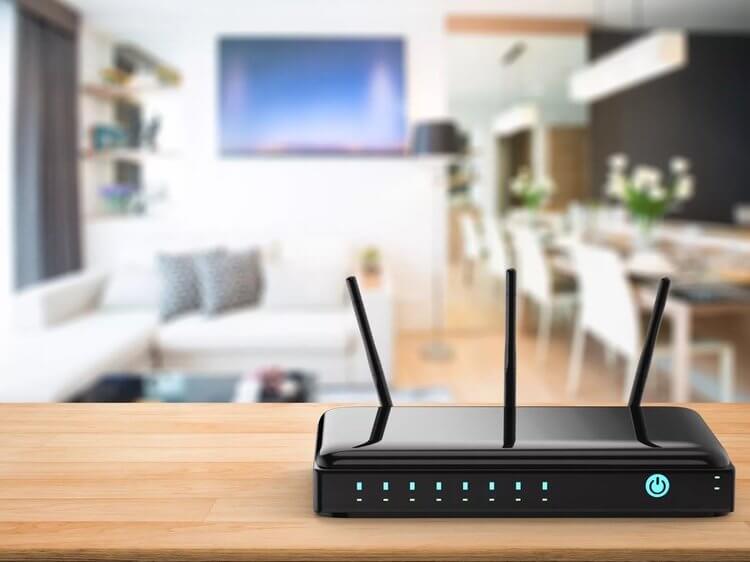
Если проблема не в смартфоне, она может быть связана с роутером. Попробуйте перезапустить его и посмотреть, исправит ли это проблему. У большинства роутеров есть кнопка сброса, но вы также можете отключить его от сети и подключить обратно.
Переименуйте ваше Android-устройство
Мы не знаем знаем, почему это помогает, но многие пользователи утверждают, что это решает проблему. Процесс тоже прост, так что пробуйте.
Включите и выключите «Режим полета»
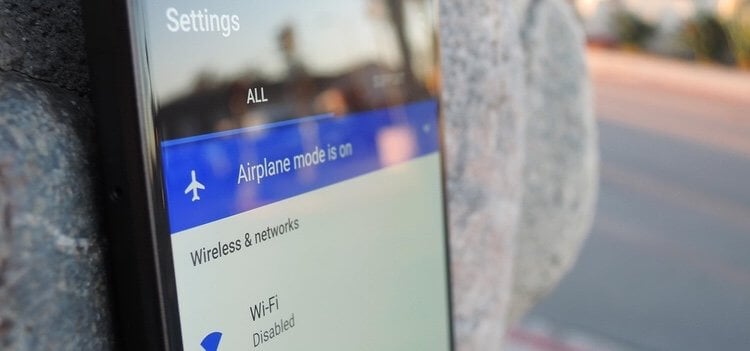
Это заставляет роутер перенастроить ваше соединение. Просто ненадолго включите Режим полета, а затем выключите его и попытайтесь снова подключиться к сети.
Используйте шифрование WPA2-PSK
Некоторые устройства не очень хорошо работают с определенными типами шифрования, включая AES и TKIP. Зайдите в настройки вашего роутера и переключитесь на WPA2-PSK.
Проверьте MAC-фильтр
При настройке Wi-Fi MAC-адреса часто используют для внесения в белый или черный список устройств, находящихся в сети. Это означает, что если ваше устройство отсутствует в белом или черном списке, оно не сможет подключиться. Решением будет либо отключить MAC-фильтр вашего роутера, либо удалить устройство из черного списка, либо добавить его в белый список.
Назначьте статический IP-адрес
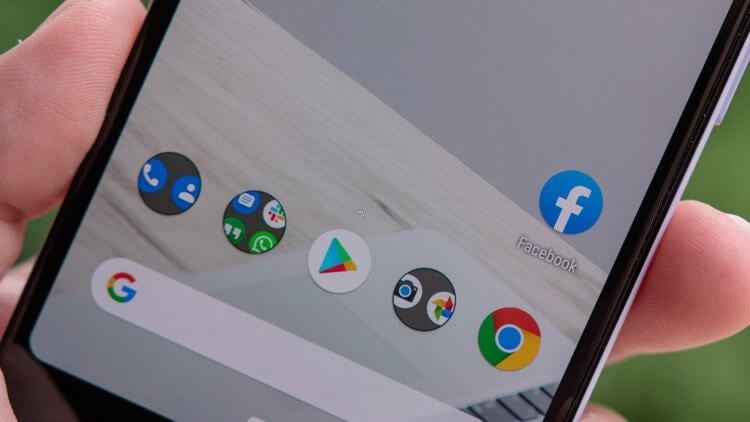
Очистите кеш сервисов Google Play
Этот метод, кажется, используется во всех руководствах по устранению любых багов на Android, и это потому, что сервисов Google Play представляют собой большую часть софтверного наполнения вашего устройства. Перезапуск приложения с нуля может решить множество проблем.
Сбросьте данные
Если ничего не помогает, и проблема сохраняется в течение длительного периода времени, вы можете рассмотреть возможность сброса устройства до заводских настроек. Это удалит все данные на вашем смартфоне и вернет его к его заводскому состоянию. Обязательно сделайте резервную копию любых важных файлов, прежде чем продолжить.
Один из этих способов наверняка должен помочь вам подключиться к сети либо сразу, либо через некоторое время. Знаете какие-нибудь другие способы решения этой проблемы? Дайте нам знать о них в комментариях.
Делитесь своим мнением в комментариях под этим материалом и в нашем Telegram-чате.
[Инструкции] Что делать, если Android не удаётся получить IP-адрес сервера для доступа в интернет

IMG_20190726_211346.jpg (82.08 KB, Downloads: 36)
2019-07-27 01:16:10 Upload

IMG_20190726_211353.jpg (80 KB, Downloads: 38)
2019-07-27 01:18:26 Upload

IMG_20190726_211401.jpg (54.84 KB, Downloads: 41)
2019-07-27 01:20:08 Upload

IMG_20190726_211409.jpg (69.48 KB, Downloads: 37)
2019-07-27 01:21:34 Upload



| наконец-то что-то по делу написано для новичков,прибейте в шапку эту тему чтобы у людей меньше было вопросов,правда есть чем дополнить,но и этого хватит для запоминания основ |


Mi Comm APP
Получайте новости о Mi продукции и MIUI
Рекомендации
* Рекомендуется загружать изображения для обложки с разрешением 720*312
Изменения необратимы после отправки
Cookies Preference Center
We use cookies on this website. To learn in detail about how we use cookies, please read our full Cookies Notice. To reject all non-essential cookies simply click «Save and Close» below. To accept or reject cookies by category please simply click on the tabs to the left. You can revisit and change your settings at any time. read more
These cookies are necessary for the website to function and cannot be switched off in our systems. They are usually only set in response to actions made by you which amount to a request for services such as setting your privacy preferences, logging in or filling in formsYou can set your browser to block or alert you about these cookies, but some parts of thesite will not then work. These cookies do not store any personally identifiable information.
These cookies are necessary for the website to function and cannot be switched off in our systems. They are usually only set in response to actions made by you which amount to a request for services such as setting your privacy preferences, logging in or filling in formsYou can set your browser to block or alert you about these cookies, but some parts of thesite will not then work. These cookies do not store any personally identifiable information.
These cookies are necessary for the website to function and cannot be switched off in our systems. They are usually only set in response to actions made by you which amount to a request for services such as setting your privacy preferences, logging in or filling in formsYou can set your browser to block or alert you about these cookies, but some parts of thesite will not then work. These cookies do not store any personally identifiable information.



