
8 лучших способов исправить хранилище Google Диска заполнено, но в нем нет файлов
Мы всегда беспокоимся о заполнении доступного пространства в облачных сервисах хранения, поскольку они обычно предлагают ограниченное хранилище. Мы стараемся управлять пространством, насколько можем. Но что, если вы получите случайное уведомление о том, что ваш Google Диск заполнен? Вам должно быть интересно, почему на Google Диске указано, что он заполнен. Давайте найдем ответ и как это исправить в этом посте.
Полное уведомление Google Диска было бы хорошо, если бы оно было действительно заполнено. Хотя некоторые пользователи получают уведомление, когда Google Диск пуст, пространство на Google Диске не обновляется даже после удаления данных для других. Так что же происходит? Какие скрытые данные вам не видны?
Давайте рассмотрим различные способы, как исправить Google Диск показывает полный, но не файлы в нем проблема.
1. Проверьте доступное хранилище в аккаунте Google.
Хранилище Google Диска является частью общего хранилища вашей учетной записи Google. Поэтому вам нужно проверить, какой продукт Google занимает хранилище. Прочтите наш подробный пост о том, что важно в хранилище Google Диска.
В этом посте важно упомянуть основы. Хранилище Google охватывает пространство для Google Диска, Gmail и Google Фото. Вы можете проверить доступное хранилище на https://one.google.com/storage.
Если на Google Диске меньше места для хранения по сравнению с другими, вам нужно освободить место, используя два других. В Gmail вы можете удалить вложения. В случае с Google Фото вы можете конвертировать фотографии в высокое качество. Тогда они не будут занимать память.
Если Google Диск занимает больше места, проверьте следующие методы.
2. Проверьте объем памяти, занимаемый файлами Google Диска.
Некоторые файлы все еще могут быть доступны на Google Диске. Чтобы проверить все доступные файлы, откройте https://drive.google.com/drive/quota с помощью браузера на телефоне или в Интернете. Нажмите на опцию Storage used, чтобы изменить порядок сортировки с большого на маленький. Если некоторые огромные файлы все еще видны, удалите их.
Вы также должны проверить файлы на https://drive.google.com/drive/computers. Здесь вы найдете файлы, резервные копии которых были созданы с вашего компьютера. Удалите их, если они не нужны. Однако обратите внимание, что если вы все еще синхронизируете их с компьютером, они будут удалены и с вашего ПК.
3. Удалите ненужные файлы
Иногда, когда вы удаляете папку с Google Диска, файлы в ней не удаляются. Такие файлы называются потерянными. Их не видно прямо на Диске. Вы можете просмотреть их, выполнив поиск по ключевому слову is: unorganized owner: me. Если файлы появляются, удалите их, если они не нужны, или переместите их в папку, чтобы сделать их видимыми.
Наконечник: В Интернете вы можете удалить файлы, перетащив их в папку «Корзина».
4. Удалите скрытые данные приложения.
Если вы используете Google Диск для резервного копирования данных из сторонних приложений, такие данные также будут занимать место в хранилище. Чтобы просмотреть такие скрытые данные, выполните следующие действия:
Шаг 1: открыто drive.google.com из браузера.
Шаг 2: Нажмите на значок настроек вверху и выберите в нем Настройки.
Шаг 3: В открывшемся всплывающем окне нажмите «Управление приложениями» слева. Прокрутите вниз, и вы увидите данные, полученные приложениями. Нажмите «Параметры» рядом с приложением и выберите «Удалить скрытые данные приложения», если они вам больше не нужны.
Наконечник: Узнайте, как удалить подключенные приложения с Google Диска.
5. Очистите корзину
Когда вы удаляете файлы с Google Диска, они не удаляются навсегда. Они попадают в папку «Корзина» или «Корзина», где остаются до тех пор, пока вы не очистите корзину вручную. Итак, если Google Диск заполнен, вам необходимо опустошить корзину очистить хранилище.
Очистить корзину Google Диска в Интернете
Откройте сайт Google Диска. Нажмите на опцию Bin на левой боковой панели. Щелкните раскрывающееся меню «Корзина» вверху и выберите «Очистить корзину». Обновите страницу и проверьте доступное хранилище.
Очистить корзину Google Диска на Android
Откройте приложение «Диск». Нажмите на значок с тремя полосами вверху и выберите Корзина.
Затем выберите все файлы. Нажмите на значок с тремя точками вверху и выберите Удалить навсегда. Перезагрузите телефон.
Очистить корзину Google Диска на iOS
В iOS нажмите на значок с тремя полосами вверху в приложении «Диск» и выберите «Корзина». Затем нажмите на трехточечный значок вверху и выберите «Пустая корзина». Перезагрузите телефон.
6. Выйти
Если после очистки корзины Google Диск по-прежнему не освобождает хранилище, вам следует выйти из него. Затем войдите снова.
7. Очистить кеш на Android
Если вы проверяете доступный объем памяти на телефоне Android, очистите кеш для приложения «Диск». Очистка кеша не приведет к удалению файлов, так как это отличается от очистки данных.
Чтобы очистить кеш для Google Диска, откройте «Настройки» на телефоне и выберите «Приложения и уведомления» или «Установленные приложения». Найдите Google Диск в разделе «Все приложения». Нажмите на Хранилище на Google Диске. Наконец, нажмите Очистить кеш. Перезагрузите телефон.
Наконечник: Вам также следует очистить кеш для Интернета на Google Диске.
8. Проверьте на другом устройстве.
Отличный способ убедиться, что Google обновил хранилище, — это проверить на другом устройстве. Если вы удалили файлы с телефона, проверьте в Интернете и наоборот.
Потерпи
Ключ к успеху — терпение. Если вы удалили большое количество файлов с Google Диска, вам следует подождать не менее 24 часов после выполнения вышеуказанных шагов, прежде чем паниковать. Надеюсь, обновленное хранилище отразится тогда, и вы не получите ошибку хранилища переполнено на Google Диске.
Следующий:
Знаете ли вы, что Google Drive можно использовать как FTP-сервер или сетевой диск? Узнайте, как это сделать, по следующей ссылке.
Как освободить пространство в Google Фото
Меньше чем через месяц, 1 июня 2021 года, Google отключит безлимитное хранилище в «Google Фото». Несмотря на то что компания объявила об этом за полгода, она совершенно не рассказала, как пользователям стоит подготовиться к переходу на новую модель работы сервиса. В принципе, оно и понятно – чем больше неудалённых фотографий и видео будет у пользователей, тем вероятнее им понадобится платный тариф. Ради этого Google даже решила начать принудительно снижать детализацию фотографий в высоком качестве, способствуя тому, чтобы все переходили на исходное. Но мы расскажем, как уберечь себя от необходимости перехода на платный тариф.

Google Фото вот-вот лишится безлимитного хранилища. Подготовьтесь к этим
Все фотографии, видеозаписи и изображения, которые вы храните в «Google Фото», используют пространство сервиса Google Drive. Его же используют и все остальные сервисы, которые взаимодействуют с данными и облаком. Например, Gmail. Поэтому самый логичный способ освободить место для хранения последующих снимков и роликов в «Google Фото» — почистить Google Drive.
Как освободить место в Google Drive
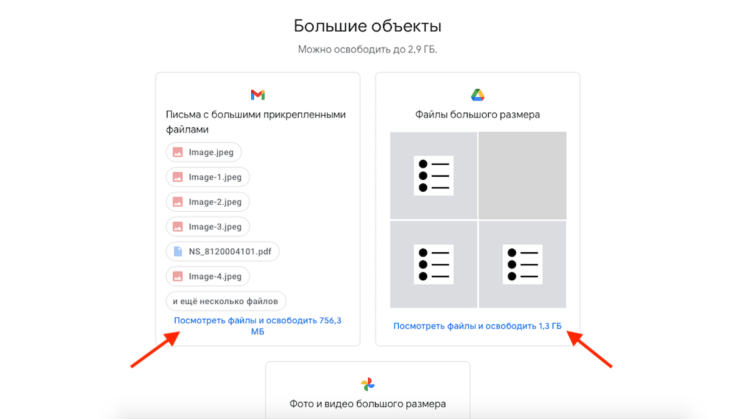
Большие файлы занимают в облаке много места, удалите их
Однако это ещё не всё. Наверняка большинство из вас, зная об отсутствии ограничений на хранение фото и видео в «Google Фото», загружали туда большое количество не представляющих ценности снимков, видеороликов и скриншотов. Например, у меня в «Google Фото» огромное количество скриншотов, которые практически наверняка занимают несколько гигабайт.
Как удалить скриншоты из Google Фото
Поэтому логично просто удалить их из облака:
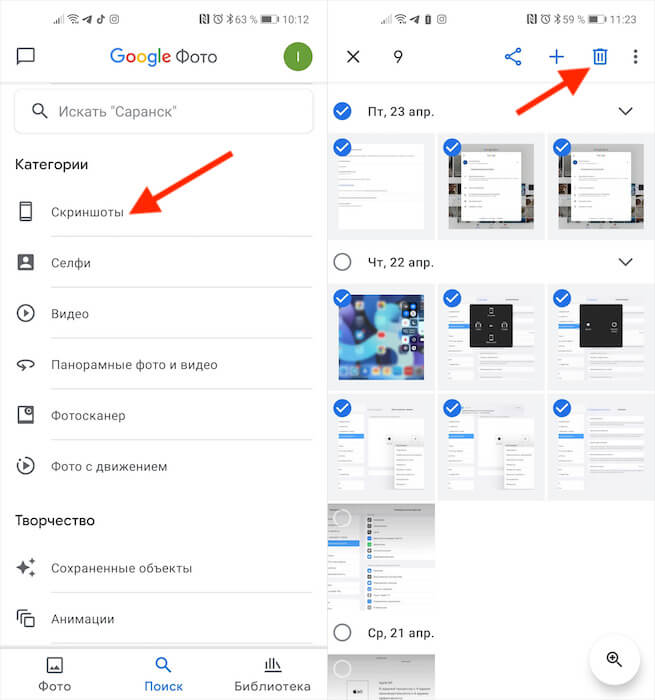
Скриншоты — это самая многочисленная категория изображений в Google Фото, не храните их зря
То же самое можно проделать и с видео. Обычно они занимают довольно много места – от нескольких сотен мегабайт до нескольких гигабайт. А поскольку большинство пользователей обычно никогда их не пересматривает, я рекомендую смело удалять их, чтобы освободить пространство для по-настоящему важных снимков. Удаление остального контента – коллажей, анимаций, селфи-снимков, панорам, отсканированных изображений документов и т.д. остаётся на вашей совести. Просто выбирайте, что вам не нужно, и удаляйте.
Стоит ли подписываться на Google Фото
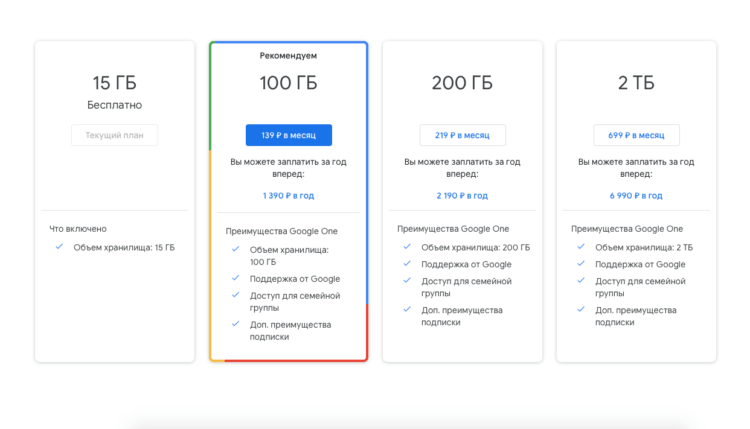
В Google One можно купить подписку на 100 ГБ за 139 рублей в месяц
Я таким образом освободил в Google Drive более 4 ГБ памяти, которые в будущем пойдут на хранение фотографий и видеозаписей в исходном качестве в «Google Фото». Несмотря на то что это не так уж и много, на полгода-год этого точно хватит. Во всяком случае, мне в текущем режиме фотографирования. Обычно я редко что-то снимаю, не говоря уже о том, чтобы записывать видео. Поэтому мне просто достаточно следить за тем, что сохраняется в «Google Фото», периодически удалять ненужное, и избегать переполнения хранилища.
Ну, а если вам не удалось освободить достаточно пространства, чтобы пользоваться «Google Фото» в прежнем режиме, ваш выход – покупка подписки. Её можно оформить по этой ссылке. Самый базовый тариф открывает доступ к 100 ГБ пространства за 139 рублей в месяц. Да, это не самое выгодное предложение, на рынке есть и куда более приемлемые цены. Но не забывайте, что, покупая подписку, вы не только сохраните доступ к удобному сервису, но и получите множество эксклюзивных фильтров и инструментов редактирования фото.
7 способов освободить дисковое пространство в Google Фото
Не хватает места для сохранения фотографий и видео в сервисе Google Фото? Мы расскажем, как освободить пространство для сохранения новых файлов.
Сервис Google Фото на протяжении многих лет предлагал безлимитное дисковое пространство для хранения фотографий высокого качества. С 1 июня 2021 года этому придёт конец. При загрузке фотографий высокого качества их размер будет считаться в хранилище учётной записи Google и в результате вы доберётесь до лимита.
Если вы полагались на бесплатное хранилище и теперь беспокоитесь, что у вас не будет хватать места, можно подготовиться и избежать необходимости платить. Для этого нужно освободить дисковое пространство в Google Фото.
Выполните описанные ниже инструкции и заодно можете очистить библиотеку фотографий.
1. Преобразуйте снимки в фотографии высокого качества
Все загруженные в оригинальном качестве фотографии расходуют дисковое пространство. Вы можете очистить его в Google Фото, преобразовав все загруженные в оригинальном качестве фотографии в снимки высокого качества. Это можно сделать в Google Фото в браузере.
Откройте веб-сайт Google Фото на компьютере, нажмите на иконку настроек в правом верхнем углу рядом с изображением профиля. В меню настроек выберите вариант «Высокое качество». Google покажет, сколько места вы на этом сэкономите. Кроме фотографий, видео будет сжато до разрешения 1080p.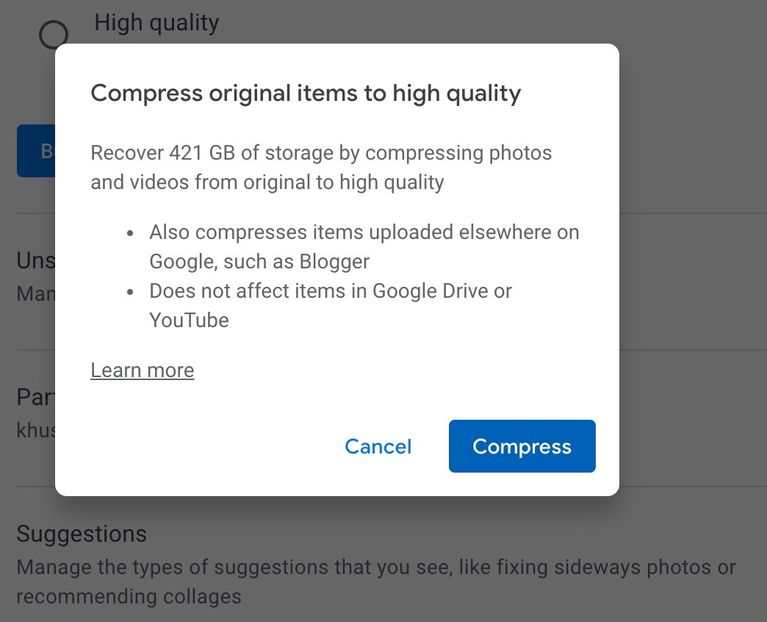
Имейте в виду, что этот метод работает только до 1 июня. Когда новая политика Google вступит в силу, все высококачественные фотографии в Google Фото будут считаться на дисковом пространстве.
Можно экспортировать существующие фотографии и видео из Google Фото в полном разрешении, чтобы у вас были их копии, прежде чем сжимать их.
2. Отключите резервное копирование фотографий для WhatsApp и других папок
Google Фото может автоматически выполнять резервное копирование фото и видео из WhatsApp, Instagram и других приложений на вашем устройстве. Это может быть удобно, но резервные копии занимают место в хранилище.
Если вы получаете много различного мусора в WhatsApp и других приложениях или можете обойтись без резервных копий, можно отключить резервное копирование в этих приложениях для экономии места.
На Android для этого откройте приложение Google Фото, нажмите на изображение профиля в правом верхнем углу и выберите настройки Google Фото. Выберите Резервное копирование и синхронизация > Выполнять резервное копирование папок устройства и отключите все папки, из которых вам не нужны резервные копии.
К сожалению, такого варианта нет на iOS из-за ограничений этой системы. Вместо этого можно запустить приложения, из которых вам не нужны резервные копии изображений, таких как WhatsApp. Там отключите автоматическое сохранение медиа, чтобы изображения не синхронизировались с Google Фото.
3. Удаление неподдерживаемых видео
Google Фото поддерживает резервное копирование разных форматов фото и видео. Среди них есть файлы RAW с аппаратов Canon, Sony, Nikon, видео в формате MKV и многое другое.
Если вы загружаете видео с разных камер из разных источников, не все форматы могут поддерживаться на этой платформе. При этом они продолжают занимать место в хранилище Google Фото, поэтому лучше удалить их.
Для удаления неподдерживаемых видео из Google Фото откройте сайт на компьютере, нажмите на иконку настроек в правом верхнем углу рядом с изображением профиля.
На странице настроек вы увидите опцию «Неподдерживаемые видео». Здесь можно удалить видео во всех несовместимых форматах для освобождения места. Убедитесь, что очистили корзину после удаления особенно крупных файлов.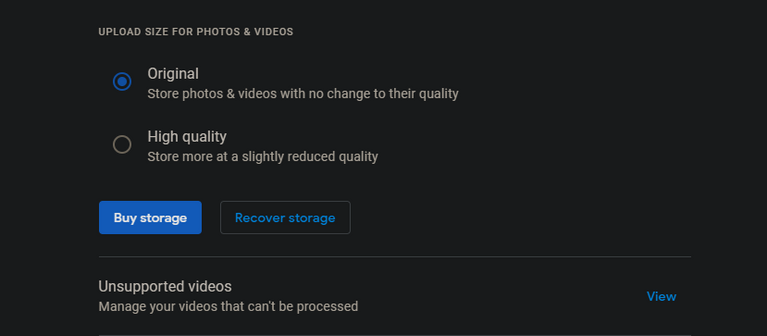
4. Удаление ненужных скриншотов
Если вы сохраняете скриншоты в Google Фото, их также можно удалить. С годами таких ненужных скриншотов могло накопиться очень много.
Найти их можно, задав в поиске Google Фото «скриншоты». Затем их необходимо удалить.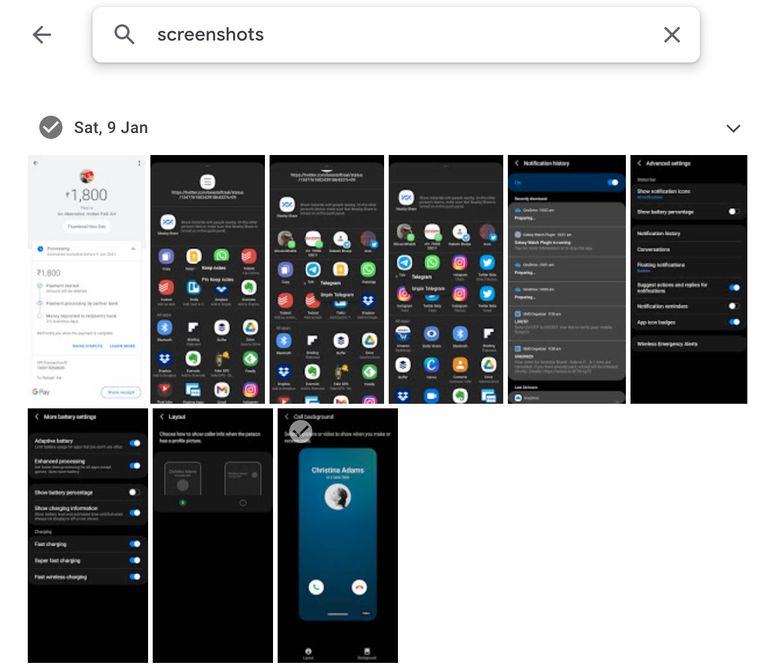
5. Очистка корзины
Все фотографии и видео, которые вы удаляете из Google Фото, оказываются в корзине сроком до 60 дней. Корзина способна хранить до 1,5 Гб удалённых данных.
Если вы хотите освободить это место, очистите корзину. Это особенно важно после того, как вы удалили скриншоты, фотографии и видео из библиотеки изображений.
6. Изменение размера фотографий перед загрузкой
Если выполняется резервное копирование с камер DSLR, желательно менять размер изображений. Загрузка фотографий размером 30-40 Мп быстро израсходует дисковое пространство в учётной записи Google.
Уменьшив разрешение фотографий, вы уменьшите размер файлов и сможете разместить в Google Фото больше изображения. Вы можете уменьшить разрешение фотографий с камер DSLR до 20-25 Мп и сохранить значительный объём дискового пространства.
Также можно уменьшить разрешение видео или поменять формат файлов для уменьшения размера.
7. Удаление файлов из Google Drive и Gmail
Любой файл или документ, резервное копирование которого вы выполнили Google Drive, также занимает место в учётной записи Google. Если вы хотите освободить дополнительное пространство в Google Фото, нужно удалить файлы из Google Drive.
Можно перенести файлы с основного аккаунта Google Drive на вспомогательный без того, чтобы повторно загружать их. Это позволит быстрее сэкономить место.
Это же относится к почтовому сервису Gmail. Хранящиеся здесь файлы расходуют место в учётной записи Google. Вы можете удалить старые письма с большими вложениями и освободить дисковое пространство. Можно произвести локальное резервное копирование Gmail, прежде чем удалять крупные письма.
Заключение
Можно освободить достаточно большой объём места в сервисе Google Фото, если выполнять описанные выше подсказки. Это позволит провести резервное копирование большего числа фотографий и видео без необходимости платить. Прежде чем вносить изменения, Google планирует выпустить новый инструмент. Он должен дать возможность легко удалять размытые фотографии и снимки низкого качества для дополнительного освобождения места.
Если вы не смогли очистить достаточно места в Google Фото даже после приведённых советов, может потребоваться купить платный тариф Google One.
Что произойдет, когда закончится свободное пространство в аккаунте Google
Давние клиенты Google в некоторых случаях могли расширить объем бесплатного хранилища, но для большинства пользователей он составляет именно 15 гигабайт.
Очень часто клиенты Google используют сразу несколько продуктов компании, например активно пользуются смартфоном или планшетом Android и почтой Gmail, которую можно создать при настройки устройства Android.
Фотографии, сделанные на устройствах Android, могут синхронизироваться с облачным хранилищем Google с помощью сервиса Google Фото. Таким образом, вы получаете резервную копию своих данных и можете обращаться к фотографиям и видеороликам с других устройств. Однако, в случае включенной синхронизации, с течением времени, вы можете достигнуть лимитов бесплатного пространства.
В прошлом году компания Google объявила, что отказывается от безлимитного хранилища для Google Фото с 1 июня 2021 года. Все фото и видео, загруженные в сервис после этой даты, теперь учитываться в квоте пользовательского хранилища. Компания сделала исключения лишь для владельцев смартфонов Pixel любого поколения.
Новые политика не распространяется на фотографии и видео, загруженные в Google Фото до 1 июня 2021 года. Этот контент не учитывается в квоте хранилища учетной записи.
В результате хранилище может быстро заполниться, и это будет иметь негативные последствия для всего аккаунта, в не только для хранения мультимедийного контента в Google Фото.
Поскольку облачное пространство используется сразу несколькими службами Google, то при достижении лимитов все эти сервисы будут затронуты.
Что произойдет, когда закончится свободное пространство в аккаунте Google
Рассмотрим, что произойдет, когда закончится свободное пространство в аккаунте Google:
Таким образом, при заполнении хранилища будут введены функциональные ограничения даже для почты Gmail.
На первый взгляд, 15 гигабайт пространства может показаться достаточным объемом, но на самом деле, если вы используете Google Фото (например включили синхронизацию фото и видео со смартфона Android), то свободное место закончится довольно быстро.
Совет: вы можете посетить специальную страницу Google, чтобы посмотреть сколько свободного пространства осталось. На странице сообщается, какое пространство использует каждый сервис Google.
Чтобы освободить место в облачном хранилище Google вы можете предпринять следующие меры:
А вы пользуетесь сервисами Google? Сколько свободного места осталось в вашем хранилище?
Телефон пишет, что недостаточно места, но оно есть. Вот решение проблемы.
Часто не самые опытные пользователи Android могут столкнуться с некоторыми проблемами, решение которых им не по силам. Часто это бывают какие-то мелочи, решение которых требует буквально пары тапов по экрану, но при этом не лежит на поверхности. Одной их таких проблем является нехватка свободного места. Бывает такое, что человек пользуется телефоном с большой памятью, но в какой-то момент при попытке скачать не самое крупное приложение, он сталкивается с неприятным предупреждением. Оно гласит, что в памяти нет места и приложение не может быть скачано. Паника и разочарование сменяют друг друга, а на самом деле надо всего лишь сделать несколько простых действий.
Телефон пишет, что нет места? Сейчас запихнем все, что надо.
Как проверить, сколько памяти в телефоне
Начнем с банального. Как-то раз мне сказали, что в телефоне кончилась память и не получается сделать фото. При этом уверяли, что реально память точно не могла кончиться. Естественно, я решил проверить и оказалось, что все хранилище было забито видео, автосохранениями из WhatsApp и тому подобным. Чтобы проверить, действительно ли в телефоне нет свободного места, надо просто зайти в настройки и проверить, что там хранится.
Для этого откройте настройки телефона и пролистайте до пункта ”Память”. Открыв его, можно сразу увидеть все, что относится к хранилищу, включая тип файлов, которые занимают место, общий объем накопителя и свободное место.
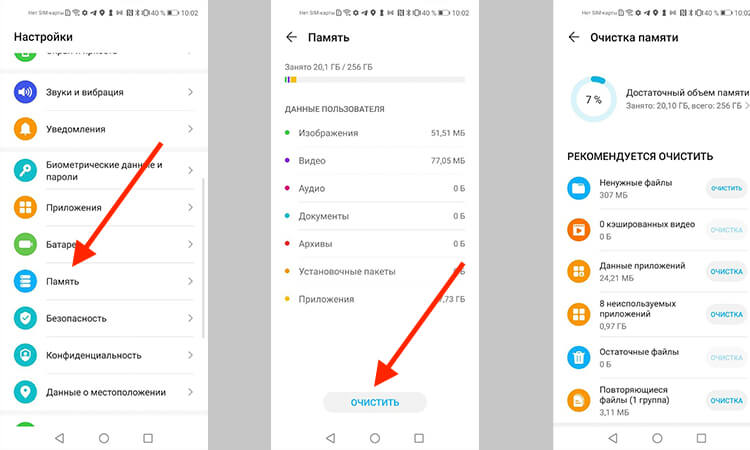
Тут можно посмотреть объем свободной памяти.
В некоторых смартфонах раздел находится в одном из пунктов. Например, в последних версиях Samsung его спрятали в ”Обслуживание устройства”. Проще будет найти его поиском по настройкам. Просто напишите в строке поиска ”Память” и получите то, что вам нужно.
Приложения из закона о российском софте сливают ваши данные за рубеж
Очистка кэша Google Play
Еще одной частой причиной проблем с нехваткой места является кэш Google Play. Если вы уверены, что накопитель не мог переполниться большим количеством файлов, сделайте следующее. Заодно и скорость работы можете повысить.
Откройте настройки и пройдите путь: ”Приложения” — ”Все приложения” — выберите ”Google Play Маркет” — ”О приложении” — ”Память” — ”Очистить кэш”.
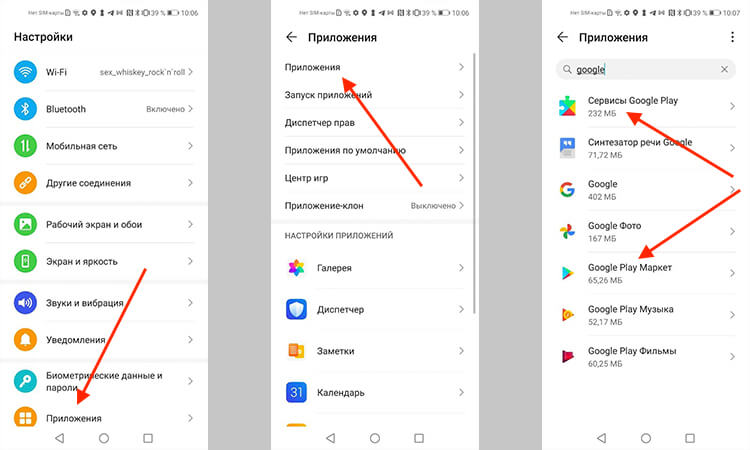
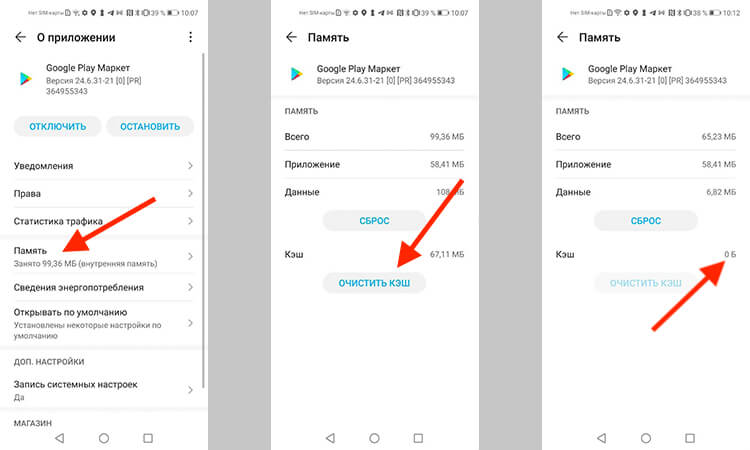
Заодно проделайте такую же процедуру для ”Сервисы Google Play”. Так вы сделаете шаг в сторону более чистого телефона, который может даже начать работать быстрее. Если на последнем этапе вы выберете не ”Очистить кэш”, а ”Сброс”, удалится больше данных, и, скорее всего, это будет даже лучше, но вам придется заново залогиниться (вспомнить пароль) и внести все данные.
Как узнать версию Android и обновить его
Как почистить телефон на Android
Есть способ почистить память смартфона штатными средствами и сделать это довольно неплохо. Для этого все производители оснащают свои устройства системами очистки. Чаще всего приложение, которое за это отвечает, называется ”Диспетчер телефона” или что-то в этом духе. Название может отличаться в зависимости от производителя. У Samsung, например, этот пункт вообще спрятан в настройки и называется ”Обслуживание устройства”.
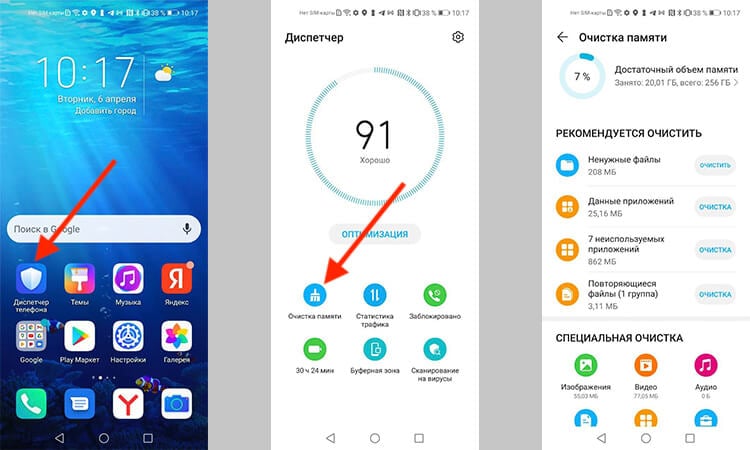
Оптимизация телефона на примере Honor 20 Pro.
Открывая его, можно оптимизировать работу смартфона в целом или пройтись по хранилищу. Вам предложат умную очистку и покажут, сколько места она освободит. Некоторые смартфоны даже предложат список приложений, которыми вы пользуетесь очень редко, и скажут, что их можно удалить, показав, сколько памяти высвободится при такой очистке.
Приложения для очистки телефона
Последним, как по значимости, так и по тому, насколько я готов это рекомендовать, являются сторонние приложения для оптимизации работы смартфона. К ним относятся Clean Master, CCleaner и даже фирменные решения от производителей антивирусов — Avast и Лаборатории Касперского.
Все эти приложения действительно могут оптимизировать работу смартфона, но я так и не нашел для себя то, что подходило бы мне. В этом отношении я даже больше доверяю встроенным в смартфон системам очистки. Просто не хочется доверять сторонним приложения свой смартфон и хранящиеся в нем данные. Многие со мной не согласятся, но я точно знаю, что многие меня поддержат.

Многие приложения-клинеры используют этот символ. Он говорит о многом.
Как сохранить память телефона
Советы, как сохранить память телефона, могут быть очень банальными, но они самые действенные. При съемке видео не выбирайте разрешение выше 1080p. Если снимаете что-то в 4K, останавливайте запись, когда в кадре нет ничего интересного, а потом сразу скидывайте материал на компьютер или в облако. Про разрешение видео я подробно рассказывал в этой статье.
А еще, сразу после установки отключите автосохранение материалов из мессенджеров. Вот они настоящий рассадник ненужного контента. Все, что вам пришлют, сохранится в память телефона, если вы не отключите эту функцию. В итоге, некоторым пользователям потом приходится удалять гигабайты ненужных фото и видео, которые плотно переплетаются с галлереей.
Будьте внимательны! Не зря говорят, что чисто не там, где убирают, а там, где не мусорят. Так и с телефоном. А если это системный кэш, то выше я рассказал, как его удалить.

Новости, статьи и анонсы публикаций
Свободное общение и обсуждение материалов
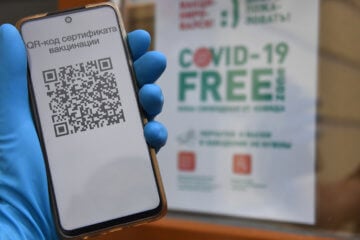
С конца прошлого месяца в Москве и Московской области введён строгий пропускной режим. Теперь посетить большинство заведений можно, только если у вас есть либо отрицательный ПЦР-тест, сделанный за последние три дня, либо QR-код, подтверждающий вакцинацию от COVID-19. Это обязательное условие и обойти его никак нельзя. Поэтому все начали скриншотить свои QR-коды, чтобы при случае не искать их на Госуслугах. Но ведь это неудобно. Куда удобнее просто сохранить его в Google Pay.

Несмотря на то что Honor обрела самостоятельность от Huawei ещё в прошлом году, добившись снятия американских санкций, она не спешила восстанавливать отношения с Google и выпускать смартфоны с её сервисами. Поэтому в какой-то момент многие стали думать, что на самом деле независимый бренд всё ещё находится под экономическими ограничениями либо поисковый гигант не соглашается сертифицировать Google Mobile Services для фирменных устройств Honor. Впрочем, всё это было неправдой.

В смартфоны постоянно добавляют новые функции, которые через год становятся привычными. Возможно, приедаются, и мы перестаем обращать на них внимание. Тем не менее, мы решили собрать самые популярные фишки смартфонов, которые сделали их такими, какие они есть сейчас. А после прочтения возьмите свой любимый гаджет и подумайте о том, сколько всего он умеет. Кажется, пора заметить, насколько крутое устройство в вашем распоряжении!



