
Бесконтактные платежи через телефон вместо карты
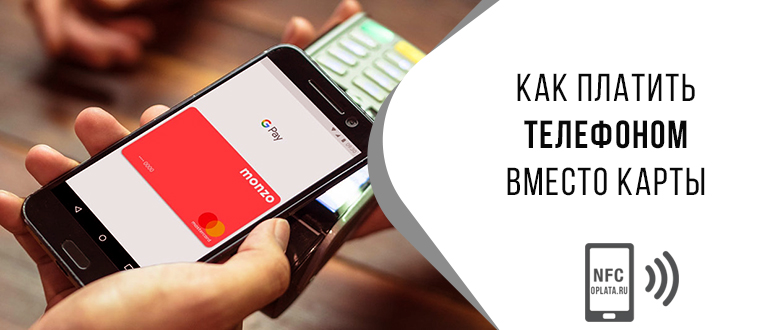
Два года назад никто не понимал, как платить телефоном вместо карты. Теперь в этом нет ничего сверхъестественного. Подобная процедура возможна благодаря технологии NFC. Владельцу карточки остается только установить специализированное приложение на мобильный телефон. После этого можно отправляться по магазинам.
Бесконтактные способы оплаты – что это?

Под бесконтактными вариантами платежа понимается оплата товара банковской картой без установки в считыватель. Достаточно поднести «кредитку» на расстояние 10 см от терминала и со счета будет списана сумма, соответствующая покупке. Если чек составляет меньше 999 р., то пин-код вводить не нужно. Благодаря технологии NFC пользователи могут расплачиваться телефоном, часами или браслетом, в который встроен чип.
Важно! Не все телефоны позволяют расплачиваться по технологии NFC.
Что касается банковской карточки, то на ней должен быть отображен значок радиоволн, а также бывает надпись: «PayWave» или «PayPass».
Какие телефоны поддерживают
Прежде чем привязать карту к мобильному устройству, рекомендуется узнать, какие смартфоны оснащены функцией NFC. Мобильный телефон должен иметь ОС не ниже Android 4.4. или iOS 8.
К брендам, поддерживающим неконтактные варианты оплаты, относится:
Чтобы пользоваться смартфоном для оплаты товара, требуется настройка мобильного устройства и установка на него дополнительного программного обеспечения.
Как настроить и платить телефоном
После получения банковской карточки с функцией бесконтактных платежей настройте телефон. Если на смартфоне установлена OS Android нужно:
Что касается мобильных устройств под управлением iOS, настройку производить не нужно. Остается только установить приложение, через которое добавляется карточка.
Чтобы рассчитываться мобильным телефоном рекомендуется:

Через 1-2 секунды со счета снимутся деньги. Прикладывая к терминалу, убедитесь, что он поддерживает технологию NFC. Для этого, спросите у кассира, или посмотрите на значки, наклеенные на банковский аппарат.
ПО для неконтактных платежей
Чтобы пользоваться телефоном, как дебетовой картой, требуется инсталлировать специализированное приложение:
Также существуют сторонние программки, позволяющие с телефона оплачивать любые продукты в офлайне.
Система для Apple

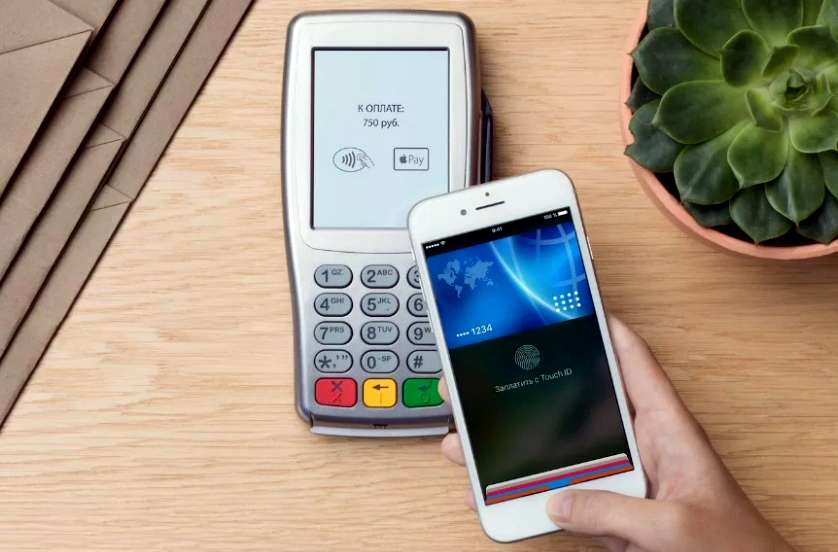
Эппл Пэй – система для совершения платежей через привязанную карту. Разработкой приложения занималась корпорация Apple.
Программное обеспечение совместимо со Сбербанком, ВТБ и Тинькофф. Чтобы установить ПО на мобильное устройство, необходимо иметь:
Для привязки банковской карточки используйте встроенную программу Wallet. После запуска приложения:
Когда привязка завершена, с помощью телефона можно оплатить любые покупки.
Система для Android
На Андроиде, так же как и на iOS можно использовать приложение для бесконтактных платежей. Оно называется Google (ранее Андроид) Pay. Скачать ПО можно с Гугл Плей.
Если на мобильном устройстве имеется доступ к системе с правами root (администратор) платежная система работать не будет. Также возникнут проблемы, если:
Чтобы привязать карточку банка, следуйте простой инструкции:
Перед оплатой бесконтактным способом, убедитесь, что терминал в магазине оснащен данной технологией.
Система для Samsung
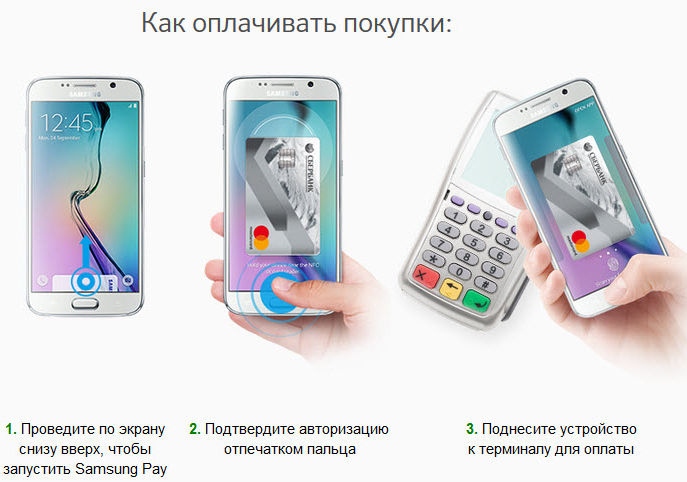
Это платежная система, как и вышеописанные. Из названия понятно, что ориентирована она на телефоны Самсунг. В отличие от конкурентов Samsung Pay оснащен технологией для расчета через магнитную ленту.

Для добавления «пластика» в приложение нужно:
Когда все будет готово, на телефон поступит СМС с кодом подтверждения. Его следует ввести в соответствующее поле. После этого можно оплачивать покупки в любой торговой точке.
Другие программы
Пользователи смартфонов, желающие оплатить покупки неконтактным способом, могут воспользоваться альтернативными платежными системами:

Вышеописанные платежные системы работают так же как Android и Apple Pay. Нужно скачать и установить ПО, а затем добавить доступные карточки. Только после этого, можно оплатить покупки прикосновением мобильного устройства к считывателю.
Через год в РФ появится платежная система, именуемая «Мир Pay». Ее функционал не будет уступать зарубежным аналогам.
Разобраться с тем, как оплачивать покупки через телефон без карты совсем несложно. Нужно выбрать подходящий смартфон с поддержкой NFC технологии, а затем установить программку и добавить «пластик». После этого, остается только отправиться в магазин. Несмотря на прогресс в развитии банковских систем, в провинциальных городках бесконтактные способы оплаты могут не работать.
Как и зачем платить Андроидом
Настраиваем дополнительный способ оплаты на телефоне
В вашем телефоне есть чип, с помощью которого можно платить, как будто это бесконтактная карта. Подносите телефон к терминалу — бип! — операция прошла.
Скажу прямо: это выглядит эффектно, но пока что не слишком удобно. В России еще много неправильно настроенных терминалов, которые не принимают оплату телефоном. И хотя Тинькофф-банк постоянно работает с другими банками над этой проблемой, пока что она не решена окончательно. Но это вопрос времени.
Через год-два в крупных городах с телефона можно будет расплачиваться в любом кафе, магазине, автобусе и метро. Пока это не так, есть смысл держать бесконтактную оплату про запас. Во-первых, это пригодится, если забудете дома бумажник или потеряете карту. Во-вторых — вдруг ваш любимый супермаркет уже принимает бесконтактную оплату? Тогда можно будет ходить за продуктами вообще без бумажника, с одним телефоном.
Если у вас есть Андроид и пять минут времени, потратьте их на настройку бесконтактной оплаты. Никогда не знаешь, когда она пригодится.
Что понадобится
Вам нужен телефон на базе Андроида. Почти все телефоны фирм Samsung, HTC, Alcatel, Huawei, Meizu, ZTE и Xiaomi работают на Андроиде. Поэтому если у вас не Айфон, скорее всего, у вас Андроид.
Еще нужна поддержка технологии NFC — near field communication. Если вы купили смартфон в последние два года, скорее всего, он уже поддерживает эту технологию. Если сомневаетесь, есть ли в вашем телефоне NFC, проверьте по перечню на сайте NFC World.
Также потребуется поддержка HCE — Host Card Emulation. Она есть во всех телефонах на Андроиде, начиная с версии 4.4 Kitkat 2013 года. Если вашему телефону меньше трех лет и вы регулярно обновляете программы, то поддержка HCE у вас должна быть.
Если у вас Айфон, пока что технология бесконтактных платежей в России вам недоступна. Она может появиться в любой момент, и когда это произойдет — мы вам сообщим.
Если у вас есть карта Тинькофф-банка
Если вы пользуетесь картами Тинькофф-банка, скачайте или обновите мобильный банк. Он уже поддерживает бесконтактные платежи. Запустите приложение, нажмите на иконку бесконтактного платежа, введите пароль, и всё, можно прикладывать телефон к терминалу:
Деньги спишутся с той карты, к которой вы включите бесконтактную оплату. Чтобы настроить это, заходите в мобильном банке в нужную карту → услуги → бесконтактная оплата:
Перезайдите в приложение, и значок бесконтактной оплаты появится на том же экране, на котором вы вводите код безопасности. Бесконтактную оплату можно подключить только к активной карте: если у вас, например, выпущена дополнительная карта, а основная перевыпущена и еще не активирована, то бесконтактная оплата может не работать. Если у вас на экране «Услуги» не виден переключатель «Бесконтактная оплата», напишите в службу поддержки банка, и вам подскажут, что делать.
Если пользуетесь «Яндекс-деньгами»
«Яндекс-деньгами» можно расплачиваться так же, как и обычными деньгами. Для этого нужно выбрать на главном экране приложения «Бесконтактные платежи», вспомнить свой пароль от Яндекса и ввести код из СМС. После этого Яндекс создаст вам виртуальную карту, которой вы будете платить через телефон. Деньги спишутся с вашего счета Яндекс-денег.
При экспериментах я заметил, что если долго не пользоваться «Яндекс-деньгами», то в какой-то момент приложение забывает, что ты ему разрешил совершать платежи, и начинает заново просить пароль и код из смс.
В остальных случаях
В магазине приложений Гугла есть приложение «Кошелёк» разработчика CardsMobile. В нем можно платить виртуальными мобильными картами четырех банков: Тинькофф-банка, «Русского стандарта», «Санкт-Петербурга» и «Московского индустриального банка». Чтобы подключить одну из этих карт, зайдите в раздел «Карты — банки»:
Обратите внимание на тип карты, которую вы хотите подключить:
Выберите, какую карту вам выпустить: предоплаченную или к основному счету. Дождитесь, пока банк ее выпустит, пополните по реквизитам, и можно платить. Карта Тинькофф-банка выпускается за 5-10 минут.
Посмотрите также на другие возможности этого приложения: на транспортные и скидочные карты. В Москве пока что транспорт не работает, но в Екатеринбурге, например, уже работает.
Держите оплату с телефона про запас
К сожалению, бесконтактная оплата через телефон еще не так совершенна, как оплата картой. В магазинах встречаются неправильно настроенные терминалы, которые не принимают такую оплату. Бывают терминалы, которые вообще не поддерживают бесконтактную оплату. Поэтому пока что рассчитывать на телефон как на основное платежное средство нельзя: слишком много всего может пойти не так.
Постепенно ситуация улучшится, и как только в Москве или Петербурге можно будет целый день расплачиваться с телефона — мы об этом напишем. А пока отнеситесь к оплате телефоном как к запасному варианту на всякий случай. Убедитесь, что всё настроено и работает, и держите про запас. И проверьте свой местный супермаркет: возможно, он уже принимает оплату с телефона.
Как оплачивать телефоном вместо карты в магазине
У большинства владельцев современных смартфонов, есть уникальная возможность – не носить с собой кошелек. Ведь последние модели позволяют платить телефоном, как обыкновенной банковской картой, не прикасаясь к терминалу.
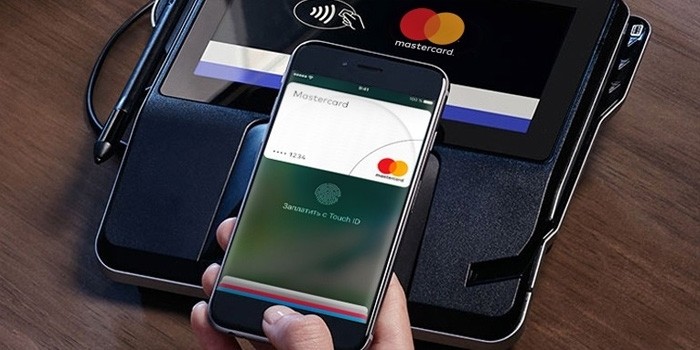
Бесконтактные способы оплаты – что это
Бесконтактная оплата телефоном позволяет рассчитываться на кассе в магазине, у турникета в метро или в автобусе. Единственное условие – наличие у последних приемника-терминала.
Какие телефоны поддерживают оплату в одно касание
Перед тем, как оплачивать телефоном вместо карты, нужно убедиться, что конкретная модель позволяет пользоваться функцией. Лучшим способом проверить, сможет смартфон заменить карточку или нет, будет заглянуть в настройки или на сайт производителя.
Если говорить обобщенно, то NFC есть во всех:
Также бесконтактную оплату поддерживают некоторые мобильники от Nokia, HTC, BlackBerry, Oneplus, ZTE, Meizu и прочие.
Обратите внимание! На большинстве устройств под управлением Android или Айфонах проще посмотреть на меню быстрого доступа. Там обязательно присутствует значок для быстрого включения чипа.
Как настроить бесконтактную оплату на Android-телефоне?
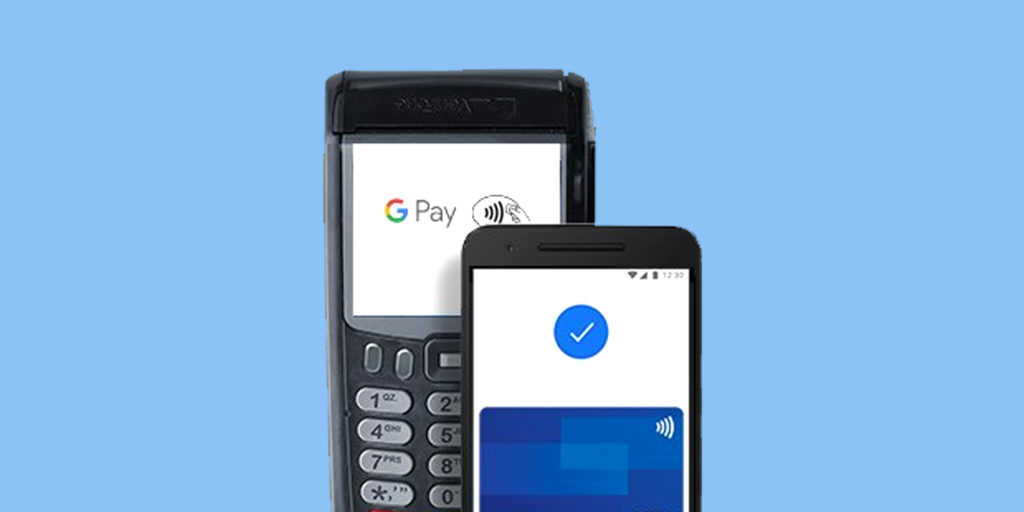
При наличии платежного средства, поддерживающего бесконтактную оплату (все карты Сбербанк, Тинькофф, ВТБ, «Халва» от Совкомбанка и пр.) и Гугл-аккаунта нужно:
Важно! Перед тем, как добавлять карточку в платежное приложение, стоит убедиться, что она поддерживает бесконтактные платежи, а банк является партнером мобильной платформы. Также привязка возможна только при положительном балансе.
После этого можно пробовать совершить покупку. Теперь самое интересное, – как платить телефоном вместо карты? Процедура происходит в несколько шагов.
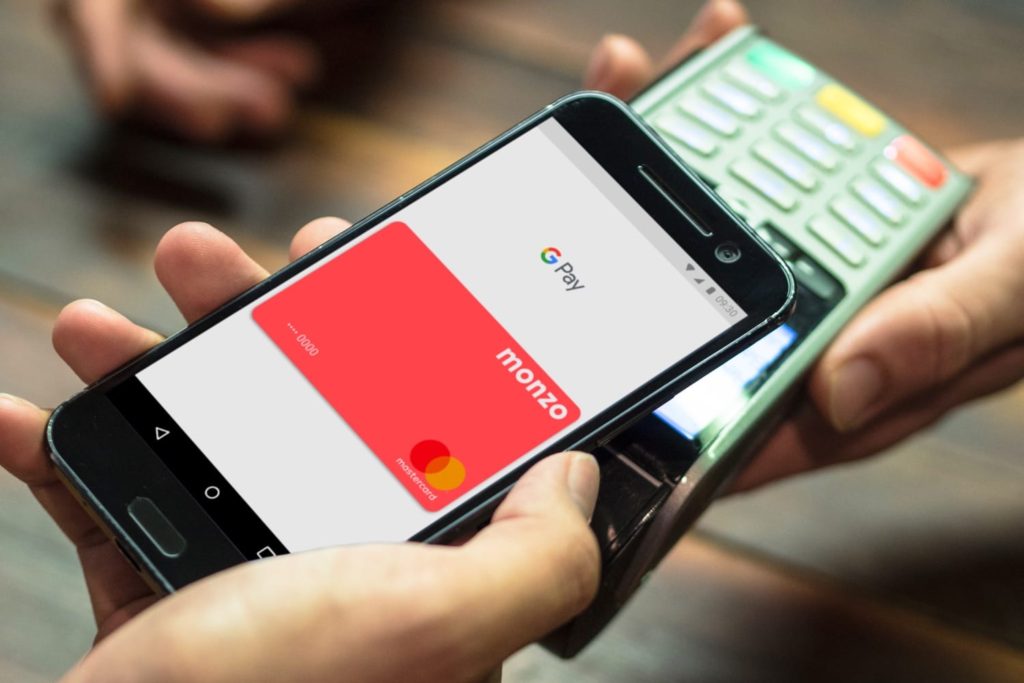
После остается только ждать пока платеж пройдет. По окончанию телефон завибрирует или издаст звуковой сигнал, а на экране появится сообщение об успешной операции. Единственное, если сумма покупки более 1000 рублей, смартфон затребует подтверждение личности. Обычно требуется приложить палец к сканеру. Если его нет, то ввести числовой ПИН-код.
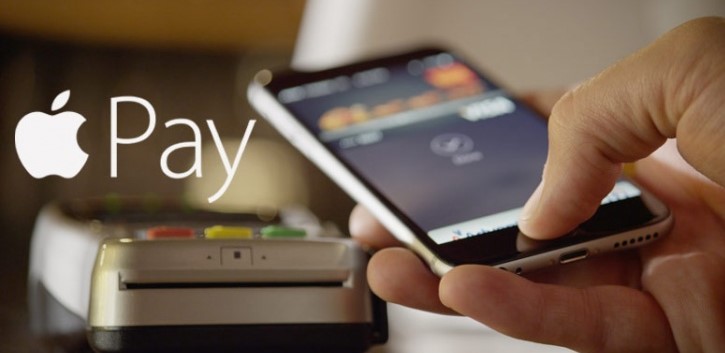
Как платить при помощи «айфона»: Apple Pay
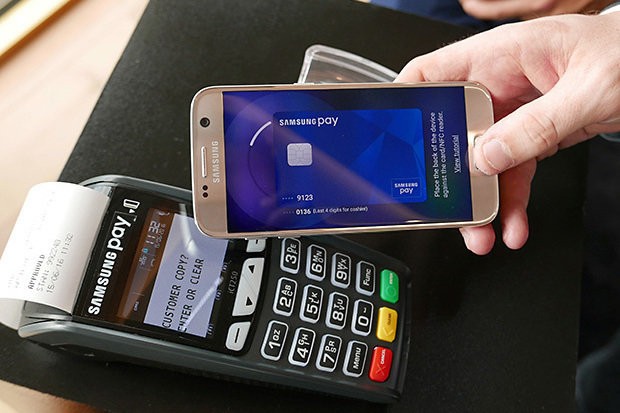
Бесконтактная оплата с Samsung Pay
Настройка сервиса Гугл происходит также, как на других телефонах.
В случае с брендовой платежной системой нужно:
Популярные программы
Дополнительно, владельцам электронных кошельков Яндекс и Киви необязательно иметь банковскую карту. В арсенале этих платежных систем уже давно появились виртуальные карты, которые можно добавить в любое из вышеописанных приложений, либо использовать напрямую. Единственное условие – нужно вовремя пополнять счет. Баланс кошелька равен балансу карты.
Яндекс.Деньги

Visa QIWI Wallet
Плюсы и минусы бесконтактных платежей
Бесконтактные платежи уже полностью завоевали большие города и продолжают захватывать новые ниши. Просто потому что это:
Минусами бесконтактных сервисов считают только пока еще малую распространенность в небольших городах и ограниченное количество карт, добавляемое в приложение.
Заключение
Вместо Google Pay: как платить смартфоном через приложение Кошелек
Как известно, из-за санкций смартфоны Honor и Huawei не работают с Google Pay. Но вместо него оплачивать покупки можно через систему «Кошелек Pay». Как это работает и с какими трудностями могут столкнуться пользователи антиамериканских смартфонов, разбираемся в статье.
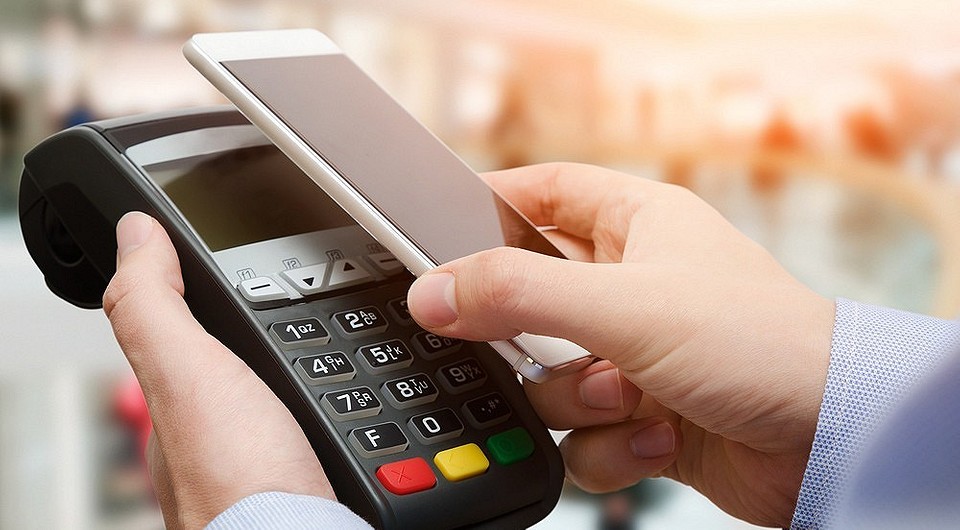
Приложение «Кошелек»: что это за зверь
На самом деле, программа существует довольно давно. Изначально она использовалась для сохранения на телефоне бонусных и скидочных карт магазинов, чтобы пользователям не приходилось носить в кошельке кучу ненужного пластика. Скачать приложение можно как из Google Play, так и из фирменного магазина Huawei — App Gallery.
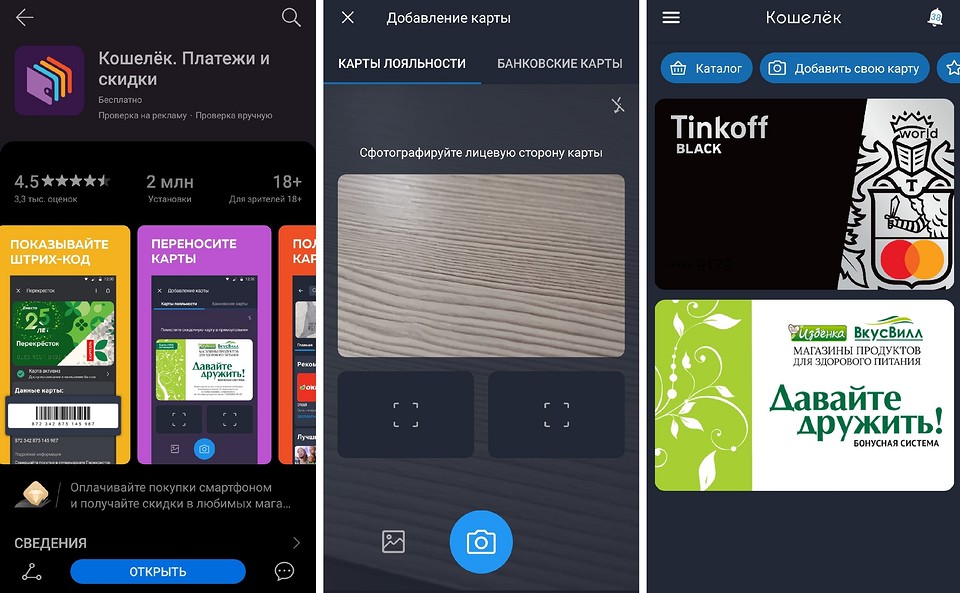
Пару месяцев назад приложение стало поддерживать банковские карты — их можно добавлять вручную или с помощью сканирования через NFC. Естественно, соблюдая при этом все необходимые меры безопасности: после ввода платежных данных вам придет сообщение от банка с подтверждением привязки карты к приложению «Кошелек». После подтверждения добавления карты она появится в список доступных.
Кстати о безопасности: с ней здесь все очень серьезно (по крайней мере, на первый взгляд) — приложение даже не дает делать скриншоты окон, в которых есть хоть какие-то личные данные пользователя.
«Кошелек» поддерживает только карточки от 40 банков
Добавить в приложение любую карту не получится — программа работает только с определенным списком банков/ До недавнего времени она и вовсе поддерживала только карты платежной системы Mastercard, но теперь есть возможность подключать карточки Visa. Владельцы «Мир» все еще остаются с носом, а это очень большое количество людей.
Что касается банков, то их список пока ограничен 40 компаниями, но будет постепенно пополняться. Среди самых известных, которые уже поддерживает «Кошелек Pay», есть Тинькофф, Райффайзен, Альфа, ВТБ и Открытие. Ожидается присоединение Газпромбанка и Мегафона. Однако все еще нет возможности привязывать карты Сбербанка, что мы считаем большим упущением, хотя и объяснимым — недавно российский банк запустил собственную платежную систему SberPay.
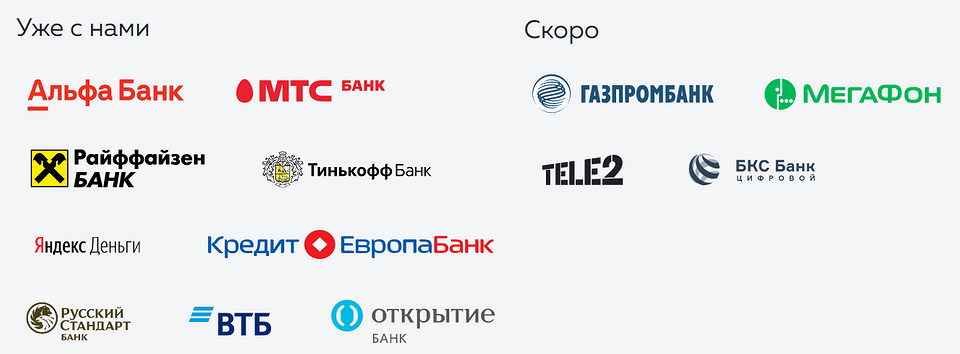
Список всех доступных банков можно открыть прямо из приложения или на сайте «Кошелька». Там же указано, какие компании присоединятся к системе в скором времени. Обязательно проверьте актуальные данные перед тем, как решите купить смартфон Huawei или Honor с NFC.
Бонусы для пользователей
Если вам повезло и звезды сошлись — то есть, если у вас карточка Mastercard от одного из доступных банков, — вы сможете поучаствовать в розыгрыше призов от Huawei. Для этого надо добавить в приложение свою карту и совершить покупку через «Кошелек Pay».
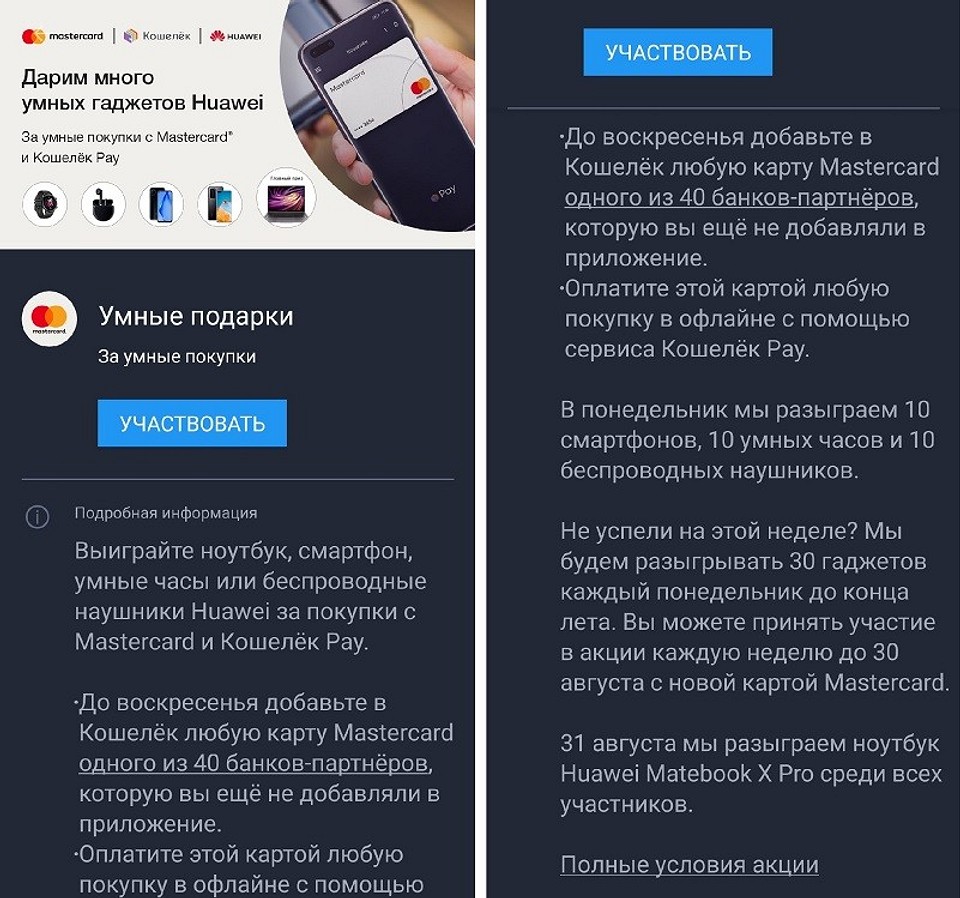
Понятно, что подобные акции нужны, чтобы привлечь новых пользователей — но все равно приятно иметь возможность что-то выиграть «просто так».
Как все настроить и начать платить
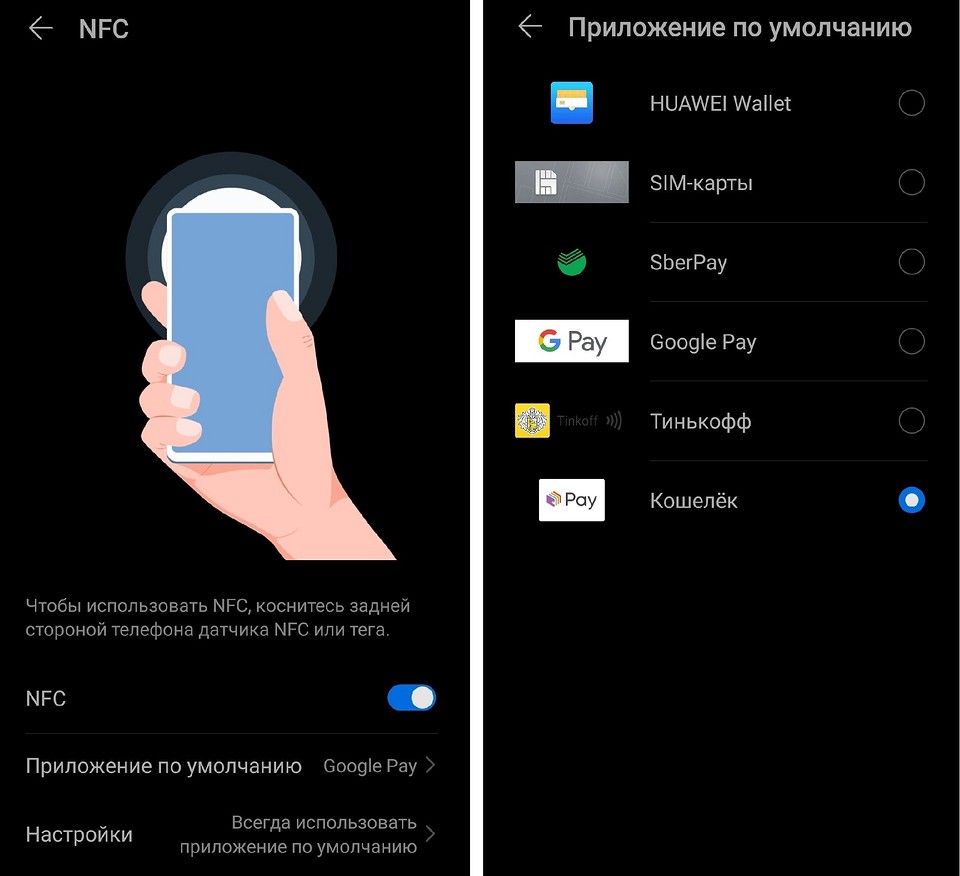
В этом плане все просто и довольно очевидно — справится даже тот, кто раньше не пользовался Google Pay и смартфонами с NFC. Однако просто добавить карту в приложение недостаточно, надо связать ее с функцией оплаты.
Для этого откройте настройки NFC (на Android в них можно перейти через долгий тап по иконке в шторке) и выберите в качестве приложения по умолчанию «Кошелек». Все — теперь можно смело прикладывать телефон к платежным терминалам в магазинах.
Все трансакции, которые проходят через «Кошелек Pay», сохраняются в истории платежей. Чтобы открыть список покупок, перейдите к своей карте в приложении, тапните по трем полоскам в левом верхнем углу и выберите пункт «История операций». Здесь можно узнать время, сумму и название компании, которой ушли деньги. В целом, интерфейс похож на Google Pay.
Удобно ли это?
Мы тестировали приложение на смартфоне Huawei, выпущенном до санкций, поэтому у нас была возможность сравнить работу Google Pay и «Кошелек Pay». Во время оплаты покупок в магазинах проблем не возникло — все терминалы в супермаркетах, аптеках и кафе легко считывали информацию о карте и принимали платеж. Показалось, что Google Pay срабатывает немного быстрее, но это субъективно — время мы не измеряли.
Другое дело, что банковскую карту, привязанную к системе Google, можно использовать не только для оплаты покупок в офлайне — но и при онлайн-переводах. Например, через Google Pay можно оплачивать заказы во многих онлайн-магазинах и сервисах доставки, таких как Delivery Club. С «Кошельком» такая фишка не работает — и неясно, появится ли в ближайшее время.
В конечном итоге можно сделать такой вывод: если вы хотите купить новый смартфон Huawei или Honor, но при этом переживаете за возможность бесконтактной оплаты — то не переживайте. С карточкой Mastercard от одного из «разрешенных» банков с оплатой не будет никаких проблем. Но если ваш телефон поддерживает Google Pay — переходить на «Кошелек Pay» нет никакого смысла. А вот использовать приложение для хранения карт магазинов — очень удобно.
Как оплачивать покупки телефоном на Android

С 2017 года в России заработала система Google Pay с помощью которой можно оплачивать покупки смартфоном с поддержкой NFC.
Для этого необходимо установить на мобильное устройство специальное приложение и привязать к нему банковскую карту. После этого вы сможете использовать смартфон для бесконтактных платежей. Далее мы расскажем, как настроить Google Pay на Android-устройстве.
Как настроить Google Pay
Бесконтактная оплата возможно только на устройствах с NFC. Если вы перепрошивали смартфон или получили Root-права (суперпользователя), то подключить Google Pay и оплатить покупки уже не получится. Инструкция:
Шаг 1. Скачайте и установите на телефон приложение Google Pay. Для этого запустите Play Маркет и используйте поиск по названию.

Шаг 2. Откройте андроид приложение и нажмите на синюю кнопку «Начать», а затем «Добавить карту».

Шаг 3. Если ранее вы уже запускали приложение Google Pay, то на главном экране нажмите синюю кнопку «Настроить».

Шаг 4. Введите данные карты. Сфотографируйте ее лицевую сторону или нажмите «Ввести данные вручную», чтобы самостоятельно указать номер банковской карты, срок действия и CVC-код. Кроме того, потребуется ввести платежный адрес, номер телефона. После этого нажмите «Сохранить» и примите условия пользовательского соглашения. При необходимости настройте блокировку экрана.

Шаг 5. Подтвердите данные карты. Для этого выберите «Получить SMS», а затем кнопку «Продолжить». В открывшемся окне введите полученный код для активации карты в приложении Google Pay и нажмите «Отправить».

Шаг 6. Если вы все сделали правильно, то на телефон придет SMS от банка с подтверждением, а карта отобразится в списке «Оплата». На этом настройка Google Pay заканчивается.

Теперь вы можете оплачивать телефоном покупки без карты. Для этого достаточно приложить его задней панелью к терминалу с поддержкой бесконтактных платежей.
Внимание: бесконтактная оплата смартфоном возможно только в том случае, если на устройстве включена блокировка экрана (PIN-код, отпечаток пальца, графический ключ).
Как изменить способ оплаты
Первая карта, которую вы добавите, будет использоваться для оплаты по умолчанию. При необходимости вы можете добавить несколько карт. Как это сделать:
Шаг 1. На главной странице приложения перейдите на вкладку «Оплата» и в открывшемся окне нажмите на кнопку «+Способ оплаты». Введите данные карты и повторите все то же самое, что и при добавлении первой карты.

Шаг 2. В списке привязанных к приложению банковских карт нажмите ту, которую хотите сделать основной. В открывшемся окне передвиньте ползунок «Основная карта для бесконтактной оплаты» в состояние «Включено».

Шаг 3. Здесь же вы можете переименовать карту для более удобной работы с системой бесконтактных платежей. Для этого нажмите «Добавить псевдоним», введите название и тапните «Сохранить». Если у вас карта сбербанка, то здесь же отобразится связанное приложение для интернет-банкинга (Сбербанк Онлайн).

Шаг 4. Если вы хотите отвязать карту от Google Pay, то откройте ее и нажмите на значок в виде трех точек. В появившемся контекстном меню выберите «Удалить способ оплаты» или «Отключить бесконтактную оплату», чтобы временно заморозить карту в приложении.

Вы в любое время можете менять, добавлять и удалять в Google Pay банковские карты для бесконтактных платежей. Если вы заморозите или отвяжите карту, то история транзакций будет стерта.
Совет: привяжите к аккаунту бонусные и дисконтные карты. Тогда приложив смартфон к терминалу их данные будут автоматически списываться системой и вам не нужно будет носить с собой их физические копии.
Как добавить бонусную карту
Для более удобной работы с системой бесконтактных платежей, вы можете привязать к Google Pay не только банковские, но и скидочные карты магазинов (а также различные проездные). Как это сделать:
Шаг 1. Запустите Google Pay и перейдите на вкладку «Карты». Здесь нажмите на синюю кнопку «Карты» и в открывшемся списке выберите тип карты (транспортная, подарочная, программа лояльности).

Шаг 2. Появится список популярных торговых сетей. Выберите нужную, при необходимости воспользуйтесь поиском по названию.

Шаг 3. Отсканируйте карту при помощи камеры или введите идентификационные данные участника вручную. После этого нажмите «Сохранить».

Бонусная карта отобразится в списке Google Pay, на соответствующей вкладке. При необходимости вы можете добавить данные других программ лояльностей.
Теперь вы знаете, как оплачивать покупки телефоном вместо карты сбербанка или любого другого банка. Для этого достаточно приложить к терминалу неразблокированный смартфон и при необходимости ввести PIN-код от карты для подтверждения транзацкии.



