
Как перенести чаты WhatsApp на новый смартфон
WhatsApp сегодня — это одно из самых популярных приложений для обмена сообщениями. Но если вы приобретаете новый телефон и переносите на него свою учетную запись WhatsApp, ваши старые чаты не синхронизируются автоматически. А ведь там может быть нужная и полезная для вас информация. Давайте разбираться в том, как перенести WhatsApp на новый смартфон.
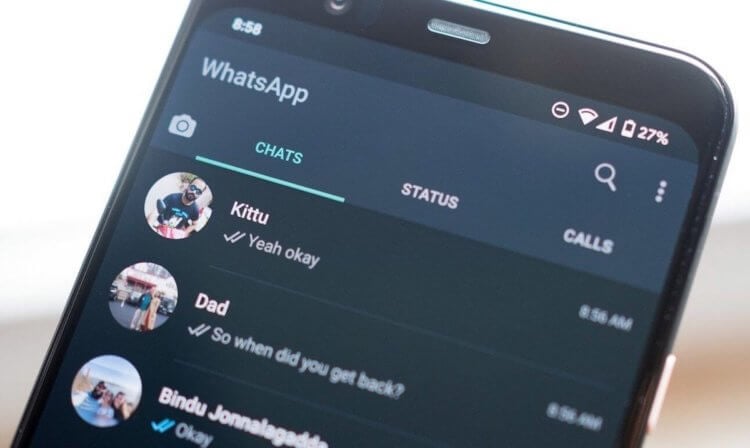
WhatsApp можно перепривязать к новому номеру телефона и без проблем перенести чаты на другой смартфон
Новые версии WhatsApp имеют функцию автоматического резервного копирования данных на Google Диск, что делает процесс передачи истории чатов WhatsApp между телефонами очень простым.
Как перенести чаты WhatsApp
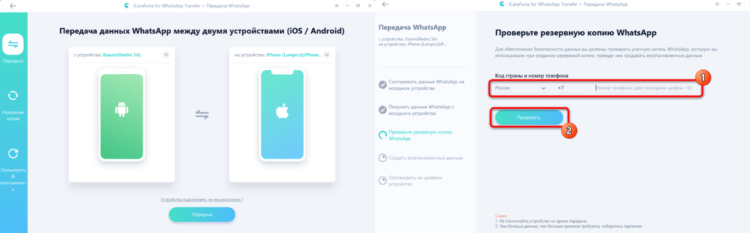
Также можно воспользоваться сторонними приложениями вроде iCareFone For WhatsApp Transfer.
Этапы очень простые:
Резервное копирование чатов в WhatsApp
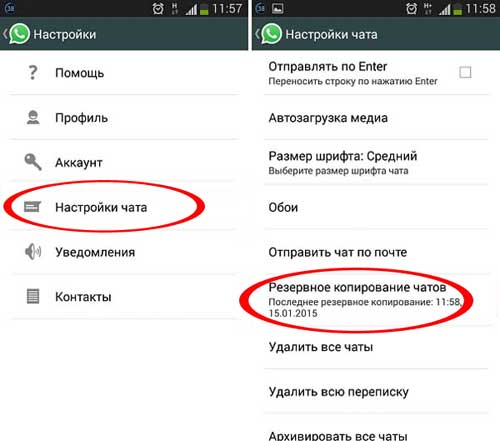
Для этого вам нужно войти в настройки программы (нажать на три точки в левом верхнем углу экрана) и перейти в «Настройки» — «Чаты» — «Резервное копирование чатов».
Здесь вы можете создать резервную копию вручную или настроить автоматическое резервное копирование того, как часто ваши данные будут синхронизироваться с облачным хранилищем. Когда WhatsApp будет переустановлен или активирован на ваш номер на другом устройстве, программа предложит вам восстановить чаты, мультимедиа и данные с Google Диска.
Как восстановить чаты в WhatsApp
Если вы по каким-то причинам не можете использовать способ с применением Google Drive, вам доступен и другой метод резервного копирования данных.
Как привязать WhatsApp к другому номеру
Но ведь иногда мы меняем не просто сам смартфон, но и номер телефона. Несмотря на то что сейчас довольно легко переехать к новому оператору со старым номером, время от времени у некоторых из нас появляется необходимость начать — что называется — с чистого листа. Поэтому логично не просто перенести чаты, но и перепривязать аккаунт к новому номеру телефона. Для переноса сообщений WhatsApp при смене телефона можно воспользоваться приложением iCareFone For WhatsApp Transfer.
Также можно воспользоваться этой инструкцией:
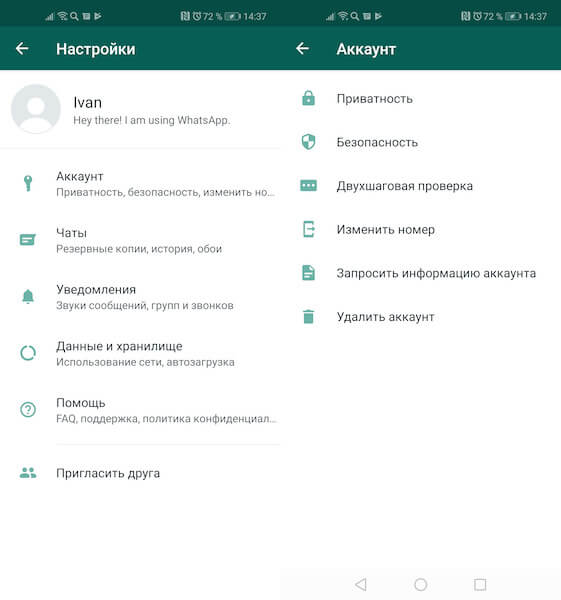
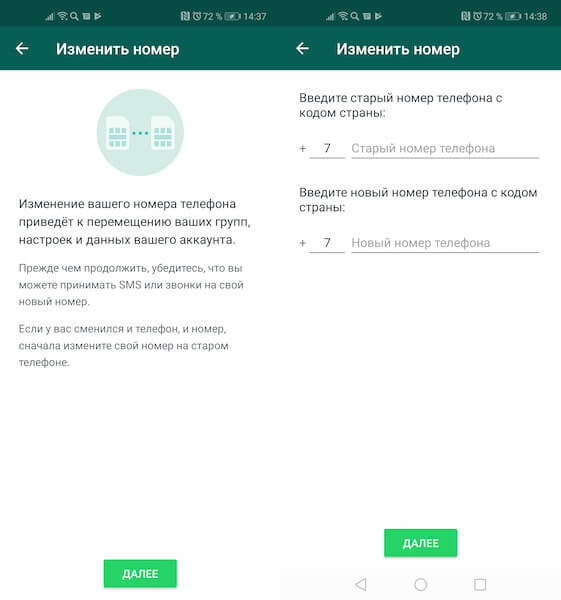
После того как вы перепривяжете аккаунт в WhatsApp к новому телефонному номеру, пользователи из вашей записной книжки не узнают об этом автоматически, поэтому будет лучше, если вы известите их самостоятельно. Для этого на стадии привязки номера WhatsApp позволяет отправить всем или выбранным абонентам оповещение о том, что вы меняете номер телефона и теперь будете доступны только по нему.
Подписывайтесь на нашу страничку в Яндекс.Дзен. Там вы найдете еще больше интересных материалов.
Перенос ватсап на другой телефон без потери данных
Покупка нового средства связи влечет за собой, помимо приятных эмоций от приобретения, некоторые трудности, связанные с необходимостью синхронизировать все аккаунты, зарегистрированные со старого устройства, с новым, а также перенести на него телефонную книгу. Большое количество людей сейчас использует для делового и личного общения мессенджер WhatsApp, в связи с чем возникает вопрос о возможности перенести его на новый смартфон, не потеряв при этом важных данных из деловой переписки или сообщений, написанных близкими людьми.
Хорошая новость для пользователей заключается в том, что перенести WhatsApp на новое устройство вполне возможно. Основная проблема заключается том, что аккаунт в WhatsApp привязан к номеру телефона, поэтому восстановить архив сообщений можно будет только в том случае, если в новый телефон вставить SIM-карту, которая использовалась на старом устройстве.
При переносе WhatsApp на другой телефон нужно выполнить три действия, которые будут подробно описаны ниже:
Этот пункт не вызывает никаких затруднений, поскольку после того, как контакты будут перенесены со старого телефона на новый, WhatsApp автоматически определит, у кого из списка установлено аналогичное приложение, и включит этих людей в список контактов. Однако прежде, чем устанавливать WhatsApp на новый смартфон, необходимо создать резервную копию истории сообщений – иначе переносить на новое устройство будет нечего. Сохранение сообщений в WhatsApp происходит автоматически раз в сутки, различаться могут только места хранения архивов: это может быть облачный сервис iCloud (для продукции Apple), а также Google-диск, внешняя карта памяти или внутренняя память устройства.
При использовании внешней карты памяти архивные файлы сохраняются в папку /sdcard/WhatsApp/Databases, при хранении указанных данных во внутренней памяти – это папка WhatsApp/Databases. На новый телефон файлы архива следует переносить, помещая их по такому же адресу в зависимости от того, какой способ хранения данных используется устройством.
После того, как все контакты были перенесены, можно заняться установкой мессенджера WhatsApp. Для этого нужно скачать WhatsApp – такую возможность предоставляет официальный сайт приложения, а также магазины Google Play и App Store. Сам процесс установки обычно не вызывает никаких трудностей как у опытных пользователей, так и у новичков. Особое внимание следует уделить лишь источнику, из которого было скачано приложение – в случае скачивания с непроверенного сайта велик риск занести на смартфон вирусные программы.
После завершения процесса установки и первого запуска программы необходимо будет ввести номер телефона, а затем WhatsApp выдаст запрос о том, требуется ли восстановление данных. После подтверждения на новое устройство будут перенесены все сообщения, однако с одной оговоркой – перенос возможен только между одинаковыми платформами, т.е. перенести файлы, например, с iPhone на смартфон с операционной системой Android, невозможно. Решить эту проблему нельзя никак – дело в разнице между файловыми системами этих платформ, а также различием в форматах файлов. Помимо этого, перенести файлы не получится, если во внутренней памяти устройства или на карте памяти недостаточно места. Для восстановления архивных файлов из облачного хранилища необходимо активное соединение с Интернетом.
Все эти советы сделают покупку нового смартфона приятным событием, не сопряженным с проблемами, возникающими в результате потери ценных данных.
Как перенести сообщения WhatsApp на новый смартфон
Историю переписок в WhatsApp можно перенести на новый Android-смартфон, чтобы продолжить общение с друзьями без потери старых сообщений. Мы покажем три способа, которые помогут это сделать.

При смене смартфона возникает необходимость переноса данных вотсап с одного гаджета на другой. Такая возможность предусмотрена в самом мессенджере, и есть несколько способов это сделать. Рассказываем обо всем по порядку.
Используем специальное ПО
Есть несколько специализированных сервисов для полного переноса информации. Нам понравился iCareFone for Whatsapp transfer от разработчика Tenorshare: он позволяет осуществить в том числе и кроссплатформенный трансфер (например, с Android на iPhone). Для этого понадобится ноутбук или компьютер и, собственно, два смартфона.
1. Подключаем оба гаджета к компьютеру и нажимаем кнопку «Перенести».
2. Программа создаст резервную копию данных. Затем нужно будет нажать «Продолжить».
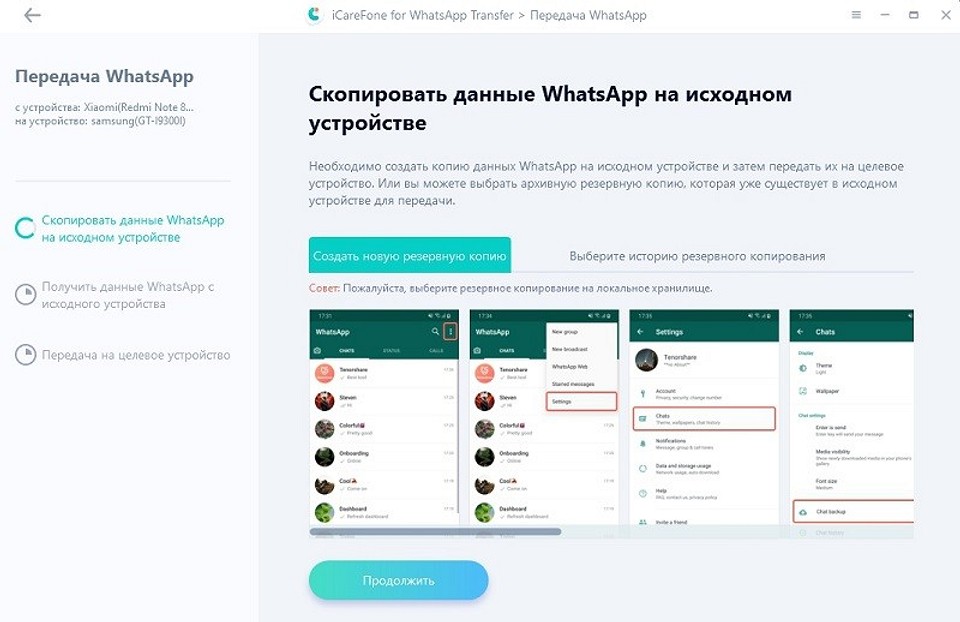
3. Чтобы убедиться, что аккаунт WhatsApp принадлежит вам, потребуется ввести номер телефона, к которому он привязан.
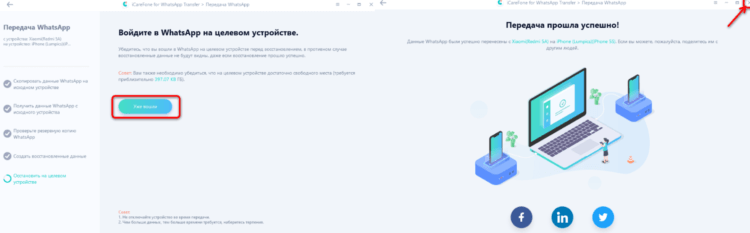
4. Если номер введен правильно, начнется копирование данных. Обычно процесс занимает несколько минут. После окончания вы увидите примерно такое окно.
Как видите, ничего сложного.
Создаем резервную копию на Google Диск
Прежде чем переносить чаты на новый смартфон, вы должны вручную создать их резервную копию на старом телефоне. Чтобы это сделать, действуйте следующим образом.
Копируем локальную резервную копию из хранилища
Локальная резервная копия чатов на Android-смартфоне находится в папке WhatsApp / Databases. Она может лежать в локальной памяти или на SD-карте. Резервная копия называется «msgstore.db.crypt».
Если подключить телефон к ПК через USB-кабель, можно скопировать этот файл на компьютер, а затем перенести на новый телефон. Получить доступ к этому файлу еще проще через файловый менеджер, например ES File Explorer. С его помощью вы сможете сразу отправить файл на новый телефон по электронной почте, Bluetooth или через облачное хранилище.
Для загрузки старых чатов скопируйте файл «msgstore.db.crypt» в папку WhatsApp / Databases на новом смартфоне, и запустите WhatsApp. Резервная копия сообщений загрузится автоматически.
А в этой статье вы найдете семь интересных фактов о WhatsApp.
Как перенести WhatsApp с одного телефона на другой?
 При смене мобильного устройства у пользователя есть два варианта: выбрать смартфон, работающий на привычной ОС, либо перейти на другую платформу. При этом он может оставить свой прежний номер или сменить его на новый. Любой из выбранных сценариев значительно повлияет на то, какими будут дальнейшие действия пользователя для осуществления переноса данных WhatsApp с одного телефона на другой.
Перенос контактов WhatsApp
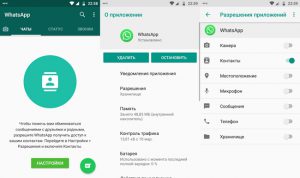
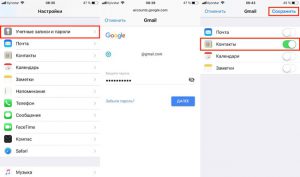
Все номера, добавляемые через мессенджер, синхронизируются с телефонной книгой на устройстве. А WhatsApp после переустановки способен просканировать телефонную книгу, распознать зарегистрированные в системе контакты и автоматически подгрузить их в приложение. Главное, чтобы пользователь предоставил мессенджеру разрешение на доступ к списку контактов (по запросу приложения или через настройки, как указано на скриншотах).
Как перенести контакты с одного телефона на другой
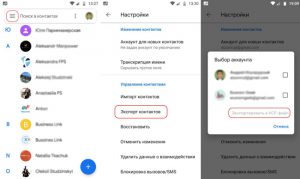
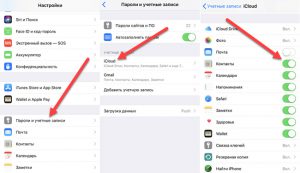
Передать список номеров с iPhone на Android можно при помощи синхронизации с Google аккаунтом. Если добавить учетную запись Google на Айфон и выполнить синхронизацию, контакты автоматически отобразятся в телефонном справочнике Андроид устройства, на котором выполнен вход в тот самый аккаунт.
Перенос чатов WhatsApp в пределах платформы
Когда пользователь WhatsApp меняет смартфон, но при этом остается на прежней операционной системе (Android > Android или iOS > iOS), у него будет возможность без лишних хлопот перенести на новое устройство историю переписки и другие данные, сохраненные в мессенджере.
Файлы, содержащие историю переписки WhatsApp, хранятся локально – в памяти устройства или на MicroSD карте памяти. Поэтому для переноса всех сообщений потребуется сделать резервную копию чатов и восстановить ее на другом смартфоне.
Обратите внимание! WhatsApp не распознает бекапы, которые были созданы через «чужой» аккаунт. Поэтому, если вместе с телефоном планируется менять номер, прежде всего следует пройти процедуру по смене номера. И только после этого приступать к работе с резервными копиями.
Как перенести чаты между двумя Android смартфонами
Вариант 1: без смены номера. Если перенос осуществляется без смены номера, достаточно выполнить экспорт данных мессенджера на Google Диск и восстановить эти данные на новом устройстве.
Действия пользователя на старом телефоне:
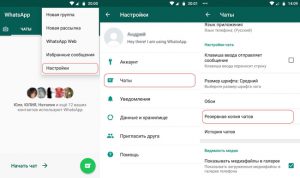
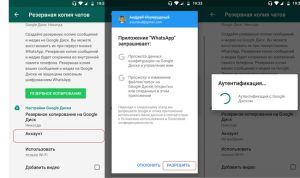
Внизу этого раздела необходимо обратить внимание на пункт «Аккаунт»: там должен отображаться адрес электронной почты. Если не отображается, следует инициализировать аутентификацию с Google Диском и предоставить приложению разрешение на доступ к данным, выбрав вариант «Разрешить».
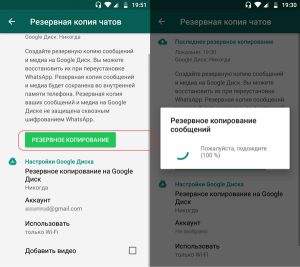
Теперь все готово для экспорта: пользователю остается тапнуть по зеленой кнопке «Резервное копирование» и дождаться завершения процесса.
Следующий шаг – подготовка нового устройства к переносу. Сперва необходимо выполнить вход в тот же Google аккаунт, что и на старом телефоне (если не сделали этого ранее). Кроме того, если WtatsApp уже был установлен – удалить и переустановить приложение заново.
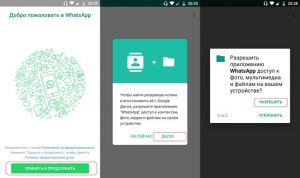
Теперь можно авторизоваться в приложении WhatsApp, используя прежний номер телефона. При появлении запроса на поиск резервной копии, а также на доступ к контактам и файлам на устройстве нажать «Далее» и «Разрешить».
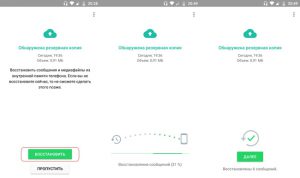
Если все сделано правильно, появится сообщение «Обнаружена резервная копия». Остается нажать зеленую кнопку «Восстановить» и дождаться окончания процесса.
Вариант 2: со сменой номера. В отличие от предыдущего варианта, прежде, чем выполнять резервное копирование в облако, необходимо воспользоваться функцией «Изменить номер». Последовательность действий:
Номер изменен, и теперь можно приступать к созданию резервной копии для переноса на новое устройство, следуя инструкциям из варианта №1.
Как перенести чаты c iPhone на другой Айфон
В целом, принцип переноса имеет общие черты с аналогичным процессом на Андроид. Разница заключается лишь в технических аспектах.
Перенос без смены номера. Решение задачи сводится к двум основным составляющим – активация синхронизации необходимых данных с iCloud и восстановление информации из резервной копии на другом устройстве. А теперь детали.
Действия, которые необходимо выполнить на старом iPhone:
После завершения экспорта можно приступать к настройке нового Айфона. Пользователю необходимо:
Перенос со сменой номера. Чтобы избежать потери данных, перенос чатов следует начинать с прохождения процедуры по смене номера. Для этого необходимо запустить приложение WhatsApp на старом iPhone и выполнить следующие действия:
Теперь можно приступать непосредственно к переносу истории сообщений, используя инструкции из предыдущего варианта. С одним лишь отличием: в процессе авторизации в WhatsApp на новом iPhone следует указывать новый номер.
Перенос WhatsApp между платформами
К сожалению, разработчики приложения не предусмотрели возможность восстановления истории чатов WhatsApp при переходе с одной операционной системы на другую. Бекапы, созданные на Android, не совместимы с iOS, также, как и резервные копии чатов с Айфона не подходят к Андроид смартфону.
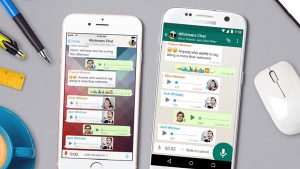
Существуют сторонние инструменты, позволяющие обойти эти ограничения. Правда, обходной путь легким не назовешь: придется использовать платный сторонний софт для конвертации бэкапов в читаемый для другой системы формат.
Как перенести сообщения WhatsApp из iPhone на Android
Для получения более детальной информации по работе с данным инструментом рекомендуется ознакомиться с этой видеоинструкцией.

Как перенести чаты WhatsApp с Android на iPhone
Краткое руководство по работе с утилитой
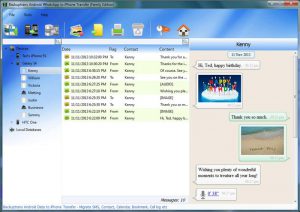
Работа софта заключается в автоматическом извлечении копии данных WhatsApp с Андроид смартфона и последующей загрузкой бэкапа на ПК. Последним этапом будет перенос полученных данных на Айфон (через интерфейс этой же программы).
Способы переноса WhatsApp с Android на Android
Если вы нуждаетесь в переносе WhatsApp с Android на Android – поздравляем, возможности есть! Подробно расскажем, как можно перекинуть данные с одного устройства на другое – следуйте инструкциям, все получится.
Резервная копия на Google Диске
Хотите знать, как перенести Ватсап с Андроида на Андроид, если вы приобрели или получили новенький девайс? Лишаться мессенджера и начинать работу по новой не хочется – поэтому нужно разобраться в возможностях копирования информации!
Опытные пользователи этой операционной системы знают, что информация со смартфона может копироваться на Гугл Диск – это удобное облачное хранилище, гарантирующее сохранность данных. Не забывайте зарегистрироваться в системе, иначе воспользоваться облаком не получится.
Перенос данных WhatsApp с Android на Android возможен с помощью резервного копирования. Как работает система? Вы выгружаете данные в облачное хранилище, затем авторизуетесь на другом устройстве – система автоматически загрузит скопированную ранее информацию.
Перейдем к делу. Чтобы перенести WhatsApp с Android на Android, сначала нужно включить опцию резервного копирования на старом девайсе – этот шаг пропустить нельзя, иначе данных попросту не будет.
Убедитесь в соответствии следующим условиям:
Первый шаг в процессе переноса WhatsApp с Android на Android – создание копии на Гугл Диске. Работаем со старым устройством:


Перенос данных WhatsApp с Android на Android можно осуществлять вручную, если вы не хотите работать с автоматическими настройками.

Теперь переходим непосредственно к ответу на вопрос, как перенести переписку WhatsApp с Андроида на Андроид. Берем в руки новый смартфон:

Не забудьте, вы должны использовать тот же мобильный номер и учетную запись Гугла!
Вы смогли перенести WhatsApp с Android на Android – простой и доступный способ, которым можно пользоваться неограниченное количество раз. Кстати, этот метод также работает в рамках одного девайса при переустановке мессенджера.
Локальная резервная копия
На любом смартфоне хранятся данные использования приложения WhatsApp за последние семь дней – вы можете использовать нужную резервную копию. Мы хотим разобраться, как перенести сообщения WhatsApp с Андроида на Андроид – поэтому процесс немного усложняется.
Сначала возьмите в руки старый девайс:


Теперь вооружаемся новым смартфоном:
Альтернативный ответ на вопрос, как перенести историю WhatsApp на другой телефон Android, готов! Если вы не можете воспользоваться Гугл-аккаунтом по определенным причинам, можете восстановить данные из локальной копии. Немного сложнее, но выполнимо.
Дополнительные способы
Отдельно выделим другие инструменты, позволяющие осуществить перенос переписки. Смартфонов, работающих под управлением этой операционной системы, много – внутреннее меню отличается в зависимости от марки и модели.
Стоит сказать, что существуют специальные приложения отдельных производителей. Например:
Приложения работают исключительно на определенных смартфонах. Принцип действия максимально схожий:
Зная, как перенести Ватсап с Андроида на Андроид, не потеряв ни одного сообщения или файла, можно расслабиться. Даже если вы поменяете устройство, в любой момент сможете перекинуть нужные данные и вернуться к общению, не прерываясь на восстановление информации.



