
Как пользоваться Bluetooth-принтером для Android
Мобильные устройства на базе операционной системы Android уже весьма плотно вошли в нашу жизнь, выполняя разнообразные задачи и практически полностью заменяя компьютеры. Теперь распечатывать документы прямо с планшетов и смартфонов стало еще проще: миру представлен мобильный Bluetooth принтер для Android устройств.
Установка и настройка приложения
Прежде чем переходить к мобильному принтеру Bluetooth для Android, стоит отметить, что распечатать тот или иной документ вы можете и при помощи обычного стационарного принтера. Конечно, он должен быть оснащен Bluetooth-адаптером, но сейчас практически каждый современный принтер его имеет.
Чтобы связаться с печатающим устройством напрямую с Android-устройства, вам нужно установить на свой телефон (планшет) соответствующее приложение.
Например, наиболее удобной и функциональной является программа Printer Share. Скачать ее вы сможете на Google Play.
Есть платная и бесплатная версия. Конечно, в платном варианте больше функций и возможностей, но распечатать, например, резюме или какой-нибудь документ вы сможете и на бесплатной версии.
После запуска программы нажмите на кнопку «Выбрать» в нижнем правом углу.
В открывшемся углу вам нужно выбрать тип соединения с принтером:
Нас интересует второй вариант. Далее программа попросит включить Bluetooth на телефоне и принтере (если это не было сделано ранее).
После включения Bluetooth приложение начнет поиск доступных беспроводных принтеров.
Вам же останется только выбрать из списка свой принтер и выполнить соединение. Просто следуйте подсказкам на экране.
Теперь возвращаемся на стартовый экран. Здесь нам нужно выбрать тип печати:
Выбираете пункт, который вас интересует. Сообщение – это печать ваших СМС, звонки – распечатка журнала звонков и так далее.
Если вам нужно отправить в печать текст, например, резюме в Word или скан документов, то выберите пункт «Документы».
Дальше следуйте инструкции на экране: выберите место, где хранится нужный файл (внутренняя память телефона или флешка), найдите его и откройте.
При необходимости обновите библиотеку (при открытии файла, приложение запросит обновление, просто нажмите «Да»). При этом смартфон (планшет) должен быть подключен к интернету.
После открытия нужного файла вы можете настроить печать (выбрать принтер и задать некоторые параметры). Для этого нажмите кнопку «Настроить».
Чтобы начать печать с Android через Bluetooth, нажмите кнопку «Печать». Как видите, все очень просто.
Мобильный принтер для Android
Конечно, описанный выше способ достаточно удобен, но, домашний принтер нельзя взять с собой, и при необходимости вы не сможете распечатать документ, картинку или другой файл прямо на улице. Да и вряд ли вы возьмете стационарное устройство для печати с собой в поездку, например, в командировку или на отдых. Однако недавно пользователям был представлен мобильный Bluetooth принтер для Android устройств SWIZ PP-38TS.
Эта разработка существенно упрощает жизнь пользователей. Работает такое устройство на аккумуляторе, то есть вы сможете включить его прямо на улице, сидя на скамейке в парке.
При этом подключить смартфон (планшет) не составит труда. Вы можете использовать ту же программу Printer Share. Конечно, мобильный принтер Bluetooth для устройств на Android – не очень полезная вещь на каждый день. Для обычного пользователя – это достаточно дорогая игрушка.
Например, мобильные принтеры от компании Brother имеют стоимость от 850 долларов США. Конечно, есть модели и дешевле, но в любом случае их стоимость не опускается ниже 30000 рублей.
Однако если вы бизнесмен или работаете на складе, в сфере продаж и так далее, такой девайс будет просто незаменим. Он позволяет легко и быстро печатать уникальные чеки, штрих-коды и подобные документы. При этом вы получаете термальную печать высокого разрешения (203 dpi).
Также поражает скорость печати, которая составляет 80 мм в секунду. Устроен гаджет таким образом, что при необходимости вы легко и быстро сможете заменить бумагу.
Благодаря этой разработке Bluetooth печать с телефона Android стала еще проще. Но вы должны понимать, что размеры девайса не позволят вам работать даже с форматом A4. SWIZ PP-38T5 имеет небольшие размеры, собственно, потому он и является мобильным.
Как печатать с Андроида через Wi-Fi: Видео
Как подключить принтер к Андроиду – отправляем мобильные фото и документы на печать прямо со смартфона
Мобильные устройства с ОС Android, несмотря на свою огромную популярность, получают всё большее распространение среди пользователей, благодаря своей функциональности. Сегодня со смартфона можно не только выйти в интернет или посмотреть видео с YouTube, поиграть в игры, но и распечатать документы, картинки и т.д. Поэтому мы поговорим, как подключить принтер к Андроиду.
Как распечатать с Андроида текст или фото
Выполнить печать веб-страницы, документов, смс, фотоснимков и пр. можно несколькими способами, о которых мы сейчас расскажем.
Через виртуальный принтер Google
Чтобы распечатывать что-либо на принтере с планшета/смартфона Android этим способом, нам потребуется:
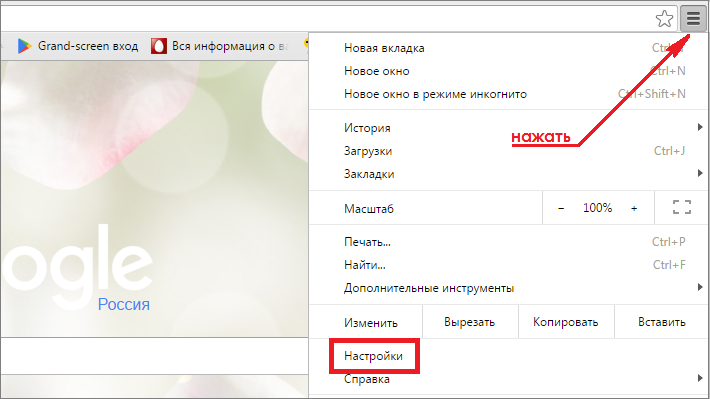
Устанавливать виртуальный принтер Гугл будем следующим образом. Справа, на верхней панели браузера нажимаем кнопку “Настройка и управление Google Chrome” (три параллельные полоски). В открывшемся меню выбираем пункт “Настройки“:
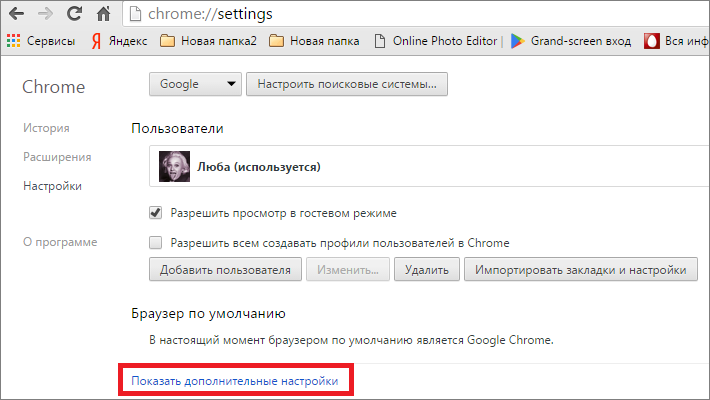
Прокручиваем список до конца, и в самом низу нажимаем “Показать дополнительные настройки“:
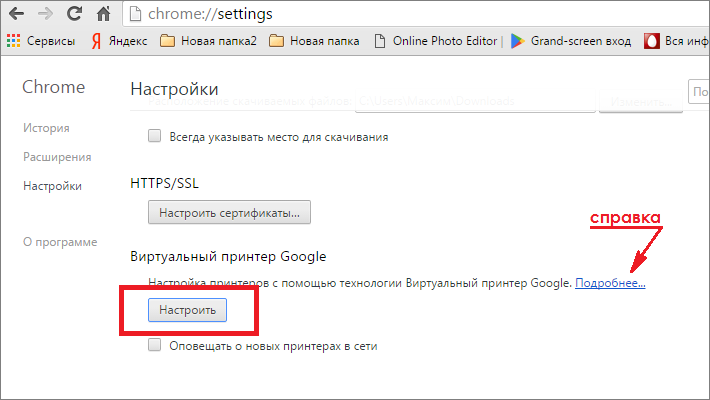
Находим раздел “Виртуальный принтер Google“, жмём кнопку “Настроить” (при желании можно прочитать справочную информацию в пункте меню “Подробнее“):
На открывшейся странице “Устройства” выбираем “Добавить принтеры“:
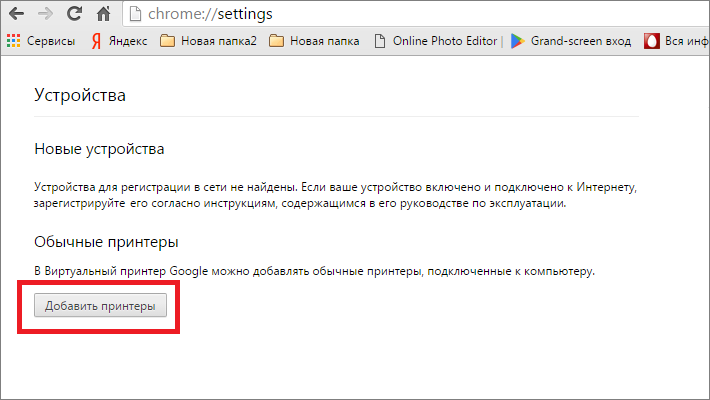
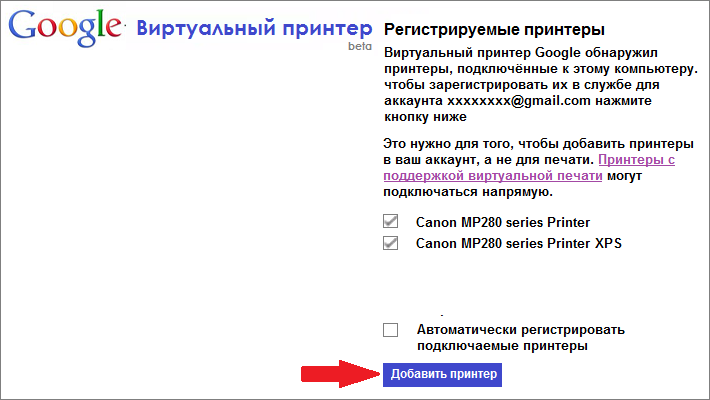
В появившемся окне мы увидим подключённые к нашему компьютеру принтеры, отмечаем галочкой тот, с которого будем запускать печать, затем нажимаем кнопку “Добавить принтер”:
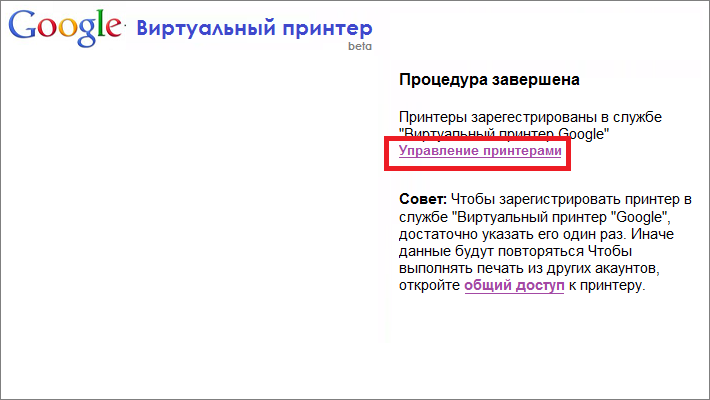
Несколько секунд ожидания, и появится сообщение о завершении процедуры регистрации, после чего активируем вкладку “Управление принтерами“:
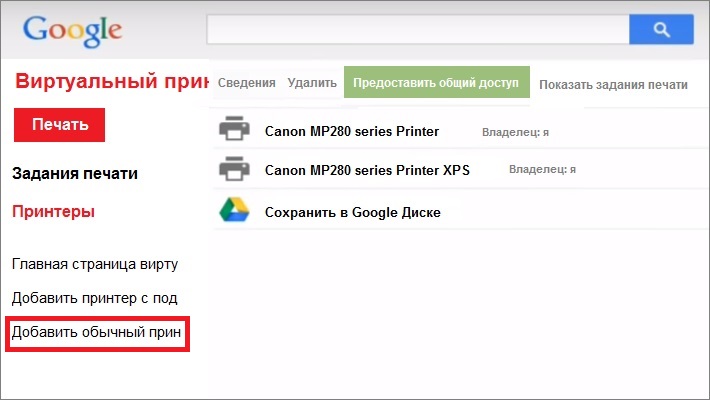
На верхней панели появятся кнопки управления, а мы, в данном случае, выбираем “Добавить обычный принтер“:
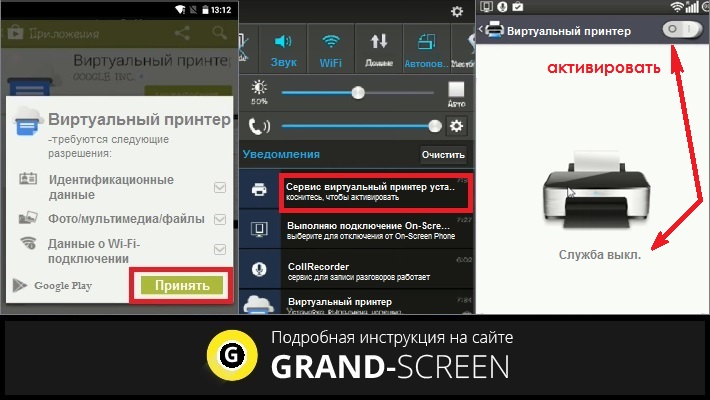
Теперь нам нужно будет установить с Google Плей приложение “Виртуальный принтер“. Потребуются определённые разрешения, нажимаем кнопку “Принять“. После завершения установки, опускаем шторку, выбираем соответствующую строку и активируем сервис:
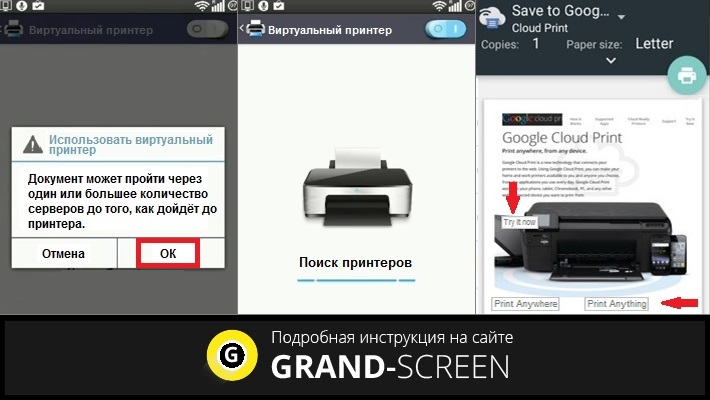
Получаем оповещение от системы, нажимаем “ОК“, после чего начнётся поиск доступных принтеров, список которых появится по завершении поиска. Теперь, нажав на страничке принтера кнопку “Try it now” (Попробуйте прямо сейчас), можно выбрать “Print anywhere” (распечатать где угодно) или “Print anything” (распечатать что угодно):
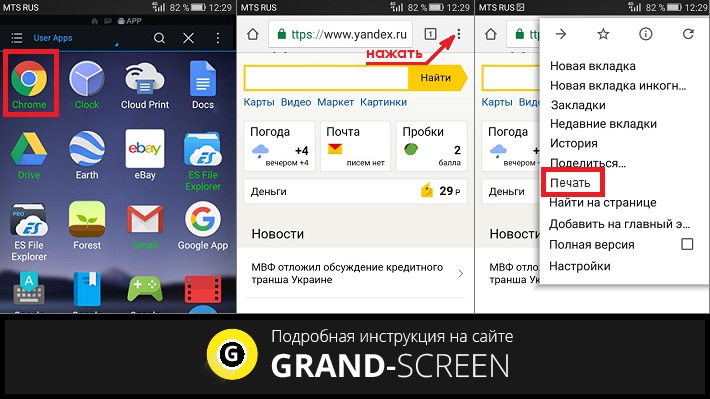
Теперь, чтобы распечатать текст или картинку с веб-страницы, открываем браузер на нужной странице и вызываем меню настроек в правом верхнем углу дисплея (три вертикальных точки). Из выпавшего списка действий выбираем “Печать“:
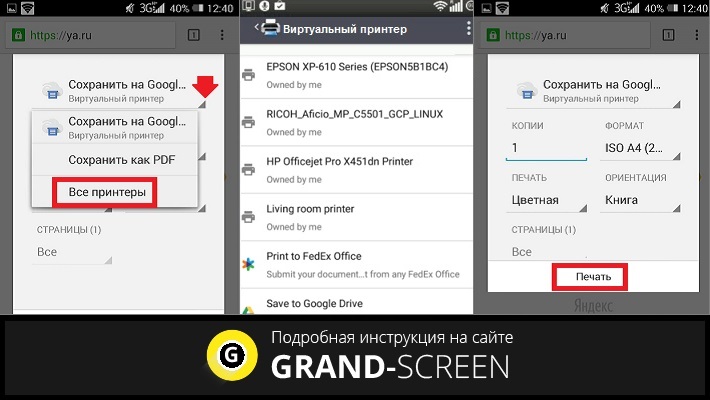
Затем открываем подкладку в строке “Сохранить на Google…“, нажимаем “Все принтеры“, выбираем тот, с которого будем распечатывать, затем настраиваем количество копий, формат и т.д. и активируем кнопку “Печать”:
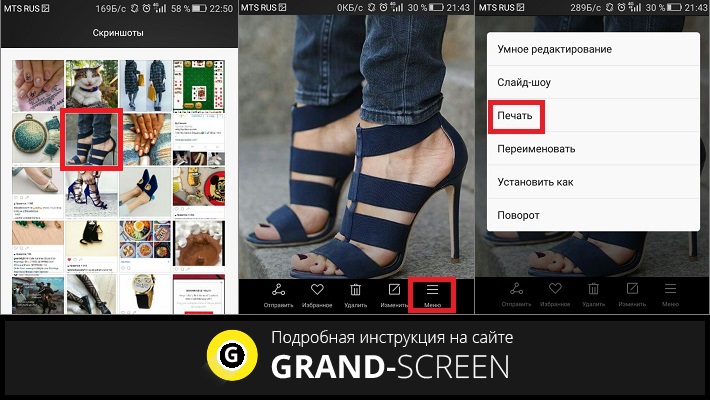
Чтобы распечатать фото (картинку), документ, находим папку с нужным объектом, выделяем его и нажимаем меню страницы (три параллельных чёрточки). Надо сказать, что кнопка меню в зависимости от модели устройства может находиться в другом месте (например, в правом верхнем углу дисплея или слева внизу), или выглядеть как три вертикальные точки. В выпавшем окне выбираем “Печать“:
Тут снова откроется вкладка “Сохранить на Google…“, где картинку можно сохранить, как PDF, нажав на иконку (первый фрагмент на скриншоте). А для печати, как было описано выше, нажимаем “Все принтеры“, в открывшейся вкладке выбираем свой принтер, а дальше снова нажимаем иконку, но уже с изображением принтера:
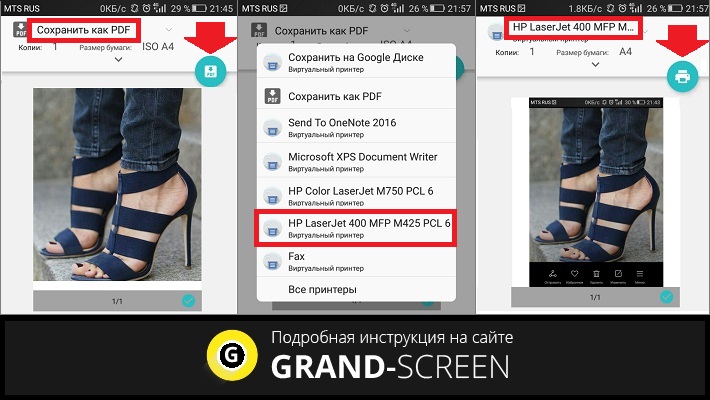
* Примечание : Напомню, что в данном случае для выполнения действия необходимо активное интернет-соединение.
Как распечатать с телефона на принтер через WiFi, Bluetooth, USB
Для того, чтобы выполнить печать фото или документов с помощью соединения WiFi, Bluetooth или USB нам так же понадобится специальное приложение. На самом деле есть несколько подобных приложений, мы же расскажем о работе наиболее популярного – PrinterShare.
Несколько слов о самой программе. PrinterShare распространяется на бесплатной и платной основе. Бесплатная версия существенно ограничена в функциях и её скорее можно рассматривать как тестовую. Поэтому мы расскажем о варианте “Премиум”. Здесь доступна печать фотоснимков, контактов, смс-сообщений, журналов звонков, файлов с эс-ди карты, Gmail, Гугл Docs в форматах DOC, DOCX, PDF, TXT, XSLX, и т.д.
Если ваш принтер поддерживает Wi-Fi или Bluetooth, то возможно распечатывать без подключения к ПК. Кроме того, через Интернет можно работать в удалённом режиме, отправляя печать на принтер с любой точки мира, в том числе, и на собственный принтер.
Итак, нам нужно установить PrinterShare с Google Play. Запускаем приложение. На главной странице мы увидим варианты выбора хранилища нужного файла/изображения, а в нижнем углу справа кнопка “Выбрать“, нажимаем её, в открывшемся окне выбираем тип подключения (принтер), который будем использовать:
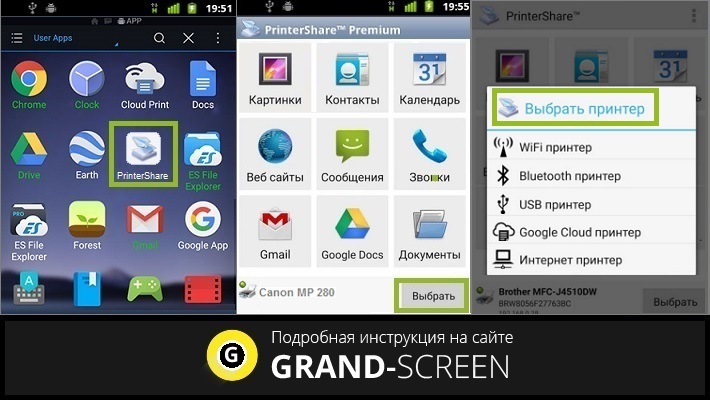
Печать через Google Cloud мы рассматривали выше на примере приложения “Виртуальный принтер”. Bluetooth, WiFi или USB – это типы подключения, которое осуществляется с помощью соответствующего вида связи. Если вы выбрали WiFi-принтер, то сразу начнётся автоматический поиск в вашей сети беспроводного принтера, подключённого к роутеру. По завершении поиска, следуя подсказкам системы устанавливаем связь, после чего выбираем объект печати.
Теперь, независимо от того, что было выбрано, документ или изображение, нажимаем “Печать“, если не требуется никакой коррекции выбранного объекта, или кнопку “Настройки” и, настроив параметры печати, нажимаем “Выбрать принтер“:
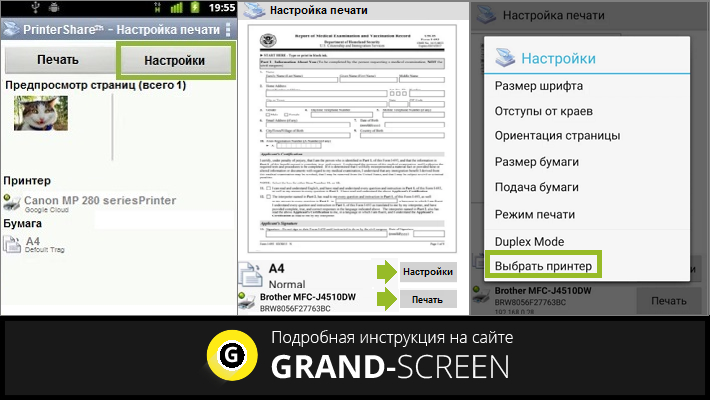
Подключение Android к принтеру через Блютус или USB выполняется по такому же алгоритму. Надо сказать, что интерфейс приложения на русском языке прост и понятен, так что в работе с ним не должно возникать каких-либо проблем.
Как я уже говорила, приложений в этом сегменте достаточно. Предлагаю посмотреть видеоматериал, как распечатать через телефон на принтере с помощью приложения Print Hammermill:
А мне по этой теме добавить больше нечего. Удачи!
Как распечатать с телефона Андроид на принтер
Автор: Юрий Белоусов · 18.07.2019
Тема: как распечатать с телефона Андроид на принтер документ, фотографию, текст по Wi-Fi, через USB или с помощью компьютера.
Несмотря на то, что мы живем в век цифровых технологий и бумажные носители информации постепенно теряют свою актуальность, они все же еще не изжили себя окончательно. И людям иногда по-прежнему приходится сталкиваться с необходимость распечатать какой-либо документ или фото. Но сейчас это сделать намного проще, нет необходимости использовать вспомогательные промежуточные средства или устройства в виде компьютера, ноутбука, USB-флешки или другого съемного накопителя. Можно легко осуществить печать с Android телефона на принтер напрямую. И в этой статье разберемся, как это сделать.
Как сделать печать с Android телефона на принтер
Произвести печать с телефона Android на принтер можно несколькими способами:
Печать из Google Диска с помощью «Виртуальных принтеров»
Далее на примере фото рассмотрим, как сделать печать с Android телефона на принтер с помощью облачного хранилища Google и приложения «Виртуальные принтеры».
Для работы в Google Диске потребуется учетная запись Google. Если у вас ее нет, то следует зарегистрировать. А также – подключенный к аккаунту виртуальный принтер.
Инструкция по настройке печати на принтер через Android смартфон:
Если после произведенного поиска отображается уведомление «В списке нет принтеров», значит необходимо подключить принтер к сервису «Виртуальные принтеры» (инструкция по ссылке).
Если принтер – в локальной сети, убедитесь, что мобильное устройство также зарегистрировано в этой локальной сети.
При работе с документами, как правило, программы уже имеют встроенную функцию отправки на печать, поэтому нет необходимости использовать Google Drive.
Преимущество использования приложения «Виртуальный принтер» заключается в том, что устройство и принтер не обязательно должны быть расположены в одной локальной сети или Wi-Fi сети, можно отправить на печать документ или фото на принтер, расположенный в другой части мира.
Программы печати на принтере для Android
Большинство смартфонов от известных производителей уже имеют в своем арсенале модули и службы печати с Android.
Для некоторых же необходимо установить программы печати на принтер для Android.
Они бывают фирменные и универсальные.
Фирменные приложения для печати с Android телефона на принтер: скачать
Для принтеров известных брендов, таких как HP, Canon, Epson, Samsung и прочие, существуют фирменные приложения для печати с Android устройств.
Они на порядок функциональнее, нежели «Виртуальные принтеры» от Google, имеют больше настроек и различных конфигураций для распечатки документов и фотографий.
Скачать фирменные приложения для:
Найти приложения для других производителей можно в магазине приложений Google Play.
Универсальные Android приложения для печати: скачать
Существуют также универсальные Android приложения, с помощью которых можно распечатать информацию на принтер. Как правило, они платные и стоят 100-300 рублей.
Скачать универсальные приложения:
Перед покупкой лицензионного ключа, у пользователей есть возможность в тестовом режиме опробовать печать, чтобы убедиться, что приложение совместимо с принтером.
Как подключить принтер к Android телефону или планшету
Существует несколько способов подключения принтера к Android устройствам:
Разные типы принтеров, как и разные приложения могут поддерживать как один или несколько типов подключения, так и все сразу. Более детально эту информацию можно узнать в руководстве по использованию принтера вашей модели, а также в описании к выбранному приложению.
Подключение Android телефона к принтеру с помощью USB-кабеля
Подключения Android телефона или планшета к принтеру по USB – самый простой способ произвести печать. Современная оргтехника уже имеет встроенные компоненты для создания соединения между мобильным устройством и принтером, сканером.
Для подключения к более старым моделям необходимо использовать Android приложения. Лучше всего – фирменные приложения от производителя принтера. Если фирменное приложение не поддерживает печать по USB, то можно использовать универсальные.
Подключение телефона к принтеру по Bluetooth
Некоторые из представленных выше Android приложений позволяют произвести подключение между смартфоном и принтером по Bluetooth-соединению.
Для этого необходим поддерживаемый принтером Bluetooth-интерфейс.
Подключение мобильного телефона к принтеру по Wi-Fi
Одна из самых удобных технологий подключения к принтеру с мобильного телефона – по беспроводной сети Wi-Fi. Ее преимущество в том, что не нужно находиться в физической близости с принтером для осуществления печати. А также не нужны провода для соединения с устройством.
Что необходимо, чтобы подключить Android телефон к принтеру по Wi-Fi:
Подключение телефона к принтеру через компьютер
Одним из самых простых способов подключить мобильный телефон или планшет к принтеру через компьютер – использовать сервис виртуальных принтеров от Google, о котором шла речь вначале статьи.
Надеюсь, статья « Как распечатать с телефона Андроид на принтер документ, фото, SMS-переписку, текст, контакты » была вам полезна.
Не нашли ответ? Тогда воспользуйтесь формой поиска:
Можно ли подключить принтер через телефон Android и распечатать документы

Многие менеджеры, журналисты и другие представители подвижных профессий предпочитают создавать документы прямо на смартфоне. Потом их можно поместить в облачное хранилище или распечатать. Большинство пользователей смартфона не представляют, как с Андроида распечатать на принтере документ. Им кажется, что нет иного выхода, чем цеплять свой телефон к ПК и скидывать нужный файл.
Подключение принтера через USB к телефону на Андроид
Самый простой способ печати – прямое подключение к принтеру через порт USB-HOST. Для этого достаточно соединить принтер и смартфон при помощи шнура. Этот способ подойдет, если у вас современная оргтехника, поддерживающая подключение устройств с разными операционными системами.
Сторонние утилиты для прямой печати
Некоторые производители решили проблему, как подключить принтер к Андроид. Они выпустили приложения, которые могут наладить работу МФУ и принтеров со смартфоном. Стоит отметить несколько полезных приложений для прямой печати:
Можно ли распечатать документ прямо из редактора?
Если у вас есть связь с компьютером, то можно попытаться распечатать документ прямо из текстового редактора. Подобной функцией обладают многие программы:
Как подключить принтер через телефон Android с помощью Wi-Fi
Также возможна печать с Андроид на Wi — Fi принтере. Для этого вам необходимо иметь под рукой устройство, способное стать полноценным участником сети Wi — Fi и получать задания на печать напрямую со смартфона. В этом случае необходимо прежде всего настроить свой роутер, чтобы оба устройства находились в одной сети:
Некоторые роутеры автоматически настраивают режим WPS при помощи специальной кнопки, расположенной на устройстве.
Google Cloud Print

Далее следуйте инструкции:
Облачное хранилище Dropbox
Альтернативный способ переноса документов на ПК для распечатки – отправить их по электронной почте. Сейчас все популярные сервисы имеют удобные мобильные приложения, с помощью которых вы сможете передать нужные файлы.
Теперь вы знаете, как настроить печать с Андроида на принтер. Делитесь этой информацией с друзьями, задавайте вопросы в комментариях. Обсуждение приветствуется, возможно вы знаете другие программы, способные наладить печать со смартфона.
Как подключить принтер к телефону Android и распечатать
Давайте я расскажу как можно распечатывать фото или документы прямо с телефона Android, отправляя печать на ваш принтер. Для этого нужно будет подключить свой Андроид к принтеру по WiFi или USB, что мы и сделаем.
Данная статья подходит для всех брендов, выпускающих телефоны на Android 11/10/9/8: Samsung, HTC, Lenovo, LG, Sony, ZTE, Huawei, Meizu, Fly, Alcatel, Xiaomi, Nokia и прочие. Мы не несем ответственности за ваши действия.
Внимание! Вы можете задать свой вопрос специалисту в конце статьи.
Правильное подключение принтера к Андроид гаджету
Существует несколько способов подключения, которые можно разделить на такие группы:
Для девайса Андроид во всех случаях нужен специальный софт, например, Printer Share, так как принтер без указаний печатать не в состоянии. Также существуют приложения для печати, которые мы рассмотрим ниже.
Подключение по Wi-Fi
Чтобы этот способ реализовать, на принтере должен быть встроенный адаптер Wi-Fi. Важно убедиться, что он имеется, так как на старых моделях его не будет. Здесь не нужно производить особых действий, достаточно просто использовать функционал программы и следовать инструкции для подключения.
Bluetooth
С интерфейсом Bluetooth ситуация идентичная. Если подобная функция есть, то используем ее.
Не знаешь как решить проблему в работе своего гаджета и нужен совет специалиста? На вопросы отвечает Алексей, мастер по ремонту смартфонов и планшетов в сервисном центре.Напиши мне »
Для подключения смартфона или планшета к принтеру через USB, необходимо использовать специальный шнур OTG (переходник USB – microUSB). На используемом гаджете должен быть порт Host, что позволит его подключать не только к компьютеру, но и к другим устройствам. Все шнуры нужно соединить, после чего получившийся кабель подключаем к гаджету, осуществляем настройку с помощью приложения и пользуемся.
Таким способом можно подключить не все устройства. Для некоторых моделей может просто не быть драйверов.
Google Cloud
Самый удобный вариант, с помощью которого можно распечатывать файлы, при этом находясь в любой точке мира. Выполняем печать путем привязки гаджета к Google-аккаунту. На компьютере и гаджете следует использовать один и тот же аккаунт.
Распечатываем текст с Андроид устройства
Выполнить печать фотоснимков, смс, документов, веб-страниц и прочего можно несколькими способами. Давайте подробно рассмотрим их.
Виртуальный принтер Google
Для распечатывания чего-либо на принтере со смартфона или планшета Андроид данным методом, нам потребуется:
Виртуальный принтер Google устанавливается следующим образом:
Теперь с Гугл Плей https://play.google.com/store/apps/details?id=com.google.android.apps.cloudprint устанавливаем приложение «Виртуальный принтер». Для утилиты нужны определенные разрешения, нажимаем на кнопку «Принять». Когда установка завершится, шторку опускаем, выбираем соответствующую строку, активируем сервис.
От системы будут получены оповещения, нажимаем «ОК». Затем начнется поиск доступных принтеров, по завершении которого отобразится их список. Теперь на страничке принтера нажимаем на кнопку «Try it now» (означает «Попробуйте прямо сейчас»), можно указать «Print anything» (распечатывает что угодно) или «Print anywhere» (функция печати где угодно).
Для печати картинки или текста с веб-страницы нужно открыть браузер на необходимой странице, вызвать меню настроек в верхнем правом углу дисплея (значок с тремя вертикальными точками). В выпавшем списке действий указываем «Печать».
Теперь нужно открыть вкладку в разделе «Сохранить на Google…», указать «Все принтеры». Выбираем то устройство, с которого будем распечатывать, потом настраиваем формат, число копий и т.д. Активируем кнопку «Печать».
Чтобы распечатать документ, фото, картинку, находим папку с необходимым объектом, его выделяем и нажимаем на меню страницы (значок с тремя параллельными черточками). Кнопка меню в зависимости от модели может располагаться в ином месте (к примеру, в верхнем правом углу дисплея или внизу слева), или иметь вид трех вертикальных точек. В отобразившемся окне выбираем «Печать».
Здесь снова будет открыто окно «Сохранить на Google…». Там можно сохранить картинку в PDF формате, нажав на значок (на скриншоте первый фрагмент). Для печати нажимаем «Все принтеры», а в открывшемся разделе выбираем свой принтер, а потом снова нажимаем на иконку, но с изображением принтера.
В этой ситуации для выполнения печати потребуется активное интернет соединение.
Печать через USB, Bluetooth, Wi-Fi
Для печати документов или фото этим методом потребуется специальное приложение. Рассмотрим в виде примера наиболее популярное – PrinterShare.
Распространяется программа на платной и бесплатной основе. В бесплатной версии функции существенно ограничены и ее стоит рассматривать как тестовую. Рассмотрим работу версии «Премиум», при помощи которой можно печатать контакты, фотоснимки, журналы звонков, смс-сообщения, файлы с Гугл Докс, Gmail, SD-карты в форматах DOC, PDF, DOCX, XSLX, TXT и т.д.
Устанавливаем PrinterShare с Гугл Плей по ссылке https://play.google.com/store/apps/details?id=com.dynamixsoftware.printershare. Запускаем приложение. На главной странице будут показаны варианты выбора хранилища для нужного изображения или файла, а справа в нижнем углу есть кнопка «Выбрать». Нажимаем на нее, после чего отобразится окно, где указываем тип подключения (принтер), который необходимо использовать.
USB, Wi-Fi и Bluetooth – это такое подключение, которое осуществляются при помощи соответствующего вида связи. Выбирая Wi-Fi принтер, сразу будет начат автоматический поиск в сети беспроводного принтера, который подключен к роутеру. После завершения поиска следуем подсказкам системы и устанавливаем связь. После этого выбираем объект печати.
Вне зависимости от формата выбранного файла, нажимаем «Печать» (если никакой коррекции выбранного файла не требуется) или «Настройки» (настраиваем параметры печати). Затем нажимаем «Выбрать принтер».
Подключение гаджета Андроид к принтеру через USB или Bluetooth выполняется аналогично. Русскоязычный интерфейс приложения понятен и прост, поэтому при работе с ним никаких проблем не должно возникнуть.
Приложения для работы с печатью
Для операционной системы Андроид есть много приложений. Рассмотрим самые известные и удобные, которые имеют хорошую репутацию у пользователей и высокий рейтинг:



