
60 fps в PUBG Mobile на Android: пошаговый гайд [дополнено]
Помнится, по факту выхода китайская версия PUBG Mobile мы с некоторой долей удивления поняли, что она покруче будет, чем «обычная» английская. А с последующими апдейтами и с появлением 60 fps именно в китайском мобильном PUBG-е стало совсем уж очевидным, кому достается все внимание студии Tencent.
Тем не менее, нынче PUBG Mobile работает почти на всех совместимых и подходящих по характеристиках Android-смартфонах. Другое дело — как работает?
Эта игра, как и любой современный мобильный шутер, требует просто уйму ресурсов. Разработчики, надо отдать им должное, придумали, как сделать так, чтобы с оптимизацией производительности у юзеров вопросов было по минимуму.
PUBG Mobile после установки автоматом определяет возможности «железа» и фактически сама настраивает графику.
НО, так как Android-смартфонов много и все они очень разные, то низкий FPS был и остается одной из самых актуальных проблем PUBG Mobile.
Столкнувшись с нею давеча в ходе тестирования очередной порции новых Android-аппаратов так называемого бюджетного уровня, на всякий случай озадачились мы поиском более свежей инфы на предмет того.
как активировать 60 fps в PUBG Mobile на Android
За последний год в данной области значительных научных и технических «прорывов», к сожалению, не произошло. Потому сразу скажем, что матерого мобильного геймера мы вряд ли чем порадуем — собранная в этом посте информация радикально новой не является.
Если не получается качнуть PUBG Mobile 1.5 с Google Play или с App Store, то вот — то же самое, но в формате APK-файла. #PUBG https://t.co/JAVNsW0OFF pic.twitter.com/ZNpgzkQ6ld
Но вот всем, кто только поставил PUBG Mobile на свой новый (или не очень) Android-смартфон и озадачен вопросом «просто поднятия» FPS без необходимости вникать в какие-то суперсложные хакерские приемчики, данная публикация наверняка пригодится. За сим, по порядку:
60 fps в PUBG Mobile на Android — способ #1 (простой) — GFX Tool
GFX Tool — очень простой (и бесплатный) программный инструмент, с помощью которого, как показывает практика, можно быстро и просто оптимизировать производительность PUBG Mobile (и не только), так сказать своими силами и даже когда делать такое приходится впервые.
Вся процедура настройки выглядит следующим образом:

Вот и всё. Запускаем PUBG и тестируем результат. Напомним, чтобы запустить игру на 60fps надо зайти в настройки графики и установить опцию «Плавно» для «Графики«, и «Экстремальный» — для «Частоты кадров«.
60 fps в PUBG Mobile на Android — способ #2 (чуть сложнее) — редактирование файлов игры
Это на тот случай, если предыдущий способ не подошел. К примеру, GFX Tool на смартфоне не работает. Тогда делаем всё то же самое, но без этого инструмента. А именно, путем ручной замены штатного файла конфигурации игры на кастомный, с готовыми настройками графики. Для этого:
Наблюдаем разницу в FPS. За сим — пока всё.
Что делать, если лагает PUBG Mobile. Способы оптимизации графики
В PUBG Mobile в основном играют пользователи Android, который явно проигрывает Apple в производительности. Поэтому, тема низкого FPS и его повышения до 60, как никогда актуальна. Ведь нагибать с лагами невозможно (((

Способы повысить ФПС в PUBG Mobile
Самым лёгким способом избавить от лагов – это установка PUBG Lite. Это оптимизированная версия игры, специально для слабых мобильный устройств.
Если вам сложно играть в основную версию без лагов, то Lite – отличный вариант.
Основной минус – только 2 карты.

Перезагрузка телефона
В результате получаем повышение работы своего смартфона из-за очистки кеша
Отключите ненужные функции телефона во время игры
Также, очистите кэш программ, которыми не пользуетесь. К примеру, приложений соц сетей или игр, в которые давно не играете.
Очистите память телефона
Возможно, у вас не хватает памяти на телефоне. Из-за этого система игры не может корректно работать, в результате происходят лаги.
Снизьте настройки графики
Частый вопрос «почему лагает PUBG Mobile», решается настройкой графики на минималки.
В разделе Графика установите Частоту кадров до максимума, а саму графику поставьте на «Плавно».
GPU ускорение и лимит фоновых процессов
Находятся настройки в Расширенные настройки – Для разработчиков.

Root booster, Gaming mode, Greenify
Приложения оптимизируют работу смартфона по игры.
Инструкция по настройке


Greenify автоматически закроет приложения, а у телефона станет больше оперативной памяти, нагрузка на процессор станет меньше, а это повысит ФПС


GFX tool для PUBG Mobile
Разработчики игры не заложили возможность гибко настраивать графику, а на некоторых устройства и вовсе нет возможности выбирать графику с максимальным FPS. Поэтому, появились программы, помогающие обойти ограничения игры.
ВАЖНО! За использование программы ваш аккаунт могут забанить.
В настройках программы, укажите параметры, как на скринах:


Можете и поэкспериментировать с настройками.
HEX Editor
Входим в программу и нажимаем Open File
В папке Storages нажимаем External – Android – Data – com.tencent.ig – files – UE4game – ShadowTrackerExtra – ShadowTrackerExtra – Saved – SaveGames – Active.save
Нажимаем на значок лупы и ищем слово FPS

Находим строку во втором столбце, где в ячейке есть 04. Поменяйте это число на 06. Укажите, что это HEX Fragment

Заходите в игру и наслаждайтесь PUBG Mobile без лагов.
Как сделать 60 ФПС в PUBG Mobile?
Инструкция, как сделать 60 ФПС в PUBG Mobile. А также разблокировать этот режим, если он у вас недоступен.
Как сделать 60 ФПС в PUBG Mobile?
1. Откройте настройки PUBG Mobile. Для этого нужно нажать на значок шестерёнки в главном меню игры.
2. Перейдите в раздел «Графика».
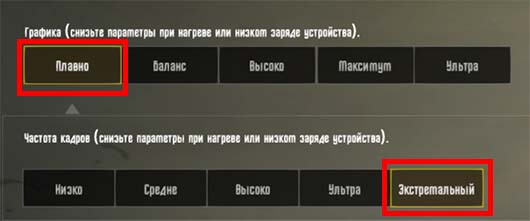
3. Под пунктом «Частота кадров» нужно выбрать вариант «Экстремальный». Если этот вариант отсутствует, вам нужно установить GFX Tool. Ниже мы подробно опишем, как правильно настроить эту программу.
4. Под пунктом «Графика» поставьте «Плавно». Можете поэкспериментировать с этим пунктом, если у вас мощный смартфон.
5. Нажмите «ОК», чтобы настройки вступили в силу.
Как разблокировать 60 ФПС и улучшить производительность?
Для того чтобы разблокировать экстремальную частоту кадров нам понадобится программа GFX Tool. Также она откроет доступ к расширенным настройкам графики. Что позволит значительно улучшить производительность игры.
Как скачать GFX Tool для PUBG Mobile?
1. Откройте приложение Google Play.
2. Напишите в строку поиска «GFX Tool».
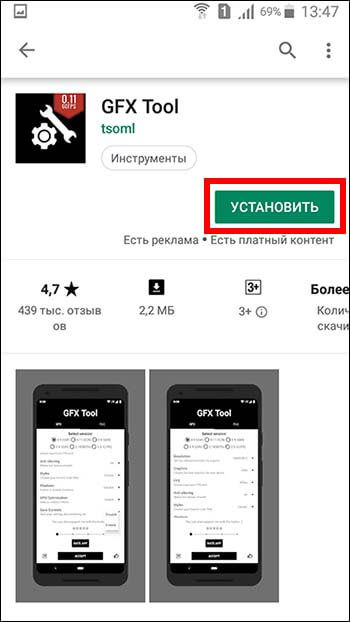
3. Откройте первый результат на странице поиска.
4. Нажмите на зелёную кнопку «Установить».
Как настроить GFX Tool для PUBG Mobile?
Используйте следующие настройки графики:
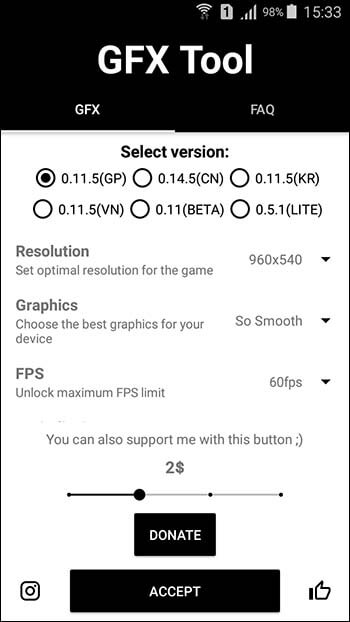
Select Version: GP
Выбираем версию игры. Если у вас официальная PUBG Mobile с Google Play, нужно выбрать — GP.
Resolution: 960×540
Этот пункт устанавливает разрешение игры. Чем оно меньше, тем лучше производительность. Мы рекомендуем 960×540, но при желании вы можете его увеличить.
Graphics: So smooth
Выбираем общее качество графики. Для максимальной производительности нужно выбрать «So smooth». Чем выше опция в списке, тем приятней картинка в игре, но и хуже производительность. Поэкспериментируйте, чтобы добиться наилучшего результата.
FPS: 60fps
Выбираем параметр 60fps. Это поможет разблокировать экстремальную частоту кадров. Ваша игра будет работать в режиме 60 кадров в секунду.
Anti-Aliasing: Disable
Поставьте «Disable», чтобы отключить сглаживание. Ведь оно значительно ухудшает производительность игры.
Styles: Classic
Выберите цветовую гамму игры. Это никак не влияет на оптимизацию.
Shadows: Disable
Выбираем «Disable», чтобы отключить тени. Это значительно повысит ФПС. Если вы хотите их оставить, выберите «Skip».
Rendering Quality: Low
Здесь можно выбрать общее качество рендеринга. Выбираем «Low». Потому что это самый лучший вариант для оптимизации.
Light Effects: Disable
Выбираем «Disable». Этим мы отключим ненужные световые эффекты.
GPU Optimization: Enable
Выбираем «Enable». Этим мы включим оптимизацию графического ядра.
Save Controls: Enable
Здесь нужно выбрать «Enable».
Нажимаем «Accept» и «Run Game», чтобы перейти к игре. Используйте GFX Tool каждый раз, когда хотите сыграть в PUBG Mobile. Если этого не сделать, игра запустится со стандартными настройками. Желаем приятной игры!
Как увеличить FPS в PUBG Mobile на любом Android-смартфоне
PUBG Mobile — одна из самых требовательных игр на мобильные устройства. Владельцы смартфонов и планшетов со слабыми или устаревшими процессорами не могут полноценно насладиться «королевской битвой», ведь поиграть на приемлемых настройках графики с нормальным FPS у них не получается. К счастью, помочь таким пользователям все же можно.
Команда разработчиков tsoml создала приложение GFX Tool, заметно повышающее количество кадров в секунду даже на самых слабых мобильных устройствах. С запущенным инструментом, через который устанавливаются нужные параметры игры и системы, показатель FPS на глазах вырастает почти в два раза.
Так, запущенный PUBG Mobile на OnePlus 3 без GFX Tool выдает максимум 26 FPS на средних настройках графики. После применения настроек GFX Tool игра демонстрирует стабильные 35-37 кадров в секунду, а иногда этот показатель вырастает до 40-60 кадров.
Для корректной работы GFX Tool установите настройки инструмента в точности, как на скриншоте ниже. После нажмите на кнопку «Accept» и запустите игру.
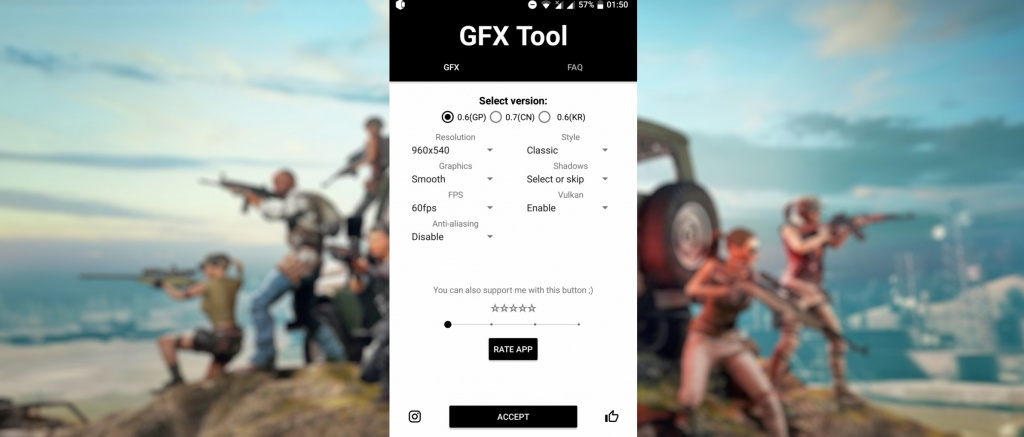
Конечно, если ваше устройство оснащено достаточно мощным процессором, то настройки разрешения и графики в GFX Tool можно установить на более требовательные. Если гаджет не поддерживает Vulkan API, соответствующий пункт нужно отключить.
Как повысить fps в pubg mobile, как поднять фпс в пубг мобайл
Fps – он и в Африке fps, а в нашем случае – и в PUBG Mobile. В предыдущей нашей статье мы разобрались, что это такое и как это влияет на PUBG (ознакомиться с этим вы можете в соответствующей статье). Сегодня же давайте разберемся, как увеличить показатель сммены кадров в секунду, в PUBG Mobile.
Таких способов несколько, и сейчас – мы подробно разберем их все, а вы уже сами будете выбирать, который из них вам подходит лучше.
Повышение fps на телефоне
Способ №1 – GFX Tool
Мы уже писали вам о пользу GFX Tool и о том, как ее нужно правильно настраивать. Сегодня – мы разберем только ее плюсы, по нашей сегодняшней теме.
Вот так выглядит программа в развороте. Давайте теперь быстренько пробежимся, что в ней и как. Смотрите, мы разберем способ, позволяющий поднять fps на максимум, но и на столько же снизить качество картинки. Если вам нужен баланс – то, опять же, перейдите в нашу статью про gfx tool.

Мы упомянули только те настройки, которые тем или иным образом влияют на fps. Опять же, все настройки указаны так, чтобы «обменять» качество на fps.
Кстати, обратите внимание на итоговую картинку, она не так уж и ужасна, что не может не радовать.

И это все на максимальном fps, если что.
Способ №2 – Root Booster
Есть еще один способ. Связан он с ускорением вашего графического ядра. Однако это настолько сильно нагревает ваш телефон, что страшно даже рекомендовать ее. Поэтому мы вас лишь предостережем, т.к. связана она будет с Root-правами, то и проблем с установкой будет куча. Да и вообще, лучше вы останетесь с низким fps’ом в PUBG Mobile, чем ваш телефон сгорит к чертям. Так что если вам кто-то будет рекомендовать Root Booster – будьте предельно аккуратны с этой программой и трижды подумайте, прежде чем ее юзать.
Очистка памяти телефона
Думаю все вы слышали, что если очистить телефон от мусора, то любая игра будет работать лучше. Конечно, это не так эффективно, как первый наш способ, но от лаг избавит и пару единичек fps – накинет. Сделать это можно при помощи Clean Master’a, проводника или других подобных приложений.
Повышение fps в PUBG Mobile на эмуляторе
Способ №1 – старый добрый GFX Tool.
Разбирать подробно эту функцию не имеет смысла. Скажем только, что эту программу также можно установить и на компьютер, а после – настроить также, как мы показали вам в мобильной версии.
Способ №2 – настройки эмулятора
Заходите в эмулятор. Затем – в правом верхнем углу находите настройки. Заходите в них и выбираете Settings.

Заходите во вкладку Engine и выставляете первичные настройки так, как показано у нас, а внизу указываете характеристики своего ПК.

Единственное – для повышения fps можете поставить меньшее разрешение, а сглаживание – выключить, но тогда вы напрочь убьете качество.
Перезапускаете эмулятор, заходите в PUBG и играете уже с большим fps.
Вот и все, дорогие друзья. Других способов повысить fps – пока нет. Надеемся, что наша статья помогла вам, от себя же – мы просто желаем вам больштх побед.



