
Отправление sms-сообщений через Skype
Skype предлагает большое количество возможностей для бесплатного общения в сети. Помимо этого, с помощью программы можно совершать звонки и писать смс-сообщения на мобильные телефоны. Не все абоненты используют эту услугу, так как считают, что это дорого и неудобно. На самом деле, данная функция может пригодиться, особенно, если вы хотите переписываться с человеком, который находится в другой стране.

Как пополнить баланс в Skype
Услуга отправки смс-сообщений на мобильный через Skype не бесплатная. Поэтому предварительно следует пополнить свой баланс. Если вы никогда еще этого не делали, то можете не переживать – все довольно просто.
Обратите внимание! При необходимости деньги можно вернуть на свой счет, если вы больше не собираетесь пользоваться платными услугами, в том числе и отправкой сообщений. Совершается данное действие в соответствии с правилами возврата, опубликованных на сайте разработчика Skype.
Итак, нам потребуется сделать следующее.
После этого откроется веб-страница в браузере, установленном у вас по умолчанию, как правильно, это стандартный Internet Explorer. На открытой странице можно будет совершить необходимую операцию, чтобы затем отправлять сообщения. Для начала выбираем сумму, которую вы положите на счет в Skype. Обратите внимание, что имеются ограничения. Минимально она должна равняться 5 евро, максимально – 25 евро.
Пополнить счет в Skype можно как с помощью банковских карт популярных систем Visa и Master Card, так и через электронные системы платежей. В последнем случае могут использоваться WebMoney или Яндекс.Деньги. Если у вас ранее был кошелек в Яндекс.Деньги, но по каким то причинам вы удалили Яндекс.Деньги ранее, то вы можете восстановить кошелек или просто создать новый. О том, сколько стоит смс в скайпе, однозначно сказать нельзя. Все зависит от того, куда вы отправляете сообщение и выбранного тарифа. В любом случае это будет не дороже, чем у вашего сотового оператора.
Как отправить sms-сообщение
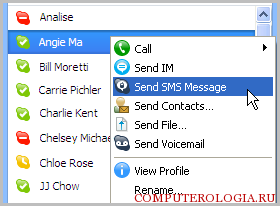
После того как деньги придут на счет в Skype, вы сможете отправить сообщение. Для этого необходимо выделить нужный контакт. Кликаем по нему правой мышью и из выпавшего контекстного меню выбираем Отправить смс сообщение. В автоматическом режиме должно открыться окошко для ввода номера мобильного телефона (если он у вас еще не был введен). Здесь можно выбрать тип телефона (рабочий, домашний и т. д.), регион и др.
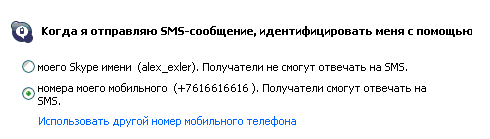
Перед тем как написать смс в скайпе, можно также ввести и сохранить свой номер. Благодаря этому абонент будет знать, от кого именно пришло сообщение. Но данный момент можно отложить и сделать это действие попозже.
Теперь немного о том, как прочитать смс в скайпе. Собственно, большой трудности это не представляет, так что разобраться несложно и самостоятельно. Переписка сообщениями сходна с тем, как ведется в обычном чате. Обратите внимание, что длина сообщения не должна превышать 70 русских или 160 латинских букв. Если смс больше, то программа Skype посчитает его за несколько сообщений, за каждое из которых возьмется плата.
Совет. Если вы хотите отправить sms человеку, которого нет в контактах, то просто внесите его телефон в список обычным способом. Далее кликните по нему правой мышью и выберите пункт, позволяющий отправить сообщение.
Общаться через sms сообщения по Skype бывает необходимо. К примеру, если человек не в сети, но его мобильный активен. Стоимость сообщения в среднем равна 5 евро-центов, однако, эта цифра может колебаться, в зависимости от региона и страны, где находится абонент. В любом случае данная форма общения может быть гораздо дешевле, чем через оператора сотовой связи. О том, что это очень удобно, можно даже не упоминать, так как пользователи программы Skype уже давно оценили ее достоинства, о чем свидетельствует популярность приложения во всем мире.
SMS через Skype
Удовольствие небесплатное, но где-то в районе 5 центов за сообщение. Вполне нормально. Из бесплатных сервисов ваш телефон, чтобы могли идентифицировать и вам ответить, по-моему, никто не умеет подставлять.
Ещё есть такая полезная штука, как Jeyo Mobile Companion для Windows, работает с любым WM телефоном. Приходящие на телефон смс-ки выскакивают из трея, как в аське, сразу можно и ответить. Кроме этого, включает в себя ещё несколько полезных мелочей, например, скрин снять с экрана телефона или списки входящих/исходящий звонков/смс почистить.
Отлично работает с моим Touch Cruise 😉
Объясните тупому, о чём речь, pls. Отправлять SMS с «маленьких» (стилус), или чтобы номер подставлялся, или чтобы дешёво?
Года два пользуюсь Internetcalls для звонков в росиию и по всему миру. Смс доходят, при звонке опрецеляется «подставленный номер». При наличии модема, поддерживающего телефонию можно звонить по аналоговому телефону.
Более того, есть замечательная возможность «соединить 2 абонента». Вводишь 2 номера и оба получают звонок и говорят друг с другом.
Да не существует такого номера.
У меня телефон nokia n70
Он через USB подключается к компьютеру.
Через идущий в комплекте с телефоном софт СМС можно набирать и отправлять прямо с клавиатуры компьютера.
Те же смски, те же бесплатные звонки, только бесплатных дней меньше чем у justvoip, 90 вместо 120, после пополнения кредита. В остальном все очень похоже.
В отличии от скайпа, сервисом можно пользоватся без установки дополнительных приложений на PPC, штатные средства Windows Mobile 6.0 поддерживают SIP протокол, так что бесплатно звонить теперь можно и будучи за границей, достаточно найти WiFi hotspot.
Позвони мне, позвони. Хитрые секреты Skype.
Давайте начнём с истории. Компания Skype Technologies основана в уже далёком 2003 году датчанином по имени Янус Фриис, и шведом, которого зовут Никлас Зеннстрем. Программу Skype разработали трое эстонских программистов: Ахти Хейнла, Прийт Казесалу и Яан Таллинн, создавшие и запустившие в 2001 году нашумевшую KaZaA Media Decktop для файлообмена. В августе 2003 года Skype — программа, которая позволяет совершать бесплатные телефонные звонки через Интернет — была представлена ими на суд сотен тысяч пользователей. Будущие клиенты сразу поняли, в чём тут выгода; на сегодняшний день более ста миллионов людей во всех странах установили на своих компьютерах Skype и остались довольны её работой. Кстати, KaZaA основали те же самые Янус Фриис и Никлас Зеннстрем, а большинство идей для Skype всё-таки придумывают эстонцы: более двухсот таллинских и тартуских инженеров постоянно совершенствуют программное обеспечение.
С помощью Skype можно передавать файлы и текстовые сообщения, устраивать конференции на 25 абонентов и видеоконференции на 10 участников. Программные клиенты Skype выпущены для Windows, Mac OS X, Linux, iOS, Android, PSP, PlayStation Vita, Symbian, Windows Phone 7, Windows Phone 8, HP webOS, а также версия для Java.
Итак, у вас есть компьютер с ОС Windows и программа Skype — вы можете переписываться и обмениваться сообщениями; всё просто, надёжно, напоминает QIP, ICQ или Jabber.
Если вы приобрели микрофон и наушники — всё гораздо лучше: можно позвонить приятелю или родственнику в соседний город и разговаривать с ними будто по телефону.
Самое интересное начинается после покупки веб-камеры. Помните, как профессор Селезнёв звонил по видеофону Бабе-Яге, а после всё марсианское посольство искало, кто такая Баба-Яга и где она живет? Вы можете сделать то же самое. В смысле, не поискать Бабу-Ягу, а позвонить по совсем не фантастическому Скайпу, чрезвычайно похожему на видеофон, предсказанный в повести Кира Булычёва. Заметьте, информация передаётся через сеть Интернет, поэтому вы платите не за минуты и секунды, а за количество полученных и отправленных мегабайт. И да, звонки в любую точку Земли со Скайпа на Скайп абсолютно, категорически бесплатны.
Для начала работы с программой скачайте Skype для Windows, запустите файл установки skypesetup.exe, выберите язык интерфейса и примите условия лицензионного соглашения. Не забудьте кликнуть по кнопке «Настройки»: в открывшемся окне вы сможете увидеть директорию, в которую будет устанавливаться программа (и поменять её, если нужно) и, по желанию, поставить галочку для автозагрузки. Левой кнопкой кликаете «Установить», думаете, нужна ли вам панель инструментов Google — если да, то выбираете её галкой, — и со спокойной душой нажимаете «Дальше». После завершения установки на вашем рабочем столе появится значок Skype.
Дважды кликнув на иконку, начинаете регистрацию.
Как в скайпе отправить файл и переслать сообщения — решение проблем
 Иногда случается так, что требуется скинуть что-то через интернет, но делать это при помощи файлообменников лениво. Есть еще много ситуаций, в которых лучше отправить файл – какое-то видео, например, или открытку, − через скайп как простое сообщение. И в нижеизложенной статье я поделюсь с вами нехитрым секретом: как это сделать, сэкономив время и деньги.
Можно ли через скайп отправить фото и видео
Ответ на вопрос о том, отправляет ли файлы skype, очевиден и очень прост: конечно же. Уже давно из простого мессенджера скайп превратился в некое подобие социальной сети, а какая же это соцсеть, если в ней невозможно делиться интересными, найденными вещами?
Какое же это общение, если нельзя рассмешить друга веселым фото? Отделаться просто списком друзей и смайликами создатели скайпа просто не могли.
Это неплохой способ передачи информации, но у него есть свои нюансы. Клиент не очень подходит для передачи крупных файлов, запакованных в архивы. Сам клиент забирает себе большую часть интернет-трафика и оперативной памяти, поэтому он загружает компьютер.
Особенно это заметно именно при пересылке большого файла: скачать его с какого-нибудь торента или любого другого файлообменника будет в разы быстрее.
Но вот чтобы поделиться документом, важной рабочей информацией клиент подходит как нельзя лучше. Особенно если учесть, что скайп включен у всех практически круглосуточно, и нужный человек заметит ваше сообщение быстрее, чем если бы вы отправили его в соцсети.
И хотя ограничения на размер нет, все же не стоит передавать слишком больше файлы.
Как в скайпе отправить файл — фото и видео
Отправить фотографии или какой-либо видеофайл – задача, с которой справится даже простой аматор, впервые вчера севший за компьютер. Для такого элементарного действия существуют целых два способа – выбирай по вкусу любой.
Если вы случайно отправили не то, просто нажмите на картинку или иконку файла и следом выберите «Отмена». Загрузка автоматически отменится, а сообщение с картинкой удалится. Если что-то пошло не так — читаем инструкцию «как удалить сообщения в скайпе на компьютере«.
Как отправить папку или ссылку
С папкой все уже не так просто – в новой версии все работает, в старых при попытке перетащить ее на экран чата, скайп выдавал безнадежное: «Папки отправлять нельзя». Но не нам ли с вами знать, что в жизни нет ничего безнадежного.
Чтобы передать другу папку, например, с песнями, с компьютера или ноутбука со скайпом старше 7 версии, требовалось:
А вот для ссылок веб сайтов ничего особенного не предусмотрено. Разве что ссылки с популярных сайтов вроде Ютуб через несколько секунд после передачи приобретут вид миниатюры пересланной страницы.
Поэтому просто скопируйте ссылку с адресной строки вашего браузера (полностью) и отправьте ее обычным сообщением. Вашему другу копировать ее не придется, можно просто щелкнуть, и браузер автоматически откроется.
Как отправить в скайп документ и другие файлы
Переслать любой другой файл тоже достаточно просто: на него распространяются все те же нехитрые правила и алгоритмы. Большую часть документов можно легко и просто перетащить в чат из папки, никаких ограничений по формату нет.
Если этот способ не подходит ввиду, например, тормозящего компьютера, просто в окне чата выберите «Отправить файл» и в открывшемся окне выберите нужный вам файл.
Если нужно отправить email, его сначала нужно сохранить, а потом уже переслать, как обычный документ. Для отправки почты удобнее использовать специальные программы.
Как передать игру
Послать по скайпу полноценную игру – не лучшая идея. Вы потратите на это несколько часов, при этом практически полностью лишившись компьютера, потому что клиент затребует катастрофически много ресурсов.
Конечно, пугающие «4 дня» в окне загрузки тоже не показатель, но передает скайп такие файлы вовсе не пару минут.
Дело в том, что кроме знакомого всем диска Д и файлов на нем, игра может запустить свои корни и в «Мои документы», и в системный диск и черт знает куда еще. Поэтому только установщик, а лучше найдите игру в интернете и дайте человеку нормальную ссылку.
И вообще хочу отметить, что перед тем как передавать игрушку другу, покажите ему ее, как и что в игре нужно делать, вдруг актуальность передачи установочного файла резко отпадет. Для этого вам понадобится функция трансляция экрана в скайпе.
Для тех, кто не хочет ничего передавать, должен знать, что есть игры в скайпе для двоих, троих, игры с ребенком, шашки, шахматы и прочие.
Как передать данные на планшете
Файлы на планшете передаются точно таким же образом, как и на компьютере – ничего сложного в этом нет. Единственное ограничение: вы должны хорошо разбираться в своей файловой системе, иначе вы никогда не найдете, где хранится нужный текстовый документ.
Прежде, чем передавать, убедитесь, что собеседник обрадуется – отправлять файлы без предупреждения и согласия неправильно и невежливо.
Как передавать данные в скайпе на телефоне
Для телефона, работающего под андроидом, алгоритм остается точно таким же, как и для планшетов. Единственное, здесь доступна опция отправки фотографии и видео, сделанной сразу из скайп.
Передавать что-то на айфоне необходимо немного по-другому.
Чтобы передать файл, сделайте следующее:
Добавление и передача документа на айфонах, к сожалению, невозможна.
Как отправить текстовое сообщение
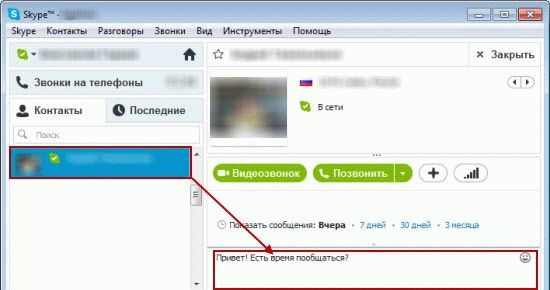
Отправка текстового сообщения – вот уж точно, с чем справится абсолютно любой человек. Если вам необходимо отправить что-то новое, просто зайдите в окно чата и наберите внизу в текстовом поле все, что нужно.
Его длина практически неограничена, превысить лимит очень сложно. С чужим сообщением немного сложнее.
В итоге вы получите цитату из сообщения с подписью автора в конце. Таким образом передаются сообщения любой длины.
Как отправить голосовое сообщение
Голосовое сообщение – это запись вашего голоса или других звуков в реальном времени. Вы можете оставить его, например, после неудавшегося звонка, чтобы долго не объяснять, что вам требуется. Доступна эта опция только на Android.
Файлы отправляются автоматически.
Отправление анонимных сообщений
А вот сделать что-то из этого анонимно просто невозможно – скайп не дает возможности скрывать свой никнейм. Анонимное письмо – не наш путь? Как бы не так. Вот уж что-то, а количество аккаунтов на один адрес никак не ограничено и даже не прописано в правилах.
А значит выход прост: заведите новый аккаунт с другим ником и отправьте нужную информацию. Потом можете просто забыть про него. Для большей анонимности можно в это время сидеть через прокси-сервер.
Как отправить смс бесплатно
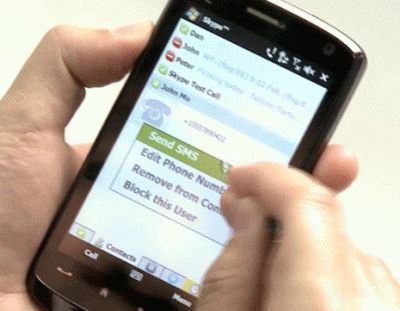 Возможности бесплатно отправить СМС через клиент тоже не существует, а все программы, которые это обещают, просто врут. Отправка смс-сообщений бесплатно вообще мифическая функция, в наше время практически исчезнувшая из интернет-сети.
Вы можете поискать такую функцию на сайте оператора – некоторые операторы предоставляют данную услугу. Ну а если принципиально именно через скайп – готовьтесь выложить свои денежки.
Как отправить всю переписку человеку
Еще одно разочарующее «нет» прозвучит в отчет на вопрос о том, можно ли взять и сразу отправит всю переписку со всем контактом. Придется копировать по одному. Но в общем-то из ситуации есть выход – делать принтскрин и отправлять. Тогда все же мороки будет поменьше.
Ранее был доступен еще один способ: сверху экрана можно было видеть опцию – «Вернуться на 30 дней». Можно было на нее кликнуть и, когда вся переписка за месяц подгружалась, нажать одновременно Ctrl и A. После этого отправить как сообщение указанным выше способом.
Какой длины сообщения и размеры файлов можно отправить в скайп
Как было сказано выше, размер файла не ограничен. Единственное – при большом объеме байт и гигабайт загрузка и получение будет идти очень и очень медленно – особенно если с флешки. Любой обрыв в интернет-связи грозит свести на нет все усилия.
Размер СМС ограничен стандартными 160 символами – это число не ново и преобладает практически во всех сервисах рассылки сообщений.
Длину сообщения превысить очень и очень сложно: она составляет от 1 до 3 998 символов. Пустое отправить невозможно.
Отправить факс — реально ли
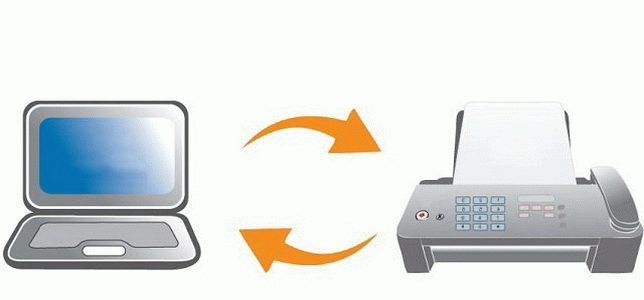
Отправка факса через скайп – это тоже дело проблематичное и очень рисковое. Конечно, существует несколько программ, якобы обеспечивающих вам эту функцию, но… Поскольку факс и скайп редко работают вместе, софта очень мало и он может оказаться вирусом.
Единственное, что можно порекомендовать, так это воспользоваться одной из платных программ, предварительно прочитав отзывы о ней. PamFax for Skype – один из вариантов. Но отправка обойдется вам дорого.
Что делать, если skype не передает файлы
И все вроде бы хорошо, мышка сама тянется к отправке файла – и тут на тебе, ошибка. Сообщение отправить не удалось.
Пути перед вами следующие:
Ничего не помогло? Ваш выход – узнать о причинах проблемы и путях ее решения у техподдержки.
Почему не отправляются сообщения в скайпе
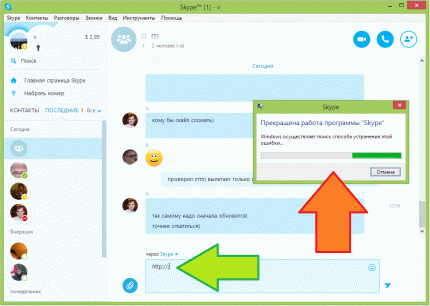 А иногда и сообщения артачатся, не давая себя отправить. У этого тоже много причин.
Почему не отправляются фото и видео
Причин же отказа отправлять фото и видео немного меньше.
Попробуйте вот что:
Почему не открываются отправленные фото
Иногда бывает и так, что фото отправились нормально, но не открываются.
Почему скайп не принимает фото
А иногда и до открытия не доходит вовсе – фотографии перестают приниматься, хоть ты тресни.
Вот в чем может быть дело:
Вы должны знать, куда скайп автоматически сохраняет фотки и видео — читаем «где хранятся фото со скайпа«.
Выводы
Отправлять файлы по скайпу легко и удобно, нужно просто научиться.
Видеообзор
Какими способами можно звонить по Скайпу
IP-телефония сегодня пользуется широкой популярностью, что совершенно справедливо и для небезызвестного Skype — проприетарного кроссплатформенного приложения, завоевавшего всемирную популярность. Впервые это приложение было разработано командой из Skype Technologies, состоявшей на тот момент из двух человек. В настоящее время данным сервисом владеет корпорация Microsoft, которая продолжает уделять активное внимание проекту, активно развивая его и обогащая новыми (порой инновационными!) функциями. Подобный подход и внимание позволили программе стать по-настоящему многофункциональным продуктом. Ведь, например, на такой банальный вопрос вроде: «Как сделать звонок в Скайпе?», существует множество ответов!
Используя Скайп, телефонные звонки можно осуществлять по следующим «направлениям», а именно:
Технические требования
Чтобы полноценно общаться посредством Skype, устройство на котором он установлен должно иметь исправный:
Использовать данную программу можно совершенно бесплатно (если речь идет о базовом функционале) на компьютере или посредством ноутбука. Кроме этого, понадобиться главное — регистрация учетной записи, которая вполне стандартна и заключается в выборе логина, пароля и прочих данных. Поэтому, чтобы решить вопрос, касающийся того, как позвонить по Скайпу, первое что следует сделать — принять условия использования и зарегистрироваться. А данная статья ответит на вопросы о том, как правильно звонить по Скайпу, а также как звонить по Скайпу совершенно бесплатно!
Как позвонить на телефон, используя Skype
Skype сегодня — многофункциональное VoIP-программа, перед которой открыты фактически любые возможности в области телефонии. По этой причине, в Skype можно делать звонки на реальные телефоны, работающие в аналоговых сетях, а также в сетях GSM и CDMA. Поэтому, поговорить с человеком у которого нет этой программы, но зато есть мобильный — реально! Ведь Skype поддерживает:
Единственное отличие между звонками на стационарные и мобильные номера заключается в стоимости, а точнее — в тарификации, которая может отличаться к в большую, так и в меньшую сторону. Поэтому крайне важно уточнять тариф у операторов, особенно если речь идет о совершении звонков за границу.
Независимо от типа номера, связываться с абонентами стационарных и мобильных сетей можно руководствуясь лишь одним алгоритмом:
Как пользоваться Скайп бесплатно для звонков на мобильный
В Сети существует немало статей и прочей информации в видео- и аудиоформате, в которой утверждается, что использовать программу для звонков на мобильные и стационарные телефоны можно совершенно бесплатно и без какой-либо оплаты априори. К большому сожалению, но данная информация верна лишь частично. Действительно, с помощью Skype можно звонить на мобильные номера бесплатно, однако в течение пробного периода, который предоставляют некоторые операторы. По окончании срока пробного использования, абонент обязан вносить средства, либо абонентскую плату ежемесячно.
Интересный факт. Подключив бесплатный тариф «Мир», пользователи Skype получают целый месяц(!) безлимитных звонков на стационарные и мобильные номера по странам СНГ.
Как позвонить по Skype
Изначально программа создавалась в качестве альтернативы популярным в то время (а речь идет о первой половине 00-х годов) и представляла собой удобное приложение для компьютера. И многие пользователи, начиная от новичков, заканчивая профессиональными геймерами и бизнесменами, использовали данный софт для создания аудиконференций и звонков внутри сервиса.
Чтобы звонить внутри Skype, общаясь с его прямыми пользователями, достаточно сделать следующие действия:
Так же из нового в Скайп сейчас можно создавать «Групповые чаты», после выбора этой функции вам предстоит придумать название и приглашать своих друзей. Создание группы с модератором, простого чата с другом и приватной беседы, данные функции намного расширяют возможности общения и позволяют вывести общение на новый уровень.
Еще одной интересной функцией можно считать создание собраний, данное расширение прекрасно подойдет для рабочих или бизнес-чатов, приглашать в них новых людей можно по как по ссылке, так и стандартным приглашением. Для создания достаточно нажать «Провести собрание».
Как позвонить самому себе
Как связаться со своим телефоном, то есть позвонить самому себе или сделать видеозвонок — вопрос, который часто задают в некоторые пользователи. На самом деле — это невозможно, если речь идет о звонке внутри своего аккаунта. Даже если приложение одновременно установлено на компьютере и мобильном устройстве, ведь позвонить на один и тот же аккаунт — невозможно, поскольку в Скайпе эта возможность не предусмотрена самими разработчиками.
Заключение
Скайп сильно подрос за последние годы и увеличил свой функционал, но какие-то вещи до сих пор остаются невозможными или ограниченными, возможно когда-нибудь добавятся и они.



