
Отключение уведомлений в Google Chrome на Android

Нежелательные уведомления отправляемые различными сайтами, очень сильно раздражают и мешают нормальному серфингу в Интернете. Наша инструкция поможет отключить спам-уведомления в Google Chrome на Android.
Многие пользователи попадают под натиск нежелательных уведомлений разнообразного характера, предложений о похудении или средствам для роста волос, мошеннических рекламных объявлений, и так далее. Если вы столкнулись с данной проблемой, попробуйте её устранить:
Как отключить уведомления в Google Chrome на Android
Откройте браузер, нажмите кнопку вызова меню (три точки), выберите «Настройки» и зайдите в раздел «Уведомления«.

Радикальный подход заключается в отключении всех уведомлений веб-браузера. Это приведет к остановке оповещений, в том числе о загрузках, использовании режима инкогнито и прочих подсказок.
Если вы решили сделать это, переведите главный переключатель «Включить уведомления» в неактивное положение.

Если необходимо оставить обычные уведомления и заблокировать те, которые вам не нужны, прокрутите вниз настройки уведомлений, до категории «Сайты«. Отключите нежелательные уведомления тумблером, либо снимите флажки рядом с неугодными веб-сайтами.

Теперь вы легко сможете заблокировать уведомления с определенных или всех сайтов в Google Chrome на Android.
Как отключить уведомления веб-сайтов в Chrome на Android

Уведомления на веб-сайтах могут быть как полезными, так и откровенно спамом. Вы можете легко отключить уведомления на отдельных веб-сайтах в Chrome для Android. Кроме того, Вы можете полностью заблокировать всплывающее уведомление в Google Chrome.
Когда Вы посещаете новостной веб-сайт, Вы часто видите всплывающее окно с просьбой подписаться на их последние сообщения.

Если Вы согласитесь с этим, Вы будете получать периодические уведомления с веб-сайта через приложение Chrome.
К счастью, Вы можете отключить уведомления для веб-сайта и всплывающие окна подписки на уведомления в меню «Настройки».
Для начала откройте приложение Chrome на своем смартфоне или планшете Android и коснитесь значка меню в правом верхнем углу.

Выберите вариант «Настройки».
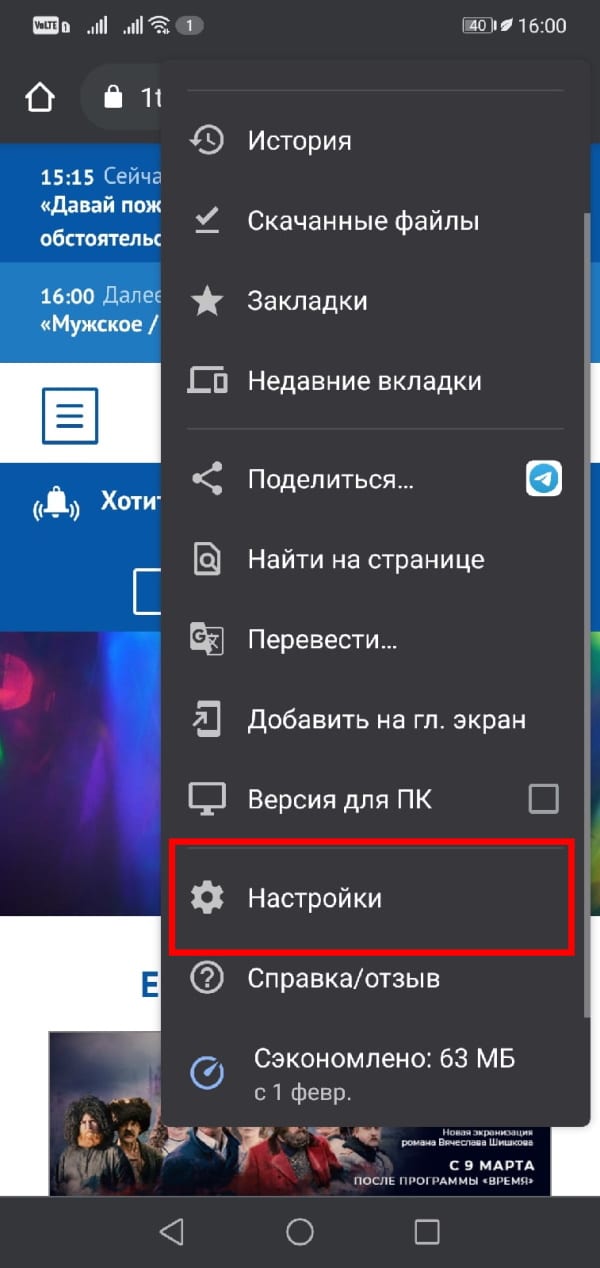
Прокрутите вниз и откройте раздел «Уведомления».
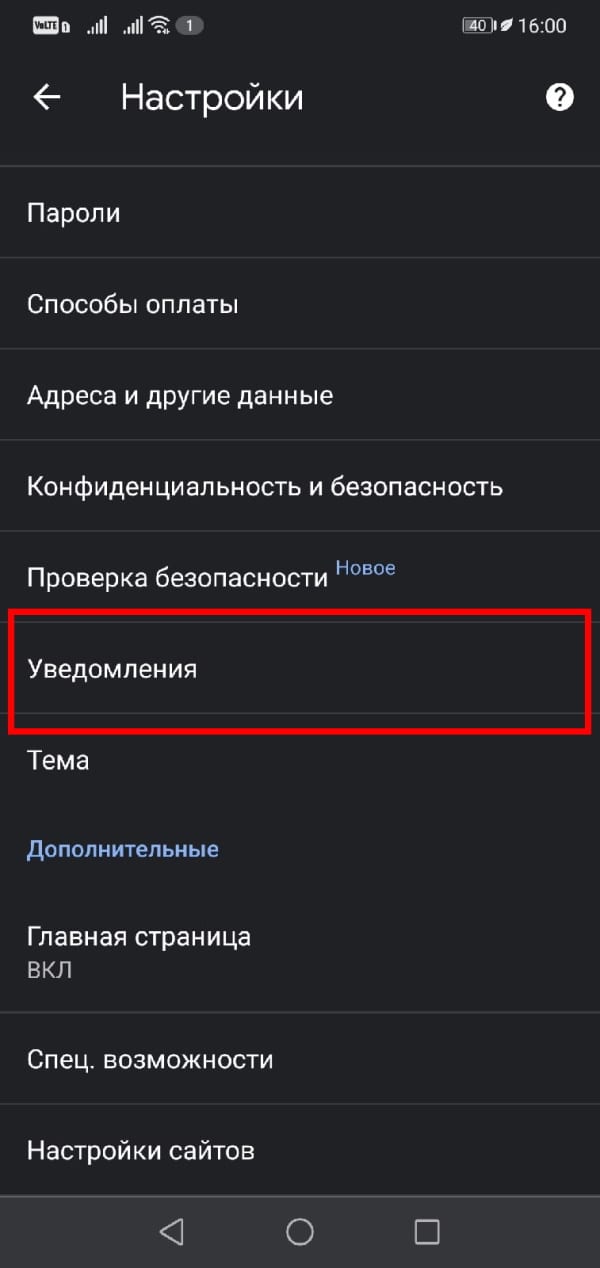
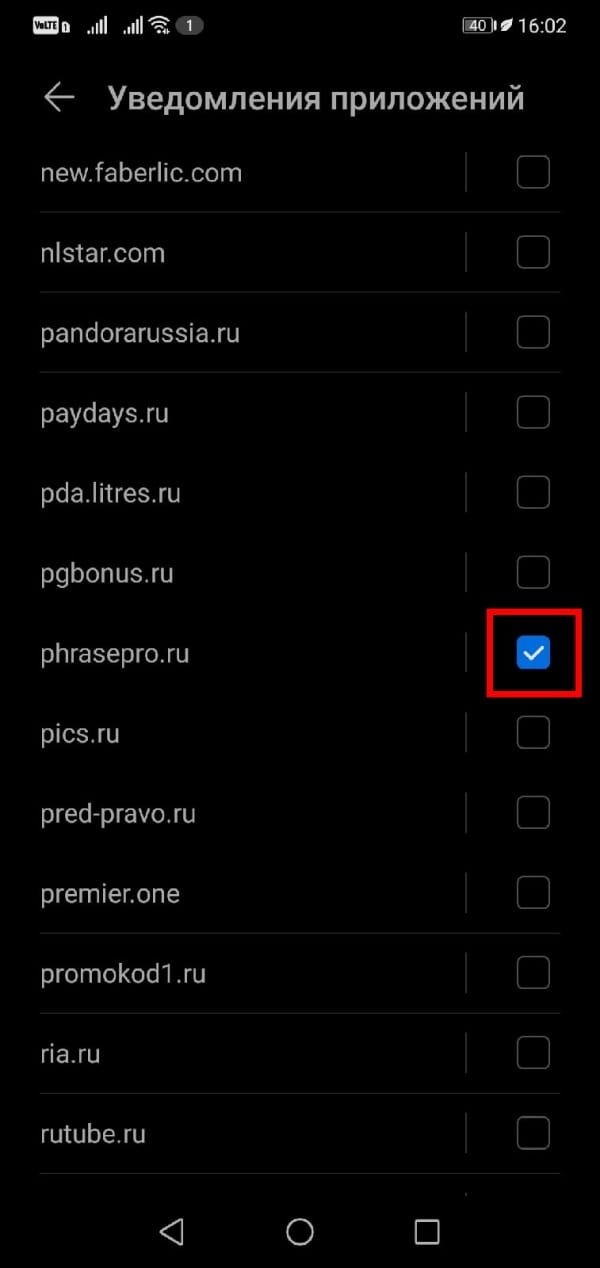
Теперь нажмите галочку рядом с веб-сайтом, для которого Вы хотите отключить уведомления. Повторите этот процесс для всех веб-сайтов, от которых Вы хотите перестать получать уведомления.
Если Вы хотите полностью отключить функцию уведомлений всех веб-сайтов, отключите параметр «Show Notifications» в разделе «Сайты».
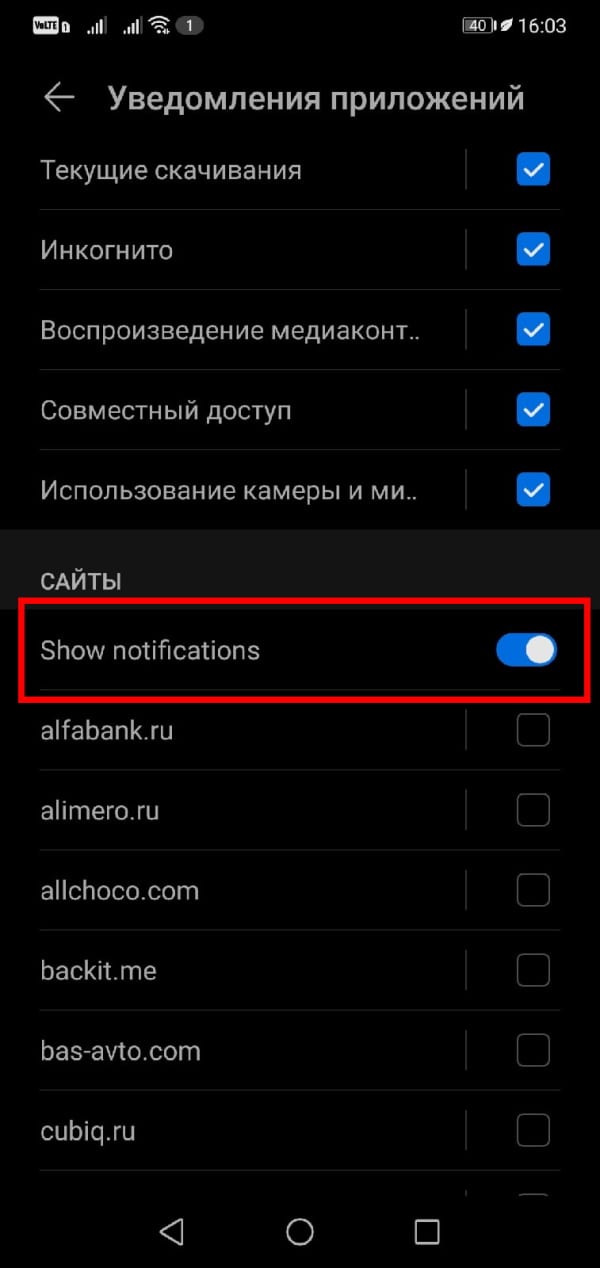
Вы больше не увидите уведомления от веб-сайтов.
Способы убрать оповещения в Гугл Хром на телефоне Android
После активного «серфинга» по разным сайтам можно заметить, что на телефон стали чаще приходить сообщения с рекламой. Подобное случается, если дать разрешение ресурсу на отправку уведомлений при первом посещении. Неопытные пользователи зачастую даже не понимают, что от них требуется, и быстро нажимают «Разрешить», чтобы продолжить работу во вкладке.
Отключить уведомления в Google Chrome от разных сайтов на своем телефоне с операционной системой Андроид можно сразу для всех или конкретного веб-узла. Убрать оповещения стоит в настройках и приложения, и самого смартфона, потому как определить каким образом те отсылаются не всегда просто. А подобные действия повысят шанс больше не получать рекламы, спама и прочих рассылок.
Что такое push-уведомлений и как они работают
Способы выключить сообщения от Хрома
Запретить для всех сайтов
Используя функцию запрета сразу всем, Вы полностью лишитесь уведомлений из Chrome. Но если Вы получаете что-то важное через браузер, то воспользуйтесь другой инструкцией из статьи.
Через настройки браузера
Полная блокировка запросов сайтов на отправку уведомлений
Если в списке выбрать пункт «Уведомления», то сможете перейти сразу к настройке вывода и показа оповещений от приложения Гугл Хром. В этом подразделе, пролистав экран, можно будет увидеть список сайтов, которые могут отправлять Вам рассылку. Напротив будут «ползунки» для включения и выключения такой возможности. Воспользуйтесь ими.
Подобный интерфейс настроек наблюдается не на всех смартфонах. Например, в версии Андроид 5 Вы увидите кардинально другой функционал.
Это запретит новым площадкам «просить» у Вас отправку. Но уже разрешенные оповещения никуда не денутся, поэтому внизу будет список всех приложений, которые имеют право отправлять уведомления.
Удаление уже существующих разрешений
В настройках приложений телефона
Через настройки смартфона тоже можно полностью заблокировать спам. Выполните такие действия:
Заблокировать для определенного сайта
Для начала нужно определить, какой именно ресурс отправляет ненужную информацию. Это делается с помощью долгого нажатие на это извещение. Отобразится диалоговое окно, где будет предоставлена нужная информация. Здесь же можно запретить отправлять с помощью удаления галочки справа или нажатию на гиперссылку «Выключить уведомления» (вариант зависит от модели телефона).
А также можно перейти на страницу, от которой Вы не хотите видеть в своей ленте оповещений, и выполнить такие манипуляции:
Если ни один из способов не дал нужного результата, то смело можете рассматривать вариант вовсе удалить Хром с телефона и установить наново.
Как отключить всплывающие окна
Часто уведомления пользователи путают со всплывающими окнами. Избавится от этого вида назойливой рекламы можно через конфигурацию программы. Для этого:
Особенности IOS смартфонов
На iPhone и iPad уведомления аналогичные как на Андроид устройствах не поддерживаются. Если часто выскакивают оповещения с рекламой или другой непонятной для Вас информацией, то возможно это включены всплывающие окна. Отключить их можно так:
[Приложения] Как запретить сайтам присылать уведомления в Chrome на Android
| До недавнего времени самым раздражающим интернетовским явлением была реклама. Каждый второй сайт встречал нас россыпью баннеров и всплывающих окон, от которых банально некуда было деться. С появлением блокировщиков рекламы эта проблема исчезла сама собой. Однако ей на смену пришла другая – запросы на рассылку уведомлений, которые сайты начали рассылать, чтобы увеличить активную аудиторию. Рассказываем, как легко и просто их заблокировать и сохранить свои нервы. |

01.jpg (172.3 KB, Downloads: 5)
2019-08-26 18:14:58 Upload
Желание заблокировать всплывающие уведомления от сайтов, которые просят разрешить им присылать вам оповещения о новых материалах, абсолютно естественно. Если к доброкачественной рекламе, не вылезающей на весь экран и не отвлекающей меня от потребления контента, я отношусь довольно компромиссно, потому что именно за счёт неё и существует большинство сайтов, то уведомления – это какой-то ужас. Согласны?
Они будут появляться каждый раз при открытии веб-страницы, даже если вы уже отказались от рассылки. В таких случаях остаётся только одно – блокировка.
Как заблокировать уведомления в Chrome
02.jpg (52.7 KB, Downloads: 0)
2019-08-26 18:15:29 Upload
03.jpg (85.7 KB, Downloads: 0)
2019-08-26 18:16:58 Upload
04.jpg (54.31 KB, Downloads: 2)
2019-08-26 18:17:17 Upload
Оставляйте свое мнение в комментариях!
Как запретить сайтам присылать уведомления через Chrome на Android и ПК — раз и навсегда
Когда-то подписались на оповещения от нескольких сайтов, а сейчас они начинают надоедать и захламляют панель уведомлений рекламой? Есть решение — их можно довольно просто отключить раз и на всегда. И для этого даже не придется разбираться, на каких страницах разрешено получение пушей.
Как заблокировать уведомления в Chrome для Android
Заходим на смартфоне в Chrome, через иконку с тремя точками переходим в меню управления и открываем «Настройки». Теперь найдите пункт «Настойки сайтов», а в нем параметр «Уведомления». Если вам не нужны никакие оповещения от сайтов, просто отключите тумблер «Уведомления». Если же есть такие сайты, от которых вам хотелось бы получать пуши, например с новостями, добавьте их в список исключений, а остальные заблокируйте.
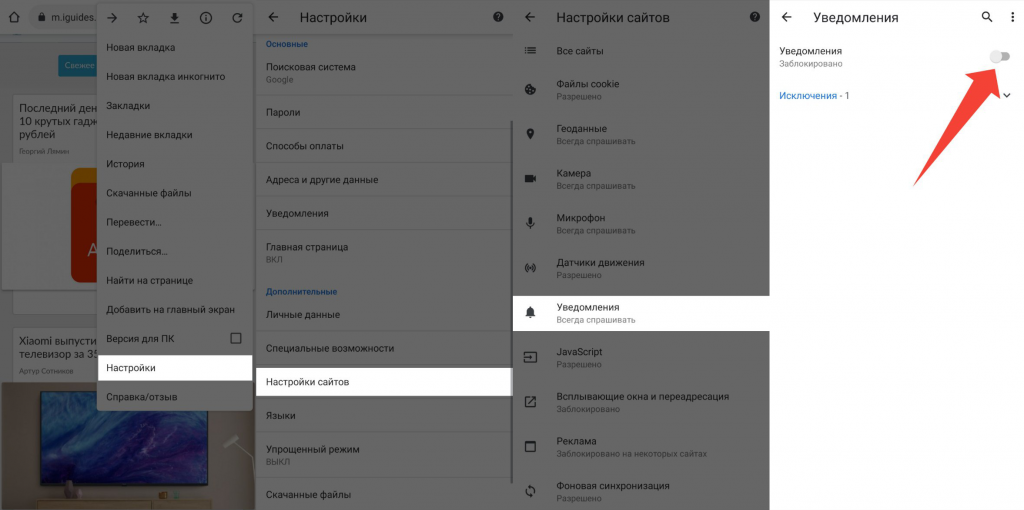
Но это еще не все: если ваш аккаунт Google используется в том числе в Chrome на компьютере, заблокировать получение уведомлений придется на каждом устройстве отдельно.
Как заблокировать уведомления в Chrome на ПК
Как отключить в Chrome запросы на получение уведомлений от любых сайтов
Чтобы избавиться от запросов на получение уведомлений нужно в адресной строке написать chrome://settings/content/notifications и отключить переключатель «Спрашивать разрешение перед отправкой (рекомендуется)».
Больше вы никогда не вспомните о раздражающей особенности современного веба.



