
Как удалить историю поиска в Яндексе на телефоне Хонор и Хуавей
Как удалить историю поиска в Яндексе на телефоне Huawei и Honor? В каждом телефоне или планшете история запросов сохраняется по умолчанию. Это встроенные параметры, которые возможно регулировать в настройках. То есть все, что вы искали в поисковике, видно в отдельной графе. Это удобно, потому что сайты сохраняются в кэш, и все важные страницы всегда под рукой. Помимо этого, браузер всегда делает подсказки на основе предыдущих просмотренных источников. Но для некоторых пользователей это неудобно, и они предпочитаю сохранять анонимность.

Зачем удалять историю на смартфоне

У каждого своего обстоятельства, которые вынуждают почистить браузер. Среди наиболее частых:
Повышение конфиденциальности и попытки скрыть какие-то запросы от близких — наиболее распространенные обстоятельства. Если ваш телефон часто попадает в руки других людей, то правильнее будет удалять потенциально личные компоненты. Очистка оперативной и внутренней памяти приводит к тому, что гаджет начинает работать быстрее. Это особенно актуально для гаджетов с относительно небольшим объемом встроенной памяти. Еще одна причина, по которой важно проводить регулярную чистку — стремительное засорение кэша и сохранение куки. Посещая сайты, телефон фиксирует мультимедиа в отдельном хранилище. Это сделано для того, чтобы при последующей загрузке шло меньше трафика и времени на загрузку.
Как посмотреть историю Яндекса на смартфоне
Чтобы увидеть список сайтов, на которых вы были в последнее время, воспользуйтесь инструкцией:
Этот раздел построен просто и понятно — по центру отображены сайты (кликабельное название), слева — время посещения, справа — контекстное меню, которое позволяет удалить отдельные пункты.
Как очистить историю браузера Яндекс на телефоне Хонор и Хуавей
Пошаговая инструкция, которая поможет очистить историю в Яндексе на телефонах Хонор и Хуавей.
Если вы намерены убрать отдельные пункты:
Чтобы не тратить время на ручную очистку, возможно стереть информацию в один клик. Также заходите в раздел с историей, и выбираете в настройках инструмент «Очистить все». Далее отметьте, какая именно информация удаляется:
Чтобы выбрать компонент, поставьте напротив него галочку. Также выберите временной промежуток, за который чистите:
Избавляемся от поисковых запросов в мобильном приложении Яндекс.Браузер
Есть пользователи, которым не хочется каждый раз пользоваться инструкцией клининга цифрового пространства. Для таких людей создан специальный режим, в котором веб-поиск не сохраняется. Это режим инкогнито. Чтобы в него перейти, откройте обычный поисковик, кликните на настройки, и выберите строку «Открыть в режиме инкогнито». При таком способе входа только скачанные файлы сохраняются в классическом режиме. История ваших запросов по-прежнему видна интернет-провайдеру.
Как очистить историю Яндекса на телефоне Андроид
Какой браузер для Android лучше? Ну, самый логичный выбор, который приходит на ум, — это Google Chrome. Мало того, что он предустанавливается почти на все смартфоны прямо из коробки, так ещё и в целом довольно интуитивен, быстр и удобен. Однако кое-кто, кто не хочет связывать себя с сервисами Google, выбирают решения Яндекса. Это тоже неплохой выбор, поскольку Яндекс.Браузер весьма и весьма функционален. Другое дело, что, прежде, чем начать взаимодействовать с ним, неплохо бы сначала в нём разобраться.

Нужно удалить историю в Яндексе? Нет ничего проще
Разобраться в Яндекс.Браузере, на мой взгляд, всё-таки сложнее, чем в Google Chrome. В первую очередь это связано с тем, что в браузере Яндекса почти все интерфейсные элементы даны чисто в виде значков, а в Chrome они в большинстве своём ещё и подписаны. Более того, дизайнеры Яндекса придумывают довольно необычные внешние обозначения для интерфейсных компонентов, поэтому понять вот так сходу, что они значат, для многих оказывается довольно непросто. Безусловно, это полезный навык, но куда логичнее просто обратиться к нашей инструкции.
Как удалить историю в Яндекс.Браузере
Чтобы очистить историю в Яндексе вам потребуется проделать следующие манипуляции:

Попробуй разберись, куда надо нажимать, без подписей

Удалить можно и одну вкладку, и все сразу
При необходимости в выпадающем окне вы можете выбрать не только удаление всей истории, но и конкретной вкладки, избавившись от признаков того, что вы вообще когда-либо его посещали. Это очень удобно, например, если нужно скрыть от кого-то факт посещения того или иного веб-ресурса. Это может быть актуально, если одним устройством пользуются сразу несколько человек, или, если вы боитесь, что ваш ребёнок, который возьмёт аппарат поиграть, зайдёт туда, куда ему заходить, в общем-то, не следует.
Как очистить Яндекс.Браузер
При необходимости можно очистить не только историю посещений, но вообще все данные браузера, в том числе куки, пароли, кэш, загрузки и всё остальное:

Удалить можно не только историю посещений, но и другие данные

Не забывайте удалять кэш, он может занимать довольно много места
Но это ещё не все. Важно помнить, что по умолчанию Яндекс.Браузер сохраняет в адресной строке несколько последних поисковых запросов. Они появляются в предложенных, если вы нажимаете на адресную строку и не вводите собственных запросов. Они не относятся к истории и поэтому не удаляются при очистке поисковых запросов. Однако вы можете удалить их самостоятельно, нажав на крестик напротив каждого из запросов, которые вы отправляли в браузер. Это самый просто способ не спалиться, если вам приходится делиться смартфон с кем-то ещё.

Новости, статьи и анонсы публикаций
Свободное общение и обсуждение материалов

Мы любим соцсети за открытость: утаить что-либо невозможно, всегда найдутся лазейки, как выведать информацию о другом человеке. Кроме того, всегда можно узнавать новости о популярных личностях, читать новости и находить в одном месте то, чего нет в других источниках. Но есть и обратная сторона: всегда можно выдать информацию по ошибке или зайти туда, куда не стоит заходить, чтобы не испортить себе настроение. В общем, несмотря на видимую конфиденциальность, у таких мест всегда есть обратная сторона, никогда не знаешь, откуда ждать подвоха. Собрали самые неожиданные повороты судьбы в одном месте, чтобы вспомнить о мерах предосторожности, посмеяться над собой или узнать что-то новое.


Как очистить историю поиска в Яндексе на Honor и Huawei: способы, инструкция
Каждый мобильный браузер отличается управлением и списком функций. Например, Мозила будет иметь одну инструкцию по очистке кэша и истории, а Яндекс совершенно другую. В статье мы рассмотрим – как удалить историю поиска в Яндексе на телефоне Huawei и Honor?
Любой серфинг в интернете всегда оставляет множество следов, например, все посещаемые сайты сохраняются в веб-обозревателе. На этом формируется реклама, то есть, если вы недавно в поисковике вводили фразу «Телефон Хонор», то вы заметите соответствующие рекламные окна и предложения о покупке. Так и Яндекс.Браузер совершенно не отличается этим от других веб-обозревателей, он также сохраняет посещаемые сервисы и ресурсы, предлагая на этой основе рекламу.
Зачем удалять историю на смартфоне
Главные причины, из-за которых рекомендуется периодично чистить историю:
Обращая внимание на представленные причины, можно заявить – чистка списка посещаемых ресурсов достаточно полезная функция.
Как посмотреть историю Яндекса на смартфоне
Чтобы просмотреть список последних посещаемых ресурсов нужно сделать следующее:
Как почистить историю браузера Яндекс на телефоне Хонор и Хуавей
Очистить историю в Яндексе на телефонах Хонор и Хуавей можно следующим образом:
Избавляемся от поисковых запросов в Яндекс.Браузере
Для удаления поисковых запросов необходимо проследовать инструкции:
Чтобы обратно вернуть функцию сохранения последних вводимых запросов, снова перейдите в параметры и активируйте опцию, поставив галочку.
В целом инструкции достаточно просты. Современные браузеры отличаются интуитивно-понятным интерфейсом и не требуют специальных знаний для работы. Все функции доступны в параметрах, перейдите в этот раздел, чтобы настроить программу под свои предпочтения.
Как очистить историю в Яндексе на телефоне Андроид Хонор
Приватность – то, что ценят все пользователи. А возможность доступа к телефону или личному аккаунту членов семьи или близких друзей может создавать дополнительные сложности, особенно если речь идет об информации, которую хотелось бы скрыть или оставить приватной. Для этого существует возможность очистить историю посещений в браузерах.
Как очистить историю в Яндексе
Яндекс.Браузер очень популярен, поэтому многие используют только его для работы и поисков в интернете. Информация обо всех посещенных страницах сохраняется в истории, что позволяет в любой момент вновь посетить интересующий ресурс или восстановить случайно закрытую страницу. Аналогично происходит и с историей: если нажать на поисковую строку в выпадающем меню, то будет приведен перечень последних вопросов к поисковой системе. Это очень удобно для пользователя, но может нарушать конфиденциальность, если устройство было утеряно или его взял другой человек, чтобы что-то найти в интернете.
Удалить историю в Яндексе на телефоне Хонор не составляет труда: это можно сделать несколькими способами, которые не отнимут много времени.
Удаление через браузер
Необходимо войти в Яндекс.Браузер и на стартовой странице нажать на точки контекстного меню – появится список доступных действий. В разделе «Настройки» следует выбрать раздел «Конфиденциальность», в котором располагается строчка «Очистить данные».

После нажатия на нее откроется дополнительное меню. Здесь необходимо отметить галочками все разделы, которые необходимо почистить: это может быть история, кэш, данные веб-страниц, пароли, предупреждения для сайтов, загрузки, открытые вкладки. После того, как все необходимое отмечено можно нажимать кнопку очистки данных. Останется только подтвердить действие и все выбранные данные будут полностью удалены.
Отличное решение – отключить сохранение истории посещений и автозаполнение форм: сделать это можно в этом же разделе настроек конфиденциальности.
Очистка глобальной истории на телефоне Хонор
Данный вид очистки ликвидирует данные из имеющегося Яндекс-аккаунта, но не из самого браузера. Это актуально, если доступ к аккаунту есть у других людей. Процедура проводится следующим образом:
Потребуется несколько минут на выполнение удаления персональной истории. Чтобы запросы более не сохранялись, и ничто не могло выдать предпочитаемых страниц, здесь же можно снять галочки с соответствующих пунктов.
Выборочное удаление истории в Хонор телефоне
Можно удалить конкретные страницы из истории браузера, которые никто не должен увидеть. Для этого необходимо войти в Яндекс.Браузер и нажать на изображение часов – откроется история посещений.
Далее нужно выбрать удаляемую страницу путем длительного нажатия и во всплывающем меню выбрать кнопку «Удалить».
Особенное удобство для пользователей заключается в расположении страниц в хронологическом порядке.
Для удаления браузерной истории можно использовать и специализированные приложения, например:
Многообразие приложений позволит подобрать оптимальное для каждого конкретного пользователя Андроид.
Удаление истории браузера Яндекс – простое действие, которое поможет сохранить конфиденциальность владельцам смартфонов Хонор – 10 и других моделей.
Как удалить историю в Яндексе на Android телефоне
Современные пользователи предпочитают искать нужную информацию в Интернете не через компьютер, а с помощью браузера на смартфоне. Во-первых, это удобно, а во-вторых – позволяет выходить в сеть практически из любого места.
Особой популярностью на пространстве СНГ пользуется поисковая система Яндекс, поэтому вопросы по настройке запросов и удалению истории в этой поисковой системе всегда остаются актуальными. Давайте подробно остановимся на том, как удалить историю в Яндексе на Андроид телефоне.
Как удалить историю поиска на сайте Яндекс
История поиска – это запросы, которые появляются при попытке ввести какую-либо информацию в поисковую строку. Для их удаления необходимо выполнить несколько несложных действий, которые подробно описаны в следующей инструкции:
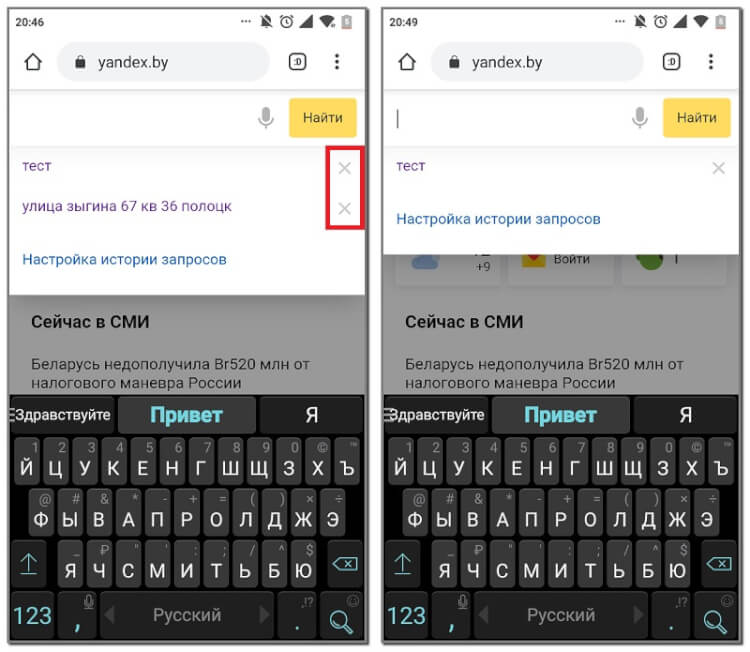
А если запросов много, то каждый из них нужно убирать по отдельности? Нет, достаточно перейти в раздел, указанный в этом руководстве:
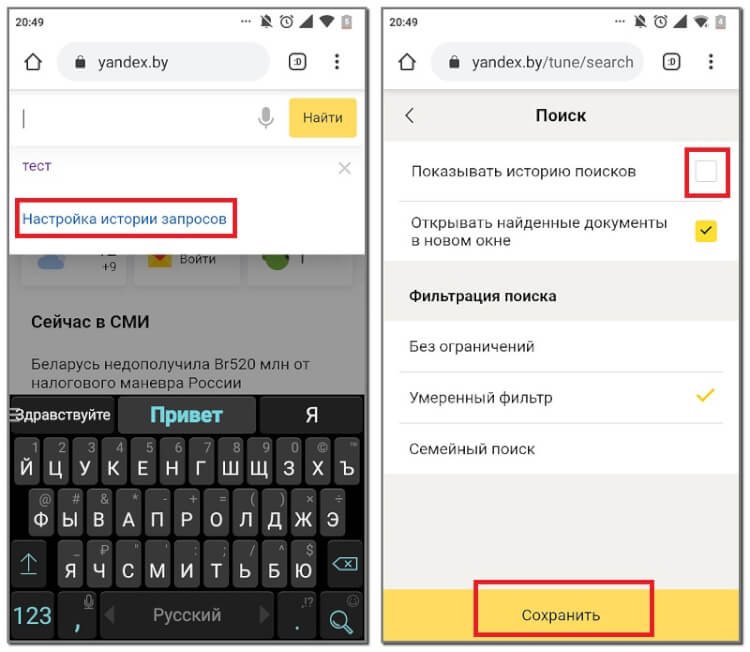
Теперь внесённые правки сохранены, а это значит, что вводимые ранее запросы предлагаться не будут. Но назвать это удалением истории поиска нельзя, так как мы просто отключаем отображение вводимых слов и предложений. Поэтому был подготовлен ещё один метод, ознакомиться с которым можно ниже:
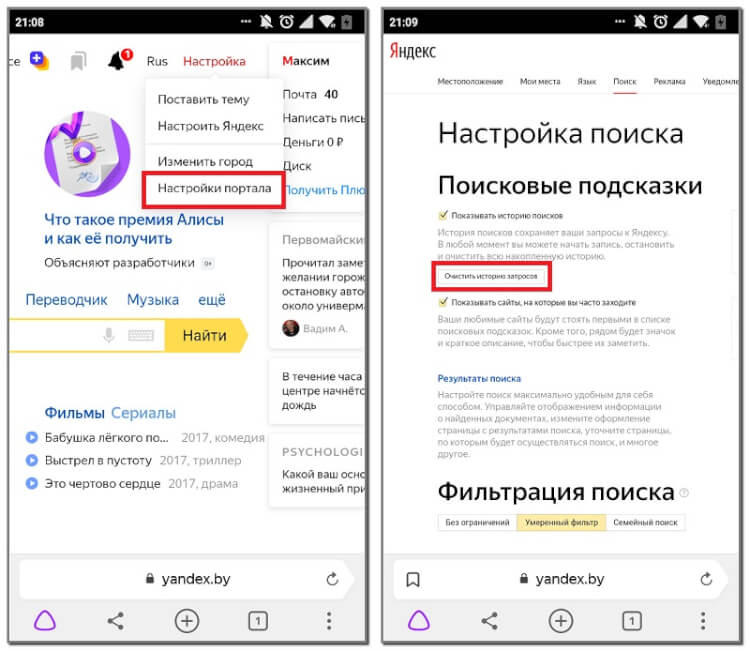
Как видите, очистить историю запросов не так сложно, как кажется. Выберите наиболее удобный способ для себя и регулярно его используйте.
Как очистить историю просмотров в Яндекс Браузере
Иногда возникает необходимость удалить историю просмотров в Яндекс Браузере на Android телефоне. Если нужно очистить журнал посещенных страниц полностью, то переходите к этому руководству:
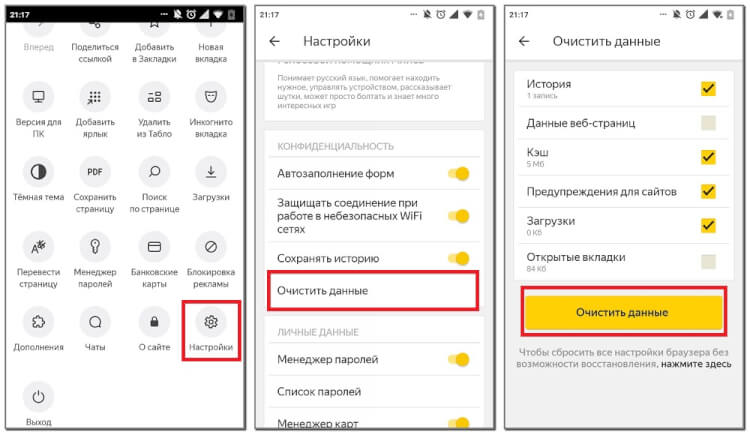
При надобности удалить из истории поиска один или несколько сайтов, воспользуйтесь этой инструкцией:
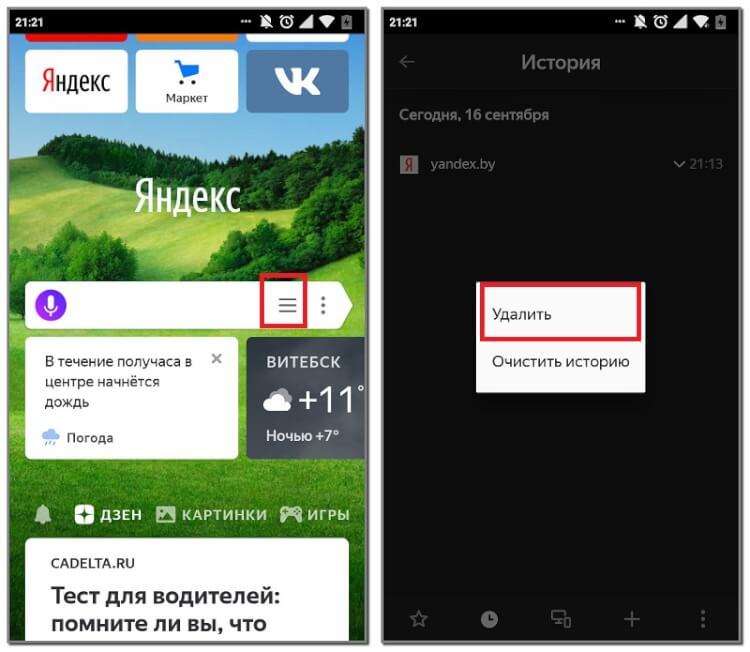
Теперь вы знаете, как очистить историю просмотров в мобильной версии Яндекс Браузера.
Как очистить историю в приложении Яндекс с Алисой
Помимо привычного браузера на Android телефонах многие люди предпочитают использовать приложение Яндекс — с Алисой. Это веб-обозреватель со встроенным в него голосовым помощником. Чтобы очистить историю в этой программе обратимся к следующей инструкции:
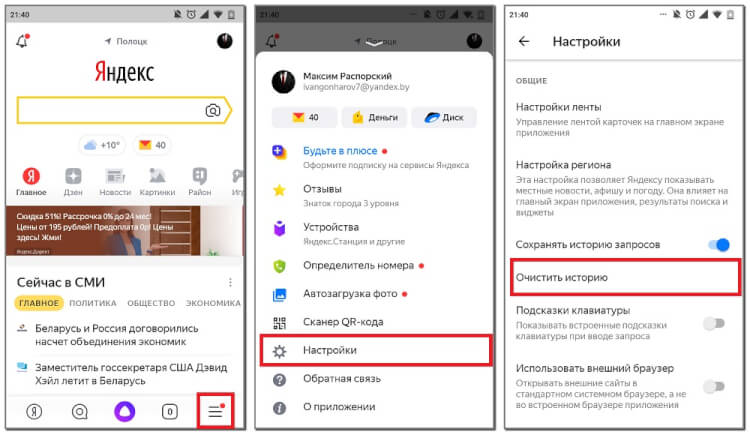
Как видим, всего за три этапа можно очистить историю в приложении Яндекс — с Алисой.
Наша статья подошла к концу, а это значит, что мы рассмотрели принцип удаления истории во всех популярных приложениях от Яндекса. Зачастую инструкция практически ничем не отличается, разве что расположением разделов и вкладок. При выполнении представленных рекомендаций главное – соблюдать внимательность и осторожность.



