
Как удалить историю поиска в Яндексе на телефоне Хонор и Хуавей
Как удалить историю поиска в Яндексе на телефоне Huawei и Honor? В каждом телефоне или планшете история запросов сохраняется по умолчанию. Это встроенные параметры, которые возможно регулировать в настройках. То есть все, что вы искали в поисковике, видно в отдельной графе. Это удобно, потому что сайты сохраняются в кэш, и все важные страницы всегда под рукой. Помимо этого, браузер всегда делает подсказки на основе предыдущих просмотренных источников. Но для некоторых пользователей это неудобно, и они предпочитаю сохранять анонимность.

Зачем удалять историю на смартфоне

У каждого своего обстоятельства, которые вынуждают почистить браузер. Среди наиболее частых:
Повышение конфиденциальности и попытки скрыть какие-то запросы от близких — наиболее распространенные обстоятельства. Если ваш телефон часто попадает в руки других людей, то правильнее будет удалять потенциально личные компоненты. Очистка оперативной и внутренней памяти приводит к тому, что гаджет начинает работать быстрее. Это особенно актуально для гаджетов с относительно небольшим объемом встроенной памяти. Еще одна причина, по которой важно проводить регулярную чистку — стремительное засорение кэша и сохранение куки. Посещая сайты, телефон фиксирует мультимедиа в отдельном хранилище. Это сделано для того, чтобы при последующей загрузке шло меньше трафика и времени на загрузку.
Как посмотреть историю Яндекса на смартфоне
Чтобы увидеть список сайтов, на которых вы были в последнее время, воспользуйтесь инструкцией:
Этот раздел построен просто и понятно — по центру отображены сайты (кликабельное название), слева — время посещения, справа — контекстное меню, которое позволяет удалить отдельные пункты.
Как очистить историю браузера Яндекс на телефоне Хонор и Хуавей
Пошаговая инструкция, которая поможет очистить историю в Яндексе на телефонах Хонор и Хуавей.
Если вы намерены убрать отдельные пункты:
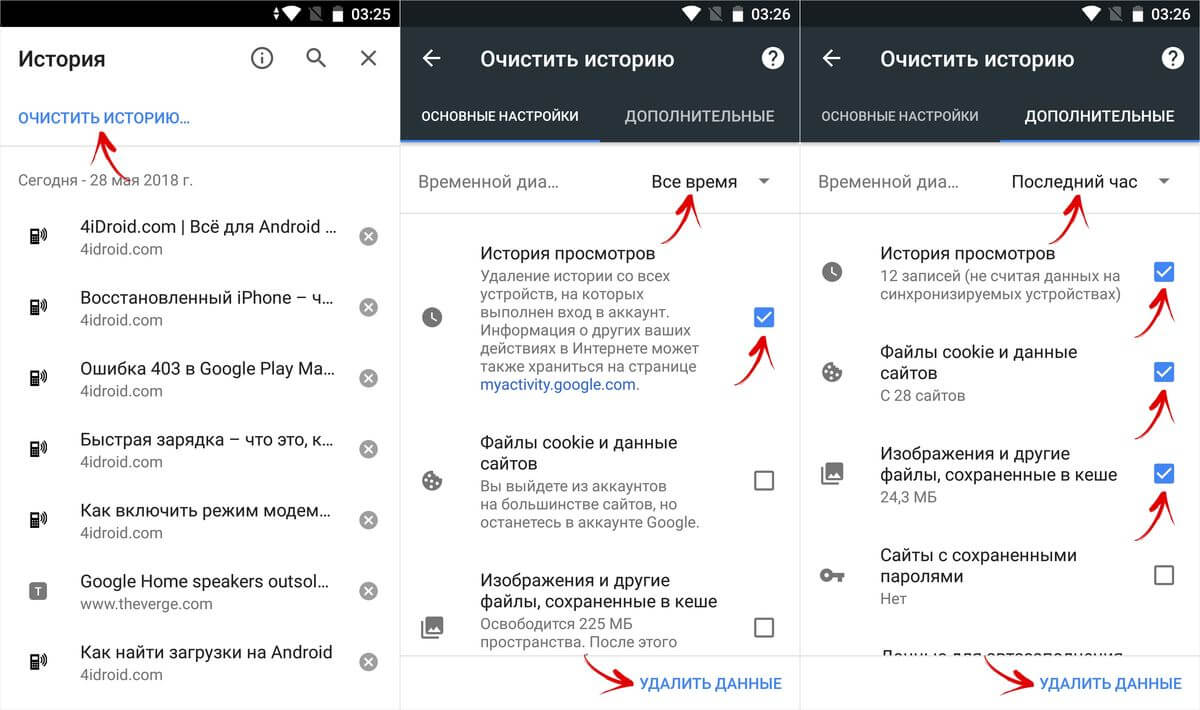
Чтобы не тратить время на ручную очистку, возможно стереть информацию в один клик. Также заходите в раздел с историей, и выбираете в настройках инструмент «Очистить все». Далее отметьте, какая именно информация удаляется:
Чтобы выбрать компонент, поставьте напротив него галочку. Также выберите временной промежуток, за который чистите:
Избавляемся от поисковых запросов в мобильном приложении Яндекс.Браузер
Есть пользователи, которым не хочется каждый раз пользоваться инструкцией клининга цифрового пространства. Для таких людей создан специальный режим, в котором веб-поиск не сохраняется. Это режим инкогнито. Чтобы в него перейти, откройте обычный поисковик, кликните на настройки, и выберите строку «Открыть в режиме инкогнито». При таком способе входа только скачанные файлы сохраняются в классическом режиме. История ваших запросов по-прежнему видна интернет-провайдеру.
Как посмотреть и удалить историю браузера в телефоне Хонор и Хуавей
«Как посмотреть историю в телефоне Хонор и Хуавей?» — важный вопрос для пользователей смартфонов этой марки. Браузер помогает найти необходимые данные, загрузить приложения и прочее. Действия фиксируются, чтобы юзеры могли их смотреть и удалять по желанию. Подробности в этой статье.

Какие данные сохраняются в истории приложений и веб-поиска
Сохраняется информация о том, какие запросы Android делал владелец. Благодаря сохранению этих данных пользователь может быстрее найти необходимые для работы порталы. На основании этих данных подбираются рекомендации к просмотру.
Где посмотреть историю браузера на телефоне Хуавей и Хонор
Основная причина необходимости удаления истории браузера в телефоне Хонор и Хуавей удаления данных у каждого юзера индивидуальная. Некоторые это делают, чтобы гаджет перестал тормозить. Но чаще всего скрыть факт посещений. Подробнее об этой ниже.
Как включить или отключить историю приложений и веб-поиска
Примечательно, что используя рабочий смартфон и планшет, доступ к истории использования имеет системный администратор, который для отключения/включения следует алгоритму.
Если необходимо установить опцию для пользователей выполните следующие действия:
Для быстрого просмотра отображаемого списка пролистайте страницу и установите «Фильтр».
Как очистить историю браузера на Huawei и Honor
Способ очистки на смартфонах зависит от используемого браузера. Подробная инструкция описана ниже.
Chrome
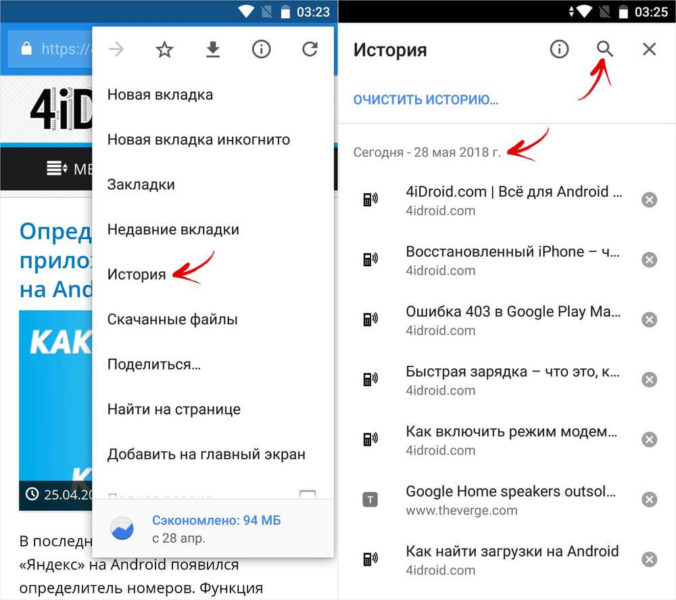
Активацию функции на Chrome начните с запуска программы. Для этого выберите три точки у верхнего правого угла, чтобы отобразить дополнительное меню.
Способ удобен тем, что с его помощью легко удалить информацию, которую недавно просматривали. Для полной очистки:
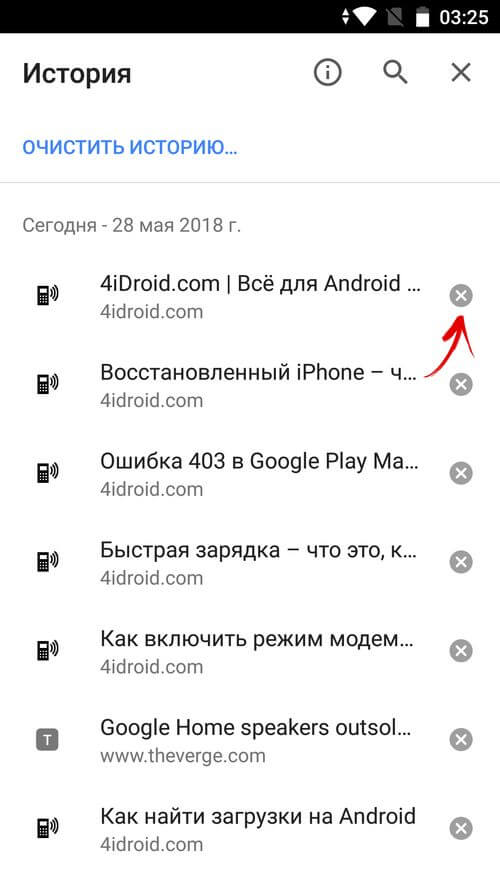
Для удаления определенной страницы наведите на нее курсор, удалите. Для удаления всех страниц:
Можно удалить только те файлы, которые просматривали в течение определенного периода.
Opera Mobile
Опера нравится многим юзерам, благодаря простому интерфейсу и легкому способу чистки.
Нажмите на три точки в правом верхнем углу, выберите «Очистить».
UC Browser
История просмотра в браузере UC Browser также легко очищается. В нижней части экрана выберите центральную кнопку, которая отображена тремя полосками. Далее щелкните на раздел «История»/«Закладки», после чего откроется окно с двумя разделами.
Откройте рубрику и просмотрите сайты, которые открывали в определенный промежуток времени. Чистка происходит, как для конкретного портала, так и для нескольких сайтов. В правом нижнем углу нажмите «Очистить» и подтвердите действия.
Как очистить историю клавиатуры на Honor и Huawei
Многим нравится набирать сообщения на смартфоне, функционирующим на базе Андроид, используя Т9. Система предлагаемые варианты слов формируется на основе часто употребленных. Если гаджет ранее использовался другим пользователем и составленный словарь создает дискомфорт теперешнему владельцу, то рационально почистить клавиатуру.
Для удаления слова, которое написали ошибочно или больше не хотите использовать следуйте алгоритму:
Если необходимо посмотреть удаленную историю, то это возможно сделать. Намного проще, если на ПК и на смартфоне используете один и тот же электронный адрес. Данные телефона подтягиваются по ПК. При этом можно проверить на какие сайты пользователь заходил с телефона, а на какие с ПК.
Как посмотреть и очистить историю браузера в телефоне Huawei/Honor

Как посмотреть историю в мобильном гаджете Хонор и Хуавей? Раздел «History» — это место, куда сохраняются все Ваши запросы в браузере и поисковые сайты. С одной стороны, это удобный инструмент, так как Вы всегда держите под рукой вкладки и интересные страницы. Но с другой стороны — это засоренный кэш, память браузера и безопасность.
Какие данные сохраняются в истории приложений и веб-поиска
Информация, которая появляется в поисковике (при стандартных настройках):
посещенные интернет-ресурсы;
запросы;
скачанные файлы — фото, видео, аудио;
кэш;
закладки;
понравившиеся Вам страницы.
Преимущества:
Вы легко найдете сайт, который просматривали раньше;
это контроль за детьми и другими пользователями, которые берут Ваш планшет или смартфон в руки;
не занимает много памяти;
сохраняется месяцами и годами.
Чтобы просмотреть перечень ресурсов, на которые заходит хозяин, воспользуйтесь руководством:
откройте поисковик;
зайдите на настройки (обычно это иконка с тремя точками, расположенными вертикально);
найдите раздел, который ищите.
Эта инструкция универсальная, так как почти все поисковые системы в мобильном формате имеют одну и ту же структуру. Применимо к Goоgle Chrоme, Яндекс, Опера и т.д.
Как включить или отключить историю приложений
Отключить сохранение запросов и посещений нельзя. Но у каждого поисковика есть специальный режим, при использовании которого ничего не показывается в памяти программы — это Инкогнито. На мобильном гаджете он открывается через настройки. Обычно он подсвечен темным или серым, и на строке расположен силуэт в очках и шляпе. Это значит, что Вы скрываете свои действия в интернете.
Как очистить историю браузера на Huawei и Honor
Чтобы удалить историю браузера в телефоне Huawei и Honor, проделайте следующее:
Chrome
Откройте софт, справа вверху кликните на 3 точки, зайдите в раздел и нажмите «Очистить все». Потом подтвердите действие. Чтобы убрать один пункт, нажмите на крестик справа.
Operа Mоbile
Зайдите в Opеra Mobilе, кликаете внизу на параметры, и выбираете там пункт «Очистить записи». Выберите какой именно тип файлов Вы удаляете, и подтвердите действие.
UC Brоwser
Открываете приложение, нажимаете на шестиугольник, выбираете «Очистить список посещений». В диалоговом окне кликаете «Да».
Как очистить историю клавиатуры на Honor и Huawei
Чтобы скрыть свои пароли, логины, фразы т9 и введенный текст, возможно включить закрытый режим. Для этого перейдите в программу, которая отвечает за ввод. По умолчанию это G-Bоard. Выберите в настройках необходимый режим, и включите его.
Как очистить историю в «Яндексе» на телефоне Android
Каждому человеку, для которого важна конфиденциальность, хотелось бы знать, как очистить историю поиска в Яндексе на телефоне Андроид. Ведь набранные владельцем запросы и открытые страницы сохраняются – а это информация, которую могут прочитать нежелательные люди. Посмотрим, как удалить историю на Андроиде в Яндексе.

Удалить историю просмотров Яндекс на Андроиде
Рассказываем о двух методах очистить историю просмотров в Яндексе на телефоне Андроид. Первый – убрать все запросы сразу, второй – удалить по отдельности.
Полностью
Несложный вариант, который займет пару минут времени. Если хотите знать, как очистить историю в Яндексе на телефоне Андроид, делайте следующие шаги.
В том же разделе браузер сбрасывается до изначальных настроек. А если хотите больше не вспоминать об удалении временной информации – выключите опцию «Сохранять историю». Можете дополнительно заглянуть в меню повторно, чтобы убедиться, что получилось убрать историю в Яндексе на Андроид.

Выборочно
Иногда пользователи хотят узнать, как очистить историю Яндекса на Андроиде Самсунг выборочно. Убрать требуемые записи легко, выполнить это можно по инструкции.
Как удалить историю запросов через настройки смартфона
В этом способе даже не придется запускать приложение. Чтобы очистить историю поиска в Яндексе на Андроиде делаем так:
Очистить историю поиска в настройках Яндекса
Этот метод удаления подходит в той ситуации, когда аккаунты синхронизированы на нескольких устройствах. Отдельно отметим способ, если гаджетом пользуется другой человек, а владелец хочет скрыть действия в сети. Информация станет недоступна людям, которые пользуются смартфоном или ноутбуком, где вы залогинены в Яндексе. Выполняем следующие шаги:
При желании откажитесь от сохранения посещений. Открываем «Результаты поиска», снимаем галочки с требуемых пунктов в личном меню. После этой процедуры запросы перестанут влиять на выдачу на устройствах, синхронизированных с этим аккаунтом. Теперь вы знаете, как почистить историю браузера Яндекс на Андроиде и сохранить конфиденциальность.
Очистить историю поиска в телефоне андроид хуавей
Порой хочется некой анонимности при посещении тех или иных интернет ресурсов и хорошо, если устройство персонально и пользуетесь им только вы, но что делать, если доступ к смартфону имеется и у других людей, которые могут просмотреть ваши интернет предпочтения? Как же очистить историю посещений в браузере Яндекса на телефоне Хуавей и оградить себя от утечки персональной информации?
Инструкция
Запустив Яндекс.Браузер нажимаем на троеточие в нижнем правом углу экрана и выбираем пункт “Настройки”.
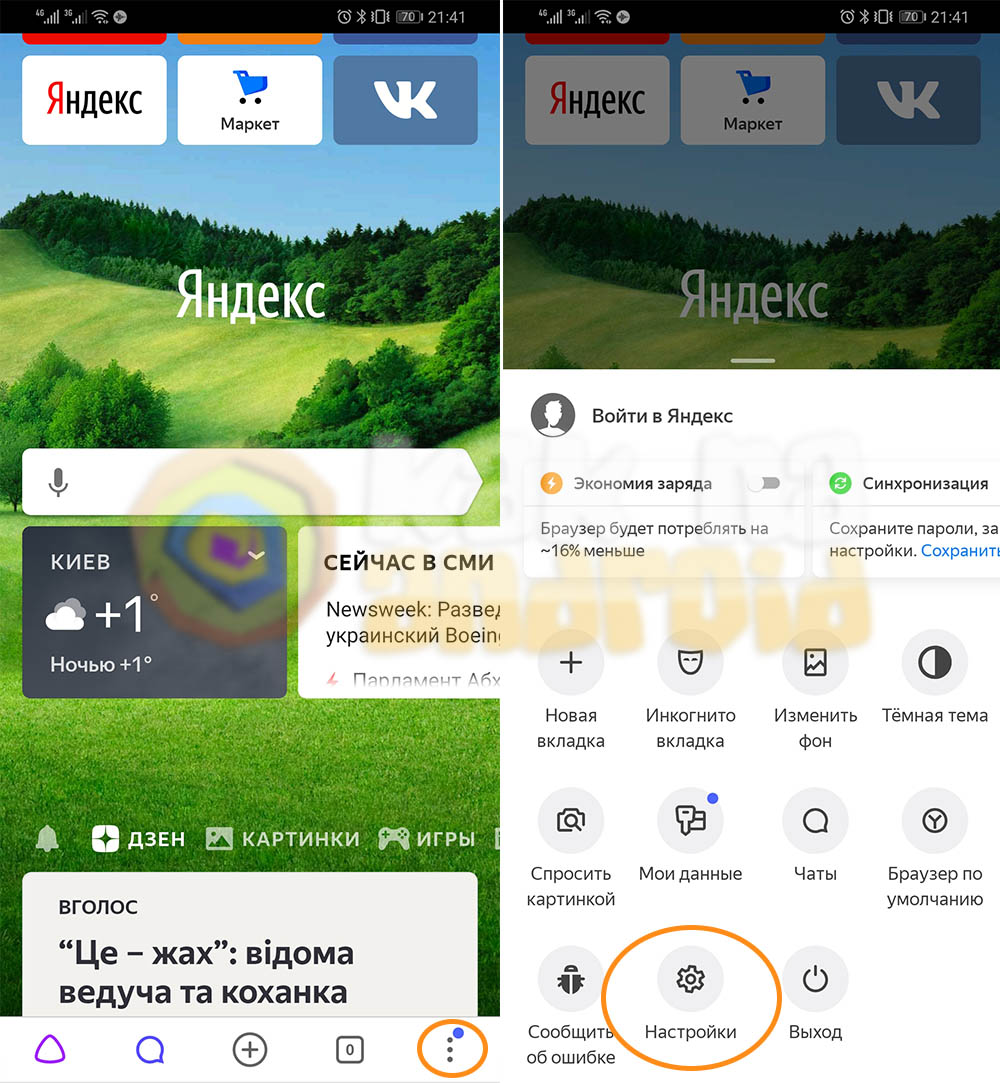
Прокручиваем список до пункта “Очистить данные” и нажав на него отмечаем галочками необходимые элементы.
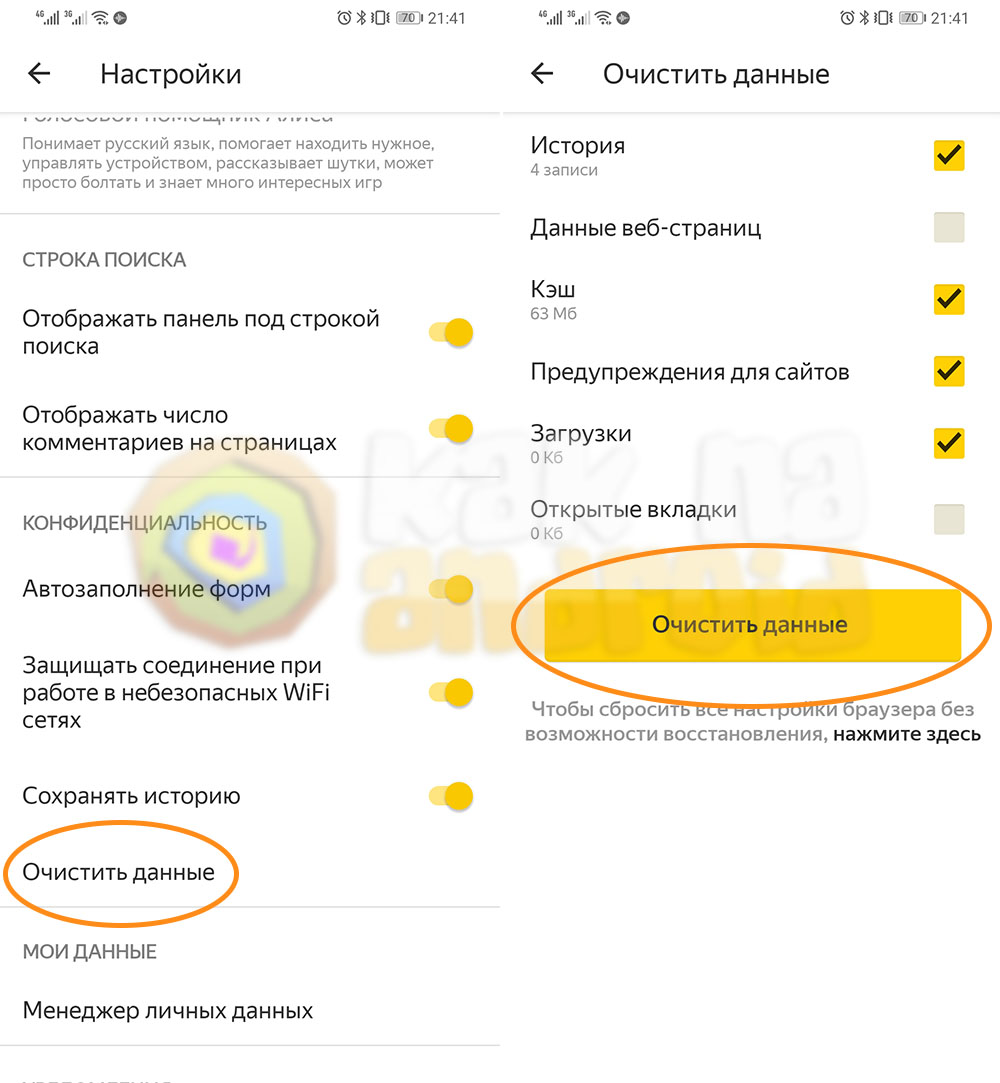
В данном случае нас интересует лишь “История”, так как именно она отвечает за хранение списка последних посещенных страниц.
При желании можно очистить и другие хранилища, среди которых: данные веб-страниц, кэш, предупреждения для сайтов, загрузки и открытые вкладки.
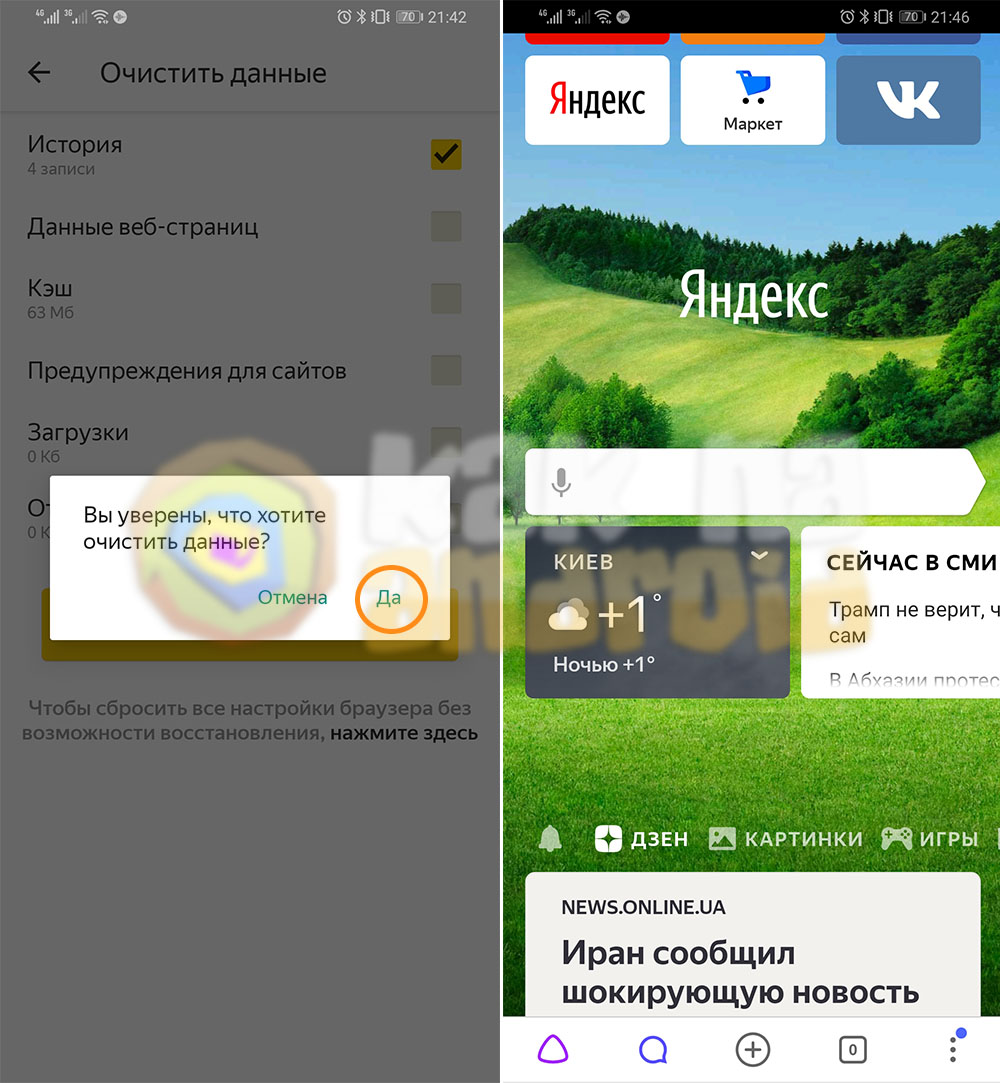
После выбора необходимых пунктов нажимаем на кнопку “Очистить данные” и подтверждаем свои намерения нажатием на кнопку “Да” при вопросе “Вы уверены, что хотите очистить данные?” во всплывающем окне.
С этого момента информация о посещенных страницах будет удалена из памяти вашего смартфона.



