
Как войти в личный кабинет облака Mail.Ru
Выполнять в майл облако вход с ПК необходимо через браузер, так как личный кабинет хранилища обычно привязан к аккаунту почтового ящика mail.ru. Для мобильных телефонов существует специальное приложение, позволяющее войти в личный кабинет, не используя браузер. Скачать программу можно в фирменных магазинах для Android, iOS, Windows Phone.
Как войти в личный кабинет с компьютера
Войти в личный кабинет с ПК можно 4 способами:
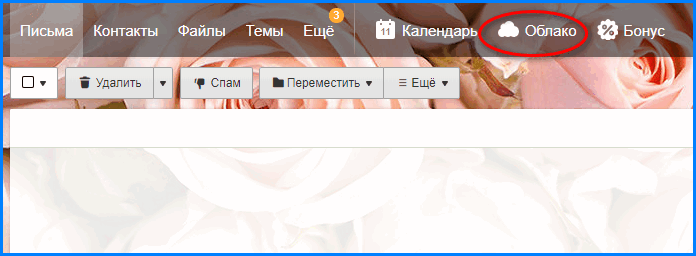
Для этого предварительно нужно войти в свой аккаунт почты. Необходимая кнопка находится на главной панели ящика. После нажатия на кнопку система автоматически перенаправит пользователя в облако Mail.Ru вход в личный кабинет, которое привязано к аккаунту почты, заново выполнять вход не нужно.
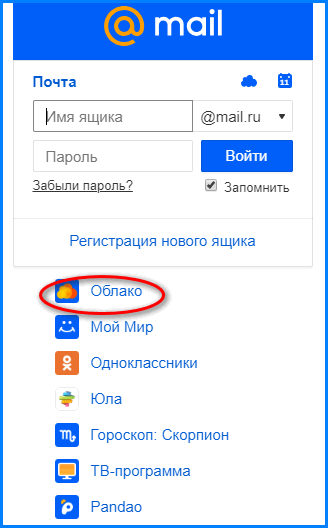
Слева находится небольшое окошко, с помощью которого можно выполнить вход в почту. Под этим окошком находится ссылка на вход в облако. При нажатии на данную ссылку откроется главная страница облака.
В поисковой строке нужно ввести фразу «Облако майл вход» (или другую похожую). Если кликнуть по ссылке из результата поиска, откроется главная страница облака.
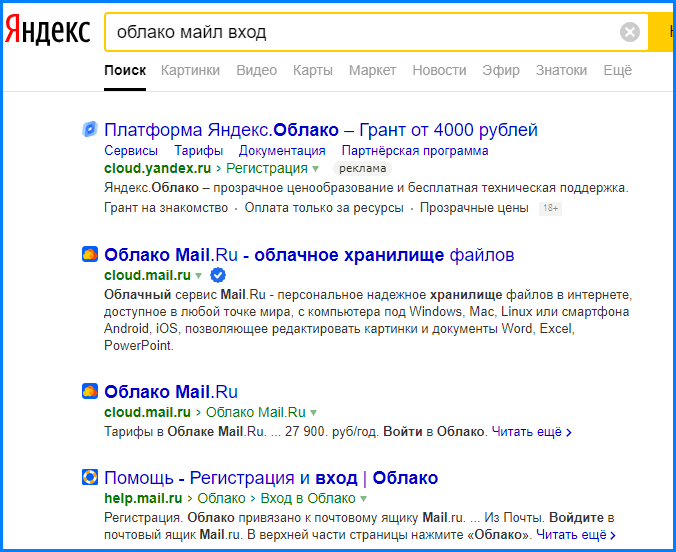
После нажатия кнопки поиска или «enter» также откроется главная страница.


Интерфейс личного кабинета на ПК
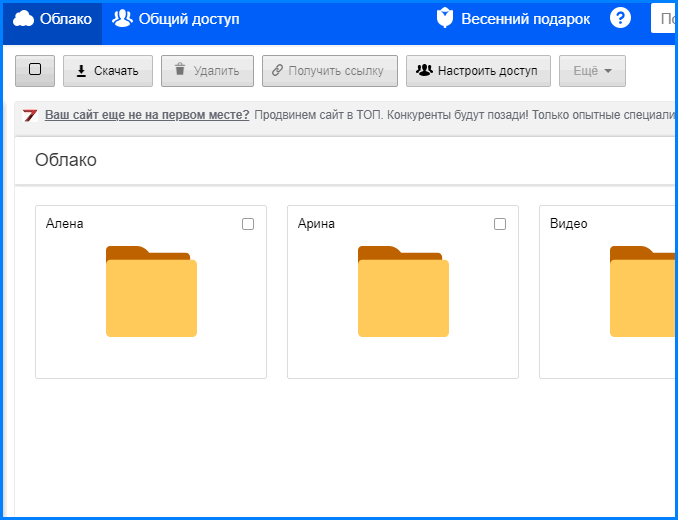
После входа через браузер в хранилище отобразится страница, на которой отражены имеющиеся файлы.
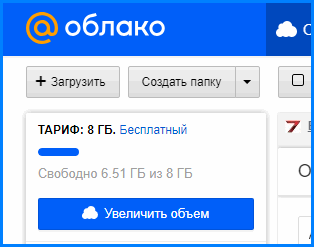
В левом верхнем углу отображено оставшееся свободное место для загрузки файлов.
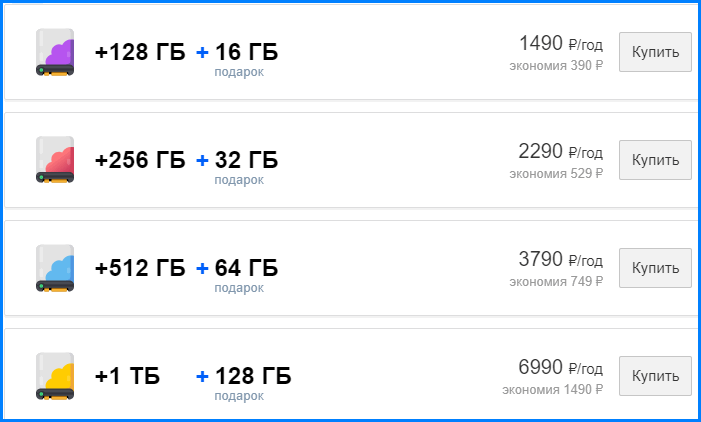
Если кликнуть по кнопке «Увеличить объем», откроется страница, где указан прейскурант цен на увеличение объема памяти диска.
В личном кабинете облачного хранилища можно настроить общий доступ. Данная функция позволяет создать папку (или настроить доступ к уже имеющейся), которая будет видна тем людям, которым пользователь предоставит доступ. В данной папке можно не только хранить, но и редактировать любые файлы (презентации, документы) онлайн совместно с другими пользователями.
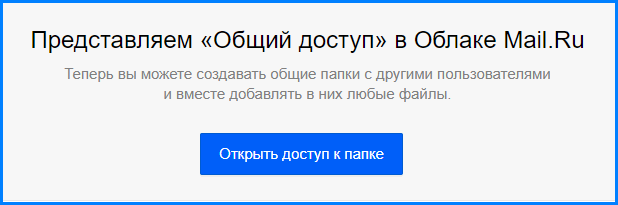
Другие пользователи смогут редактировать содержимое папки или загружать в нее новые объекты.
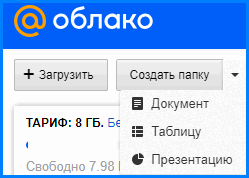
Прямо в личном кабинете облачного хранилища можно бесплатно создавать и редактировать презентации, таблицы и различные документы. Соответствующая кнопка находится под логотипом облачного хранилища.
Так как облако интегрировано с почтой майл.ру, загружать в хранилище можно любые файлы, полученные в письме.
Как войти в личный кабинет с телефона
Войти на свою страницу с мобильного телефона можно через браузер без установки программы или с помощью мобильного приложения. В первом случае способы входа аналогичны с теми, которые предназначены для ПК.
Во втором случае перед тем, как зайти в облако, приложение необходимо предварительно скачать на телефон.
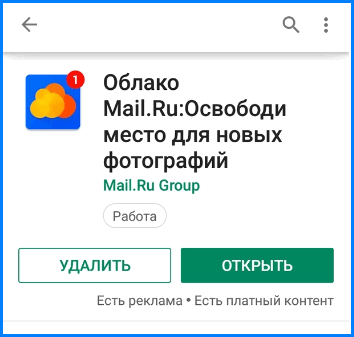
После установки откроется окно, в котором нужно выбрать «У меня есть облако» или «Я новый пользователь».
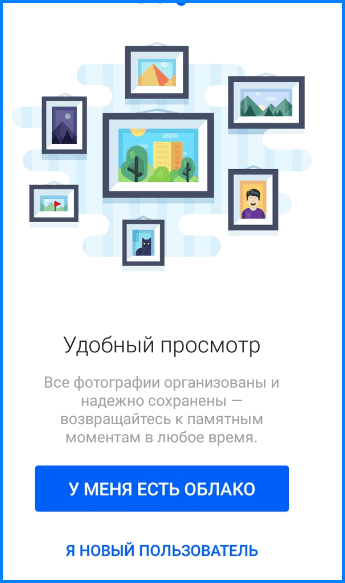
После выбора первой кнопки откроется окно, в котором нужно ввести логин и пароль аккаунта почты, к которой привязано хранилище. Далее откроется меню домашней страницы приложения, в котором показано оставшееся свободное место и список действий, которые можно произвести.
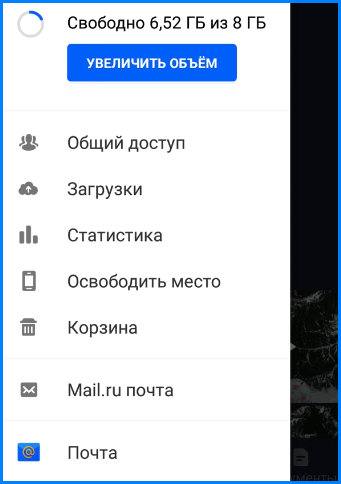
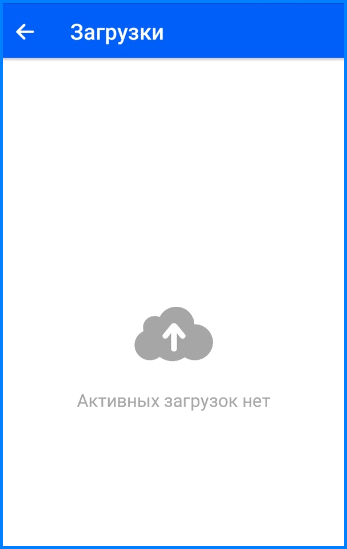
В разделе «Загрузки» будут отображены активные загрузки.
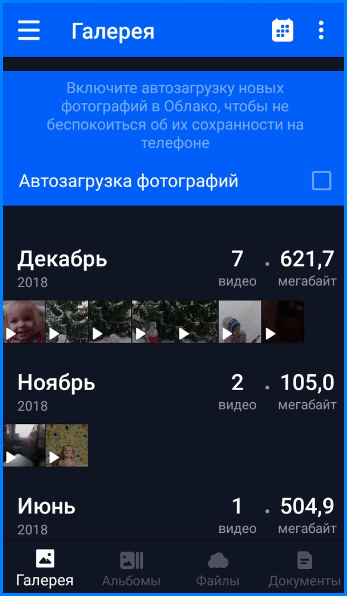
На домашней странице приложения откроется галерея, где отображены имеющиеся в хранилище фотографии и видеозаписи. В верхней части экрана отображена функция автозагрузки фотографий. Если поставить галочку напротив этой функции, то все фотографии, которые будут сделаны на телефон, автоматически загрузятся в хранилище.
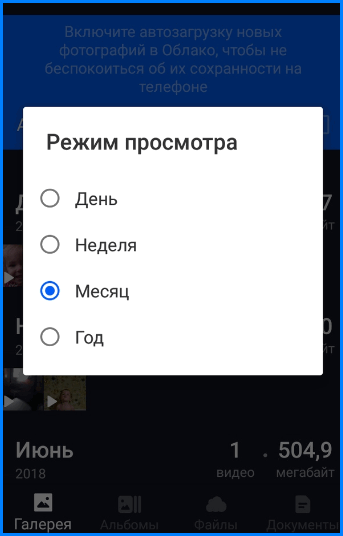
В правом верхнем углу имеется кнопка настроек, где можно выбрать режим просмотра загрузок: за день, неделю, месяц или год.
В нижней части экрана имеются кнопки для просмотра других файлов.
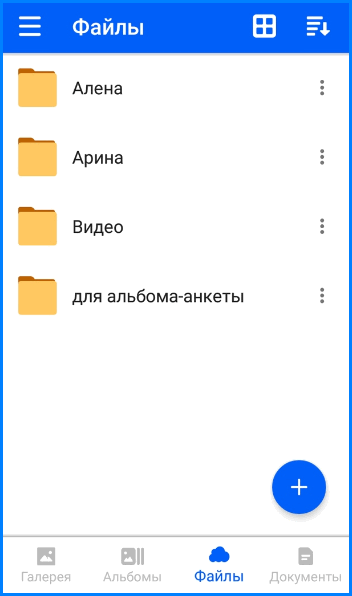
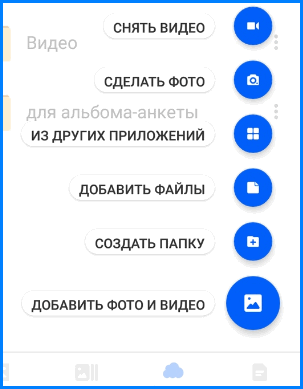
При нажатии значка «+» в разделе «Файлы» откроется меню загрузки.
В разделе «Документы» можно хранить фотографии или сканы важных документов.
Облако майл вход через браузер с телефона
К сожалению, мы больше не поддерживаем ПК-клиент Облака для Linux.
По умолчанию между веб-интерфейсом и приложением на компьютере осуществляется полная двусторонняя синхронизация — если вы удаляете файл из Облака в веб-интерфейсе, то файл удаляется и в приложении, так же и наоборот: удаляя файл в приложении, вы удаляете файл и в Облаке. Вы также можете настроить выборочную синхронизацию.
Приложения для смартфонов
Если вы установили на смартфон приложение, то у вас есть доступ к тем файлам, которые хранятся в Облаке. При клике на файл он автоматически скачается на смартфон и откроется в приложении.
Мы не гарантируем стабильную работу приложения на устройствах в случае модификации операционной системы: джейлбрейка или получения root-прав (режим суперпользователя).
Используя мобильное Облако, вы можете настроить автоматическую загрузку в Облако своих фото и видео: как только вы сделаете новое фото, оно будет добавлено в Облако и станет доступно как в веб-интерфейсе, так и в мобильном приложении. Чтобы настроить автозагрузку, в настройках мобильного приложения включите опцию «Автозагрузка». В данном разделе настроек вы также можете указать, хотите ли вы загружать видеофайлы или только фото, а также выбрать: загружать фото и видео в Облако всегда или только при подключении к сети Wi-Fi.
Чтобы вручную добавить файлы в Облако, нажмите «Загрузить» и выберите файлы. Обратите внимание, что файлы, добавленные на загрузку вручную, будут закачиваться по любому доступному в данный момент каналу — Edge, 3G, LTE, WiFi.



