
Бесплатный Объединитель Фотографий – Фото Редактор 4+
Hristo Zhelev
Для iPad
Снимки экрана

Описание
Возможности безграничны – ПОЛУЧИ ЕГО БЕСПЛАТНО.
Быстро соедини несколько фотографий в одну красиво оформленную фотографию. Это приложение соединяет в себе простой дизайн и мощный редактор, давая тебе все необходимое, чтобы превращать свои фотографии в шедевры.
Ты можешь создать последовательность фотографий «до» и «после», соединить самые лучшие фотографии своих детей, или сделать серию фотографий. С помощью этого мощного редактора ты сможешь:
— Добавить различные эффекты – отрегулировать Контраст, Яркость, Насыщенность, и т.д.
— Выбрать различные фото рамки
— Добавить мемо
— Отредактировать «красный глаз»
— Добавить эффект размытия
— Добавить текст и подписи к своим фотографиям
— Загрузить фотографии с фото камеры или из альбома
— Обрезать / отрегулировать фотографии с помощью 13 стандартно установленных размеров или используя свой собственный размер
— И многое многое другое!
Ты сможешь с легкостью экспортировать свои работы в Instagram (Инстаграм), Facebook (Фейсбук), электронную почту, MMS, сохранить в фото альбом или любое установленное приложение, которое принимает изображения.
Как сделать самому коллаж на Айфоне из фотографий
Телефон Apple дает возможность заснять яркие моменты и получить замечательные фото без наличия у владельца устройства каких-либо специальных знаний. Производители, сделали процесс фотосъемки простым и легким. При «выкладывании» снимков в соцсетях пользователь хочет сохранить как можно больше фоток, но количество публикаций ограничено правилами. Тогда есть выход: сделать коллаж на Айфоне из фото.
Приложение для создания коллажей
К сожалению, широкий перечень функций системы iOS не содержит такую, чтобы создавать фотоколлажи. Именно поэтому придется воспользоваться сторонними программами. Все они доступны для скачивания из магазина приложений App Store.
Находим на рабочем столе iPhone синюю иконку репозитория (App Store), нажимаем ее. В открывшемся окне «тапаем» по поиску, вписываем внутри строчки название программы: Pic Stitch. Это популярное приложение, предназначенное для того, чтобы создать из фоток коллаж.

Приложение Pic Stitch
Нажимаем по кнопке «Загрузить», подтверждаем действие при помощи пароля от Apple ID или датчика отпечатка пальцев. Ждем, пока программа загрузится на Айфон.
Создание коллажа с помощью Pic Stitch
Запускаем приложение с рабочего стола. В главном окне находятся макеты с коллажами, разделенными на две категории:

Чтобы сделать коллаж из фотографий, далее действуем согласно инструкции:


Кроме того, на этапе редактирования сборной картинки добавляется аудиосопровождение. Для этого нужно «тапнуть» по иконке «Аудио» внизу экрана.
Вывод
Оригинальная фотография в социальной сети будет замечена, если снимок правильно преподнести. Создание коллажей – интересный и творческий процесс, помогающий показать посетителям профиля много замечательных снимков, собранных воедино. Это будет, безусловно, полезно, эффектно и практично, если публикуется, например, отчет о путешествии.
Guide-Apple
Самые интересные новости о технике Apple и не только.
Как сделать коллаж из фото на айфоне
На сегодня наши айфоны превратились в целые фотостудии, в которых мы что-то фотографируем, потом редактируем и прочее. Одним из самых популярных действий на iPhone является коллаж, давайте же рассмотрим, как его можно сделать.
Если кто-то еще не знает, то коллаж это фотография, которая состоит из других фото и выглядит это все примерно как большая мозаика.
Не важно парень вы или девушка, но если у вас есть аккаунт в инстаграм, вы рано или поздно придете к этому вопросу. Так что давайте немного расскажу об этом процессе.
Программа для коллажей на айфон
На самом деле, приложений для редактирования фото уже настолько много, что глаза не то что разбегаются, они начинают просто тонуть в десятках, а то и больше количестве программ. 
Сегодня я не буду обозревать каждую из программ, дело весьма бесполезное ведь все продукты настолько похожи, что скоро будет трудно отличить одно от другого.
В интернете есть много подборок таких программ и я подготовил целых две: первая — создают исключительно коллажи, вторая — есть коллажи, но найдется и много других функций.
Just collage. В первом случае я выбрал самые популярные приложение, которые пригодяться в случае, если кроме коллажей вам больше ничего не нужно. 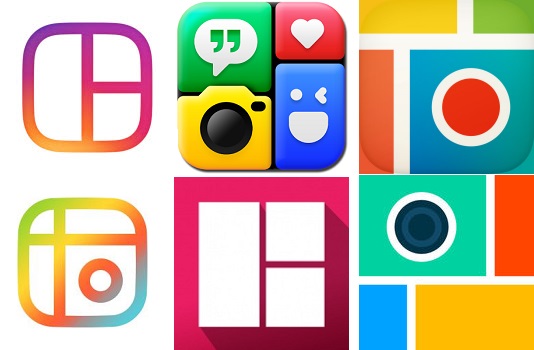
Тут вы найдете либо чистый продукт для создания коллажей, либо есть парочку лишних функций и они вам не помешают. Подборка выглядит следующим образом.
Зайдя в инстаграм, именно эти программы сделали большинство прикольных фоток, который совмещают в себе еще парочку. Так что выбираем и тестим.
Full photo editor. Как вы понимаете, следующий список уже подойдет более творческим людям, которые любят покопаться в фотографиях более глубже. 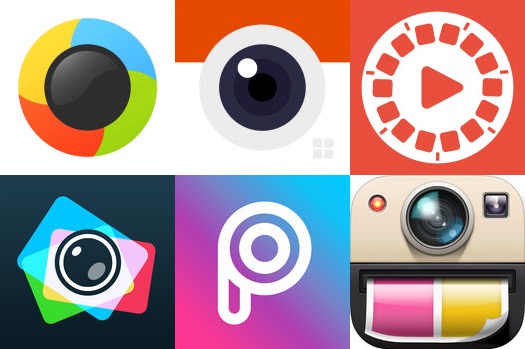
Тут можно налаживать разные фильтры, делать разные надписи, пользоваться стикерами и много чего другого. Естественно коллажи тут тоже есть.
Вспомнить все эти программы не составило труда, я уже все перепробовал и каждая программа по своему хороша. Где-то лучше одно, где-то лучше другое.
Тут дело вкуса, ведь всем сразу угодить достаточно сложно. Списки естественно можно было продолжать и статья получилась бы неимоверно длинная.
Итоги
Устанавливайте по одной и после того, как вы поймете, что вам одна из программ для коллажей подходит больше всего — ту и оставляйте.
Ведь когда на айфоне установлено десяток таких программ, определится достаточно тяжело. Хотя опять же, на ваше усмотрение, можно делать каждый коллаж в разных приложениях.
Вырезать Вставить фото 4+
Фоновый ластик фотография
Odyssey Apps Ltd.
Для iPad
Снимки экрана
Описание
Вырезать пасту Фото позволяет удалить фон вашего изображения и отредактировать фотографии с нужным фоном. Также позвольте вам отрезать определенную часть вашей фотографии и вставить эту часть в другую фотографию с лучшими вариантами смешивания, чтобы ваши фотографии выглядели совершенно реальными и потрясающими. И это самое простое и простое приложение, чтобы добиться этих целей!
Вырезать и вставить фото:
— Четко и плавно отрезать определенную часть от фотографии.
— Вставьте разрезную часть в любое изображение.
Стереть фон:
— Удалите фон любой фотографии и добавьте новый фон!
Задний план:
— 100+ HD и удивительные шаблоны фона.
— Обрезка фона с предварительно установленным коэффициентом обрезки для социальной сети, такой как Instagram, Facebook, Twitter и т. Д.
— Вы можете сохранить как изображение с непрозрачным или прозрачным фоном.
Передний план:
— Обрезать, редактировать и настраивать фотографию переднего плана.
— Обрезать, Вращать, перевернуть, масштабировать и редактировать на переднем плане.
— Добавить несколько Foreground в вашу фотографию
— Изменить настройки для настройки Foreground.
Смешать:
— 25+ Варианты наложения.
— Смешайте свой передний план с фоном, чтобы сделать вашу фотографию полностью реальной и художественной.
— Отрегулируйте непрозрачность наложения, как вы пожелаете.
стикеры
— 150+ высококачественных бесплатных наклеек, чтобы сделать ваши фотографии более интересными.
— Создавайте забавные фотографии.
Цитаты:
— 100+ удивительных цитат для создания значимого произведения искусства.
— Легко изменить цвет и размер.
Текст:
— Добавить текст на фотографию с 70 + Красивые шрифты.
— Много текста, чтобы выделить текст.
Фильтры:
— Используйте наши высококачественные уникальные фильтры, чтобы создавать потрясающие эффекты на вашей фотографии.
Создать обои:
— Настройте и создайте свои собственные обои самым простым способом!
Сохранить и поделиться:
— Сохраните свои работы в Фотогалерею.
— Поделитесь с друзьями и семьей в любых социальных сетях!
Как объединить несколько скриншотов iPhone в один
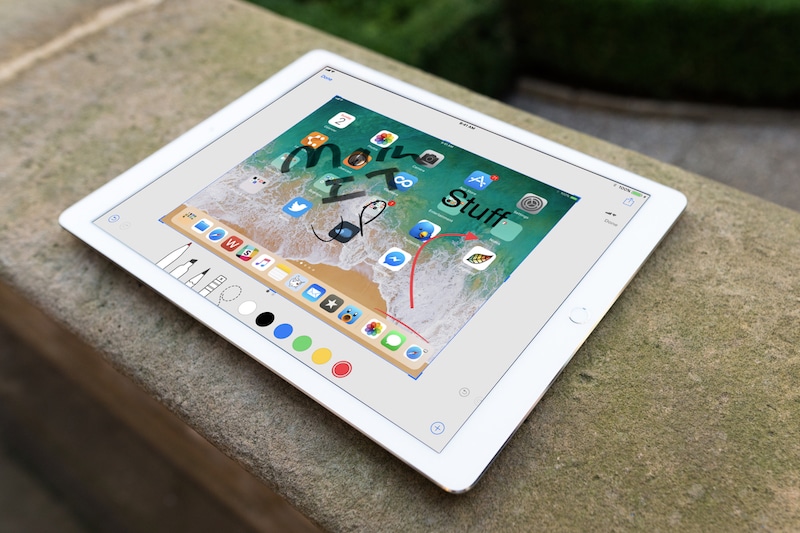
Одна из фишек iOS 11 — быстрое редактирование скриншотов. Правда, Apple решила не добавлять возможность их объединения.
Это может оказаться удобным, например, если вам необходимо скинуть длинную переписку. И ведь проще отправить одно изображение, чем несколько.
Как это сделать
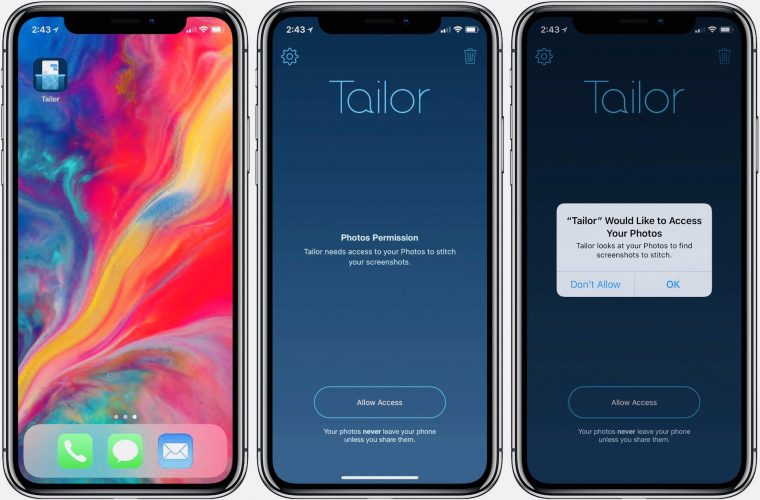
Шаг 1. Для этого нам понадобится приложение Tailor. Его можно бесплатно скачать в App Store.
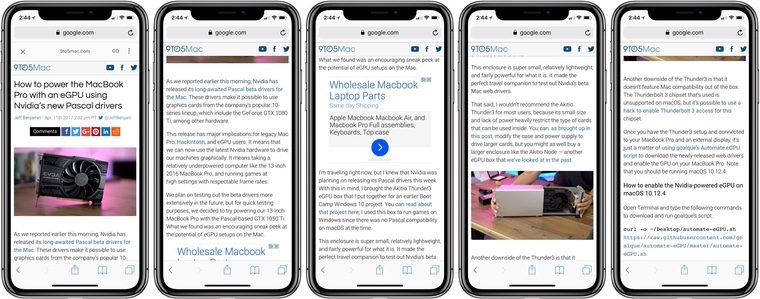
Шаг 2. Открываем приложение, предварительно сделав несколько скриншотов подряд.
Шаг 3. Выбираем набор скриншотов из представленных в приложении. Оно автоматически объединит их.
Шаг 4. Нажимаем кнопку Share, выбираем Save Image.
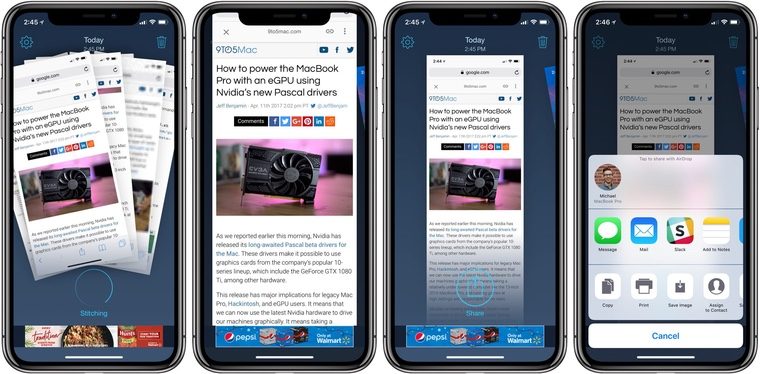
Вот и всё. Теперь у вас есть длинный скриншот в стандартном приложении Фото. Tailor объединяет снимки в один, при этом сохраняя качество. Поэтому переживать за то, что ничего не будет видно, не нужно.
Приложение доступно как на iPhone, так и на iPad.



