
Нет интернета по Wi-Fi на телефоне Андроид [причины и решение]
 Всем доброго времени суток!
Проблемы с Интернетом на смартфонах и планшетах возникают ничуть не реже чем на ПК. Бывает так, что подключился к Wi-Fi, но устройство не соединяется с Google Play Маркет, странички браузер не открывает, видео не воспроизводит.
В добавок к этому, иногда значок сети Wi-Fi может стать каким-то серым. И что делать. 👀
Собственно, в этой статье как раз решил разобрать самые основные причины, из-за которых на устройствах под Android может не работать интернет. Хотя, конечно, здесь нужно сразу же отметить одну важную деталь. *
*Примечание : доступа к Интернет может не быть не из-за каких-то предустановок на смартфоне или планшете, а из-за проблем с Wi-Fi роутером. Поэтому, это нужно четко разделять. Прежде чем настраивать свой Android — проверьте, есть ли интернет у других устройств, подключенных к этой же Wi-Fi сети:
10 причин, из-за которых не работает интернет по Wi-Fi на Андроиде
👉 1) Ошибка, «глюк» системы или приложений
Кто бы что не говорил, но и на Android хватает различных «глюков» и ошибок. Поэтому, первое, что бы порекомендовал — это просто перезагрузить устройство (для этого подержите несколько секунд кнопку включения, далее появиться окно, в котором есть вариант рестарта (Restart, см. скрин ниже)). 👇

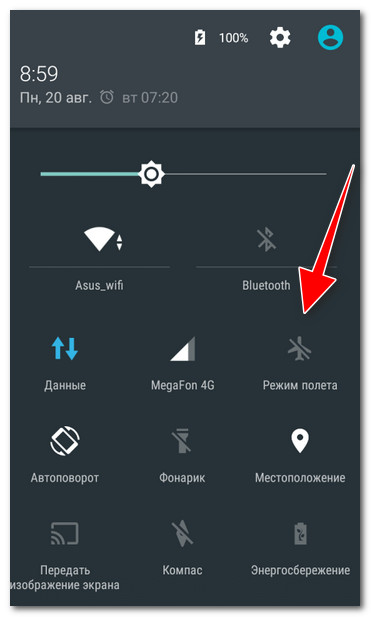
👉 2) Ошибка в работе режима полета
Даже если вы никуда не летали, эта опция может быть включена (или работать неправильно). Проверьте, чтобы она была выключена. Кроме этого, попробуйте включить ее и затем снова выключить.
👉 3) Сбой в работе Wi-Fi соединения
Попробуйте отключить и включить вновь Wi-Fi сеть.
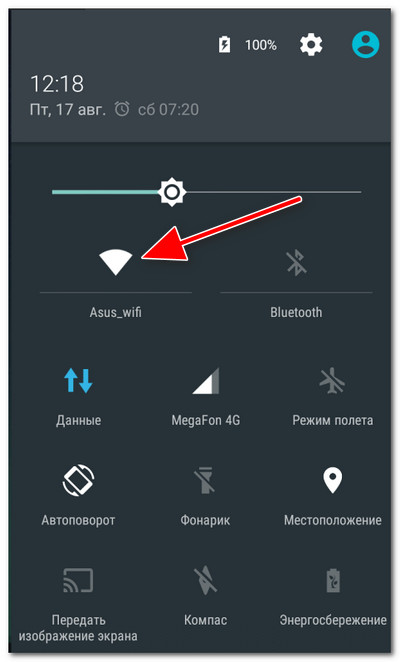
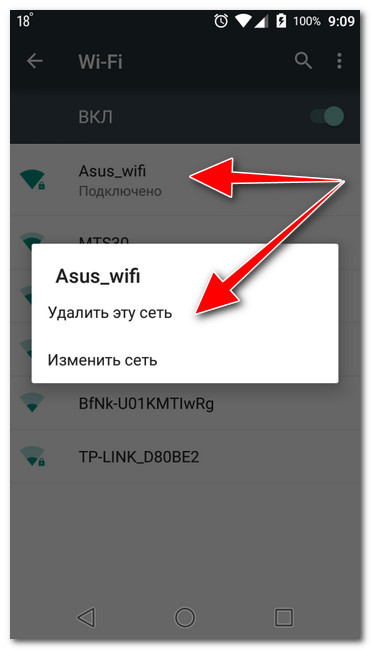
Если это не поможет, также рекомендую удалить созданное Wi-Fi соединение (в разделе настроек беспроводных сетей), и затем заново подключиться. См. скрин ниже. 👇
👉 4) Сбившееся время, дата, часовой пояс
Кстати, когда проблема связана со временем — значок Wi-Fi становится серым (читайте также: какие могут быть значки на экране телефона).
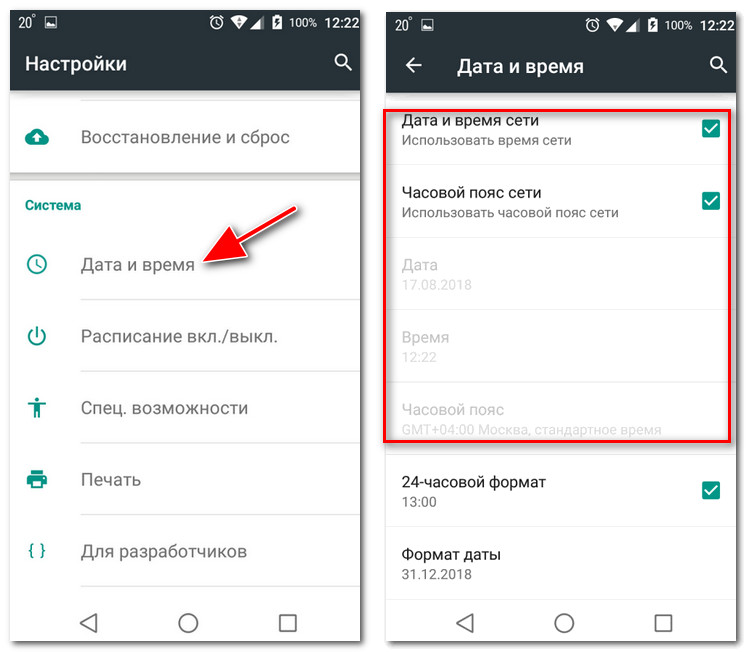
Настраиваем дату и время на Android
👉 5) Блокировка Интернета защитными приложениями, антивирусами
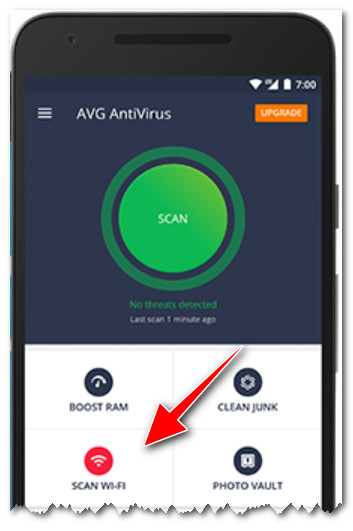
👉 6) «Неправильная» работа прокси-сервера
Вообще, этот совет, скорее, как исключающий, т.е. проверка на всякий случай. Дело в том, что если вы не указывали вручную (самостоятельно) прокси-сервер — то скорее всего, у вас с этим параметром все в норме.
Если у вас там что-то отличное — то переведите в «Нет» и сохраните настройки. Проверьте работу сети.
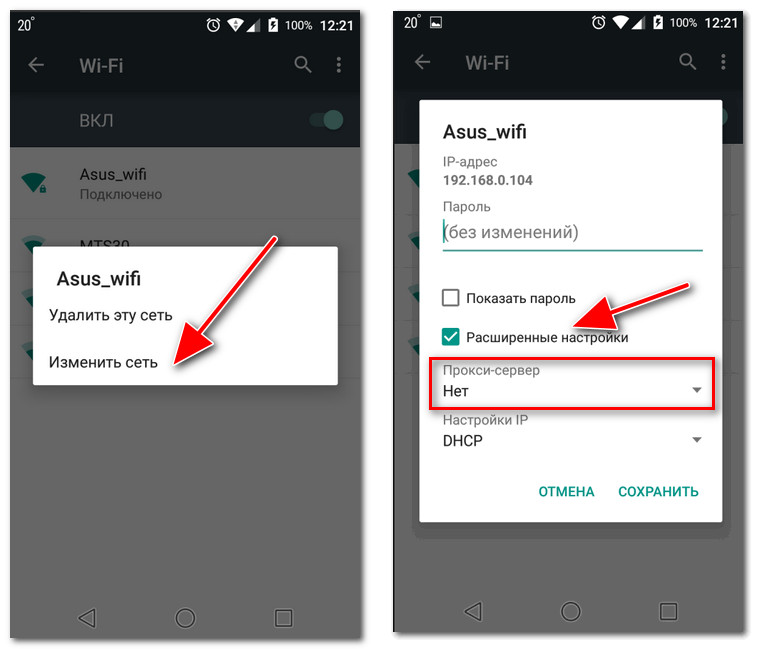
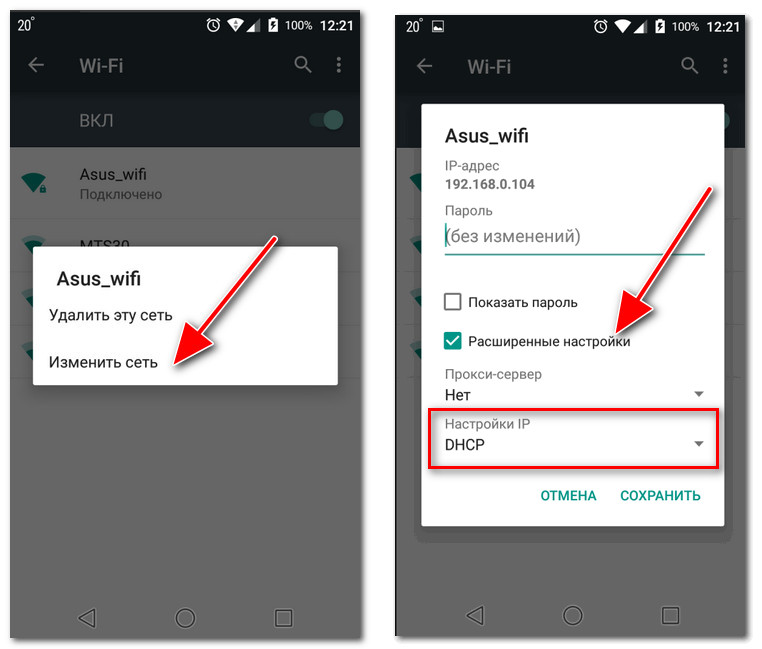
👉 7) Неправильно заданы IP адреса в настройках подключения
В этой же вкладке проверьте, чтобы в графе «Настройки IP» стоял вариант «DHCP» (пример на скрине ниже). 👇
👉 8) Проблема с DNS-серверами (прим.: DNS от вашего провайдера могли «отвалиться»)
Когда вы открываете какую-нибудь страничку в браузере — то ваше устройство сначала посылает запрос к DNS-серверу, спрашивая его по какому IP-адресу находится такой-то сайт. DNS-сервер возвращает IP-адрес вашему устройству и уже после происходит загрузка странички.
Как правило, по умолчанию всегда используются DNS-серверы вашего провайдера (а они, как правило, особой стабильностью и скоростью не отличаются).
Так вот, если в настройках подключения принудительно поменять DNS-сервера — в некоторых случаях удается «вернуть» работу Интернета в норм. режим.
На Android можно это сделать, если открыть расширенные настройки Wi-Fi подключения, перевести пункт «Настройки IP» в режим «пользовательские», и в строки DNS 1, 2 указать соответственно 8.8.8.8 и 8.8.4.4 (DNS от Google).
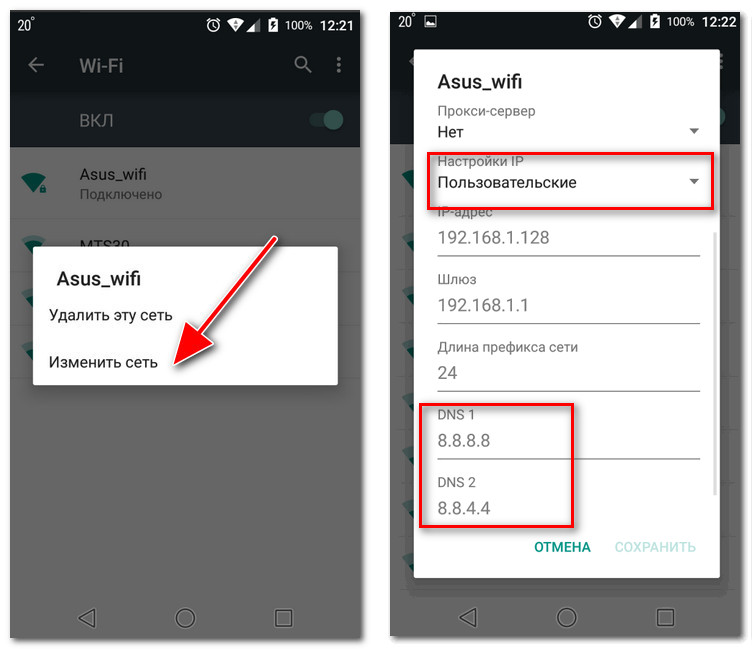
Сохраните настройки и проверьте работу сети Интернет.
👉 9) В настройках роутера стоят ограничения
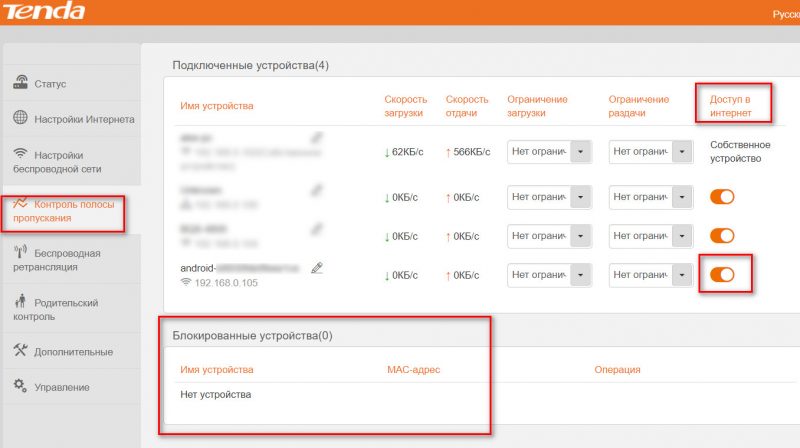
В этой статье не хотел касаться настроек роутера, но не могу не отметить, что в современных устройствах могут быть спец. настройки по ограничению доступа. Например, может стоять «белый» список: т.е. разрешен выход в интернет только определенным устройствам.
Например, в роутерах Tenda в разделе «Контроль полосы пропускания» можно не только ограничить скорость доступа устройств к Интернет, но и вовсе их отключить от него! См. скрин ниже. 👇
Последнее, что могу порекомендовать (как крайнюю меру) — это попробовать сделать полный 👉 сброс настроек смартфона/планшета (оригинальное название «Hard Reset» ).
Эта опция доступна в настройках Android, в разделе «Восстановление и сброс» (восстановление к заводским настройкам). Но учите, что многие данные и параметры будут утеряны! Поэтому, сначала сохраните с устройства все, что может представлять ценность.
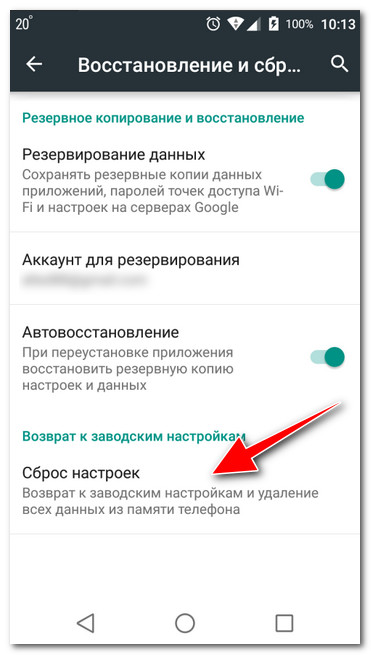
Возврат к заводским настройкам (Android)
Многие из нас не представляют свою жизнь без Интернета. Пробуждаясь, мы первым делом берём в руки телефон (ноутбук) и читаем свежие новости, просматриваем посты в социальных сетях и сообщения в мессенджерах. Ниже разберём, почему может не работать сеть Интернет на вашем мобильном телефоне, и что же делать в такой ситуации.
Причины, по которым не функционирует Интернет на смартфоне
Большинство факторов, почему не подключается Интернет к смартфону, можно свести к следующему:
Давайте разберёмся инструменты, позволяющие исправить отсутствие Интернета на мобильном гаджете и восстановить стабильное подключение.
Что делать, если проблема в режиме телефона
Первым делом рекомендуем убедиться, что у вас не активирован режим « В полёте » («В самолёте», «Airplane Mode»), блокирующий доступ к Интернету. Если режим активирован, тогда отключите его.
Убедитесь также, что у вас включена опция « Мобильные данные » для мобильного интернета.
Проверка баланса вашего счёта
Также убедитесь, что на вашем счету имеется положительный баланс, и Интернет в вашем пакете доступен. Для этого достаточно отправить вашему оператору соответствующий USSD-запрос (обычно *100# вызов) или SMS с нужным кодом.
Перезагрузка мобильного девайса, если Интернет не работает
Если у вас не подключается Интернет на мобильном телефоне, тогда рекомендуем перезагрузить ваш девайс.
Если пропал Интернет нужно переустановить SIM-карту на смартфоне
Если простая перезагрузка телефона ничего не дала, тогда отключите телефон и изымите из него сим-карту. Внимательно осмотрите слот на наличие пыли, мусора и прочих нежелательных частиц. При необходимости прочистите слот, вставьте SIM-карту обратно и включите гаджет. Если ничего не изменилось – идём дальше.
Поиск лучшего сигнала мобильного оператора
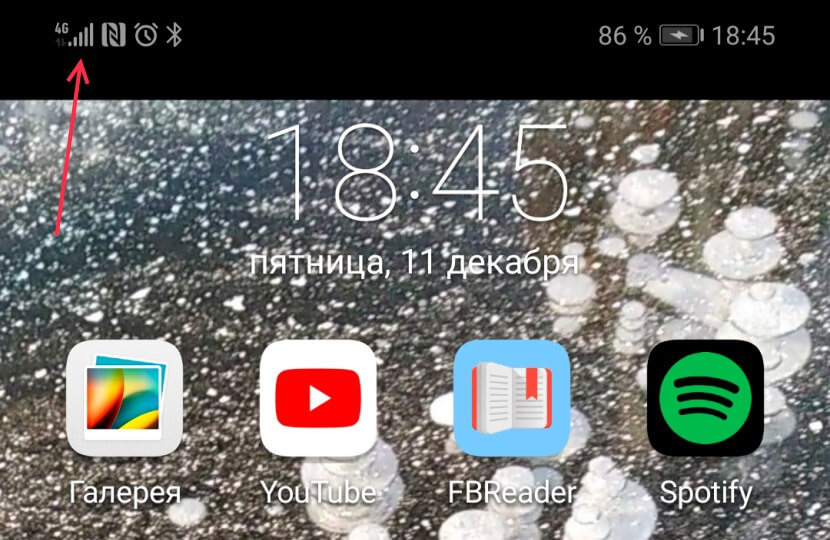
Если вы находитесь на границах (или далее) зоны покрытия мобильного оператора, то мобильный Интернет для вас будет или не доступен, или будет плохого качества. Убедитесь, что индикатор сети имеет не менее двух полосок, в ином же случае рекомендуем найти место приёма с сигналом получше.
Убедитесь, что вы не исчерпали ваш лимит Интернета
Если вы пользуетесь ограниченным (лимитированным) объёмом Интернета, тогда рекомендуем убедиться, что вы не исчерпали свой лимит. Обычно это можно проверить перейдя в « Настройки » – « Мобильные данные ». Или отправив соответствующий запрос вашему мобильному оператору.
Проверка настройки APN на телефоне
Если Интернета на смартфоне нет, тогда в этом могут быть виноваты некорректные настройки APN (точки мобильного интернета), которые использует сим-карта для подключения к мобильной сети. Настройки APN свои у каждого оператора.
К примеру, для настройки APN у оператора МТС необходимо выполнить следующие:
Нажмите на « Сохранить », и поставьте галочку рядом с созданной вами точкой доступа. Затем перезагрузите ваш девайс.
Что можно сделать, если неправильно выбран режим сети
В некоторых случаях выбранный на вашем телефоне режим сети (3G или 4G) может не соответствовать покрытию вашего мобильного оператора. Если у вас имеется телефон 4G, то у вас должен быть активирован режим 4G. Если же у вас телефон не поддерживает этот формат, но вы работаете в операционной системе, которая использует его как сетевой режим (например, с помощью рутирования), ваш телефон может попытаться подключиться к сети 4G, для которой он не приспособлен.
Для настройки Интернета, если он не работает:
Установка настроек протокола APN в iPv4 / IPv6
Данная опция имеется в настройках APN лишь ряда телефонов. Некоторые устройства (например, OnePlus 3) дают возможность оставить поле « APN Protocol » пустым. Если в настройках APN вашей сети имеется подобное, тогда убедитесь, что вместо этого активирована опция IPv4 / IPv6.
Перезагрузка Интернет-роутера для возобновления работы Internet
Если на телефоне отсутствует Интернет Wi-Fi, рекомендуем перезагрузить ваш роутер. Также убедитесь, что кабель от провайдера плотно подключён в разъём WAN вашего роутера.
Отключение антивируса на мобильном телефоне
В некоторых случаях работаю на вашем гаджете антивирус может стать причиной появления проблемы с доступом в Интернет. Временно деактивируйте (отключите, удалите) его с целью убедиться, что он не является фактором возникновения проблемы.
Деактивация прокси для подключения к сети
Включённый на вашем телефоне прокси может вызывать проблемы с подключением к Интернету. Отключите Proxy на вашем телефоне, перезагрузите устройство, а затем попытайтесь вновь подключиться к сети.
Изменение настроек роутера
Некорректный выбор региона в настройках роутера можете вызывать проблемы, из-за которых не работает Интернет на телефоне. Перейдите в настройки, найдите там раздел настроек Wi-Fi, и установите корректную страну вашего пребывания.
Также в настройках Wi-Fi вашего роутера убедитесь, что там установлен режим « 802.11 b/g/n » вместо устаревшего « 802.11 n ».
Сброс настроек вашего гаджета до заводских
Если ничего не помогает и Интернет не работает на вашем телефоне, стоит подумать над сбросом настроек вашего гаджета до заводских. При этом помните, что ваши файлы в памяти телефона при таком сбросе будут удалены.
Сам же сброс выполняется переходом в « Настройки », выбором опции « Резервное копирование » (или аналога), и тапом на опцию « Сброс данных ».
Заключение
В статье мы подробно разобрали, почему не грузится Интернет на мобильном телефоне, и какие существуют способы для решения проблемы. Используйте перечисленные нами советы, это поможет восстановить доступ к сети на вашем девайсе и наслаждаться полноценным соединением.
Что делать, если не работает мобильный интернет на Android
С каждым годом мобильный интернет становится всё лучше и быстрее. Однако технология усложняется, вследствие чего вероятность сбоев и неполадок растёт. Поэтому мы хотим рассказать вам, что делать, если мобильный интернет не работает на устройстве под управлением Android.
Почему не работает 3G и 4G и как это исправить
Причин, по которым ваш телефон не может подключиться к интернету в сети оператора, существует множество: он может быть попросту не настроен или же вы столкнулись с аппаратной неисправностью сетевого модуля. Рассмотрим по порядку причины и методы устранения проблемы.
Причина 1: Недостаток средств на счету
Самая частая причина неработоспособности сотового интернета — на счету просто не хватает денег. Возможно, вы просто не обратили на это внимания, и не пополнили его вовремя. Проверьте количество средств USSD-запросом вашего оператора:
Если обнаружите, что денег на счету недостаточно, то просто пополните баланс любым доступным способом.
Причина 2: Отсутствует покрытие или устройство не зарегистрировано в сети
Вторая причина отсутствия интернета — вы находитесь вне зоны покрытия сети. Проверить это можно, взглянув на индикатор в строке состояния: если видите там иконку крестика на индикаторе, то к интернету вы, скорее всего, подключиться не сможете, как и совершать звонки.
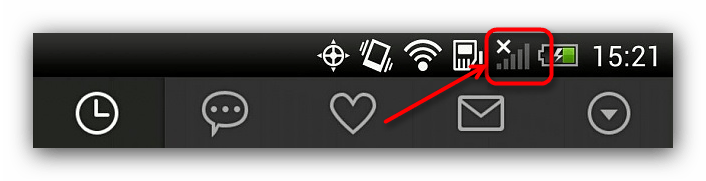
Решение данной проблемы очевидно — перейдите в место, где сеть ловит лучше. В случае когда вы находитесь в точке с уверенным приёмом, но значок отсутствия сети не пропадает, скорее всего, ваше устройство не распознано сотовой вышкой. Это, как правило, случайный единичный сбой, который легко исправить перезагрузкой аппарата.
Также возможны и проблемы с SIM-картой, основные неполадки которой и способы их устранения описаны в статье ниже.
Причина 3: Включён режим полёта
Почти с момента появление мобильных телефонов в них есть специальный режим, предназначенный для использования в самолётах. При активации данного режима все типы передачи данных (Wi-Fi, Bluetooth, связь с сотовой сетью) отключаются. Проверить это очень просто — взгляните на строку состояния. Если вы вместо индикатора сети видите иконку с изображением самолёта, то на вашем устройстве активен автономный режим. Отключается он очень просто.
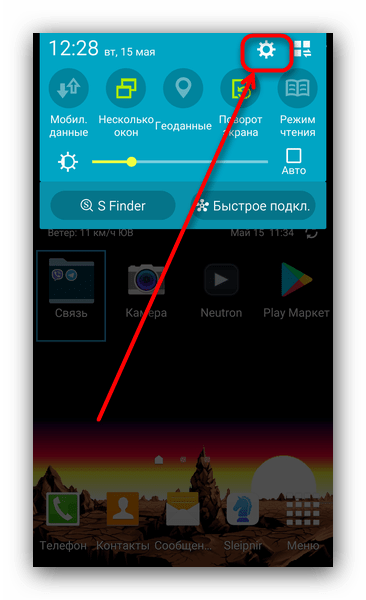
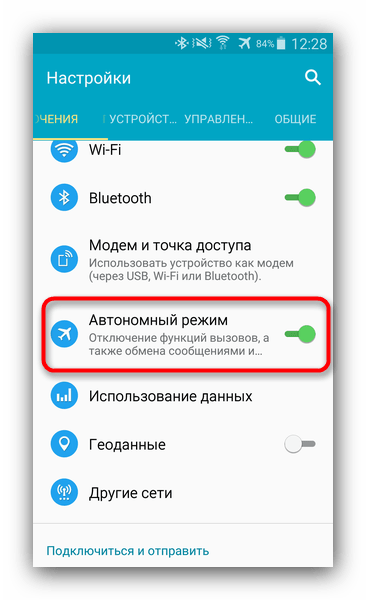
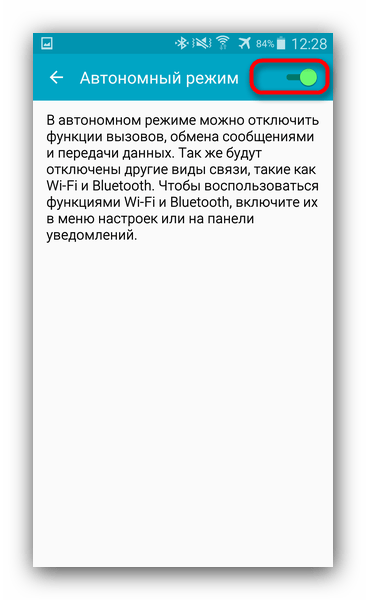
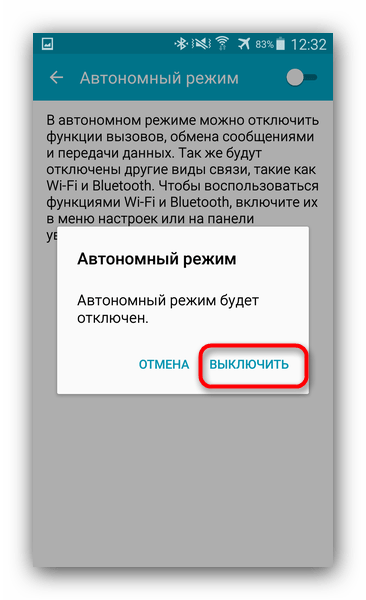
Выполнив эти действия, проверьте, работает ли мобильный интернет. Скорее всего, он должен включиться и функционировать в штатном режиме.
Причина 4: Отключена передача данных
Ещё одна очень простая причина отсутствия подключения к мобильному интернету. Проверить это можно следующим образом.
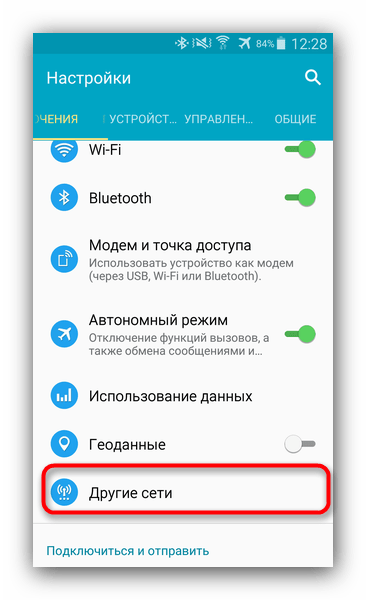
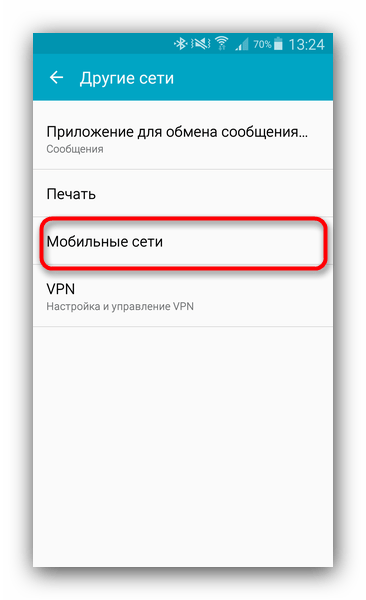
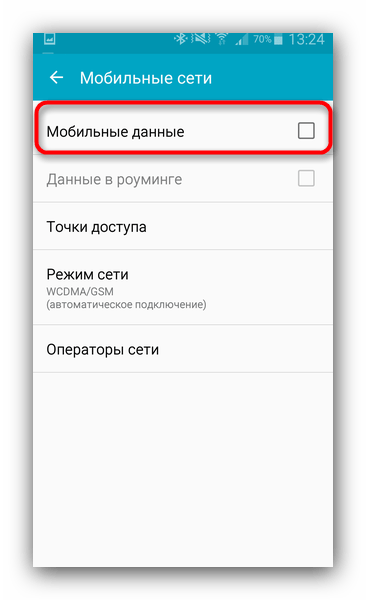
Также мобильные данные можно включить переключателем в строке состояния, если таковые присутствуют в вашем телефоне.
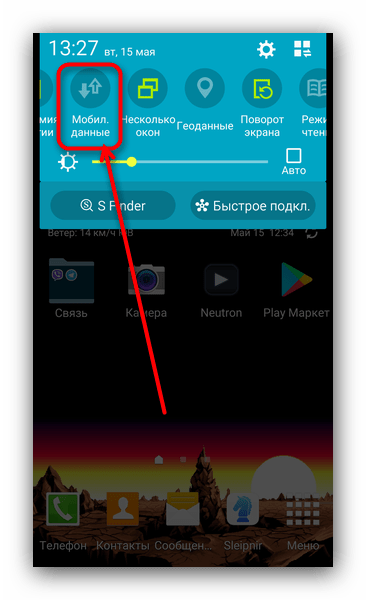
Отметим также, что в некоторых случаях передачу данных может нарушать вредоносное ПО. Если включить интернет описанным выше способом не выходит, то есть смысл установить на телефон подходящий антивирус и проверить устройство на наличие заражения.
Причина 5: Некорректные настройки точки доступа
Как правило, при первом включении смартфона со вставленной SIM-картой приходит конфигурационное сообщение с настройками точки доступа к мобильному интернету. Однако в некоторых случаях этого может и не произойти, особенно если вы пользуетесь редким или несертифицированным для вашей страны девайсом.
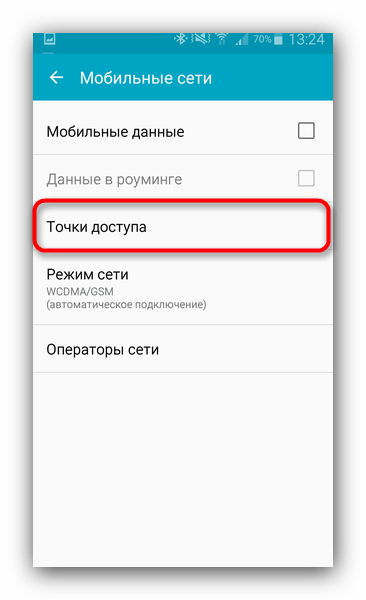
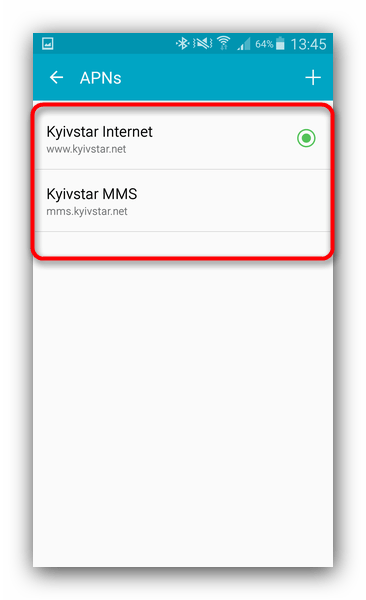
У данной проблемы есть несколько решений. Первое — связаться с оператором и заказать отправку автоматических настроек. Второе — воспользоваться операторским приложением вроде Мой Билайн или Мой МТС: в этом ПО есть функции настройки APN. Третье — настроить точку вручную: как правило, на официальном сайте вашего провайдера связи должна быть подробная инструкция с нужными логином, паролем, именем сети и собственно APN.
Заключение
Мы с вами рассмотрели основные причины, по которым может не работать мобильный интернет. Напоследок добавим, что если ни один из вышеперечисленных способов вам не помог, стоит попробовать сбросить гаджет к заводским настройкам.
Помимо этой статьи, на сайте еще 12301 инструкций.
Добавьте сайт Lumpics.ru в закладки (CTRL+D) и мы точно еще пригодимся вам.
Отблагодарите автора, поделитесь статьей в социальных сетях.
Что делать, если не работает мобильный интернет?
Интернет не работает совсем
1. Перезагрузите смартфон — выключите и включите его.
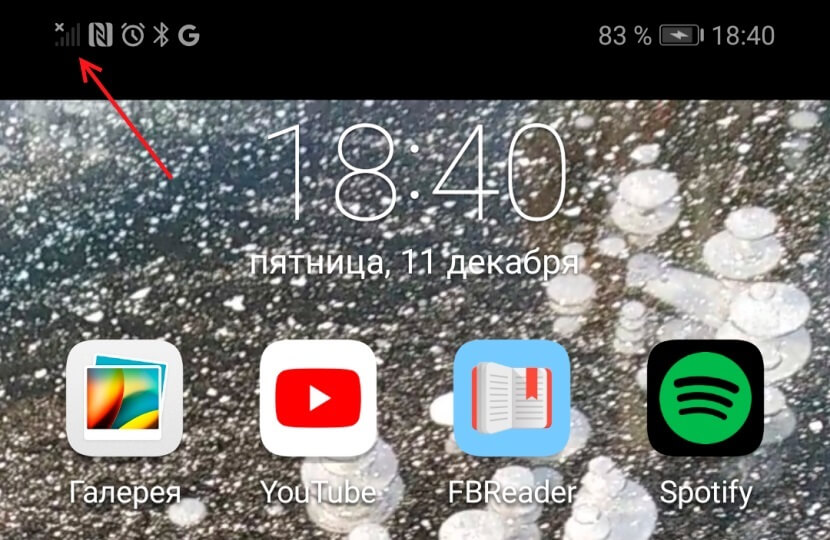
2. Проверьте регистрацию телефона в сети. В верхней строке находится индикатор соединения. Если на нём стоит крестик, значит, соединения нет. Перезагрузите гаджет, а если не помогло, смените местоположение — например, выйдите на улицу. Иногда в подвальных помещениях или зданиях со слишком толстыми стенами и железными перекрытиями сигнал может теряться.
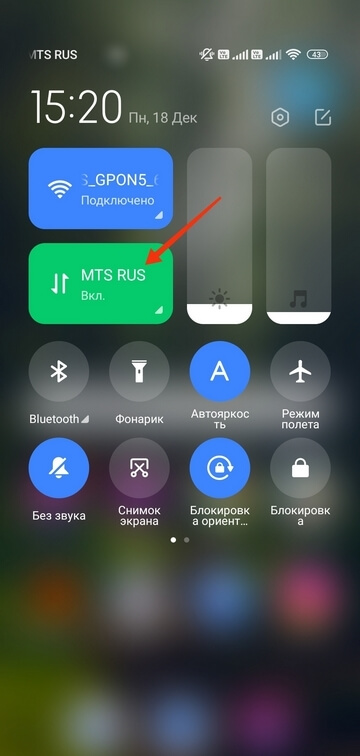
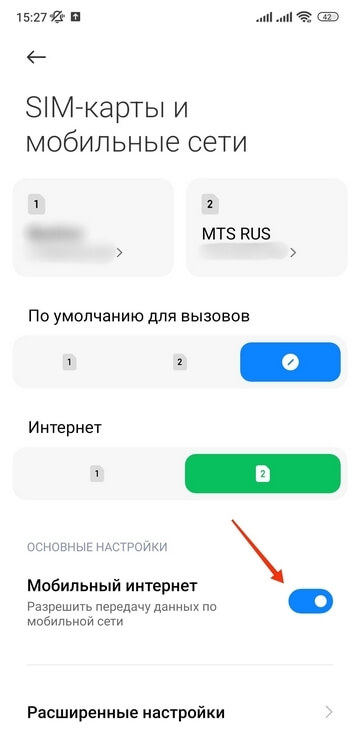
3. Если с сигналом сети всё в порядке, проверьте, включена ли в вашем смартфоне передача данных. Есть два способа. Первый: проведите пальцем вниз по экрану, чтобы открыть вкладки «Уведомления» и «Значки». В «Значках» проверьте, горит ли кнопка «Мобильные данные» или «Передача данных».
Второй способ: зайдите в «Настройки телефона» — «Ещё» или «Беспроводные сети» — «Мобильная сеть», включите «Мобильная передача данных».
4. Проверьте баланс телефона. Наберите *100# вызов. Баланс либо высветится в появившемся окне, либо вам придёт SMS. Если баланс нулевой или отрицательный, пополните его, чтобы вновь начать пользоваться мобильным интернетом.
При отрицательном балансе вы не сможете выйти в интернет, даже если пакет трафика ещё не потрачен.
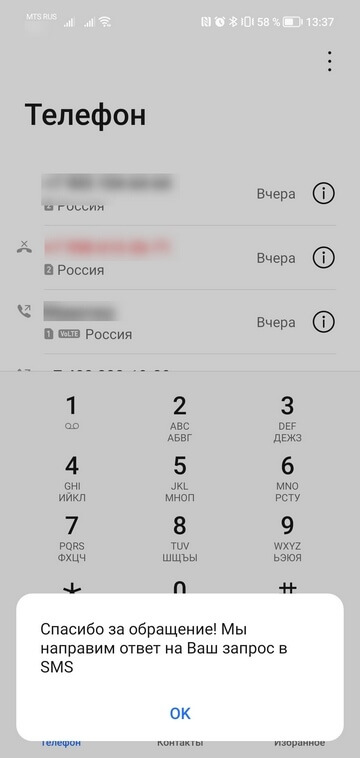
Также баланс телефона вы можете увидеть в приложении Мой МТС на стартовой странице.
5. В некоторых смартфонах с двумя слотами для только один из них поддерживает подключение к 3G/4G. Поэтому, если сигнал на телефоне хороший, но мобильного интернета так и нет, переставьте в другой слот.
6. Если все эти способы не помогли, попробуйте переставить в другой смартфон или планшет. Если и там мобильный интернет не заработал, лучше заменить возможно, она устарела. Для этого обратитесь в любой ближайший салон МТС.
7. Если в другом устройстве мобильный интернет c вашей работает, тогда зайдите в настройки своего смартфона, чтобы установить точку доступа:
«Настройки» — «Ещё» или «Беспроводные сети» — «Мобильная сеть» — «Имя точки доступа (APN)» — MTS.internet.
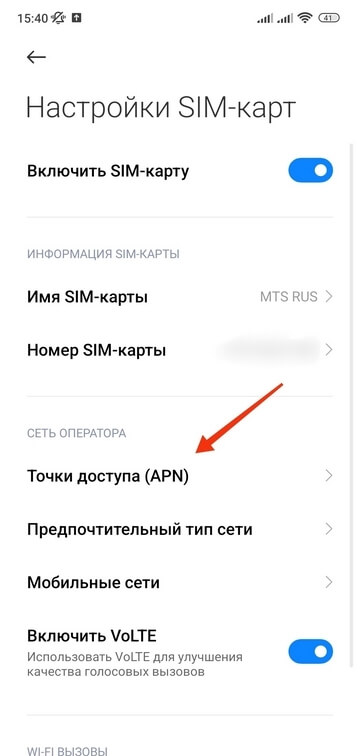
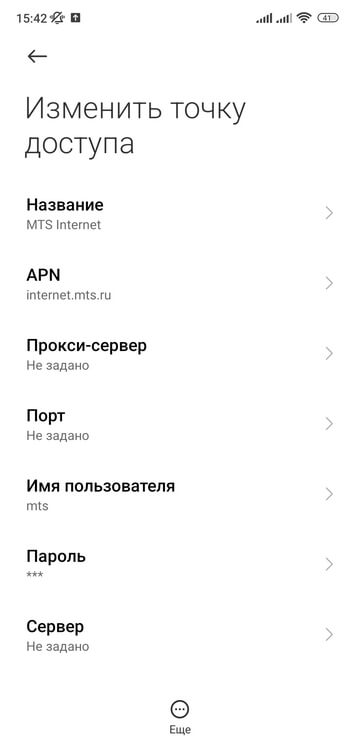
Проверьте, всё ли там настроено так, как на скриншоте ниже. Если у вас нет никакой точки доступа, настройте новую, заполнив все поля в соответствии с тем же скриншотом. В поле «пароль» впишите mts, то есть логин и пароль одинаковые.
Интернет работает слишком медленно
1. Прежде всего проверьте, какой значок мобильного интернета горит в правом верхнем углу дисплея — Edge, 3G/H/H+, 4G/LTE. Если это Edge, значит, медленный интернет здесь именно него. А точнее, того, что телефону не удаётся поймать сигнал сети со скоростным интернетом.
Если телефон подключился к 3G или 4G (LTE), но интернет всё равно медленный, проверьте, сколько «палочек» сети горит в правом верхнем углу. Чем их больше, тем лучше должен быть сигнал, и наоборот. При низком уровне связи попробуйте подойти к окну, если вы в квартире или офисе, или выйти на улицу, если вы находитесь в подвальном помещении. Как мы писали выше, иногда сигналу сотовой связи сложно пробраться в закрытые помещения, лифты, здания с толстыми стенами.
Вы можете проверить покрытие сети МТС в нужном вам месте на специальной странице на сайте оператора.
2. Если и сигнал сети есть, и интернет, судя по значку, должен быть быстрым, а страница так и не грузится, значит, проблема в другом. Проверьте, не закончился ли пакет трафика на вашем тарифе. Проще всего это сделать с помощью приложения Мой МТС. Откройте приложение, и на главном экране вы увидите, сколько гигабайт трафика у вас осталось до конца оплаченного периода.
Не работает интернет на телефоне: причины и решение
 Всем доброго времени!
Вообще, причин отсутствия интернета на мобильном гаджете — не так уж и мало. В этой статье хочу выделить самые основные из них (наиболее популярные, с которыми сталкиваются почти все пользователи). Думаю, заметка будет весьма полезна и выручит вас в трудную минуту.
И так, ближе к теме. 👌

Как увеличить громкость на Андроиде (слишком тихий звук, пропускаю звонки).
Причины, из-за которых не работает интернет на телефоне (Андроид)
Эту статью, я думаю, стоит разделить на две части: в одной разобрать проблемы с мобильным интернетом (тот же 3G/4G), в другой — когда интернет не работает через Wi-Fi сеть.
Нет мобильного интернета 3G/4G
Рекомендую для начала перезагрузить телефон и отключиться от Wi-Fi сетей.
👉 На «месте» ли баланс?
Пожалуй, это первое, с чего следует начать. Даже если вы только вчера положили 1000 руб. на счет — они могли «испариться» с него, например, из-за каких-нибудь подписок (или если ваш телефон заражен вирусом — он мог перевести средства на другой номер).
Для проверки баланса можно воспользоваться личным кабинетом на сайте оператора, либо использовать следующие USSD-запросы (см. скрин ниже 👇):
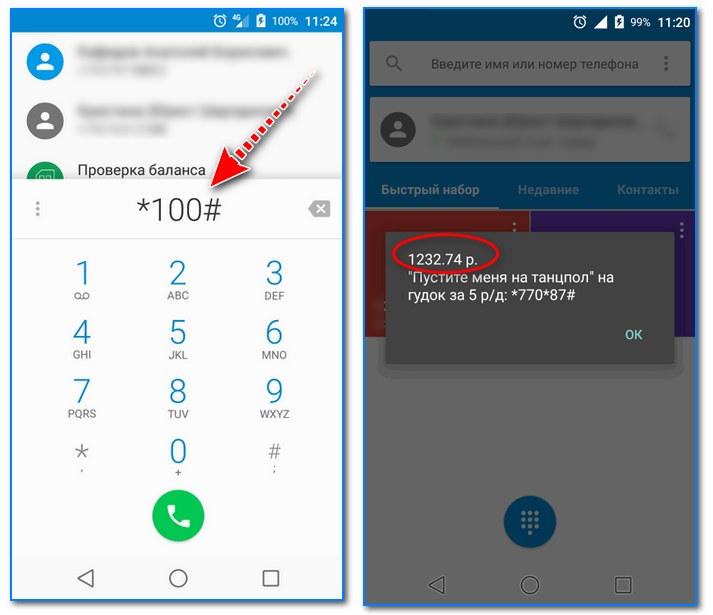
Проверка баланса на Мегафоне
👉 Находитесь ли вы в зоне покрытия сети?
Если вы находитесь за пределом крупного города — обратите внимание, что возможно в этой местности не работает 4G (а может даже и 3G). Территория нашей страны достаточно обширна, и есть места, где и простой связи может и не быть.
Для того, чтобы узнать зону покрытия вашего мобильного оператора — достаточно зайти на его официальный сайт и посмотреть карту. Например, у МТС она выглядит так (см. скрин ниже 👇).
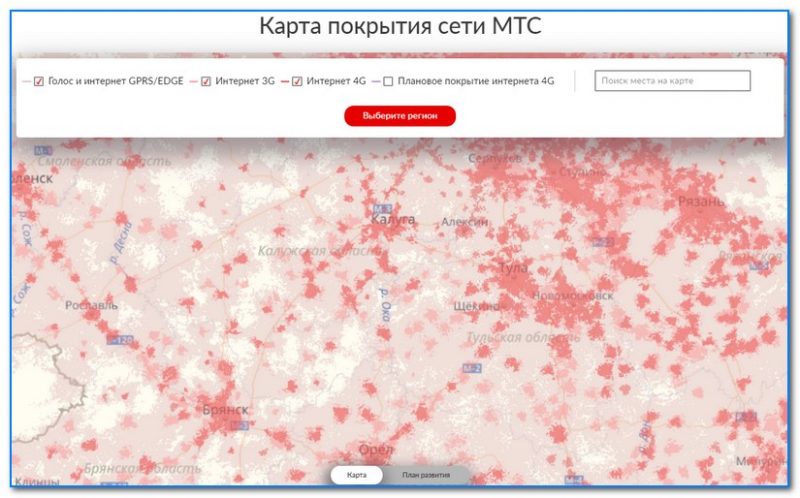
Зона покрытия МТС (скрин с офиц. сайта оператора)
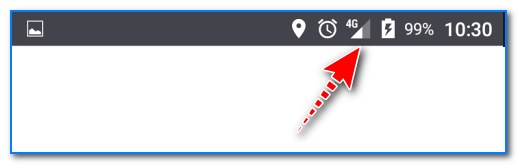
Кстати, в этом плане также не лишним было бы обратить внимание на уровень сигнала. У устройств на Андроид это можно заметить по значку сети в верхней части окна (см. пример ниже).
👉 Не включен ли лимит в настройках Андроида?
В настройках Андроида есть такая «фишка» как ограничение трафика по достижении определенного лимита (т.е. телефон сам мониторит статистику, и чтобы ваш баланс не ушел в минус, он вовремя отключает передачу мобильных данных).
Правда, обычно, на экране появляется уведомление, и вы должны быть в курсе, что причина в этом. (но мало ли. ).
Посмотреть установленное ограничение и лимит можно в настройках Андроида в разделе «Передача данных» (см. скрин ниже 👇). Там же можно задать новые параметры.
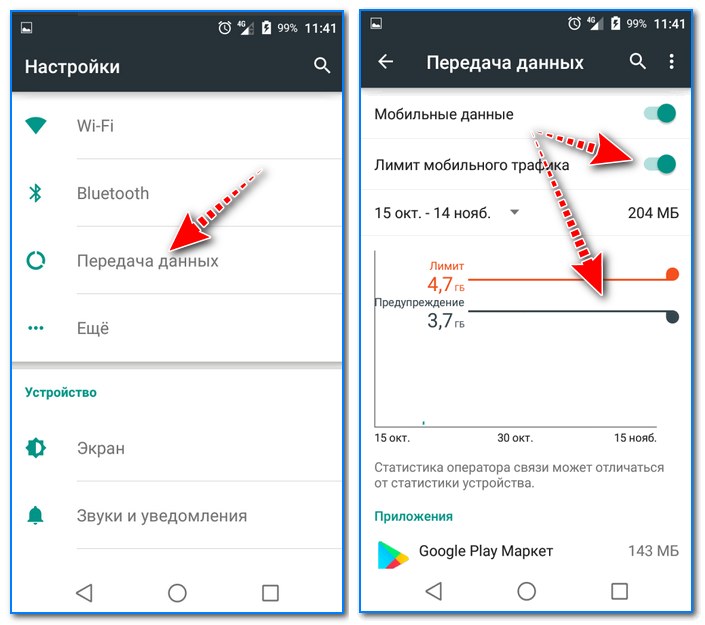
Проверка лимита (в настройках Андроид)
👉 Не закончился ли трафик (возможно исчерпаны лимита вашего тарифа)?
Это наиболее популярная причина отсутствия интернета. Даже лимит в несколько десятков гигабайт можно истратить, посмотрев несколько онлайн-фильмов (например).
Узнать «остатки» по вашему тарифу — можно в личном кабинете оператора (либо, воспользовавшись звонком в кол-центр). У Мегафона, например, все это достаточно просто организовано: достаточно открыть соответствующую вкладку в ЛК.
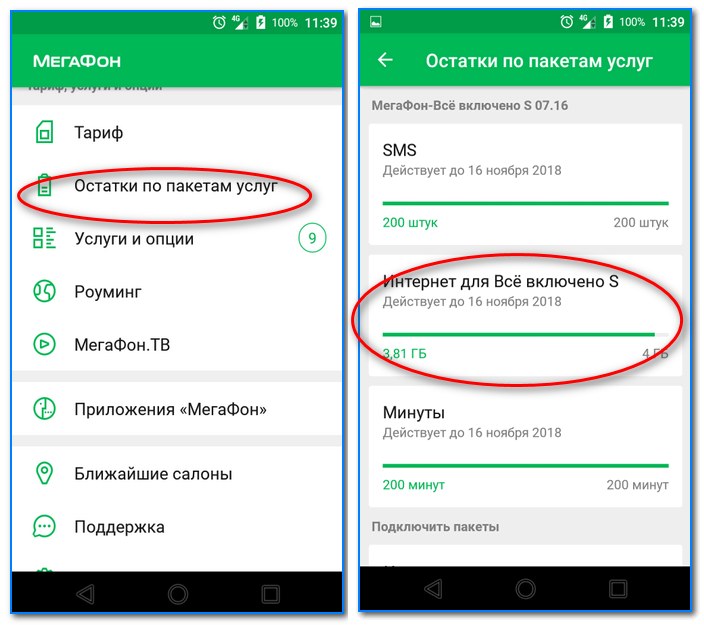
Остатки по тарифам услуг в Мегафоне (личный кабинет)
👉 Перепроверьте настройки интернета
В некоторых случаях настройки в телефоне, необходимые для доступа к интернет, сбрасываются. Легче всего получить их заново с помощью звонка или отправки USSD-запроса к оператору. Ниже привожу небольшую табличку с 4-кой популярных операторов в нашей стране.
| Название оператора | Действие |
|---|---|
| Мегафон | SMS с текстом «1» на номер 5049 |
| Билайн | Звонок на номер 06503 |
| МТС | Пустое сообщение на номер 1234 |
| Теле2 | Звонок на номер 679 |
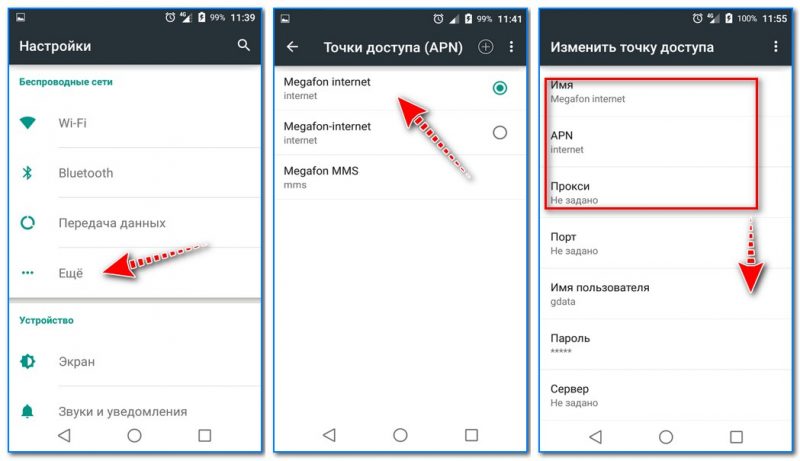
Настройки интернета (Андроид)
Табличка с параметрами для крупной 4-ки операторов.
| Название оператора | Имя | APN | Имя пользователя | Пароль |
|---|---|---|---|---|
| Мегафон | Megafon Internet | internet | gdata | gdata |
| Теле2 | Tele2 Internet | internet.tele2.ru | не важно | не важно |
| Билайн | beeline | internet.beeline.ru | beeline | beeline |
| МТС | mts-internet | mts | mts | mts |
👉 Проблема с SIM-картой
Если вы приобрели новый телефон, затем ставили старую SIM-карту и обнаружили, что не работает интернет — возможно все дело в том, что нужно просто заменить ее на новую (также это может потребоваться, если вы случайно повредили ее). Благо, что операторы выдают новые SIM-карты бесплатно (по крайней мере, пока 😉. ).
Для перепроверки, можно вынуть SIM-карту и вставить ее в другой телефон. Такой простой тест сможет подсказать, в чем конкретно проблема: с самим аппаратом, или все-таки с картой.
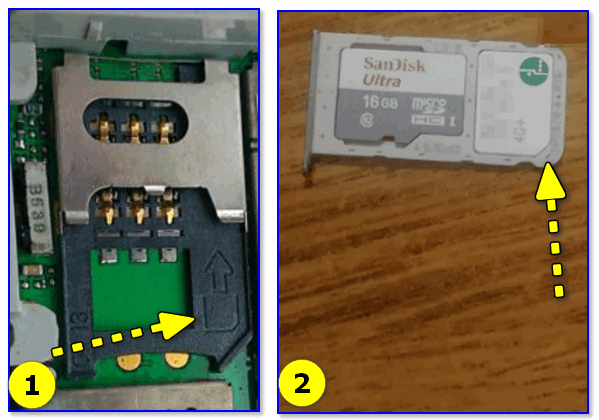
Уголок, показывающий как правильно установить SIM-карту
Нет интернета по Wi-Fi
Отдельным «особняком» стоят проблемы с доступом к интернету по Wi-Fi (поэтому я и вынес их в отдельную категорию).
Если вы хотите подключить свой телефон (на Андроид) к Wi-Fi сети, а он ее не видит — ознакомьтесь вот с этой инструкцией
Перед дальнейшим разбором рекомендую сделать 3 вещи:
👉 Не сбилась ли дата и время?
Это первая и очень популярная причина. Причем, уточню, проверьте не только само время, но и часовой пояс, форматы даты. Попробуйте их задать вручную и затем проверить работу сети.
Настраиваем дату и время на Android
👉 Обратите внимание на защитные приложения
Нередко, когда доступ к Wi-Fi могут блокировать антивирусы (особенно, при включении макс. уровня защиты). Чаще всего это относится к общественным Wi-Fi сетям, где-нибудь в парках или аэропортах (антивирусы их сильно недолюбливают, считая довольно «дырявыми», через которые могут утечь персональные данные).
На время тестирования — можно отключить антивирус (либо занести вашу домашнюю сеть в список доверенных).
Удалить сеть / Андроид
👉 Отвалились провайдерские DNS сервера
Также нередко, когда у Интернет-провайдера могут сбоить DNS серверы (а из-за них у вас могут с трудом/либо вообще никак не открываться те же странички в браузере). Более подробно о DNS здесь
Чтобы их заменить достаточно открыть настройки Wi-Fi сети, к которой вы подключились, и указать DNS от Google (они будут точно не хуже, чем от вашего Интернет-провайдера). В своем примере я указал 8.8.8.8 и 8.8.4.4.
👉 Дополнение к вышесказанному!
Также рекомендую ознакомиться с одной моей прошлой инструкцией. В ней более подробно рассказано, почему может не работать интернет на Андроиде через Wi-Fi
Если ни один вышеперечисленный совет вам не помог, возможно, стоит попробовать сбросить все настройки телефона в заводские (т.е. произвести 👉 Hard Reset).
Отмечу, что в этом случае все пользовательские данные будут удалены (нужно предварительно сделать их бэкап), но вместе с тем, все параметры (в т.ч. отвечающие за работу интернета) будут сброшены (что, обычно, помогает решить проблему, если она не связана с аппаратной частью телефона. ).

Как сбросить настройки Андроид до заводских [Hard Reset] (т.е. удалить все данные с телефона, планшета) — см. инструкцию для начинающих



