
Пропадает сеть на смартфоне (планшете) Android | Телефон или планшет слабо ловит сеть либо сети нет совсем.
Пропадает сеть на смартфоне (планшете) Android | Телефон или планшет слабо ловит сеть, либо сети нет совсем.
Многие пользователи сталкиваются с проблемой, когда телефон либо планшет на базе Android начинает капризничать. Вроде и не падал негде и не «поливали» не чем, а работает не так, как должен.
Например, в устройстве появились проблемы с приемом сети. Причиной тому может быть:
1-ое: Программный сбой — т.е. проблема заключается в сбое программного обеспечения
2-е: Аппаратный сбой — т.е. проблема заключается в «железе»(т.е. — требуется замена либо восстановление запчастей гаджета)
Однако, не спешите расстраиваться — в 90% случаев с проблемами сети смартфона либо планшета на базе Android виноват программный сбой, который Вы вполне сможете исправить своими силами.
Исправляем программный сбой:
Способ 1. Довольно простой — заходите в «настройки», находите там «резервное копирование и сброс», в котором выбираете полный сброс настроек с удалением всех данных. Будьте внимательны, применение данного способа часто оказывается действенным, однако влечет за собой удаление всех фотографий, контактов, паролей, музыки, игр, видео и в общем-то, всей информации, хранящейся на вашем смартфоне или планшете. Потому, предварительно сохраните все, что Вам нужно, подсоединив гаджет к компьютеру. Если данный способ Вас не устраивает, либо если и после него проблема не устранена, смотрите Способ 2.
Способ 2.
Способ 3.
Смена программного обеспечения устройства, или, как ее еще называют«перепрошивка». Данный способ, как правило, требует определенных навыков и решается по средствам обращения в Сервисный Центр. Для самостоятельного же осуществления данной задачи нужно обратиться к сайту-производителю Вашего устройства, скачать нужные для прошивки утилиты и саму прошивку, после чего переустановить ее на Вашем гаджете.
Если не один из способов не принес результатов, к сожалению, Вам придется обратиться в Сервисный центр для ремонта Вашего планшета или смартфона.
Проблемы с сотовой связью: как усилить сигнал и правильно настроить смартфон


Содержание
Содержание
Стабильность и качество мобильной связи зависит от зоны покрытия, обеспечиваемой базовыми станциями оператора и нагрузкой на них. Соответственно, есть несколько причин ухудшения качества связи. Вы можете заметить это по таким признакам, как: невозможно позвонить, ничего не понятно во время разговора, скорость передачи данных оставляет желать лучшего — интернет не грузится. Это может быть связано с перегрузкой базовой станции из-за подключения большого количества абонентов. Но чаще причина плохой связи заключается в проблемах и физике процесса прохождения радиоволн. Связь может портиться из-за плотной застройки, рельефа местности, большого расстояния до базовой станции.

Перегрузки базовых станций — вещь достаточно редкая. Столкнуться с ней можно на массовых мероприятиях или в те моменты, когда всем вдруг становится срочно нужно позвонить. Например, на Новый Год, как только пробили куранты. И эта проблема решается относительно просто — через небольшой интервал времени все заработает.
А вот проблема с тем, что ваш загородный дом находится в «мертвой зоне» или глухой деревне, до которой еле добивает сигнал от ближайшей вышки — это реально сложная задача, которая не рассосется через несколько минут и вообще не решится без дополнительного оборудования. Также аналогичные сложности возникают, например, в тех случаях, когда ваш офис/магазин находится в полуподвальном/подвальном помещении или внутри большого железобетонного здания. В этом случае проблему с сотовой связью приходится решать установкой дополнительного оборудования или изменением настроек смартфона. С тем, что и как делать в этом случае, мы сейчас и разберемся.
Как работает сотовая связь: стандарты и частоты
Если коротко описывать принцип работы сотовой связи, то он заключается в следующем.
Существует комплекс приемопередающих базовых станций «сот», обеспечивающих связь на определенной территории. Приемопередающее устройство абонента — смартфон или мобильный телефон — работает в этой сети, связываясь с той базовой станцией, сигнал от которой качественнее.

При этом связь с базовыми станциями выполняется в разных стандартах:
Аппаратная платформа смартфонов построена таким образом, что мобильное устройство всегда подключается к сети самого технологичного стандарта даже в том случае, если уровень его сигнала ниже. Это один из моментов, которые приводят к проблемам со связью. Сейчас разберемся, как это можно решить.
Решение проблем со связью с помощью настроек смартфона
Исходя из особенностей работы сотовых сетей, первое решение заключается в изменении настроек подключения к сети или смене оператора.
Самое простое — поменять SIM-карту и посмотреть, что получится при использовании сети другого оператора. Возможно, в вашей местности плохо работает или вообще отсутствует сеть одного из операторов, но зато другой обеспечивает связь на «пять баллов».
Если смена сети не дает результата, можно попробовать поменять настройки подключения к сети, выбрав более старый стандарт.

В настройках вашего смартфона надо найти пункт, определяющий, к сети какого стандарта смартфон подключается. Обычно он установлен в автоматическом режиме, и устройство последовательно присоединяется сначала к сети 4G, потом 3G и только затем 2G. Если вы находитесь в месте, где сигнал 4G неустойчив, смартфон все равно зацепится за эту сеть и будет героически пытаться передать и принять данные, несмотря на некачественную связь, небольшую скорость, постоянные обрывы и сгорающий заряд аккумулятора.
Чтобы устранить проблему, следует попробовать установить подключение к сети 3G или даже 2G. Зоны покрытия этих сетей обычно больше, и связь в них работает стабильнее. Конечно, скорость передачи данных снизится, но они хотя бы начнут передаваться, или появится голосовая связь, если в первую очередь нужна именно она.
Но таким образом проблема решается далеко не всегда. В низинах, на большом удалении от базовых станций, в «мертвой зоне» за значительными препятствиями менять настройки смартфона в большинстве случаев бесполезно. Уровень сигнала просто недостаточен для его работы. В таких случаях нужна установка дополнительных устройств.
Что делать, если необходим мобильный интернет
Давайте рассмотрим способ решения следующей задачи: вы находитесь за городом и хотите получить стабильный, скоростной мобильный интернет. В этом случае, если уровень сигнала оставляет желать лучшего, вам потребуется внешняя антенна.

Антенна комбинируется с модемом, роутером или с тем и с другим. Получается готовое устройство, в котором сразу объединены антенна, модем и роутер — то есть, комплекс «все в одном». Это удобно, но и стоит дороже.
При выборе конкретного устройства надо знать, в каком стандарте и на какой частоте вы будете работать в том месте, для которого покупается антенна, а также каков уровень сигнала. Дело в том, что оператор может передавать сигнал на следующих частотах: 800 МГц (LTE800), 900 МГц (GSM-900, UMTS900), 1800 МГц (GSM-1800, LTE1800), 2100 МГц (UMTS2100) и 2600 МГц (LTE2600).

Частоту базовой станции в вашей местности можно узнать только экспериментальным путем, проверив, например, с помощью приложения «Информация сигнала сети» и в настройках смартфона.

Кроме того, необходимо знать, каков уровень принимаемого сигнала. Так, исходя из этого, вы поймете, нужна вам антенна с большим коэффициентом усиления или можно обойтись недорогим решением.
Усиление сигнала для мобильного интернета можно делать как для 3G, так и для 4G. Но ориентироваться следует в первую очередь на 4G, даже если уровень сигнала этого стандарта слабее. В любом случае за счет MIMO и агрегации частот скорость в 4G выше (конечно, при условии, что у антенны поддержка MIMO есть).

По коэффициенту усиления — чем слабее сигнал, тем больше должен быть коэффициент усиления. В относительно простых случаях, когда требуется небольшое усиление сигнала, можно обойтись например:
В более сложных случаях, когда сигнал слабый, антенну «для интернета» надо поднимать как можно выше. Желательно — на мачте. В зависимости от исполнения она может быть со встроенным усилителем или даже со встроенным модемом, как например, усилитель интернет-сигнала Триколор DS-4G-5kit.
Что нужно для разговоров и СМС
На даче далеко не всегда нужен только мобильный интернет. Голосовая связь или возможность отправки SMS нужны тоже. В этом случае решение будет другим. Внешнюю антенну подключить к современному смартфону не получится, разъемов на корпусе нет. А вот усилить сигнал с помощью репитера — вполне.

Репитер обеспечит прием и передачу сигнала всех сотовых операторов на определенной частоте.
Обычно для небольших частных владений приобретают готовые комплекты, не требующие покупки дополнительных роутеров и прочего оборудования. Репитер принимает сигнал, усиливает его, раздает на смартфоны через комнатные антенны и отдает сигнал со смартфона в обратном направлении через внешнюю антенну. Пример такого устройства: усилитель сигнала сотовой связи Locus Mobi-900 Country.
Для правильного выбора репитера надо знать, сигнал какой частоты предстоит усиливать и насколько большую площадь покрытия он должен обеспечить — чем больше площадь, тем мощнее должно быть усиление. Хорошим решением будет выбор репитера, работающего в нескольких диапазонах.
Важный момент: если требуется усилить сигнал для одновременного использования голосовой связи и интернета, надо знать, реализована ли на базовой станции, с которой обеспечивается связь, технология VoLTE. Если да — можно и нужно усиливать сигнал 4G, если нет — 3G, чтобы обеспечить голосовую связь.
Что делать, если плохо работает интернет на телефоне
Несмотря на то, что операторы всячески пытаются улучшить качество связи, скорость интернета — своеобразная лотерея. Никогда не знаешь, где будет нормальный приём, а где придется мучаться с Е. В такие моменты начинаешь во всём винить сотовые компании, которые не могут разобраться с этим. Самое обидное, когда идешь с приятелем, сам попадаешь в «мертвую зону», где связь начисто пропадает, а у товарища все прекрасно работает. Разобрались и готовы рассказать вам, почему плохо работает мобильный интернет на телефоне.

Рассказываем, почему интернет плохо работает на смартфоне
Проблемы с браузером Chrome
Если заметили, что плохо работает интернет, не торопитесь винить во всем сигнал сотовой связи. Возможно, все дело в работе браузера. Например, если плохо грузится один определенный сайт, а остальные работают без проблем, возможно, есть проблемы с самим сайтом — подождите, пока его работа восстановится.
Поработайте с настройками браузера — возможно, пора почистить кэш
Еще один момент, не связанный с предоставляемыми услугами связи — переполненный кэш браузера. На компьютерах это редко вызывает проблемы, а вот на мобильных устройствах с заполненной памятью загрузка сайтов в браузере может стать медленнее. Обычно этот пункт прячется в настройках браузера, в разделе «История». Удалите скопившиеся данные.
Оптимизировать работу браузера можно другим способом: мобильная версия Google Chrome позволяет включить экономию данных для быстрой загрузки страниц.
Зачем отключать обновления
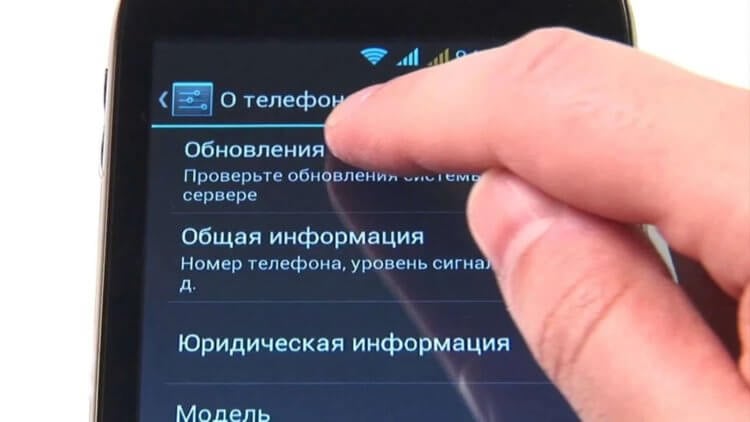
Отключите автоматическое обновление — оно может использовать трафик
Обновлять приложения и ПО в смартфоне необходимо. Но важно делать это с умом, не обновляя все подряд, чтобы удобные приложения не стали непривычными, а смартфон после обновления ПО не начал притормаживать. В этой ситуации важно отключить автоматическое обновление приложений, которое происходит в фоновом режиме. Пока вы страдаете из-за медленного интернета, ваш смартфон незаметно загружает обновления по 200-300 Мб. Отключите автоматическое обновление приложений, чтобы делать вручную — в новой версии разработчики пишут, что изменилось и нужно ли это вам. Читатели нашего Telegram-чата активно пользуются этим способом, чтобы ускорить интернет на телефоне.
Почему плохой сигнал связи
Базовые станции сотовых операторов действуют в радиусе от 5 до 35 километров. Чем дальше от населенного пункта, тем менее выгодно операторам строить базовые станции. В отдаленных уголках есть базовые станции, но их очень мало. Бывает, что в вечерние часы пик нагрузка становится высокой, ведь все смартфоны подключатся к той вышке, что находится ближе. Из-за этого скорость падает.

Плохой сигнал связи в новостройках — временная проблема, с которой нужно смириться
Проблемы случаются и в городе: например, в подвалах, ангарах или старых зданиях с толстыми стенами, куда сигнал попросту не поступает. Еще одна причина, почему в городе плохой сигнал связи — это отсутствие вышек в районах с новостройками, а также неудачная застройка или географические особенности. В такой ситуации очень выручает ручное переключение с LTE на 3G. Это полезная фича, которая позволит не ждать у моря погоды и переключиться на доступный сигнал связи. К тому же, если вы оказались в зоне неустойчивого сигнала, смартфон будет переключаться между LTE и 3G — опять же, лучше временно выбрать второй вариант, он устойчивее.
Плохо работает домашний Wi-Fi
Иногда в проблемах с домашним Wi-Fi возможно разобраться самому
Бывает и так, что домашняя сеть Wi-Fi совсем плоха. Есть несколько решений этой проблемы.
Зачем нужен авиарежим

Включение авиарежима позволяет перезагрузить модуль связи смартфона
Эта функция существует не только для отключения приема данных, но и для перезагрузки модуля связи. Допустим, связь на смартфоне внезапно пропадает и не появляется в течение 5-10 минут. Лучше не ждать, пока все наладится само: активируйте авиарежим и подождите секунд 20-30. После отключения этой функции, модуль связи начнет работать корректнее, а сигнал восстанавливается. Любите узнавать что-то новое? Загляните в наш Яндекс.Дзен — там пишем о том, о чем никто не знает!
Зона покрытия сотового оператора
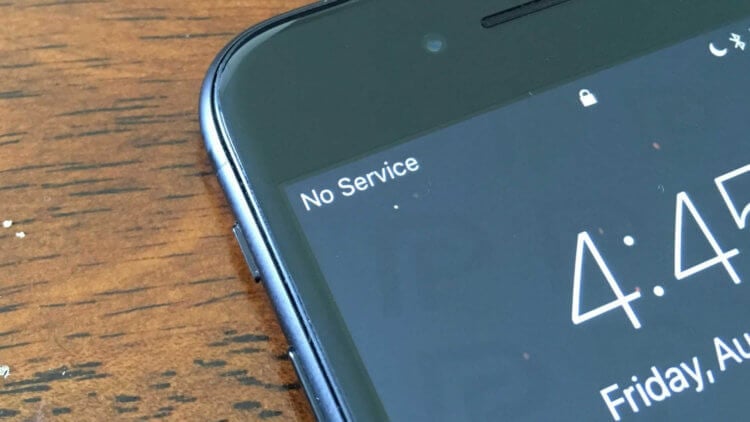
Зоны покрытия попросту может не быть там, где вы находитесь
Со мной часто случается ситуация, когда я прилетаю в другой город, а сеть так и не появляется. Все дело в том, что оператор попросту не присутствует в этой местности. Обычно проблема решается сама — смартфон подключается к тому оператору, который присутствует в городе. Часто и не подключается вовсе. Увы, но с этим ничего не поделать, остается только ждать расширения зоны покрытия.
Что делать, если трафик исчерпан
Операторы связи предлагают хорошие условия. Но не в каждом тарифном плане есть безлимитный трафик. Иногда высокая скорость остается в отдельных приложениях, а загрузка страниц происходит очень медленно. Проверьте, возможно, у вас попросту закончился включенный в тариф пакет интернета. Обычно компания предупреждает заранее об остатке трафика у абонента, но среди большого количества уведомлений вы можете этого не заметить или попросту забыть.

Новости, статьи и анонсы публикаций
Свободное общение и обсуждение материалов


Мы уже давно слышим о том, что многие компании хотят выпустить телефон без разъемов. Сначала это казалось необходимостью, если нам нужна защита от воды, но потом оказалось, что можно добиться полной герметичности и без этого. Когда Apple отказалась от разъема для наушников, об этом заговорили с новой силой, а некоторые производители даже попробовали сделать что-то подобное. Но только сейчас с появлением супербыстрых беспроводных зарядок это действительно имеет смысл. На днях в одном из интервью инженеры компании Xiaomi сказали, что думают над такой разработкой и даже сказали, что могут подготовить такой смартфон уже в следующем году. Готовы ли мы к этому? Или может не все так радужно и надо еще подождать? Давайте разберемся с этим.
Почему не работает мобильный интернет на Android: причины и решения
Сбой в работе мобильного интернета на Андроид может быть следствием ошибок разного уровня сложности: от банального включения режима полёта до случайного отключения в инженерном меню радиочастот, на которых он работает. Однако с большей частью таких неполадок вы можете справиться самостоятельно, не потратив много времени. А мы расскажем, как это сделать.

Причины отсутствия мобильного интернета
Самая большая проблема — понять, из-за чего передача мобильных данных не работает. Ведь факторов, которые к этому приводят, действительно много:
Причины расположены от простых и часто встречающихся к сложным. Рассмотрим каждую ошибку более подробно, чтобы понять, как можно её выявить и устранить.
Недостаточно сильный сигнал
У каждого оператора сотовой связи есть собственная зона покрытия, в которой поддерживается тот или иной стандарт связи. Для доступа в Интернет вы должны находиться на территории, где есть 4G или хотя бы 3G-связь. В зонах с покрытием 2G тоже есть Интернет, но его скорость такая низкая, что большая часть современных сайтов отдаёт ошибку раньше, чем успевает загрузиться.
Обычно карта покрытия выглядит так:
Даже в Центральной России много мест, где отсутствует любая связь. Мёртвые зоны могут встречаться прямо посреди городов — сигнал зачастую пропадает на магистралях, длинных мостах, в туннелях, возле стратегических объектов вроде плотин и т. п.
Определить, что мощности сигнала недостаточно для передачи мобильных данных, можно по значку сети. Обычно он состоит из четырех делений. Если отмечено одно деление, то сигнал слабый. А если он пропадает, то индикатор сети на телефоне перечеркивается крестиком.

Рядом с индикатором сети может быть символ, который говорит о доступности интернета. Вот его распространённые значения:
Если вы видите на индикаторе низкий сигнал или сеть E/G, то единственный способ решения проблемы — перебраться поближе к населённым пунктам или вышкам оператора.
Закончился пакет интернета
Практически все операторы связи предлагают пакеты услуг, в которых количество интернет-трафика лимитировано: 1 Гб, 2 Гб, 10 Гб в месяц и т.д. Когда трафик заканчивается, доступ в сеть приостанавливается. У некоторых операторов бывают исключения — например, на отдельных тарифах доступно безлимитное использование соцсетей и мессенджеров. В этих случаях после израсходования трафика вы сможете продолжать пользоваться каким-нибудь WhatsApp, но в браузере сайты не загрузятся.
Обычно о том, что доступ в Интернет приостановлен, операторы предупреждают через SMS или уведомление в личном кабинете абонента. Решить проблему можно разными способами в зависимости от вашего тарифного плана и предложений оператора. Одна из распространённых услуг — покупка дополнительного пакета трафика. Некоторые операторы позволяют менять минуты или сообщения на Интернет и передавать гигабайты между пользователями.
Технические неполадки на стороне оператора
Не всегда причина сбоя при доступе в сеть находится на стороне пользователя. У операторов тоже бывают неполадки, которые оставляют без сети сотни тысяч абонентов. О крупных авариях обычно уведомляют с помощью SMS-сообщений или новостей на сайте оператора, а о мелких и кратковременных могут умолчать.
Признак того, что сбой носит массовый характер, — это появление проблем с Интернетом у других пользователей того же оператора. Но здесь важно не забывать про зоны покрытия. Возможно, вы просто оказались за их пределами.
Активирован режима полёта
На смартфонах есть специальный режим, при включении которого перестают работать модули связи. Он называется «Режим полёта», «Режим самолёта» или «Автономный режим». Визуально его включение контролируется с помощью значка самолёта, который появляется вместо индикатора сети.
Пока на телефоне включен режим полёта, пользоваться мобильными данными нельзя. На некоторых устройствах в этом режиме остаются доступными Wi-Fi и Bluetooth, но их придётся включать отдельно.

Проверить, не включен ли режим полёта можно двумя способами: через шторку уведомлений и в настройках соединений. Первый вариант быстрее и удобнее.

Если в шторке уведомлений нет похожей кнопки, то отключите режим полёта через стандартные настройки:
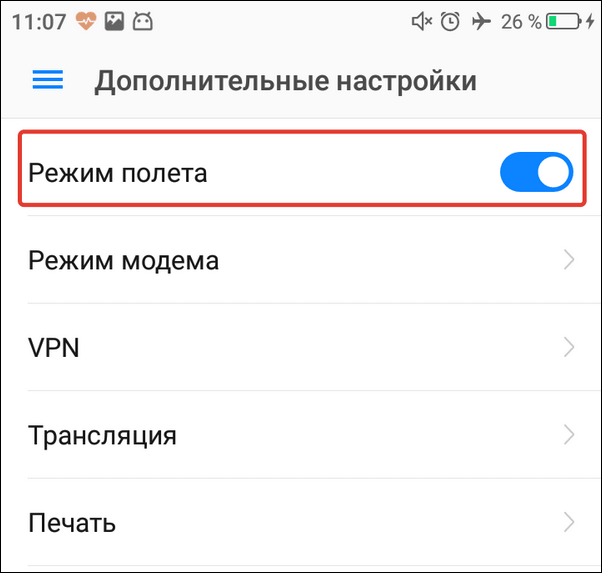
Путь в настройках может меняться в зависимости от версии Android и лаунчера. Вам нужно искать раздел меню, который отвечает за параметры работы беспроводной сети.
Отключена функция передачи мобильных данных
Передача мобильных данных работает только при включении одноименной функции, чтобы трафик не расходовался без вашего ведома. Визуально контролировать ее состояние можно с помощью тех самых значков возле индикатора сигнала сети. Если вы видите иконку 4G, 3G или даже E, то это значит, что передача данных включена. А если значков нет, значит, отключена.
Управлять передачей данных также можно двумя способами: через шторку уведомлений и настройки беспроводной сети. Традиционно первый вариант намного быстрее.
Опция может называться иначе — например, «Передача данных» или «Мобильный трафик». После её включения возле индикатора сети появится значок, который показывает скорость соединения.
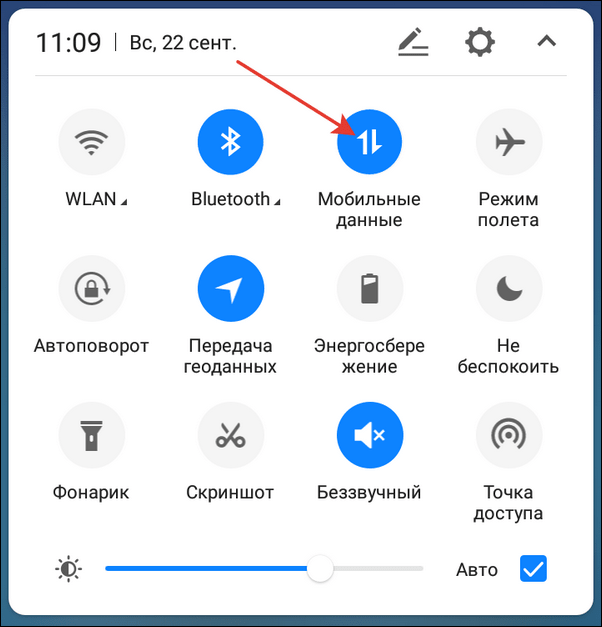
То же самое можно сделать через стандартное приложение «Настройки».
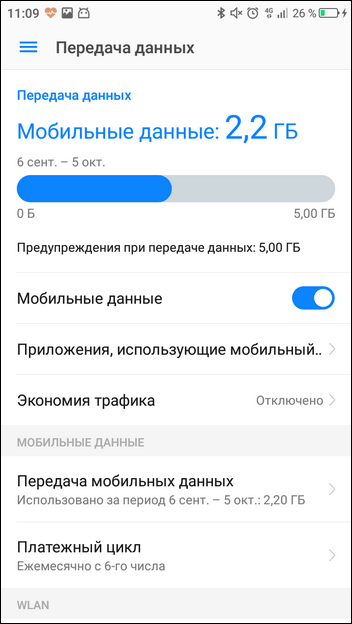
“Мобильные данные“ — очень информативный раздел. В нём можно отслеживать, сколько трафика вы потратили, когда будет следующее списание платы за тариф, а также контролировать, какие приложения больше всего используют Интернет.
Ошибки в работе приложения
Если Интернет не работает только в одном приложении, то искать причину неполадки следует в нём. Но в этой ситуации есть исключение, о котором мы уже упоминали. На некоторых тарифах есть безлимитный доступ в соцсети и мессенджеры. Этими приложениями можно пользоваться, даже если мобильный трафик закончился, но сайты в браузере загружаться не будут.
В настройках приложения есть пункт, который позволяет запретить или разрешить использование мобильных данных. Если есть проблема, проверьте его состояние:

Если это не помогло, попробуйте удалить и установить программу заново. Это исправит ошибки, которые возникли в ее работе.
Некорректное соединение через VPN
На телефонах, как и на ПК, можно подключаться к сети через виртуальную частную сеть (VPN) — защищённое соединение, в котором весь трафик шифруется. Но если вы неправильно его настроите, то не сможете получить доступ в Интернет. Проверить эту версию просто: если при включенном VPN мобильные данные не работают, а при выключенном — всё отлично, то искать причину нужно в параметрах виртуальной частной сети.
В Google Play есть огромное количество бесплатных и платных приложений для подключения к Интернету через VPN. Пользоваться ими просто: запустил, выбрал страну или сервер и установил соединение. Ошибок в таких программах обычно не возникает, а если и появляется какой-то сбой, то приложение всегда можно поменять на другое. Иное дело, если VPN настроен без сторонних приложений прямо в параметрах системы. Здесь важно сделать всё правильно, иначе подключение не будет работать.
В зависимости от типа сервера могут потребоваться разные данные. Например, на PPTP дополнительно иногда нужно указывать DNS-серверы, домены для поиска DNS и маршруты пересылки. Эту информацию также должен предоставить VPN-провайдер.
При правильной настройке VPN доступ в Интернет будет и через Wi-Fi, и через мобильный трафик.
Неправильные настройки точки доступа
Настройки Интернета обычно устанавливаются автоматически при первом включении телефона с новой SIM-картой: оператор присылает абоненту конфигурационное сообщение, абонент соглашается с внесением изменений и передача мобильных данных начинает работать. Однако иногда этого не происходит.
Причины подобного сбоя бывают разные: пользователь отказался от конфигурационного сообщения, настройки не сохранились, устройство не сертифицировано в стране, в которой используется. Это неприятно, но решаемо — нужно просто указать параметры точки доступа вручную.
Точка доступа — это конфигурация, которая позволяет устройству подсоединяться к мобильному интернету операторов. Узнать данные можно на официальном сайте провайдера — обычно раздел называется «Настройка мобильного интернета». В нём также содержатся сведения о других способах подключения, например, о том, как получить автоматическую настройку повторно.

Для ручного добавления точки доступа:
Порядок настройки меняется в зависимости от версии Android и установленного лаунчера. Подробные инструкции для разных версий ПО обычно доступны на сайте оператора связи.
Неполадки в работе ОС Android, в том числе из-за вирусного заражения
Влиять на работу модулей связи могут системные ошибки и мобильные вредоносные программы. Обнаружить их визуально бывает трудно, хотя иногда есть зацепки — например, сбой возник после установки приложения не из Google Play, обновления или прошивки устройства.
Если неполадки касаются только работы беспроводной сети, то их часто удается устранить путем сброса сетевых настроек:

На устройстве будут очищены пользовательские сетевые параметры: WLAN, мобильные данные, Bluetooth — пропадут сохранённые пароли от Wi-Fi, точки APN для мобильного интернета, информация о сопряженных через Bluetooth устройствах. Всё это придется восстанавливать заново.
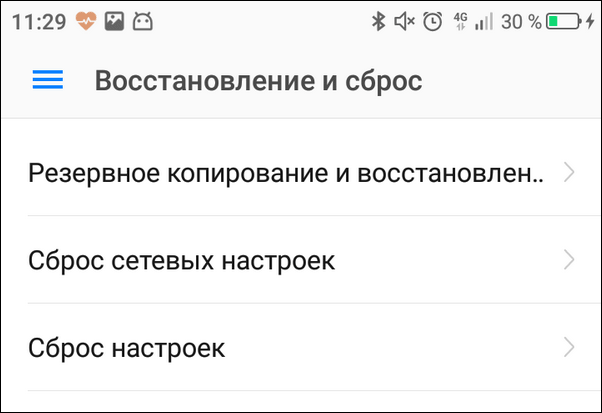
Если проблема не решается сбросом сетевых настроек, то попробуйте более жёсткий метод — полный сброс параметров телефона или планшета до заводского состояния. После такой процедуры вы получите чистый девайс, как будто только что купили его и достали из коробки. Из памяти будут удалены:
Прежде чем выполнять сброс, нужно убедиться, что в настройках аккаунта Google включена синхронизация:

Также желательно сделать резервную копию системы и данных через раздел «Восстановление и сброс». При включении копирования данные устройства и приложений отправляются на серверы Google и в резервный аккаунт, если вы его добавите.
Создание бэкапа поможет после сброса восстановить всю информацию, в том числе из приложений, которые были установлены до него, например, прогресс в играх.

Отдельная история — вирусное заражение Android. Для проверки телефона и удаления зловредных файлов можно использовать антивирус на компьютере или файловый менеджер. Но при условии, что вы знаете, что искать.
Сброс настроек тоже помогает избавиться от вирусного заражения, так как удаляет все посторонние файлы. Но только на аппаратах без root.
Отключены частоты в инженерном меню
В различных инструкциях о том, как продлить время автономной работы смартфона, встречаются советы об отключении неиспользуемых частот в инженерном меню. В этом есть смысл, но с очень большими оговорками.
Мобильные телефоны работают в двух частотных диапазонах: 900/1800 МГц и 850/1900 МГц. Устройство постоянно сканирует эфир, чтобы находить оптимальную частоту для связи. Но на территории конкретной страны обычно используется один диапазон. Например, в Европе, Азии, Африке и Австралии это 900/1800 МГц. Поиск по другому диапазону — пустая трата времени и ресурсов телефона. Поэтому его отключение действительно приведёт к экономии заряда батареи.
Выключить неиспользуемые частоты можно только через инженерное меню — среду для разработчиков, которая позволяет управлять Android на аппаратном уровне. Открывать её без специальных знаний не рекомендуется. Но если мобильная связь не работает, то будет нелишним посмотреть, в каком состоянии находятся частоты.
Попасть в инженерное меню можно через специальные утилиты или с помощью кода, который вводится в приложении «Телефон», где вы набираете номера и команды для USSD-запросов:
Есть и другие варианты. Самый простой способ их узнать — набрать в поисковике запрос типа «модель телефона вход в инженерное меню».
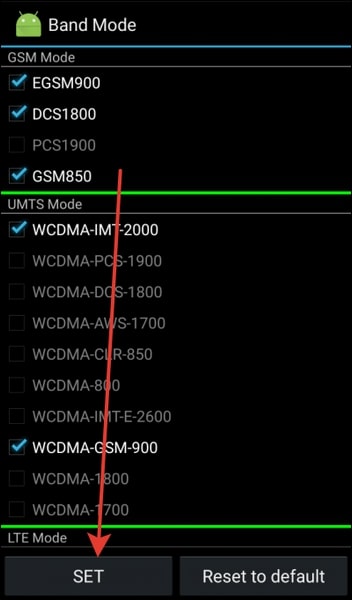
В инженерном меню нужно перейти в режим BandMode, а затем выбрать SIM-карту, которую вы хотите настроить. В окне отобразятся все поддерживаемые частоты. Например, в России используются EGSM900 и DCS1800 — они и должны быть активны.
Для сохранения конфигурации следует нажать на кнопку «SET» внизу экрана, после чего можно выйти из меню.
Телефон привязан к другому оператору сотовой связи
В офисах сотовых операторов зачастую продаются смартфоны, которые стоят дешевле остальных, но низкая цена обусловлена тем, что покупатель сможет пользоваться только их SIM-картой. У этого состояния есть устоявшееся название — «залоченный телефон».
Если представители оператора обязаны уведомить покупателя о привязке телефона к их сети, то когда вы покупаете аппарат с рук или в иностранных интернет-магазинах, это может стать неприятным сюрпризом. Поэтому перед покупкой стоит убедиться в том, что телефон может работать с разными SIM-картами. Самый простой способ это сделать — вставить симку другого оператора, которой вы собираетесь пользоваться, и позвонить или выйти в интернет. Если связь не установится, то велика вероятность, что телефон залочен.
Залоченный телефон — это не вечная кабала у одного оператора. Некоторые провайдеры предоставляют платные услуги по их разлочке. В сети также можно найти советы о самостоятельной разблокировке телефона с помощью кодов или перепрошивки. Но эта затея может привести к «окирпичиванию» устройства — оно просто перестанет включаться.
Выход из строя SIM-карты
Мобильный интернет может не работать также из-за проблем с самой SIM-картой. Здесь возможен целый комплекс причин, как программных, так и аппаратных. Чтобы определить точный источник неполадки, придётся проверить несколько параметров.
Если аппарат двухсимочный, то начать следует с включения обоих слотов.

Если SIM-карта активирована, включите Wi-Fi и посмотрите, нет ли в списке пункта NVRAM WARNING: *текст ошибки*. Его наличие говорит о том, что системный раздел памяти повреждён. Для его восстановления необходимо выполнить перепрошивку устройства. Если вы раньше никогда этого не делали, то лучше обратиться к специалистам. В противном случае есть риск усугубить ситуацию или получить новые ошибки.
Этот вид сбоя несложно определить визуально. Но есть и такие, которые трудно обнаружить с первого раза. Например, SIM-карта может не работать из-за плохого контакта с приёмником. Чтобы устранить эту неисправность, вытащите карту, протрите её и аккуратно поставьте обратно.
Ещё одна возможная причина выхода SIM-карты из строя, о которой многие забывают, — длительное неиспользование. Если долго не пополнять счёт и не выходить на связь, то карта будет заблокирована, а номер вернётся в свободную продажу. Срок действия SIM-карты меняется в зависимости от оператора, поэтому эту информацию лучше уточнить заранее.
Проблемы с разъемом SIM-карты в телефоне
Самая неприятная проблема — неполадки в модуле SIM. Это аппаратные ошибки, исправить которые самостоятельно очень сложно. Чтобы не усугубить неисправность, лучше сразу обратиться в сервисный центр и заплатить специалистам. Однако прежде чем идти к мастерам, стоит самостоятельно проверить все перечисленные выше факторы. Возможно, никакой неполадки нет — достаточно было просто пополнить баланс на SIM-карте или вручную прописать данные для точки доступа.



