
Как восстановить закрытые вкладки в «Яндекс.Браузере» на ПК и смартфоне?

рь 7гЕсли пользователь случайно или намеренно уберет из браузера страницу с важным содержимым, то ее потом будет сложно найти. Чтобы избежать этого недоразумения, необходимо узнать обо всех возможных способах восстановления перед тем, как вернуть закрытую вкладку в «Яндексе».
Преимущества обозревателя
Будучи основанным на движке Chrome, браузер от «Яндекса» поддерживает все расширения, доступные в официальных каталогах. Кроме того, обозреватель обладает хорошей производительностью.
Среди других преимуществ «Яндекс.Браузера» можно выделить:
Как вернуть закрытую вкладку в «Яндекс.Браузере» на ПК: обзор способов
Восстановить вкладку, закрытую по ошибке, можно только в том случае, если она открыта в стандартном окне. В режиме «Инкогнито» эта возможность недоступна из-за того, что браузер не сохраняет историю и сессию в файл для защиты от отслеживания.
Настройка восстановления предыдущей сессии с каждым новым запуском
Если браузер настроен неправильно, то после его закрытия и последующего открытия вкладки не восстановятся. Вместо них будет появляться «Яндекс» или стартовая страница. Чтобы вкладки восстанавливались при перезапуске обозревателя, следует установить правильные параметры. Для этого переходят в настройки и проставляют галочку напротив соответствующего пункта в разделе интерфейса.

Через контекстное меню
Для восстановления закрытой вкладки можно использовать не только комбинацию кнопок, но и контекстное меню. Эта возможность окажется полезной, если на клавиатуре нужные клавиши не работают. Следует щелкнуть правой кнопкой компьютерной мыши и выбрать соответствующий пункт из меню. Если требуется открыть страницу, которая была закрыта непосредственно перед восстановленной вкладкой, то нужно переместить курсор мыши на нее, и повторить действие.
Сочетание клавиш

Кнопка «Назад»
С помощью этого элемента интерфейса можно отменить ошибочный переход. Чтобы воспользоваться этим способом, нужно щелкнуть правой клавишей мыши по кнопке «Назад». После чего появится список из нескольких посещенных страниц. Этого же результата можно добиться, если выбрать этот элемент и удерживать нажатой левую кнопку в течение секунды.

Список недавно закрытых вкладок
Чтобы восстановить сессию таким методом, потребуется:
В этом списке также будут отображены вкладки, открытые на устройствах с включенной синхронизацией.

Через табло на стартовой странице
В старых версиях «Яндекс.Браузера» над табло были расположены ссылки для перехода к истории, закладкам и содержимому на других гаджетах. Отсюда также можно восстановить закрытые вкладки.
Этот способ доступен на операционных системах Windows XP и Vista, для которых браузер от «Яндекса» не обновляется.

Через историю посещений
Этот способ восстановить вкладку, которая пропала, удобен тем, что после обновления дизайна «Яндекс.Браузера» поле поиска по записям стало более наглядным.
Для быстрого открытия раздела с историей посещений используют сочетание клавиш Ctrl+H.
После этого нужно просмотреть список и найти там желаемый сайт. Если вкладка была закрыта давно, то для выбора адреса используют поле поиска.
Включение синхронизации
Если синхронизация активна, то становится доступна возможность посмотреть, какие вкладки открыты на других устройствах (стационарных ПК, смартфонах, планшетах). Вначале потребуется зарегистрировать новый аккаунт в «Яндексе» или войти в существующий. После этого нужно вызвать основное меню, наверху которого будет виджет синхронизации. Затем следует нажать на желтую кнопку, чтобы открылась страница входа.
Там набирают адрес электронной почты и пароль от «Яндекса». Когда все данные будут проверены, запускают синхронизацию. Через 1-2 минуты вызывают список истории, внизу которого появятся сведения о вкладках, недавно закрытых на связанных устройствах. Любой сайт из этого перечня переносится на настроенный компьютер.

Подмена файлов current session и last session
Если «Яндекс.Браузер» аварийно завершил работу вследствие программного сбоя или внезапного выключения ПК, то восстановить посещенные страницы можно, внеся изменения в файлы конфигурации. Перед этим нужно включить в Проводнике отображение скрытых объектов. Кроме того, не рекомендуется повторно открывать браузер, чтобы не «пропалить» подлежащую восстановлению сессию.
Для подмены файлов потребуется:
После этого обновляют название сессии, соответствующей моменту закрытия обозревателя. Эти операции производят в отношении хранилища вкладок, находящегося в той же папке. Когда браузер будет запущен, его состояние восстановится.

Способы восстановления вкладок Яндекс.Браузера на мобильном телефоне
Возможность вернуть закрытые вкладки особенно пригодится обладателям устройств Huawei и Honor. Встроенный в оболочку диспетчер время от времени усыпляет «Яндекс.Браузер» вскоре после блокировки экрана. После возвращения смартфона в активный режим пользователь может заметить, что приложение свернулось.
В большинстве случаев вкладки, открытые в стандартном окне, восстановятся при перезапуске мобильного приложения.
Если этого не происходит, то в настройках активирован параметр, разрешающий старт с пустой страницы при длительном бездействии. Чтобы вкладки не пропадали при неактивности, отключают соответствующий тумблер. Он находится вторым в группе дополнительных настроек. Кроме того, запрещают закрытие сайтов при выходе из мобильного «Яндекс.Браузера», используя соответствующий орган управления.
Способы открыть недавно закрытые вкладки в разных браузерах на андроид
Многие андроид пользователи ежедневно занимаются рутиной – закрывают вкладки браузеров на телефоне для того, чтобы браузер работал быстрее. И пока пользователи делают это, они могут случайно закрыть важные вкладки, которые так долго держали открытыми для того, чтобы прочитать их позднее.
 К счастью, восстановить вкладки достаточно легко, и мы постараемся описать все шаги, которые нужно выполнить, чтобы открыть недавно закрытые вкладки как в Google Chrome, так и в Firefox.
Браузер Chrome на телефоне или планшете андроид имеет функцию, которая называется Недавние вкладки, с помощью которой можно вновь открыть закрытые вкладки.
С другой стороны, браузер Firefox не имеет такой функции, но вы можете попытаться открыть закрытые вкладки, перейдя в историю веб-браузера Firefox.
К сожалению, если вы серфили в режиме Инкогнито, нет никакой возможности открыть вкладку, которую вы только что закрыли, потому что оба браузера, и Google Chrome и Firefox не запоминают то, что вы открывали в режиме Инкогнито, и они не показывают информацию об этих вкладках в истории.
Совет: Chrome и Firefox, оба имеют функцию отмены, которая на мгновение появляется внизу экрана, сразу, как только вы закрыли вкладку. В следующий раз, когда вы случайно закроете важную вкладку, нажмите на Отмена, чтобы снова открыть вкладку.
Как открыть закрытые вкладки в Chrome на андроид
1 Откройте браузер Chrome на телефоне или планшете андроид.
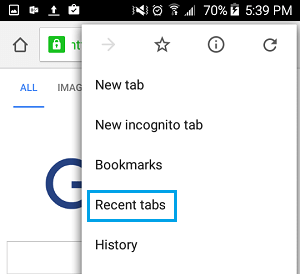
4 На следующем экране вы увидите все вкладки, которые вы только что закрыли, под названием Недавно закрытые. Просто нажмите на тот сайт или статью, которую вы хотите снова открыть.
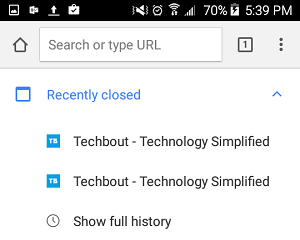
Как открыть недавно закрытые вкладки в браузере Firefox на андроид
В отличие от Chrome, в Firefox нет функции Недавние вкладки, которую так удобно использовать в браузере Google Chrome. Однако, вы все-таки можете перейти в Историю и попробовать восстановить недавно закрытые вкладки.
1 Откройте браузер Firefox на своем устройстве андроид.
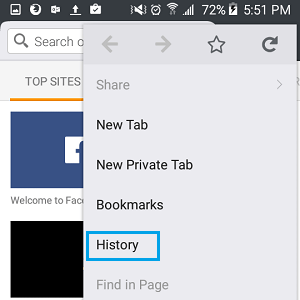
4 Вы увидите список сайтов, которые вы посещали в браузере Firefox на андроид телефоне.
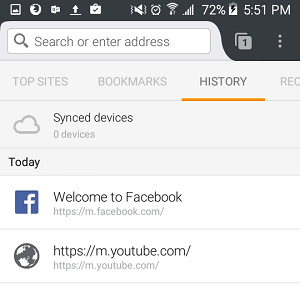
5 Просмотрите список и попробуйте найти тот сайт, который вы случайно закрыли и, если вы найдете нужный, нажмите на него, чтобы восстановить.
Как восстановить закрытые вкладки в Яндекс Браузере
Доступ в интернет при помощи обозревателя Yandex позволяет получать всю необходимую информацию и новости с первых уст. Однако часто главным назначением выступает работа или обучение. В результате требуется открывать множество вкладок.
Управление ими в представленном обозревателе удобно организовано, что способствует организации труда. Также предусмотрено и восстановление закрытых по ошибке страниц. Это ускоряет поиск сведений, и исключает необходимость повторно искать уже просмотренные страницы.
Как восстановить закрытые вкладки в Яндекс Браузере
На практике пользователям браузера Яндекс предоставляется огромное количество возможностей. Производительность и скорость обработки данных позволяют просматривать независимо друг от друга несколько источников одновременно.
Это возможно благодаря быстрому переключению между открытыми вкладками программы. В случае случайного закрытия важной страницы пользователь может их восстановить. Включено несколько способов совершения операции.
Встроенные опции браузера


История посещения


Быстрое восстановление вкладок
Данный способ подходит тем пользователям, которые в реальном времени случайно закрыли нужную вкладку. Достаточно применить сочетание клавиш – Shift + Ctrl + T. Опция активируется сразу после нажатия кнопок и не зависимо от включения Caps Lock. Действие распространяется на последнюю и предпоследнюю вкладку.
Преимущества обозревателя
Применение программы от русских разработчиков способствуют комфортной работе в сети интернет. При этом у нее есть множество преимуществ:
Для удобства пользователей можно расширить функционал обозревателя за счет дополнительных расширений и приложений.
Вкладки
Действия с вкладками
Действия с группой вкладок
Чтобы выделить несколько вкладок, нажимайте на них по очереди, удерживая клавишу Ctrl (в Windows) или ⌘ (в macOS). Нажмите на любую из выделенных вкладок правой кнопкой мыши и выберите нужную команду (например, вы можете открыть несколько вкладок в новом окне или закрыть их).
Если вкладки расположены рядом, используйте клавишу Shift для быстрого выделения группы:
Чтобы снять выделение, нажмите на любую другую вкладку.
Управление вкладками
Когда открыто много вкладок, в них трудно ориентироваться. Яндекс.Браузер предлагает работать с большим количеством вкладок в специальной панели, где вкладки отображаются в виде вертикального списка и группируются по окнам.
Чтобы открыть панель управления вкладками, на боковой панели нажмите значок или клавиши Ctrl + Shift + E в Windows.
Вы можете управлять вкладками через:
Форма и расположение вкладок
Вкладки можно переместить в нижнюю часть окна браузера:
Чтобы изменить форму вкладок:
Количество и размер вкладок
Количество вкладок в Яндекс.Браузере не ограничивается, хотя большое количество вкладок может перегрузить процессор и память компьютера.
В большом количестве вкладок трудно ориентироваться. Поэтому при наведении указателя мыши на заголовок вкладки Браузер показывает уменьшенный скриншот страницы. Если вы хотите отключить предпросмотр вкладок:
Синхронизация вкладок
После синхронизации устройств с вашим Яндекс ID вы сможете просматривать вкладки, которые открыты на другом компьютере, планшете или смартфоне. Эта возможность полезна в следующих ситуациях:
Восстановить вкладки после переустановки
Если вы хотите после переустановки браузера сохранить вкладки на своих местах:
Если у вас была включена синхронизация, то после переустановки системы вы сможете получить доступ ко вкладкам, которые ранее были открыты на этом компьютере. Синхронизация привязана к имени устройства, которое, как правило, меняется во время переустановки ОС. Когда вы синхронизируете компьютер под новым именем, Браузер считает, что это новое устройство. Поэтому на вкладке Другие устройства появляется папка со старым названием компьютера. В ней вы можете посмотреть вкладки, которые были открыты в браузере до переустановки ОС. Для этого:
Яндекс.Браузер: как открыть закрытые вкладки
Способы, как восстановить закрытые вкладки в Яндекс Браузере сопоставимы с вариантами восстановления предыдущей сессии, о чем в отдельной статье. Далее разберемся, как вернуть сайты всеми доступными способами.
Как вернуть
Теперь обо всех вышеописанных способах подробно.
Всплывающее меню
Самый быстрый вариант, как в Яндексе открыть последнюю закрытую вкладку :
Используют функцию столько раз, сколько было перед этим закрыто вкладок.
История
Вариант для тех, кто избавился от ресурса и не сразу обратил на это внимание :
Когда сайта нет, понадобится развернуть подробный список :
С помощью истории просматривают и переходят на ресурсы, запущенные с других устройств. Эта функция работает на девайсах с включенной синхронизацией и подключенных к одному аккаунту.
Восстановление закрывшихся страниц
Как восстановить в Яндекс Браузере все вкладки если они закрылись :
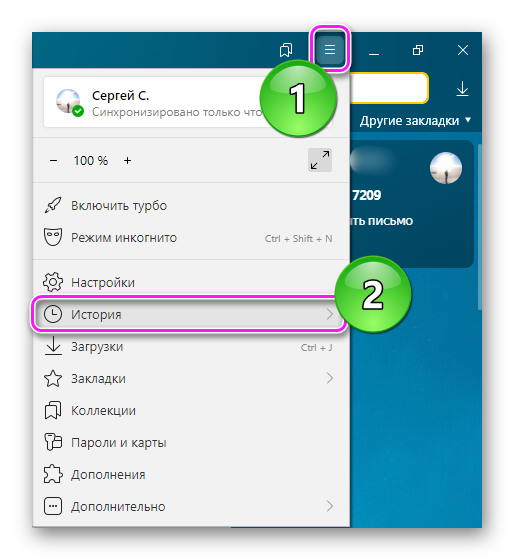
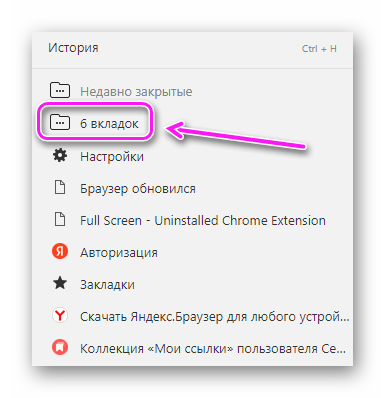
Это актуально, когда программа была закрыта из-за ошибки, отключения питания компьютера или ноутбука.
Видеоинструкция
Мы подготовили короткое видео к этому материалу.
Синхронизация
Как было упомянуто выше, подключение всех устройств к одному аккаунту, авторизированному в Yandex.Browser, позволяет просматривать данные с других устройств:
К одной учетной записи подключают неограниченное количество девайсов.
Восстановление закрытых вкладок происходит в 2-4 клика мышкой или с помощью сочетания установленных клавиш.



