
Как обойти проверку учетной записи Google на устройствах Android
Большинство устройств Android привязаны к учетной записи Google для активации и использования. В попытке сделать гаджеты более безопасными, если ваше устройство потеряно или украдено, Google реализовали функцию под названием Factory Reset Protection (FRP). Хотя это, вне сомнения, полезная опция, она может стать реальной головной болью, если вы забыли имя пользователя и пароль, которые был использованы при активации. Поэтому знание того, как обойти проверку учетной записи Google, может быть полезно.
Стоит сказать, что при настройке Android-устройства с помощью учетной записи Google функция защиты от сброса настроек (FRP) включена по умолчанию. Поэтому, если вы сами ее не выключали, она, вполне вероятно, работает.
Как отключить FRP
Обход проверки учетной записи Google и блокировки FRP не так прост, как кажется. Устройства Android от разных производителей могут слегка отличаться, но в целом процесс и шаги похожи.
Отключение защиты FRP, вероятно, самый простой способ убедиться, что вам не придется иметь дело с этой проблемой. Это также самый простой из методов, доступных для обхода проверки учетной записи Google. Для этого нужно произвести удаление учетной записи. Удаление учетной записи также сотрет данные сервисов Google (Gmail, Ассистент и так далее). Для этого войдите в настройки устройства, нажмите на свою учетную запись и найдите там пункт «Удалить». После удаления учетной записи Google, вам больше не придется иметь дело с блокировкой FRP.
Обход проверки учетной записи Google
Этот метод будет эффективным для большинства типов Android устройств, однако, имейте в виду, что Google регулярно обновляет настройки безопасности в своих продуктах.
Обход проверки учетной записи Google с помощью сторонней программы
Еще один способ обойти проверку учетной записи Google — установить стороннее приложение на ваше Android-устройство. Приложение позволит обойти проверку учетной записи Google. Установка и использование APK немного сложнее, чем установка приложения непосредственно на ваш телефон.
Присоединяйтесь к нашему чату в Телеграм. Там вы можете обсудить самые последние новости из мира Android.
Обход Гугл аккаунта после сброса Андроид (Google FRP Lock)
Google FRP Lock – это защита телефона от злоумышленников, которые решили обойти блокировку смартфона путём сброса настроек. После сброса пользователь обязан войти в Google аккаунт, к которому было привязано устройство, но иногда телефон не принимает правильный аккаунт и пароль. Как же бороться с этой проблемой?
Легкие способы обхода аккаунта Google FRP после сброса
Уже существует очень много методов обхода FRP Lock, для многих смартфонов свои инструкции, поэтому, если у вас не получается снять FRP Lock со своего устройства – напишите полностью модель вашего смартфона/планшета в комментарии, и вы получите подходящую инструкцию.
В политике безопасности Google указано, что FRP Lock действует только 72 часа, так что если вы не спешите, то можете просто подождать три дня, потом смартфон включится.
Обход FRP с помощью карты памяти
Начнём с самого простого и безобидного варианта, для которого вам понадобится только карта памяти или OTG кабель с флешкой. Этот сброс FRP проходит благодаря всплывающему сообщению о подключенной карте памяти, из которого можно попасть в настройки системы, действуйте по порядку:
Простой сброс FRP Lock с помощью Sim-карты
Данный способ предполагает, что у вас есть возможность позвонить на заблокированный смартфон, если такой возможности нет переходите дальше. Обход FRP с Sim-картой:
Обход FRP Lock с помощью Wi-Fi
Во время первоначальной настройки перейдите на страницу подключения к Wi-Fi, далее сброс FRP Lock по инструкции:
Способы обхода аккаунта Google FRP после сброса для продвинутых пользователей
Эти способы обхода аккаунта Google FRP после сброса не рекомендованы пользователям, которые ни разу не пользовались SP Flash Tool или кастомным рекавери. Эти способы подходят только для смартфонов на чипе MTK!
Обход FRP Lock с помощью SP Flash Tool
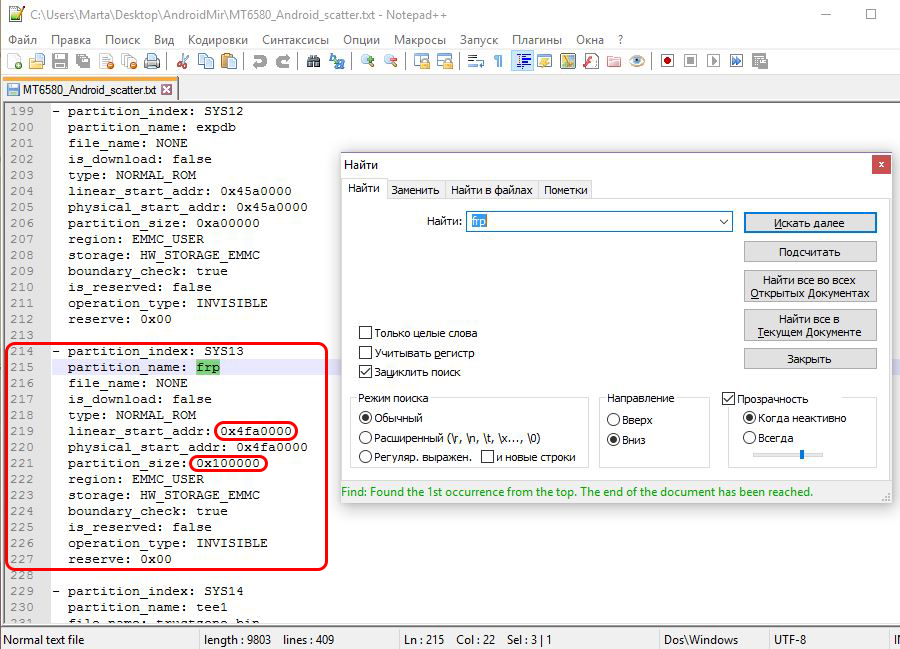
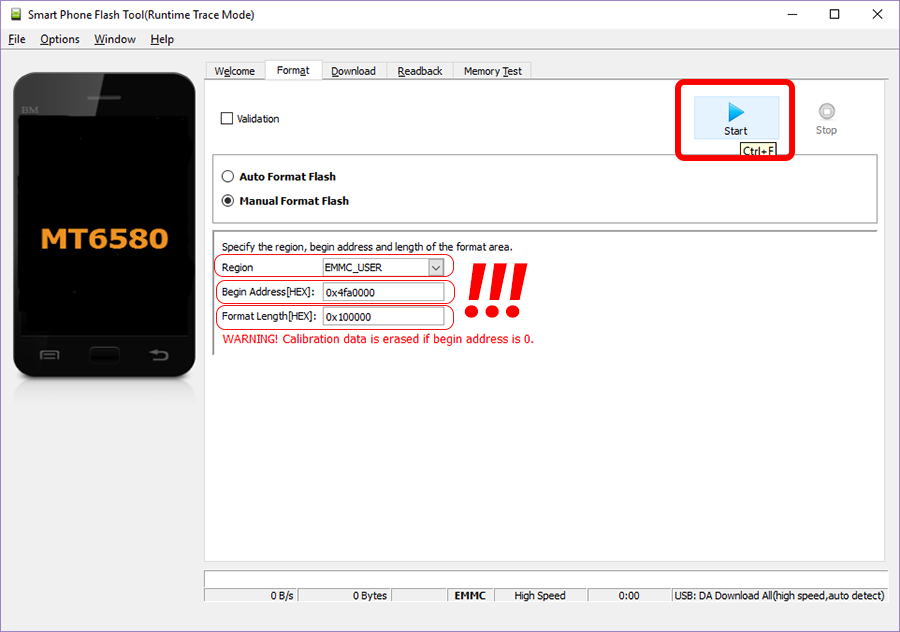
У вас получилось обойти Google FRP Lock? Каким методом воспользовались? Поделитесь своим опытом в комментариях.
Как сбросить аккаунт Sony Xperia Z5 и Sony Xperia Z5 Dual
Чтобы сбросить аккаунт Sony Xperia Z5 и Xperia Z5 Dual понадобится приложение Dev Settings (сохраните на ПК или любом другом устройстве), далее по пунктам:
Как сбросить аккаунт Lenovo Vibe P1
Чтобы сбросить аккаунт Lenovo Vibe P1 понадобится OTG кабель и флешка с приложением Dev Settings, действуйте по инструкции:
Как сбросить аккаунт гугл и способы обхода защиты FRP: Все возможные варианты
Сбросить аккаунт Google на телефоне иногда необходимо сделать рядовому пользователю. Хотя это и звучит немного пугающе, но в процедуре нет ничего сложного. Скажем больше, вы не потеряете свои данные. При правильном использовании этих знаний, больше не нужно ходить в сервисные центры для восстановления работоспособности. Так зачем это нужно?
Рекомендуем ознакомиться с содержанием статьи чуть ниже, что бы выбрать подходящий для вас способ!

Зачем нужен сброс google аккаунта
Несмотря на то, что андроид всегда был более лоялен к смене пользователей, в отличие от Айфонов, реалии требуют увеличения безопасности. Смартфоны стали не просто телефоном для удобных звонков. Это наш мир. Внутри хранится много личной, деловой, конфиденциальной информации. Аккаунты, доступы к серверам, базам компании, да просто к фото, которые вы не хотите, чтобы увидели посторонние. Миллионы мобильных устройств теряются постоянно. Их продают на вторичном рынке, иногда не сами хозяева. Такое положение заставило корпорацию сделать очередной ход в защите. Увеличив централизацию, привязав устройства к аккаунту.
Сейчас недостаточно просто стереть данные с телефона. Вы все равно при включении столкнетесь с Factory Reset Protection. Эта такая система защиты от сброса. Она не позволит просто так, не входя в свой аккаунт, сбросить системные настройки.
От усиления защиты, страдают также пользователи. Представьте, что вы забыли пароль от аккаунта Гугл. Восстановить его можно, но это время и обычно нужен телефон. Вот для таких случаев есть лазейки, которые ищут «энтузиасты”.
Официальный способ сбросить аккаунт google
Тут все просто. Заходите в настройки телефона. Выбираете пункт сбросить/восстановить заводские настройки. Отключаете или полностью удаляете свой аккаунт (если нужен полностью чистый телефон). Тут надо отметить, что на разных локализациях, у разных производителей, пункты могут называться иначе. Однако смысл и их расположение неизменно.
Отметим сразу: что бы телефон забыл аккаунт Гугл после сброса настроек – достаточно просто нажать на сброс. Это лишь вернет все к первоначальным настройкам приложений и некоторых файлов. Сохранится даже информация о сторонних аккаунтах. Поэтому читайте как удалить Гугл аккаунт после сброса настроек.
Неофициальные варианты
Эти способы следует использовать если доступ к вашему аккаунту восстановить не удается. О защите аккаунта, чтоб избежать подобных ситуаций, поговорим в другой раз.
Также помните, что не каждый вариант может сработать на вашем устройстве.
Смена прошивки
Это сложный, способ, требующий определенных знаний, подготовки в видео ПО и самой прошивки.
Работает только с чипами Mediatek. Это все китайские производители и большая часть остальных.
Прошивка нужна будет для вашего устройства. Т.е. должны совпадать: версия андроида, модель телефона (полностью). Иначе система может просто не запустится, и вы получите на экране “мертвого андроида”.
После запуска программы, подключения телефона, необходимо указать 2 параметра: версию чипа, и расположение файла “scatter.txt”. Последний расположен в папке со скачанной прошивкой. Далее нажимаете в программе “ загрузить”. По окончании перезапустите телефон. В результате получите полностью новую систему. При подключении к аккаунту вы увидите, что система воспринимает его как новое устройство.
Сброс через установку TWRP Recovery
Это загрузочная область. Установка “альтернативной загрузки” откроет дорогу к сбросу настроек, но и поможет получить root-доступ.
Скачиваете подходящую версию, и таким же образом (как прошивку) через флэш тулс закачиваете в телефон. Далее в режиме восстановления (зажимаем питание+громкость вверх) устанавливаете файл для сброса (легко находится в сети) который заранее лучше скинуть на карту памяти телефона.
Как скинуть Гугл аккаунт, если вы не готовы к столь сложным манипуляциям?
Есть сразу несколько вариантов. Понадобится телефон и ваши руки.
Сброс через встроенную клавиатуру
Включаем телефон, доходим до пункта выбора WI-Fi сети.
Далее выбираем любую сеть, нужно появление клавиатуры.
С клавиатуры вызываем настройки.
2. В клавиатуре нужно вызвать настройки, как это сделать зависит от клавиатуры, есть несколько вариантов:
Затем переходим другое окно. Например, в справочную систему (дополнительное меню в правом верхнем углу).
Следующим шагом надо выйти на окно поисковика. Для этого переходите по окнам, например в недавние приложения.
Как только оно появится – ищите приложение “настройки”. Выбираете удалить аккаунт Гугл и сбросить настройки.

Используем собаку для сброса
Включаем телефон без сим-карты. Доходим до момента ввода электронной почты.
Удерживаем кнопку @ до появления меню настроек.
Заходим в меню настроек клавиатуры.
Нажимаем кнопку на смартфоне “ назад” и покойно переходим к функции восстановления.
Сброс с помощью вызова
Немного необычный вариант. Однако иногда только он может помочь.
Звоните на заблокированный телефон. Отвечаете на звонок, и не “вешая трубку” вызываете дополнительное меню. Добавляете еще один вызов, при этом можно указать любой номер. Этот номер добавляете в контакты, и привязываете к аккаунту Гугл. Таким образом у вас появится второй аккаунт, под которым вы сможете зайти после перезапуска устройства.
Используем комбинацию: *#*#4636#*#*»
Код открывает дополнительное меню. Меню разработчика.
Звоним на заблокированный телефон. Принимаем вызов и в доп. меню выбираем “добавить новый вызов”. Вписываем туда наш код. Вас перебросит в новое меню. Затем плавненько нажимаете “назад” пока не попадете в знакомую среду. Дальше уже стандартным путем – в раздел восстановление и сброс.
Как восстановить аккаунт Гугл после сброса настроек
Вот сбросили вы все настройки, а что дальше. Как было сказано, простой сброс не удаляет данные, поэтому вы легко сможете вернуться к ним.
При включении, будет задан вопрос о восстановлении информации из резервной копии. Это сработает если вы в настройках, не выключали резервирование.
Однако по умолчанию, все контакты, фотографии, документы – сохраняются на сервере. По сути, при установке соответствующих приложений от компании Google, вы получите к ним доступ сразу. Эту же информацию можно посмотреть с ПК.
Один момент: если вы забыли пароль от аккаунта – придется проходить через систему восстановления пароля.
Как создать аккаунт Гугл после сброса настроек
Это самое простое. При включении вам предлагают ввести данные своей учетной записи. Выбираете пункт “ создать новый”. Придумываете себе логин – почту в системе Google mail. Придумываете пароль. К нему есть требования, которые система укажет. С каждой новой версией андроида – пароли усложняются.
Привязывать телефон – сейчас не обязательно. Однако попросят настойчиво. Решение остается за вами. На этом все. Система запустится. Вы можете начинать устанавливать приложения, пользоваться всеми функциями аппарата.
Итоги
Система Гугл – Андроид становится централизованной. Жесткая привязка к аккаунту, обеспечивает безопасность, но в то же время уменьшает свободу действий. Можно относится к этому по-разному, но никуда не деться. Так что запоминайте свои пароли, относитесь серьезнее к своим данным.
Наглядное видео с описанием решения проблемы:
Как обойти подтверждение аккаунта Гугл после сброса настроек
Содержание:
Что такое FRP
В целях повышения безопасности, Android-телефон привязывается к аккаунту Google, что дает дополнительную безопасность устройству в случае кражи. Эта система называется Factory Reset Protection (FRP).
Благодаря FRP, владелец может предварительно защитить своё устройство; для его последующей активации необходимо будет ввести регистрационные данные от аккаунта Google, привязанного к мобильному устройству.
Защита FRP: польза и вред
Защита FRP автоматически срабатывает после сброса настроек (hard reset). С одной стороны, это хорошо: доступ к данным злоумышленник не получит. Он получает, по сути, “кирпич”, бесполезный без доступа к ОС Андроид и содержимому телефона.
С другой стороны, ошибка доступа может возникнуть при самостоятельном восстановлении настроек. Что, если при этом вы не можете вспомнить данные или устройство не хочет их принимать?
Далее будет рассказано, как обойти подтверждение аккаунта Google.
Примечание. На разных моделях устройств (Samsung, Pixel, HTR, Lenovo и т.п.) и версиях Андроид могут быть различия при обходе FRP, но в целом эти инструкции будут полезны, если следовать за ними в пошаговой форме.
Как предотвратить возникновение проблем с FRP
Описанную выше ошибку можно предотвратить, если удалить аккаунт Google до сброса настроек.
Эта мини-инструкция будет полезна, если вы продаете устройство и хотите выполнить hard reset, удалив следы использования. Покупатель сможет воспользоваться телефоном, подключив свой google аккаунт на этапе первого запуска Андроид.
Внимание! Отключая аккаунт Google от телефона, вы удаляете доступ к почте Gmail, сервису Google Play, Google Assistant и другим приложениям, которые связаны с учетной записью.
Для того, чтобы осуществить сброс гугл аккаунта, нужно выполнить следующую последовательность:
После этого у вас больше не будет ошибок Google аккаунта при сбросе настроек.
Лучшие способы обхода проверки Google-аккаунта
Способ 1: использование APK Tool
Один из внештатных способов обхода проверки – воспользоваться небольшой утилитой APK (Android Package Kit).
Использование APK может вызвать некоторые сложности – установить приложение на телефон не так просто. Связано это с тем, что установка на разных устройствах может иметь свои нюансы. Тем не менее, в общем процесс выглядит так:
1. Выберите версию APK для использования. Доступны такие варианты:
2. Скачайте одно из приложений на USB-флешку: таким образом будет проще запустить FRP bypass утилиту.
3. Подключите USB-флешку к телефону через OTG-кабель. Вот инструкция, как это сделать.
4. Установите APK с USB-флешки.
5. После этого можно получить доступ к настройкам Андроид и отключить проверку аккаунта Google.
Способ 2: с помощью SIM-карты
Способ 3: обход FRP без выхода в Интернет
Способ 4: код для обхода проверки аккаунта
Способ 5: через email и SMS
Выводы
Существует большое количество вариантов сброса Google аккаунта на Андроиде.
Если во всём разобраться, то сделать это будет очень просто. Главная проблема в обходе аккаунта Гугл заключается в проблемах к доступе к меню настроек, именно поэтому приходиться проворачивать такое большое количество манипуляций.
Если один из вышеописанных способов не помог, то попробуйте подождать несколько дней перед следующей попыткой.
Как выполнить обход аккаунта Google Factory Reset Protection после сброса к заводским настройкам
Версия мобильной операционной системы Android 5.1 Lollipop привнесла не так уж и много новых функции, хотя одна из них стала знаковой для многих владельцев Android смартфонов. Технология от краж Google Device Protection под названием Factory Reset Protection или FRP Lock, которая заключается в том что если вы «забыли» доступы к своему аккаунту Google, даже после сброса смартфона до заводских настроек, блокировку все равно нельзя обойти.
FRP Lock — система защиты от сброса, должна защищать ваш смартфон злоумышленников, но при этом пострадало не мало и пользователей которые по разным причинам потеряли свои аккаунты и пароли, а также те кто покупал или продавал Android смартфоны б/у смартфон был заблокированным после сброса к заводским настройкам. В нашей статье мы покажем способы обхода аккаунта Google FRP.

Способы обхода аккаунта Google после сброса смартфона к заводским настройкам
Разрешения обхода блокировки аккаунта на смартфоне можно решить двумя вариантами:

Официальный сброс Factory Reset Protection
Ниже мы перечислим варианты как можно выполнить сброс защиты от блокировки:
Как отключить защиту после сброса Factory Reset Protection
Важно : Если вы после сброса к заводским настройкам вы все еще не можете настроить аккаунт Google, подождите 1-3 дня после чего, повторите попытку ввести новый логин и пароль.
Неофициальный способ сброса Factory Reset Protection
Если официальные методы не помогли, или нет возможности выполнить сброс выше указанными методами, тогда советуем перейти к неофициальным способом.
Предварительно хотим еще раз напомнить, что мы не несем отвественности в результате неправильного применения вами инструкций, изложенных на нашем сайте.
Способ № 1 для обхода аккаунта Google после сброса
Способ № 2 для обхода аккаунта Google после сброса
Способ № 3 для обхода аккаунта Google после сброса
Третий метод подойдет тем кто имеет в своем смартфоне технологию спящего режима Fastboot.
Чтобы выполнить сброс аккаунта Google вам нужно следующее:
или попробовать ввести эит команды:
Способ № 4 для обхода аккаунта Google после сброса
Выполнив сброс к заводским настройкам на своем Android смартфоне вам нужно зайти в раздел меню настроек, после чего вам нужно будет:
Способ № 5 для обхода аккаунта Google после сброса
Способ № 6 для обхода аккаунта Google после сброса
Способ № 7 для обхода аккаунта Google после сброса
Если у Вас есть еще варианты которых нет в нашей публикации как выполнить обход аккаунта Google FRP Look (Factory Reset Protection) пишите и дополняйте в комментариях, ваша помощь поможет другим пользователям Android устройств которые столкнулись с такой проблемой.



