
Samsung Galaxy A20 не включается
Современные смартфоны даже при максимально бережном обращении могут давать сбои. Чаще возникают они из-за нарушений в работе операционки, однако и механические повреждения могут дать о себе знать. Если телефон не включается, то не нужно спешить обращаться в ремонт. Прежде стоит выполнить несколько простых и безопасных действий, которые могут помочь реанимировать любимый гаджет.
Почему не включается Samsung Galaxy A20
Причин нарушения стабильной работы устройства много – часто проблемы возникают на фоне повседневного использования. По мнению мастеров и представителей производителей устройств, сбои при включении могут быть связаны со следующими событиями:
Сразу же стоит отметить: справиться с механическими повреждениями самостоятельно – непросто. В ходе домашнего ремонта можно непроизвольно нарушить какие-либо соединения, сделав тем самым смартфон неремонтопригодным. Если предложенные далее способы не дадут положительного результата, то рекомендуется обратиться в проверенный СЦ для диагностики и ремонта.
Принудительный перезапуск Samsung Galaxy A20
Для начала рассмотрим несколько методов, связанных с восстановлением через режим Recovery. Попасть в него получится, если гаджет заряжен более чем на 15%. Заодно, подключив зарядное устройство можно убедиться в целостности экрана и работоспособности USB-разъема.
Итак, если телефон отозвался на подключение зарядки, отобразил процесс восполнения батареи, то после достижения подходящего уровня можно переходить к таким манипуляциям:
Аппарат сразу же должен отправиться на перезагрузку, за которой последует штатная загрузка Android. К слову, если гаджет не заряжается, то рекомендуется попробовать другие USB-кабели и зарядные устройства. Не исключено, что проблема кроется именно в них, а телефон просто разрядился.
Сброс к заводским настройкам
После описанных выше действий возможно несколько вариантов развития событий. Помимо привычной перезагрузки и включения телефон может обратно выключиться или зависнуть на заставке. Слишком расстраиваться из-за этого не следует, ведь проделанные манипуляции помогли убедиться в работоспособности целого ряда важных функций и систем.
Перезагрузка через Рекавери – вариант, подходящий для ситуаций, при которых прошивка получила незначительные сбои, устранившиеся сами. Если нарушение в операционке гораздо серьезнее (например, после прошивки с ошибками), то придется выполнить сброс к заводским параметрам. Важно учитывать: при таких действиях из памяти устройства удаляются все файлы, включая фото, видео и музыку.
Устройство должно отправиться на перезагрузку. Продолжаться она может намного дольше чем обычно (до 10-15 минут), после чего придется выполнить первоначальную настройку.
Дополнительные методы
Что делать, если описанные выше способы не помогли? Гаджет неожиданно отключился, перестал отвечать на нажатие кнопки включения или заряжаться – с большой вероятностью проблема кроется в механическом повреждении. Если ранее он упал или попал в воду, то имеет смысл обратиться в сервисный центр для диагностики. Еще одна вероятная причина – выход из строя аккумулятора. Главный признак – быстрый разряд со 100 до 0 процентов до момента обнаружения неисправности. Для смартфонов со съемными батареями можно попробовать купить аналогичную и просто заменить. Если же корпус цельный, то без вмешательства мастеров обойтись не получится.
Устранение проблем с запуском устройства Samsung

В первую очередь убедитесь, что смартфон действительно не включается. Например, когда разбивается матрица, продолжает работать, но экран остается черным без видимых на нем повреждений. В качестве проверки сделайте вызов на него с другого устройства.
Способ 1: Перезагрузка
Если смартфон фирмы Samsung не запускается, производитель рекомендует сделать принудительную перезагрузку. Для этого на 10-20 секунд зажмите одновременно кнопки включения и уменьшения громкости.
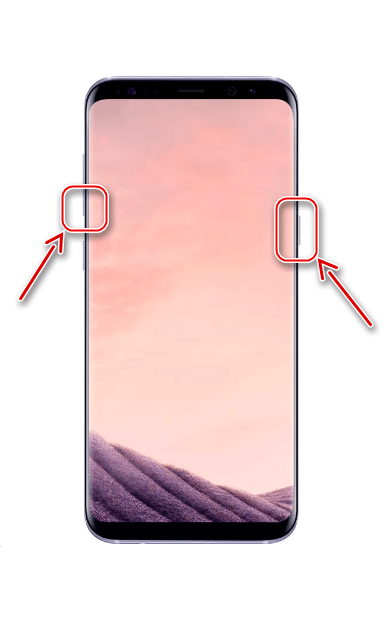
На аппарате со съемным аккумулятором откройте заднюю крышку, выньте батарею, затем вставьте ее и снова попробуйте включить устройство.

У некоторых пользователей телефон начинал работать после извлечения «симки» или карты памяти, которые оказывались поврежденными. Проверить эту версию несложно, а если она сработает, удастся избежать более радикальных мер.
Способ 2: Зарядка батареи
Подключите телефон к зарядному устройству (желательно оригинальному) и подождите 20-30 минут. Это нормально, если после полной разрядки смартфону, подключенному к электросети, первое время не хватает мощности на включение. Если напрямую зарядить не получается, подключите Samsung к USB-порту компьютера.

Осмотрите кабель, на нем не должно быть повреждений. По возможности попробуйте зарядить с его помощью другой телефон или воспользуйтесь вторым зарядным устройством.
Способ 3: «Безопасный режим»
Убедитесь, что операционная система не конфликтует с программным обеспечением. Для этого загрузите Андроид в «Безопасном режиме», при котором отключаются все пользовательские приложения. Такой вариант возможен, если телефон начинает включаться, но не заканчивает, а зависает, например, на экране с логотипом.
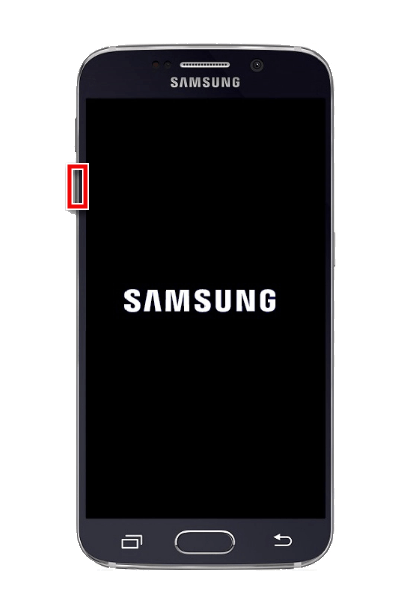
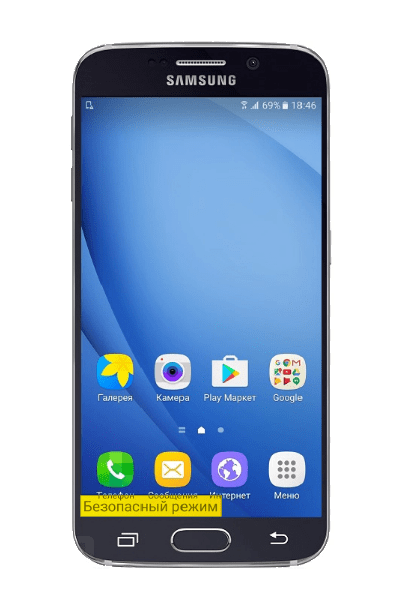
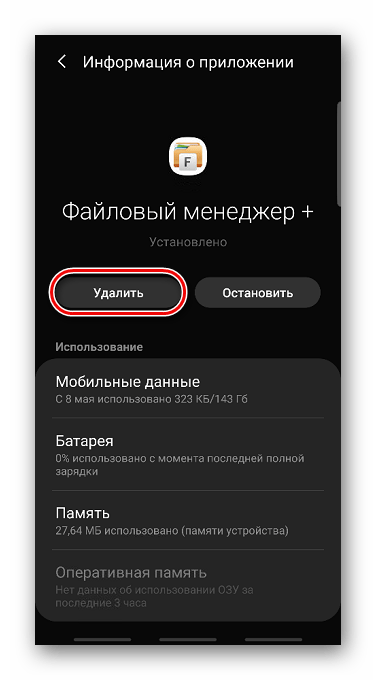
Если в БР загрузка прошла успешно, значит, нужно искать ПО, которое мешает телефону нормально работать в штатном режиме. Начать можно с недавно установленных приложений. Несмотря на то что сторонний софт в этот момент деактивирован, он все равно остается в системе, поэтому его можно удалить способом, описанным в отдельной статье на нашем сайте.
Способ 4: Recovery Mode
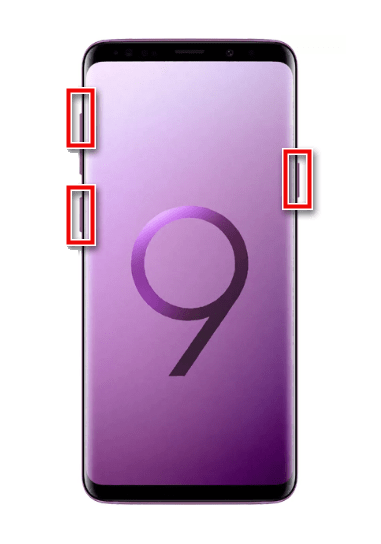
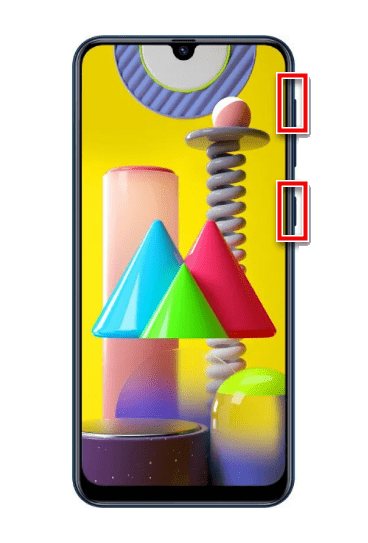
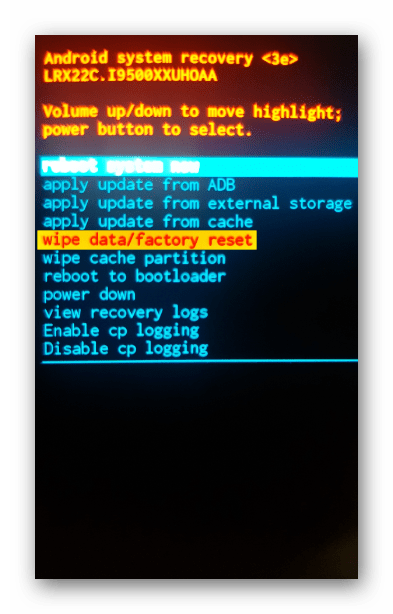
«Режим восстановления» — это выделенный загрузочный раздел. Его основная задача – удаление пользовательских данных и файлов, сброс настроек, а также обновление Android, когда нет возможности сделать это из загруженной системы. Это эффективный и безопасный способ вернуть смартфону Samsung работоспособность. В зависимости от модели, сочетания кнопок для входа в Recovery Mode могут различаться:

Очистка кэша
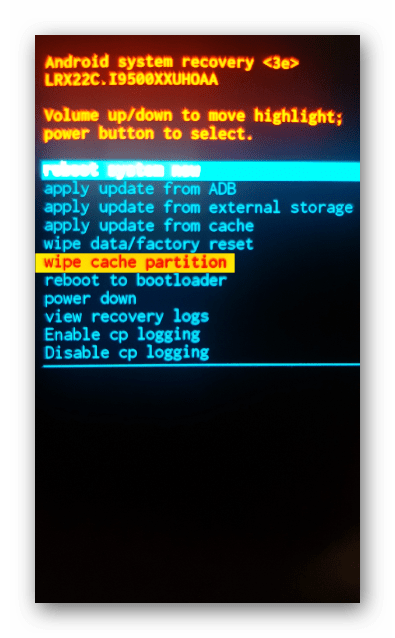
Эта опция очищает раздел, предназначенный для хранения временных данных. Кэш в памяти устройства оставляет каждое установленное приложение, и это может стать источником проблемы с запуском. Об очистке кэша на смартфоне Самсунг через Recovery Mode мы уже подробно писали.
Сброс настроек
После сброса данных с телефона пропадут контакты, сообщения, установленные приложения и др. Эта опция возвращает аппарат к заводскому состоянию. Тем не менее часть данных можно будет восстановить, если на устройстве была включена синхронизация с учетной записью Google или Samsung. Достаточно потом будет войти в тот же аккаунт на этом или новом смартфоне.
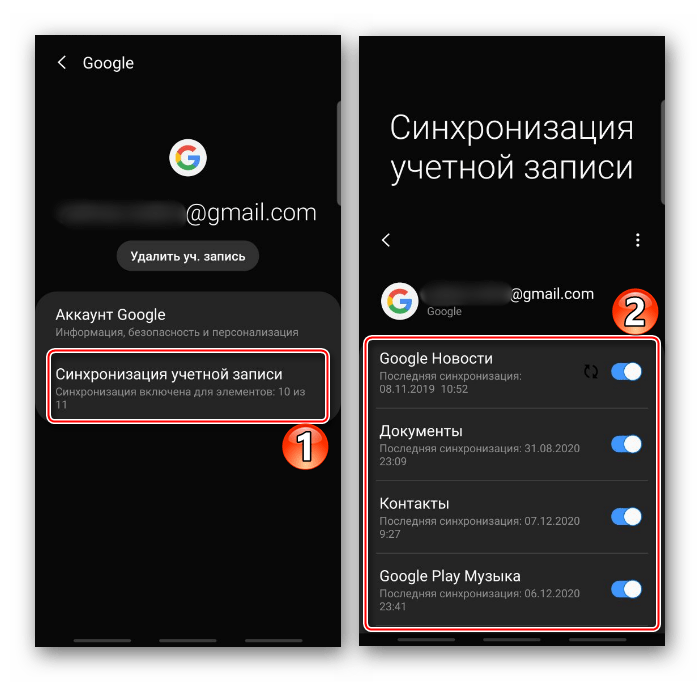
Процедура сброса выполняется автоматически после выбора нужного пункта в Recovery Mode. Полный алгоритм действий описан в отдельной статье на нашем сайте.
Способ 5: Перепрошивка
Настоящие неприятности начинаются, когда повреждены системные файлы. Их можно восстановить переустановкой Android, но в результате ошибочных действий ситуация может измениться в худшую сторону. Конечно, и в этом случае есть шансы «оживить» телефон, но если подобные перспективы вас не интересуют или Самсунг еще на гарантийном обслуживании, лучше сразу обратиться в сервис.
С другой стороны, все не так сложно. Есть специальная программа — Odin, которая работает только с устройствами Samsung. Все действия выполняются на компьютере, а сам аппарат в это время должен быть в специальном загрузочном режиме. Процесс переустановки и подготовка к нему подробно описаны в пошаговой инструкции, опубликованной на нашем сайте. Также здесь есть несколько примеров перепрошивки системы конкретных моделей этого производителя.

Способ 6: Обращение в сервисный центр
При отсутствии положительного результата остается обратиться к специалистам. Даже если есть подозрения на выход из строя какого-нибудь компонента, например, аккумулятора, не спешите сразу покупать новый, чтобы не потратить деньги впустую. У сервисных центров есть возможности точно определить причину неисправности, причем многие из них предлагают бесплатную диагностику.
Помимо этой статьи, на сайте еще 12298 инструкций.
Добавьте сайт Lumpics.ru в закладки (CTRL+D) и мы точно еще пригодимся вам.
Отблагодарите автора, поделитесь статьей в социальных сетях.
Телефон Samsung A 20 зависает на заставке и не включается
Телефон Samsung A 20 – один из лучших вариантов для любителей бюджетных гаджетов. Производитель имеет хорошую репутацию, а сам смартфон стоит совсем недорого. Тем не менее сколько бы надёжным ни было устройство, однажды вы можете столкнуться с проблемами технического характера.
Многих беспокоит вопрос: что делать, если А20 не включается? И как быть, если Samsung A 20 не включается и завис на заставке? С этой проблемой столкнулись многие пользователи данного гаджета. Поскольку она очень распространена, предлагаем ознакомиться с основными вариантами её решения.
Вариант №1. Перезагрузка
Мы все привыкли к тому, что если какая-то техника не работает, то её нужно перезагрузить. И совсем необязательно выяснять, почему именно она не запускается либо начинает включаться, но не грузится до конца. Причин сбоев есть огромное количество, и даже специалисты не всегда могут назвать проблему, с которой вы столкнулись в конкретном случае.

Так что если Samsung A 20 не загружается или зависает при включении, лучший и самый простой способ решения вопроса – перезагрузка телефона.
Вы пробовали перезагрузить устройство, но это не помогло? Тогда повторите всё ещё раз пять. Заставить систему нормально загружаться не так-то просто, но многократная перезагрузка в подавляющем большинстве случаев становится успешной.
Также можете попробовать одновременно зажать кнопку «Домой», а также клавиши питания и громкости. Некоторые модели Samsung в том числе, откликаются на такое воздействие и перестают висеть.
Главный плюс данных способов решения проблемы – отсутствие какого-либо риска для телефона и данных, хранящихся на нём. Это их основное отличие от способов возвращения телефона к жизни, которые мы рассмотрим дальше.
Вариант №2. Hard Reset

Если элементарная перезагрузка не помогла, и всё равно Samsung A 20 не включается либо не грузится дальше заставки, необходимо прибегнуть к более радикальным мерам. Оптимальный вариант – выполнить сброс всех настроек, или, иначе говоря, Hard Reset телефона. Сделать это достаточно просто – нужно лишь зайти в режим Recovery.
Чтобы вам было проще выполнить данную процедуру, предлагаем несложный алгоритм:
Если все системы запускаются нормально, и телефон функционирует так же, как работал до возникновения проблем, то поздравляем – вы нашли относительно простой и безболезненный способ решения вопроса. Если по-прежнему не включается телефон, либо загрузка не идёт дальше заставки, остаётся прибегнуть к третьему способу.
Вариант №3. Перепрошивка
Третий способ является самым радикальным, но им непременно стоит воспользоваться, если телефон вдруг выключился, не включается или зависает. Действуем по простой логике – если систему нельзя восстановить, то её следует заменить. В случае с компьютерами и ноутбуками мы обычно переустанавливаем операционную систему, а для телефонов работает смена прошивки.
Для начала скачиваем прошивку на компьютер, а затем скидываем её на карту памяти, установленную в телефоне. Качается прошивка архивом, и извлекать файлы из него не нужно. Кидаем на карту именно в таком виде. 
Теперь переходим в Recovery точно таким же образом, как в предыдущем случае, то есть, зажимая кнопки питания и громкости. Если на карте памяти есть установочные файлы, то система опознает их, предложив вам следующий пункт: install zip from sdcard. Как раз он и нужен, если телефон выключается и нам нужно сменить прошивку. Подтверждаем действия, начиная загрузку файла.

Обычно перепрошивка занимает несколько минут. Не пугайтесь, если в ходе неё телефон отключился – это вполне нормально. Он может перезагружаться, и неоднократно. И это не является поводом для беспокойства.
После нескольких перезагрузок система включится, и, скорее всего, вы уже не увидите зависаний и тормозов. Это значит, что проблема осталась в прошлом, и теперь вы знаете, как включить телефон, который начал тормозить, либо не включается.
Видео: SAMSUNG GALAXY A10 (2019) не включается — причины
Что делать если на самсунге а70 / а30 / а40 / а20 не включается экран

То, что самсунг галакси а70, а30, а40, а20 при разговоре выключается экран это нормально, а вот если выключился и не включается тогда становится страшно.
Самый страшный кошмар каждого владельца смартфона — это попытка запустить телефон и обнаружить, что ничего не происходит — он не включается.
Теоретически черный экран без признаков жизни означает катастрофу, но на практике его в большинстве случаев удается реанимировать самостоятельно.
Хотя это не сердце остановилось, тем не менее после приведения в чувство самсунга а70, а30, а40 или а20 люди становятся неимоверно счастливы.
Есть еще один отличный способ устранить проблемы в телефоне андроид даже если он не включатся. Рекомендую запомнить. Потом скажете «Спасибо!»
В этом вы сейчас убедитесь — в знак благодарности возможно напишете в комментариях что именно продолжило его жизнь – тогда и мне улыбнется счастье.
Я поделюсь несколькими способами реанимации впавшего в анабиоз вашего любимца. Готовы. Тогда поехали.
Как принудительно включить телефон самсунг галакси
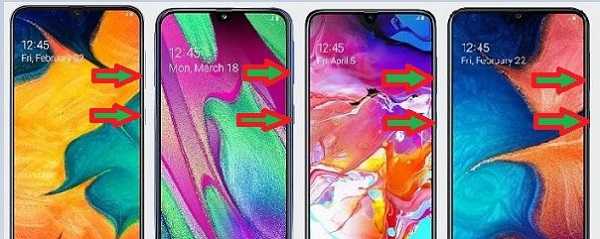
Вы еще помните времена, когда можно было вытащить батарею и вставить – такой простой трюк всегда решал многие проблемы.
В самсунге а70, а30, а40, а20 так поступить не получится – в них батареи не извлекаются, но есть «кнопочка» аналогичная такой процедуре.
Что делать для ее применения? Вам всего лишь нужно зажать две вместе одновременно на несколько секунд.
Не долго. Просто жмите питание и вместе с ним одновременно зажимайте сделать тише. Эта комбинация делает, тоже самое что вытащить и вставить аккумулятор.
После такого простого искусственного дыхания самсунг как правило оживает и продолжает работать как ни в чем не бывало.
Разумеется, если вы не заметили никаких признаков повреждения – если вышел из строя какой-либо физический компонент, то такой способ не прокатит.
Что делать если телефон выключился и не включается
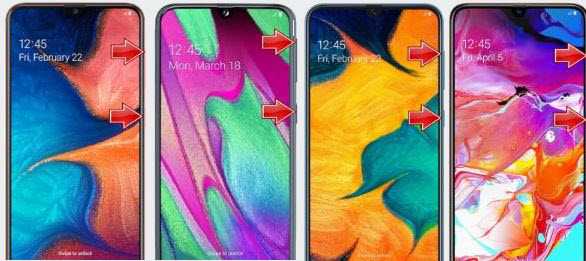
Если способ выше результативным не оказался, дальше не включается, у меня имеется еще один вариант принудительного включения
Он немного длиннее, сложнее, но тем не менее часто завешается успешным включением а70, а30, а40, а20.
Что вам нужно делать. Вам понадобится на этот раз зажать две другие кнопки: первая питание и вторая на этот раз уже сделать громче, а не тише.
Дождитесь меню, а там у вас есть два варианта. Первый предпочтительнее и только если он не поможет переходите к второму.
Вам нужно звуком тише выбрать «reboot system now» и нажать питание. Если это не поможет, тогда теми же кнопками вначале выбирайте «wipe data/factory reset», подтверждайте, а затем «reboot system now».
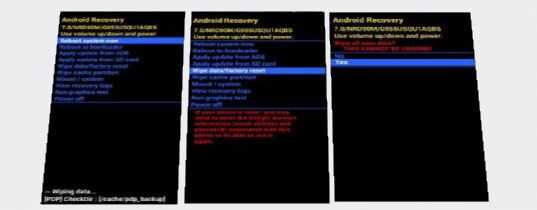
Только ПОМНИТЕ – от личных данных следа в телефоне а70, а30, а40, а20 не останется, но если включена синхронизация и вы войдете с той же регистрацией гугла, то они на протяжение часа восстановятся.
Возможно, восстановятся не все (приложения установленные нес маркета, точно не восстановятся), но таки как фотки, видео и контакты в телефоне возобновляться.
Что еще можно сделать
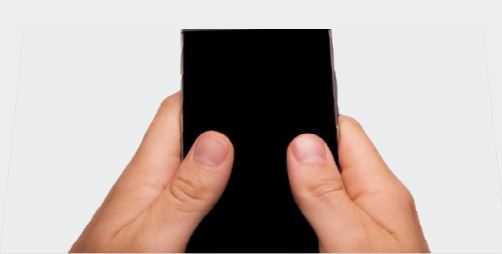
Во-первых, проверьте очевидные моменты. Вы точно не забыли зарядить самсунга? Может зарядное устройство частично сместилось в розетке?
Далее, убедитесь, что нет пыли, грязи или другого мусора, забивающего порт USB на зарядном кабеле или зарядном порте телефона.
Зарядные USB-кабели печально известны своей неисправностью. Вы можете проверить целостность вашего, используя его с другим устройством и посмотрев, работает ли он.
Конечно, ваш самсунг а40, а30, а70, а20 может быть включен без вашего ведома — поврежденный экран может создать впечатление отсутствия питания.
К счастью, легко узнать, виноват ли экран. Удерживайте кнопку питания в течение 30 секунд, чтобы убедиться, что ваш телефон определенно включается, затем подождите не менее двух минут, чтобы завершить процесс загрузки.
Теперь просто позвоните себе с другого телефона. Если звонит телефон, виноват экран. Помните, что вы можете заменить экран самостоятельно, но аннулируете свою гарантию.
Используйте свой компьютер для устранения неполадок
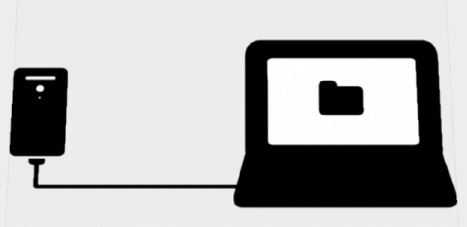
Если вы по-прежнему не можете включить свой самсунг а70, а30, а40 или а20, вы можете попробовать включить его с помощью компьютера.
Для этого подключите телефон к компьютеру с помощью USB-кабеля. Позвольте ему заряжаться в течение 15 минут. Отключите кабель от устройства (не от компьютера).
Подключите кабель в течение 10 секунд после его отключения. Заряжайте свое устройство еще 30 минут.
Нажмите и удерживайте кнопку питания в течение пяти секунд. Нажмите «Перезагрузить» на экране. Если не видите перезагрузки, удерживайте кнопку питания еще 30 секунд.
Возможно, ваше устройство включится и сможет пройти через процесс загрузки на домашний экран.
Повреждение материнской платы на вашем телефоне или кнопки питания
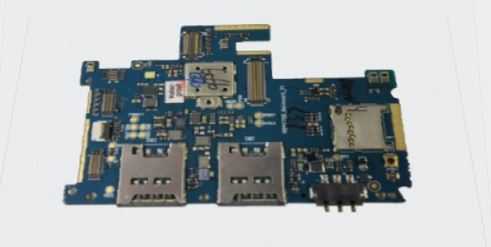
Во многих случаях причина, по которой самсунг а70 и а30, или а20 и а40 не включается, связана с незначительным или обширным повреждением материнской платы.
Для того, чтобы починить телефон с поврежденной материнской платой, нужно посетить ремонтный центр.
Если программное обеспечение на вашем устройстве повреждено из-за низкоуровневых настроек, которые вы сделали в системе вам может потребоваться восстановить прошивку устройства.
Ваш телефон может не включается из-за поломки кнопки питания. Тогда также нужно обратится в уважаемую ремонтную мастерскую, чтобы правильно заменить кнопку на совместимую, высококачественную деталь.
Многие ремонтные мастерские предлагают некачественные запасные части, которые мешают общей функциональности устройства. Успехов.
Что делать, если Samsung Galaxy не включается
Что происходит
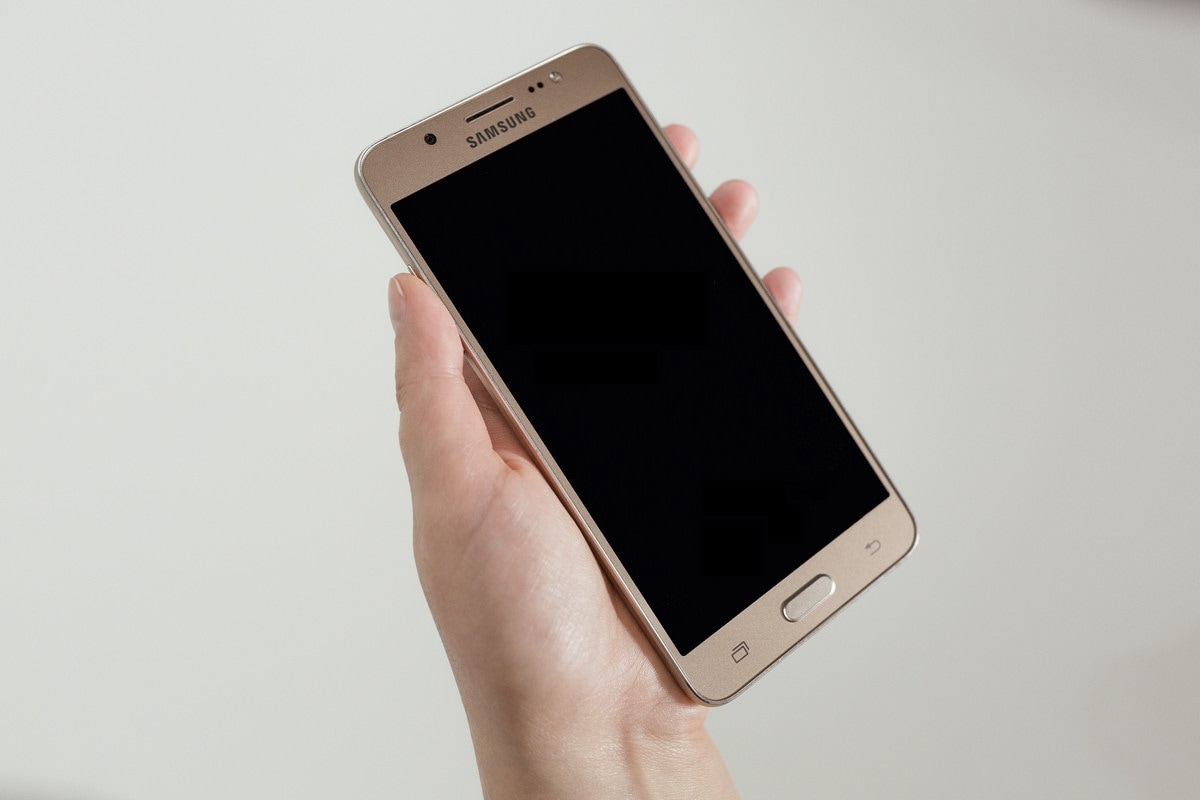
Смартфон или планшет не включается, не реагирует на нажатия кнопок. Экран черный.
Что делать
1. Зарядите аккумулятор оригинальной зарядкой
Подключите оригинальную зарядку к устройству и подождите 15 — 20 минут. За это время устройство должно отобразить на экране, что началась зарядка.
Если этого не произошло и устройство не включилось, перейдите к следующему совету.
2. Попробуйте перезагрузить устройство
Для этого одновременно нажмите клавиши «Питание» + «Громкость вниз» и держите их 7 — 10 секунд.
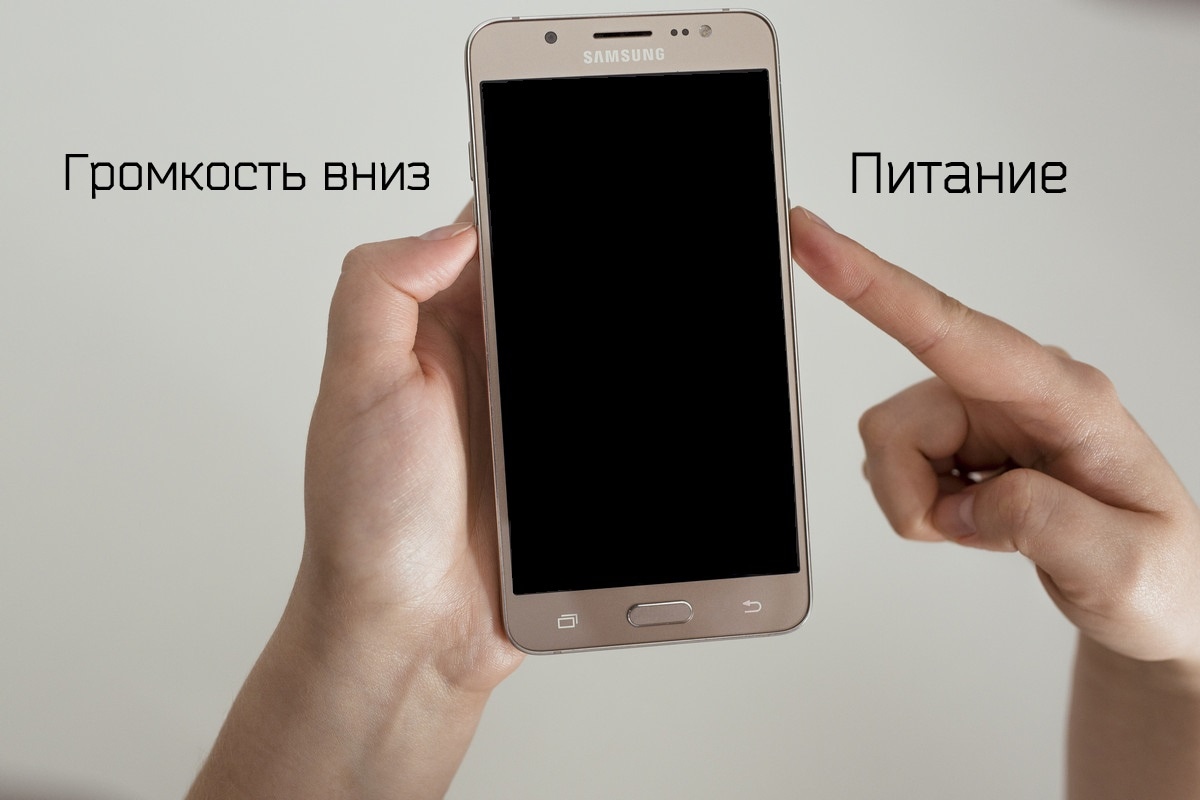
Если устройство не включилось, перейдите к следующему совету.
3. Обратитесь в сервисный центр Samsung
Если предыдущие советы не помогли, требуется диагностика и ремонт в сервисном центре Samsung.
Причин поломки может быть много: попадание влаги, выход из строя аккумулятора, механическое повреждение разъема и т.д. Точную причину сможет назвать только мастер после диагностики.
Популярные статьи
Мы очень старались для вас. Будем признательны, если оцените наш труд
Почему статья не оказалась полезной для вас?
Я искал(-а) информацию по другому вопросу У меня техника другого производителя У меня техника Samsung, но таких настроек нет Я выполнил(-а) все рекомендации, но это не решило проблемы Я недоволен(-ьна) качеством техники
Мы рады быть полезными для вас
Будем признательны, если посмотрите другие статьи или поделитесь этой



