
Как с телефона посмотреть стрим в Discord
Пользователи Дискорд часто задаются вопросом, как смотреть стрим в программе, и какие действия необходимы для запуска прямого эфира. После появления специальной опции Go Live осуществить данное действие несложно, особенно если знать основные аспекты настройки.
Общее представление о функции
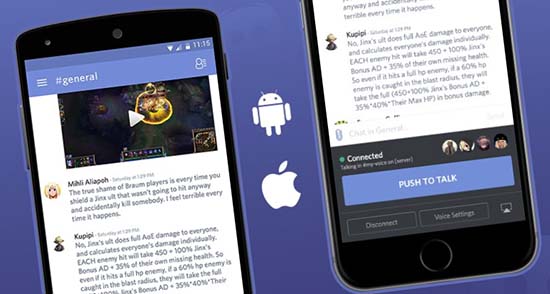
Функция Go Live была разработана, чтобы смотреть стрим в дискорде через телефон либо через персональный компьютер. Общее количество телезрителей в голосовом чате, подключенный к делу не должно составлять свыше десяти человек. Преимущество стрима – минимизирована задержка трансляции, а данная функция доступна любому участнику.
Пользователей бесплатного варианта ожидает множество ограничительных мер. Но избавиться от них можно, купив Nitro-подписку. Всего за 4,99 долларов за один мес. участники получат доступ к разрешениию 1080р.
Есть режим стримера, который позволяет следить за прямой трансляцией в Дискорде с использованием дополнительной программы. Включив данную функцию, будет скрыта любая ненужная информация, которая возникаем во время эфира.
Как посмотреть стрим со звуком
Но, как смотреть стрим в дискорде с другим участником? Осуществить подобное действие возможно, если основатель сервера задает собственные права и правила. Как правило, в настройке сервера автоматически указываются роль либо уровень доступа. Менять через настройку программы с дальнейшим переходом в категорию «Права доступа». Посмотреть стрим с помощью Go Live, проделайте следующие действия:
Если участники намерены переписываться, подключитесь к каналу без просмотра стрима. Следует учитывать, что данный функционал предоставляется в ограниченном количестве (доступ открывается только на 10 чел.).
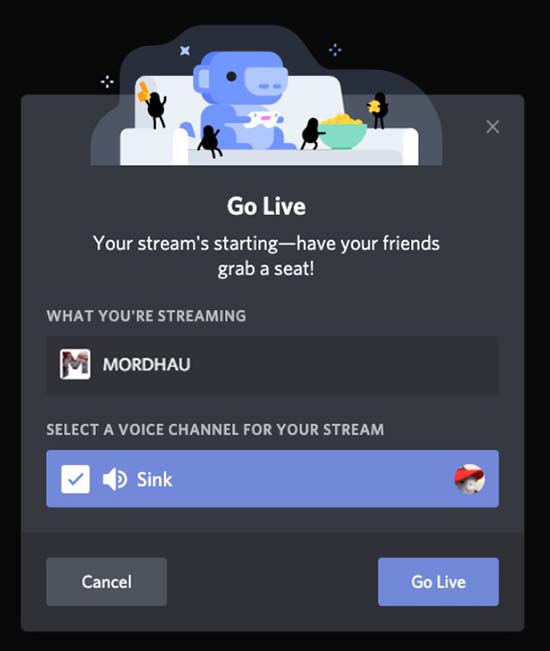
В канале задействованы специальные роботы, переносящие пользователей на голосовую программу со стримом. Останется только дважды кликнуть на наименование трансляции. В последующем участник сможет отрегулировать уровень громкости звука при помощи определенной клавиши.
Для полного удобства подключена функция опция Pop Out. Похожее действие дает возможность войти в прямой эфир. Нажмите на изображение в виде квадратика с выходящей наружу стрелой. Любое изображение можно отформатировать под собственные предпочтения.
В версии Go Live появляется функция Overlay. Функционал позволяет перейти к выбору игры, которая будет отображена на главной панели статуса. Позже можно отрегулировать настройку, пригласит других пользователей, приостановить трансляцию, выполнять ряд задач. Если кто-то пользуется Дискордом и смотрит стрим, неподалеку от его логина появится глазок.
Некоторые пользователи задают вопросы о том, как с телефона посмотреть стрим в дискорде? Подключив Go Live, прямая трансляция доступна через компьютер или в веб-формате. Для каналов с телефона функция не доступна.
С компьютера
С телефона
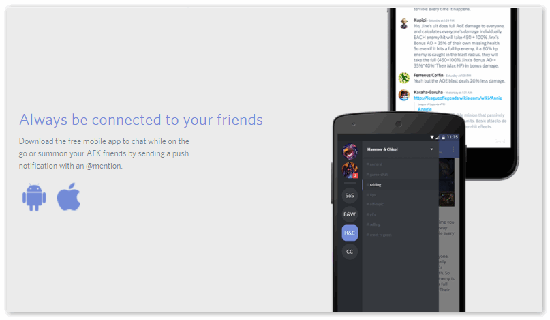
Дискордом с телефона смотреть стримы удобно. На мобильное устройство Дискорд можно скачать и установить с Гугл Плэй либо Апп Стоур. Установив приложение на телефон, следует пройти полную авторизацию. Если у пользователя нет личного профиля, то следует пройти регистрацию. Профиль также придется активировать с помощью электронной почты. Подтверждение почты обязательное условие, для дальнейшего сохранения имени, а также дискриминатора. Четыре цифры с решеткой будут сопутствовать всегда.
После открывается окно программы. Клавиша «бургер» открывает все сервера, в которых пользователь зарегистрирован. Есть список каналов определенного сервера. Свайпом следует закрыть меню.
Возможные проблемы и их решение
Как видно у представленной программы довольно обширный потенциал. Правильно выполненная настройка окажет помощь в момент включения демо-режиме в Дискорд и до начала игровой процедуры стрима. Но бывает так, что пользователи все время задают один и тот же вопрос «Не могу посмотреть стрим в дискорде, не знаю в чем проблема?». Есть у программы несколько недоделок. Дискорд создавался не для большой аудитории и потоковой передачи видеороликов. Сделать захват монитора и транслировать выбранную игру необходимо, использовав специальное приложение. Ими могут быть Twitch, YouTube.
До начала передачи видеоролика в сети, создавайте на подобранном сервисе личный аккаунт. После участник может заниматься разработкой личного канала, дать ему название, выставить собственную эмблему, написать краткое описание. Подобная методика позволяет смотреть стрим в дискорде со звуком, узнать, что представитель канала хочет предложить. Следующим моментом будет этап по захвату монитора. Оптимальным станет решение выбора сервиса – OBS. После осуществите настройку приложения, отрегулировав аудио и видео кодеков, укажите расположение личного сервера, где будет проходить прямая трансляция.
Скопируйте на собственном канале ключ, который будет отвечать за трансляцию. Вставьте данный ключ в категорию Stream Key Play Path, расположенную в OBS. Теперь пользователь может начинать передачу трансляции и сделать всеобще активным формат стримера. Ожидается, возможное обновление данной категории и улучшения возможностей программы, функционала и дополнительных опций.
Как стримить в Discord со звуком
Многие люди хотят стримить, показывать друзьям, как играют в игру, проходят интересные уровни, получают редкие достижения, награды. Создатели Дискорда придумали функцию ведения стримов — удобную вещь, помогающую показывать игровой процесс, не скачивая сторонние и незнакомые ресурсы. Многие сталкиваются со звуковыми неисправностями — звук не работает, а пользователя не слышно. Такая ошибка может помешать стримить в Дискорде со звуком, но это легко решается, достаточно лишь следовать простым советам.
Почему нет звука во время стрима в Дискорде
Многие пользователи, тестирующие функцию Стримера в Дискорде, часто не могут сделать так чтобы на стриме в дискорде был звук. Не удивительно, сколько от пользователей приходит обвинений программы, насколько часто все ссылаются на баги мессенджера, потому что “всё сделано правильно” и “настройки уже просмотрены, неисправностей нет”. Это зачастую связано с невнимательностью пользователей, пропускающих нужные настройки, включающих лишние функции или не обращающих внимание, что перед использованием стрима, нужно настраивать оборудование или программу, возможно с использованием сторонних ресурсов.
Опция не включена
По умолчанию стрим в Дискорде без звука. Когда пользователь редко сидит за мессенджером, мало общается, просто не разбирается в настройках и как включить звук в стриме в Дискорде, то стоит первым делом обозначить, как заставить звук работать:
Перечисленными действиями можно легко предотвратить главную причину, по которой нет звука на стриме в Дискорде. Это не единственная неисправность, с которой могут встретиться невнимательные, неопытные пользователи.
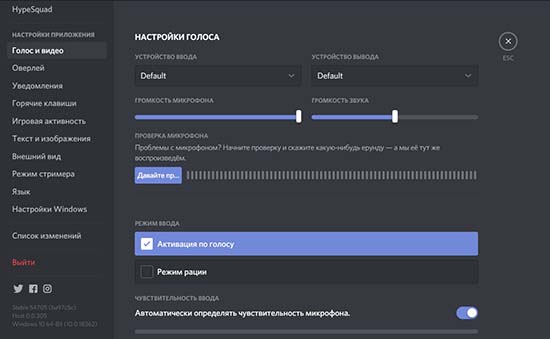
Настройка микрофона
Очередной причиной, по которой звук не работает, является плохо настроенный микрофон. Для подключения нужно:
Важно! Ещё одна проблема, по которой пользователя не слышно — включённый режим рации, который активируется не по голосу, а исключительно по определённой кнопке.
Трансляция музыки
Для того, чтобы транслировать музыку на канал в Дискорде, необходимо скачать дополнительное ПО — Virtual Audio Cable через официальный сайт в браузере. После скачивания и открытия программы в левом верхнем углу нажать на “Set” — это нужно для создания нового канала, и назвать его любым именем.
Остаётся в “Панели управления” или в “Параметрах” на компьютере настроить звук, а потом поменять устройство ввода в самом мессенджере на VAC.
Virtual Audio Cable работает исключительно в соответствии с разрядностью системы. Если установить x32 на x64 систему, то программа либо не запустится, либо будет работать нестабильно.
Использование такого способа у некоторых пользователей может привести к тому, что качество звука или видео просматриваемого стрима понижено — в этом случае остаётся либо оставить всё так, как есть, либо удалять утилиту и не транслировать музыку.
Передача системных звуков
Иногда нужно сделать стрим со звуком игры, чтобы друзья послушали диалоги, саундтреки и прочее, что происходит в сторонних приложениях и слышно стримеру. Однако в некоторых случаях системных звуков услышать не удаётся или их плохо слышно.
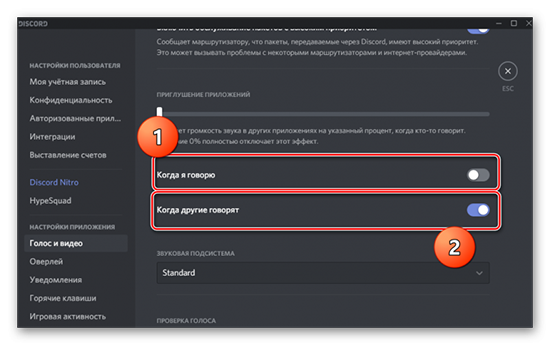
В таком случае стоит зайти в “Настройки”, далее — в “Голос и видео”. Ниже, после “Качества обслуживания” находится ползунок “Приглушение приложений”. Для получения системных звуков нужно выкрутить его вправо, а чтобы полностью их отключить — влево. Есть возможность поэкспериментировать, двигая ползунок по сторонам.
Можно настроить, в каких случаях звук будет заглушаться (или отключаться полностью) — ниже находится два условия: “Когда я говорю”, “Когда другие говорят”.
Как настроить громкость звуков в стриме
Очень часто пользователи сталкиваются с тем, что слышат звук слишком громким или наоборот — тихим, и не знают, как и где это можно изменить. Для того, чтобы отрегулировать каждый звук в мессенджере, необходимо:
Проверить настройки можно в тестовом окне снизу — в «Проверке микрофона”, либо включить тестовый канал с ботами или близкими друзьями, подключить стрим и проверить, с какой громкостью слышатся звуки в системе. Если они продолжают быть слишком громкими или тихими — нужно вновь их отрегулировать, пока не получится хороший и комфортный для слуха результат.
Возможные трудности
Во время демонстрации многие жалуются, что не могут слышать своих собеседников. Для того, чтобы это исправить, нужно вновь обратиться к настройкам, которые находятся справа от ника и ID пользователя, во вкладку “Голос и видео”, где нужно проверить, какое стоит “Устройство вывода” по умолчанию. Если установлено то, которое неисправно или не используется в целях вывода звука, нужно поставить на рабочее.
Существует неисправность среди пользователей — проделанные шаги не помогают — звук продолжает пропадать. Лучшим решением будет посмотреть исправность Операционной Системы и подключённых устройств. Это можно сделать в “Панели управления” или через “Параметры” компьютера на вкладке “Управление устройствами вывода”, проверить исправность драйверов, при необходимости их обновить, запустить проверку на ошибки от Windows.
После всех шагов можно спокойно проводить стримы со звуком на каналах с друзьями и знакомыми в количестве до 10 человек. Как и выяснилось, многие проблемы связаны с невнимательностью к настройкам приложения, ошибками устройств или Операционной Системы, которые очень просто исправить в несколько кликов.
Как без проблем присоединиться к стриму в Дискорде
После регистрации в VoIP мессенджере многие спрашивают, как присоединиться к стриму в Дискорде. Ниже рассмотрим, в чем особенности этой опции, что делать для его запуска, и какие особенности подключения необходимо учесть пользователям. Также рассмотрим, можно ли смотреть стрим Discord на мобильном устройстве.
Функция стрима и особенности ее запуска
Сравнительно недавно в Дискорд появилась опция Go Live, позволяющая вести прямой эфир для ограниченного количества участников (до 10 человек). При этом пользователи могут подключиться и посмотреть стрим в Дискорде путем нажатия одной кнопки возле голосового канала. Преимущество трансляции Discord состоит в высокой скорости подключения и доступности для всех желающих (при условии ограничения по количеству).
Присоединится к стриму может любой желающих при условии, что число участников не превышает установленное ограничение. Качество видео зависит от наличия подписки.
Так, в бесплатной версии разрешение составляет 720р с частотой кадров 30 fps. При получении подписки Nitro Classic появляется возможность стримить с качеством видео 1080р и 60 fps. Если приобрести Nitro разрешение увеличивается до 4К. Стоимость первой и второй подписки составляет — 4,99 и 9,99 долларов в месяц соответственно.

Пользователи могут присоединиться к трансляции и смотреть стримы в Дискорде, если администратор ее создал заранее. Этот процесс проходит в несколько шагов:


После этого пользователи могут присоединиться и смотреть стрим в Дискорде с ПК (не с телефона).
Альтернативный вариант — создание трансляции через сторонние сервисы. В этом случае алгоритм действий имеет следующий вид:

Учтите, что выше приведена лишь краткая инструкция, позволяющая в общих чертах понять правила создания трансляции.
Как присоединиться к стриму
Если онлайн-трансляция уже ведется, присоединиться к ней не составляет труда. Перед тем как смотреть стрим в Дискорде, войдите в приложение и авторизуйтесь под своим логином и паролем. Для просмотра steram сделайте следующие шаги:
Если система вдруг не пускает для просмотра, причиной может быть достижение максимального числа участников (10 человек). Присоединиться к стриму можно лишь в том случае, если кто-то отключится от прямого эфира, а число подключенных пользователей станет меньше 10.
В целом, программа Дискорд хорошо продумана, поэтому создать и присоединиться к онлайн-трансляции смогут даже новички.
Можно ли смотреть стрим в Дискорд с телефона
Сегодня многие люди пользуются мессенджером со смартфона. В такой ситуации часто возникает вопрос, как смотреть стрим в Дискорде через телефон. На официальной странице приложения сказано, что присоединиться к прямому эфиру можно только с компьютера (через приложение) или с помощью веб-версии в браузере Хром. При этом добавлено, что посмотреть стрим в Дискорде с телефона не получится. Но в ближайшее время разработчики обещают исправить проблему и добавить такую опцию.
Итоги
Теперь вы знаете, как запустить прямой в Discord в случае необходимости, и можно ли присоединиться к стриму другим пользователям. Знание этих моментов значительно расширяет возможности и позволяет решать разные задачи, в том числе обучения других участников.
Как включить режим стримера в Дискорде на телефоне?
Как смотреть стрим в Дискорде на телефоне?
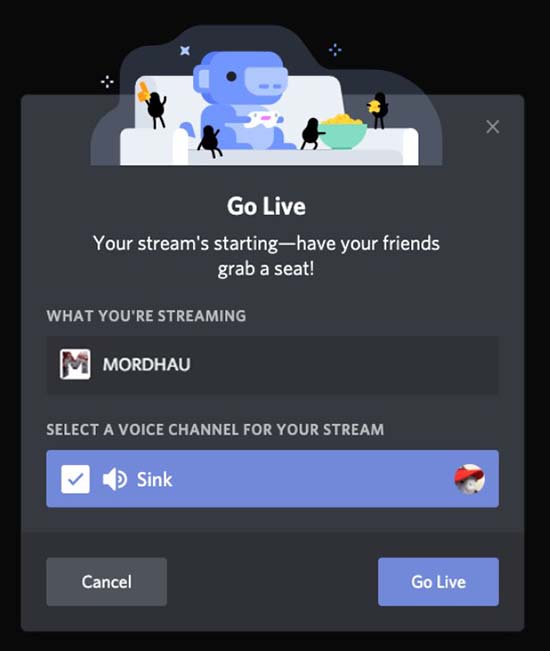
Чтобы смотреть стрим в Дискорд через Go Live, сделайте следующее:
Как работает режим стримера в Дискорде?
Режим Стример дает Вам быстро и легко доступное меню для того, чтобы спрятать конфиденциальную или личную информацию когда Вы вещаете своим фанам. … Вы найдете опции режима Стример внизу меню Настройки Пользователя. Все просто.
Как включить режим стример в discord?
На странице своего канала в Twitch скопируйте ключ трансляции Stream Key и вставьте его в программе OBS в поле Stream Key Play Path. Запустите трансляцию и активируйте режим стримера в Дискорд, чтобы никакая сторонняя информация не отображалась на вашем экране.
Как включить камеру в Дискорде на телефоне?
Откройте список всех установленных приложений и выберите «Discord». Тапните по пункту «Разрешения», чтобы увидеть все настройки доступа, предоставленные для данного приложения. Пункт «Камера» находится в «Разрешено» или «Запрещено», и в зависимости от этого требуется отыскать его.
Что делать если не работает Стрим в Дискорде?
Начнем с самого простого:
Как улучшить качество трансляции в Дискорде?
А напоследок полезный совет о том, как улучшить качество демонстрации экрана в Дискорде:
Как включить режим стримера?
Включается все так:
Как смотреть фильм через дискорд?
Для начала выберите сервер, на котором хотите проводить трансляцию, и подключитесь к нему, нажав по иконке на панели слева. Подсоединитесь к голосовому каналу, где у вас есть разрешение на запуск трансляций. Если на сервере есть канал, специально предназначенный для просмотров фильмов, лучше выбрать сразу его.
Как включить прямой эфир в Дискорде?
Это может быть одна из программ Офиса, сам Дискорд, игра, браузер или даже экран монитора. Укажите стриминговый канал, который будет использоваться для трансляции. Кликните на кнопку Прямой эфир.
…
Go Live
Как начать Стримить в Дискорде?
Нажмите на стрелку рядом с названием сервера и перейдите к настройкам; Слева найдите раздел «Интеграция»; Выберите Твитч. Готово, давайте стримить!
Как включить видеосвязь в Дискорде на телефоне?
Чтоб видеоконференция с помощью программы и веб-камеры активировалась, необходимо следующее: В панели меню слева нажмите на значок телефонной трубки. Этот значок активирует голосовую связь между участниками, при этом вы можете стать инициатором звонка или с помощью кнопки присоединиться к активной беседе друзей.
Что делать если дискорд не видит камеру?
Выйдите из Discord и убедитесь, что в диспетчере задач вашей системы не работает связанный с ним процесс. Измените камеру по умолчанию на другую (которую вы не хотите использовать). Теперь запустите Discord и проверьте, может ли он нормально использовать камеру.
Можно ли в Discord начать стрим на телефоне
В мире осуществляется множество увлекательных вещей и событий, которыми есть желание поделиться с друзьями и другими людьми. И для этого существует прямая видео трансляция, которую может проводить любой-нужен только телефон. Тема, как стримиты в Дискорде с телефона, поможет вам в реализации ваших планов.
Что такое стрим в Discord
Для начала разберем понятие стрим. Стрим-это поток определенной информации (видеоигры), которая транслируется на телефоне, с игровой приставки либо компьютера. Происходит трансляция через интернет и может быть онлайн и оффлайн.
Следовательно, термин стрим уже разобрали, можем рассмотреть понятие режима стримера. Это функция позволяет скрыть определенную информацию от наблюдателей во время стрима в Дискорде. Какие функции можно скрыть включив такой режим?
Это 4 основные параметры:
Как запустить стрим в Дискорде с телефона
Выполняем 3 операции, для включения режим стримера в Дискорде на смартфоне:
Чтобы не вводить вручную все параметры для защиты данных, эта функция включаеться автоматически. Нужно выполнить следующие действия: переходим в пункт «Режим стримера» и в строке «Переключать автоматически» передвинуть ползунок в активное состояние. Теперь при каждом подключении программы OBS и XShlit эта опция включается автоматически.
Игрок который стримит, запустит в Дискорде на телефоне режим стримера, защищает данные и делает показ качественный и без всяких препятствий.

Настройка аккаунта
Чтобы зрители могли стримить игру им нужно, кроме Дискорда создать личный аккаунт и установить дополнительные програмы, чтобы захватывать экран и снимать видео. На сервере, который позволяет проводить трансляцию стримов, образуя свой аккаунт.
Лучшая программа для стриминга это Twitch. По ссылке переходим на вебсайт https://www.twitch.tv и регистрируемся на нем. Зарегистрировавшись синхронизируем аккаунт Twitch и аккаунт Discord: входим в пользовательские настройки Дискорда на смартфоне, выбираем параметр «Интеграции» в левой колонке, нажимаем на ярлычок Twitch — который выглядит как фиолетовая тучка, подтвердите человека в Twitch и синхронизацию.
О программах, которые захватывают экран, то среди стримеров популярная программа OBS- Open Broadcaster Software. Для установки софта нужно посетить один из официальных сайтов.
Подключение к серверу и настройка связи
Приложение уже установлено, делаем некоторые настройки. Самый главный параметр в настройках есть пункт «Трансляция». В нем делаем слияние двух аккаунтов OBS и Twitch, придерживаясь последующих этапов:
По окончанию настроек можно запустить стрим в Дискорди на телефоне. Не забываем включать режим стримера, чтобы прямое включение было безопасное и интересной для зрителей.
На данный момент для того, чтобы начать стрим в Дискорде на телефоне, нужно приложить немного своих усилий, чтобы настроить все. Но будем надеяться, что авторы программы усовершенствуют софт и сделать стрим в Дискорде на телефоне будет легче.
Как присоединиться к стриму с телефона
Дискорд не дает в настоящее время перспективы стримить одновременно для нескольких зрителей, но существует функция, которая позволяет подать онлайн трансляцию для одного приятеля. С помощью демонстрации экрана предоставляется такая возможность. Делаем следующее:
Теперь приятель может смотреть, как вы играете.
Теперь, когда вы уже знаете как стримить в Дискорде на телефоне, смело начинайте. Ето на самом деле шикарный вариант прокачать себя в роли блогера, показать свои умения большой аудитории зрителей, а также оттачивать навыки онлайн трансляции. Желаю удачи.



