
Microsoft исправила проблемы с подключением приложения «Ваш телефон» в Windows 10
Если вы не можете подключить свой Android смартфон к приложению Microsoft «Ваш телефон» для Windows 10, то вы не одиноки. Сегодня с утра все пользователи не могут синхронизировать телефоны с приложением, и в Microsoft признали наличие проблемы с подключением, добавив информацию на портале Состояние службы Microsoft 365.
На странице статуса службы Your Phone разработчики сообщают, что все еще расследует эту проблему:
Обнаружены проблемы, но мы работаем над их устранением. Мы обнаружили неисправность, вызывающую проблемы с подключением приложения «Ваш телефон». Пользователи могут получить сообщение «Не удается подключиться к вашему телефону» или другие сообщения об ошибках при использовании приложения. Мы проводим активное расследование с целью выявления причины проблемы и разработки плана для ее устранения.
«Ваш телефон», очевидно, не является самым надежным приложением Microsoft, когда-либо поставлявшимся в Windows 10, и нередко возникают трудности при попытке синхронизации текстовых сообщений или уведомлений с компьютером.
Как сообщалось ранее, приложение оптимизировано для нового Samsung Galaxy Note 10, хотя владельцы последнего флагманского смартфона Samsung сегодня также испытывают проблемы с соединением. Мы будем следить за состоянием службы Your Phone и сообщим, как только проблема будет полностью исправлена.
Приложение «Ваш телефон» не работает или не открывается в Windows 10
Ваш телефон – это приложение Windows 10 UWP от Microsoft, которое обеспечивает интеграцию смартфона с компьютером под управлением Windows 10. В настоящее время оно может синхронизировать уведомления, фотографии и сообщения смартфона с компьютером. В будущем он сможет перевести экран вашего телефона Android на экран Windows 10. Но некоторые пользователи сообщают, что приложение «Ваш телефон» не запускается должным образом или не запускается вообще. Это довольно раздражающая проблема, и она вызвана поврежденными системными файлами или неправильной установкой приложения. Мы будем проверять, как исправить приложение «Ваш телефон», которое не работает или не откроет проблему.

Приложение «Ваш телефон» не работает или не открывается
Следующие методы работы должны быть адекватными, чтобы приложение Your Phone снова заработало:
1] Используйте средство устранения неполадок приложения Магазина Windows
Откройте Windows 10 Настройки приложения и перейдите в раздел «Обновление и безопасность»> «Устранение неполадок». На правой боковой панели вы найдете различные средства устранения неполадок.
Найдите средство устранения неполадок приложений Windows Store и запустите его. Следуйте инструкциям на экране, и это исправит типичные проблемы вокруг приложения. После завершения запустите приложение и проверьте, существует ли проблема.
2] Сброс кеша вашего Android телефона
Откройте свой телефон Android, перейдите в «Настройки»> «Приложения»> «Ваш компаньон»> «Принудительная остановка»> «Хранение»> «Очистить кэш» и «Очистить данные».
3] Отключить и связать ваши устройства
Откройте «Настройки Windows 10»> «Телефон»> «Отключить этот компьютер».
На вашем компьютере, account.microsoft.com/devices и войдите в свою учетную запись Microsoft. Перейдите на страницу «Устройства»> «Показать подробности»> «Дополнительные действия»> «Отключить этот телефон».
Теперь снова свяжите ваши устройства.
4] Сбросить приложение для телефона
Тебе должно быть хорошо идти.
5] Удалить и переустановить приложение «Телефон»
Это достаточно простой метод. Используйте программу удаления приложений Магазина Windows 10, доступную в Technet, для удаления приложения «Ваш телефон». Затем установите приложение снова из Microsoft Store. Поскольку это новая установка, у нее не будет проблем с поврежденными файлами или приложениями. Приложение должно открыться без проблем.
Эти советы помогут решить любую проблему с приложением для телефона.
Устранение неполадок с функцией «Связь с Windows»
Если ниже отсутствует ответ на ваш вопрос, попробуйте ознакомиться со страницей устранения неполадок приложения «Ваш телефон».
Как проверить, используется ли у меня последняя версия приложения «Связь с Windows»?
Обновления будут устанавливаться автоматически, если этот параметр включен на вашем устройстве Android. Для бесперебойной работы рекомендуется обновлять версию до последней доступной. Для проверки вручную выполните следующие действия.
На устройстве Android:
Перейдите в раздел Настройки > Дополнительные функции > Связь с Windows.
Если обновление доступно, откроется диалоговое окно. Коснитесь пункта Обновить.
Подождите, пока обновление завершится, а затем закройте и вновь откройте приложение «Ваш телефон».
Что случилось со значком приложения «Диспетчер вашего телефона» после обновления телефона до Android 10?
После последнего обновления значок старый значок приложения больше не отображается. Вместо него на вашем устройстве предварительно устанавливается приложение «Связь с Windows». Проведите вниз с верхней части экрана, чтобы открыть панель уведомлений Android, затем нажмите Связь с Windows.
Кроме того, вы можете найти его в разделе Настройки > Дополнительные функции или ввести Связь с Windows в поле поиска в разделе Настройки.
У меня возникают проблемы с приложением «Ваш телефон» при одновременном использовании с Samsung DeX
Если приложение «Ваш телефон» и DeX открыты одновременно, могут возникнуть проблемы с обоими приложениями. Чтобы добиться оптимальной работы, открывайте только одно приложение за раз.
Как обновить приложение «Ваш телефон» из Microsoft Store?
На компьютере проверьте следующее.
Откройте Microsoft Store.
Найдите приложение Ваш телефон.
Если обновление доступно, отобразится кнопка «Обновить». Выберите Обновить и дождитесь успешного завершения обновления, а затем нажмите Запустить.
Как обновить приложение «Диспетчер вашего телефона — Связь с Windows» из магазина Galaxy Store?
Обновление приложения с помощью Galaxy Store:
Откройте приложение Galaxy Store на устройстве Android.
В приложении Galaxy Store коснитесь значка поиска и введите «Диспетчер вашего телефона — Связь с Windows».
Коснитесь элемента Диспетчер вашего телефона — Связь с Windows, чтобы открыть описание приложения.
Коснитесь кнопки Обновить.
Также необходимо проверить, что приложение «Связь с Windows» обновлено до последней версии. Для этого:
Перейдите в раздел Настройки > Дополнительные функции > Связь с Windows.
Коснитесь пункта О программе «Связь с Windows».
Коснитесь кнопки Обновить. Вы будете перенаправлены на страницу описания приложения в Galaxy Store. На этот раз вам будет предложена возможность обновить также приложение Связь с Windows. Коснитесь Обновить.
Дождитесь завершения обновления и перезапустите устройство Android. Подождите несколько минут, затем закройте и откройте приложение «Ваш телефон» на компьютере.
Примечание: Распознавание обновления приложением может занять несколько минут. Если приложение «Ваш телефон» все еще обновляется, подождите несколько минут, а затем перезапустите устройство Android. На компьютере закройте и вновь откройте приложение «Ваш телефон».
Устранение неполадок с обновлением приложений «Ваш телефон» и «Диспетчер вашего телефона — Связь с Windows»
Распознавание обновления приложением может занять несколько минут. Если после обновления приложение все равно заблокировано, перезапустите устройство Android. Подождите несколько минут и закройте и вновь откройте приложение «Ваш телефон».
Убедитесь, что устройство Android и компьютер подключены к сети Wi-Fi. Для скачивания обновлений потребуется подключение к Wi-Fi.
Приложение «Телефон» в Windows 10 не синхронизирует данные

Приложение «Телефон» присутствуют в Windows 10 уже достаточно длительное время, но у пользователей до сих пор возникают с ним проблемы, в частности, многие сообщают, что им не удается синхронизировать уведомления, читать SMS и получать доступ к фотографиям на компьютере. Если вы испытываете трудности в работе с приложением, не помешает лишний раз проверить эти настройки.
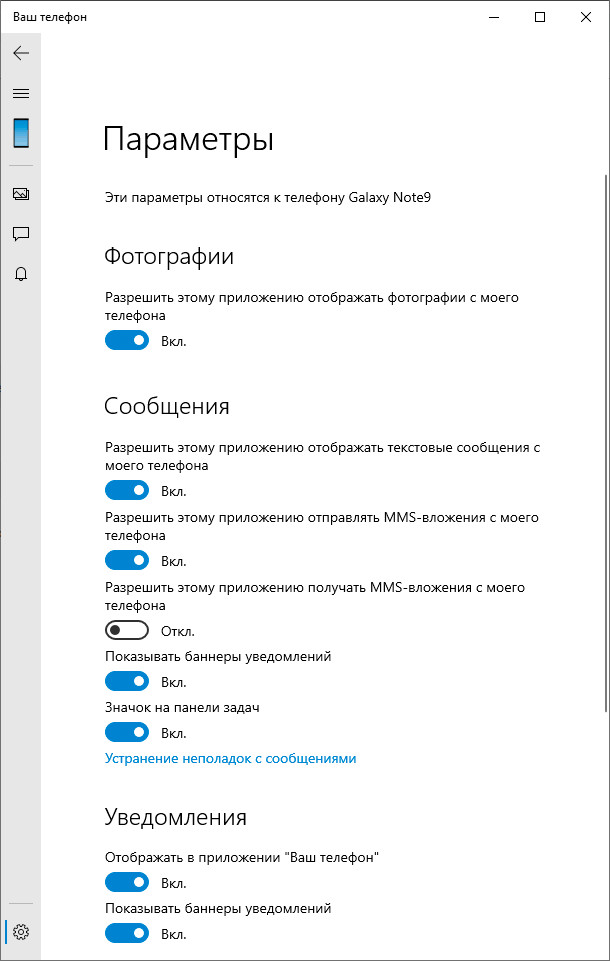
Убедитесь, что вы используете одну учетную запись Microsoft
Проверьте, используете ли вы одну и ту же учетную запись Microsoft на компьютере и на связывающем ПК и телефон мобильном приложении «Диспетчер вашего телефона», которое вы установили при активации сервиса.
Проверьте уровень заряда батареи
Синхронизация данных не будет выполняться, если батарея мобильного гаджета разряжена либо на телефоне включен режим экономии заряда батареи. Это же касается портативных компьютеров, работающих только от аккумулятора.
Подключите компьютер и телефон к одной сети WI-FI
Данная мера не является обязательной, однако Microsoft советует подключать ПК и синхронизируемый телефон к одной сети WI-FI для более быстрой и надежной связи.
Убедитесь, что «Диспетчер вашего телефона» может работать в фоновом режиме
Для обеспечения синхронизации данных между мобильным устройством и компьютером «Диспетчер вашего телефона» и участвующие в синхронизации приложения на ПК должны иметь возможность работать в фоновом режиме. Зайдите в раздел «Конфиденциальность», переключитесь в категорию «Фоновые приложения» и убедитесь, что разрешение приложениям работать в фоновом режиме предоставлено.
Отключите на телефоне функцию «Не беспокоить»
Приложение «Диспетчер вашего телефона» не сможет синхронизировать уведомления, если на мобильном устройстве Android включена функция «Не беспокоить». Проверьте ее состояние в настройках вашего телефона.
Сброс приложений
Наконец, причина проблем может оказаться вполне банальной, обусловленной временным сбоем или повреждением приложения «Диспетчер вашего телефона». Если с приведенными выше настройками у вас всё в порядке, но синхронизация устройств отсутствует, сбросьте или переустановите мобильный диспетчер телефона, а затем свяжите его с компьютером повторно.


Как исправить распространённые проблемы в работе приложения Ваш телефон на Windows 10
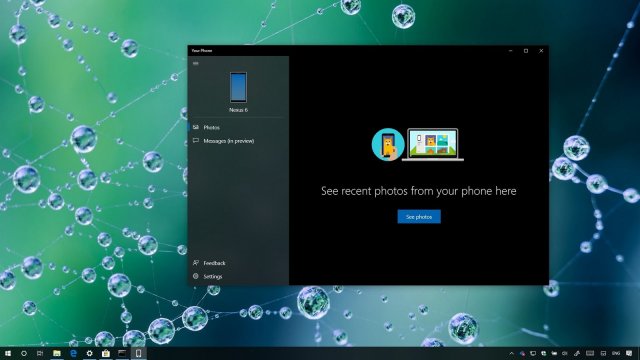
В системе Windows 10 приложение под названием Ваш телефон появилось в октябрьском обновлении. Оно ещё теснее связывает компьютер и смартфон. Приложение представляет собой окно, которое даёт быстрый доступ к фотографиям и уведомлениям, позволяя принимать и отправлять текстовые сообщения. Всё происходит при помощи беспроводного подключения и без необходимости разблокировать смартфон. В данный момент можно подключить смартфоны только на Android от версии 7.0 и новее. Некоторые функции отсутствуют, некоторые ограничены, могут возникнуть ошибки в работе. Microsoft знает об этом и рассказала о мерах, которые необходимо предпринять для успешной установки и разрешения наиболее частых проблем. Ниже эти меры будут описаны.
Помимо работы с Windows 10, может потребоваться поменять настройки на Android. На разных устройствах эти настройки могут называться по-разному.
Как исправить проблему с подключением приложения Ваш телефон
Если вы видите ошибку «Невозможно подключиться к телефону», что-то мешает установить соединение между двумя устройствами.
Ниже приведён список возможных действий:
Проверьте сетевое подключение
На смартфоне сделайте жест по экрану сверху вниз и убедитесь, что устройство подключено к той же беспроводной сети, что и компьютер.
Убедитесь, что компьютер имеет доступ в интернет. Например, что в браузере открываются сайты.
Отключите блокировку
Если вы всё ещё не можете подключиться, виноваты могут быть блокирующие функции. Убедитесь, что на смартфоне и компьютере отключен режим «В самолёте».
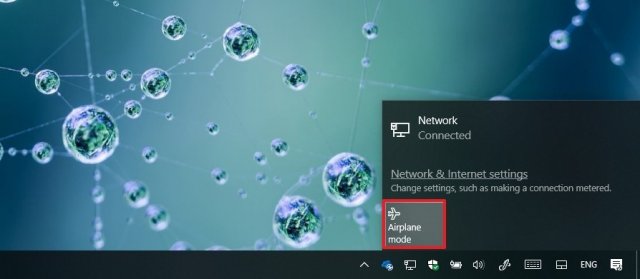
Для этого на Android откройте панель уведомлений и нажмите на кнопку «В самолёте» для отключения режима.
На Windows 10 в правом нижнем углу панели задач нажмите на иконку «Сеть», здесь отключите кнопку «В самолёте».
Отключите лимитные подключения
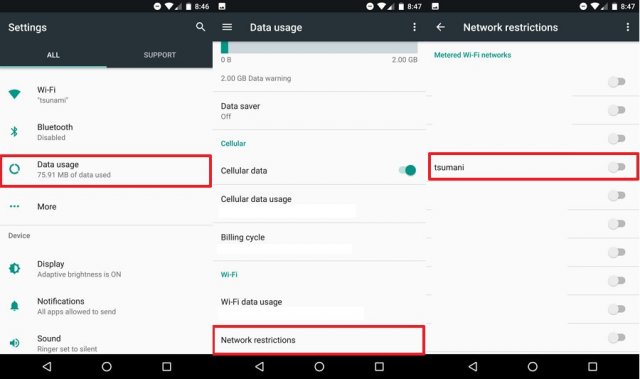
Приложение Ваш телефон не работает при лимитном подключении. Его нужно отключить, чтобы установить связь между двумя устройствами.
На Android для этого откройте Настройки > Передача данных > Лимит мобильного трафика. Переключатель должен быть неактивным.
Если вы используете функцию экономии трафика, её также нужно отключить.
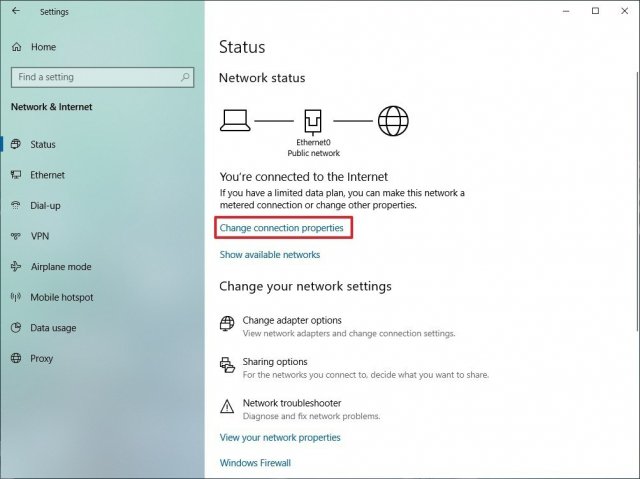
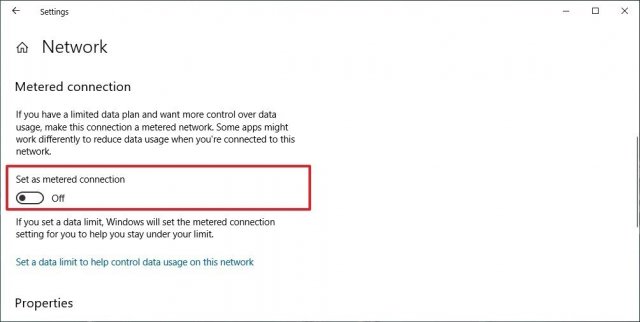
На Windows 10 откройте Параметры > Сеть и интернет > Состояние > Изменить свойства подключения. Отключите переключатель «Задать как лимитное подключение».
Отключение режима энергосбережения на компьютере
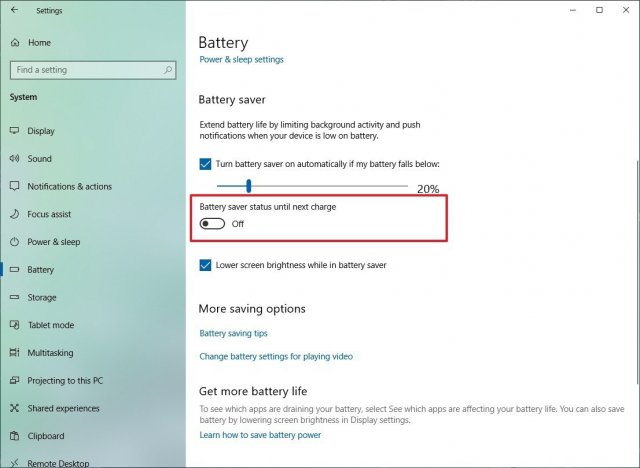
Если вы используете функцию энергосбережения Windows 10, нужно или подключить компьютер к розетке, или сделать следующее:
Откройте Параметры > Система > Батарея > Состояние экономии заряда до следующей зарядки. Переключатель должен быть отключен. Также вместо этого можно нажать на иконку аккумулятора в правом нижнем углу панели задач и использовать ползунок для отключения режима энергосбережения.
Подтвердите учётную запись Microsoft
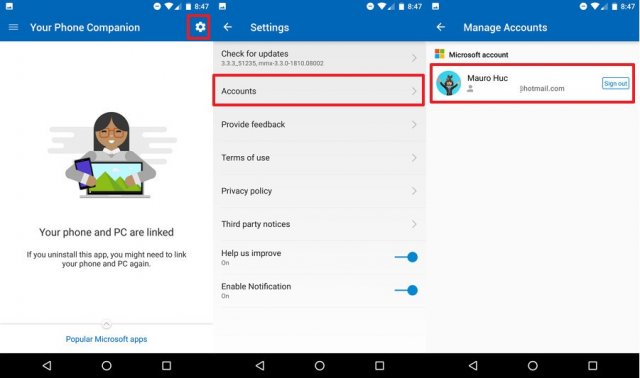
Взаимодействие между компьютером и смартфоном работает через учётную запись Microsoft. Это значит, что нужно войти в неё там и там.
На Android для этого запустите приложение Ваш телефон, нажмите на иконку «Настройки» в верхнем правом углу, «Аккаунты» и введите логин и пароль от учетной записи Microsoft.
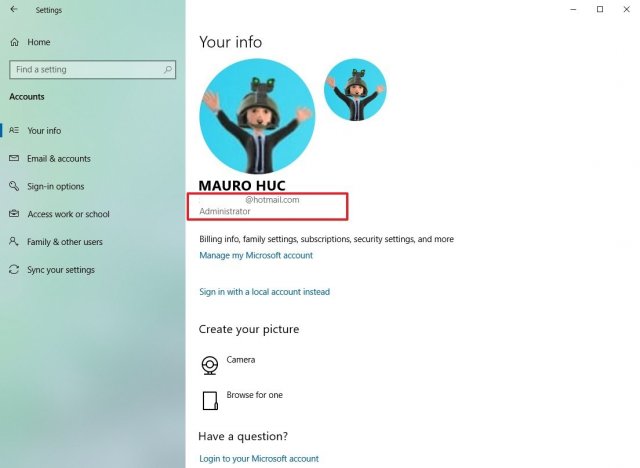
На Windows 10 откройте Параметры > Учетные записи > Ваши данные и убедитесь, что используется нужная учётная запись.
Если вы используете локальную учётную запись на Windows 10, приложение Ваш телефон на Android не подключается к компьютеру.
Разрешение работы приложений в фоновом режиме
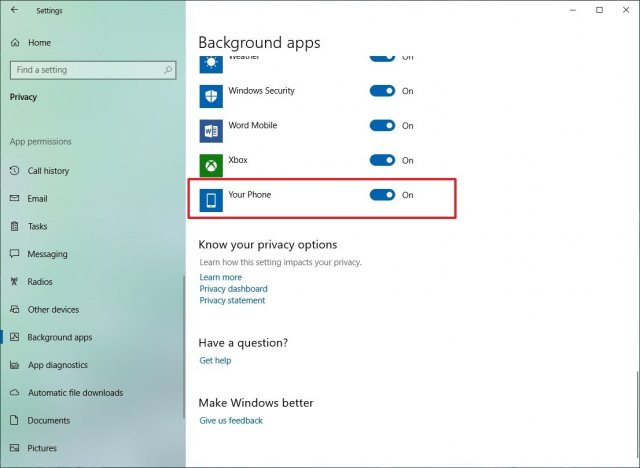
Если вы запретили приложению Ваш телефон работать в фоновом режиме, невозможно будет подключиться к смартфону. Чтобы этого не произошло, откройте на Windows 10 Параметры > Конфиденциальность > Фоновые приложения и активируйте переключатель напротив приложения Ваш телефон.
Отключите функцию «Не беспокоить»
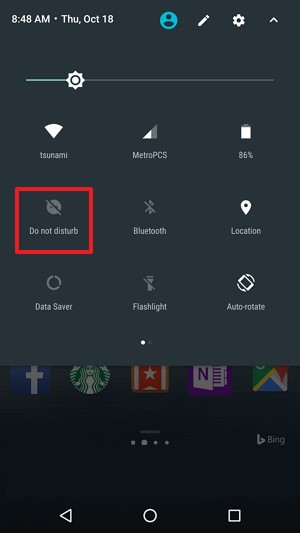
Во время первоначальной настройки приложение отправляет на ваш смартфон уведомления. Если вы используете на Android режим «Не беспокоить», вы не сможете завершить процесс установки. Чтобы отключить этот режим, откройте панель уведомлений и нажмите на кнопку «Не беспокоить».
Общие возможности
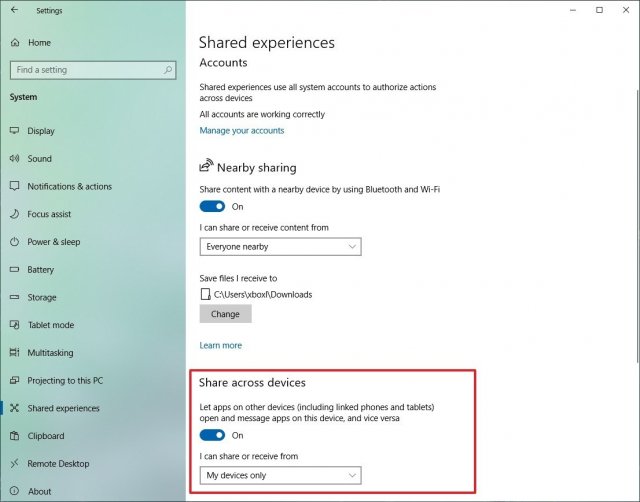
Если вы видите сообщение «Невозможно подключиться к телефону», может быть отключена функция «Общие возможности» на компьютере или есть другие проблемы с учётной записью Windows 10.
Для проверки откройте Параметры > Система > Общие возможности > Передача между устройствами. Переключатель должен быть активен.
Пока вы здесь, убедитесь в правильной работе учётной записи. Если в разделе «Учётные записи» вы видите ссылку «Исправить сейчас», нажмите на неё и следуйте указаниям.
Как исправить сообщение «Проверьте ваш телефон» в приложении Ваш телефон
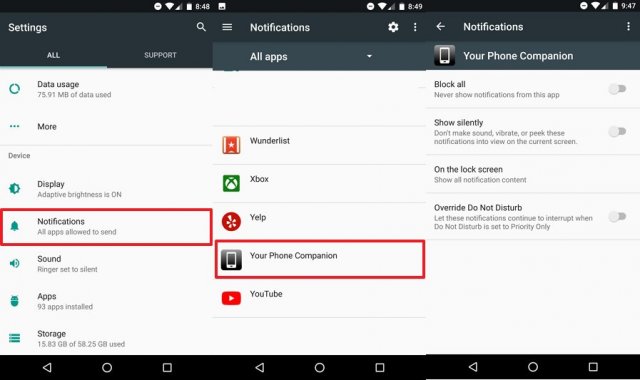
Если вы видите сообщение «Проверьте ваш телефон» при попытке подключения приложения, нужно изменить настройки уведомлений на смартфоне:
Откройте Настройки > Уведомления > Ваш телефон. Активируйте настройки для этого приложения.
Как исправить проблемы с текстовыми сообщениями в приложении Ваш телефон
Приложение Ваш телефон сейчас поддерживает доступ к фотографиям и текстовым сообщением. Если вы не видите все текстовые сообщения, они могли быть посланы при помощи Rich Communication Services (RCS). Приложения на Windows 10 не поддерживают этот сервис.
Если вы хотите увидеть все сообщения, нужно отключить RCS на Android:
Откройте мессенджер по умолчанию, нажмите на кнопку с тремя точками в правом верхнем углу, выберите команду Настройки > Дополнительные и отключите переключатели Chat features, Push messages, RCS messages или Advanced messaging.
Как сбросить приложение Ваш телефон на Windows 10 и Android
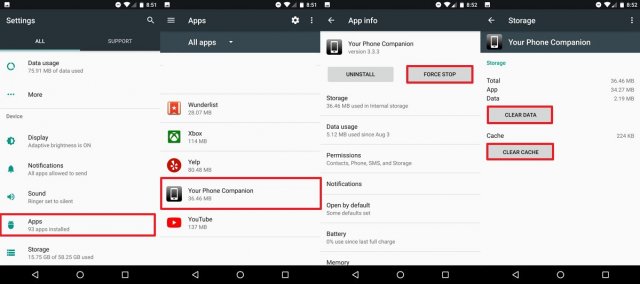
Для решения большинства проблем с подключением компьютера к смартфону можно сбросить приложение. На Android сделайте следующее:
Откройте Настройки > Приложения > Ваш телефон > Принудительная остановка > Хранилище > Очистить кеш и Очистить данные.
На Windows 10 откройте Параметры > Телефон > Отвязать этот компьютер.
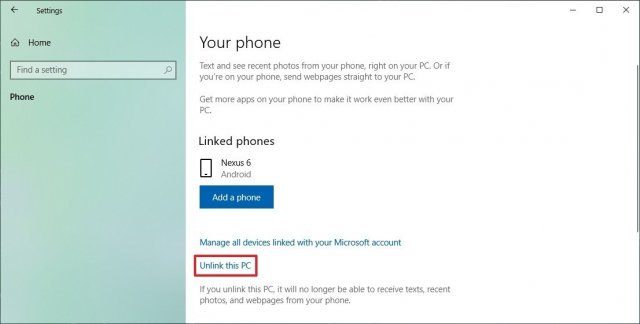
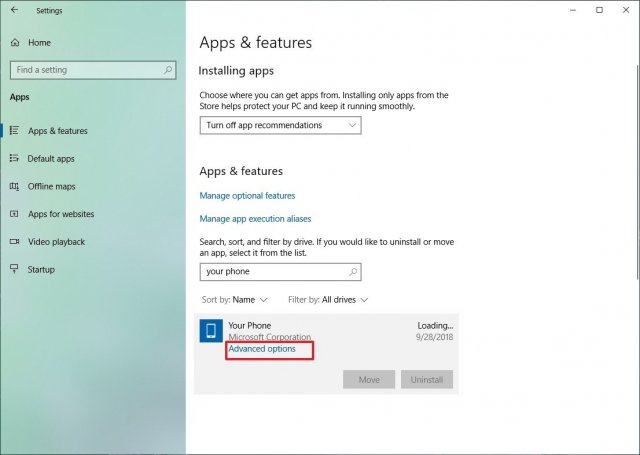
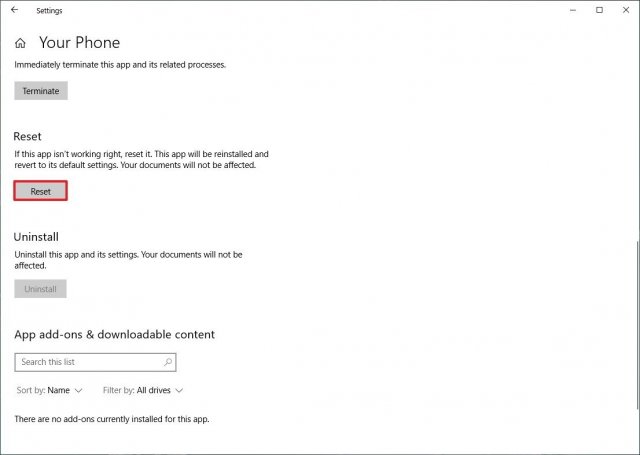
Дальше откройте Параметры > Приложения > Приложения и возможности > Ваш телефон > Дополнительные параметры > Сбросить. После завершения всех шагов повторно запустите приложение, заново выполните настройки и подключитесь к смартфону.
Необходимая информация о приложении Ваш телефон
Работа над приложением продолжается и не все функции могут быть доступны или работать как положено.
Вы не увидите все фотографии
Например, для уменьшения нагрузки на сеть и оптимизации производительности приложение показывает только 25 последних изображений с Android-устройства. Доступны только приложения из галереи и скриншоты. Если вы сохраняете изображение в другое место, они не появится на компьютере.
Нет фото и видео внутри текстовых сообщений
Пока не поддерживается просмотр и отправка мультимедиа в сообщениях ММС. В будущем это будет исправлено.



