
Почему в галерее не отображаются фото на Андроиде?
Иногда пользователи гаджетов под управлением Андроид могут столкнуться с отсутствием фотографий в Галерее. То есть пользователь открывает «Галерею», но в ней нет никаких изображений. Как необходимо поступать в такой ситуации?
Не отображаются фото в телефоне
Причины сбоя
Вообще причины подобной неисправности и мобильном устройстве можно поделить на две категории – это аппаратные проблемы и проблемы программы. К программным проблемам относится какие-либо повреждения кэша в стандартном ПО «Галерея», действие вирусов и иных вредоносных программ, нарушения, связанные с картой памяти или с памятью внутренней. К аппаратным проблемам относятся технические повреждения карты или внутренней памяти.
В таком случае первое действие пользователя – убедиться в наличии фотографий. Достаточно для этого подключить свой мобильный гаджет к КП и запустить режим передачи файлов.
В том случае, если компьютер распознает фотографии, то, вполне вероятно, пользователь столкнулся с проблемой программного типа. Если даже компьютер не видит фотографии или, более того, предлагает пользователю просто взять и произвести форматирование накопителя, то речь идет о проблеме аппаратной природы.
Очистка кэша
Для очистки кэша необходимо выполнить следующие действия:
И последний шаг – это перезагрузка гаджета. В том случае, если фотографии исчезли из-за сбоя в приложении «Галерея», эти действия позволят исправить ситуацию. Если же ничего после этих действия не произошло, можно воспользоваться следующими способами.
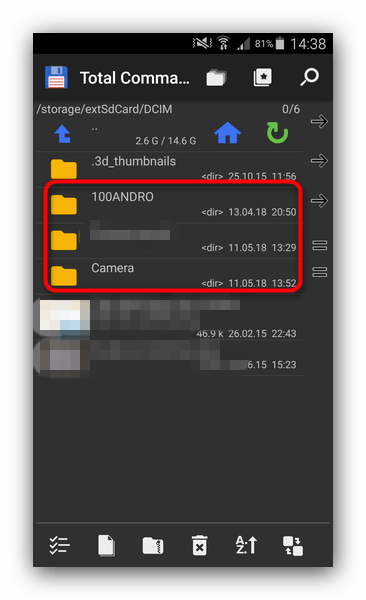
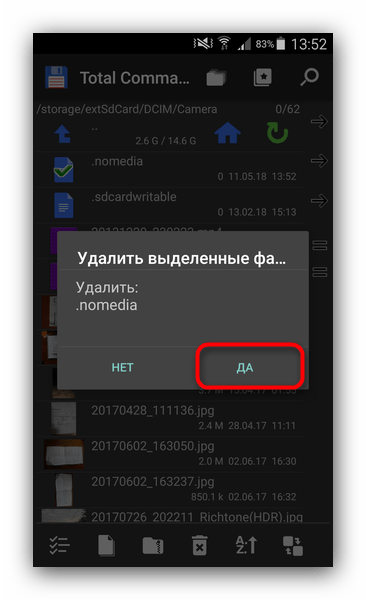
А для того, чтобы вернуть все картинки на их родные места, достаточно лишь удалить этот файл. Для этого можно использовать, к примеру, программу Total Commander. Сделать нужно следующее:
После того, как устройство будет перезагружено, необходимо проверить, отображаются ли фотографии.
Восстановление
Если оба способа не принесли никаких результатов, возможно, проблема касается накопителя. В таком случае потребуется произвести восстановление файлов. Для этого, к примеру, можно установить DiskDigger и произвести сначала простой, а потом углубленный поиск. Есть аналогичные программы и для компьютера. К примеру, GT Recovery. Работает она по такому же принципу.
Не открывается галерея на Самсунг: почему и что делать?

Пользователи смартфонов нередко сталкиваются с ситуацией, когда не открывается Галерея на Самсунге. После появления ошибки программа закрывается без возможности выполнения каких-либо действий: просмотра, скачивания, загрузки и т. д. Ниже рассмотрим, с какими ошибками чаще всего сталкиваются владельцы телефонов Samsung, в чем основные причины, и что делать в подобных обстоятельствах.
Виды ошибок и их причины
Одна из самых неприятных ошибок в телефоне, когда не работает приложение Галерея на Самсунге. В таких обстоятельствах владелец смартфона ограничен в своих действовать, ведь ему закрывается доступ к сохраненным ранее файлам, их копированию, просмотру и выполнению иных действий.
В зависимости от обстоятельств проблема проявляет себя следующим образом:
На форумах и в комментариях можно найти множество жалоб на сбои в работе программы.
При этом существует три реальных причины, почему не открывается галерея в телефоне Самсунг. Рассмотрим их отдельно:
Каждая из рассмотренных проблем имеет решение. И если в первых двух случаях достаточно обычной очистки, то в ситуации с системными сбоями придется принимать более серьезные меры.

Что делать, если не открывается галерея Samsung: инструкция
В ситуации, когда не работает галерея на Андроиде Самсунг, не торопитесь нести устройство в сервисный центр. В большинстве случаев проблема решается в домашних условиях.
Почистите память смартфона
Если мобильное устройство выдает ошибку Недостаточно памяти, причиной может быть банальная нехватка пространства. Фото или видео не открывается из-за отсутствия места на встроенной памяти или SD-карте. Для начала убедитесь, что это действительно так:
Если места много, а галерея все равно не открывается, причина в системном сбое телефона. В ситуации, когда оперативное пространство действительно переполнено, сделайте следующие шаги:
Теперь проверьте, открывается интересующая папка или нет. Если все нормально, сразу подключите Самсунг к компьютеру или ноутбука для переноса накопившихся файлов. Такой шаг позволяет освободить пространство и избежать трудностей в будущем.
Почистите кэш
Еще одна причина, почему галерея Самсунг не видит фото и не открывается — загрязнение кэша телефона. Для решения проблемы сделайте следующие шаги:
После этого перезапустите телефон и проверьте, открывается нужная папка или нет. Дополнительно сделайте сброс галереи (в том же разделе после очистки). Для удобства проделанные выше шаги можно выполнить с помощью дополнительной программы — CCleaner.
Вернитесь к прошлой сохранке
Если вы раньше делали резервную копию системы, попробуйте вернуть ее к прежней точке. Для этих целей применяются встроенные методы или дополнительные приложения, к примеру, Titanium Backup. Если точка восстановления не задавалась, переходите к следующему шагу.
Установите специальное приложение
При рассмотрении вариантов, что делать, если не открывается галерея на Самсунге, можно выделить альтернативный путь — установку альтернативного софта. Для решения проблемы переходите в Гугл Плей на Андроид, введите в поисковой строке слово Галерея и выберите любое из доступных приложений. Учтите, что такой шаг не спасет при загрязнении памяти или кэша устройства. Он подходит в случаях, когда приложение не открывается из-за внутренних сбоев телефона Самсунг.
В этот список можно включить и другие программы, которые выдает Плей Маркет после ввода запроса.
Сделайте полный сброс
Если рассмотренные шаги не помогают, и галерея на Самсунге все равно не открывается, попробуйте вернуть систему к первоначальному состоянию. Для этого сделайте полный сброс. Алгоритм действий следующий:
Учтите, что такие действия приводят к полному удалению информации с памяти телефона. При этом Самсунг возвращается к первоначальному состоянию (как после покупки). Решение актуально, когда мобильный телефон начал сбоить после прошивки и установки кастомной версии ОС.
Итоги
Теперь вы знаете, почему не открывается галерея на Самсунге, и как действовать в таких обстоятельствах. В 90% случаев проблема решается после очистки памяти и удаления кэша. Если это не помогло, может потребоваться сброс данных или установка альтернативного приложения.
Не открывается галерея : 3 комментария
Здравствуйте, скачиваю с контакта картинку, ее нет в галерее, нахожу ее в программе файловый менеджер в загрузках, в галерее картинки нет, в чем причина не могу разобратся..
Здравствуйте!перепробовал всё и даже делал полный сброс хард ресет, самсунг нот3 всё равно галерея невидит фото только тотал командер видет и всё, что ещё посоветуете попробовать?
У меня открывается галерея, но вот фотографии нет. Я нажимаю на любую фотографию из списка галереи, но у меня во весь экран вместо ожидаемой картинки, вылазит восклицательный знак… все методы перепробовал, кроме сброса настроек все телефона, так как думаю, что дело не в этом
Пропали фото из галереи Андроид
На смартфонах у пользователей скапливается большое количество информации, и зачастую основной процент контента – это фотографии, сделанные встроенной камерой. К сожалению, у некоторых владельцев телефонов под управлением Андроида иногда возникает проблема, когда изображения из галереи полностью исчезают. То есть, открываешь приложение «Галерея», а созданных ранее снимков там нет! И вот здесь наступает паника… Ведь эти снимки накапливались многие месяцы, а то и годы. Ты недавно собирался сделать бекап или скинуть фотки своим друзьям, себе на компьютер, но в один прекрасный момент они исчезли. Что же делать?
Если вы читаете эту статью, значит вы столкнулись с такой проблемой. Но не стоит паниковать! Зачастую эта ситуация решается в несколько кликов, и даже если у вас будет «тяжелый» случай, все равно есть шанс все восстановить. И мы вам в этом поможем, просто внимательно читайте наш материал. И так, если у вас пропали фото из галереи Андроид, этому есть объяснение, и мы перечислили основные причины, почему так может быть.
Причины пропажи фото из «Галереи»

Как вернуть фото в галерею
Если же у вас все изображения хранились на телефоне, с SD-картой все исправно, и вы не перезаписывали информацию, то шансов на безболезненное возвращение данных довольно много, и здесь есть несколько вариантов. Вам советуем начинать с первого, переходя к последнему.
Очистка «кэша» в галерее
Эта проблема может возникнуть по разным причинам, но, фактически все фотографии у вас остались в галерее, просто они не отображаются из-за сбоя в кэше, поэтому его нужно очистить. Делается это так:
Также рекомендуем вам очистить кэш у «Хранилища мультимедиа», чтобы исправить проблему наверняка. Теперь вам необходимо перезагрузить свой смартфон и проверить работоспособность галереи. В 99% случаев именно этот способ решает проблему практически на всех версиях Android.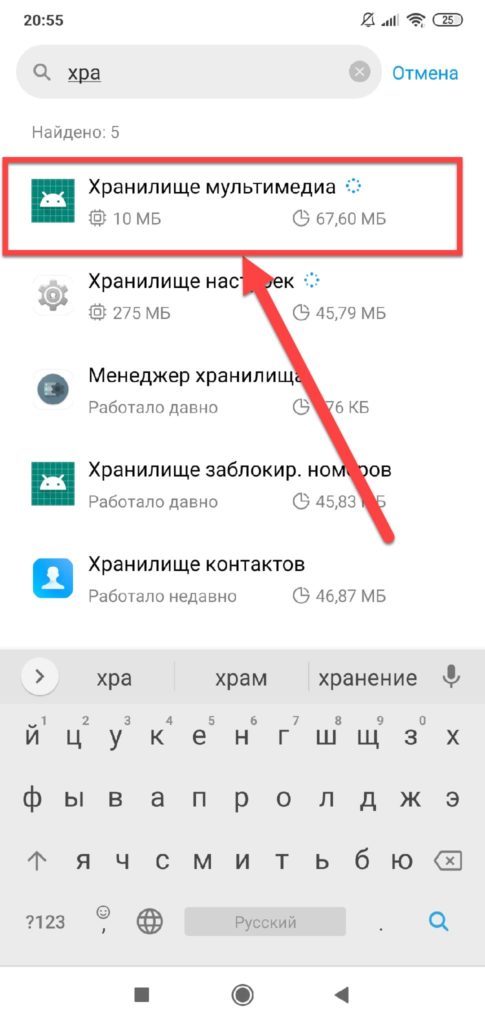

Проверяем, куда сохранялись фото
Рекомендуем вам в настройках своего смартфона проверить, куда у вас по умолчанию были сохранены фотографии, и через файловый менеджер посмотреть, нет ли их там. Иногда возникает такая проблема, когда изображения по факту на телефоне есть, и видны через файловые менеджеры, однако в «Галерее» не отображаются. Также при подключении смартфона к компьютеру такие фотографии видны в проводнике, и их можно скинуть на локальный диск. Обязательно попробуйте. Быть может, у вас сработает.
Но, как только вы скопируете файлы на компьютер, рекомендуем сделать бекап данных и сбросить телефон к заводским настройкам или удалить «Галерею» и загрузить заново для своего смартфона через Google Play (такой вариант пройдет не на всех моделях телефонов и версиях Android).
Восстановление фотографий
Если ни один из методов выше вам не помог, скорее всего, стандартными способами быстро вернуть изображения не получится, и придется их восстанавливать. Для этого предназначено большое количество приложений, как на Андроиде, так и на компьютере, в том числе и для работы с сервисом Google Photos, поэтому советуем вам прочитать нашу отдельную статью «Как восстановить удаленные фотографии на Андроиде», где мы описали все возможные способы быстрого восстановления с использованием различных инструментов.
А вообще, как видите, если исчезли изображения из Галереи на Андроиде, и вы не знаете, что делать, главное – это не паниковать. Пробуйте следовать нашей инструкции, и если ни один из методов не помог, то переходите к восстановлению. Единственный совет вам – уж если нужно будет восстанавливать фотографии или другие данные, постарайтесь совершать меньше действий на телефоне, чтобы не перезаписывать сектора с информацией. Тогда шансы на возврат информации возрастут в разы. Если у вас есть другие методы решения данной проблемы, можете описать их в комментариях, и мы обязательно добавим их в нашу статью.
Что делать, если исчезли изображения из галереи на Android
Иногда на смартфонах с Android можно столкнуться с проблемой: открываете «Галерею», но все изображения из неё пропали. Мы хотим рассказать вам, что нужно делать в таких случаях.
Причины и способы устранения проблемы
Причины такого сбоя можно разделить на две группы: программные и аппаратные. К первым относится повреждение кэша «Галереи», действие вредоносных приложений, нарушение файловой системы карты памяти или внутреннего накопителя. Ко вторым – повреждения устройств памяти.
Первое, что нужно узнать – присутствуют ли фотографии на карте памяти или внутреннем накопителе. Для этого нужно подключить к компьютеру либо карту памяти (например, через специальный картридер), либо телефон, если исчезли изображения со встроенного хранилища. Если фотографии распознаются на компьютере, то вы, скорее всего, столкнулись с программным сбоем. Если же картинок нет или во время подключения возникли неполадки (например, Виндовс предлагает отформатировать накопитель), то проблема аппаратная. К счастью, в большинстве случаев получится вернуть ваши изображения.
Способ 1: Очистка кэша «Галереи»
В силу особенностей Android может произойти сбой кэша галереи, в результате чего в системе фотографии не отображаются, хотя при подключении к компьютеру распознаются и открываются. Столкнувшись с таким типом проблемы, нужно очистить кэш приложения.
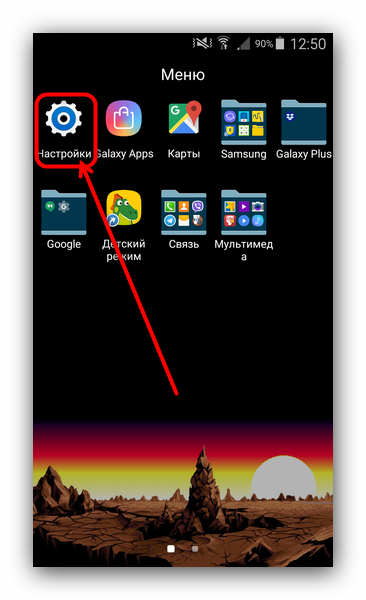
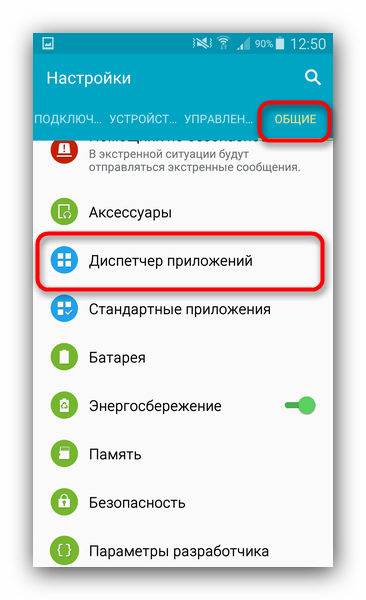
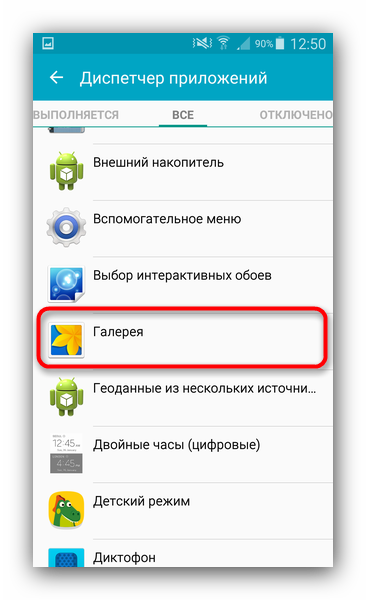
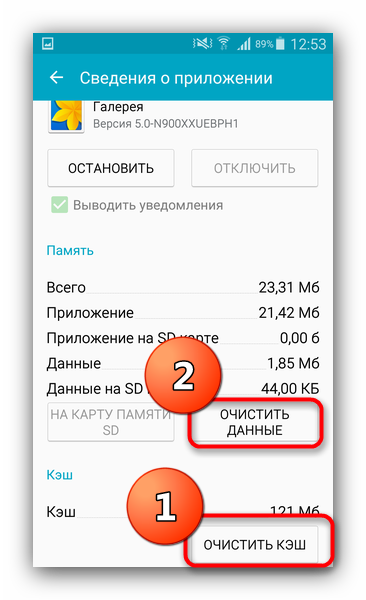
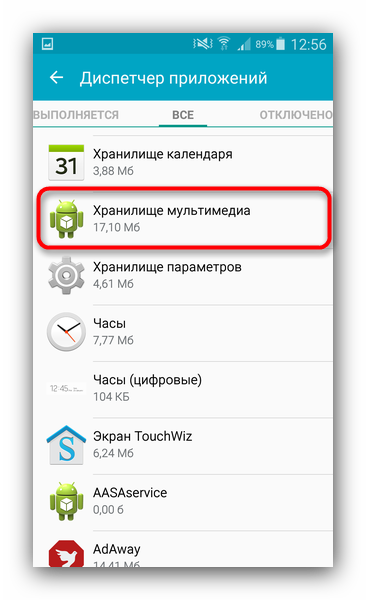
Если проблема заключалась в сбое галереи, то после этих действий она исчезнет. Если этого не произошло, читайте далее.
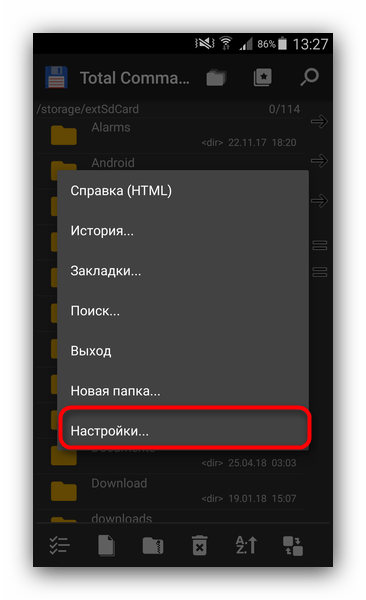
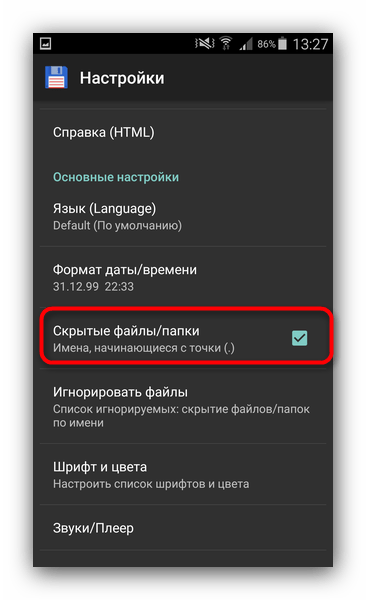
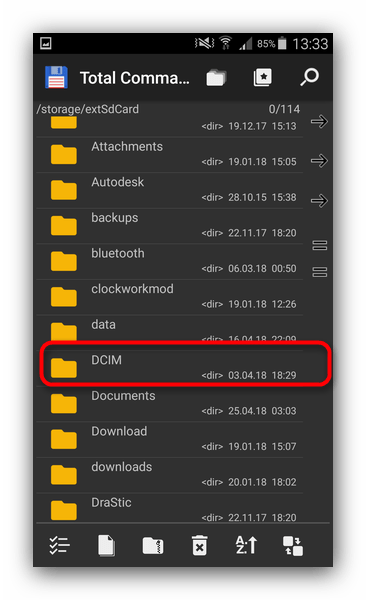
После перезагрузки зайдите в «Галерею» и проверьте, восстановились ли фотографии. Если ничего не изменилось – читайте далее.
Способ 3: Восстановление фотографий
В случае если Способы 1 и 2 вам не помогли, можно сделать вывод, что суть проблемы кроется в самом накопителе. Независимо от причин ее появления, обойтись без восстановления файлов уже не получится. Подробности процедуры описаны в статье ниже, так что подробно останавливаться на них не будем.
Заключение
Как видим, пропажа фотографий из «Галереи» вовсе не причина для паники: в большинстве случаев их получиться вернуть.
Помимо этой статьи, на сайте еще 12298 инструкций.
Добавьте сайт Lumpics.ru в закладки (CTRL+D) и мы точно еще пригодимся вам.
Отблагодарите автора, поделитесь статьей в социальных сетях.
Галерея не показывает изображения SD-карты! Как это исправить? [Советы по MiniTool]
Gallery Not Showing Sd Card Pictures
Резюме :
Быстрая навигация:
Часть 1: Галерея не показывает изображения SD-карты!
В Галерея обычно это место, где пользователь Android находит ранее сделанные фотографии. Многие пользователи Android обычно хранят данные на внешней SD-карте в дополнение к хранилищу телефона. Однако иногда изображения на SD-карте не отображаются в галерее.
А теперь давайте посмотрим на истинный случай:
Я использую глобальную прошивку для разработчиков MIUI 6.4.14 (Lollipop) за последние два дня. У меня с этим постоянно возникают проблемы. В приложении галереи не отображаются фотографии, хранящиеся на внешней SD-карте> DCIM> Папка камеры. Пытался переместить эту папку камеры на компьютер, затем щелкнул несколько фотографий (сохраненных на внешней SD-карте), а затем переместил эти фотографии с ПК на мобильный. После этого приложение галереи какое-то время показывало все эти фотографии, но после перезагрузки оно снова перестало показывать все эти фотографии из папки камеры внешней SD-карты. Источник: miui.com
Столкнувшись с этой ситуацией, вы начнете задаваться вопросом: а где мои фотографии? Они потерялись? Если да, как мне показать изображения SD-карты в галерее? Затем вы можете обратиться за ответами в Интернет.
Как видите, это обычная проблема для многих пользователей Android. В связи с популярностью этого мероприятия мы решили представить некоторые доступные решения, а также некоторые бесплатное программное обеспечение для восстановления данных в этом посте. Надеюсь, они вам пригодятся.
Часть 2: Как исправить ошибку в галерее, не отображающей изображения SD-карты
Мы суммируем четыре доступных решения для отображения изображений SD-карты в галерее следующим образом. Вы можете попробовать их один за другим.
Решение 1. Перезагрузите устройство Android.
Когда изображения не отображаются в галерее Android, вы можете сначала попробовать перезагрузить Android-устройство. После этого проверьте, отображаются ли исчезнувшие изображения на SD-карте Android в приложении Галерея. Если ответ отрицательный, попробуйте следующее решение.
Решение 2. Повторно вставьте SD-карту Android
Вот безопасный способ удалить SD-карту из устройства Android:
Если это решение не работает, попробуйте решение 3.
Решение 3. Удалите файлы Nomedia на SD-карте.
Решение 4. Отформатируйте SD-карту Android
Вам следует использовать это решение, когда все вышеперечисленные решения не помогли.
Это решение можно разделить на два случая:
Случай 1: данные на SD-карте могут отображаться на вашем компьютере
Форматирование SD-карты приведет к удалению всех файлов на ней, поэтому сначала необходимо создать резервную копию SD-карты на своем компьютере.
Шаг 1. Создайте резервную копию данных с SD-карты Android на свой компьютер.
Но если на SD-карте Android много больших файлов, вы можете использовать Копировать раздел Функция MiniTool Partition Wizard позволяет с легкостью выполнить эту работу.
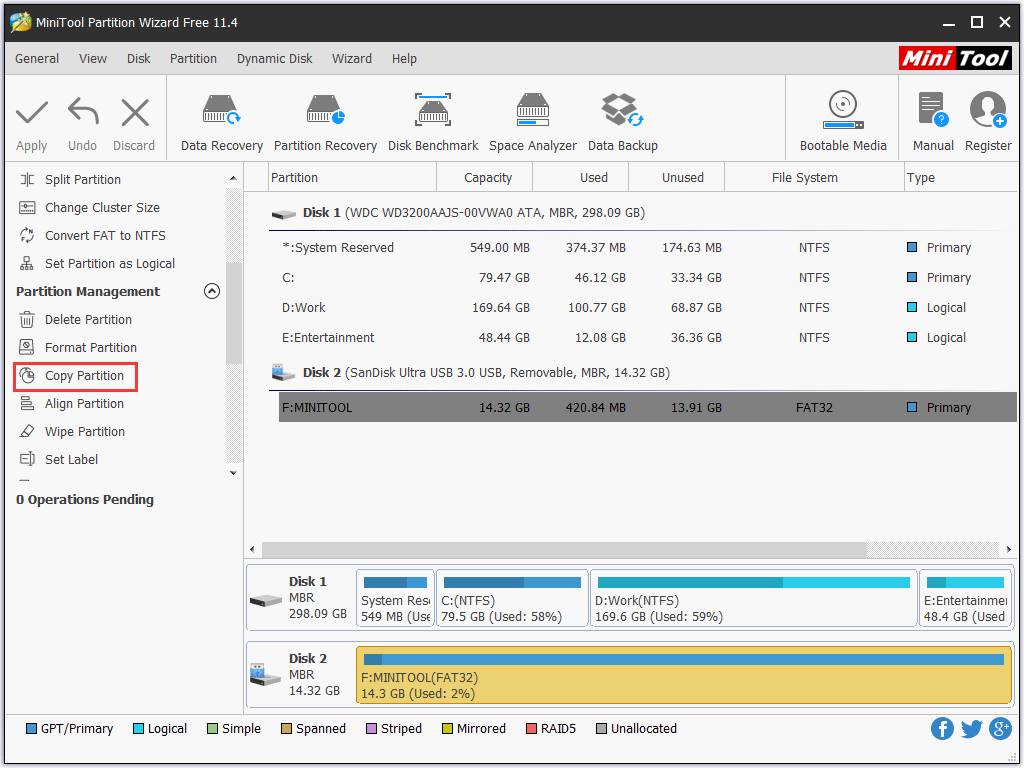
Эта функция доступна в бесплатной версии этой программы, поэтому загрузите и установите ее на свой компьютер, чтобы попробовать.
Шаг 2. Отформатируйте SD-карту Android, чтобы вернуть ее в нормальное состояние.
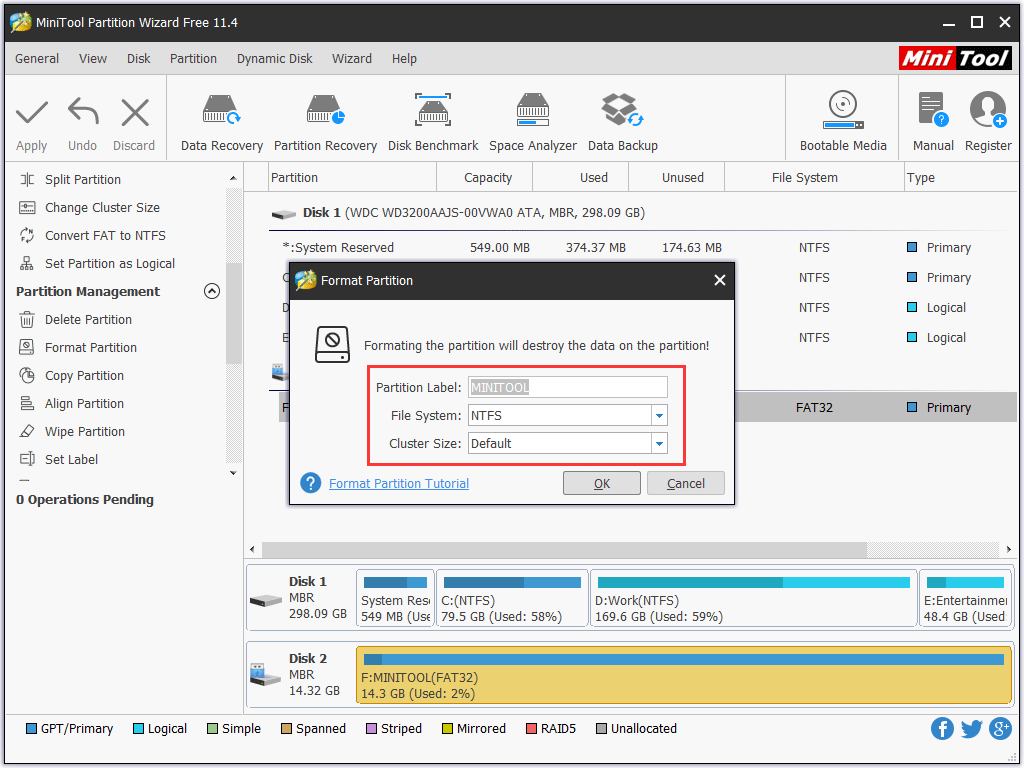
Шаг 3. Переместите скопированные данные на SD-карту Android.
Здесь вы все еще можете использовать MiniTool Partition Wizard и его Копировать раздел функция.
После этих трех простых шагов повторно вставьте SD-карту в устройство Android и проверьте, могут ли фотографии с SD-карты отображаться в приложении «Галерея». В общем, если с SD картой все в порядке, то нормально работать будет.



