
Не загружаются контакты на Андроиде
Проблема с телефонной книгой возникает по многим причинам. Чаще, это связано со сбоем операционной системы или ошибкой приложения. В статье рассмотрим, почему не загружаются контакты на андроиде.
Как восстановить доступ?
Распространённое решение проблемы, предлагаемое в интернете – сброс смартфона к заводским настройкам или перепрошивка. После этого вся информация с мобильного телефона будет удалена. Поэтому, не рекомендуем преждевременно возвращать систему к первоначальным параметрам. Есть куда менее кардинальные методы.
Способ 1
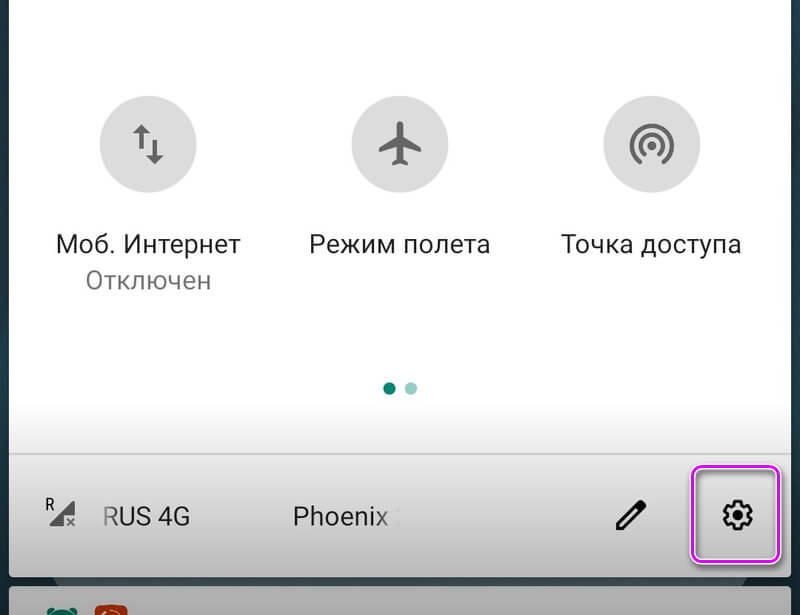
Что делать, если на андроид смартфоне не открываются контакты? Заходим в настройки, с помощью соответствующего элемента в меню приложений или через значок шестерёнки в шторке уведомлений.
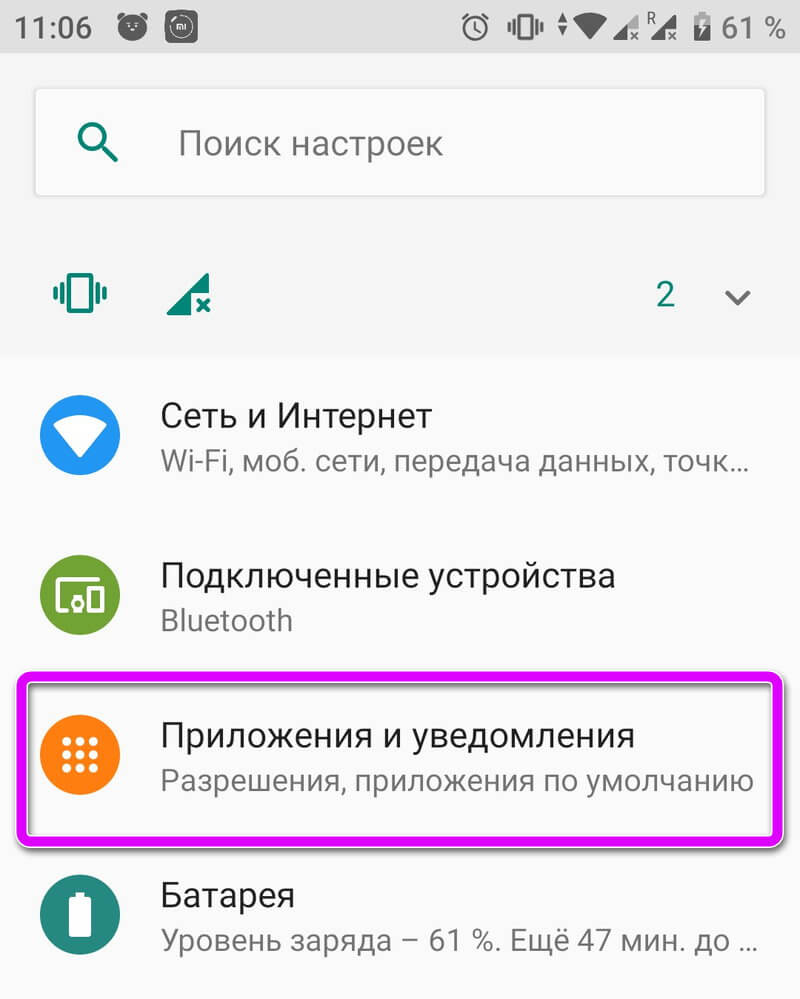
В инструкции используется операционная система Android 9.0, но она будет актуально и для младших моделей платформы. Переходим в раздел «Приложения и уведомления».
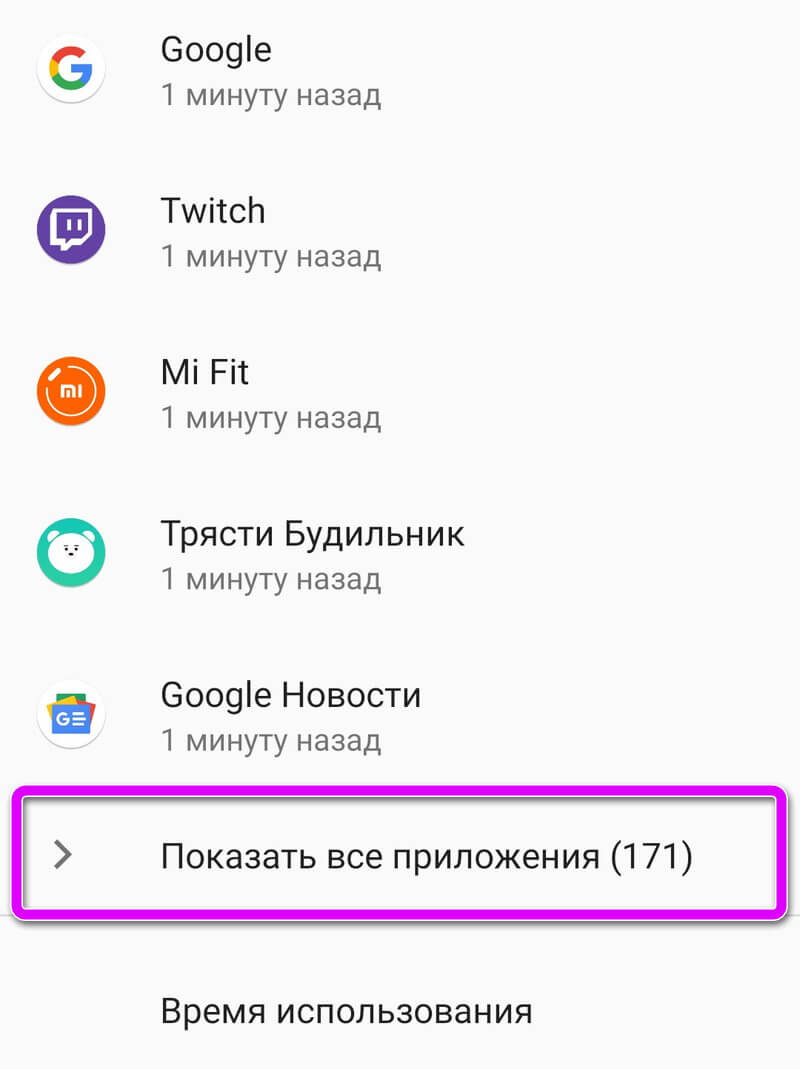
Появится список с последними использованными программами. Нажимаем на строчку «Показать все приложения».
По умолчанию системные процессы скрыты, нажимаем на иконку с тремя точками в правом верхнем углу. В контекстном меню выбираем пункт, отмеченный на скриншоте.
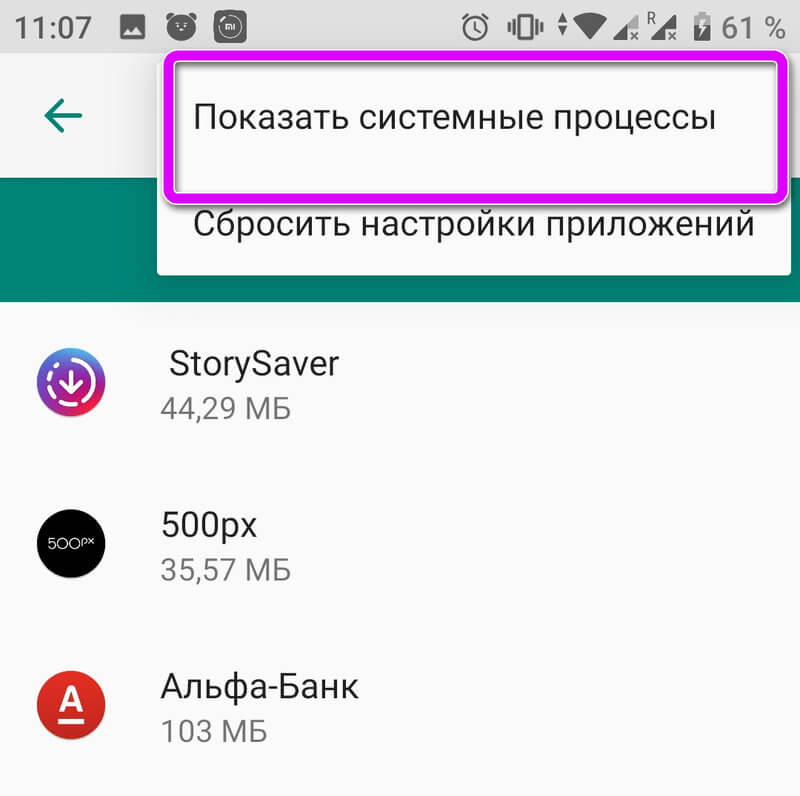
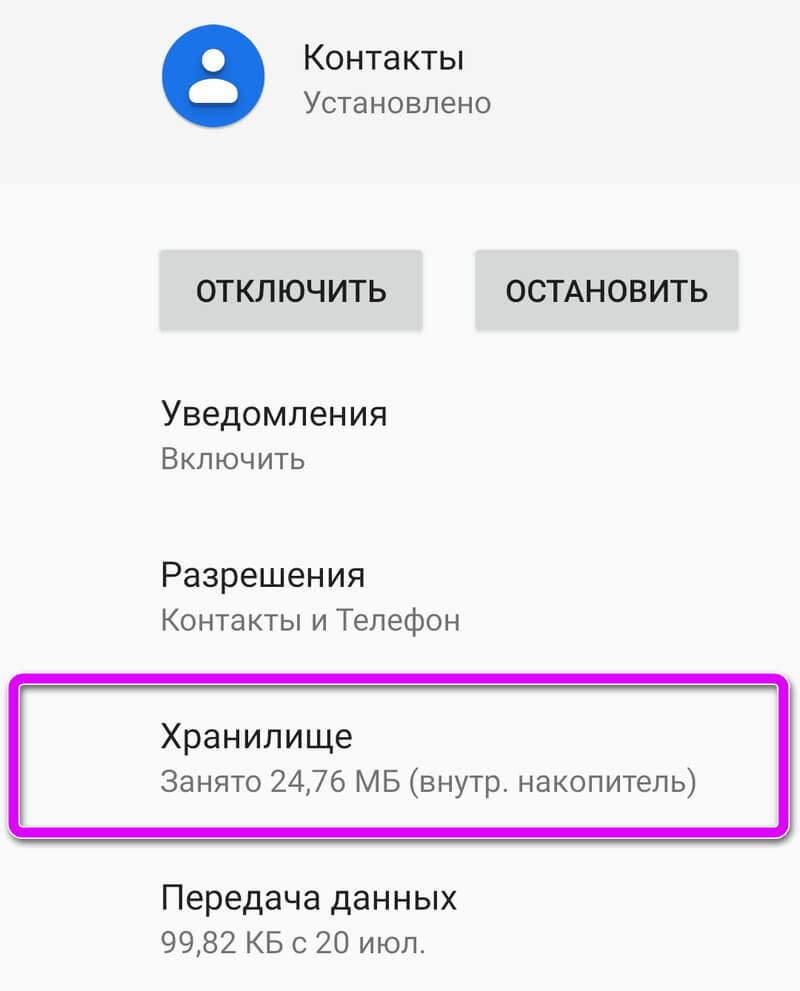
В списке отобразятся скрытые программы, из-за отсутствия функции поиска, находим пункт «Контакты» вручную. Тапаем на надпись «Хранилище».
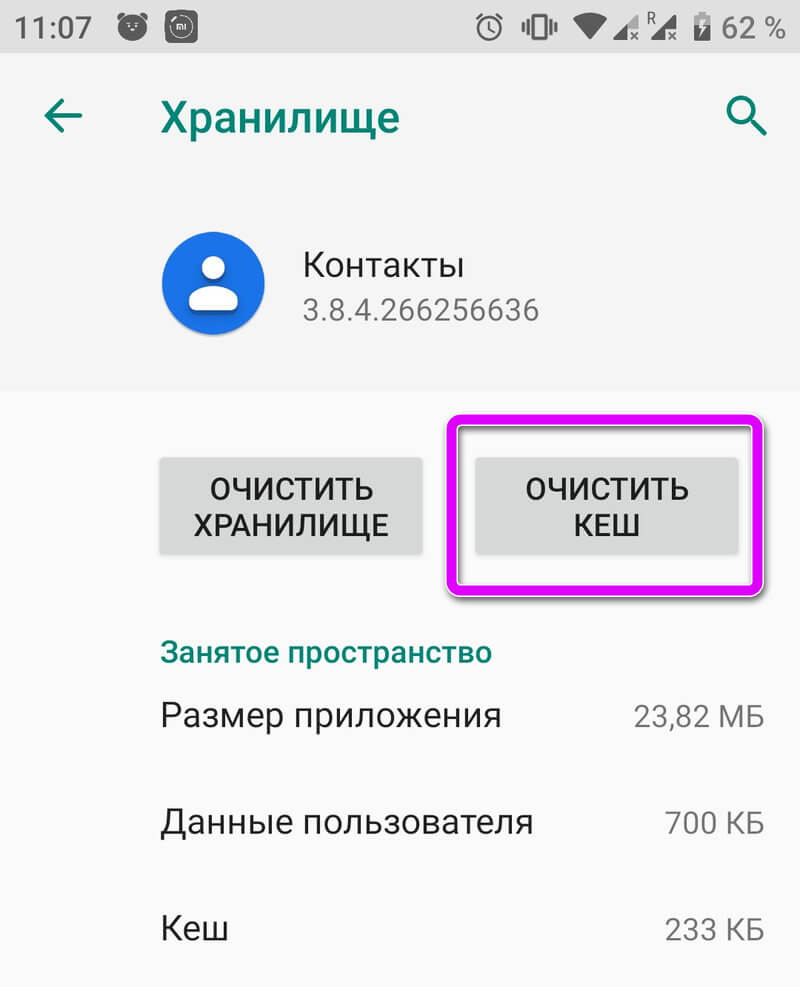
Запускаем очистку кэша нажатием на отмеченную ниже кнопку. Если тапнуть по «Очистить хранилище», будут удалены все номера в телефонной книге.
На заметку: дешёвые китайские смартфоны грешат проблематичными прошивки. Если мобильный постоянно перезагружается или показывает критические ошибки, рекомендуем перепрошить систему. Также попробуйте почистить его с помощью клинера: « Скачать Ccleaner Pro для Android«
Способ 2
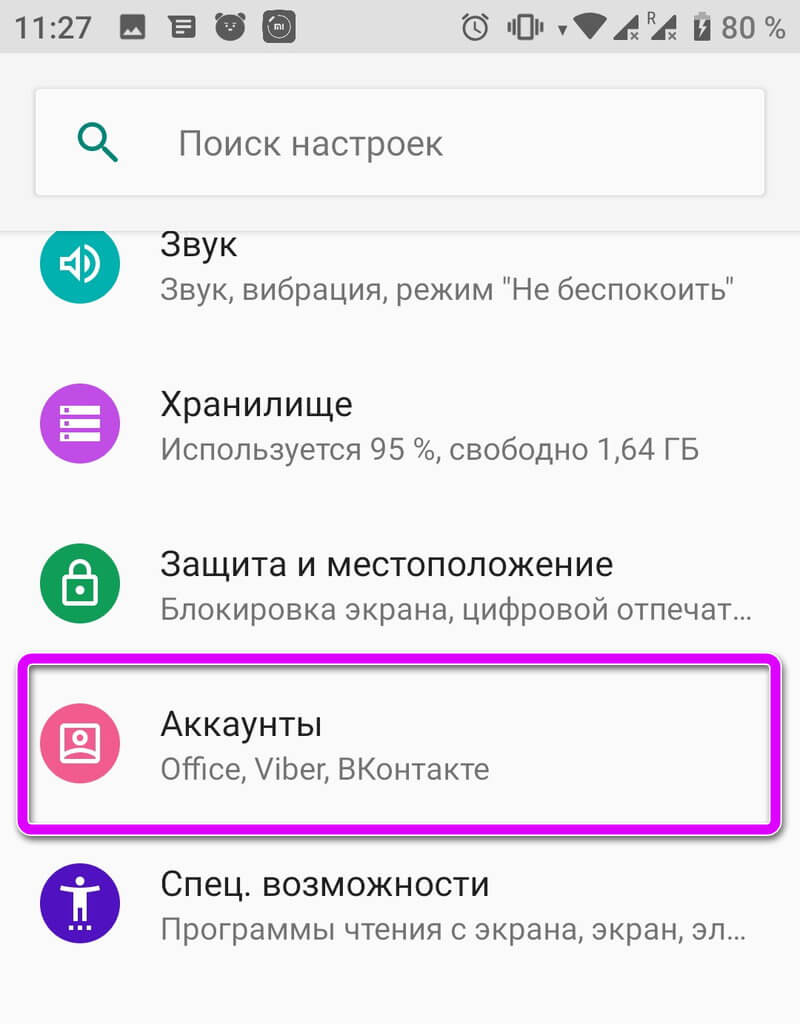
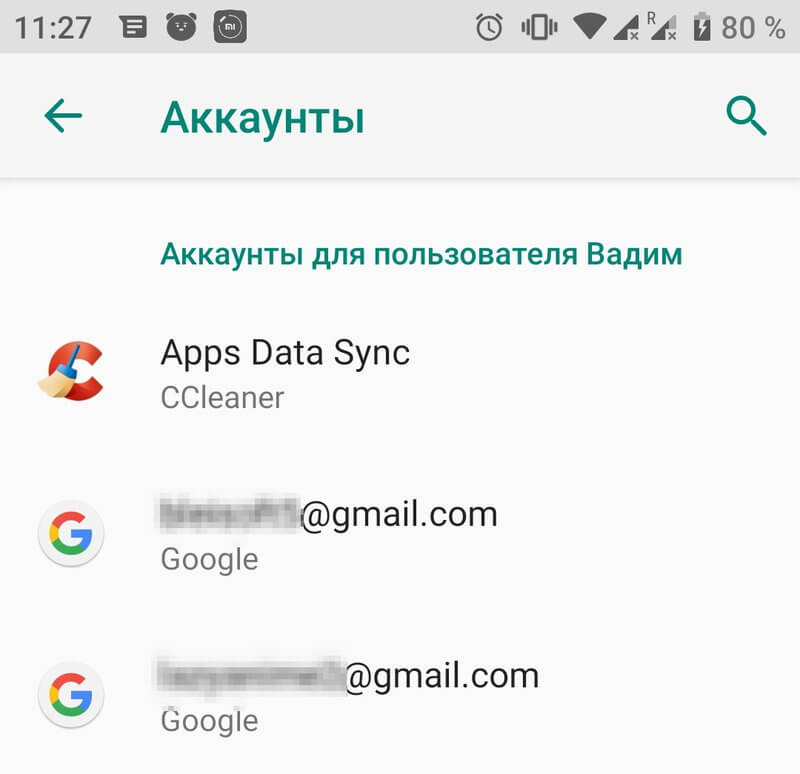
Это более кардинальное решение, в ситуации, когда не работают мобильные контакты на андроиде. Предварительно проводим синхронизацию телефонной книги с сервисами Google. Заходим в раздел «Аккаунты», в настройках.
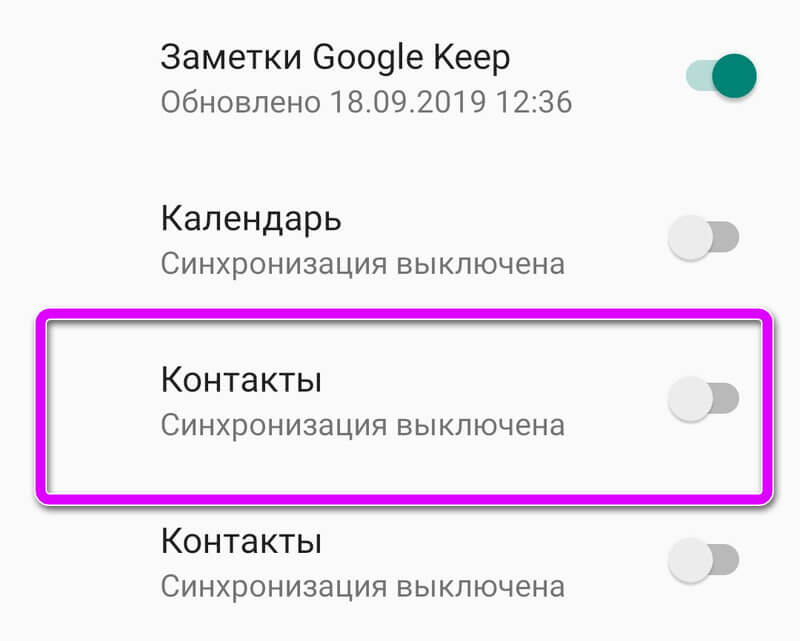
Выбираем аккаунт гугл, к которому привязан телефон. Выбираем «Синхронизация аккаунта». Переводим отмеченный на скриншоте ползунок в активное состояние.
Заходим в Play Маркет и пишем в поиске «Контакты». Удаляем приложение и после завершения деинсталлиции, снова устанавливаем. Не забудьте провести синхронизацию, чтобы восстановить номера.
Для информации: Тормозит смартфон на Android и не знаете что делать? Узнайте решение, в статье: «Сильно тормозит планшет на Android, что делать?»
Способ 3
Подходит для китайских смартфонов с дополнительными оболочками: Xiaomi, Huawei и других. В них устанавливают внешние сервисы для синхронизации информации, которые конфликтуют со службами Google. Рекомендуем отключить сопряжение со сторонними облачными хранилищами.
Что делать если смартфон или планшет не заходит либо не авторизуется в социальные сети Вкотнтакте, Одноклассники, Facebook, Instagram и т.д.
Что делать если смартфон или планшет Android не заходит либо не авторизуется в социальные сети Вкотнтакте, Одноклассники, Facebook, Instagram и т.д.

Многие пользователи сталкиваются с проблемой, когда телефон либо планшет на базе Android начинает капризничать. Вроде, ничего такого не происходило, что могло вызвать неисправность, а работает он не так, как должен.
Например, в устройстве появились проблемы с тем, что оно не авторизуется в социальных сетях, либо не открывает сопряженные с ними приложения. Причиной тому может быть:
1-ое: Программный сбой — т.е. проблема заключается в сбое программного обеспечения
2-е: Аппаратный сбой — т.е. проблема заключается в «железе»(т.е. — требуется замена либо восстановление запчастей гаджета)
Однако, не спешите расстраиваться — в 90% случаев с проблемами работы системы контроля входа/выхода в приложения и авторизации смартфона или планшета на базе Android виноват программный сбой, который Вы вполне сможете исправить своими силами.
Исправляем программный сбой:
Способ 1. Довольно простой — заходите в «настройки», находите там «резервное копирование и сброс», в котором выбираете полный сброс настроек с удалением всех данных. Будьте внимательны, применение данного способа часто оказывается действенным, однако влечет за собой удаление всех фотографий, контактов, паролей, музыки, игр, видео и в общем-то, всей информации, хранящейся на вашем смартфоне или планшете. Потому, предварительно сохраните все, что Вам нужно, подсоединив гаджет к компьютеру. Если данный способ Вас не устраивает, либо если и после него проблема не устранена, смотрите Способ 2.
Способ 2.
Способ 3.
Смена программного обеспечения устройства, или, как ее еще называют«перепрошивка». Данный способ, как правило, требует определенных навыков и решается по средствам обращения в Сервисный Центр. Для самостоятельного же осуществления данной задачи нужно обратиться к сайту-производителю Вашего устройства, скачать нужные для прошивки утилиты и саму прошивку, после чего переустановить ее на Вашем гаджете.
Если не один из способов не принес результатов, к сожалению, Вам придется обратиться в Сервисный центр для ремонта Вашего планшета или смартфона.
Как устранить ошибку приложения ВКонтакте на Android?
Если в приложении ВКонтакте произошла ошибка, Android технику перезапускают и заново повторяют вход. О том, что делать, если проблема сохраняется, о способах её решения расскажет Appsetter.ru
Причины сбоя
Если мобильное приложение вылетает на Андроид, причин может быть две:
Каждая из них легко устраняется силами пользователя.
Очистка кэша
Чтобы почистить память и удалить мусорные файлы, необходимо:
Завершив операции, запустить утилиту и проверить, как она работает.
Установка часов
Если на телефоне неверно установлен формат часов, он тоже может быть причиной некорректной работы программного обеспечения.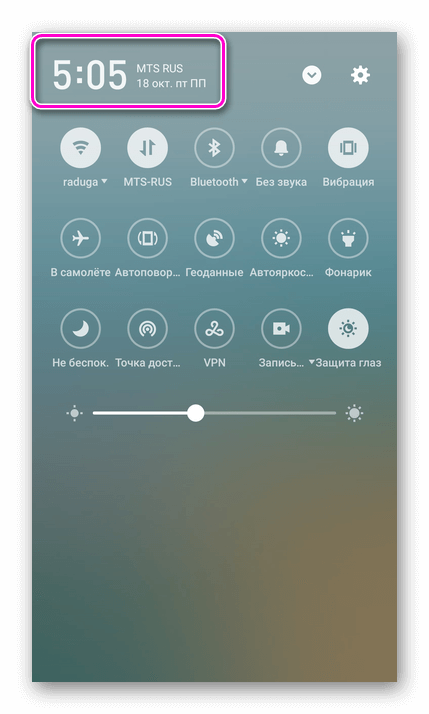
Чтобы изменить его на правильный, потребуется:
Перезагрузить технику и заново начать работу с социальной сетью.
На некоторых мобильных устройствах, в зависимости от бренда, версии ОС и установленной оболочки от производителя, название раздела может отличаться. Так, на смартфонах Meizu все действия выполняются во вкладке «Язык, время, клавиатура».
Если после выполненных действий неполадки остались, следует удалить и переустановить программу.
Заключение
Если при попытке открыть социальную сеть на смартфоне появляется оповещение «Приложение ВКонтакте остановлено», нужно знать, что делать в этой ситуации. Обычно проблема связана с переполненной кэш-памятью, следует её почистить, чтобы решить затруднение. Реже ошибка связана с некорректным отображением часов, в таком случае нужно изменить формат на 24-часовой.
Устранение проблем в работе мобильного приложения ВКонтакте
Способ 1: Проверка состояния серверов
Нередко при использовании официального мобильного приложения ВКонтакте могут возникать различного рода неисправности, выражающиеся в неправильной работе каких-либо функций вплоть до невозможности произвести авторизацию или открыть клиент. Причин у данного происшествия может быть много, однако в первую очередь нужно попросту проверить статус работы серверов.
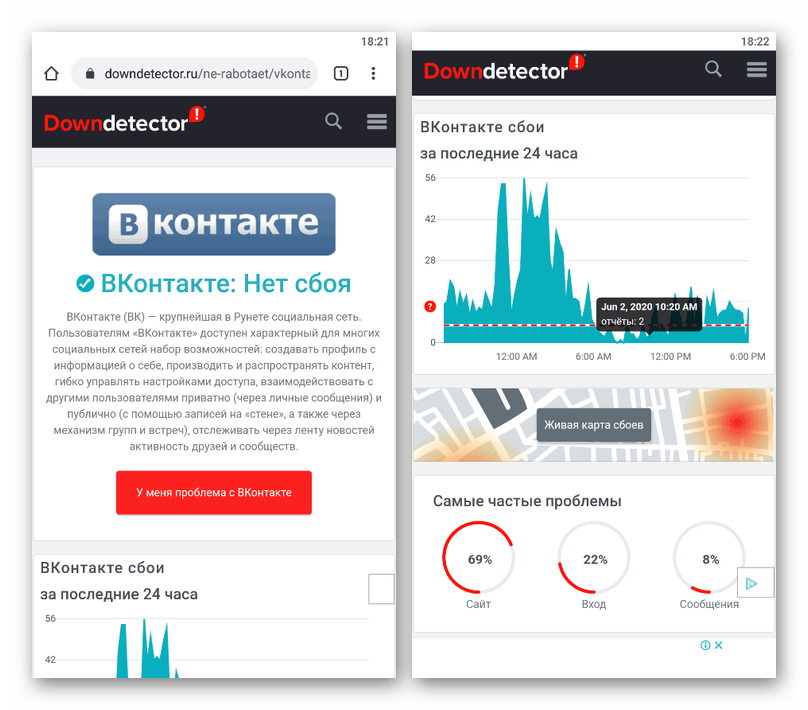
В противном случае при подписи «Возможные проблемы» или «Сбои» лучше всего подождать некоторое время, вместе с тем почитав комментарии на сайте этого же сервиса.
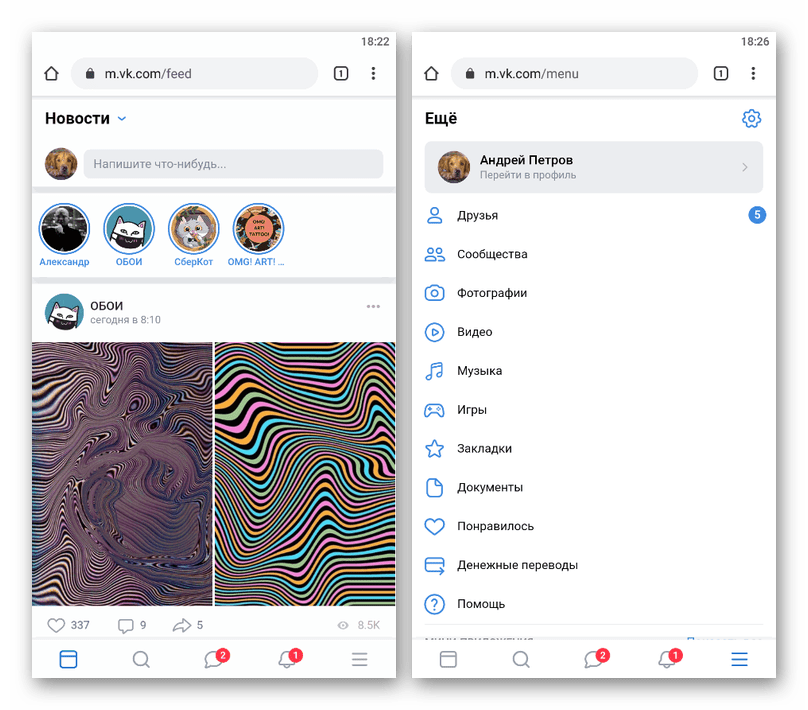
Кроме сказанного, прежде чем что-либо менять на самом устройстве по части приложения, обязательно попробуй воспользоваться или ПК-версией соцсети, или мобильным сайтом.
Способ 2: Установка обновлений
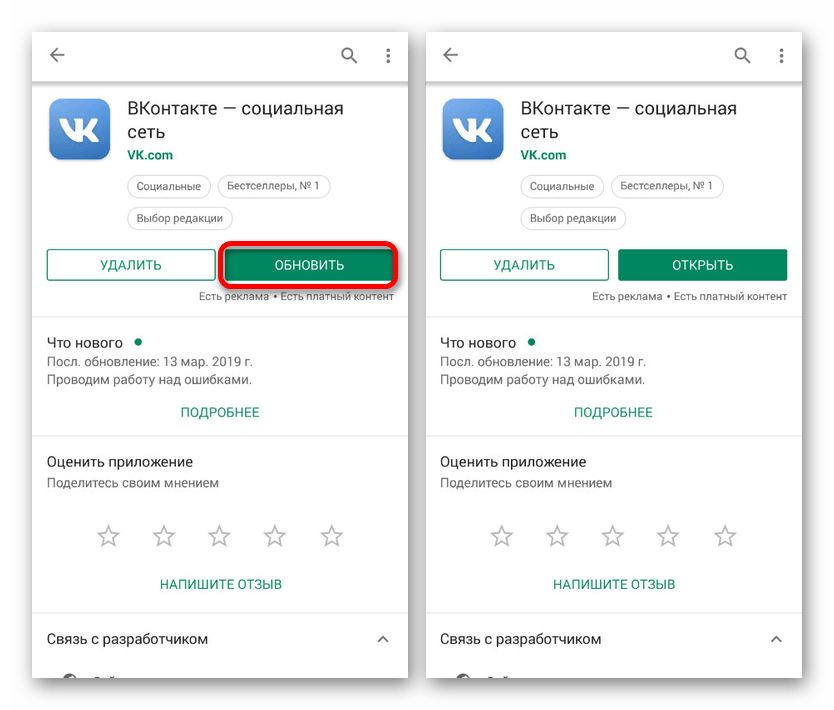
Если на используемом мобильном устройстве отключена автоматическая установка обновлений, возможно, причина неработоспособности ВК заключается именно в этом. Чтобы устранить проблему, необходимо посетить официальную страницу приложения в магазине приложений и воспользоваться кнопкой «Обновить».
Способ 3: Очистка данных приложения
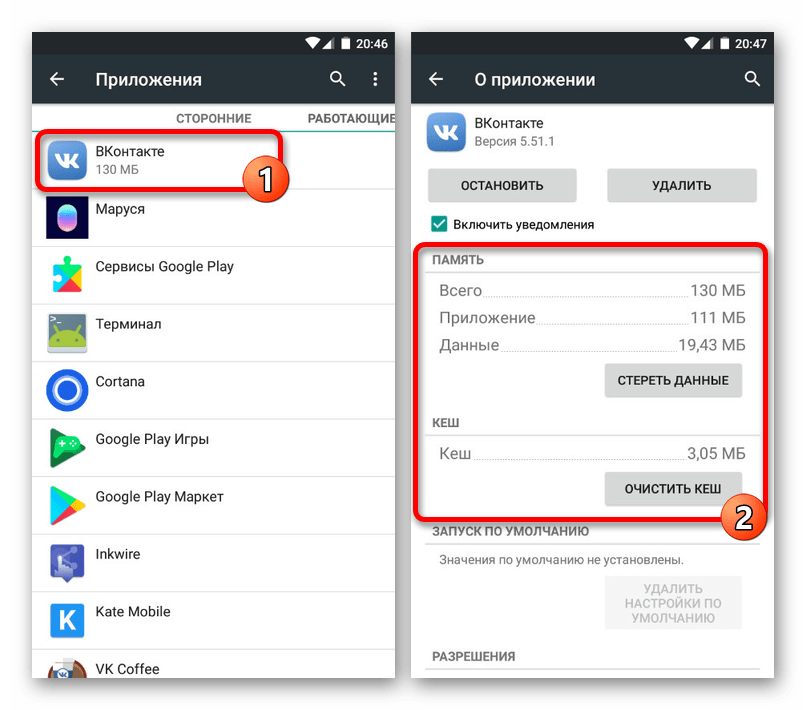
При сохранении проблем с работоспособностью в новой версии ВК, особенно если вы только что произвели установку обновлений за весьма большой промежуток времени, следует произвести очистку приложения от данных о работе. Для этого на Android и iOS предусмотрены соответствующие инструменты.
Способ 4: Переустановка клиента
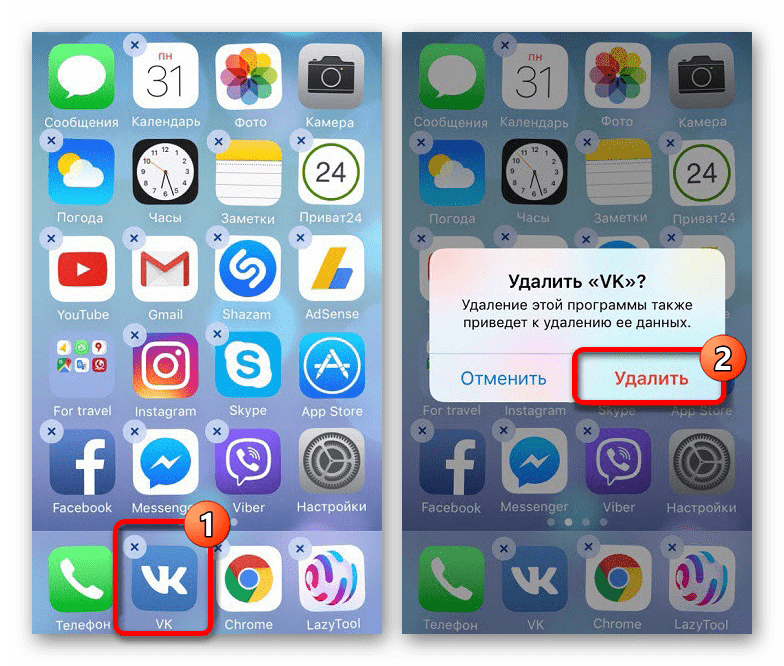
Несмотря на в целом высокие показатели надежности приложения ВКонтакте, иногда в его работе могут происходить сбои, избавиться от которых можно только путем полной переустановки. Для реализации данной задачи придется сначала произвести удаление программы по нижепредставленной инструкции и впоследствии заново установить с официальной страницы в магазине App Store или Google Play.
Способ 5: Проверка на вирусы
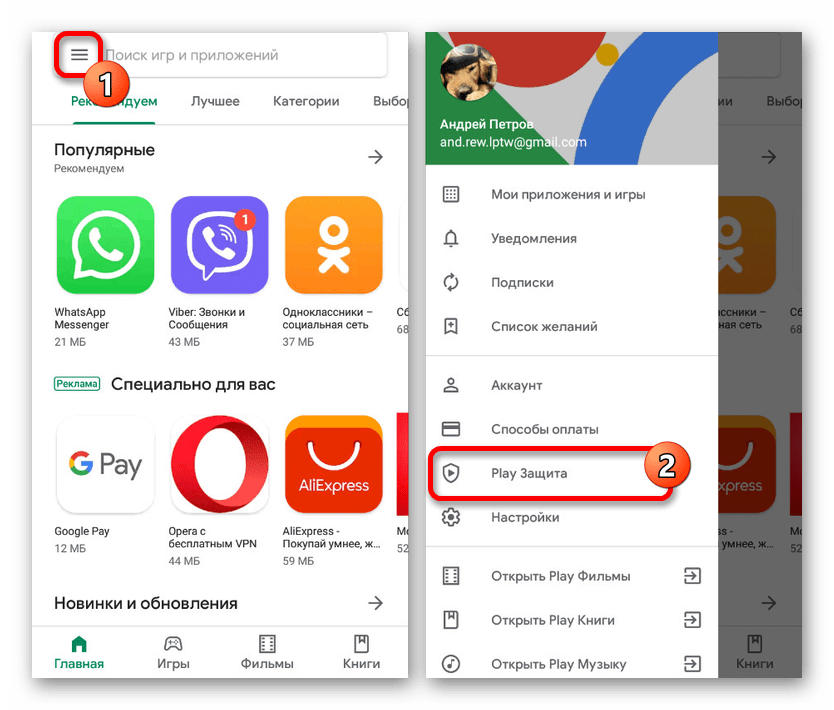
Вне зависимости от используемой мобильной платформы, заражение телефона вирусами происходит крайне редко, но при некоторых обстоятельствах все же возможно. И так как это вполне может быть причиной неработоспособности ПО, включая клиент ВКонтакте, следует произвести проверку и по необходимости удалить вредоносные программы.
Способ 6: Добавление VPN
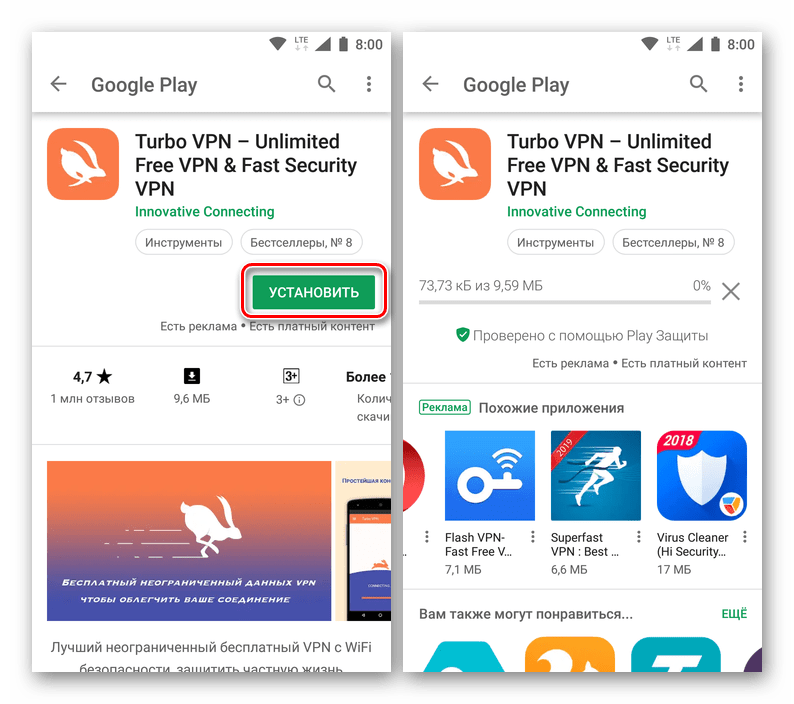
При использовании интернета в странах, где ВКонтакте заблокирован на уровне законодательства, проблемы с неработоспособностью клиента являются нормальным явлением. Чтобы избавиться от этого, следует произвести установку одного из VPN-приложений и настроить обход ограничений за счет подмены IP-адреса смартфона.
Обращение в техподдержку
Если ни один из рассмотренных нами вариантов не принес должных результатов, следует создать и отправить обращение в техподдержку ВКонтакте. Для этого можете использовать или мобильное приложение, если хоть какие-нибудь функции работают, или полную ПК-версию.
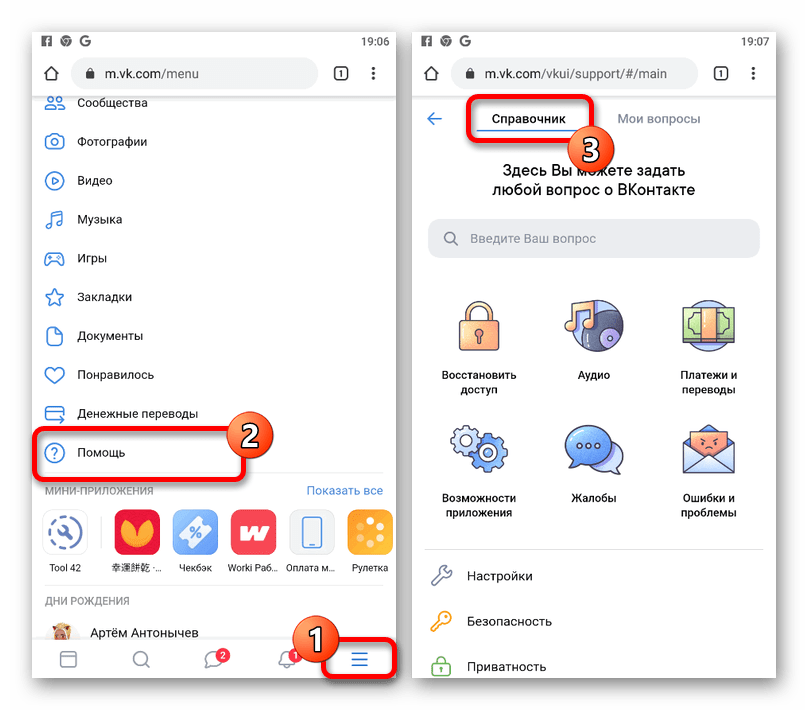
По возможности обязательно интересуйтесь у друзей или на информационных ресурсах в интернете о статусе работы ВК, так как чаще всего неисправности имеют общий характер. Кроме того, если проблема не в приложении, альтернативные клиенты вроде Kate Mobile также не будут работать, что делает актуальным только первый способ.
Помимо этой статьи, на сайте еще 12298 инструкций.
Добавьте сайт Lumpics.ru в закладки (CTRL+D) и мы точно еще пригодимся вам.
Отблагодарите автора, поделитесь статьей в социальных сетях.
Не могу зайти в ВКонтакте на свою страницу: что делать?
Вы не можете зайти в ВКонтакт (ВК)? Не знаете в чём проблема и как её решить? Тогда давайте рассмотрим основные трудности и способы их разрешения. Такая проблема может появиться на любой стадии авторизации в ВКонтакте. Чаще всего она проявляется после того, как вводится пароль. Как результат – всплывает сообщение, что пользователь неверно ввёл логин или пароль. Это может быть из-за того, что вы действительно забыли свой логин или пароль либо со взломом страницы. Не менее популярный вариант – сбой в самой социальной сети. И какие бы вы данные не пытались ввести, ВКонтакте не позволит зайти на сайт. Так что, если страница постоянно обновляется, не нажимаются те или иные кнопки – это сбой самой системы. Далее мы подробнее расскажем обо всех возмождных вариантах и что можно сделать.
Основные причины проблем с входом во ВКонтакте
Если у пользователя нет возможности зайти на свою страницу в соцсети, причин этому явлению может быть несколько:
Естественно, могут быть и другие причины. Но выше перечисленные варианты наиболее распространенные.
Конечно же, варианты устранения причин, которые вызвали проблему, зависят от проблемы. Рассмотрим основные способы избавиться от проблемы:
Восстановление логина (имя пользователя)
Такая проблема считается наиболее распространённой. Решить её можно самостоятельно без обращения в Службу Поддержку социальной сети. Здесь необходимо выполнить несколько шагов. Для начала попробовать зайти в Контакт с устройства, с которого вы постоянно осуществляли авторизацию. Если с оборудования доступ есть, тогда проблема не в социальной сети, а в вашей учётной записи.
Также, можно изменить пароль аккаунта. Но тут есть один нюанс – для ввода нового пароля необходимо помнить старый. Так что, подобный способ неуместен. Хотя он поможет в ситуации, когда вы забыли логин. Если вы находитесь на своей странице, перейдите в раздел «Настройки». Тут перед вами появится страница с информацией об аккаунте. Нужная нам информация располагается во вкладке «Общее». Прокрутив, открывшуюся перед вами страницу вниз, вы увидите поля «Электронная почта», «Номер телефона». Здесь есть ваши контактные данные, хотя некоторые буквы, цифры закрыты звёздочкой. Всё же первые и последние символы могут дать подсказку или напомнить контакты, указанные при регистрации.
Помните, чтобы зайти на веб-ресурс необходимо вбить либо номер телефона, либо адрес электронной почты. В случае если вы не смогли вспомнить логин, тогда стоит перейти к восстановлению пароля.
Восстановление пароля
Для того чтобы восстановить пароль, который был забыт, потерян существует отдельный сервис. Давайте рассмотрим, как ним пользоваться.
Итак, внизу основного окна есть ссылка «Забыли пароль и не можете войти?». Следует нажать на неё. Всплывёт дополнительное окно. В нём следует ввести указанный при регистрации номер телефона. После ввода нажимаем кнопку «Продолжить». Откроется страница, где нужно вбить код восстановления, который придётся на номер телефона в качестве СМС.
Ввести его следует максимально быстро, так как он имеет определённый срок действия. Нажимаем кнопку «Продолжить». Если код был указан правильно, откроется новая форма для введения нового пароля, если нет, будет новая попытка. Необходимо сохранить новый пароль на сайте и войти.
Намного сложнее будут обстоять дела, если вы не помните, к какому номеру привязана страница либо она вообще не привязана к нему. В этой ситуации, после нажатия запроса на восстановление пароля, на странице, которая обновилась, следует нажать на ссылку «Моя страница не привязана к номеру телефона». В результате, должна открыться страница, где нужно ввести информацию, которую вы применяли для того чтобы зайти в социальную сеть. После указания электронного адреса нажимаем «Далее».
Вам необходимо ввести всплывающий код, дабы подтвердить, что вы реальный человек. На следующей страницы сайта ВКонтакте укажите фамилию, которая была указана в вашем аккаунте. После этого жмём «Далее». В итоге появится страница, а на ней вопрос или это ваш аккаунт, доступ к которому вы желаете восстановить. Если нажать «Да», на указанный электронный адрес придёт ссылка для восстановления пароля. Перейдите по ссылке, которую вам прислали и введите новый пароль. После этого, следует заново авторизоваться, указав электронный адрес и новый пароль.
Восстановление при недостатке данных
Если у вас практически нет данных, вы не используете свой номер телефона, к которому привязан аккаунт, то вам будет очень трудно восстановить доступ. Но стоит попробовать.
Осуществив переход на страницу, где всплывает форма авторизации. Нажимаем «Забыли пароль». После таких действий открывается окно, где нужно ввести информацию для восстановления. Внизу страницы стоит перейти по ссылке, которая предназначена для использование в том случае, когда пользователь утратил доступ к устройству.
Находим строку поиска людей, она находится в верхней части сайта. Вводим ваше имя и фамилию. Скопируйте ссылку на ваш аккаунт в соответствующее поле. Ссылку стоит вводить полностью. Нажимаем «Далее».
В открывшимся окне пропишите всю известную вам об аккаунте информацию. Далее отправьте заявку в Службу Поддержки. Она рассматривается реальными людьми, поэтому стоит убедить их, что вы реальный владелец той или иной страницы. После того, как вы нажали «Подать заявку», стоит указать электронный адрес для связи с вами. В кратчайшие сроки придёт ответ от администрации сайта на электронный адрес.
Вредоносный контент
Очень частыми виновниками ограничения доступа к сайту становятся вредоносные программы, вирусы. В этой ситуации, даже если логин и пароль были введены, верно, ничего происходить не будет. Либо откроется страница похожая на сайт ВКонтакте, где будет указано что мы обязаны отправить СМС на номер XXXX. С вас спишутся деньги и после этого доступ восстановится. Чаще всего – это признак вируса в браузере. Для того чтобы от него избавиться стоит запустить сканирование компьютера с помощью специальной антивирусной программы.
Бывают ситуации, когда в тех или иных ситуациях даже мощные антивирусники не способны найти угрозу. В результате нужно переустановить браузер. И если дело в нём, тогда вход ВКонтакт должен быть нормальным.
— Дополнительные меры
Есть ситуации, когда проблемы нестандартные. Поэтому произведите такие действия:
1. Отключите и заново подключите компьютер к сети;
2. Включите функцию, благодаря которой будут отображаться скрытые файлы. После этого, откройте С:Windowssystem32driversetc, найдите документ «Hosts», откройте его, сотрите все строки в Блокноте, где есть упоминание социальной сети и сохраните файл.
Если вы не можете зайти ВКонтакт с устройства, с которого ранее не выходили в соцсеть, скорее всего, сайт заблокирован на нём. И обойти подобную блокировку невозможно, так как она осуществляется с компьютера администратора.
Если эта статья вам помогла, напишите в комментариях об этом пожалуйста. Также если есть проблемы и что-то не получилось, пишите, постараюсь помочь.



