
Как добавить новый контакт в Вайбер
Viber — популярный мессенджер, которым пользуются миллионы человек и их количество растет с каждым днем. У новых юзеров может возникнуть вопрос: «как добавить контакт в Вайбер». На деле ничего сложного в этом нет. После установки и авторизации контакты из телефонной книги синхронизируются с приложением. То есть те номера, которые уже есть на телефоне, отобразятся и в Viber. Есть способы добавить человека и когда приложение уже установлено. Инструкции для Андройд, iOS и компьютера — в статье.
Смартфоны Android
Вибер — мобильное приложение, поэтому все действия выполняются с телефона. Вообще, если в контакт-листе устройства уже сохранен номер, то после синхронизации с Вайбером абонент отобразиться и в нем. Как добавить новый контакт — через телефонную книгу или вручную, средствами мессенджера.
Дублирование номера из телефонной книги устройства
В Viber есть раздел «Контакты», который работает по аналогии с одноименным сервисом смартфона. Если выставлены настройки по умолчанию, то 2 телефонные книги синхронизируются, и те номера, что уже добавлены, отображаются в мессенджере.
Бывает, человек заходит на телефоне в приложение, открывает «Контакты», а там пусто. Это значит у Вибера нет доступа к одноименному модулю. Обычно разрешение запрашивается при установке, но пользователь просто мог его проигнорировать. Как решить проблему с синхронизацией:
Через мессенджер
Здесь все просто — вводите номер в Viber и он автоматически сохраняется в контакт-листе гаджета. Порядок действий:
QR-код
Добавить новый контакт в Вайбер можно и не зная номера, но для этого нужно, чтобы собеседник физически находился рядом. Для этого используется QR-код, который сканируется камерой устройства. Способ работает на новых смартфонах, которые поддерживают актуальную версию мессенджера. Как добавить нового человека:
Сканер зафиксирует изображение, система «считает» его вместе со всей необходимой информацией об абоненте, которая сохранится на устройстве. Это один из способов, как добавить контакт в Вайбере буквально в пару кликов. Быстро, удобно, но требуется физическое присутствие друга.
Через чат
Внести данные о новом человеке в память телефона и мессенджера можно и другим способом. Работает это так: друг отправляет сообщение — создается новый диалог, в котором появляется окно, где нужно выбрать «Добавить в контакты».
iPhone
На «яблочных» гаджетах также работает синхронизация телефонной книги. В принципе, методы добавления и приглашения друга в Вайбер те же, что и для устройств на ОС Android, только меню разные.
Что делать, если телефонная книга сформирована, но в Viber все-равно пусто — настроить синхронизацию:
Как пригласить друга — зайдите в телефонную книгу Вибера и жмите на кнопку «Пригласить» рядом с именем. Откроются сообщения, где уже будет набран текст и ссылка для загрузки клиента.
Можно записать сведения об абоненте даже при отключенной синхронизации — прямо в мессенджере. Для этого:
С этого же окна доступен еще один способ — через сканирование QR-кода. Для этого надо попросить собеседника, находящегося рядом, зайти в мессенджер, нажать «Ещё» и выбрать иконку кода — откроется окно с изображением индивидуального кода устройства. Тот, кто хочет добавить, в свою очередь, из того же меню кликает на «Сканировать QR-код», после чего запустится камера. По итогу сканирования данные об абоненте «перекинутся» на смартфон, после чего остается только нажать «Сохранить».
Персональный компьютер (ОС Windows)
Мессенджер Viber хоть и был разработан преимущественно под мобильные устройства, может быть установлен и на ПК. Как создать контакт:
Заключение
Вайбер — популярный мессенджер с несколькими миллионами пользователей, которые ежедневно обмениваются сообщениями, медиафайлами или просто звонят друг другу. Разработчики сделали его интуитивно понятным, чтобы даже новичок смог разобраться в настройках и управлении. В рамках данной инструкции были рассмотрены вопросы «как добавить контакт» и «как пригласить в Вайбер» нового пользователя. Есть несколько способов это сделать. Вообще, телефонная книга автоматически синхронизуется, поэтому при установке мессенджера следует дать ему необходимые разрешения.
Видео по теме
Пропали контакты в Viber. Не добавляются контакты.
Viber не сохраняет (не добавляет) контакты что делать?
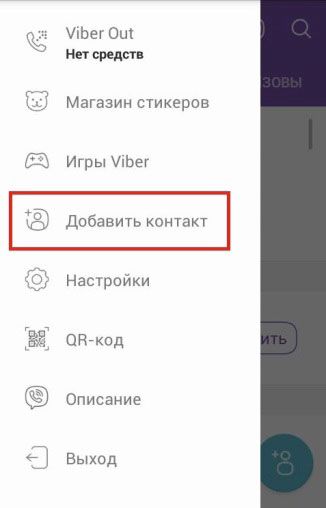
Во-первых, причина может быть в неправильной организации процесса добавления контакта.
Пошаговая инструкция по добавлению абонентов в Вайбер:
· Откройте приложение мессенджера.
· В меню выберите функцию «Добавить контакт». Обычно это иконка с силуэтом человека с плюсиком.
· Далее введите номер телефона в том формате, как он набирается при вызове и проверьте правильность.
· Активируйте процесс сохранения изменений, тайпнув по кнопке «Готово».
Также можно добавить абонента при помощи QR:
· Данный способ предполагает, чтобы знакомый был рядом.
· Собеседнику требуется зайти в приложение и открыть код – в настройках активировать кнопку «Выбрать QR», а Вам необходимо его отсканировать – нажать на кнопку «Сканировать».
· Для надежности можно положить мобильные устройства рядом.
Следующие способы помогут устранить неполадки с добавлением контактов:
· Проверьте подключение к сети интернет. При отсутствии доступа контактные данные и чаты не смогут синхронизироваться.
· Попробуйте перезагрузить устройство.
· Установите обновления приложения Вайбер.
· Для обновления страницы свайпните вниз по экрану на главной странице приложения.
· Проверьте настройки и разрешения – для этого перейдите к настройкам смартфона, откройте раздел со всеми приложениями, выберите мессенджер. В этом окне можно посмотреть параметры работы и установки.
Почему в Вайбере пропали контакты?

Если после добавления контакт не отображается или вовсе пропали все собеседники из списка, то это может быть ошибка приложения или операционной системы мобильного устройства. Для исправления ситуации попробуйте перезагрузить устройство.
При отсутствии каких-либо признаков жизни контактов после процесса перезагрузки рекомендуется переустановить приложение.
При невозможности исправить ситуацию перечисленными методами необходимо написать в службу поддержки Вайбер.
Не синхронизируются контакты из телефонной книги с Вибером. Сбой синхронизации.
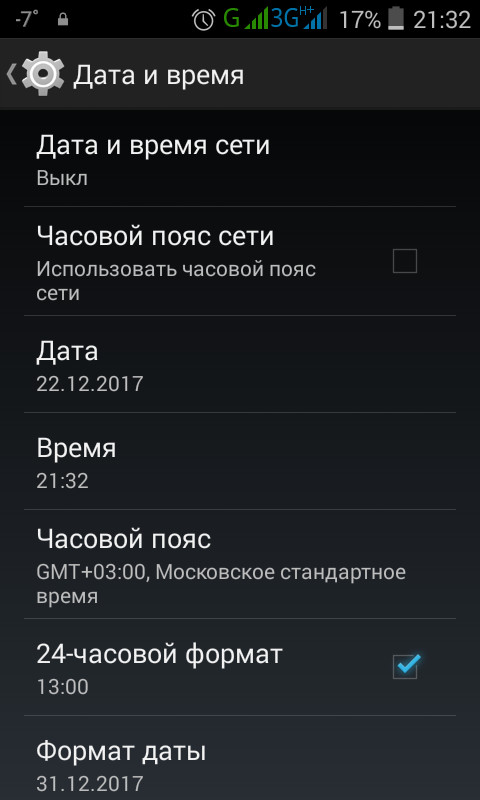
Проблемы с синхронизацией данных – это самая опасная проблема, потому что пользователь лишается возможности совершать звонки и писать сообщения в чате. В такой ситуации есть ряд похожих рекомендаций, которые способны решить проблему:
· Проверьте доступ к интернету.
· Если он есть, то с помощью специальных программ измерьте стабильность и скорость подключения.
· Желательно при работе с мессенджером использовать высокоскоростное подключение к беспроводной сети.
· Обновите контакты в программе, свайпнув вниз экрана.
· Проверить в настройках мобильного устройства какие контакты могут отображаться, необходимо выбирать параметр «Все контакты». Этот параметр установлен по умолчанию.
· Попробуйте удалить и заново загрузить все контакты в адресную книгу смартфона.
· Проверьте правильность написания номера в контактах – они должны начинаться с кода страны: в России это +7, а только потом номер телефона.
· Попробуйте просто перезагрузить мобильное устройство.
· В крайнем случае переустановите программное обеспечение для решения проблемы.
Также проблема синхронизации зачастую возникает при использовании мобильной и настольной версии одновременно. В таком случае добавленные контакты могут зависнуть на серверах и не добавиться ни в один аккаунт.
Ошибка в Viber: «запрещено читать контакты»
 Проверьте разрешения программного обеспечения – для этого перейдите к настройкам мобильного устройства, откройте раздел со всеми приложениями, выберите мессенджер Вайбер. В этом окне можно посмотреть параметры работы и установки
Работа с контактами в Viber

Многие пользователи сегодня выбирают Viber в качестве основного мессенджера. Он достаточно удобный и позволяет совершать бесплатные звонки и отправлять сообщения всем людям, которые добавлены в телефонную книгу. Также можно отправлять другим пользователям своё местоположение и стикеры, играть с ними в игры и т.п. Главное, чтобы у них также была учетная запись в Вайбере.
Если пользователя нет в мессенджере, приложение дает возможность его пригласить. Как только он установит приложение, появится возможность общаться.
А при попытке отправить сообщение пользователю, который удалил Вайбер, вы получите уведомление о том, что мессенджер больше не установлен у этого контакта.
Как добавить контакты?
С номерами из телефонной книги всё понятно – они подтягиваются автоматически. Но что делать, если хочется пообщаться в Вайбере с человеком, которого у вас в телефонной книге нет?
Добавление вручную
Пошаговая инструкция по добавлению людей в Вайбер выглядит так:
1. Запустите мессенджер.
2. Откройте меню и нажмите на кнопку «Добавить контакт». Она выглядит как человечек с плюсиком слева.
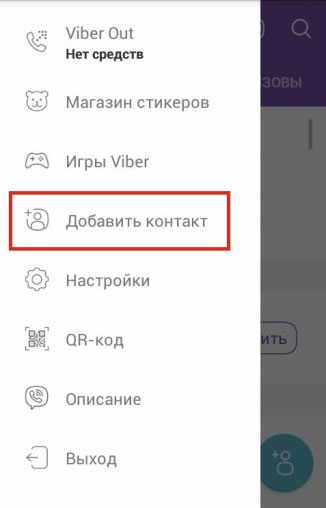
3. Затем с помощью клавиатуры телефона введите номер абонента в специальное поле.
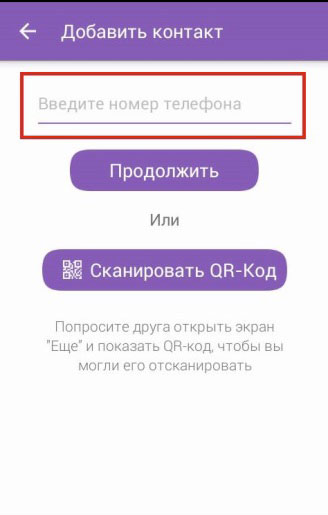
4. Нажмите кнопку «Готово».
После этого вы сможете свободно общаться в Вайбере с обладателем номера.
Добавление при помощи QR-кода
Есть ещё один способ добавить людей в Вайбер в обход телефонной книги – это QR-код. Он здорово экономит время, но работает только в том случае, если тот пользователь, с которым вы хотите общаться посредством мессенджера, находится рядом. Чтобы этот способ сработал, нужно, чтобы последний открыл в Viber свой QR-код, а вы его отсканировали.
В этом случае инструкция будет следующая.
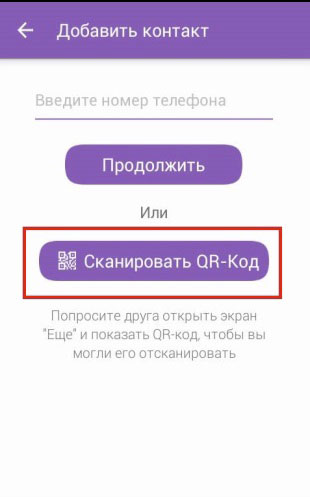
1. Вы дублируете первые 2 шага из прошлой инструкции, то есть запускаете мессенджер, заходите в основное меню, а затем в подменю добавления контакта.
2. Затем ваш друг должен открыть свой QR-код в приложении. Для этого надо в основном меню нажать на кнопку «Выбрать QR-код», после чего откроется страница, с которой можно считать информацию.
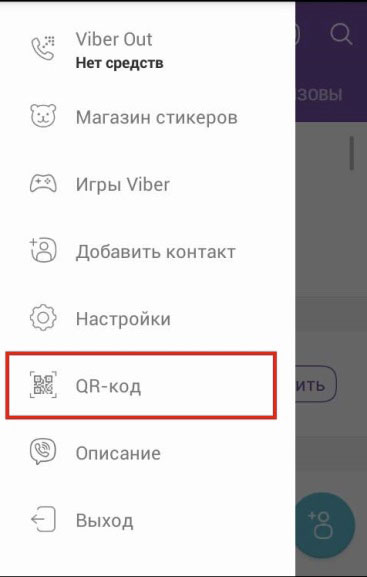
3. Вы же в подменю добавления контакта нажимаете на кнопку «Сканировать QR-код» и подносите своё устройство к устройству другого пользователя. Теперь нужно дождаться, пока данные обработаются, и номер сохранится в памяти приложения. Как только это случится, можно приступать к общению.
Новые контакты не отображаются – что делать?
После добавления нового пользователя нужно проверить, отображается ли он в списке. Бывает баги, из-за которых его может не быть видно. Если такое случилось, перезагрузите устройство.
Если перезагрузка не помогла, проверьте, не вышли ли обновления для мессенджера. Ошибка может возникнуть из-за того, что на вашем устройстве стоит не последняя версия. В этом случае нужно обновить Вайбер.
Если и это не помогло, просто переустановите Viber.
Чаще всего одно из этих действий помогает решить проблему, и нужный контакт появляется.
Проблемы с синхронизацией контактов
Однако проблемы с добавлением новых друзей – далеко не единственный баг, с которым можно столкнуться в мессенджере. Иногда пользователь не видит контакты в мессенджере вообще, а значит, у него нет возможности звонить и принимать сообщения. Это означает, что приложение почему-то потеряло связь с адресной книгой телефона, другими словами, сбилась синхронизация.
Какие действия можно предпринять, если все или часть номеров пропали?
Если ни один из вышеперечисленных способов не сработал, просто удалите приложение и установите его заново.
С другой проблемой синхронизации сталкиваются те, кто пользуется одновременно и мобильной, и веб-версией приложения. В установленной на компьютере версии Вайбера могут не отображаться последние добавленные друзья. В этом случае можно также проверить подключение к интернету, перезапустить программу, перезагрузить компьютер или удалить и установить заново веб-версию приложения.
Управление «чёрным списком»
В Вайбере также есть возможность заносить людей в чёрный список, то есть блокировать их. Если вы заблокируете кого-нибудь из своего контакт-листа, то больше не будете принимать от него сообщения и звонки.
Что касается истории сообщений, то после блокировки пользователя она не удаляется. И у вас, и у отправленного в черный список будет к ней доступ. Если вы хотите избавиться от истории, придется делать это вручную.
Как заблокировать контакт?
Если пользователь не добавлен в вашу адресную книгу и шлет вам сообщения (чаще всего – это спам с незнакомого номера), приложение автоматически отправляет уведомление: «Этого номера нет в вашем списке контактов». Рядом с ним находятся 2 кнопки: «Добавить» и «Заблокировать». Нажав на последнюю, вы сможете избавить себя от нежелательных сообщений – контакт будет заблокирован.
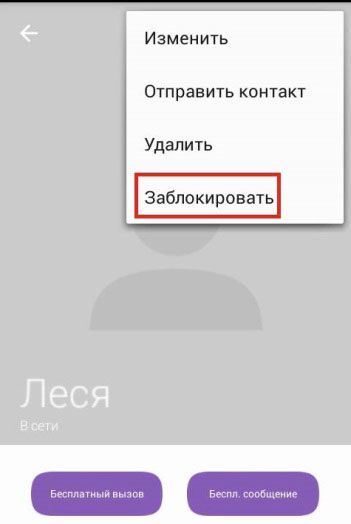
Второй способ позволяет блокировать тех, кто есть в вашей телефонной книге. Для этого нужно войти в контакт и открыть меню. Среди прочих вариантов будет опция «Заблокировать».
Разблокировка контакта
Если вы хотите вернуть пользователя из черного списка, всегда есть возможность его разблокировать. Для этого нужно открыть пункт «Дополнительные параметры» в основном меню и перейти по маршруту «Настройки – Конфиденциальность – Список заблокированных номеров».
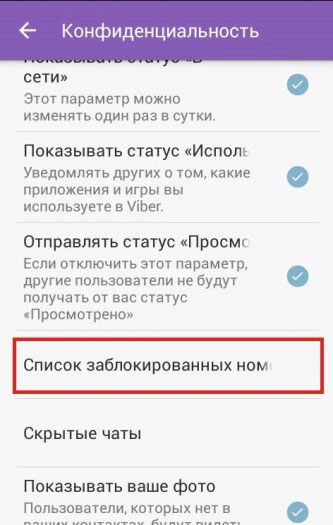
В этом списке нужно найти собеседника, которого вы хотите удалить из бана, и нажать на кнопку «Разблокировать». Но если при этом пользователь отправлял вам сообщения во время блокировки, они не восстановятся.
Пользователь Вайбера может довольно легко управлять своим списком контактов. Все операции с контактами в мессенджере построены по принципу максимальной простоты и удобства. Иногда могут возникать проблемы с синхронизацией, но и их решение не требует выполнения сложной последовательности действий.
Как добавить контакт в Вайбере — пошаговая инструкция
Количество пользователей Viber постоянно увеличивается. Чтобы не потерять собеседника в списке чатов, его можно добавить в список контактов. Сохраненного собеседника можно быстро найти с помощью поиска и написать ему сообщение. Сегодня рассмотрим, как добавить контакт в Вайбер с помощью телефона, компьютера, можно ли сохранять абонента через чат.
Как добавить новый контакт в Viber
Сохранить номер друга можно несколькими способами. Приложение позволяет вручную записать номер друга или отсканировать его QR-код. Если номер был сохранен в телефонной книге мобильного устройства, то Вайбер выполнит синхронизацию и найдет данные абонента самостоятельно.

Мессенджер доступен для бесплатного скачивания, работает на русском языке, поддерживается как современными, так и устаревшими устройствами.
Способ 1: добавление контакта вручную
Добавить новый контакт в Вайбер не сложно. Опция встроена в мобильную версию приложения по умолчанию. Чтобы добавить собеседника нужно знать его номер телефона.
Как добавить контакт друга в Вайбер с помощью телефона:
Важно. Перед подтверждением перепроверьте введенные данные. Если номер введен неверно, его можно отредактировать.
Способ 2: сканирование QR-кода
Добавить человека в телефонную книгу можно с помощью QR-кода:
Чтобы запустить QR-код для сканирования нужно нажать на кнопку «Еще» в мессенджере, кликнуть по иконке кода в верхнем углу справа и нажать на кнопку «Мой QR-код».
Добавление происходит за несколько минут. Для этого не нужно знать имя пользователя или выполнять сложные настройки.
Важно. Опция доступна на телефонах с Android, iOS, Windows Mobile. Интерфейс может иметь отличия, но в целом, действия не отличаются. Если на устройстве не работает камера, то отсканировать QR-код не получится.
Способ 3: синхронизация с телефонной книгой на устройстве
Контакты, сохраненные в телефонной книге, синхронизируются с Viber. Приложение запрашивает все разрешения при первом запуске после установки. Если синхронизация не происходит, и друзей не видно в списках мессенджера, то разрешения нужно настроить самостоятельно.
Настройка разрешений для автоматической синхронизации контактов в Вайбере на смартфоне Андроид:
Выйдите из настроек телефона. Вайбер сможет автоматически определять всех абонентов, добавленных в телефонную книгу. Если разрешения были получены при первом запуске мессенджера, то переходить в настройки телефона не потребуется.
На компьютере
Добавить человека с помощью приложения, установленного на компьютере, не получится. Разработчики не предусмотрели такую возможность, так как приложение для ПК автоматически синхронизируется с телефоном. При сохранении номера абонента на смартфоне, его данные автоматически появятся на компьютере.
Чтобы найти человека в Вайбере на ПК по номеру телефона, используйте окошко, расположенное над списком с абонентами. Просто введите в него номер, мессенджер просканирует последние действия и найдет нужного пользователя.

Важно. Во время работы с мессенджером, компьютер должен быть подключен к интернету.
Добавление друзей через чат в Вайбере
Сохранить данные друга в Вайбере можно во время общения в чате. Для этого нажмите на номер собеседника и кликните по кнопке «Добавить в контакты».
При добавлении абонента введите его имя или псевдоним. Фотография аватарки загрузится автоматически через несколько минут. Во время сохранения телефон должен быть подключен к интернету.
Абонента, который сохранен в списке, можно добавлять в группы, приглашать в сообщества.
Как пригласить друга в собственное сообщество:
Абонент получит доступ к сообществу. Пригласить человека можно в любое время, для этого у него должен быть установлен Вайбер. Все приглашенные пользователи будут получать уведомления о новых сообщениях.
Сохраненные абоненты не отображаются, что делать
Если абоненты, добавленные в телефонную книгу, не отображаются, то выполните следующие шаги:
Обычно при добавлении новых пользователей проблем не возникает. Приложение работает стабильно, не зависает. Просмотреть список абонентов в Viber можно с помощью нажатия по кнопки нового чата. Мессенджер выполнит синхронизацию и откроет телефонную книгу.

Теперь известно, как добавить новый контакт в Viber. Используйте последнюю версию приложения, не забудьте подтвердить запрашиваемые разрешения во время установки и первого запуска и Viber. Разработчики сделали интерфейс Вайбера понятным и дружелюбным, сохранить контакт сможет любой пользователь за несколько шагов.
Добавление нового контакта в Вайбер
Буквально пару десятилетий назад у многих была под рукой записная книжка с телефонными номерами, почтовыми адресами и прочими заметками. В нынешнее время мессенджеры успешно заменяют бумажный аналог.
Нужные сведения можно сохранять на любом устройстве, на котором установлен сервис. Записать данные собеседника позволяется разными способами, но необходимо иметь в виду некоторые тонкости при работе с этой функцией.
Как узнать, есть ли у пользователя Viber
Можно узнавать об этом при личной встрече или через знакомых, искать данные в соцсетях. Однако есть другой вариант – воспользоваться адресной книгой мессенджера. Надо включить его, перейти в раздел «Контакты», внимательно посмотреть на вкладку «Все».
Фиолетовые пиктограммы видеокамеры и телефонной трубки напротив имени указывают, что человек уже пользуется утилитой. Если значков нет, абонент пока не устанавливал программу. Можно его пригласить в Вайбер, нажав на соответствующее слово справа от имени. Система предложит отправить сообщение с приглашением установить приложение.
Добавление нового контакта
Частый случай, когда нужный человек пользуется мессенджером, но номер у вас отсутствует. Занесите контакт в записную книгу «Вайбера» и общайтесь напрямую.
На телефоне с Андроидом
Смартфоны на платформе Android – самые распространенные на российском рынке. Установка и регистрация приложения не зависят от того, какая марка у вашего аппарата: Леново, Мейзу или Самсунг. Основное требование – рабочая симка, к которой привязывается аккаунт.
Его активация начинается с определения вашей страны, ввода правильного номера для регистрации и запроса на пользование данными устройства. После завершения всех предложенных шагов вы можете управлять программой и добавить контакт в Вайбер.
Детальная инструкция видна на видео:
Синхронизация с телефонной книгой
При первом запуске после установки сервис запросит разрешение на доступ к телефонным номерам. Это необходимо для автоматической синхронизации между аппаратом и сервисом.
Если разрешение было случайно отклонено, допуск к адресной книге дается через настройки смартфона. Возьмем любой гаджет на базе Андроид (Lenovo, Honor, Samsung). Отладить нужную опцию можно через системную конфигурацию: «Разрешения» – «Контакты» – переключение ползунка во включенное положение. Или выбрав «Все приложения» – «Viber», далее – по той же схеме.
Через меню «Контакты» в мессенджере
Открыв главный экран, выберите среднюю кнопку «Вызовы» для перехода в раздел с адресной книжкой и недавно совершенными голосовыми и видеовызовами. Обратите внимание, что «Все» – это все номера, которые есть на смартфоне, «Viber» – только те, владельцы которых используют программу.

«Пригласить» – эта кнопка нужна для отправления инвайт-ссылки или sms от своего имени с предложением присоединиться к Виберу.
Позволяет добавлять данные и номеронабиратель, выполненный как кружочек с точками. Клик по нему запускает цифровой набор. Вводите цифры, сверху будут появляться результаты совпадений, игнорируйте их.
Номер надо набирать полностью, нажать на строчку, появившуюся под ним, выбрать «Продолжить», затем «Готово». Можно изменять сведения, вернувшись назад до совершения последнего действия.
С помощью QR-сканера
Чтобы добавить номер в Вайбер, используя эту функцию, необходимо физическое присутствие респондента.
Код нужно создавать со страницы профиля. Пиктограмма с соответствующим рисунком находится вверху справа над фотографией. Касание ее раскрывает окно сканирования, ниже будет надпись «Мой QR-код». После перехода по ней на экране появится изображение. Его должно отсканировать то лицо, которое вы хотите подключить к общению, из своего запущенного приложения.
Вызывается опция таким же образом, из главного меню, нажатием «Еще» и значка сканера. В центре квадрата размещается ваш штрихкод, который автоматически считывается утилитой.
У вас появляется вкладка с информацией о добавленном собеседнике.
Через чат

Когда поступает звонок или приходит сообщение с номера, который отсутствует в записной книжке, система отправляет уведомление об этом.
«Добавить в контакты», «Это спам», «Заблокировать» – эти три сообщения находятся в верхней части диалога. Данные будут сохранены при выборе соответствующей строки.
На Айфоне
Владельцы iPhone и iPad пользуются теми же возможностями, что предоставлены на других платформах. Это и неудивительно, ведь изначально утилита писалась именно под данную операционную систему.
Синхронизация с телефонной книгой
Такой способ предполагает наименьшее количество манипуляций. Одним из преимуществ продукции Эпл является автоматическая синхронизация контактов.
Сведения сервис подтягивает сразу при регистрации. Запустив его впервые, вы увидите три иконки. Средняя предназначена для совершения действий с абонентским листом.
Через меню «Контакты» в Viber
Раздел «Вызовы» айфона и айпада отличается от аналогичных версий клиента тем, что символы для создания новой записи и набора номера разнесены вверху по противоположным углам.
После клика по первой пиктограмме откроется функция добавления номера, ниже будет сканер для распознавания штрихкода. Коснитесь «Продолжить» и заполните предоставленные поля, сохраните, тапнув «Готово» или галочки вверху справа.
Номеронабиратель чаще используют для поиска существующих чатов. Он поможет в Вайбере добавить контакт и внести новые сведения. Нажмите иконку и наберите цифры, используя экранную клавиатуру. Ниже появится строка «+Добавить в контакты», перейдите по ней и повторите те же шаги, что описаны выше.
С помощью QR-сканера
Для того чтобы создать новую запись, собеседник должен находиться рядом с вами.
Далее выполняются следующие действия:
Через чат
Если звонят или пишут с незнакомого номера, которого нет в вашей книжке, то в начале диалога вы увидите предупреждение. Оно уведомит о том, что отправитель отсутствует в базе и выведет на экран три строки. Это уведомление висит до тех пор, пока вы не занесете запись в книгу приложения или не заблокируете ее. Нажмите «Добавить в контакты», сохраните пользователя.
На компьютере
Компьютеры и ноутбуки не имеют функций для сохранения контактов напрямую. Все данные получаются от основного устройства после синхронизации с ним. Новый респондент в windows-версии появится только после добавления его на мобильной платформе.
Поможет начать диалог с новым абонентом или делать звонки опция цифрового набора, но записать с ее помощью номер не получится. Может возникнуть вопрос, как в Вайбере найти человека по номеру телефона.
Детальная инструкция видна на видео:
Верификация нового пользователя
Сквозное шифрование защищает данные от утечки. Подтверждение личности – это еще один шаг для безопасного общения с реальным человеком, а не невидимым фейком или ботом. Во время верификации происходит взаимное сравнение ключа шифра.
Пообщайтесь с человеком и убедитесь, что это именно та персона, которую вы знаете.
Для процесса подтверждения выполните следующее:
Очищать защиту следует по пути: «Еще» – «Настройки» – «Конфиденциальность» – «Очистить верифицированные контакты».
Как убрать задвоение

Причиной того, что в абонентском листе появляются двойные номера, обычно бывает их сохранение в двух местах.
Зачастую контакты сохраняются и на сим-карту, и в гаджет. «Вайбер» не пропускает ни одной подобной записи и будет переводить их все в свою память.
Задваиваться могут и данные, которые находятся во втором мессенджере.
Устранение проблем начните с работы с телефонной книжкой. Зайдите в ее настройки и отладьте отображение: только с устройства («Телефон», «Планшет») или с SIM.
Попробуйте удалить данные с сим-карты, но не забудьте заранее перенести все необходимые на девайс. Оставшиеся не будут дублироваться и этого может оказаться достаточно для нормальной работы.
Удалять вручную все дубли – более долгий путь, но не менее верный по результату.
Возврат контакта из черного списка
Иногда охлаждение в отношениях или недопонимание приводит к тому, что все связи сознательно обрываются, а данные скрываются и отправляются в блокировку. По прошествии некоторого времени можно вернуть общение в прежнее русло.
Как тогда поступить с заблокированным номером?
Не стоит беспокоиться, можно вернуть его из скрытых следующим образом:
После этих действий респондент восстановится в правах и снова получит возможность написать сообщение и позвонить вам.
Как пригласить человека в группу

Для начала узнайте, имеете ли вы право приглашать гостей в сообщество. Зачастую это позволяется лишь администраторам, иногда этот вопрос ставится на голосование среди участников группы.
Когда такого ограничения не имеется, позвать любую персону или выслать ей приглашение не составит никакой сложности.
Зайдите в нужную группу. Строка названия будет содержать несколько символов. Понадобится средний, с фигурой человечка и плюсом. Кликом на нее откройте список и нажатием на контакт добавьте нового участника в сообщество.
Если группа закрытая, то при касании значка человеческой фигурки появится окно с предложением отправить ссылку на чат. Нажатие на адрес предлагает различные варианты отправки: скопировать гиперссылку, переслать ее, поделиться в соцсетях или послать по электронной почте. Гость, получивший приглашение и прошедший по ссылке в нем, присоединится к указанному сообществу.
Важно: сделать голосование в вайбере в группе или сообществе может только администратор или супер-админ. Обычных пользователей за такое могут исключить из чата и внести в черный список.
Если возникли проблемы
Сменить пользователя в вайбере на компьютере можно при необходимости и также произвести синхронизацию контактов, чтобы посмотреть, кто из контактов также есть в вайбере. Иногда клиенты мессенджера сталкиваются с некоторыми сложностями. Самая частая из них – пропадают данные из записной книжки.
Если нужный номер не находится, но вы точно знаете, что он существует, попробуйте сделать так:
Также можно сбросить конфигурацию утилиты через «Еще» – «Настройки» – «Общие» или дождаться обновления версии.
Как видим, на любой из представленных разработчиками операционных систем добавление новых контактов происходит за несколько простых действий. Выполнив их, можно сразу же начать общаться или совершать звонки. Наш совет: не игнорируйте запрос на синхронизацию, это значительно упрощает появление нового абонента в ваших списках.



