
Поделиться ссылкой
Чтобы поделиться файлом или папкой, нужно сгенерировать для них ссылку прямого доступа.
Выберите файл или папку, которой вы хотите поделиться.
Также вы можете поделиться с помощью мобильного приложения (см. инструкции для Android или для iOS) и программы для компьютера (см. инструкции для Windows и macOS).
Если вы поделились ссылкой на файл или папку с другим пользователем Диска, он может просмотреть и сохранить ваш файл или папку на свой Яндекс.Диск.
Какими файлами и папками можно делиться
Делиться можно файлами и папками, которые лежат в корневом каталоге Диска и во всех созданных вами папках. Если вы хотите поделиться файлом, приложенным к письму, сначала скопируйте его из папки Почтовые вложения (на вкладке Архив на панели слева) в нужную папку на Диске.
Нельзя поделиться файлами и папками, которые лежат внутри общей папки, если вы не ее владелец и имеете право доступа только на просмотр.
Как долго работает ссылка
Ссылка на файл или папку будет работать до тех пор, пока вы не закроете к ним доступ. Если вы опубликуете тот же самый файл или папку еще раз, Диск сгенерирует новую ссылку. Но если файл уже опубликован и вы снова получаете публичную ссылку на него с помощью программы для компьютера или мобильного приложения, то это будет та же самая ссылка, что была сгенерирована при публикации этого файла.
Посмотреть число просмотров и скачиваний по ссылке
Чтобы получить всю информацию о выбранном файле или папке, нажмите значок в левом верхнем углу. В меню отобразятся:
Не могу создать ссылку
Возможно, на вашем Диске закончилось место.
Не скачивается файл
Иногда при работе с Диском перестают работать кнопки, не загружаются элементы страницы, не открываются фото, не скачиваются файлы или браузер сообщает об ошибке.
Почему это происходит и как это исправить:
Скачивание публичного файла ограничено
Чтобы уменьшить расход трафика, браузер сохраняет копии посещенных страниц в кеше. Когда вы повторно просматриваете страницы, браузер может загружать их данные из памяти. Например, если вы измените имя файла через программу для компьютера, а браузер загрузит из памяти информацию об этом файле, вы увидите неактуальное имя файла.
Попробуйте обновить страницу, чтобы принудительно загрузить ее из интернета. Если проблема не решится, очистите кеш браузера и удалите все файлы cookie.
Расширения блокируют Яндекс.Диск
Диск может работать некорректно из-за дополнений и расширений в браузере. Чтобы проверить это, временно отключите их. Если Диск работает неправильно из-за блокировщика рекламы или расширения-антивируса, добавьте страницу Диска в исключения этого расширения. Подробнее см. в разделах Настроить блокировщики рекламы, Настроить исключения для сайтов.
Включена блокировка данных в браузере
Выключите блокировку данных по инструкции для вашего браузера:
Поделиться ссылкой
Чтобы поделиться файлом или папкой, нужно сгенерировать для них ссылку прямого доступа.
Выберите файл или папку, которой вы хотите поделиться.
Также вы можете поделиться с помощью мобильного приложения (см. инструкции для Android или для iOS) и программы для компьютера (см. инструкции для Windows и macOS).
Если вы поделились ссылкой на файл или папку с другим пользователем Диска, он может просмотреть и сохранить ваш файл или папку на свой Яндекс.Диск.
Какими файлами и папками можно делиться
Делиться можно файлами и папками, которые лежат в корневом каталоге Диска и во всех созданных вами папках. Если вы хотите поделиться файлом, приложенным к письму, сначала скопируйте его из папки Почтовые вложения (на вкладке Архив на панели слева) в нужную папку на Диске.
Нельзя поделиться файлами и папками, которые лежат внутри общей папки, если вы не ее владелец и имеете право доступа только на просмотр.
Как долго работает ссылка
Ссылка на файл или папку будет работать до тех пор, пока вы не закроете к ним доступ. Если вы опубликуете тот же самый файл или папку еще раз, Диск сгенерирует новую ссылку. Но если файл уже опубликован и вы снова получаете публичную ссылку на него с помощью программы для компьютера или мобильного приложения, то это будет та же самая ссылка, что была сгенерирована при публикации этого файла.
Посмотреть число просмотров и скачиваний по ссылке
Чтобы получить всю информацию о выбранном файле или папке, нажмите значок в левом верхнем углу. В меню отобразятся:
Не могу создать ссылку
Возможно, на вашем Диске закончилось место.
Не скачивается файл
Иногда при работе с Диском перестают работать кнопки, не загружаются элементы страницы, не открываются фото, не скачиваются файлы или браузер сообщает об ошибке.
Почему это происходит и как это исправить:
Скачивание публичного файла ограничено
Чтобы уменьшить расход трафика, браузер сохраняет копии посещенных страниц в кеше. Когда вы повторно просматриваете страницы, браузер может загружать их данные из памяти. Например, если вы измените имя файла через программу для компьютера, а браузер загрузит из памяти информацию об этом файле, вы увидите неактуальное имя файла.
Попробуйте обновить страницу, чтобы принудительно загрузить ее из интернета. Если проблема не решится, очистите кеш браузера и удалите все файлы cookie.
Расширения блокируют Яндекс.Диск
Диск может работать некорректно из-за дополнений и расширений в браузере. Чтобы проверить это, временно отключите их. Если Диск работает неправильно из-за блокировщика рекламы или расширения-антивируса, добавьте страницу Диска в исключения этого расширения. Подробнее см. в разделах Настроить блокировщики рекламы, Настроить исключения для сайтов.
Включена блокировка данных в браузере
Выключите блокировку данных по инструкции для вашего браузера:
Поиск
Умная строка
Умная строка предназначена для ввода адреса и поиска информации в Яндексе.
Приложение само определит, что вам нужно — сайт или страница поисковой выдачи, и покажет результаты. Они откроются в новой вкладке.
Подсказки
Под Умной строкой появляются подсказки. Нажмите их, чтобы ускорить поиск:
Умный поиск по картинке
Поиск по странице сайта
Копирование ссылки
Поиск офлайн
С офлайн-поиском можно искать информацию даже без подключения к интернету. На устройство скачивается база с поисковыми результатами по самым популярным запросам (примерно 50–60 МБ). База обновляется только по Wi-Fi. С ее помощью вы сможете найти номера экстренных служб и различных организаций, информацию о тысячах объектов в карточках Объектного ответа и другие данные, о которых пользователи спрашивают чаще всего. Сформулировать свой запрос так, как это делает большинство, помогут поисковые подсказки.
Результаты поиска в офлайн-режиме состоят из сниппетов (блоков с информацией о страницах сайта), в которых часто уже содержится ответ. Перейти на страницы из результатов поиска без подключения к интернету не получится. Когда интернет появится, под поисковой строкой отобразится ссылка на онлайн-результаты. Нажмите ее, чтобы обновить страницу поисковой выдачи.
Офлайн-поиск включен по умолчанию. Вы можете его отключить в настройках приложения:
Вы читаете справку приложения Яндекс для Android. Если у вас устройство с iOS — перейдите в справку для этой операционной системы.
Поиск
Умная строка
Умная строка предназначена для ввода адреса и поиска информации в Яндексе.
Приложение само определит, что вам нужно — сайт или страница поисковой выдачи, и покажет результаты. Они откроются в новой вкладке.
Подсказки
Под Умной строкой появляются подсказки. Нажмите их, чтобы ускорить поиск:
Умный поиск по картинке
Поиск по странице сайта
Браузер покажет все нужные слова на странице. Для перехода между ними используйте значки  и
и  . Чтобы закрыть поиск, нажмите слева значок
  .
.
Копирование ссылки
Поиск офлайн
С офлайн-поиском можно искать информацию даже без подключения к интернету. На устройство скачивается база с поисковыми результатами по самым популярным запросам (примерно 50–60 МБ). База обновляется только по Wi-Fi. С ее помощью вы сможете найти номера экстренных служб и различных организаций, информацию о тысячах объектов в карточках Объектного ответа и другие данные, о которых пользователи спрашивают чаще всего. Сформулировать свой запрос так, как это делает большинство, помогут поисковые подсказки.
Результаты поиска в офлайн-режиме состоят из сниппетов (блоков с информацией о страницах сайта), в которых часто уже содержится ответ. Перейти на страницы из результатов поиска без подключения к интернету не получится. Когда интернет появится, под поисковой строкой отобразится ссылка на онлайн-результаты. Нажмите ее, чтобы обновить страницу поисковой выдачи.
Офлайн-поиск включен по умолчанию. Вы можете его отключить в настройках приложения:
Как отправить ссылку на телефон с компьютера (и наоборот: с телефона на ПК)
 Доброго времени.
Накануне наблюдал довольно забавную ситуацию : одна девушка набирала в телефоне URL-адрес в браузере, переписывая его вручную с экрана компьютера. Всё бы ничего, но адрес нужной веб-странички был довольно длинным, и, разумеется, она ошиблась. Негодование было крайне интересным. 😉
Ну а т.к. я сидел рядом, пришлось ей подсказать, что отправить ссылку на телефон можно буквально двумя кликами мышки. 👌

Способы передать ссылку (и не только) с ПК на телефон (и обратно)
Вариант 1 (только ссылки)
Большинство современных браузеров поддерживают такую функцию, как синхронизация (т.е. если установить браузер и на ПК, и на телефон — можно будет обмениваться ссылками и избранным).
Через меню «отправка»
Рассмотрю пример передачи ссылки с ПК на телефон в Chrome:
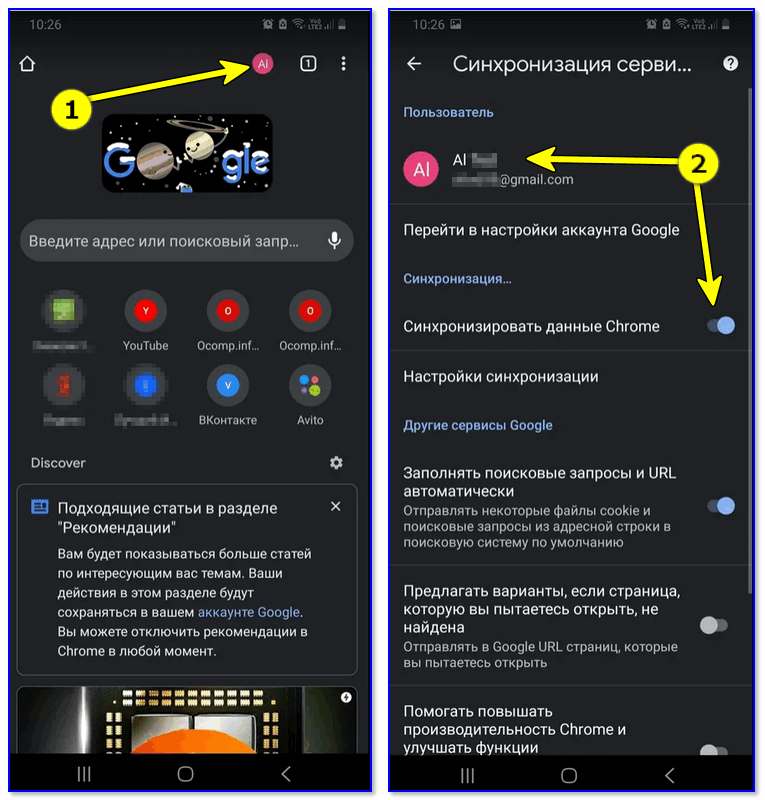
Авторизация в Chrome на телефоне
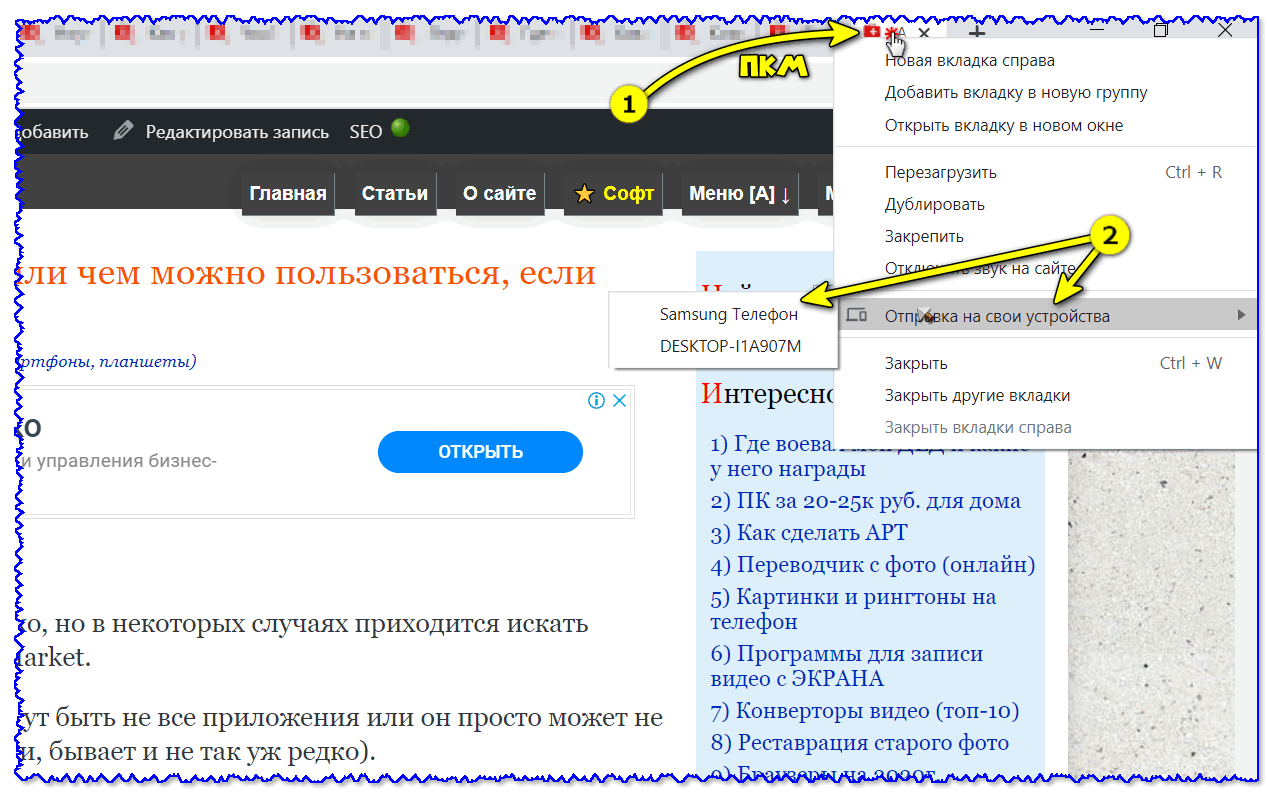
ПКМ по вкладке в браузере на ПК
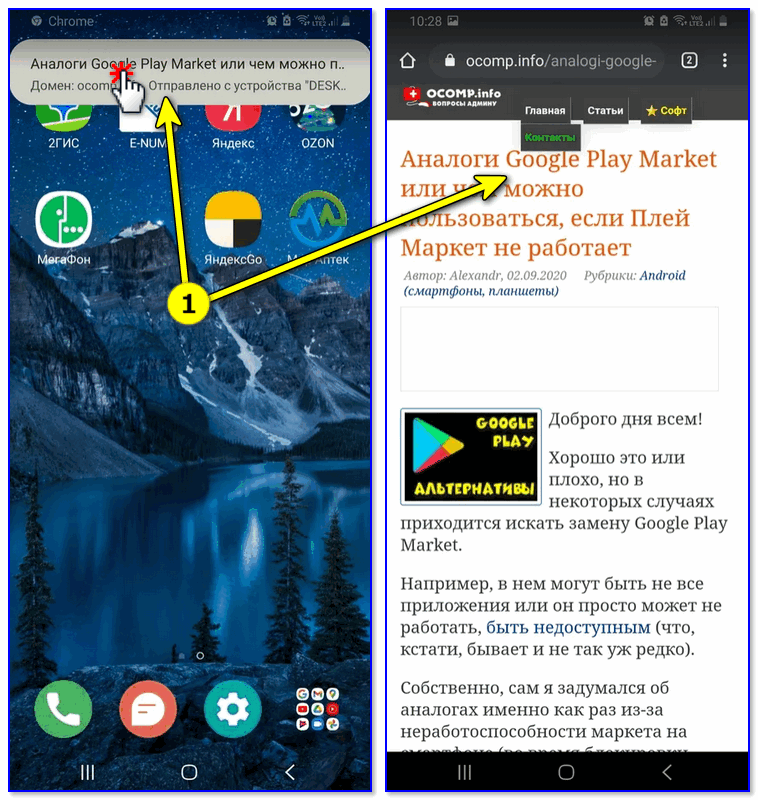
Ссылка появилась в верхнем меню телефона
Обратная операция (с телефона на ПК):
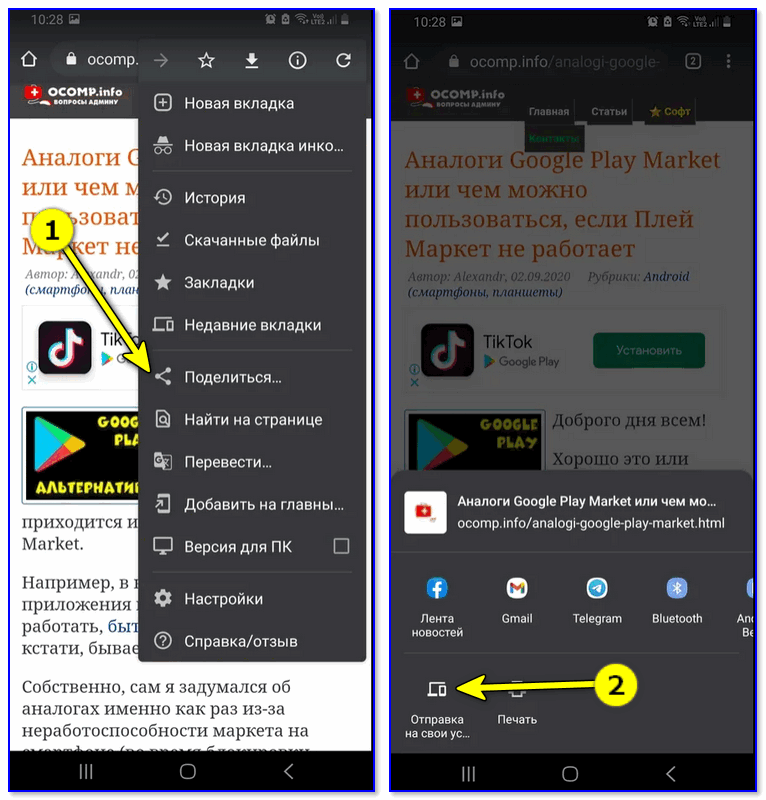
Отправка на свои устройства

Через «общее» избранное
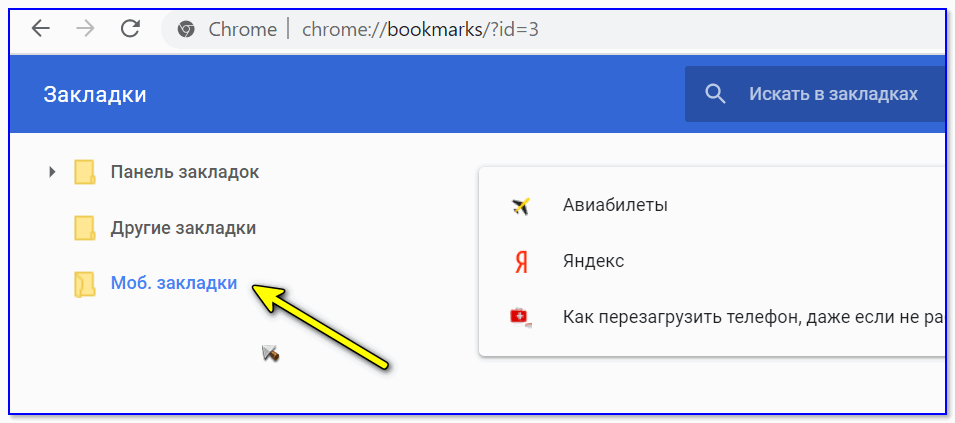
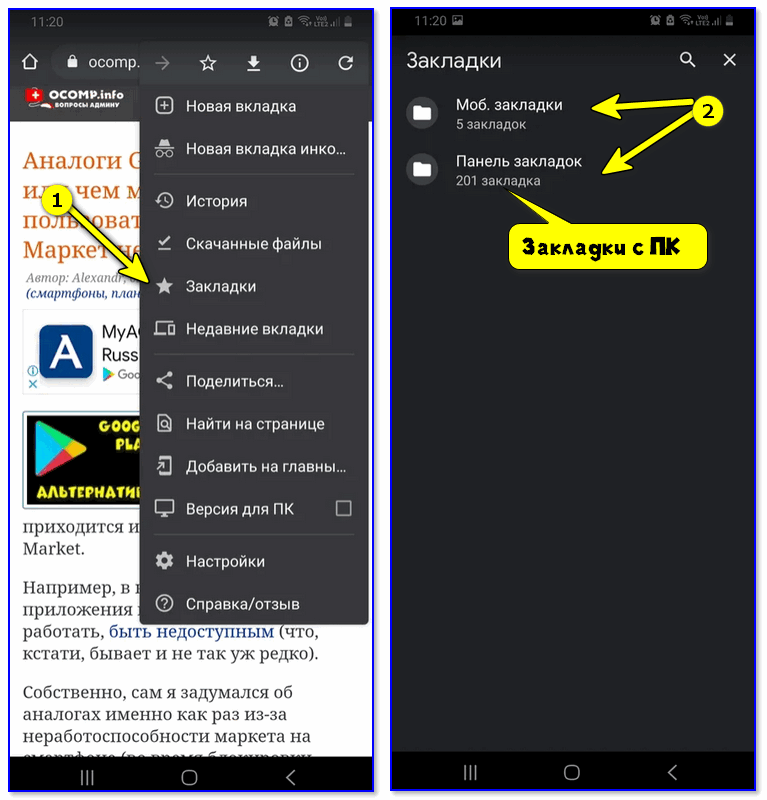
Если у вас Chrome установлен и на телефоне, и на ПК — то вы можете добавить нужную вам страничку в избранное (👇), а потом открыть ее на другом устройстве.

Чтобы на компьютере в Chrome увидеть избранное телефона — необходимо открыть диспетчер закладок (нажать в браузере сочетание Ctrl+Shift+O). 👇

Диспетчер закладок в Chrome
Через создание QR-кода (с адресом странички)
В настройках Chrome можно включить возможность создания QR-кодов с адресом странички (сделать это можно, если в адресной строке браузера набрать: chrome://flags/#sharing-qr-code-generator и вкл. опцию).
См. скрин ниже, как это будет выглядеть.
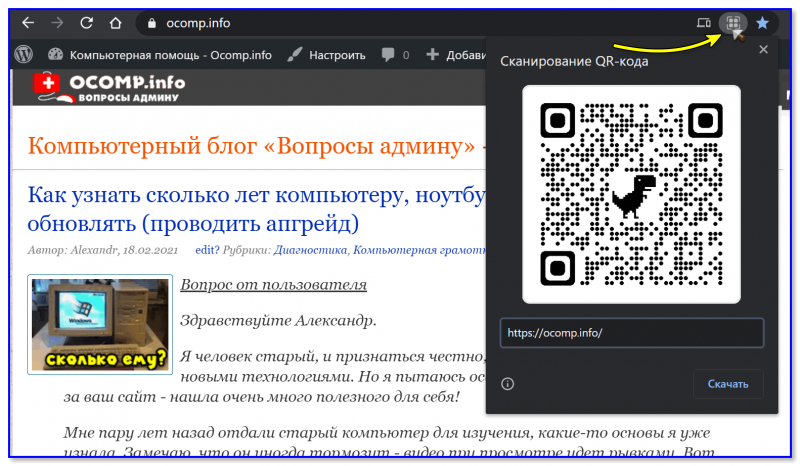
Создать QR-код в Chrome
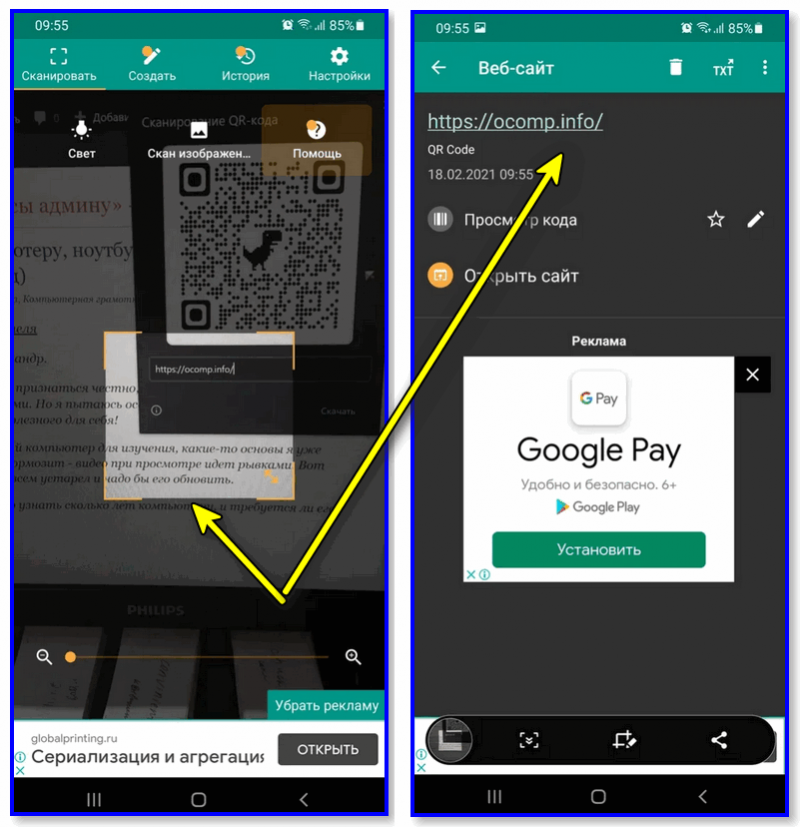
Далее на телефоне достаточно запустить любую «читалку» QR-кодов и вопрос в общем-то решен! 👇
Как создать и читать QR-коды (штрих-коды) на Андроид (и как сделать оплату по QR-коду с телефона)
Вариант 2 (ссылки, текст, документы и пр.)
Более универсальный вариант — воспользоваться одним из 👉 сервисов электро-почты (дабы у Яндекс, Mail, Google есть приложения для Android / iOS).
Суть того, что нужно сделать : написать письмо самому себе! Благо, что это не воспрещается ни одним из сервисов. Разумеется, в тело письма можно скопировать и вставить не только ссылку, но и приложить любые файлы (фото, документы, видео и пр.).
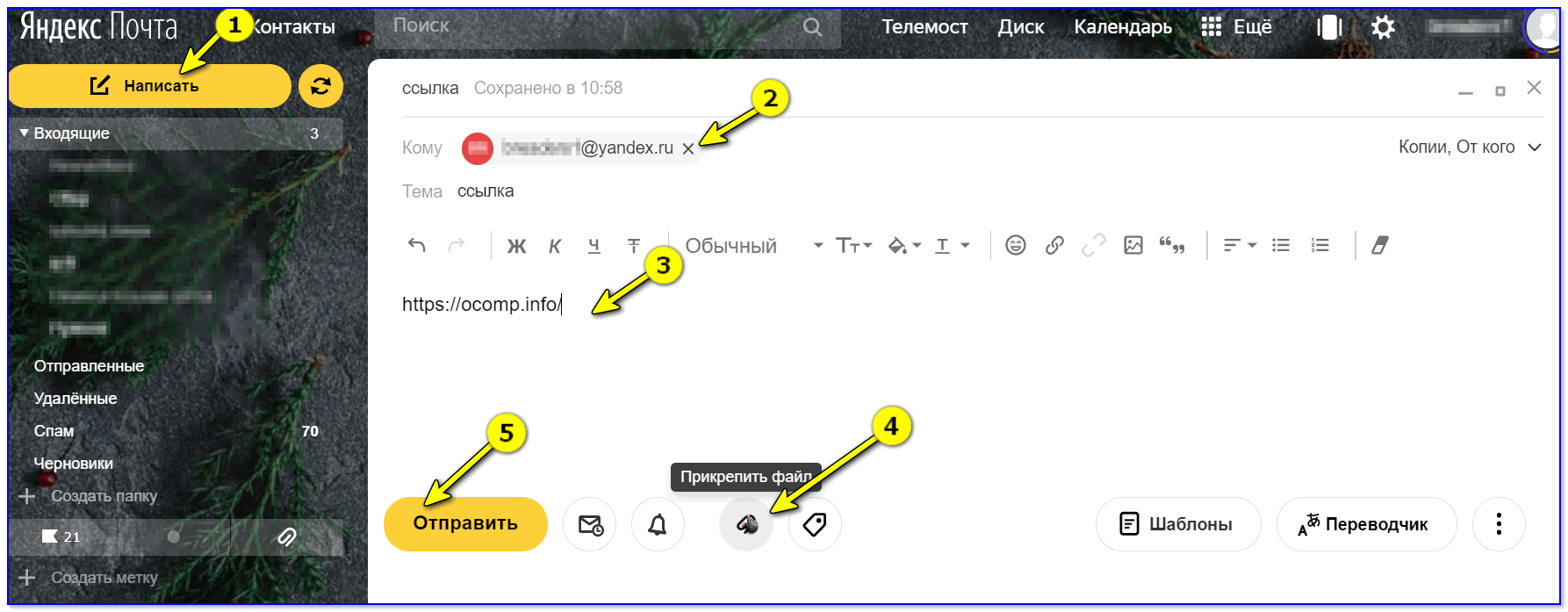
Еще один плюс : письмо придет очень быстро и при желании его можно переправить другим пользователям (достаточно их e-mail адреса включить в рассылку).
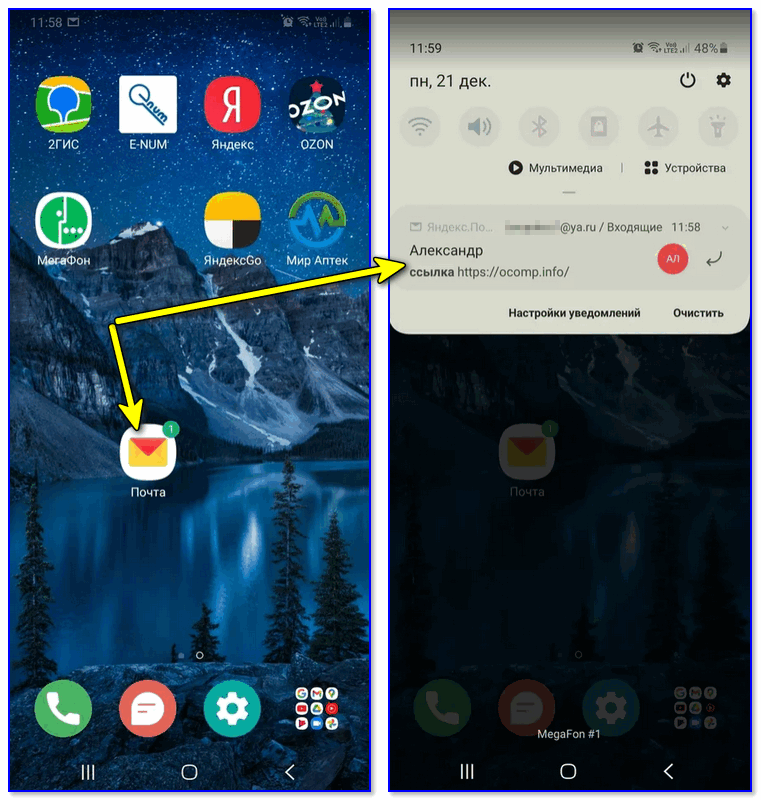
Примечание : разумеется, с телефона (как и с ПК) можно также отправить письмо по e-mail (и вставить в него как ссылки, так и файлы).
Вариант 3 (универсальный способ)
Еще один достаточно простой и универсальный способ — использовать 👉 облачный диск ( прим. : достаточно установить спец. приложение на компьютер и на телефон).
А далее пользоваться этим «добром» очень просто : на компьютере можно зайти на этот диск (например, от Яндекса 👇), создать на нем документ с нужными ссылками, а затем на телефоне открыть его и перейти по ним. (парочка скриншотов ниже).
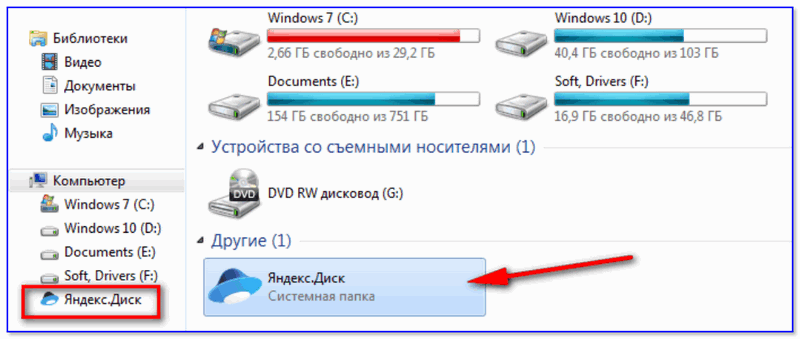
Яндекс-диск (Мой компьютер)
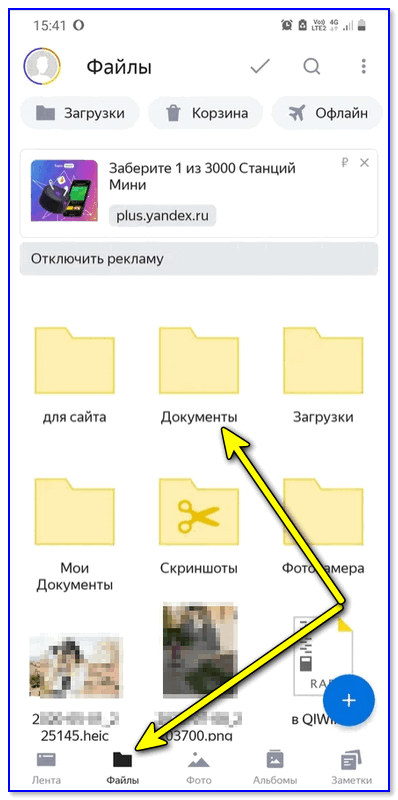
Яндекс диск на телефоне
Думаю, в доп. разъяснениях данный способ не нуждается. 👌
Как загрузить фото и файлы с телефона на компьютер — 7 способов!
Вариант 4
Если у вас на телефоне и ПК установлен какой-нибудь мессенджер (Skype, Telegram и пр.) — то ссылку можно сохранить в избранное (или просто отправить самому себе 👌).
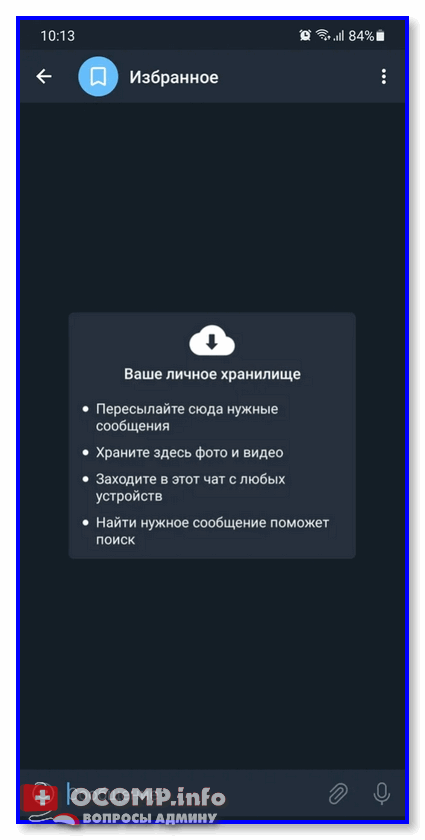
Избранное в телеграмме
Дополнения по теме — всегда приветствуются! (Комментарии открыты)
Яндекс.Диск поможет перенести в новый смартфон контакты, смс, историю звонков и закладки из встроенного браузера
Для переноса информации нужно установить на старый телефон приложение Переезд. Оно сохранит данные из телефона на Яндекс.Диск пользователя. А из облачного сервиса их легко загрузить уже на новый смартфон. Выполнить необходимые действия поможет наглядная инструкция. На смартфон на базе Android приложение перенесет контакты, сообщения, историю звонков и закладки браузера. Из телефонов на базе Java можно перенести только контакты.
Итак, что для этого нужно сделать.
2. Вводим в соответствущих полях название своего старого устройства, и устройства, на которое вы хотите перенести данные.
3. В результате этого вам будет сформирована подробная инстркция по переносу данных, но пусть я повторюсь, но повторю ее в этой статье. Вам нужно будет скачать и установить соответствующее модели вашего старого смартфона приложение «Яндекс.Переезд» (для этого надо набрать в браузере вашего старго телефона адрес m.ya.ru/ymgr), запустить его, авторизоваться и нажать кнопку Далее. В течение нескольких минут приложение соберет необходимую информацию, зашифрует её и загрузит на Яндекс.Диск. После загрузки данных приложение покажет пинкод. Запишите его: он потребуется вам, чтобы скачать данные на новый телефон.


4. Устанавливаем приложение Яндекс.Диск на ваш Android по ссылке. Запускаем, авторизуемся с тем же логином, который вы указали в приложении «Яндекс.Переезд»
5. Откройте меню приложения и выберите пункт Настройки.

4. Введите пинкод, полученный в приложении «Яндекс.Переезд», и нажмите кнопку «Начать перенос».

5. После некторого промежутка времени приложение сообщит о результатах импорта данных.



