
Где находится плейлист в телефоне Хонор и что с ним делать?


Где находится плейлист в телефоне Хонор? Войдите в папку «Музыка» на смартфоне и перейдите в интересующую категорию. Там можно создать новый или удалить уже существующий playlist. Ниже рассмотрим, как пользоваться встроенными возможностями смартфона, и какие имеются альтернативы.
Где находится
Для начала разберемся, где найти плейлист в телефоне Хонор, если вы пользуетесь встроенным приложением. Для этого достаточно зайти в раздел «Музыка», где и будет представлен соответствующий раздел. По-иному обстоит ситуация, если на мобильном устройстве установлено приложение. В таком случае playlist находится в нем и искать его необходимо там.
Как создать новый плейлист
Теперь разберемся, как создать плейлист на Хонор, чтобы в дальнейшем слушать только любимые треки. Сделайте следующие шаги:

Для телефона не важно, где находится трек. Он позволяет сформировать плейлист в Хоноре с любых музыкальных композиций на телефоне.
После этого можно зайти в playlist и управлять его возможностями. К примеру, сортировать по названию, времени, вручную или по числу воспроизведений. Здесь же можно добавлять и удалять композиции.
При рассмотрении вопроса, где в Хоноре находится плейлист, необходимо учитывать еще один вариант его создания — с помощью приложений. Большинство из них доступно в Плей Маркете.
Разобраться, где в Хоноре находится плейлист в любой из приложений не составляет труда. Все программы имеют простой и удобный интерфейс, поэтому понять их особенностях — вопрос нескольких минут. А потом можно подключить телефон Хонор к магнитоле и слушать любимые треки в поездке.
Как удалить
С учетом сказанного несложно разобраться, как удалить ненужный playlist. При использовании стандартного приложения в телефоне Хонор сделайте следующее:
При использовании приложения принципы использования и удаления могут отличаться. Как правило, необходимо войти в список воспроизведения или раздел с плейлистами, после чего удалить ненужный вариант.
Теперь вы знаете, как найти плейлист в телефоне Хонор, где он находится, и как им управлять во встроенном или стороннем приложении. В комментариях поделитесь своим опытом работы с музыкальными проигрывателями и расскажите, каким приложением пользуетесь вы.
Как найти мелодию на смартфоне Huawei (honor).
 Современные смартфоны оснащены достаточно мощными аппаратными средствами, способными воспроизвести музыку хорошего качества. Это обеспечивается аппаратной архитектурой смартфона, который для звуковоспроизведения имеет Чипсет (то есть, набор нескольких процессоров в одном корпусе) со встроенным аудиомодулем, либо наличием специального цифро-аналогового конвертора с чипом усилителя. То есть, производители смартфонов понимают, что звуковая составляющая смартфона является для многих его владельцев важнейшим компонентом.
Ну вот, мы подготовились к длительной поездке, и заранее, имея выход в Интернет, скачали «интересные» мелодии на телефон, либо, скопировали с компьютера на смартфон подборку любимой музыки. Теперь осталось самое приятное – запустить воспроизведение «того самого» саундтрека, но уже на смартфоне.
А как найти скаченную музыку на смартфоне Huawei или Honor?
Вот здесь могут возникнуть небольшие сложности, так как смартфон осуществляет поиск мелодии своими стандартными средствами либо по названию файла мелодии, либо по названию папки, куда помещена мелодия. Хотя музыкальные файлы (mp3, mp4, wma, flac и прочие) и содержат специальный раздел называемый «Тег» или «Тэг» (от англ. tag — «ярлык», «метка», «бирка»), который хранит информацию об этой мелодии, включая такие данные как исполнитель, название песни, название альбома, и ещё много чего, но, к сожалению, не всегда удаётся этим воспользоваться для поиска музыки на телефоне.
Поэтому далее мы опишем порядок поиска нужной мелодии на смартфоне тремя способами с помощью стандартного набора приложений, установленных на всех смартфонах HUAWEI и HONOR:
Инструкция по поиску мелодии с помощью файлового менеджера «Файлы» на смартфоне Huawei (honor)
1. На экране приложений запускаем файловый менеджер «Файлы».
На основной странице файлового менеджера нужно, активировать раздел «Категория» нажатием соответствующего значка «Категория» внизу экрана.
А после, уже будучи в разделе «Категории», войти в папку «Аудио».
 Скрин №1 – запустить приложение «Файлы» с экрана приложений. Скрин №2 – в разделе «Категория» войти в папку «Аудио».
2. В папке «Аудио» вам будет представлен список всех аудиофайлов, которые хранятся в памяти вашего смартфона. Для поиска нужного трека нужно нажать на кнопку «Поиск» вверху экрана.
После этого в строке «Поиск аудио» нужно ввести ключевое слово для поиска по названию аудиофайла.
Мы знаем, что в названии интересующей нас мелодии присутствует имя одного из его исполнителей – Bono (U2). Поэтому в этой строке набираем слово «Bono».
 Скрин №3 — в папке «Аудио» нажать на кнопку «Поиск». Скрин №4 — в строке «Поиска аудио» набираем слово «Bono».
Сразу, во время набора ключевого слова, смартфон выведет список файлов с таким названием. Им оказался единственный файл «I`ve Got You … bono.mp3».
Для воспроизведения этой мелодии нужно нажать на строчку с найденным файлом. После чего смартфон запустит приложение по умолчанию для воспроизводства музыки «Google Play Музыка» и начнётся воспроизведение песни дуэта Фрэнка Синатра и Боно (U2) «I’ve Got You Under My Skin. Frank Sinatra & Bono (Duets 1993)».
 Скрин №5 – результаты поиска аудиофайла со словом «bono». Для её воспроизведения нужно нажать на эту строчку. Скрин №6 – вид приложения «Google Play Музыка» во время проигрывания песни дуэта Фрэнка Синатра и Боно.
Инструкция по поиску мелодии в приложении «Музыка» на смартфоне Huawei (honor)
1. На смартфонах Huawei и Honor есть очень интересное приложение «Музыка», которое служит для воспроизводства мелодий хранящихся в памяти смартфона, так и потоковой музыки из Интернета.
Поэтому вначале запускаем приложение «Музыка» с экрана приложений.
Далее для поиска аудиофайла в памяти телефона нужно с Главной страницы этого приложения перейти в раздел «Моя зона». А для этого нужно нажать на значок «Моя зона» внизу экрана.
 Скрин №7 – нажать на значок приложения «Музыка». Скрин №8 – перейти в раздел «Моя зона».
2. Находясь в разделе «Моя зона» нужно перейти в подраздел «Все композиции», нажав на эту первую строчку.
Сейчас подраздел «Все композиции» представляет собой список всех файлов с музыкой, находящихся в памяти смартфона. Для поиска композиции нужно нажать на кнопку «Поиск» вверху экрана.
 Скрин №9 – открыть подраздел «Все композиции». Скрин №10 – для начала поиска нажать на кнопку «Поиск».
3. Нас интересуют все композиции итальянского певца Giorgio Conte на нашем смартфоне. Поэтому в строке поиска набираем ключевое слово для поиска фамилию «conte».
Смартфон сразу нашёл единственную папку с песнями этого певца — «GIORGIO CONTE – 2017». Для перехода к песням этого исполнителя нужно нажать на строчку с названием папки «GIORGIO CONTE – 2017».
После того, когда приложение «Музыка» перенесёт нас в папку с песнями итальянского певца, мы можем запустить воспроизведение любой из этих композиций, нажав на нужную песню, или запустить прослушивание всех композиций, нажав на значок «Воспроизвести все».
 Скрин №11 – в строке поиска набрать фамилию певца «conte». А далее перейти в папку с его песнями, нажав на строчку с названием папки «GIORGIO CONTE – 2017». Скрин №12 – в папке «GIORGIO CONTE – 2017» запустить прослушивание всех песен, нажав на значок «Воспроизвести все».
Инструкция по поиску мелодии в приложении «Google Play Музыка» на смартфоне Huawei (honor)
1. В стандартном наборе приложений на всех смартфонах с ОС Android, как правило, есть программы для проигрывания музыки, которая называется «Google Play Музыка». Для её запуска вначале нужно на Главном экране войти в стандартную папку «Google».
А после запустить приложение Play Музыка, нажав на её значок.
 Скрин №13 – войти в папку «Google». Скрин «14 – нажать на значок приложения «Play Музыка».
2. На Главном экране нужно открыть основное меню. Для этого нужно нажать на значок «Три линии», или сделать свайп от левого края экрана вправо.
И далее в меню нужно выбрать раздел «Фонотека».
 Скрин №15 – для открытия основного меню приложения нужно сделать свайп от левого края экрана вправо. Скрин №16 – нажать на позицию «Фонотека».
3. В разделе «Фонотека» вы можете исследовать свою дискотеку в различных режимах:
— «Плейлисты»,
— «Исполнители»,
— «Альбомы»,
— «Треки»,
— «Жанры».
Для поиска аудиофайла нужно нажать на кнопку «Поиск» вверху экрана.
И далее в строке поиска набрать ключевое слово.
Мы хотим найти песню итальянского певца Gianni Morandi «Avrai». Поэтому в строке поиска нужно набрать слово «avrai» и нажать на кнопку «Поиск» уже внизу экрана.
 Скрин №17 – нажать на кнопку «Поиск» вверху экрана. Скрин №18 – в строке поиска набрать ключевое слово в названии песни «avrai» и нажать на кнопку «Поиск» уже внизу экрана.
4. В результате поиска появится список «Треки» с таким названием файла. Такой файл оказался один — «02 avrai». Для его прослушивания нужно нажать на строчку этого трека.
Приложение запустило воспроизведение этой песни.
Для того, чтобы увидеть все композиции из этого альбома нужно нажать на значок «Троеточие» вверху экрана.
 Скрин №19 – в списке найденных композиций нужно нажать на строчку «02 avrai». Скрин №20 – вид приложения Play Музыка во время воспроизведения композиции «02 avrai». Для перехода к альбому нужно нажать на значок «Троеточие».
В открывшемся меню нужно выбрать позицию «Показать альбом».
Вот таким образом мы перешли к воспроизведению всех 14 композиций альбома «Gianni Morandi 2009 Canzoni Da Non Perdere».
 Скрин №21 – в меню нажать на позицию «Показать альбом». Скрин №22 – воспроизведение песен альбома «Gianni Morandi 2009 Canzoni Da Non Perdere».
Huawei Music. Критический взгляд
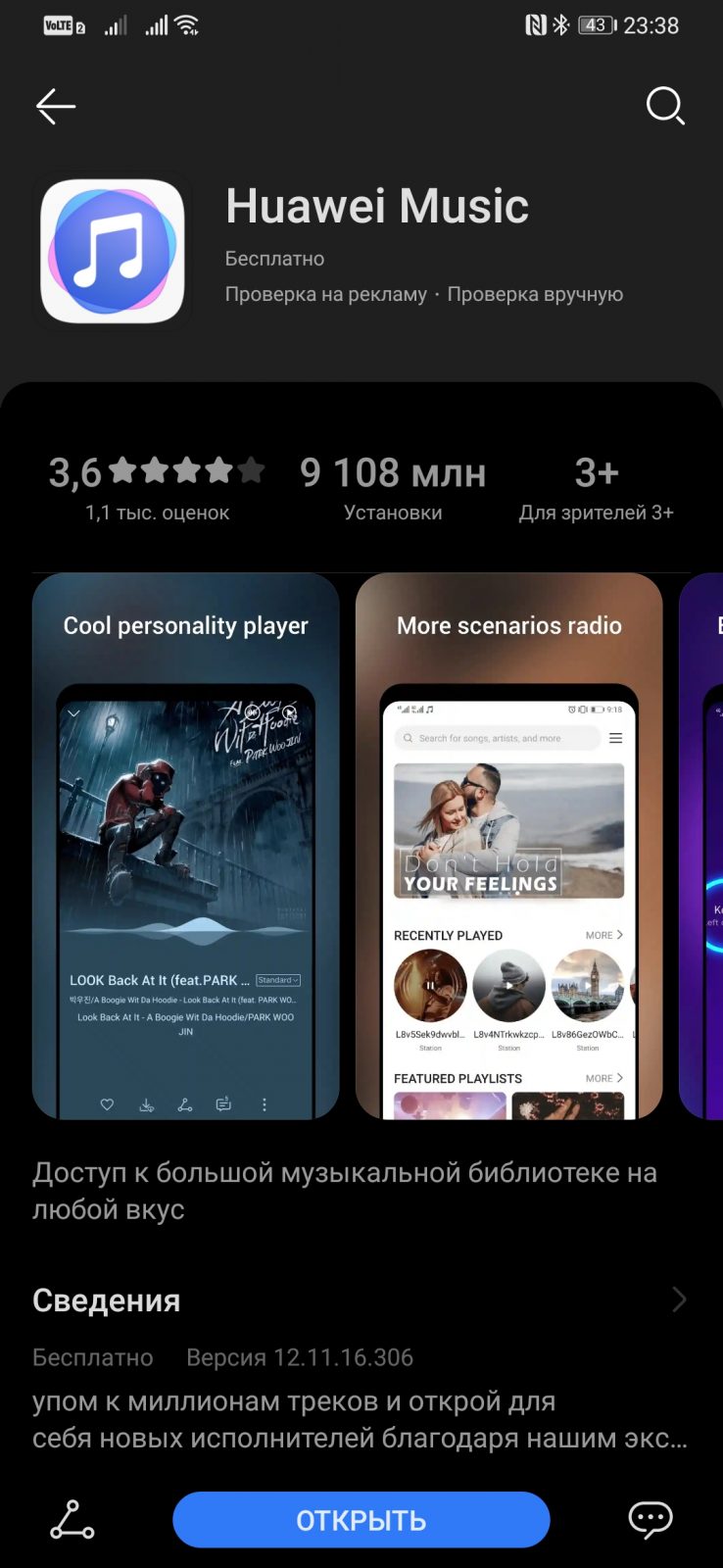
На данный момент моим основным музыкальным сервисом уже длительное время является Spotify, который хоть уже и не является лучшим по качеству звука среди всех сервисов, как когда-то, но зато обладает кучей других преимуществ, среди которых огромная фонотека, гибкие настройки плейлистов, а также классные алгоритмы подбора музыки на основе интересов и ранее прослушанных композиций.
Но даже самые удобные и хорошие вещи и явления имеют свойство надоедать, поэтому поиск лучшего не прекращается. Таким образом и попал в мое поле зрения музыкальный сервис Huawei.
Дополнительным мотиватором попробовать сервис стало и то, что моим основным телефоном является аппарат от Huawei, в котором этот музыкальный сервис оказался предустановлен в прошивке, так как являлся частью стандартного музыкального проигрывателя «Музыка». Учитывая, что пользователям телефонов Huawei предоставляется бесплатный пробный период длиной три месяца, вопрос о том, пробовать или нет, не стоял.
Реальность и перспективы рынка IT‑профессий
Какие профессии наиболее популярны и высокооплачиваемы?
Субботний кофе №173
Налейте чашку бодрящего субботнего кофе и познакомьтесь с новостями недели. Стали известны цены на Google Pixel 6, Xiaomi привезла в Россию умный аэрогриль, Huawei представила тонкую зарядку, а я поснимал на iPhone 13 Pro.
Тест Skoda Karoq. Для дома, для семьи
Продажи компактного кроссовера Skoda Karoq в России начались в феврале 2020 года, а уже летом новинка, по данным «Автостат», вошла в ТОП-10 самых популярных SUV и в ТОП-25 самых продаваемых автомобилей в России.
Обзор смарт-часов ZTE Watch Live. Очень странный продукт
Недорогие часы с уведомлениями, контролем количества кислорода в крови, трекингом сна, возможностью управления камерой и музыкальным плеером…
Забегая вперед, должен сказать, что это не обзор, а скорее первый взгляд, рассказ о том, что удалось подметить, что бросилось в глаза, что удивило в хорошем и в плохом смысле.
Интерфейс
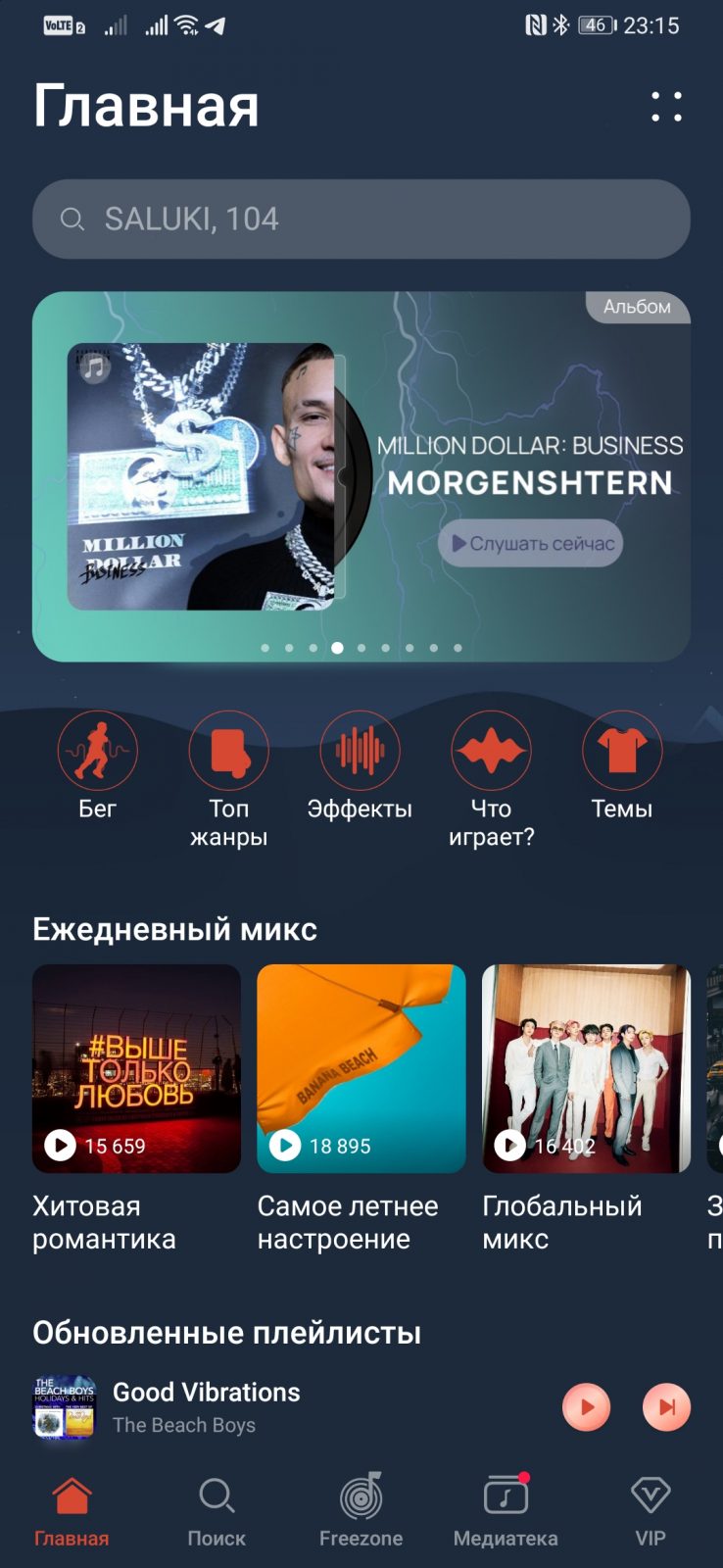
Итак, первое, на что обращаешь внимание, это интерфейс – он сделан в стиле фирменной оболочки и поддерживает установку тем.
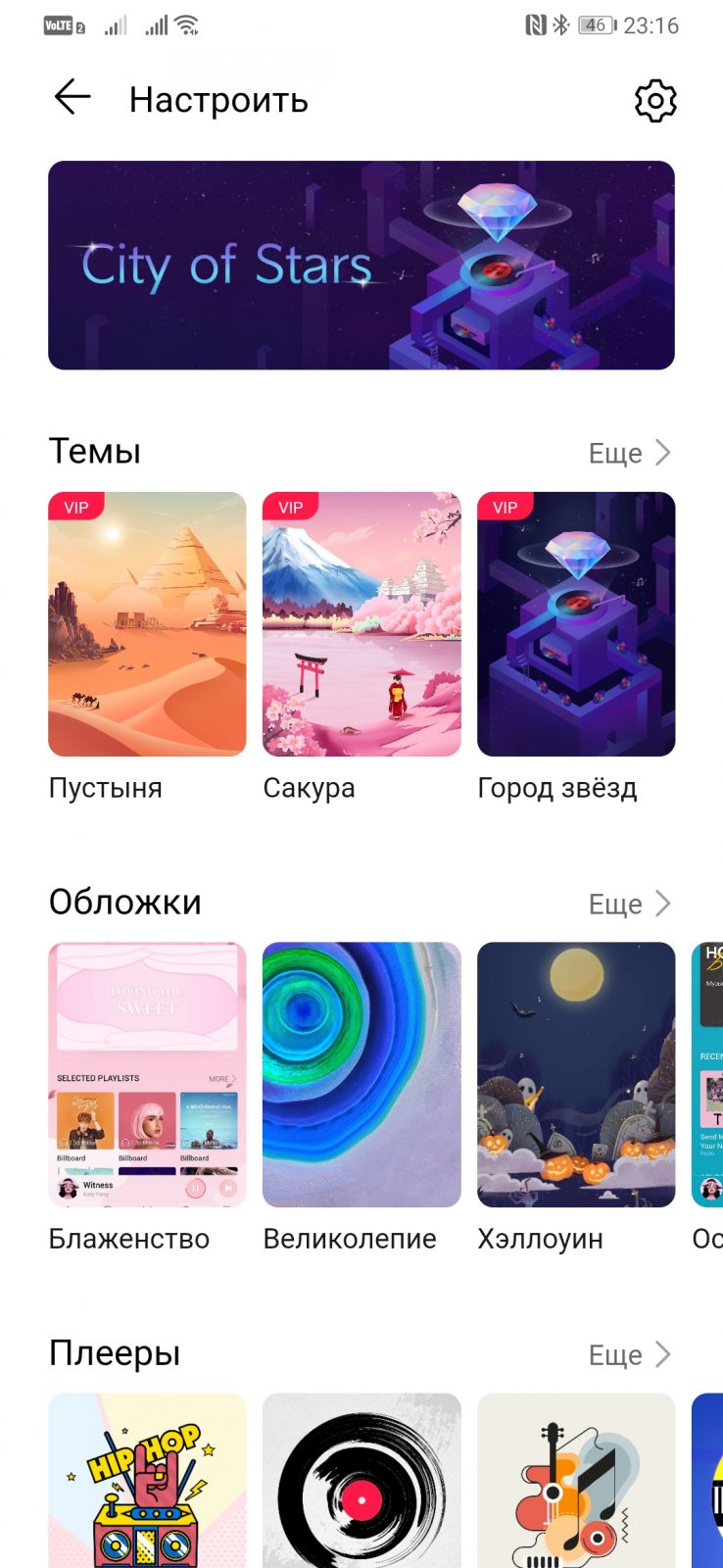
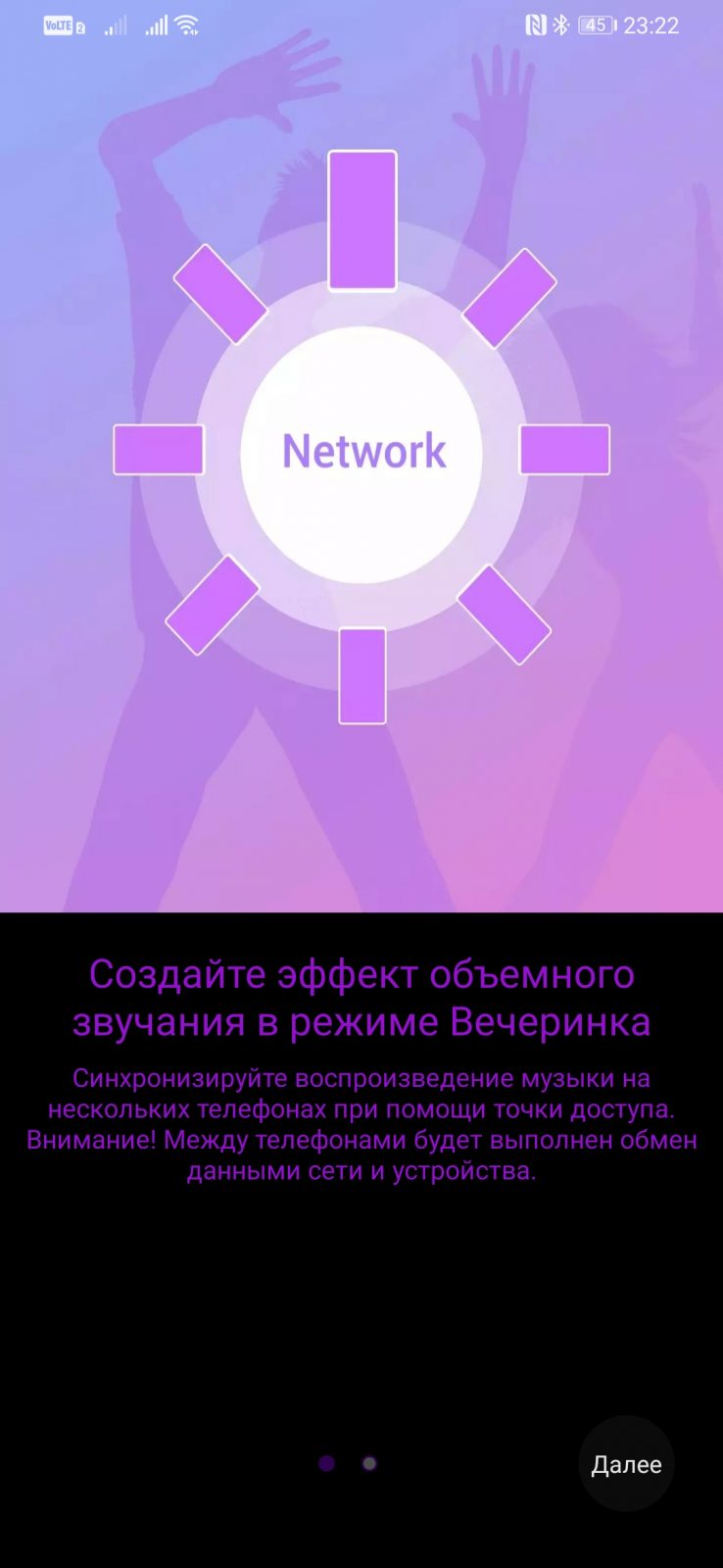
Управление сделано непривычно – это вертикальные списки с горизонтальными разделами, в каждом из которых есть доступ к гибким настройкам, для доступа к ним нужно тапнуть на четыре точки в верхнем правом углу. Из необычного – режим вечеринки, позволяющий объединить несколько телефонов, подключенных к одной точке доступа, и воспроизводить на всех телефонах одну и ту же мелодию, создав объемный звук. Любопытно. Нужно будет попробовать и написать о впечатлениях в полноценном обзоре, который напишу к следующему четвергу.
При первом запуске вам предлагается указать музыкальные предпочтения, и, на что сразу обращаешь внимание, список этих самых предпочтений довольно куцый… После выбора предпочтений предлагается выбрать исполнителей, список которых тоже не блещет разнообразием. И эта особенность – не упущение, а следствие одного из самых больших минусов сервиса – бедной фонотеки.
При выборе жанра сервис предлагает набор доступных плейлистов, среди которых пока сложно найти подходящие из-за странного алгоритма их подбора.
Кроме этого, даже после выбора того или иного плейлиста при прослушивании оказывается, что почти все плейлисты содержат музыкальные композиции, которые чаще всего используются в качестве фоновой музыки или как мелодии сопровождения. Опять же, причина, судя по всему, в бедной фонотеке.
Настройки поиска
Еще один момент, на котором хочешь не хочешь, а заостряешь внимание. Увы, на данный момент не получится сортировать плейлисты по такому естественному признаку, как отечественная, зарубежная или смешанная музыка. Например, я хочу найти плейлист с музыкой в стиле рок, но такой, чтобы там были только иностранные исполнители или, наоборот, отечественные.
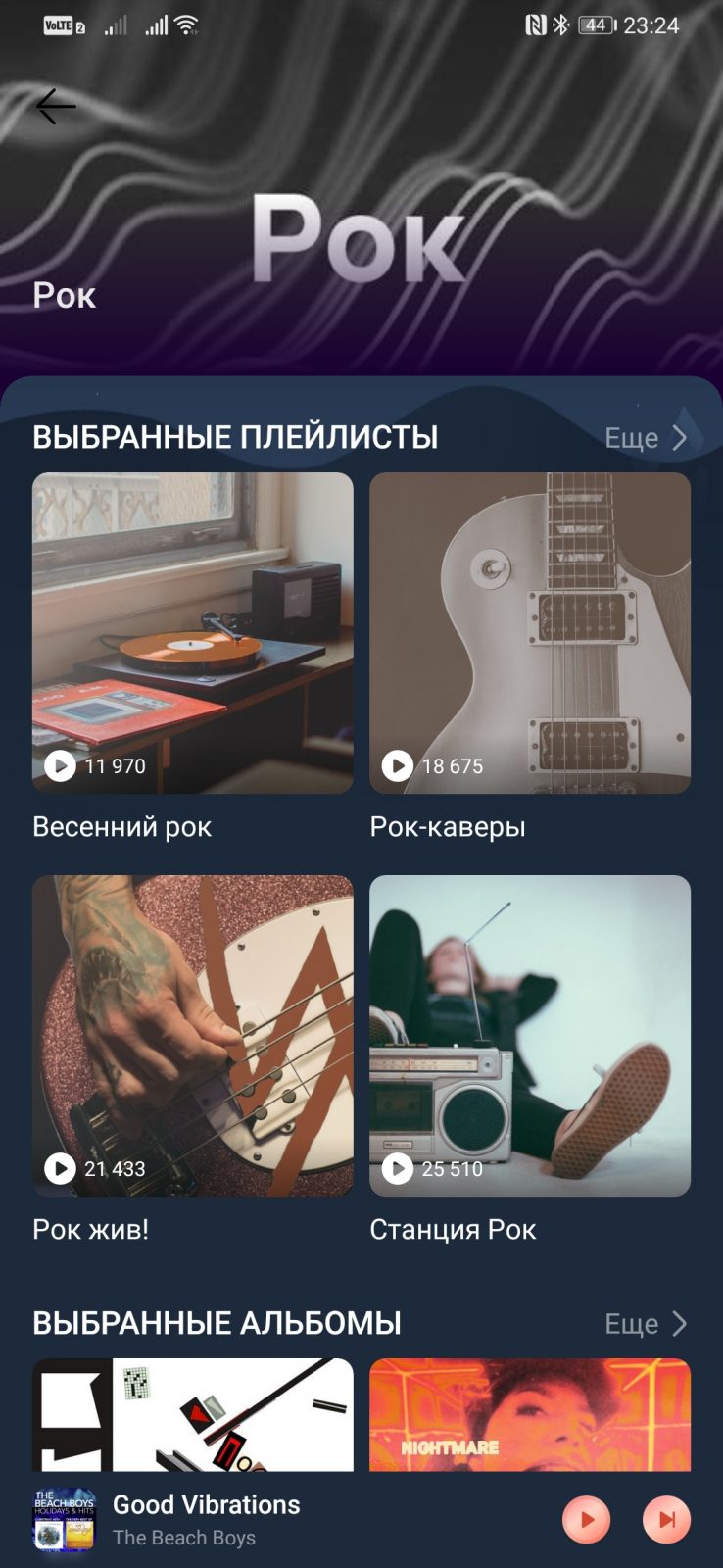
Увы, такой роскоши не завезли. Или слушай вперемешку, или ищи уже собранный заранее плейлист, а их тоже кот наплакал. Крайне неудобно и расстраивает, так как пока (и, надеюсь, это поправят) алгоритмы считают, что Моргенштерн (прости, Господи) – это, оказывается, рок, и настойчиво пытаются мне его впарить. И вот тут мы подходим к следующему нелогичному и крайне обидному ограничению.
Невозможность дизлайков
Да, именно так. На данный момент в сервисе нельзя отмечать исполнителей или конкретные композиции как те, которые вы не хотите слушать. Хочешь не хочешь, а будешь слушать то, что сервис считает популярным и подходящим тебе. Я, например, вообще не воспринимаю такое направление, как рэп, особенно российского производства. Но, увы, у меня нет шансов отказаться это слышать.
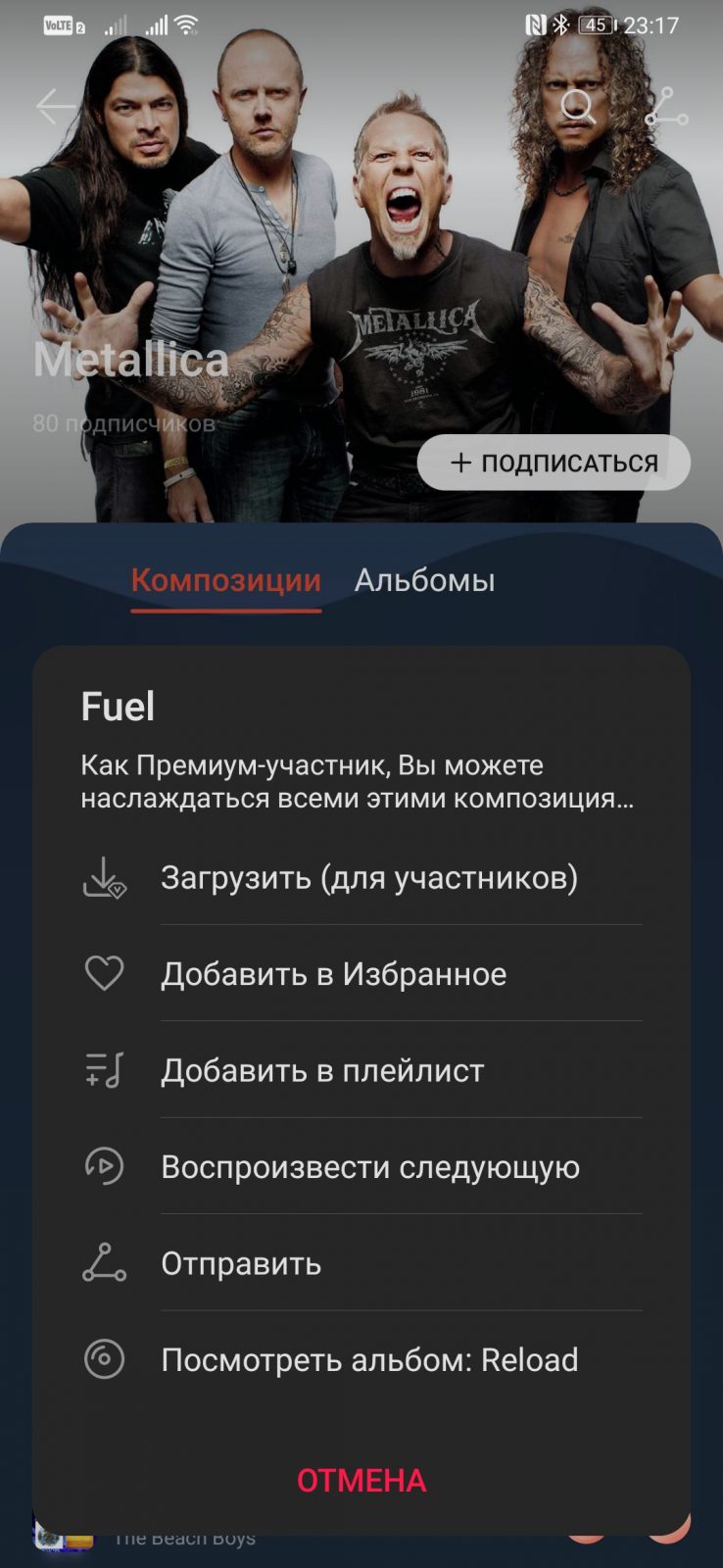
Никаких тебе дизлайков, никаких тебе «Исключить данную композицию/исполнителя». Да даже просто отметить то, что нравится, нельзя. Можно, правда, добавить в избранное, что, судя по всему, является аналогом отметки «Нравится», но как оно работает и будет ли учитывать этот выбор при формировании плейлистов, неизвестно. Но почему нельзя исключать исполнителей и композиции? Это самая большая боль для меня на данный момент. Посмотрим, что будет дальше, но могу предполагать, что кнопка «Исключить исполнителя» появится после того, как сервис обзаведется полноценной фонотекой, состоящей в основном из реальных, популярных и не очень песен, а не как сейчас, вперемешку с фоновой музыкой, из-за чего в определенный момент возникает ощущение, что на телефоне в фоновом режиме запущена игра, в которой играет заставка.
И да, зато есть напоминание о том, как классно быть обладателем премиум-подписки. Зачем так назойливо?
Рекомендации
Глядя на этот пункт, невольно задаешься вопросом, зачем я выбирал мои предпочтения в самом начале. Зачем я отмечал жанры и исполнителей? Как сочетаются выбранные мной Rob Zombie и Manowar с новым попом и горячим Тик Ток?
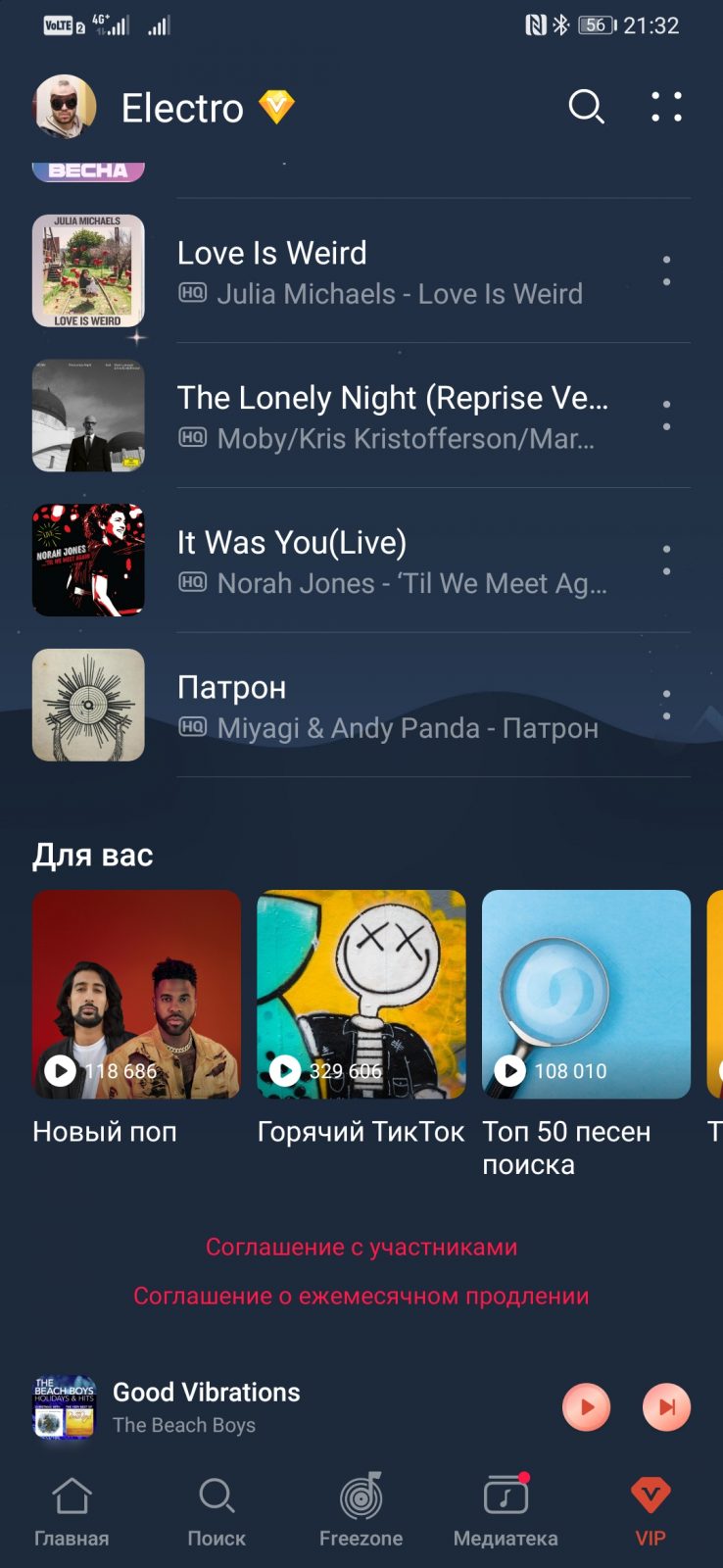
А кто такие Miyagi и о чем их песня «Патрон»? Вот лично мне совершенно неинтересно, я даже узнавать не хочу, но я вынужден лицезреть это на стартовой странице, и шанса избавиться от этого у меня нет. Ах, да, зато если вы случайно нажмете на что-то из предложенного на стартовой странице, оно потом полезет изо всех щелей в таких количествах, что возникнет желание удалить источник этого непотребства и не открывать его никогда. И при этом невозможно удалить прослушанное из истории. Ну да, я погорячился, такой острой реакции нет (есть), но все равно очень неприятно.
Поэтому, учитывая все вышесказанное про рекомендации, можно сделать вывод, что работают они по очень странному алгоритму и, судя по всему, настроены любой ценой заставить клиента слушать то, что есть в фонотеке, невзирая на его вкусы и предпочтения.
Как слушать mp3-файлы на смартфоне HUAWEI (honor)?
.  Сегодня самым распространенным форматам аудиофайлов для прослушивания музыки на телефонах являются файлы с расширением mp3. Они не так много занимают места в памяти телефона, да и качество сравнительно неплохое.
Но бывает, mp3-файлы мы в память телефона разместили, но проигрыватель их не находит.
Лучше всего музыкальные композиции, если есть возможность, скачивать из интернета с помощью компьютера, который для этого более приспособлен и имеет более вместительную память для хранения. Но смартфон тоже может самостоятельно скачивать из интернета интересные музыкальные композиции. Как правило, музыка выпускается альбомами, и состоит из нескольких отдельных произведений, и в дальнейшем, желательно хранить и прослушивать их лучше в составе альбома. Поэтому проще скачивание музыкальных альбомов осуществлять с помощью компьютера, т.к альбомы в интернете хранятся, как правило, в виде отдельных архивных файлов. А после, разархивировав этот архивный файл в отдельную папку, уже копировать с компьютера по USB-кабелю на смартфон и прослушивать альбом из этой папки.
Внутренняя память смартфона разделена на отдельные папки (директории) и каждая из них имеет специальное название и назначение. Поэтому файлы с музыкой хранятся в специальной папке «Music», т.е. в музыкальной библиотеке. И когда на смартфоне запускают музыкальный проигрыватель, он, как правило, ищет музыкальные файлы именно в этой папке «Music».
А как перенести файлы с музыкой в музыкальную библиотеку «Music» на телефоне Хуавей (Хонор)?
Лучше всего, когда вы переписываете mp3-файлы с компьютера в память смартфона, и сразу размещать эти файлы в папку «Music». А что делать, если mp3-файлы попали в другую папку телефона?
Порядок переноса mp3-файлов в папку «Music» для прослушивания на телефоне HUAWEI (honor):
Этим способом можно переносить в папку «Music» не только отдельные файлы, но и папки с музыкальными альбомами. Для этого:
1. Запускаете приложение «Файлы».
 Экран №1 смартфона – запускаем приложение «Файлы».
2. Выбираете «Память телефона» (вверху экрана).
3. Выбираем раздел «Внутренняя память».
 Экран №2 смартфона – переходим в категорию «Память телефона». Экран №3 смартфона – выбираем раздел «Внутренняя память».
4. Находите папку, где лежат ваши файлы или папку с музыкальным альбомом (в нашем случае это папка «Bungaro — Il Valore Del Momento (2012)»).
5. Отметить файлы или папку для переноса, нажатием с не длительным удержанием на значки файлов или папки, пока справа не появится значок «галочка» отметки.
6. Далее нажимаете на значок «Переместить» внизу экрана.
7. Затем находите папку «Music» в памяти телефона и входите в неё.
8. После нажимаете на значок «Переместить», который расположен внизу экрана.
 Экран №6 смартфона – находите папку «Music» и входите в неё. Экран №7 смартфона – нажимаем на значок «Переместить».
  Экран №8 смартфона – папка с новым альбомом появилась в музыкальной библиотеке.
Всё. Теперь ваши файлы с музыкой или альбом с файлами музыки в виде отдельной папки, перенесены в музыкальную библиотеку и при запуске плеера он сразу их найдет.
9. Запускаем музыкальный плеер «Google Play Музыка» из папки «Google».
 Экран №9 смартфона – входим в папку «Google» на Главном Рабочем экране. Экран №10 смартфона – запускаем музыкальный плеер «Google Play Музыка»
10. Находим альбом итальянского певца и композитора Bungaro — «Il Valore Del Momento (2012)» и запускаем его прослушивание.
 Экран №11 смартфона – вид плеера «Google Play Музыка» в разделе Альбомы. Экран №12 смартфона – запускаем прослушивание альбома Bungaro — «Il Valore Del Momento (2012)».
Советы по сложившейся практике, когда плеер не видит mp3-файлы:
1. Просто перезагрузите смартфон. Это делается для того, чтобы смартфон после включения просканировал заново память телефона на наличие новых файлов. Зачастую после перегрузки недостающие файлы появляются.
2. Смена названий файлов. Некоторые музыкальные плееры не воспринимают слишком длинные названия файлов. Поэтому, подключив смартфон к компьютеру через USB-кабель, с компьютера во внутренней памяти телефона переименовать файлы, уменьшив название файлов до 10-12 символов.
3. Лишняя папка. Иногда помогает удаление файла с расширением «.nomedia», который может появиться в папке с вашей музыкой. Дело в том, что файл с расширением «.nomedia» формирует сам телефон, чтобы скрывать от галереи и списка рингтонов ненужные медиафайлы.
4. Установка музыкального плеера. Исправить проблему может установка нового музыкального плеера с более продвинутыми возможностями.



