
Как подключить наушники к PS4 через Bluetooth, джойстик, USB?
Играть в PlayStation 4 в наушниках – одно удовольствие. Особенно в хороших наушниках. Я не фанат PS, играю редко, но вот разницу между звуком из телевизора и наушников оценили. Даже если у вас телевизор выдает хороший звук, или к нему подключена хорошая акустическая система, в наушниках все равно как-то больше погружаешься в игру. Да и бывают ситуации, когда хочется поиграть, а шуметь нельзя. Чтобы никому не мешать, просто подключаем гарнитуру и играем.
Давайте рассмотрим все три варианта более подробно.
Как подключить Bluetooth наушники к PlayStation 4?
Можно даже не стараться подключить – не получится. Но решения есть. И их несколько.
1. Специальный USB Bluetooth адаптер для PS4
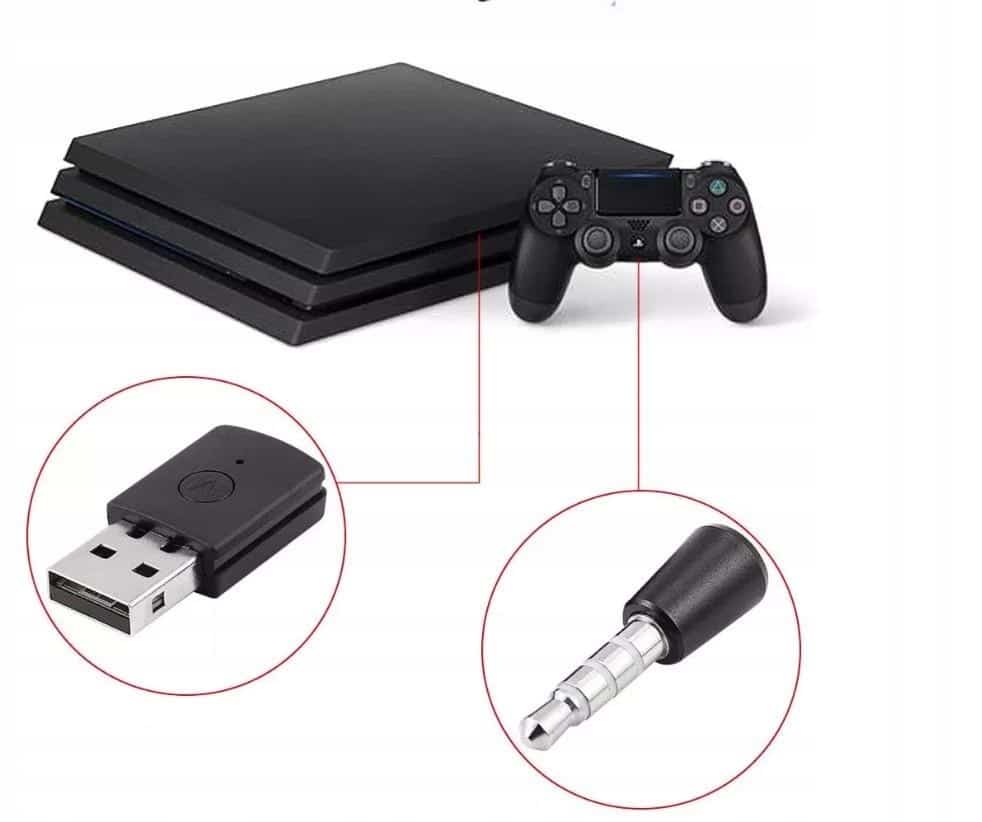
Выглядят эти адаптеры вот так:

Как работают эти адаптеры:
Я перечитал много информации, и часто встречал комментарии, что если есть возможность, то лучше купить оригинальные наушники от Sony, чем использовать подобные устройства.
2. Bluetooth трансмиттер + PS4
Еще одно устройство, которое может получить звук от игровой приставки, или от телевизора по кабелю и передать его на наушники, или колонку по Блютуз.
О Bluetooth трансмиттерах и о том, как с их помощь подключить любые Блютуз наушники к телевизору, я подробно рассказывал в отдельной статье: Bluetooth трансмиттер для телевизора (наушников). Что это, как работает и как выбрать? Возможно, к вашему телевизору можно подключить Bluetooth наушник напрямую. Это еще лучше. Игровая консоль передает звук на телевизор по HDMI кабелю, а мы от телевизора (напрямую, или через трансмиттер) получаем звук на беспроводные наушники.
Конечно же при таком подключении есть задержка звука. И насколько я смог оценить, задержка приличная.
Подключаем наушники через джойстик (геймпад) PS4
Отличное решение, которым я сам пользуюсь. Если у вас нет специальных беспроводных наушников, которые подключаются с помощью USB-адаптера, то берем любые проводные наушники, подключаем их к геймпаду, выбираем в настройках PS4 в качестве источника вывода звука гарнитуру, которая подключена к контроллеру и наслаждаемся звуком из наушников. Кабель от контроллера до наушников совсем не мешает. А между контроллером и консолью звук передается через Bluetooth.
Если у вас наушники с микрофоном, то игровая консоль увидит его как источник для ввода звука и будет использовать микрофон в играх и программах.
Нужно подключить наушники в 3.5 mm выход на контроллере DUALSHOCK 4.
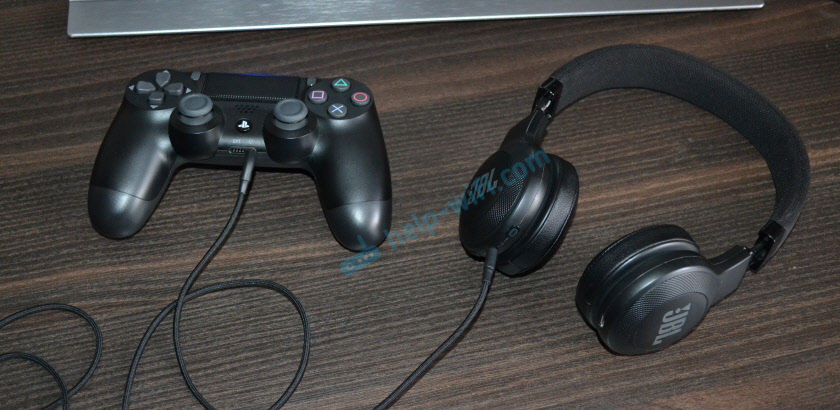
Если звук на наушниках не появился автоматически, то зайдите в настройки, в раздел «Устройства» – «Аудиоустройства».
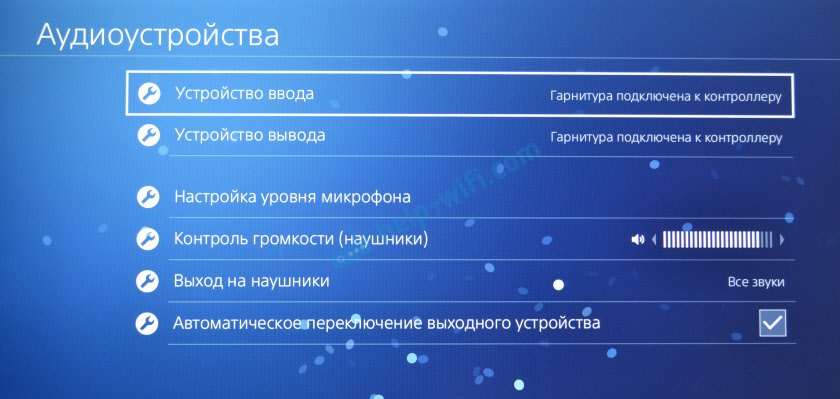
Все очень просто и удобно. Спасибо Sony хоть за такую возможность, раз убрали возможность подключения гарнитуры по Блютуз.
Подключение наушников через USB
Есть разные модели беспроводных наушников для ПС4 от SteelSeries, HyperX, Razer, Sennheiser, Sony и других производителей, которые подключаются по USB. В комплекте идет USB-адаптер, который подключается в USB-порт на игровой консоли и передает звук на наушники без проводов. Все эти наушники как правило оборудованы микрофоном. Точно так же подключаются и работают фирменные наушники Sony Gold и Sony Platinum.
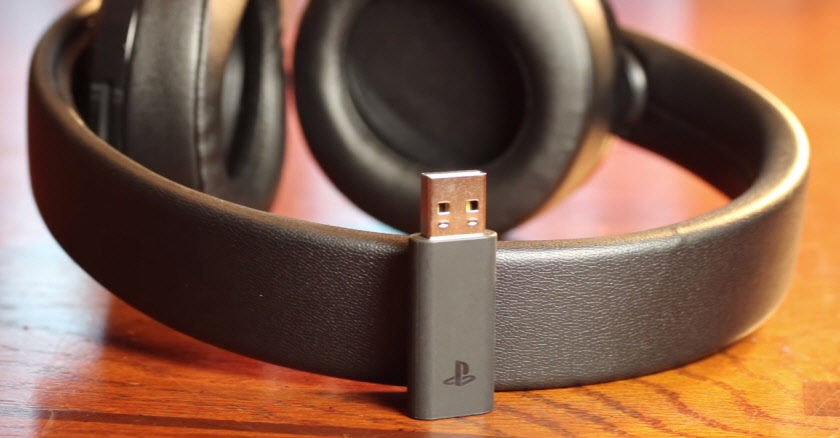
Достаточно подключить данный передатчик к консоли и включить наушники.
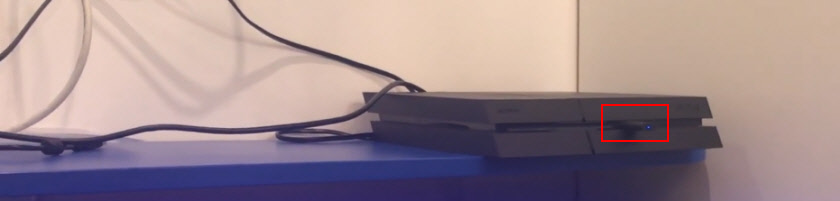
В настройках PlayStation 4 (в разделе «Устройства» – «Аудиоустройства») гарнитура определяются как «USB-гарнитура (Wireless Stereo Headset)». Как источник для вывода звука, так и для ввода. Ну и в меню «Выход на наушники» нужно выбрать «Все звуки».

Думаю, проблем с подключением такой гарнитуры точно не возникнет.
Выводы
Если нет возможности, желания, или необходимости покупать фирменную гарнитуру от SONY, или других популярных производителей, то лучшее решение на мой взгляд – подключение наушников через геймпад. Туда вообще любые (с 3.5 mm jack) можно подключить и они будут работать. Все эти Bluetooth трансмиттеры и китайские USB Bluetooth адаптеры будут работать, но вам скорее всего не понравится качество и задержка звука.
Так как я ни разу не геймер, то возможно что-то упустил. Можете поделиться полезной информацией в комментариях. Рассказать, как вы подключаете наушник к своей Плейстейшн.
Как подключить Sony PS4 к мобильным телефонам и портативным устройствам
Вы можете подключить свой PS4 к Android или iPhone с помощью приложения PlayStation. Это позволит вам управлять вашим PS4 с помощью телефона и даже использовать его как второй экран, если игра поддерживает это. Вы также можете подключить USB-накопитель к PS4 для воспроизведения медиафайлов и резервного копирования важных данных с PS4.
Часть 1. Подключение смартфона к приложению PlayStation
1. Загрузите приложение PlayStation для своего смартфона
- Вы можете бесплатно загрузить приложение из Apple App Store или в Магазин Google Play. Для использования приложения вам понадобится iPhone или Android-устройство.
2. Подключите ваш PS4 и смартфон к той же сети

- Ваш PS4 можно подключить по беспроводной сети или через Ethernet. И PS4, и телефон должны быть подключены к одной сети.
Вы можете проверить сетевые настройки своего PS4, открыв меню «Настройки» и выбрав «Сеть». Если он подключен к маршрутизатору через Ethernet, просто убедитесь, что ваш телефон подключен к той же сети Wi-Fi.
3. Откройте меню «Настройки» на вашем PS4
- Вы можете найти это в правой правой части верхнего меню. Нажмите Вверх в главном меню PS4, чтобы открыть верхнее меню.
4. Выберите «Настройки подключения приложения PlayStation»

5. Откройте приложение PlayStation на мобильном устройстве
- Для доступа к PS4 вам не нужно входить в свою учетную запись PlayStation Network.
6. Нажмите «Подключиться к PS4»

7. Коснитесь своего PS4
Он должен появиться на экране «Подключиться к PS4», под словом «Включено». Если ваша PlayStation не появляется, дважды проверьте обе системы, чтобы убедиться, что они подключены к одной сети. Нажмите кнопку «Обновить» для повторного сканирования.
8. Введите код, отображаемый вашим PS4

- Этот код позволит вашему устройству подключиться к PS4. Число будет восемь цифр.
9. Подключитесь к PS4

- После ввода кода вы будете автоматически подключены к PS4. Теперь вы можете начать управлять PS4 с помощью своего телефона.
10. Включите управление PS4, нажав «Второй экран»
- Это превратит ваше устройство в контроллер, который вы можете использовать для навигации по меню PS4. Вы не можете использовать этот контроллер в качестве игрового контроллера.
- Проведите по экрану, чтобы передвигаться по меню, и коснитесь экрана своего телефона, чтобы сделать выбор.
11. Включить функцию второго экрана (зависит от игры)
- Некоторые игры позволяют использовать телефон в качестве второго экрана для игры. Если игра поддерживает это, нажмите значок «2» в верхней части виртуального контроллера PS4 на вашем телефоне.
12. Используйте телефон в качестве клавиатуры PS4
- Выбирая значок клавиатуры, вы можете использовать свой телефон в качестве клавиатуры вашего PS4. Это может сделать написание намного проще, чем использование контроллера.
13. Выключите PS4
Если вы закончили работу с PS4, вы можете отключить его, используя приложение PS4 на своем телефоне. Закройте контроллер «Второй экран» и нажмите «Питание». Если ваш PS4 полностью отключен по умолчанию, вам будет предложено сделать это. Если ваш PS4 установлен для входа в режим Rest по умолчанию, вам будет предложено сделать это вместо этого.
Часть 2. Использование USB-накопителя
1. Отформатируйте USB-накопитель для работы с PS4
Вы можете использовать USB-накопитель для воспроизведения медиафайлов или сохранения сохраненных данных. Чтобы ваш PS4 распознал диск, вам нужно отформатировать его так, чтобы он работал с PS4. Большинство USB-накопителей находятся в правильном формате. Форматирование диска приведет к стиранию всего, что на нем находится.
Как подключить беспроводные блютуз наушники к PS4 через Bluetooth, джойстик и USB
Консольные геймеры предпочитают играть на PlayStation 4 сидя перед телевизором. Звук с ТВ способен покрыть потребности игроков. Однако, в некоторых проектах, вроде соревновательных командных шутеров и симуляторов, полное звуковое погружение улучшает ощущения игры, а также получить преимущество перед соперниками.
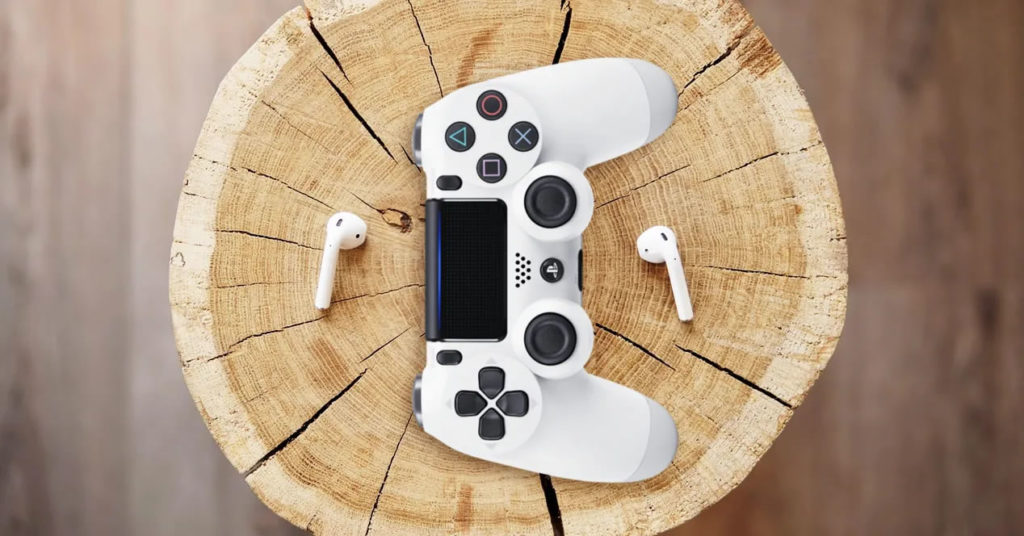
Использование наушников оправдано в случаях, когда хочется поиграть в любимые игры, но шуметь телевизором нельзя.
Какие наушники поддерживает PS4
Различные способы подключения наушников к PS4
Игровая консоль Sony PlayStation 4 Slim поддерживает возможность подключения звуковых устройств через HDMI, встроенный Bluetooth и с помощью адаптеров.
При подключении через HDMI-кабель вместе с выводом цифрового изображения на экран транслируется звук. При желании подключить аудиогарнитуру можно при этом к телевизору, проектору или монитору, при условии наличия в них отдельных звуковых выходов.
Сертифицированные гарнитуры от Sony и ее партнеров подключаются к консоли с помощью специальных комплектных ресиверов. Они поставляются в комплекте с наушниками и не требуют дополнительных действий. Подобные ресиверы работают только для определенных моделей, поэтому использовать универсальный не получится.
Проводные звуковые устройства можно подключить к консоли с помощи 3,5-мм выходов на контроллерах. Разъем Mini-Jack на DualShock4 совмещенный, т.е. доступно подключение либо динамиков, либо стереогарнитур. Подключить микрофон, который имеет отдельный Mini-Jack-коннектор не выйдет.
Присутствует возможность подключить Bluetooth-наушники к консоли. Для этого придется воспользоваться специальными Bluetooth-адаптерами, которые покупаются отдельно.
Подключение блютуз наушников к Сони Плейстейшен 4 без адаптера
Напрямую, без использования ресивера, подключить блютуз наушники к PS4 нельзя. В настройках, в меню «Bluetooth» даже получится увидеть беспроводные наушники или колонки, но при попытке подключиться система выдаст ошибку «Система PS4 не поддерживает аудиоустройства Bluetooth».
Можно попробовать обойти это неприятное ограничение, подключив консоль к телевизору с возможностью подключения беспроводных аудиоустройств. PlayStation 4 будет выводить звук на ТВ с помощью HDMI-выхода. Телевизор же, в свою очередь, будет передавать звук на наушники.
Для этого необходимо:
При таком способе подключения нет возможности настроить работу микрофона, передаваться будет только звук. Если он необходим, например, для голосовых чатов с друзьями во время напряженной сессии в соревновательной игре, то стоит подключить проводной микрофон к паду и общаться через него, а слушать при помощи блютус.
Удобный способ – приобрести Bluetooth-наушники, специально созданные для PS4, которые уже имеют ресивер. Достаточно подключить его к USB-выходу на передней панели и наслаждаться звуками любимых игр через беспроводную гарнитуру. Система автоматически определит источник звука.
Подсоединение наушников с микрофоном через джойстик
Для подключения микрофона к консоли необходимо либо приобрести игровую гарнитуру, которая поддерживает передачу звука по совмещенному Mini-Jack порту, либо воспользоваться специальными переходниками.
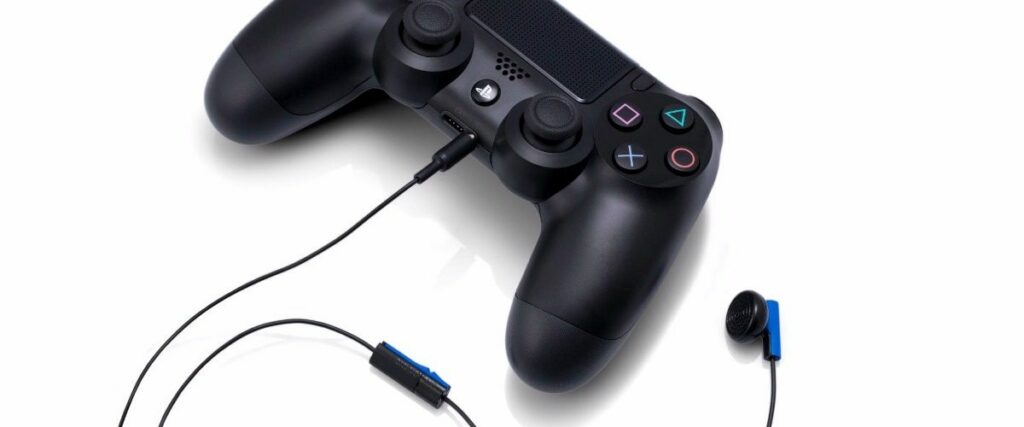
В случае гарнитуры:
После этого звуковой разъем геймпада заработает как на вывод звука, так и на прием через микрофон.
Чтобы подсоединить игровые наушники с двойным Mini-Jack потребуется аналоговый переходник. Их можно приобрести в большинстве магазинов электроники.
Порядок действий остается прежним, за исключением одного пункта:
После этого заработают и наушники, и микрофон.
Подключить Bluetooth наушники без ресивера
Существуют модели аудиоустройств, которые распространены. К примеру, Apple Airpods для айфона или беспроводные JBL. У них в комплекте нет специального ресивера для нативного подключения к игровой консоли. Для этого придется воспользоваться дополнительным девайсом — специальным трансмиттером, который позволяет подсоединить аудио блютуз-устройства к PlayStation 4.
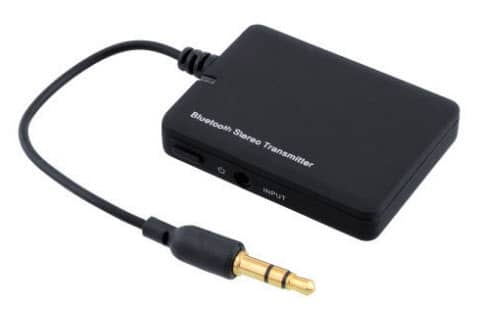
Эти трансмиттеры можно приобрести как в точках розничной продажи электроники, так и в интернет-магазинах. Китайские продавцы имеют больший ассортимент. С дешевыми трансмиттерами нужно быть осторожным, потому что довольно часто есть проблемы с приемом сигнала на расстоянии, а также с задержкой звука. Лаг присутствует на Bluetooth-устройствах, но дешевые трансмиттеры могут создавать ощутимые проблемы.
Рекомендуется приобретать трансмиттеры с подключением дополнительного питания. Оно используется для усиления Bluetooth-сигнала, что снижает задержку и увеличивает максимальное расстояние подключения устройств.
Трансмиттер следует подключить либо к телевизору, либо к консоли. В данном случае будет рассматриваться PS4. При выборе устройства следует обратить внимание на наличие в нем разъема SPDIF IN, который позволит принять цифровой сигнал от консоли.
Возможна проблема, которая заключается в одновременной работе звука на телевизоре и гарнитуре. В таком случае следует убавить или выключить звук через пульт управления ТВ.
Подключить наушники к Sony Playstation 4 через USB
Консоль Sony PlayStation 4 не поддерживает нативного использования проводных USB-звуковых устройств. Это связано с особенностями обработки цифрового звукового сигнала, что возможно только при наличии установленных в систему драйверов.
Если в доме есть одни игровые наушники для компьютера, и те, с USB-выходом на конце провода, то есть возможность подключиться через переходник. Возможность эта присутствует только на тех устройствах, которые имеют собственную звуковую карту.
Работа USB-аудиоустройств через обычный переходник не гарантируется и, скорее, является исключением, чем правилом. В такой ситуации лучше воспользоваться специализированными Bluetooth-устройствами для PS4 из-за удобства подключения.
Что делать, если не работают наушники на PS4
В случае проблем с работой звука на консоли в первую очередь следует проверить работоспособность с другим устройством. Bluetooth-наушники можно легко подключить к телефону или ноутбуку для тестирования.
Следует сверить правильность подключения разъемов, согласно инструкции к наушникам, либо дополнительных устройств (трансмиттеров и ресиверов).
Важно проверить правильность настройки звуковых выходов в операционной системе PS4.
Если перечисленные советы не помогли, то стоить попросить помощь у знающих друзей и знакомых или обратиться в сервис для правильной настройки.
Подключите наушники Bluetooth к PS4 [С изображениями]

Если вы хотите подключиться блютуз наушники для PS4, не волнуйся Вот 4 способа для вас, чтобы попробовать. Просто выберите более простой способ и следуйте инструкции шаг за шагом пара твои блютуз наушники.
Почему аудиоустройства Bluetooth не поддерживаются PS4?
После запуска PlayStation 4 Sony объявила, что PS4 не поддерживает A2DP (включая устройства Bluetooth) или любой профиль потокового аудио Bluetooth. A2DP обозначает Расширенный профиль распространения аудио, стерео музыка блютуз без проводов.
Почему Sony перестает поддерживать устройства Bluetooth для PS4? Причина в том, что A2DP будет отставать около 100-200 мс, и это может показаться странным, когда вы используете эти устройства, поэтому вы не можете подключить большинство устройств Bluetooth к PS4. Но для этого есть обходной путь. Попробуйте следующие способы подключения устройств Bluetooth к PS4 и наслаждайтесь играми!
Способ 1: подключиться к PS4 с поддерживаемыми устройствами Bluetooth
Если ваше устройство Bluetooth поддерживается Sony, вы можете напрямую настроить параметры для его сопряжения. Если вы не уверены, поддерживается ли он Sony, вы можете проверить информацию о пакете гарнитуры. Но никогда не вредно пытаться настроить параметры.
1) Включите свой блютуз гарнитура в парный режим подключиться.
2) Перейти на PS4 настройки > приборы > блютуз приборы.

3) Выберите название вашей гарнитуры подключиться.

4) Если соединение успешно установлено, вы можете попробовать играть в игры прямо сейчас с помощью гарнитуры Bluetooth.
Если, к сожалению, это не удается, и вы видите сообщение вроде: Аудиоустройства Bluetooth не поддерживаются PS4, или же Не удается подключиться к устройству Bluetooth в течение срока, Вы можете попробовать следующие способы.
Способ 2: подключите Bluetooth-гарнитуру, проводную к PS4
Поскольку Sony перестает поддерживать большинство устройств Bluetooth для PS4, вам может потребоваться дополнительный инструмент чтобы помочь подключить гарнитуру Bluetooth с PS4. В этом методе вам нужно аудио кабель со встроенным микрофоном. Большинство гарнитур Bluetooth имеют такой кабель, например, некоторые гарнитуры Bluetooth, такие как это гарнитура для PS4 на амазоне (с разумной ценой и хорошими отзывами) Затем выполните следующие действия:
1) соединять гарнитура Bluetooth и контроллер PS4 с аудиокабелем со встроенным микрофоном. затем включи свой наушники.
2) Перейти на PS4 настройки > приборы > блютуз приборы.
3) Выберите название вашей гарнитуры для подключения.
4) Перейти к приборы > аудио приборы.

5) Нажмите Выход устройство, и выберите Гарнитура подключена к контроллеру.

6) Нажмите объем контроль, и настроить его Средняя или же громче.

7) Нажмите Выход на наушники, и выберите Все аудио.

8) Теперь попробуйте поиграть в игры, чтобы увидеть, работает ли ваша гарнитура.
Способ 3: подключите Bluetooth-гарнитуру к PS4 через USB-адаптер
Это очень простой способ подключения гарнитуры Bluetooth к PS4. Вам просто нужен USB-адаптер. Например, я использую это USB-адаптер подключить мой PS4 к гарнитуре Bluetooth. Вы можете выбрать тот, который подходит по цене и качеству на Amazon. Теперь выполните следующие действия:
1) Вставьте USB-адаптер к PS4 USB слот.
2) Включите свой Блютуз гарнитура.
3) Перейти на PS4 настройки > приборы > аудио приборы.
4) Нажмите Устройство вывода, и выберите USB-гарнитура.

5) Нажмите Контроль громкости, и настроить его Средняя или же громче.

6) Нажмите Выход на наушники, и выберите Все аудио.
7) Теперь попробуйте поиграть в игры, чтобы увидеть, работает ли ваша гарнитура.
Способ 4: подключите Bluetooth-гарнитуру к PS4 с помощью ключа
С помощью этого метода вы можете быстро и легко подключить гарнитуру Bluetooth к PS4. Вам просто нужно Dongle и беспроводной микрофон получить сигнал Bluetooth. Многие приемники Dongle имеют беспроводной микрофон, когда вы покупаете, поэтому вам не нужно покупать эти два инструмента отдельно. Например, этот ключ на амазоне также в сочетании с беспроводным микрофоном, и это дешево купить.
1) Вставьте беспроводной микрофон в Контроллер PS4.

2) Вставьте Bluetooth-ключ в PS4 USB слот.

3) Нажмите кнопка на ключе к включи.
4) Включите свой блютуз гарнитура. И двигаться ближе к ключу, и подождите несколько секунд, пока они соединять.
5) После подключения перейдите на PS4 настройки > приборы > Аудио устройства.
6) Нажмите Устройство ввода, и выберите Гарнитура подключена к контроллеру.
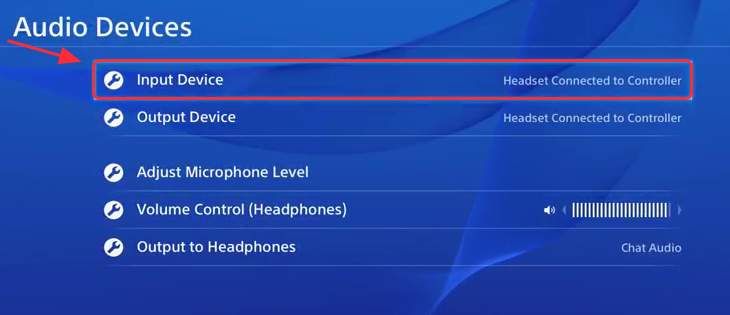
7) Нажмите Устройства вывода, и выберите USB-гарнитура.

8) Нажмите Контроль громкости, и настроить его Средняя или же громче.
9) Нажмите Выход на наушники, и выберите Все аудио.
10) Теперь попробуйте поиграть в игры, чтобы увидеть, работает ли ваша гарнитура.
СОВЕТ: Если вы хотите играть в игры на вашем компьютере, вы можете захотеть обновить графические драйверы для того, чтобы повысить производительность игры. В этом случае вы можете рассмотреть возможность использования Водитель Легко обновить графический драйвер автоматически.
Driver Easy автоматически распознает вашу систему и найдет для нее правильные драйверы. Вам не нужно точно знать, на какой системе работает ваш компьютер, вам не нужно беспокоиться из-за неправильного драйвера, который вы загружаете, и вам не нужно беспокоиться об ошибке при установке.
Чтобы обновить драйверы с помощью Driver Easy, просто нажмите кнопку «Сканировать сейчас», затем, когда в списке будет указан графический драйвер, который необходимо обновить, нажмите «Обновить». Будут загружены правильные драйверы, и вы можете установить их — либо вручную через Windows, либо все автоматически с Водитель Easy Pro.




