
Наушники от мерседес подключить к телефону
Прогресс не стоит на месте и беспроводные наушники — это еще одно тому подтверждение. Времена путающихся в кармане или постоянно за что-то цепляющихся проводов, навсегда ушли в прошлое.
С помощью Bluetooth технологии мы можем подключать гарнитуру «по воздуху» к своему гаджету, тем самым намного упрощая себе жизнь.
Как просто подключить Bluetooth наушники
Для подключения наушников к телефону на Андроид, необходимо выполнить несколько простых действий:
Видеоинструкции в догонку:
1 способ для Андроид:
2 способ для Android смартфонов и планшетов:
Как подключить на iOS
Вышеописанный способ подходит для телефонов, с операционной системой Андроид, а что же делать владельцам iOS?- спросите вы.
Да все то же самое. Пользователи айфонов вообще в более выгодном положении, ведь для них разработаны специальные наушники AirPods, но подлючать можно абсолютно любые. Кроме особо лютого китайского No-Name.
Чтобы выполнить синхронизацию, необходимо открыть чехол с наушниками и положить рядом со включенным смартфоном. Появится программа настройки, где нужно будет нажать кнопку «Подключить».
Помимо специальных наушников, iOs поддерживает работу беспроводной гарнитуры от других фирм. Чтобы подключить наушники, нужно проделать те же шаги, что и при подключении гарнитуры к телефонам с ОС Андроид.
Вот вам две видеоинструкции для Айфонов в догонку:
Проблемы при подключении
Несмотря на то, что наушники подключаются просто, и технология Bluetooth работает практически на всех устройствах, иногда по каким-то причинам подключится не удается. Давайте рассмотрим некоторые проблемы и их решение.
Наушники не определяются на смартфоне
Очень часто бывает ситуация, когда смартфон не видит наушники. В таком случае можно попробовать следующие варианты:
Если ни один из этих способов не помог, значит проблема в наушниках, и тогда придется обращаться за помощью в сервисный центр.
Телефон не подключается
Если сопряжение не удалось, то скорее всего это сбой системы телефона. В этом случае можно перезагрузить смартфон или сделать откат к заводским настройкам. После рестарта снова выполнить синхронизацию. Если данный метод не помог, то скорее всего поврежден блютуз модуль и телефон нуждается в ремонте.
После обновления системы, наушники перестали работать
Чаще всего это происходит после обновления яблочных устройств, но и владельцы телефонов с системой Андроид, периодически сталкиваются с такими неполадками.
Все дело в обновленных драйверах телефона, которые не хотят работать с устаревшей версией прошивки наушников. Чтобы избавится от проблемы, необходимо скачать новую прошивку к гарнитуре, или вернуться к старой операционной системе на своем устройстве.
Пропадает звук в наушниках или его плохо слышно
Как правило, на воспроизведение звука влияет версия Блютуз, установленная на устройстве. С каждым днем выпускаются все новые технологии с улучшенными кодеками, такими как AptX HD. И если смартфон старенький, то возможно он не вытягивает более новые наушники.
Дешевые китайские подделки не работают с моим смартфоном
Зачастую, дешевые китайские реплики не обладают актуальными кодеками и нужным программным обеспечением, поэтому современные смартфоны их не распознают. В таком случае на экране высвечивается предупреждение от системы, что устройство не поддерживается.
Частые вопросы и ответы на них
Можно ли подключить AirPods к смартфону с ОС Android
Да можно, так же как и любые, обычные наушники с технологией блютуз.
Как подключить наушники по NFC
Наушники с NFC-чипом подключаются по тому же принципу что и Bluetooth, только вместо кнопки блютуз, в меню телефона нужно будет найти режим НФС. Эта технология не очень распространена, поэтому отыскать телефон с поддержкой такой функции будет нелегко. По той же причине производители наушников используют очень ее редко. В продаже такие модели иногда встречаются, поэтому при покупке, обращайте на это внимание, чтобы не ошибиться с выбором.
Можно ли подключить к телефону два комплекта наушников одновременно
Да можно, если на вашем устройстве установлена технология Bluetooth версии 5.0
Какое расстояние оптимальное для Bluetooth
Для качественного приема сигнала, необходимо чтобы расстояние между устройствами было примерно не больше 10 метров. Если, например, между гаджетами находится толстая стена, то качество сигнала может ухудшаться, даже если условие в 10 метров соблюдается.

Казалось бы, все просто, но получается не у всех. Рассказываем все про беспроводные наушники для телефона блютуз: как подключить и что делать, если не удается это сделать.
Казалось бы, все просто, но получается не у всех. Рассказываем, как подключить беспроводной наушник к телефону и что делать, если он не соединяется.
Все больше людей предпочитают удобные беспроводные модели наушников традиционным проводным. Если вы еще не выбрали себе подходящие, советуем познакомиться с нашей подборкой лучших вариантов.
Подключить такие наушники к смартфону можно через протокол Bluetooth: соответствующий модуль есть сейчас даже в самых простых телефонах.
Общие правила
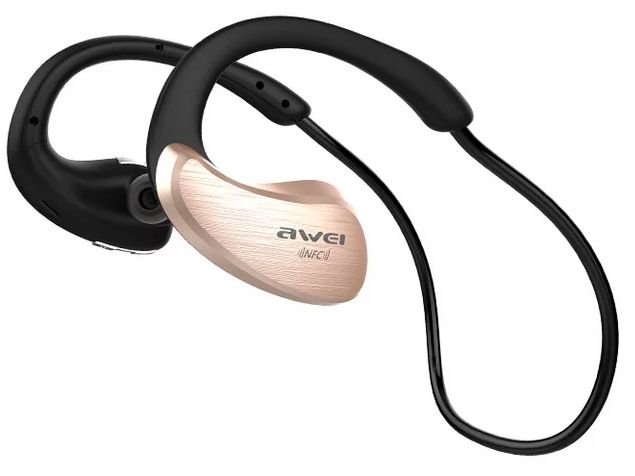
Беспроводные наушники — лучший выбор для тех, кто занимается спортом. Желательно, чтобы они были защищены от попадания влаги — как, например, вот эта модель Awei A885BL.
Как подключить наушники по Bluetooth
Процедура подключение беспроводных наушников к смартфону очень проста. Ее нужно проделать лишь однажды: потом при появлении в зоне действия «синезубой» связи устройств они будут соединяться автоматически. Итак, как подключиться к беспроводным наушникам с телефона?
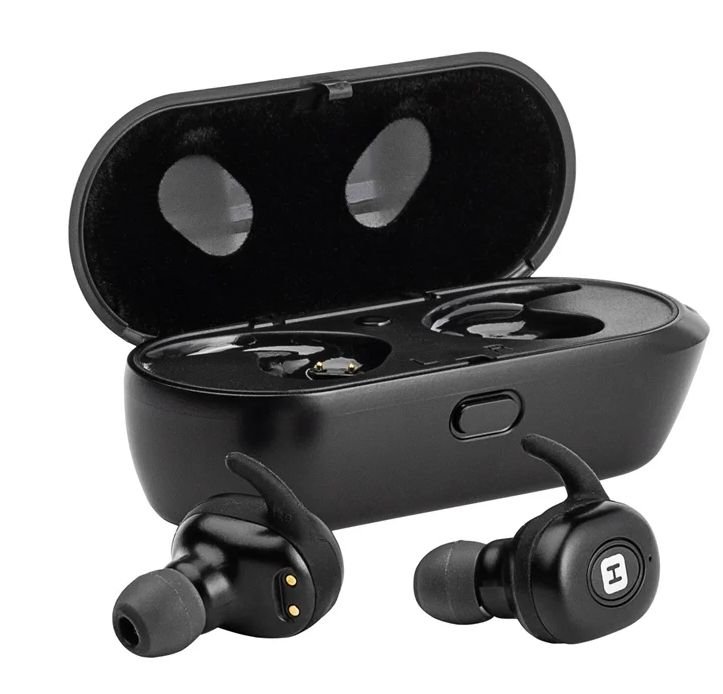
Некоторые наушники поставляются с зарядным кейсом. Иногда на кейсах указано конкретное место, куда нужно прикладывать смартфон. Как вариант — вынуть «уши» и провести стандартную процедуру.
Не удается подключить наушники по Bluetooth: в чем причина?
Несмотря на простой алгоритм подключения, пользователи периодически сталкиваются с проблемами при попытке соединения телефона и беспроводных наушников. Причины обычно банальны: мы составили список самых популярных.
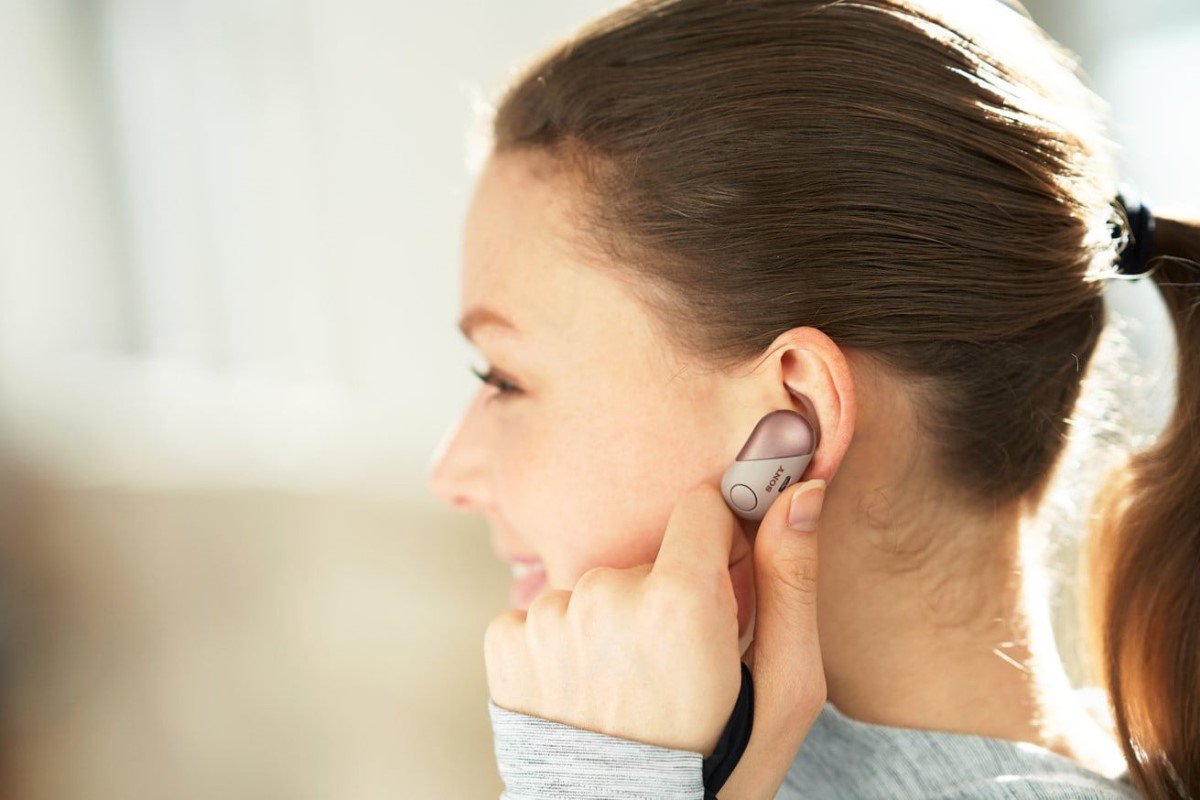
Как подключить наушники по NFC
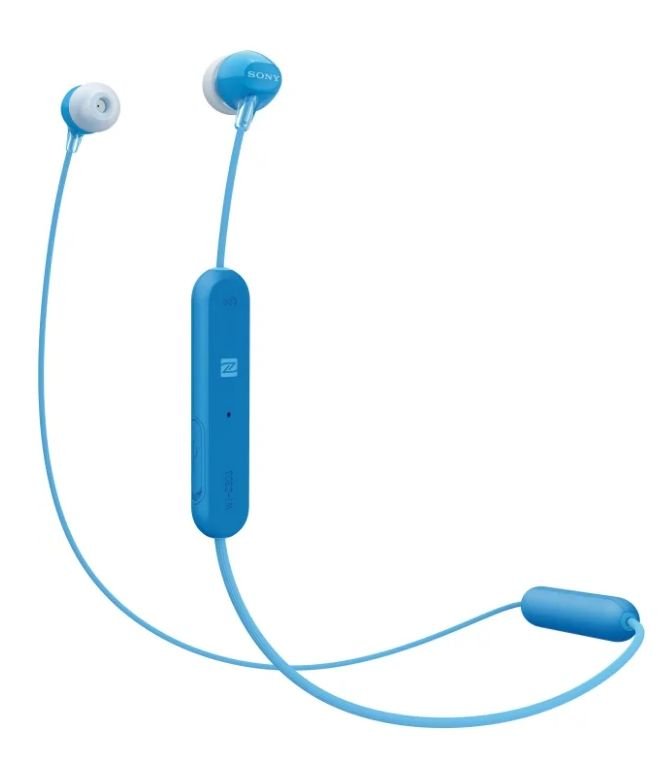
NFC — это технология беспроводного соединения, работающая на очень ограниченном (до 10 см) расстоянии. Если наушники имеют опцию NFC, это не значит, что они будут работать именно через этот тип связи. Эта функция призвана просто облегчить подключение все к тому же Bluetooth — не нужно выполнять никаких настроек, вводить пароль: достаточно просто коснуться смартфоном наушников. NFC есть как у полноразмерных накладных наушников, так и у «затычек» типа таких:
СОВЕТ: подключайте наушники до того, как вставите их в уши. В случае, если вы оставили их на полной громкости, внезапно и громко звучащая в «ушах» фраза типа «Соединение установлено» может вас здорово напугать.
Помните, что при подключении нового устройства связи со старыми разрываются. То есть, если у вас была подключена по Bluetooth громкая связь в автомобиле, а вы решили соединить смартфон с наушниками, «hands free» будет отключена.
Как подключить два беспроводных наушника к телефону?
Логичный вопрос: а что делать, если хочется слушать музыку вдвоем из одного источника? Хотелось бы иметь возможность подключить к смартфону сразу две пары беспроводных наушников. Увы, сделать это не так просто, а точнее «по дефолту» сделать просто невозможно. Но есть некоторые хитрости.
Многие производители предусматривают подключение вторых наушников к первым, той же модели. Например, у Marshall Major II Bluetooth предусмотрено гибридное подключение: их можно подсоединить как по беспроводному каналу, так и с помощью обычного кабеля. А есть вот такой вариант: вы подключаете «уши» по Bluetooth, а второй экземпляр — к первому с помощью кабеля. Так можно, например, смотреть видео или слушать музыку вдвоем.

Функция «шеринга» есть и в некоторых моделях JBL. Она так и называется: ShareMe. В этом случае передача сигнала на вторые наушники тоже идет по беспроводному каналу.
В этой статье мы покажем вам, как по беспроводной сети передавать саундтреки с смартфона на автомобильную стереосистему Мерседес. Этот метод соединяет iPhone / iPod / Android беспроводным способом благодаря блютуз.

Единственным требованием для этого, чтоб на вашем Mercedes-Benz был 30-контактный шнур Айпод / Айфон. Вы сможете транслировать саундтреки через существующие динамики и управлять телефоном с помощью кнопок на рулевом колесе или посредством системе COMAND. Этот метод позволяет передавать мелодии не только с любого продукта Apple, но и с Android или с помощью другого блютуз- совместимого устройства.
Особенности
Blue-tooth шнур для соединения iPod / iPhone / Android
Вам понадобится один из следующих адаптеров для передачи мелодий со смартфона прямо на стереосистему Mercedes. Вот несколько адаптеров блютуз, которые работают с автомобилями Mercedes-Benz.
Как воспроизводить музыку с Айфона и Айпада или Андроид на Мерседес
Шаг 1 : Найдите 30-контактный кабель IOS. 30-контактный кабель обычно расположен в бардачке или в центральном подлокотнике Mercedes-Benz.

Шаг 2 : Вставьте 30-контактный кабель IOS в приобретенный вами адаптеры блютуз


Шаг 3 : Поверните зажигание в положение II и включите систему COMAND. Шнур Blue-tooth автоматически включится. Синий свет на адаптере Blue-tooth будет свидетельствовать о включенности и что кабель находится в режиме сопряжения.

Шаг 4 : Перейдите в меню «Настройки» на Android / iPhone / iPod / iPad и выберите блютуз. Убедитесь, что Bluetooth включен

Шаг 5 : Включите Поиск устройств блютуз. В результате поиска вы увидите либо CarPro, либо Bovee в зависимости от используемого устройства.

Шаг 6 : Нажмите Bluetooth-устройство, которое хотите установить. Введите PIN-код, по умолчанию он будет соответствовать «0000», либо «1234». После того, как соединение будет завершено, можно будет воспроизводить песни со смартфона.
После установки адаптера блютуз вы сможете проигрывать саундтреки со следующих устройств.
Часто задаваемые вопросы
Будет ли шнур Bluetooth автоматически подключаться, при входе в автомобиль?
Могу ли я использовать громкую связь для телефонных звонков при использовании шнура Bluetooth?
Могу ли я воспроизводить музыку с Pandora или Youtube?
Работает ли CarPro с Айфон 6, 7 или 8 или с новейшей IOS?
Будет ли кабель Bluetooth работать, если он находится при закрытом бардачке?
Посмотрите видео на YouTube о том, как воспроизводить музыку с телефона на Mercedes

Пошаговая инструкция подключения беспроводных наушников для Android
Если у вас наушники в футляре, то имейте ввиду: открывать крышку лучше после того, как вы включите сеть на устройстве, дождавшись появления индикатора готовности.
Подключение к наушникам гаджетов Apple не сильно отличается. Включите сначала их, затем Bluetooth в настройках телефона. После этого выберите в списке найденного оборудования ваше устройство и разрешите подключение.
Чаще всего вместе с iPhone используют AirPods, которые позволяют пользоваться Siri в удаленном режиме. В этом случае сначала убедитесь, что программное обеспечение вашего смартфона достаточно новое. Например, Pro версия гаджета будет работать только с iOS выше версии 13.2, 2 поколение сконнектится исключительно с устройством на iOs 12.2 и выше.
Дальше последовательность действий схожая. Включите Bluetooth на телефоне, расположите чехол с наушниками рядом со смартфоном и откройте его. На экране появится анимация, нажмите «Подключить». Если у вас Pro-версия, дальше появится инструкция. С 1 и 2 поколением все проще. Если Siri не настроена, то после подключения телефон предложит сделать это.
Подходят ли AirPods к смартфону с Android
При подключении к смартфону с Android AirPods ничем не будут отличаться от обычных беспроводных наушников. Если у вас в телефоне есть Bluetooth, смело подключайте такие наушники. Но для большего удобства могут понадобиться различные приложения. Например, AirBatterу или Asistant Trigger поможет определить, вставили ли вы наушники в ухо, чтобы автоматически начать трансляцию аудио. Также программка умеет определять заряд чехла и самих «ушей».
Недоступны для пользователя будут следующие функции:
Популярные вопросы и ответы
Почему может не устанавливаться подключение
Например, вы делаете все по правилам, устройство появилось в списке доступных для подключения по Bluetooth, но подключение не происходит. Или же ваш гаджет вовсе не появляется в этом списке. Причин этого может быть несколько:
2. Если наушники есть в списке, но сопряжение не происходит, проверьте: возможно они уже подключены к другому устройству поблизости. Если соединение уже установлено с другим смартфоном, планшетом, компьютером или телевизором, выполнить второе подключение не удастся. Нужно найти это устройство и выключить на нем Bluetooth, тогда связь разорвется и можно будет подключиться к другому гаджету. Если вы не знаете, что это за устройство, просто выключите наушники, положите их непосредственно рядом с телефоном с активной сетью и только после этого нажмите кнопку включения. В этом случае гаджет будет соединяться с тем устройством, которое находится ближе.
3. Причиной сбоев могут быть помехи от других беспроводных устройств. Уберите их подальше и повторите попытку.
4. Если устройство слишком долго подключается, но результата нет, нажмите на его имя в списке и выберите пункт «Отменить сопряжение» или же «Разорвать соединение». Потом перезагрузите смартфон и попробуйте все заново.
 |  |
Что делать, если подключился только один наушник
Не работает один наушник AirPods.
1. Попробуйте «сбросить» настройки AirPods. Для этого в Настройках найдите параметр Bluetooth, в списке доступных устройств нажмите на букву i рядом с название наушников и выберите пункт «Забыть это устройство». После этого сначала на минуту положите наушники в закрытый кейс. Затем сначала откройте чехол, дождитесь появления белого индикатора, поставьте устройство с открытой крышкой рядом со смартфоном и нажмите кнопку подключить на экране iPhone.
3. Проверьте баланс громкости на устройстве в настройках аудио. Возможно, ползунок сместился влево или вправо, и звук просто не идет на один из наушников.
4. Если устройства подключены, но звука нет, почистите наушники. Для этого лучше использовать микрофибру и ватные палочки.
5. Попробуйте подключить наушники к другому iPhone и если проблема остается, обратитесь в сервисный центр. Возможно, в наушниках вышел из строя аккумулятор или же произошло повреждение внутреннего провода.
Подключился только один наушник любой марки.
1. Попробуйте заново установить подключение, сначала удалив устройство.
2. Почистите наушники.
3. Попробуйте подключить их к другому гаджету, чтобы понять в каком устройстве кроется проблема.
4. Если проблема в телефоне, обновите прошивку или проведите сброс до заводских настроек.
воскресенье, 30 сентября 2018 г.
Как подключить наушники мерседес к телефону
Итак, в данной статье давайте поднимем такую тему как Как подключить наушники мерседес к телефону. Так как информации в инете об этом очень много, то можно запутаться. Чтобы избежать этого и не наделать глупостей давайте разберем эту статью по полочкам.
Как подключить наушники мерседес к телефону

Перезагрузка. Если вам не помогла, восстановите айфон в режиме или через. При этом содержимое памяти устройства будет безвозвратно удалено.
Если оно зависло и не включается, и на нем не работает кнопка ввести его в не получится. 4. После обновления 9 на не работает сотовая сеть передачи данных мобильный интернет Если после обновления айфон не подключается к интернету по сотовой сети, 3, но с подключением по проблем нет, выполните следующие действия Перезагрузите устройство. Отключите выключатель Сотовые данные в меню Сотовая связь и включите заново.
Включите Авиарежим на 30 секунд. 5. завис на проверке обновления ПО При обновлении ПО по на появляется сообщение Проверка обновления ПО и ничего не происходит. Данная проблема возникает при обновлении на или по Принудительно перезагрузите устройство и повторите попытку.
Если проблема не исчезнет, обновите через. 6. Во время обновления попал в режим восстановления Во время перезагрузки после обновления айфон загружается в режиме восстановления. При этом на его экране отображается иконка и кабель.
Причин, почему попадает в много начиная от аппаратных неполадок ошибки в 1,1, 21, до неправильных
Как подключить телефон по bluetooth к Mercedes C class?
Вам скучно играть по радио или вам нужно отъезжать, чтобы позвонить людям во время вождения, все эти причины являются хорошими причинами для подключения телефона к машине, только есть несколько возможностей для этого. Для этого вы спрашиваете себя как подключить телефон по bluetooth к Mercedes C class, знайте, что вы находитесь на правильном веб-сайте. Наша команда написала и опубликовала содержание этой статьи, чтобы помочь вам с этой процедурой и позволить вам звонить по телефону в машине или подключать к нему свой телефон Android или Apple. Чтобы сделать это, сначала мы рассмотрим преимущества, которые может дать вам автомобильное радио с bluetooth, затем, как подключить телефон через bluetooth на Mercedes C класса и, наконец, как активировать комплект громкой связи bluetooth вашего Mercedes. Телефон класса С.
Автомагнитола с Bluetooth на Mercedes C class: как это работает?
В начале статьи мы сосредоточимся на блютуз технологии, а точнее в ее основе и в как работает блютуз на Mercedes C class. Технология bluetooth была изобретена в 1994 году брендом мобильных телефонов Ericsson, а в 1999 году группа интересов нескольких технологических компаний была разработана, и технология bluetooth была добавлена в первые продукты. Его видение состоит в том, чтобы заменить инфракрасный технология, которая уже могла передавать информацию по беспроводной сети между двумя устройствами, но должна была находиться на небольшом расстоянии и не иметь никаких препятствий между передатчиком и приемником информации. В отличие от инфракрасного (IrDA), в котором используются световые волны, Bluetooth использует 2.4 ГГц радиоволны, которые позволяют ему проходить сквозь объекты. В большинстве случаев мощность передачи позволит передавать данные примерно на десять метров. Что касается работа bluetooth на Mercedes C class, это позволит вам подключить ваш смартфон к автомагнитоле вашего Mercedes C class и пользоваться основными возможностями вашего автомобиля в режиме громкой связи. Это серьезное преимущество, поскольку использование bluetooth-гарнитуры в автомобиле опасно.
Функции Bluetooth на Mercedes C класса
Все эти возможности близки к тому, что вы теперь можете получить с помощью USB-подключения от вашего смартфона к вашему Mercedes C-класса, тем не менее, не все модели Mercedes C-класса оснащены USB-портом, и технология Bluetooth становится стандартом. Это позволяет вам не подключать смартфон к вашему Mercedes класса C, чтобы воспользоваться этими функциями.
Как подключить телефон по bluetooth к Mercedes C class?
Теперь ты знаешь как подключить смартфон по bluetooth к вашему Mercedes C class. Вы просто должны оценить все возможности, которые эта технология позволит вам делать, например, телефон с Bluetooth или наслаждаться музыкой по Bluetooth. Если вы хотите подключите или активируйте Android Auto на своем Mercedes C class, мы подготовили полную статью, которая позволит вам сделать это без каких-либо проблем.
Как активировать bluetooth-гарнитуру на телефоне на Mercedes C class
Если, возможно, у вас есть дополнительные вопросы о Mercedes C class, не стесняйтесь обращаться к нам. Мерседес С класс категория.
Как подключить наушники к новому или другому телефону, Айфону, ноутбуку?
В процессе использования беспроводных Bluetooth наушников (обычных, или раздельных TWS) иногда появляется необходимость подключить наушники к другому телефону, ноутбуку или ПК. Или же к новому устройству. Например, к Айфону. И иногда с этим возникают определенные трудности, так как наушники продолжают подключаться к старому устройству автоматически после включения, или извлечения из кейса. А другое устройство, или новый смартфон их не видит.
Для подключения Bluetooth наушников к другому устройству необходимо удалить (забыть) наушники на старом устройстве, к которому они подключены в данный момент. Или просто активировать на наушниках режим подключения и выполнить сопряжение с новым телефоном, ноутбуком и т. д. После отключения наушников от устройства они автоматически перейдут в режим подключения и будут доступны для подключения на вашем новом устройстве. Так это работает на Android, на iPhone, на компьютерах с Windows и т. д.
Шаг 1: отключаем наушник от старого устройства
Android
Откройте раздел Bluetooth в настройках. Найдите там свои наушники, нажмите на них (или на кнопку напротив) и выберите что вы хотите сделать «Удалить», или «Отключить».

iPhone
Зайдите в настройки и перейдите в раздел «Bluetooth». Напротив наушников нажмите на кнопку (i). Выберите «Отключить» или «Забыть это устройство».

Windows 10
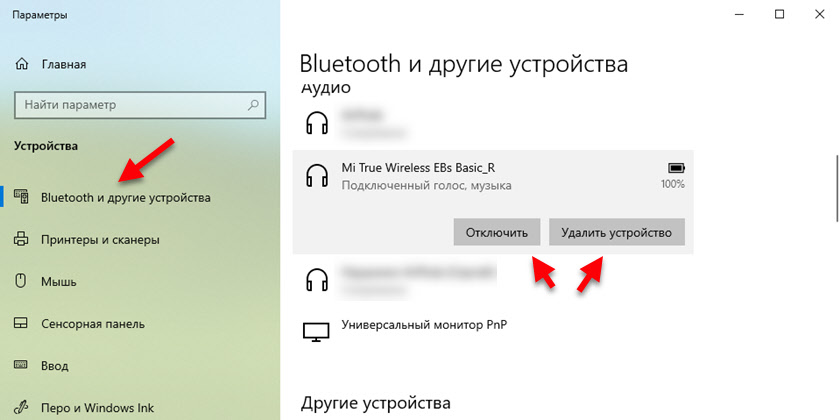
Заходим в меню Пуск – Параметры. В разделе «Устройства» – «Bluetooth и другие устройства» нажав на наушники появится две кнопки: «Отключить» и «Удалить устройство».

Как правило, для этого нужно на несколько секунд зажать кнопку с иконкой Bluetooth, или кнопку питания.
Шаг 2: подключаем наушники к новому устройству
Осталось просто включить Bluetooth но новом/другом телефоне или ноутбуке, выбрать свои наушники и подождать несколько секунд. В этот момент на наушниках должен активно мигать индикатор. Это значит, что они в режиме подключения.
Вот подробные инструкции по подключению:
Как обычно, можем пообщаться в комментариях. С радостью отвечу на все ваши вопросы.



