
Как синхронизировать AirDots
Синхронизация — основной принцип, на котором базируется эксплуатация TWS-гарнитур. Когда левый, правый вкладыш и телефон не соединяются друг с другом, нарушается функционирование устройств. Не получается слушать музыку или вести переговоры. Процесс называется рассинхронизация. Владельцы беспроводных наушников Redmi, Mi, Pro AirDots часто отмечают возникновение таких неполадок.
Как понять, что гаджеты рассинхронизировались
Когда АйрДотсы потеряли контакт, пользователь определит легко:
Рассмотрим проблемы по отдельности. Подскажем владельцам последовательность действий для устранения сбоев.
Как cоединить AirDots с телефоном
Если включаете мелодию, воспроизведение идет, а звук в Дотсах отсутствует, смартфон потерял связь с гаджетами. Чтобы законектить устройства снова, необходимо удалить информацию о подключении из телефона. Отмените сопряжение с АйрДотс, очистите кэш. Последующие операции для моделей Редми и Ми:
Для модели Про манипуляции выглядят так:
Как синхронизировать между собой
Контакт левого и правого наушника пропадает по разным причинам. Восстановить совместную работу не сложно.
Чтобы сопрячь Redmi или Mi, опустите гаджеты в док-станцию.
«Помочь» левому и правому AirDots Pro найти друг друга способны действия:
Как сделать, чтобы играли оба одновременно
Наушники перестали работать в паре, а в настройках телефона отображаются как два устройства. Как спарить снова, разберем для каждой модели.
Если Сяоми не использовались отдельно, тогда это проблема. В первую очередь удалите из списка подключенные устройства. Затем для каждой версии Xiaomi AirDots необходимо выполнить хард ресет.
Гарнитуру Redmi или Mi держите в руках, не опускайте в док-станцию.
С версией Pro манипуляции минимальны:
Потеря контакта между девайсами — часто встречающаяся проблема. Представленный в материале порядок операций поможет при рассинхронизации подключить второй наушник к первому или наоборот.
Как подключить наушники Xiaomi Airdots к телефону
Что лучше купить: беспроводную гарнитуру или проводные наушники
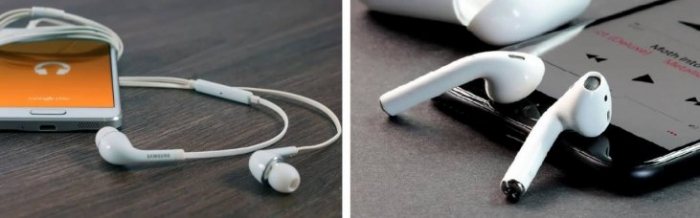
Прежде всего, необходимо определиться, какой тип наушников вам нужен. Все зависит от персональных предпочтений, занятий и рода деятельности. Активным пользователям, которые регулярно занимаются спортом, проводят деловые разговоры по телефону, путешествуют, часто ездят в общественном транспорте, однозначно подойдет Блютуз-гарнитура. Провода не будут мешать, и говорить по гарнитуре гораздо удобнее, чем по смартфону.
Если же основное требование к наушникам – прослушивание музыки, подкастов и аудиокниг в домашней обстановке, то лучше присмотреться к проводному типу без микрофона. Такой вид наушников обойдется дешевле. Нет смысла переплачивать за беспроводную конструкцию и микрофон, если эти параметры вам не нужны.
Плюсы и минусы беспроводных наушников
К преимуществам относится:
Недостатки тоже имеются:
Первое подключение после приобретения
Покупали наушники с интернет-магазина – тогда первым делом их необходимо зарядить. Особенно, если заказ делался с китайского сайта. После того, как гаджет будет полностью заряжен, можно приступать к сопряжению.
1.На телефоне активируем модуль Bluetooth через настройки или шторку уведомлений.
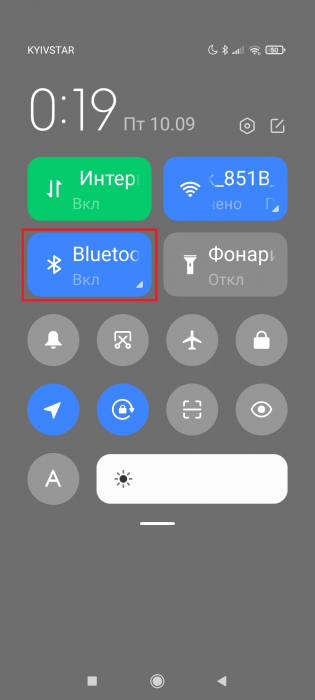
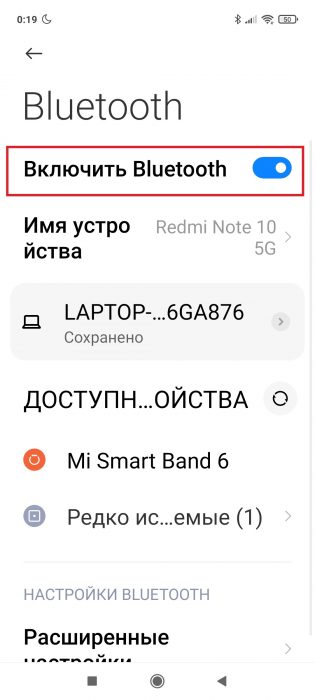
2.Включаем сами наушники. Для этого нужно зажать клавишу и удерживать ее несколько минут. Расположение кнопки питания отличается в зависимости от модели гарнитуры. На Mi AirDots за включение отвечает задняя сенсорная область. На аналогичном устройстве от Редми кнопка уже механическая.
3.Ждем, пока вкладыши синхронизируются друг с другом. Обычно это происходит автоматически. На двух наушниках должны замигать светодиодные индикаторы.
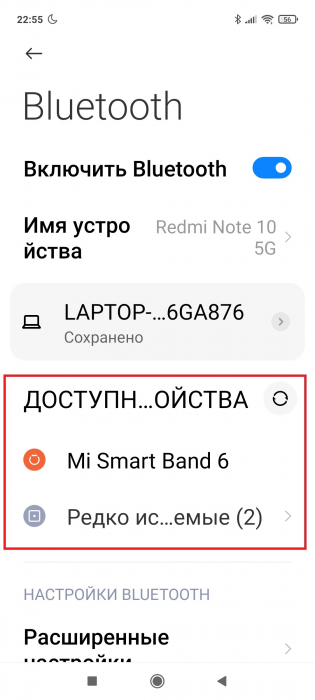
4.Теперь переходим к действиям с телефоном. Открываем «Настройки» и заходим в раздел « Bluetooth ».
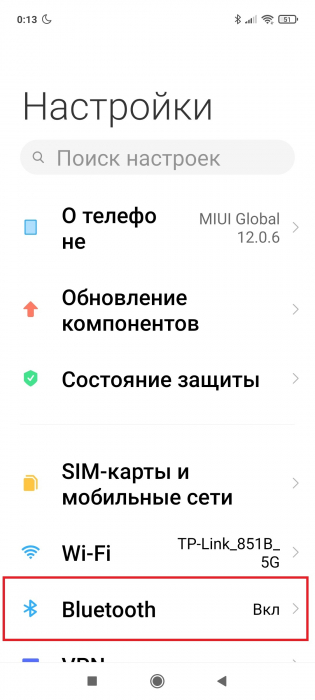
5.Обращаем внимание на вкладку «Доступные устройства». В ней отобразится название гарнитуры. Нажимаем по обозначению модели для сопряжения. Если наушники не отобразились в перечне доступных для подключения гаджетов, тапаем по значку «Обновить».
Последующие подключения
При повторном использовании гарнитуры проводить вышеописанную процедуру не нужно. После включения наушники в автоматическом режиме подключатся к смартфону, если на нем активирован Блютуз. Синхронизация не осуществляется автоматически – тогда зайдите в настройки смартфона и проверьте, отображается ли гарнитура в списке сопряженных устройств. Если нет – воспользуйтесь инструкцией из предыдущего пункта.
Что делать, если беспроводные наушники не подключаются
Выполните нижеуказанные действия при возникновении проблем с сопряжением:
1.Проверьте работоспособность наушников. Возможно, они просто не работают из-за физической или системной поломки.
2.Зарядите гаджет до 100%. Наушники могли полностью разрядиться. Также не забывайте периодически подпитывать кейс.
3.Отмените синхронизацию в настройках телефона, сбросьте гарнитуру до заводских настроек и повторите попытку подключения.
4.Убедитесь, что наушники не подключены к другим устройствам, например, к ноутбуку или планшету.
5.Попробуйте подключить к телефону другое беспроводное устройство – фитнес-браслет, колонку, клавиатуру и т. д. Если наблюдаются неполадки и с этими гаджетами, значит, причина в программном обеспечении или в неисправном Блютуз-модуле на смартфоне.
6.Во время синхронизации расположите вкладыши и телефон как можно ближе друг к другу.
7.Узнайте версию Блютуза на своем смартфоне. Если стоит спецификация ниже 4.2 – будут наблюдаться трудности с подключением и воспроизведением звука.
8.Наушники по-прежнему не сопрягаются со смартфоном – обратитесь в сервисный центр. Если устройство на гарантии, вам должны предоставить бесплатный ремонт или заменить устройство.
Как подключить беспроводные наушники Xiaomi к телефону
Выберите раздел
Подключение наушников к телефону (Xiaomi Mi Earbuds Basic 2)

Автоматическое подключение
1. Извлеките оба наушника Mi Earbuds Basic 2 из чехла для зарядки одновременно и подождите, пока наушники не включатся автоматически. Индикатор становится белым, а затем попеременно мигает белым и красным, что означает, что вкладыши соединяются друг с другом. Когда индикатор левого/правого вкладыша медленно мигает белым, пожалуйста, включите функцию Bluetooth на вашем устройстве и выполните поиск «Mi True Wireless EBs Basic 2» для подключения.
2. Как только ваше устройство и наушники будут успешно подключены, ваши наушники будут автоматически подключаться к ранее сопряжённому устройству (Bluetooth включён), когда они включены.
Примечание: Если вам не удается выполнить сопряжение с наушниками, верните их в чехол и повторите предыдущие действия.
Переключение между одним и двумя наушниками
Когда оба наушника Mi True Wireless Earbuds Basic 2 подключены успешно, они находятся в режиме двойного наушника. Поместите один из наушников обратно в чехол для зарядки и закройте его крышку, другой наушник автоматически перейдет в режим использования одного наушника. Извлеките наушник из чехла для зарядки, режим двух наушников автоматически восстановится снова.
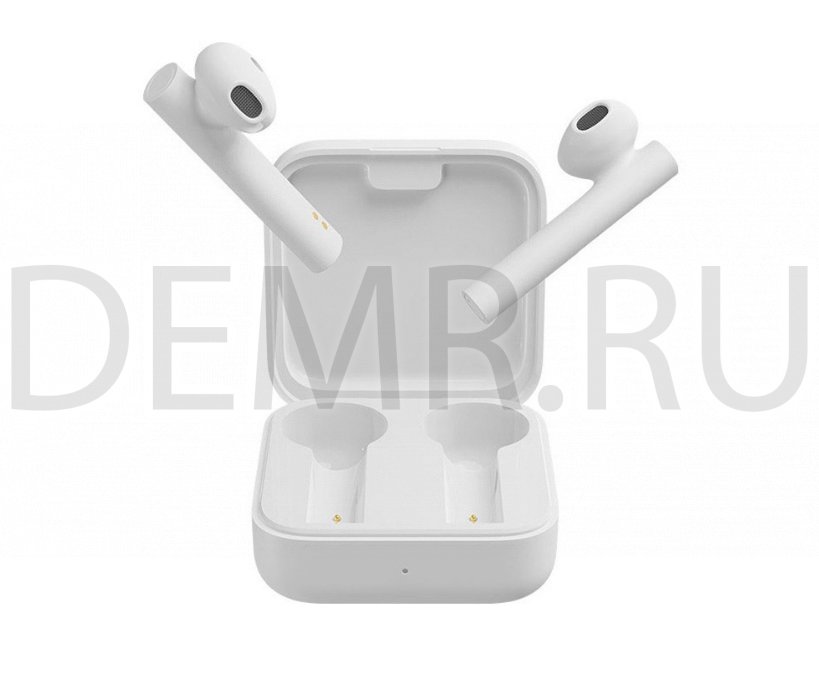
Подключение наушников Xiaomi Mi Earphones 2 Basic к телефону
Подключение наушников к новому устройству
1. Поместите наушники Xiaomi Mi True Wireless Earphones 2 Basic в чехол для зарядки, нажмите и удерживайте область касания любого из наушников в течение З секунд. Индикатор наушников мигает белым, и наушники ожидают соединения.
2. Включите Bluetooth устройства, затем найдите и выполните подключение к «Mi TW Earphones 2 Basic». Если будет запрошен пароль, введите «0000».
Подключение наушников к телефону Mi
Поместите наушники в зарядный кейс и закройте крышку. Убедитесь в том, что в телефоне Mi включена функция Bluetooth. Поднесите телефон на близкое расстояние от зарядного кейса и откройте крышку. Следуйте указаниям на экране телефона, чтобы подключиться к наушникам.
Примечание: Функция быстрого подключения сейчас поддерживается только некоторыми телефонами Mi. Необходимо выполнить обновление телефона Mi до последней стабильной версии.
Прерывание подключения
Когда ваше устройство находится вне зоны действия наушников или его функция BIuetooth отключена, наушники автоматически перейдут в режим ожидания подключения. Если наушники не подключены к какому-либо устройству в течение пяти минут, они перейдут в спящий режим.
Автоматическое подключение
Когда наушники Mi Earphones 2 Basic находятся в чехле для зарядки, открыв крышку чехла для зарядки, вы автоматически подключите наушники к последнему используемому устройству Bluetooth. Если наушники не подключены к какому-либо устройству в течение пяти минут, они перейдут в спящий режим.
Внимание: Если наушники не могут автоматически подключиться к устройству, необходимо вручную подключить наушники к нужному устройству через настройки Bluetooth на устройстве.
Из-за особенностей сигнала Блютус, в сложных условиях с помехами электромагнитного сигнала 2,4 ГГц могут быть случайные отключения или отсутствие звука.
Подключение Bluetooth наушников Haylou GT3 к телефону (Xiaomi Haylou GT3)

Режим Стерео
Автоматическое подключение
Извлеките оба наушника Haylou GT3 из кейса. Включите Bluetooth на смартфоне, в списке подключений найдите «Haylou GT3» и выполните подключение. Если в процессе подключения наушников к телефону возникла ошибка, положите наушники обратно в кейс и выполните подключение заново. При дальнейших включениях наушников, они будут автоматически подключаться к последнему подключенному устройству. При этом на устройстве должен быть включен Bluetooth.


Ручное подключение
Когда наушники Haylou GT3 выключены, включите вручную оба наушника. После включения они автоматически выполнят сопряжение между собой (индикатор будет поочередно мигать красным и белым цветом). После завершения сопряжения (когда индикатор будет медленно мигать белым цветом) включите Bluetooth на Вашем смартфоне и выполните подключение наушников к смартфону.
Режим Моно
Автоматическое подключение
Извлеките любой наушник из кейса, чтобы включить его. Индикатор начнет поочередно мигать красным и белым цветом. Затем, когда индикатор наушника начнет медленно мигать белым цветом, включите Bluetooth на Вашем телефоне и выполните подключение устройства «Haylou GT3».
Ручное подключение
Когда наушники Haylou GT3 выключены, включите вручную один наушник. Дождитесь, когда индикатор наушника начнет медленно мигать белым цветом. На смартфоне включите Bluetooth и выполните подключение к устройству «Haylou GT3».
Как подключить наушники Xiaomi Haylou GT5 к телефону

Автоматическое сопряжение
1. Одновременно извлеките оба наушника Xiaomi Haylou GT5 из зарядного кейса. Индикатор наушников загорится белым цветом. Затем в процессе сопряжения наушников индикатор будет мигать красным и белым цветом поочередно.
2. Когда индикатор левого/правого наушника начнет медленно мигать белым цветом, на смартфоне включите Bluetooth и выполните подключение к «Haylou GT5».
3. При последующих включениях наушники Xiaomi Haylou GT5 будут автоматически подключаться к последнему подключенному устройству (на устройстве должен быть включен Bluetooth)
Примечание: Если произошла ошибка подключения, поместите наушники обратно в зарядный кейс и повторите заново выше описанную процедуру.

Подключение наушников вручную
Когда наушники Xiaomi Haylou GT5 выключены, удерживайте нажатыми оба наушника в течение 1.5 секунд. Дождитесь, когда индикатор правого наушника начнет медленно мигать белым цветом. Включите Bluetooth на Вашем смартфоне и выполните подключение.
Подключение наушников Haylou GT1 Pro к телефону (Xiaomi Haylou GT1 Pro TWS)
Подключение в режиме стерео
Автоматическое сопряжение
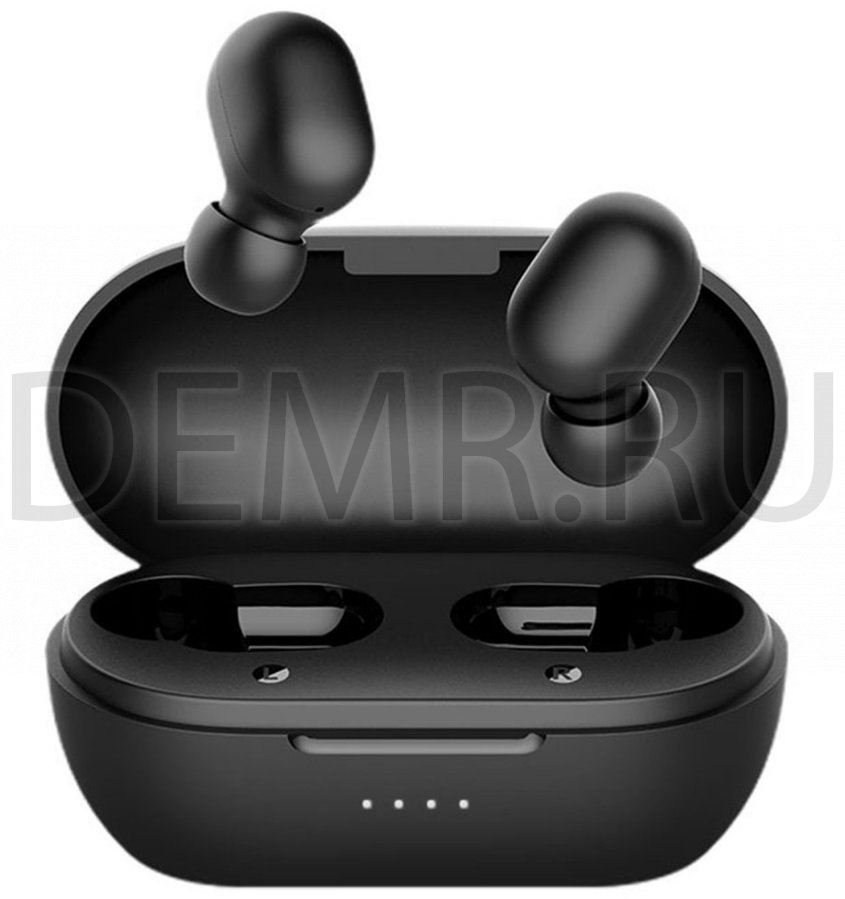
Извлеките оба наушника из кейса. Включите на смартфоне Bluetooth и найдите «Haylou-GT1Pro », выполнения подключение. Если подключение выполнить не удалось, поместите наушники в кейс и повторите процедуру подключения заново. После первого успешного сопряжения наушники могут автоматически переподключаться к последнему подключенному устройству (интерфейс Bluetooth на устройстве должен быть включен)
Ручное сопряжение
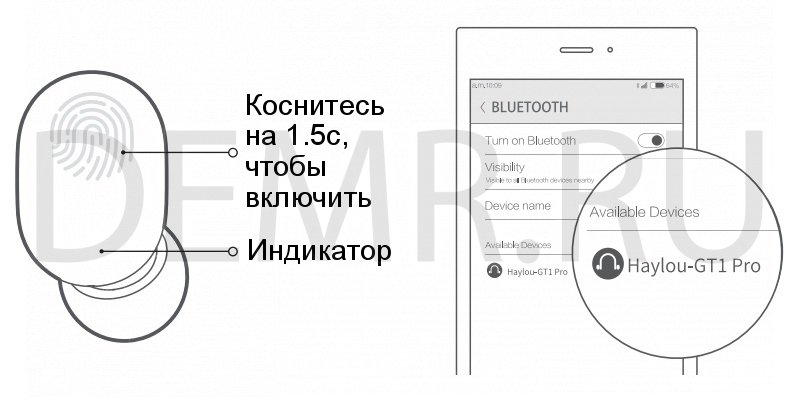
Вручную включите оба наушника. Белый индикатор будет быстро мигать белым цветом. Когда индикатор на правом наушники начнет медленно мигать белым цветом, можно выполнить подключение наушников к смартфону.
Использование одного наушника
Автоматическое сопряжение
Извлеките один наушник из кейса. После автоматического включения наушника белый индикатор будет быстро мигать. Когда индикатор начнет мигать медленно, включите устройство Bluetooth и найдите «Haylou-GT1 Pro», выполните сопряжение.
Ручное сопряжение
Если наушник выключен, включите его вручную. Когда белый индикатор станет медленно мигать, включите устройство Bluetooth для сопряжения и выполните подключение.
Подключение беспроводных bluetooth наушников TWS Xiaomi Mi True Wireless Earphones AIR 2
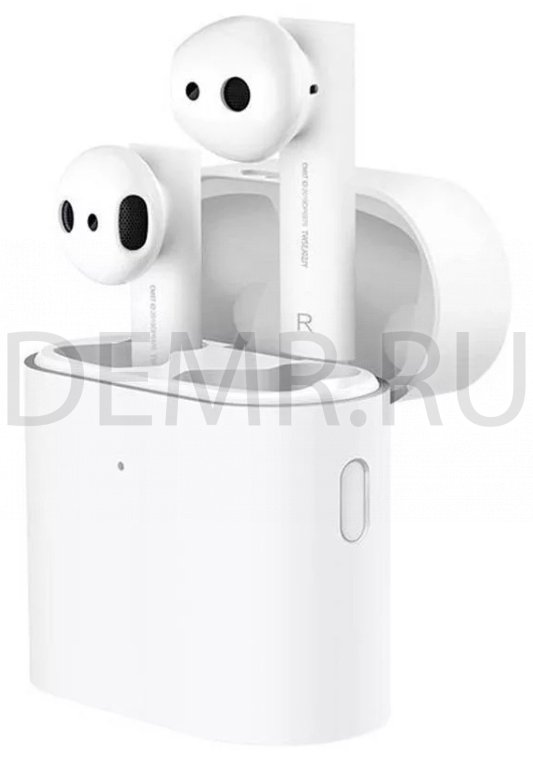
Подключение к новому устройству
✓ Поместите наушники в зарядный кейс, затем нажмите функциональную кнопку и удерживайте ее в течение 2 секунд. Световой индикатор зарядного кейса начнет мигать белым цветом, указывая, что наушники ждут подключения.
✓ Включите Bluetooth на устройстве-источнике, найдите «Mi True Wireless Earphones 2» в списке устройств и установите соединение. Если требуется пароль, введите «0000».
Подключение к смартфону Xiaomi
Чтобы подключить гарнитуру к смартфону Xiaomi, поместите наушники в кейс, закройте крышку кейса, а затем откройте ее. Убедитесь, что функция Bluetooth активирована на смартфоне. Следуйте подсказкам на дисплее смартфона.
Примечание: убедитесь, что у Вас установлена последняя версия ПО MIUI 10.
Подключение к двум устройствам
✓ Поместите один из наушников в зарядный кейс, затем нажмите и удерживайте функциональную кнопку в течение 2 секунд. Используйте устройство A для поиска и подключения к наушнику
✓ После подключения первого наушника к устройству A, извлеките его из зарядного кейса. Теперь поместите второй наушник в зарядный кейс, нажмите и удерживайте функциональную кнопку в течение 2 секунд. Используйте устройство B для поиска и подключения к наушнику. Это позволит подключить каждый наушник к отдельному устройству.
Внимание: перед использованием данной функции необходимо очистить историю подключения каждого наушника.
Прерывание подключения
При отключении Bluetooth на устройстве или превышении диапазона действия сигнала Bluetooth наушники автоматически перейдут в режим ожидания подключения. В случае безуспешного подключения по Bluetooth в течение 10 минут гарнитура перейдет в спящий режим. Для активации заново наденьте наушники и установите подключение.
Автоматическое подключение
Если гарнитура находится в зарядном кейсе, откройте крышку кейса и наушники автоматически подключатся к последнему сопряженному устройству. Если история подключения не обнаружена или наушники не могут подключиться к какому-либо устройству, они автоматически перейдут в режим ожидания подключения.
Примечание: если наушники не могут автоматически подключиться к устройству, необходимо вручную подключить их к устройству через настройки Bluetooth.
Подключение наушников TWS Xiaomi Mi AirDots к телефону
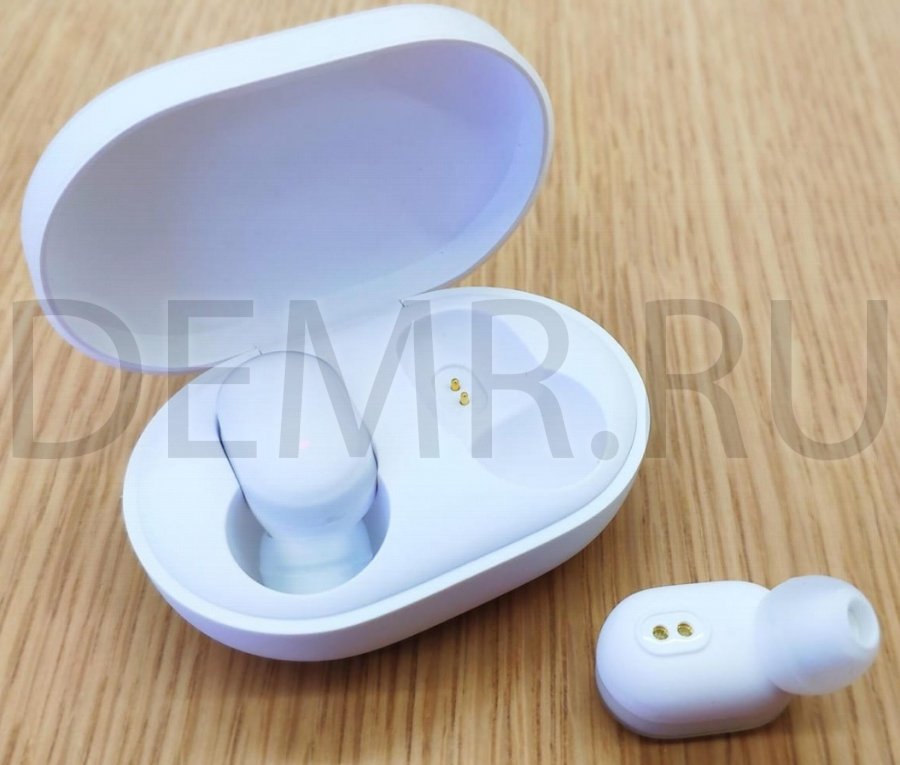
Автоматическое подключение: извлеките оба наушника из зарядного кейса, подождите 2-3 секунды, наушники автоматически запустятся последовательно. Затем откройте поиск Bluetooth устройства, выберите «MI AIRDOTS BASIC_R» и нажмите, чтобы завершить подключение.
Если соединение не установлено, вставьте гарнитуру в зарядное устройство и повторите вышеуказанное соединение. После первого подключения гарнитуру можно автоматически подключить к последнему сопряженному устройству.
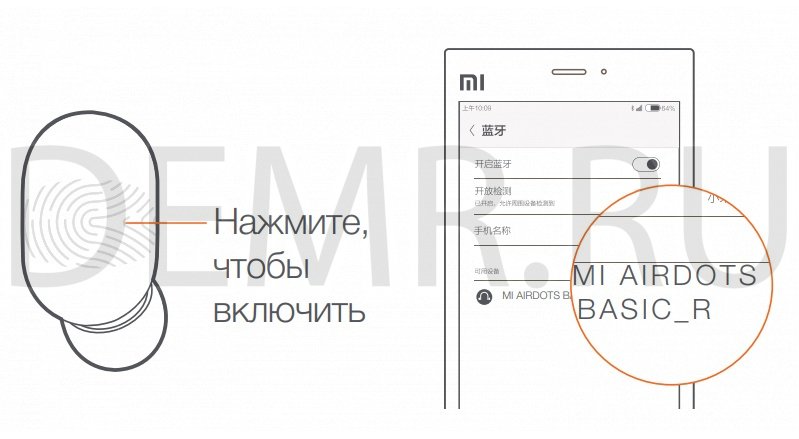
Подключение вручную: когда гарнитура выключена, вручную включите оба наушника. Белый индикатор будет мигать, пока оба наушника не соединятся автоматически.
После успешного последовательного подключения белый индикатор правого наушника будет медленно мигать, что означает готовность устройства к подключению.
Подключение одного наушника Xiaomi к телефону
Автоматическое подключение: выньте один наушник из зарядного устройства. После автоматического включения питания, включите поиск устройств Bluetooth и выберите MI AIRDOTS BASIC_R (или MI AIRDOTS BASIC_L) и нажмите, чтобы завершить подключение.
Примечание: левый наушник (L) подключается несколько дольше, нежели правый.

Подключение вручную: когда гарнитура выключена, вручную включите один из наушников. Когда LED индикатор начнёт мигать белым цветом, включите поиск устройств Bluetooth.
Как синхронизировать наушники Xiaomi AirDots или EarBuds
Беспроводные наушники Xiaomi AirDots с каждым днём набирают популярность, как когда-то смартфоны. Сначала потенциальные владельцы к ним приглядываются, читают обзоры и отзывы пользователей, после чего покупают их себе, и вот они уже не могут оторваться от прослушивания и довольны их использованием каждый день.
Но не надо думать, что наушники Xiaomi AirDots это простое технологическое устройство, ведь всё, что они делают – воспроизводят звук.
Каждый из беспроводных AirDots это миниатюрный компьютер, в задачу которого входит:
И ещё несколько служебных функций, которые не перечислены выше. Как видно, AirDots это не так просто, как кажется на первый взгляд.
Все мы знаем, что чем сложнее устройство, тем выше вероятность, что оно сломается, или что в процессе его работы возникнут ошибки.
Хорошо, если ошибки носят программный характер, их возможно исправить, например ошибки синхронизации, когда один из наушников перестаёт видеть другой, или когда ещё вчера они прекрасно работали в паре с телефоном, а сегодня отказываются к нему подключаться.
Хуже с аппаратными ошибками, с ними пользователь справится никак не может, ведь необходима замена одного из элементов, а при текущей стоимости сложного ремонта техники дешевле купить новые AirDots, чем ремонтировать уже имеющееся.
Ниже я рассмотрю самые распространённые проблемы с синхронизацией Xiaomi AirDots и возможные пути решения затруднений, надеюсь, вам это будет полезно.
Не синхронизируются наушники Xiaomi с телефоном
Этот случай я рассмотрю с той предпосылкой, что ранее вы уже провели сопряжение наушников со смартфоном и они работали нормально, и лишь потом перестали с ним синхронизироваться.
Для того, чтобы телефон забыл о наушниках, и вы провели новую процедуру сопряжения, необходимо войти в пункт настроек Bluetooth на смартфоне.
Как синхронизировать TWS AirDots с телефоном Xiaomi
Оба наушника поместите в зарядный кейс примерно на 10 секунд, после чего извлеките их из него.
В некоторых случаях вы увидите отдельно название для левого и правого наушника, если так случилось, выбирайте правый и синхронизируйте телефон Xiaomi с ним, т.к. именно он является ведущим в паре. После завершения сопряжения звук должен появиться в обоих наушниках, синхронизация завершено успешно.
Как синхронизировать наушники Xiaomi между собой
В редких случаях бывает так, что наушники, которые ещё вчера нормально играли в паре и воспроизводили стереозвук, сегодня работают по отдельности и музыку звучит только из одного из них.
Это произошло потому, что нарушилась синхронизация между правым и левым наушником, наша задача состоит в том, чтобы вернуть её.
Чтобы восстановить синхронизацию между наушниками AirDots нам придётся сбросить их внутренние настройки Bluetooth, для этого проделаем следующий порядок операций:
Как подключить беспроводные наушники Xiaomi к телефону
Компания Xiaomi занимается производством большого количества гаджетов, начиная от смартфонов и заканчивая умными кроссовками. В последнее время производитель активно занимается изготовлением беспроводных наушников, которые уже пользуются огромной популярностью среди пользователей.
После покупки новой гарнитуры многие люди интересуются, как подключить беспроводные наушники Xiaomi к телефону. На самом деле в этом нет ничего сложно, а на всю первоначальную настройку уйдёт несколько минут. Сейчас мы подробно расскажем о последовательности подключения, а также рассмотрим возможные проблемы.
Как настроить беспроводные наушники Xiaomi
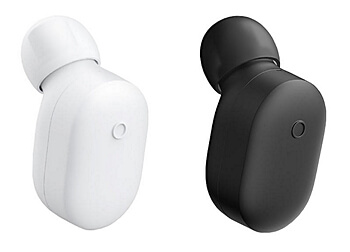 Перед началом подключения наушников Xiaomi к телефону необходимо убедиться, что гарнитура полностью заряжена. Для этого достаточно посмотреть на цвет индикатора, расположенный на каждом из наушников. Обычно, если светодиод моргает синим цветом, то аккумулятор полностью заряжен, если красным – наоборот разряжен.
Компания Xiaomi выпускает множество разновидностей беспроводных наушников: Redmi AirDots, Mi True Wireless Earbuds, Mi Collar и Mi Sport. Также можно найти и другие виды, которые от предыдущей версии будут отличаться припиской PRO. В зависимости от модели гарнитуры принцип подключения и настройки может отличаться, поэтому предварительно рекомендуем ознакомиться с идущей в комплекте инструкцией. Но, как правило, для подключения беспроводных наушников Xiaomi к телефону нужно выполнить следующее:
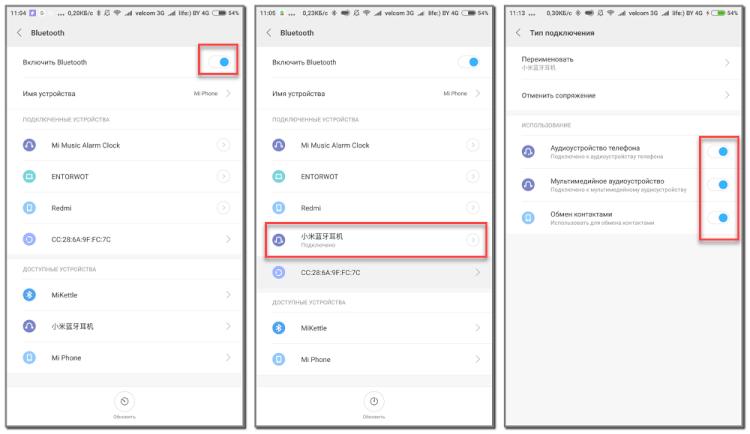
Теперь при включении Bluetooth беспроводные наушники автоматически будут подключаться к телефону. Чтобы отменить постоянное сопряжения необходимо выполнить такие действия:
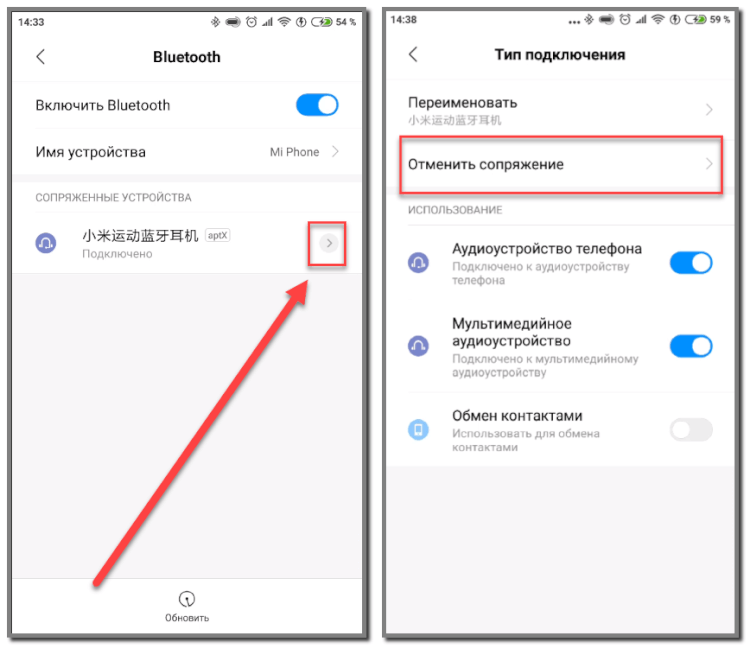
Чтобы наушники снова отобразились в списке необходимо проделать действия по подключения заново.
Проблемы с подключением к телефону
Несмотря на всю простоту подключения неподготовленный пользователь может столкнуться с некоторыми проблемами. Практически всегда ситуация решается после выполнения несложных действий, которые подробно описаны далее.
 Если беспроводные наушники Xiaomi не подключаются к телефону, то скорее всего проблема кроется не в самой гарнитуре, а в системной ошибке смартфона. Предлагаем ознакомиться с основными вариантами устранения сбоя:
На что точно можно не обращать внимание при поиске решения проблемы, так это на версию Bluetooth. Если наушники работают с Bluetooth 5.0, а телефон поддерживает лишь Bluetooth 4.0, то никаких преград к подключению быть не может. Ограничения только могут накладываться на расстояние бесперебойного действия гарнитуры.
Не работает один наушник
Второй по распространенности является проблема, в результате которой звук слышен только в одном из наушников. Чаще всего это вызвано тем, что аккумулятор одного из беспроводных наушников полностью разряжен. Понять это можно по индикатору: если он синий, то всё в порядке, а если красный – то гарнитура разряжена.
Также нельзя исключать того, что наушники не могут выполнить сопряжение между собой. Обычно это происходит из-за системной ошибки, но встречаются и механические поломки. Для устранения неполадки нужно проделать следующие действия:
Также существует другой способ, позволяющий выполнить сопряжение между каждым из наушников:
После выполнения таких действий наушники должны работать вместе без каких-либо проблем.
Проблемы с зарядкой
Проблемы с зарядкой беспроводных наушников Xiaomi довольно распространены, и в большинстве случаев с ними можно справиться в домашних условиях. С основными причинами и вариантами устранения сбоя можно ознакомиться ниже:
Таким образом, подключить беспроводные наушники Xiaomi к телефону можно за несколько минут. Причем не важно, какая операционная система установлена на вашем смартфоне. Гарнитура корректно работает как с iPhone, так и с устройствами на Android.



