
Беспроводная стереофоническая гарнитура WI-C200 / WI-C310
Согласование и подключение к другим устройствам Bluetooth
Операция по регистрации устройства, которое вы хотите подключить, называется “согласованием”. Перед тем как использовать какое-либо устройство с гарнитурой впервые, выполните согласование.
Перед началом согласования убедитесь, что соблюдены следующие требования:
Включите гарнитуру при согласовании гарнитуры с устройством в первый раз после покупки или после инициализации гарнитуры (гарнитура не содержит информации согласования). Гарнитура автоматически перейдет в режим согласования.
При согласовании второго устройства и последующих устройств (гарнитура содержит информацию согласования с другими устройствами) нажмите и удерживайте кнопку  приблизительно в течение 7 секунд.
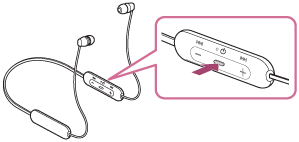
Убедитесь, что индикатор (синий) мигает сериями по два раза. Вы услышите голосовое уведомление “Bluetooth pairing” (согласование Bluetooth).
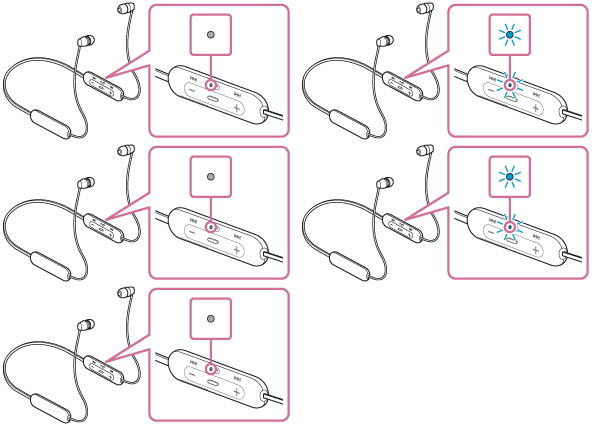
Если эта индикация не отображается, повторите, начиная с действия 1.
Если требуется введение кода доступа (*), введите “0000”.
* Код связи может называться “Код доступа”, “PIN-код” или “Пароль”.
Некоторые устройства подключают гарнитуру по завершении согласования. Вы услышите голосовое уведомление “Bluetooth connected” (Bluetooth подключено).
Беспроводные стереонаушники с функцией шумоподавления WH-1000XM4
Согласование и подключение к устройству Bluetooth
Операция по регистрации устройства, которое вы хотите подключить, называется “согласованием”. Перед тем как использовать какое-либо устройство с гарнитурой впервые, выполните согласование.
Перед выполнением этого действия проверьте следующее:
Включите гарнитуру при согласовании гарнитуры с устройством в первый раз после покупки или после инициализации гарнитуры (гарнитура не содержит информации согласования). Гарнитура автоматически перейдет в режим согласования. В этом случае перейдите к шагу 2.
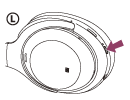
При согласовании второго и последующих устройств (гарнитура содержит информацию о согласовании с другими устройствами) нажмите и удерживайте кнопку  (питание) приблизительно в течение 7 секунд.
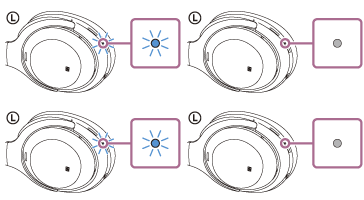
Если отображаются [ WH-1000XM4 ] и [ LE_WH-1000XM4 ], выберите [ WH-1000XM4 ].
[ LE_WH-1000XM4 ] отобразится в первую очередь, однако следует дождаться отображения [ WH-1000XM4 ].
Отображение [ WH-1000XM4 ] может занять от 30 секунд до 1 минуты.
Если [ WH-1000XM4 ] не отображается, повторите попытку с шага 1.
Если требуется введение кода доступа (*), введите “0000”.
* Код связи может называться “Код доступа”, “PIN-код”, “PIN-номер” или “Пароль”.
Беспроводная стереофоническая гарнитура MDR-ZX220BT
Согласование и подключение к другим устройствам BLUETOOTH
Согласование — это процесс, необходимый для создания связи между устройствами BLUETOOTH для установки беспроводного подключения.
Необходимо согласовать устройство с гарнитурой, чтобы в первый раз выполнить подключение BLUETOOTH.
Перед началом согласования убедитесь, что соблюдены следующие требования.
При согласовании гарнитуры с устройством в первый раз после покупки или после инициализации гарнитуры (гарнитура не содержит информации согласования) нажмите и удерживайте кнопку  в течение приблизительно 2 секунд, когда гарнитура выключена. Гарнитура автоматически перейдет в режим согласования.
При согласовании второго устройства и последующих устройств (гарнитура содержит информацию согласования с другими устройствами) нажмите и удерживайте кнопку приблизительно в течение 7 секунд.
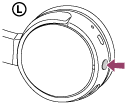
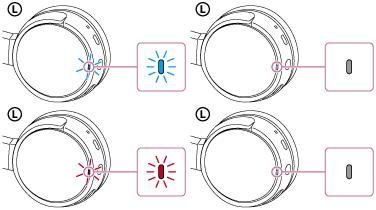
Убедитесь, что после отпускания кнопки индикатор поочередно мигает синим и красным. Вы услышите голосовое уведомление “BLUETOOTH pairing” (согласование BLUETOOTH).
[ MDR-ZX220BT ] будет отображаться в списке обнаруженных устройств на экране устройства BLUETOOTH. Если эта индикация не отображается, повторите, начиная с действия 1.
Если на дисплее устройства BLUETOOTH появляется сообщение о вводе кода доступа (*), введите “0000”.
* Код связи может называться “Код доступа”, “PIN-код” или “Пароль”.
В зависимости от устройства BLUETOOTH гарнитура может автоматически подключиться к устройству после выполнения согласования.
После подключения вы услышите голосовое уведомление “BLUETOOTH connected” (BLUETOOTH подключено).
Беспроводные стереонаушники с функцией шумоподавления WH-XB900N
Согласование и подключение к другим устройствам Bluetooth
Операция по регистрации устройства, которое вы хотите подключить, называется “согласованием”. Перед тем как использовать какое-либо устройство с гарнитурой впервые, выполните согласование.
Перед началом согласования убедитесь, что соблюдены следующие требования:
Включите гарнитуру при согласовании гарнитуры с устройством в первый раз после покупки или после инициализации гарнитуры (гарнитура не содержит информации согласования). Гарнитура автоматически перейдет в режим согласования.
При согласовании второго устройства и последующих устройств (гарнитура содержит информацию согласования с другими устройствами) нажмите и удерживайте кнопку  приблизительно в течение 7 секунд.
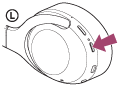
Убедитесь, что индикатор (синий) мигает сериями по два раза. Вы услышите голосовое уведомление “Bluetooth pairing” (согласование Bluetooth).
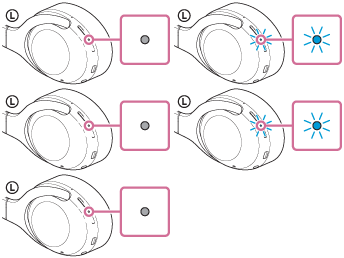
Если эта индикация не отображается, повторите, начиная с действия 1.
Если требуется введение кода доступа (*), введите “0000”.
* Код связи может называться “Код доступа”, “PIN-код” или “Пароль”.
Некоторые устройства подключают гарнитуру по завершении согласования. Вы услышите голосовое уведомление “Bluetooth connected” (Bluetooth подключено).
Как подключить беспроводные наушники к телефону


Беспроводные наушники очень удобны в использовании, ведь теперь не нужно подолгу распутывать ненавистный клубок проводов. К тому же этот гаджет поставляется в комплекте со специальным кейсом, от которого наушники заряжаются. Чтобы подключить беспроводное устройство к телефону, прочтите нашу простую инструкцию.

Как подключить беспроводные наушники к телефону через Bluetooth
Поскольку в век высоких технологий производители стараются максимально облегчить эксплуатацию устройств для пользователя, подключить беспроводные наушники к телефону не составит особого труда.
Как правильно подключить наушники Airpods

Перед первым подключением производитель рекомендует проверить актуальность установленного на вашем смартфоне программного обеспечения. Наушники подключаются по следующему алгоритму:
Как подключить беспроводные наушники Beats
Наушники Beats подключаются к смартфону по стандартному алгоритму:
Как подключить беспроводные наушники к телефону на платформе Windows

Схема подключения наушников к Windows Phone несколько отличается от стандартной:
Почему не наушники не подключаются: поиск и решение проблемы
Если не удаётся подключить телефон к наушникам, скорее всего, возникла одна из следующих неполадок.
Выключен режим обнаружения устройств
Некоторые пользователи попросту забывают перевести наушники в режим соединения. Особенно этим грешат те, чьи наушники не снабжены световым индикатором. Перед тем, как подключить беспроводные наушники к телефону, их обязательно нужно включить и активировать Bluetooth согласно инструкции. То же касается и телефона – проверьте, вдруг вы забыли включить Bluetooth.
Соединение оборвалось
Часто бывает, что режим соединения в наушниках работает лишь определённое время и затем автоматически выключается. Если в ваших наушниках есть световая индикация, проверьте её, если же нет, обратитесь к инструкции, чтобы понять, как вновь перевести устройство в режим соединения.
Устройства расположены далеко друг от друга
Большинство устройств не могут «законнектиться», если расстояние между ними превышает 10 метров. В некоторых моделях подходящая для соединения дистанция должна быть ещё меньше. Поэтому пытаться подключить наушники к телефону, который лежит в другой комнате – затея, обречённая на провал.
Не можете найти наушники в списке устройств
Пользователи, которые приобрели бюджетные китайские наушники, могут столкнуться с неожиданными трудностями при поиске устройства в настройках смартфона. Некоторые производители из Поднебесной называют наушники сложными комбинациями букв и цифр или вовсе иероглифами. В результате вы не можете понять, к какому устройству из списка нужно подсоединиться. Чтобы обнаружить наушники, выключите их, и соответствующее им название исчезнет из списка.
Проводилась перезагрузка смартфона
Обычно после первого соединения смартфон «запоминает» наушники и впоследствии подключает их автоматически. Но если вы перезагружали телефон, эта подключение нужно будет произвести заново.
Нехватка оперативной памяти
Если смартфон, работающий на системе Android, не «видит» наушники, возможно, проблема заключается в том, что оперативная память заполнена. В этом случае нужно откатить устройство к заводским настройкам. Для этого откройте меню «Настройки» и выберите пункт «Восстановление и сброс», далее нажмите «Сброс всех параметров». После проведения этой операции файлы будут удалены, поэтому преждевременно перенесите необходимые данные на карту памяти или другой носитель.
Наушники разряжены
Понять, что у наушников села батарея, поможет световой индикатор – обычно в этом случае он становится красным. В некоторых моделях маячок начинает мигать. Если лампочка не горит совсем, значит, наушники полностью разрядились. Чтобы отслеживать уровень заряда, можно установить на смартфон специальные приложения.



