настроить смарт часы с телефоном андроид через блютуз
Правильное подключение умных часов к телефону на Android
Умные часы, как и прочие современные портативные гаджеты, пользуются огромной популярностью среди владельцев Android-устройств. С целью более удобного использования каждого такого девайса разработчиками реализована синхронизация через Bluetooth-подключение. В ходе статьи мы расскажем, как правильно подключить умные часы к любому смартфону.
Подключение умных часов на Android
Для совместной работы умных часов и телефона с операционной системой Android недостаточно просто включить Bluetooth – нужно также произвести подключение с помощью фирменного приложения, предварительно скачанного из Google Play Маркета. Мы рассмотрим лишь несколько таких вариантов, в то время как существуют и другие решения, работающие полностью аналогичным образом. Кроме того, некоторые приложения совместимы с устройствами, изначально созданными другими разработчиками.
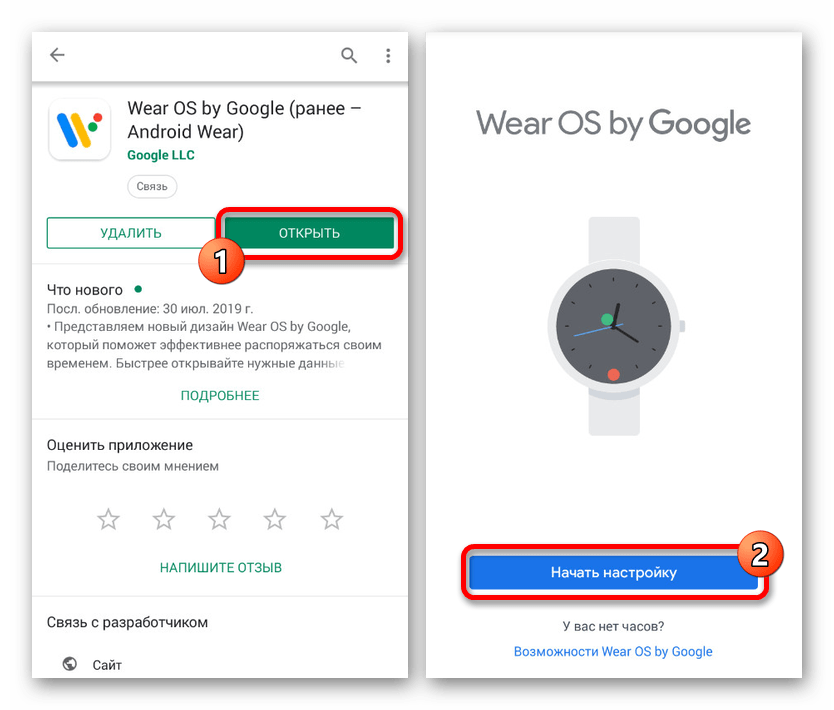
Wear OS by Google
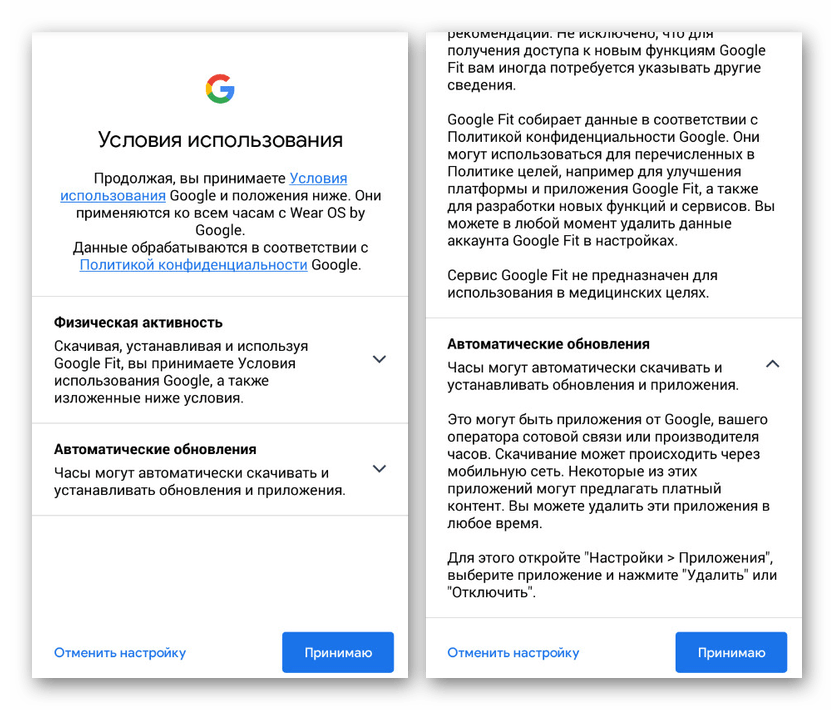
Данное решение, ранее известное под названием Android Wear, является наиболее популярным средством синхронизации умных часов разных моделей с Android-смартфоном. Благодаря нему можно значительно расширить стандартные возможности умных часов, выполнив синхронизацию с телефоном и добавив некоторые новые функции. В частности, может быть упрощено управление за счет Google Ассистента, предоставлен доступ к музыке на смартфоне, персонализирован внешний вид и многое другое.
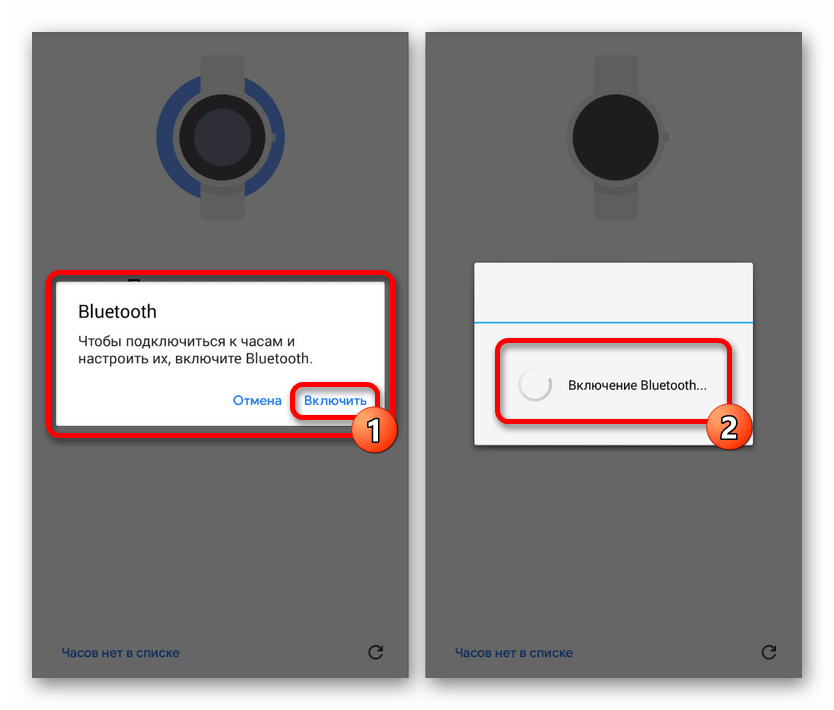
Дальше необходимо включить Bluetooth на подключаемых часах. Процедура может различаться на разных устройствах, но вряд ли вызовет какие-то вопросы.
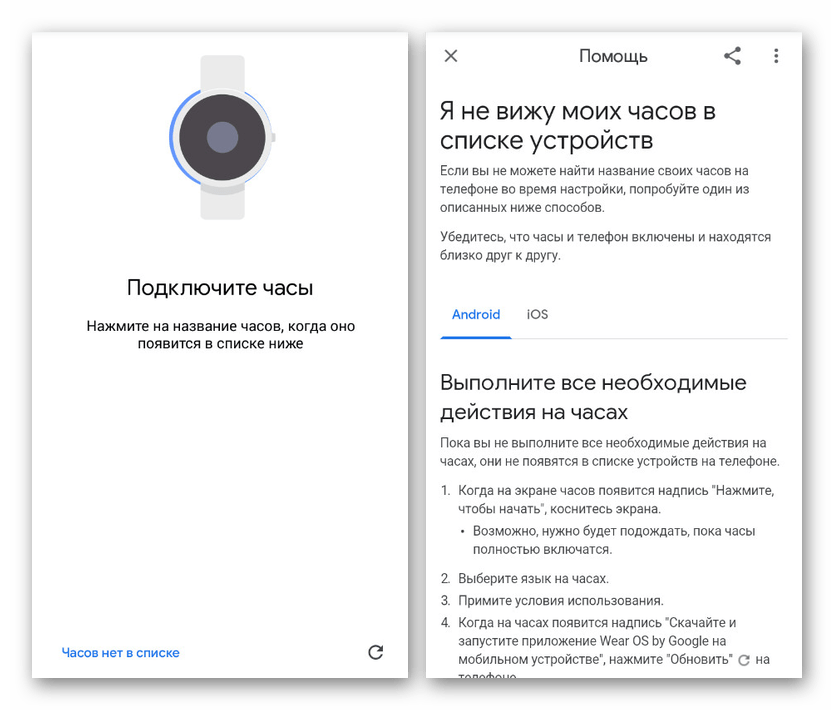
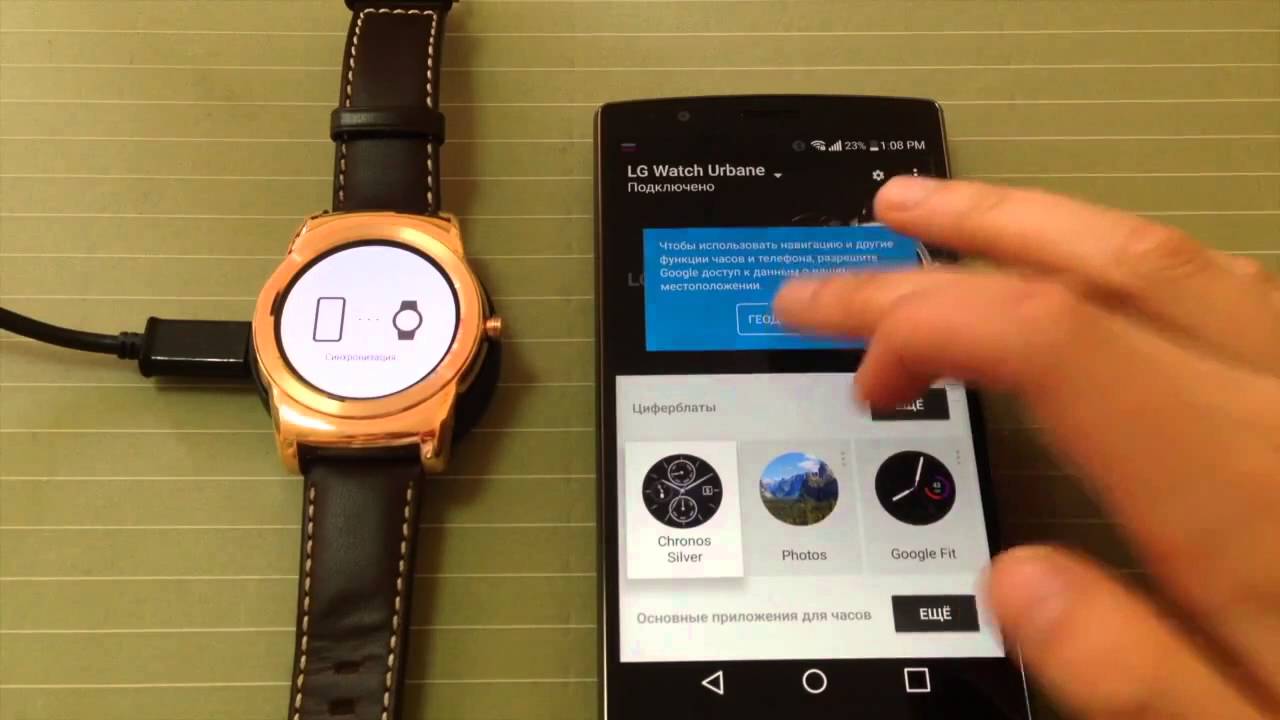
Синхронизация с часами происходит в полностью автоматическом режиме, поэтому процедуру можно завершить. В связи с тем, что Wear OS by Google предоставляет массу возможностей, лучше всего ознакомиться с функциями приложения самостоятельно. Процесс же подключения, как видно по представленной инструкции, должен пройти без проблем.
Huawei Wear
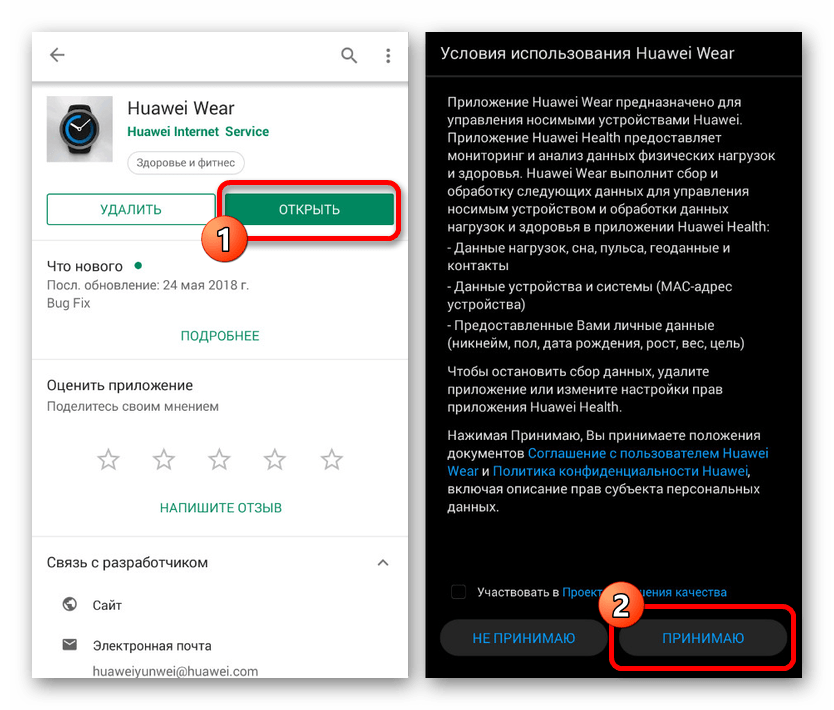
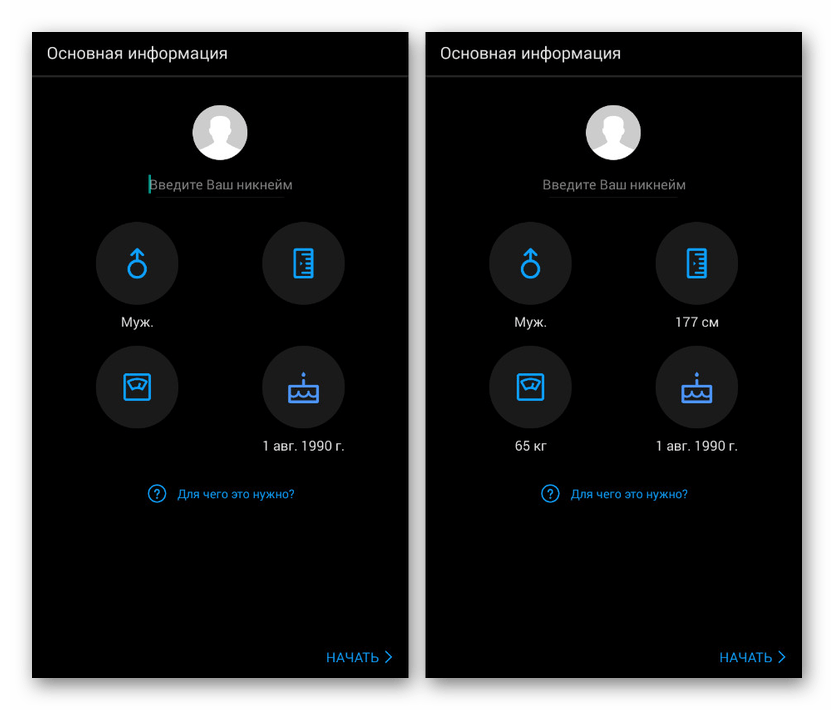
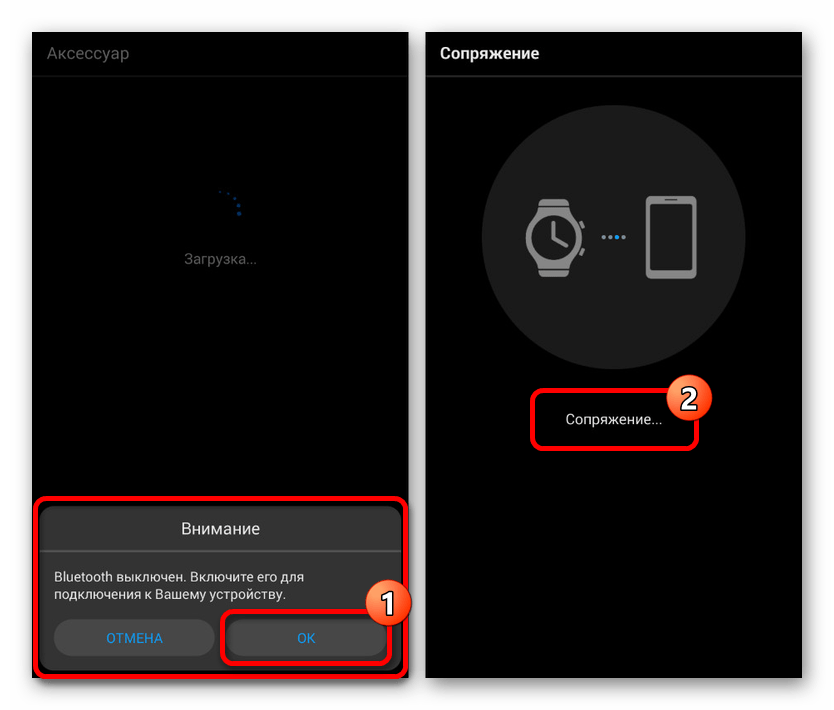
Через Huawei Wear можно синхронизировать Android-устройство с фирменными гаджетами Huawei, среди которых присутствуют фитнес-браслеты и умные часы нескольких моделей. Программа имеет похожий принцип работы с предыдущим ПО, однако также требует и некоторых других действий.
Программу довольно легко использовать из-за интуитивно понятного интерфейса и отсутствия требований к авторизации.
Mi Fit
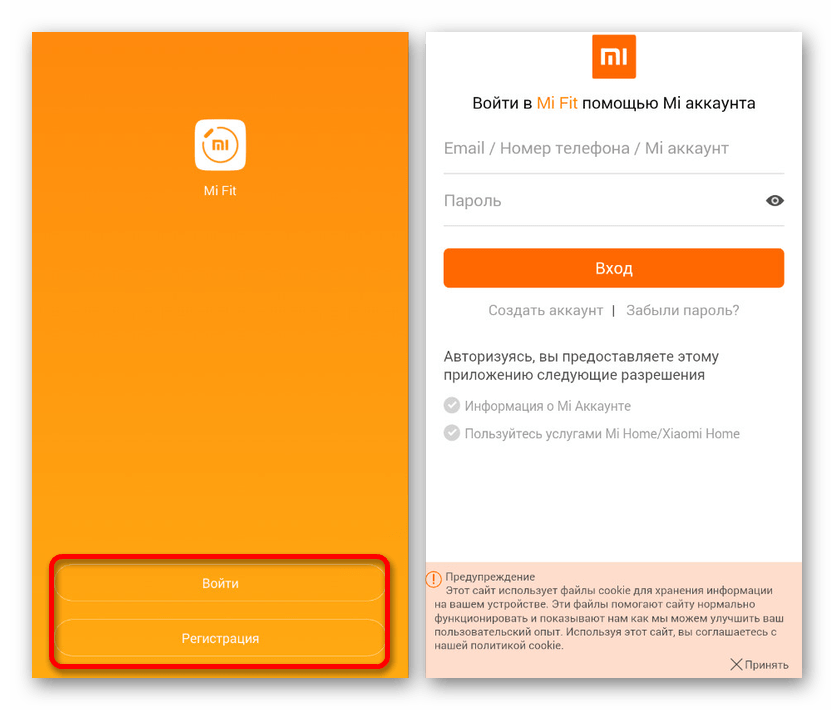
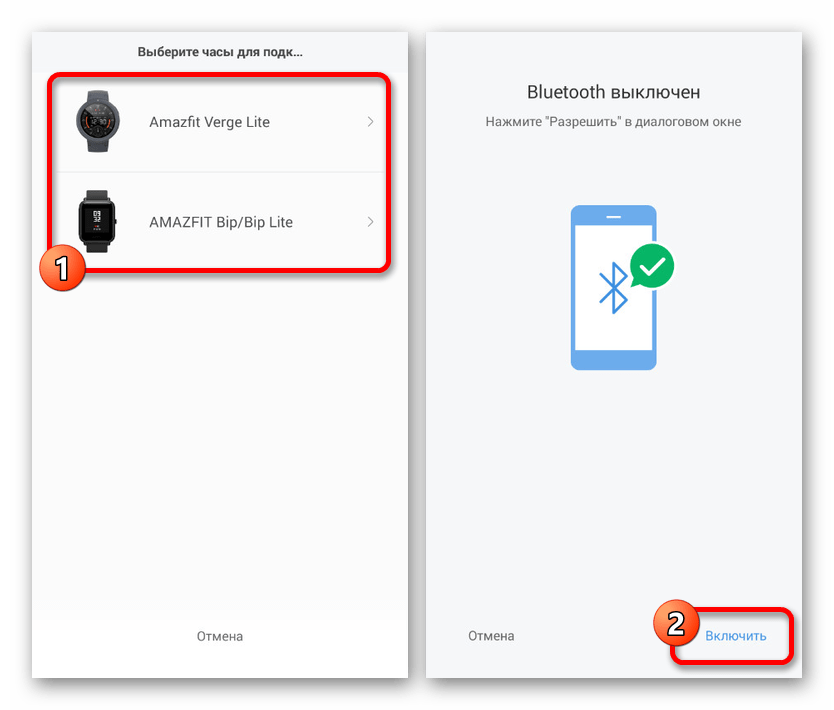
Еще одна популярная программа Mi Fit предназначена специально для фирменных устройств Xiaomi, в числе которых имеется ряд фитнес-браслетов и умных часов. Данное приложение имеет много общего с предыдущим решением и требует предоставления практически идентичной информации.
Не забывайте, что для успешного обнаружения на умных часах также требуется активированный Блютуз. Кроме того, устройства должны быть совместимы между собой.
Galaxy Wearable
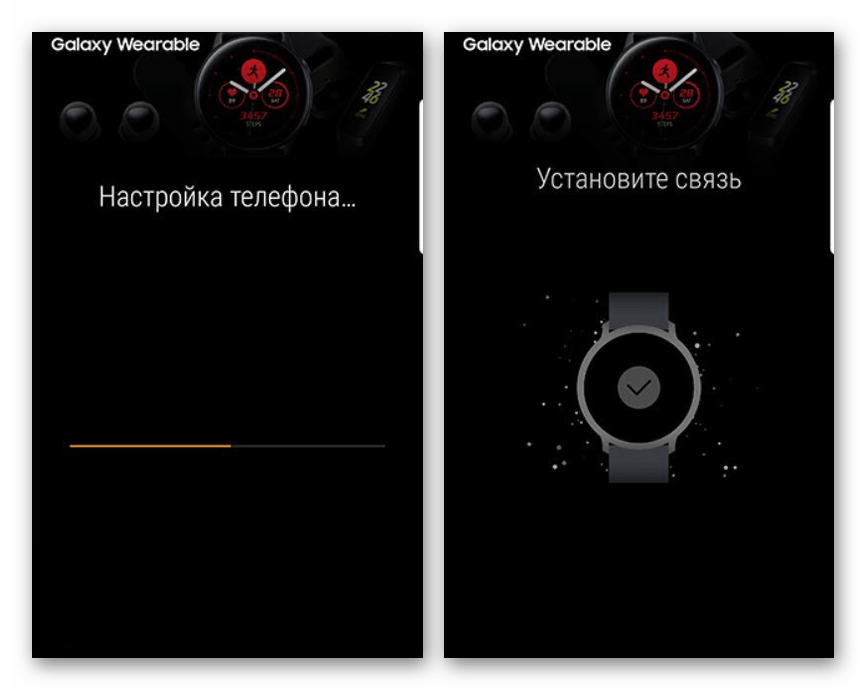
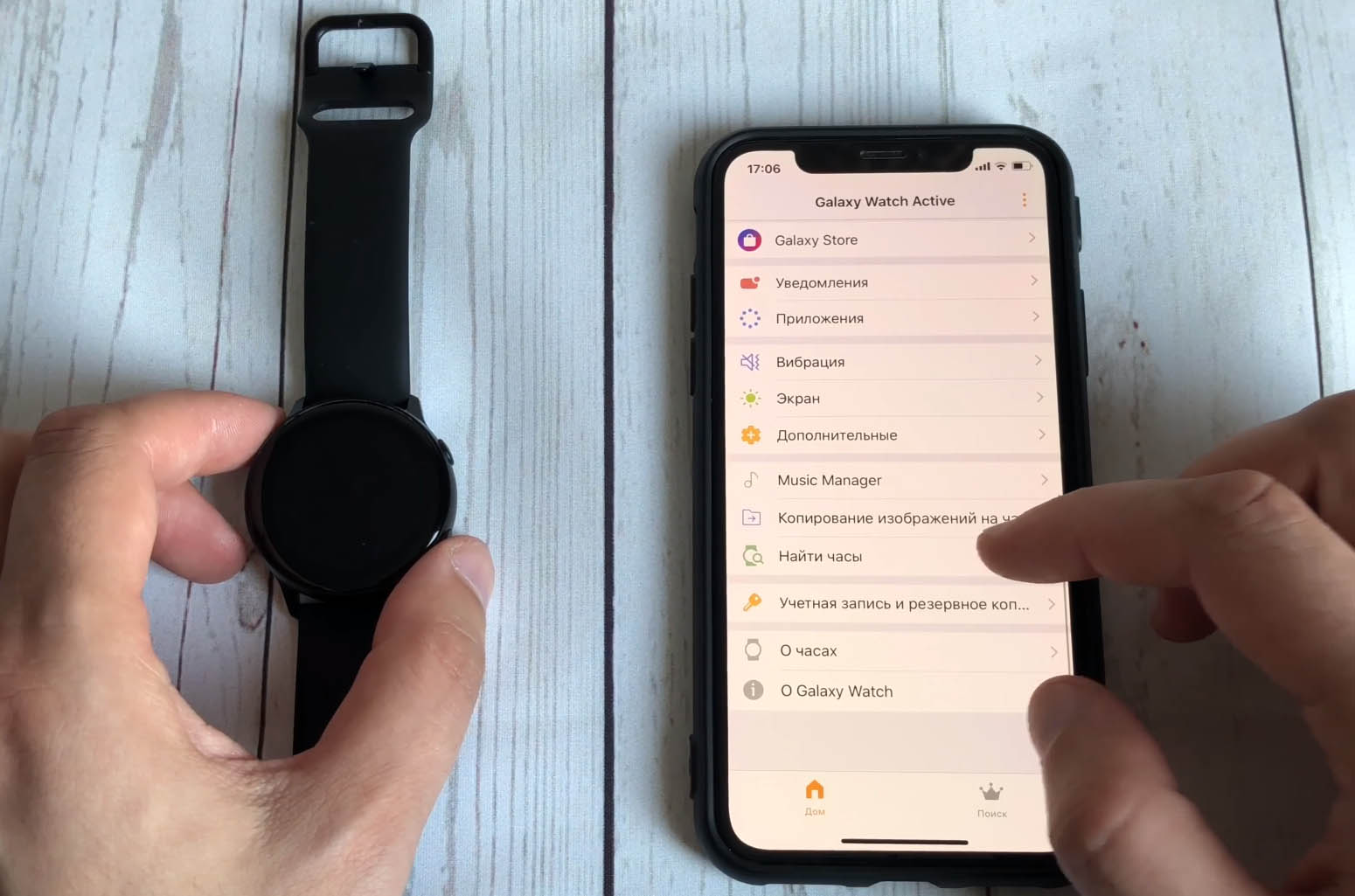
Galaxy Wearable, также как знакомое как Samsung Gear, предназначено для фирменных устройств компании Самсунг вроде Galaxy Watch. Оно имеет не так много отличий от ранее представленных вариантов и даже в некоторых случаях может заменить их. Использовать ПО следует для получения доступа ко всем функциям гаджета.
Процесс почти не отличается от других, поэтому мы не будем на этом заострять внимание. Если трудности все же возникают, можете обратиться к нам со всеми интересующими вопросами.
Прочие приложения
Мы не стали рассматривать приложения, не связанные с темой подключения, но предоставляющие возможность синхронизации между устройствами. Среди них можно выделить Google Keep, Coffee, Find My Phone и многие другие, существенно отличающиеся в плане функций.
О наличии подобного ПО стоит помнить, так как с помощью каждого из них можно получить функции, отсутствующие по умолчанию на гаджете.
Настройка умных часов
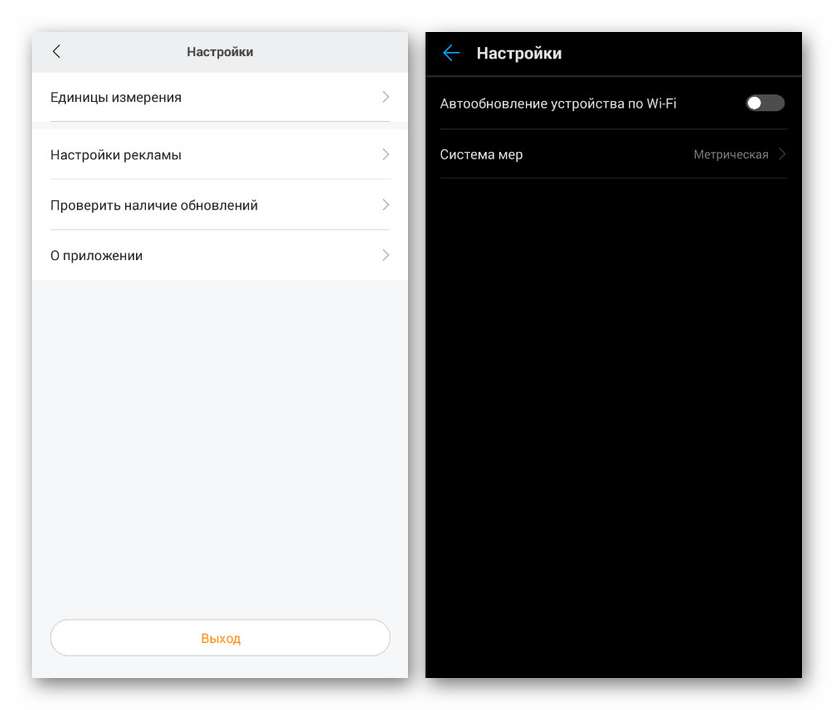
Каждое представленное приложение имеет ряд параметров, отличающихся в зависимости от модели подключенного устройства и версии операционной системы Android. Внутренние настройки нужно изучить самостоятельно, так как для полного охвата функций необходимо рассматривать ПО в отдельных статьях.
Параметры обычно доступны из главного меню на стартовой странице. Кроме того, для использования всех существующих функций может потребоваться авторизация.
На этом данная статья подходит к завершению, так как мы уделили внимание всем важным моментам по части подключения и настройки умных часов на Android. Дополнительно можете ознакомиться с похожей темой по фитнес-браслетам из-за сочетания особенностей обоих типов устройств в одном и том же гаджете. Кроме того, не забывайте про возможность использования некоторых несовместимых устройств.
Помимо этой статьи, на сайте еще 12298 инструкций. Добавьте сайт Lumpics.ru в закладки (CTRL+D) и мы точно еще пригодимся вам.
Отблагодарите автора, поделитесь статьей в социальных сетях.
Как подключить смарт часы к телефону
Полный функционал Smart Watch становится доступен при синхронизации со смартфоном. Начинающим пользователям поможет пошаговая инструкция и советы о том, как подключить смарт часы к телефону.
Условия для правильной работы
При выборе нужно обратить внимание на системные требования устройств, их совместимость, версии блютуз каналов. Успешное сопряжение устройств зависит также от своевременного обновления ПО.
Смарт часы должны быть совместимы с телефоном. Большая часть моделей наручных гаджетов синхронизируется с любыми телефонами Android 4.2, iOS 8 и более поздних версий.
Перед подключением часов к телефону нужно выполнить общие для всех устройств операции:
Все умные часы, кроме Apple Watch, успешно подключаются к смартфонам на ОС Андроид. Принцип синхронизации в целом одинаков, может незначительно отличаться расположением нужных меню.
Как подключить смарт часы к телефону Android:
Подключение к iPhone
Чтобы произвести сопряжение устройств Apple установка дополнительных приложений не нужна. Сопряжение происходит автоматически при активной опции Bluetooth.
Как подключить смарт часы к iPhone:
Если гаджеты не «видят» друг друга, следует сбросить настройки обоих устройств до заводских и повторить действия.
Подробнее о настройках и подключении Apple Wacth узнайте в пошаговой инструкции: Настройка Apple Watch — функции, приложения, обновления, сброс
Какие приложения нужны для подключения смарт часов к телефону
Smart Watch синхронизируется с Android при помощи бесплатных приложений, загружаемых из Play Market.
Список приложения для популярных моделей смарт часов для Android:
Марка часов
Название приложения
Xiaomi
MiFit
Huawei
Huawei Health
Samsung
Galaxy Wearable (Samsung Gear)
Garmin
Garmin Connect
Smarterra
Lefun Health
JET
JETSportWatch
IWOWN
Зачем нужна сим карта
Помимо сопряжения с мобильным у многих моделей умных часов есть возможность использования сим-карты для самостоятельной мобильной связи.
Часы с симкой умеют:
Почему не работают часы с сим картой
Для предупреждения проблем при использовании часов с сим-картой, следует учитывать:
Начинающему пользователю освоить процесс подключения и управления устройством поможет Общая инструкция для популярных моделей смарт часов на русском языке.
Почему смарт часы не подключаются
Что делать, если часы не подключатся к телефону или возникают другие неполадки и сбои во время работы? Вот ответы не некоторые наиболее распространенные вопросы по работе с устройством.
Нужны системные обновления
Часы не подключатся к смартфону Google, если не установлены минимальные рабочие обновления:
Слабый аккумулятор часов
Часы не подключаются, если аккумулятор не заряжен, а также, если не держит заряд. Блютуз соединение — один из самых энергозатратных процессов для любого гаджета.
Причины, по которым может быть перерасход заряда батареи часов:
Почему нет сопряжения
Такая ситуация возникает в случае нескольких параллельных подключениях через Bluetooth. Для решения необходимо оборвать сторонние подключения.
Не отображаются уведомления на дисплее часов
Действия при проблемах с подключением
Сбои в работе устройств или приложений могут возникнуть по самым разным причинам. Вот несколько универсальных шагов, которые помогают для восстановления работы в большинстве случаев:
Как подключить смарт-часы к телефону Андроид — установка связи
В современном мире многие пользуются умными часами. Они многофункциональны, понятны, просты в обращении. На устройстве можно посмотреть не только время, но и прочитать сообщение или ответить на звонок, определить свой пульс или измерить давление. Но для полноценного функционирования смарт-часы необходимо подключить к телефону. В статье рассказывается, как это сделать на устройствах с Андроид.
Подготовка смарт-часов и смартфона на базе Андроид к синхронизации
Для совместной работы важно «подружить» устройства между собой. Без синхронизации обмена данными между ними не будет. Чтобы связать Smart Watch с телефоном, нужно провести ряд подготовительных действий.
Зарядить часы и телефон
После приобретения гаджета не стоит сразу же его настраивать. Для начала нужно зарядить умные часы до 100%. Зарядка займет на менее 3 ч. в случае, если они разряжены. Это поможет сберечь емкость батареи на длительный период.
Для соединения устройств также требуется наличие достаточного заряда на смартфоне. Установка приложения, обмен данными, обновления будут забирать немало энергии.
Включить Bluetooth
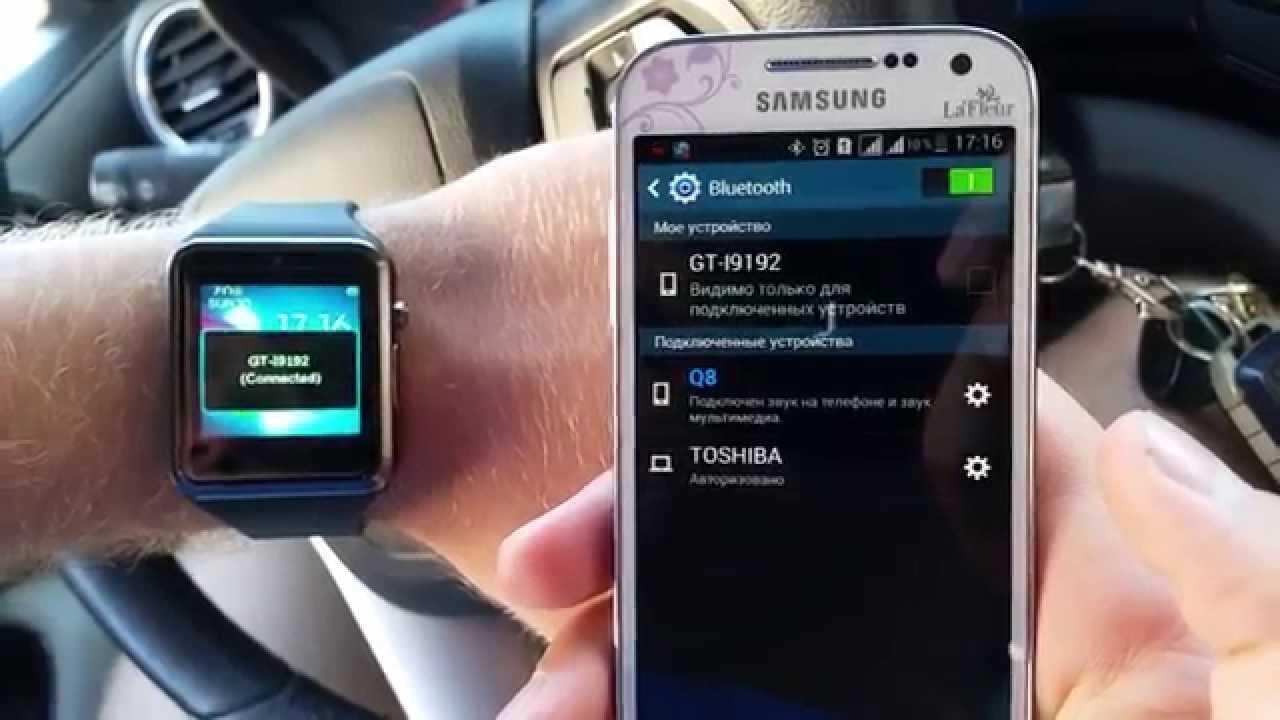
В основном, чтобы привязать устройство используют Bluetooth. Но как подключить смарт-часы к телефону Андроид через Блютуз? Для этого на обоих устройствах надо включить данную функцию.
Важно! Синхронизировать можно и через Wi-Fi, но при таком подключении энергии расходуется в несколько раз больше.
Проверить совместимость
Для проверки необходимо зайти на телефоне на страницу g.co/WearCheck, там можно найти ответ на данный вопрос.
Установить приложение Wear OS
Приложение Android Wear – официальная разработка для взаимосвязи. Найти и скачать его можно на Play Маркете.
Обратите внимание! Чтобы установить приложение, необходимо подключить Smart-Watch к Wi-Fi или LTE.
Как подключить умные часы к телефону Андроид в первый раз: пошаговая инструкция
Чтобы подсоединить гаджеты впервые, помимо предварительных действий необходимо сделать следующее:
Чтобы убедиться в подключении гаджета, можно зайти в приложение и уточнить статус.
Важно! Если в списке необходимой модели нет, нужно подключить передачу геоданных. В настройках устройства найти «Местоположение» и подключить «Использовать местоположение», затем обновить Wear OS.
Подключение в первый раз
Подключение смарт-часов к другому телефону
Процесс подсоединения часов к другому устройству аналогичен предыдущему, но есть нюансы. Для синхронизации с другим гаджетом нужно отключить предыдущий. Нельзя соединить Smart-Watch с другим смартфоном одновременно.
Обратите внимание! После процедуры отсоединения данные будут удалены.
На Smart-Watch необходимо зайти в «Настройки» и отключить текущие. На другой смартфон установить Wear OS и повторить инструкции для первого раза, чтобы переключить.
Нюансы подключения к телефону на Андроид второй пары смарт-часов
Одни часы нельзя привязать к нескольким устройствам, зато к одному смартфону на ОС Андроид можно подсоединить несколько. Для этого необходимо сделать следующее:
Обратите внимание! Ограничений на количество подключенных гаджетов в приложении Wear OS нет.
Как быть, если не получается подключить смарт-часы к телефону на Андроид
Для начала нужно убедиться, что оба устройства:
Важно! Для работы соединения Bluetooth затрачивается много энергии. Если гаджеты имеют низкий процент зарядки, то связь между ними может быть нарушена.
Затем проделать следующие действия с гаджетами:
Что делать, если нет соединения
После каждой операции требуется снова и снова подключать часы к телефону до достижения результата по следующему алгоритму:
Особенности подключения детских смарт-часов к телефону Андроид
Обеспечить защиту своему чаду – основная задача родителей. Проконтролировать родных можно с помощью Smart-Baby. Необходимо привязать устройство ребенка к смартфону папы или мамы. Для удачной синхронизации детских смарт-часов и телефона необходимо следовать инструкции:
Если тариф на SIM-карте с определенным лимитом потребления услуги, нужно постоянно контролировать денежный баланс и лимит потребления через личный кабинет или СМС-оповещения.
Инструкция как подключить Smart-Baby Watch
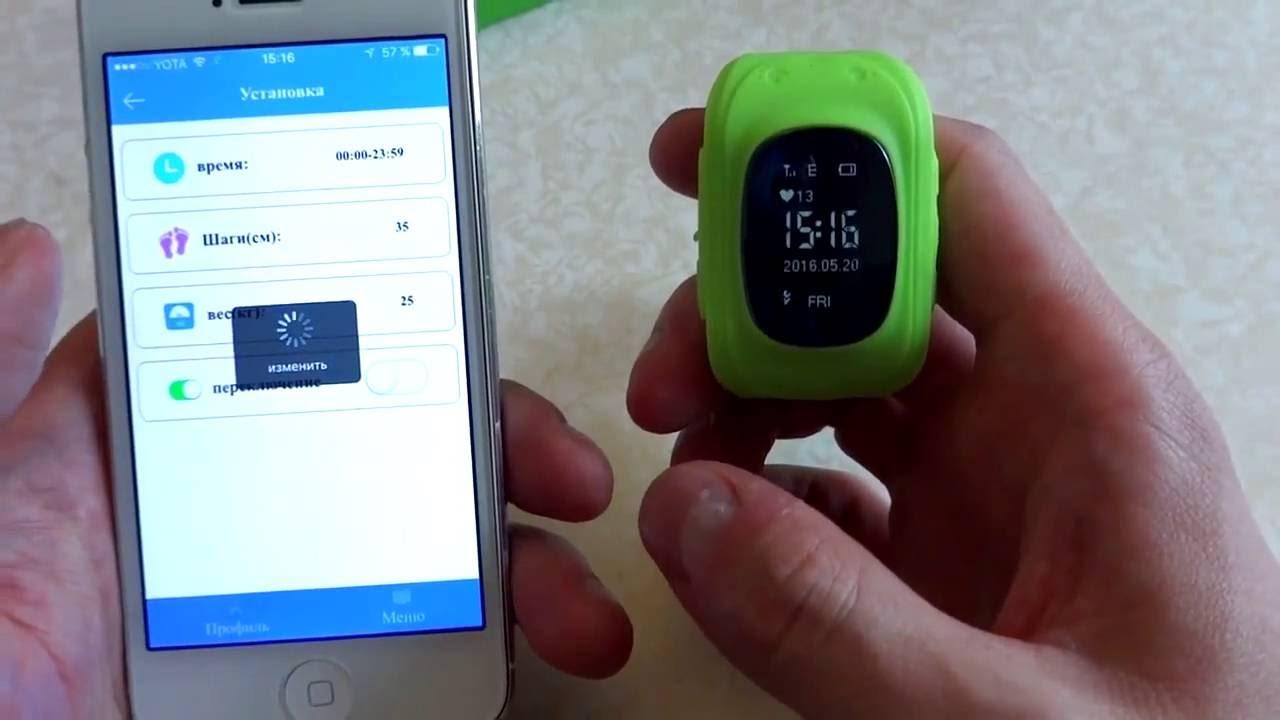
В приложении можно будет увидеть путь малыша, следить за зарядом батареи на часах. На устройство можно позвонить при необходимости или написать сообщение. Smart-Baby Watch снабжены тревожной кнопкой SOS, при нажатии появится оповещение в приложении.
Обратите внимание! В случае отсутствия связи с часами необходимо устройство перезагрузить. Некоторые модели перезапускаются только с приложения на привязанном смартфоне.
Для быстрой синхронизации смарт-часов и телефона Андроид необходимо соблюдать рекомендации по подключению. Если точно следовать инструкции, весь процесс займет не более 6-7 минут.
Как подключить смарт-часы к телефону
Содержание
Содержание
Подключение смарт-часов к смартфону необходмо для полноценной работы устройства и доступа к целому ряду функций: получение уведомлений о звонках, смс, почте, управление плеером и камерой, блокировка или поиск смартфона, отслеживание действий на детском телефоне и многое дургое. Настроить подключение нужно только один раз. В дальнейшем соединение и синхронизация осуществляются в автоматическом режиме. Рассмотрим, как выполнить подключение устройств под iOS и Android.
Перед подключением на обоих устройствах должен быть активирован Bluetooth, а смартфон подключен к интернету. Устройства на протяжении процесса настройки подключения должны располагаться рядом.
Как подключить Apple Watch к iPhone
Предварительно нужно включить на айфоне Bluetooth. Также необходимо подключение к Wi-Fi или сотовой сети.
1. Часы включить и поднести к смартфону. На его экране появится окно подключения с кнопкой «Продолжить», на которую следует нажать. Если сообщение не появится автоматически, откройте приложение Apple Watch и выберите пункт «Создать пару».
2. Навести тыловую камеру телефона на циферблат часов, чтобы он оказался по центру видоискателя, и дождаться сообщения о создании пары. Если воспользоваться камерой по каким-то причинам не получилось, нужно нажать «Создать пару с Apple Watch вручную» и следовать инструкциям на дисплее смартфона.
3. Если у вас это первые смарт-часы Apple, следует нажать «Настроить как новые Apple Watch». В противном случае выбрать резервную копию и следовать появившимся на экране инструкциям.
4. Затем нажать «Левая» или «Правая», чтобы выбрать руку, на которой будут располагаться часы.
5. При появлении соответствующего запроса, нужно ввести пароль Apple ID. Если запрос не появится, осуществите вход через приложение Apple Watch, выбрав в нем «Основные» — «Apple ID».
6. Если на айфоне настроено приложение «Локатор», вам будет предложено включить функцию «Блокировка активации». Отобразившееся окно «Блокировка активации» будет означать, что привязка смарт-часов к идентификатору Apple ID уже имеется. Для продолжения настройки в этом случае потребуется ввести логин и пароль учетной записи Apple ID.
7. Этап создания код-пароля можно пропустить, нажав «Не добавлять код-пароль», однако, в дальнейшем он может потребоваться для некоторых функций (например, для Apple Pay).
8. На следующем этапе можно выбрать и настроить некоторые функции Apple Watch, следуя инструкциям, а также установить доступные приложения.
9. Завершится процедура подключения синхронизацией устройств, которые может занять некоторое время в зависимости от объема имеющихся данных. О завершении синхронизации часы дадут знать звуковым сигналом и легкой пульсацией. После этого необходимо нажать на колесико Digital Crown с правой стороны часов.
Как подключить Apple Watch к Android-смартфону
1. Для подключения часов Apple к смартфону под Android необходимо установить на смартфон приложение Aerlink: Wear Connect for iOS, а на часы — BLE Utility, используя для этого айфон.
2. Установленное приложение нужно запустить на смартфоне и включить iOS Service.
3. На часах запустить BLE Utility и открыть вкладку Peripheral. После этого на смартфоне появится уведомление об обнаруженных часах. Нужно на него нажать и дождаться соединения.
В процессе подключения нужно дать часам ряд разрешений на доступ: к календарю, к уведомлениям, к контактам и к геолокации. Но даже после подключения Apple Watch к андроид-устройству будут работать не все функции. Например, голосовой ассистент окажется недоступен. Уведомления о звонках, смс и прочем приходить будут, но ответить на звонок с часов уже не получится.
Как подключить любые часы к iPhone
1. Чтобы подключить смарт-часы с ОС Google Wear и другими операционными системами (кроме Apple Watch) к айфону, нужно установить на часы приложение Aerlink: Wear Connect for iOS, используя для этого андроид-смартфон, на iPhone установить утилиту BLE Utility.
2. На часах активировать Aerlink в меню «Пуск», на смартфоне запустить BLE Utility и открыть вкладку Peripheral.
3. После того как устройства обнаружат друг друга, на дисплее смарт-часов отобразится код для сопряжения, который нужно будет ввести в окне создания пары на смартфоне.
Как подключить любые часы к Android-смартфону
1. Для подключения смарт-часов (любых, кроме Apple Watch) к смартфону под Android потребуется установить на него гугловское приложение Wear OS, которое подходит для подавляющего большинства моделей (версия Android должна быть 4.4 или выше).
У отдельных брендов могут быть собственные аналогичные программы (например, Galaxy Wearable, Huawei Wear, MiFit и другие — указано в инструкции к часам), но Wear OS тоже подойдет. Wear OS добавляет смарт-часам определенные функции и поддерживает гугл-ассистента.
2. Включить Bluetooth и интернет на смартфоне и приблизить к нему часы. Если Bluetooth не включен, Wear OS предложит сделать это прямо в нем. Также нужно предоставить часам доступ к геолокации, нажав кнопку «Далее».
3. После запуска Wear OS и обнаружения смартфоном часов приложение предложит выбрать модель из списка. Если нужные часы в списке отсутствуют, можно нажать «Часов в списке нет» и почитать подробную инструкцию с перечислением причин и способов решения.
4. Ввести пин-код, если приложение его потребует.
5. Дождаться передачи данных, которое может занять несколько минут в зависимости от объема.
6. Выбрать нужный аккаунт Google для синхронизации.
7. Произвести настройки часов, следуя инструкциям на экране.
Как подключить детские смарт-часы
У большинства моделей детских смарт-часов, в отличие от «взрослых», имеется слот для СИМ-карты, необходимой для отслеживания местоположения ребенка и возможности связаться с ним в любой момент. Тариф лучше выбрать с безлимитным интернетом. Работоспособность СИМ-карты рекомендуется предварительно проверить на телефоне и только после этого установить ее в часы. Также желательно проверить баланс и отключить проверку ПИН-кода.
1. Вставить SIM-карту в часы и включить их.
2. Включить Bluetooth на обоих устройствах.
3. Установить на смартфон приложение SeTracker, SeTracker2 или аналогичное.
4. После запуска приложения нужно пройти регистрацию. Для этого необходимо указать код лицензии (на задней стороне часов), номер телефона на случай необходимости восстановления пароля, e-mail в качестве логина и пароль, имя ребенка и проч.
5. Запустить привязку, дождаться подключения и синхронизации.
6. Далее можно осуществить настройку часов, активируя необходимые опции в соответствии с инструкцией.
Что делать, если смарт-часы не подключаются
1. Если осуществить подключение умных часов к смартфону не получается, первым делом проверьте совместимость устройств, ознакомившись с инструкцией или поискав информацию в интернете.
2. Убедитесь, что часы заряжены и включены, а Bluetooth активирован на обоих устройствах.
3. Попробуйте перезагрузить устройства, удалить подключение на смартфоне, а затем выполнить подключение заново, сбросить настройки часов до заводских и осуществить новое подключение.
4. Установите последние доступные обновления операционной системы для смартфона и часов.
5. Проверьте в настройках смартфона, включено ли разрешение отправлять уведомления на сопряженных часах.
6. Подключение может не происходить из-за того, что уже имеется коннект с другим гаджетом. В этом случае нужно удалить все текущие соединения в настройках или путем перезагрузки, после чего попытаться подключиться вновь.
7. Следует учесть также, что подключить часы к двум смартфонам сразу не получится. Перед подключением часов к новому телефону, их нужно отключить от предыдущего.