
Можно ли звонить с помощью «Яндекс.Станции»?
26 ноября «Яндекс» объявил о внедрении функции звонков с помощью своих колонок — «Станция», «Станция Мини» и «Станция Макс». Но есть ограничение — пока что можно сделать звонок только со своего смартфона на колонку, позвонить со «Станции» на «Станцию» нельзя. Я думаю, что эта возможность будет добавлена в будущем.
Также в ближайшем времени должны добавить звонки в другие колонки с поддержкой «Алисы» — от Elari, Irbis и прочих производителей.
Как звонить с помощью «Яндекс.Станции»?
Для этого нужно обновить приложение «Яндекс» на смартфоне до последней версии, открыть его, затем выбрать раздел «Устройства» → «Управление устройствами». Вы увидите значок телефонной трубке рядом со своей колонкой. Также можно сказать «Алиса, позвони на „Яндекс.Станцию“», и помощник сам откроет раздел с устройствами.
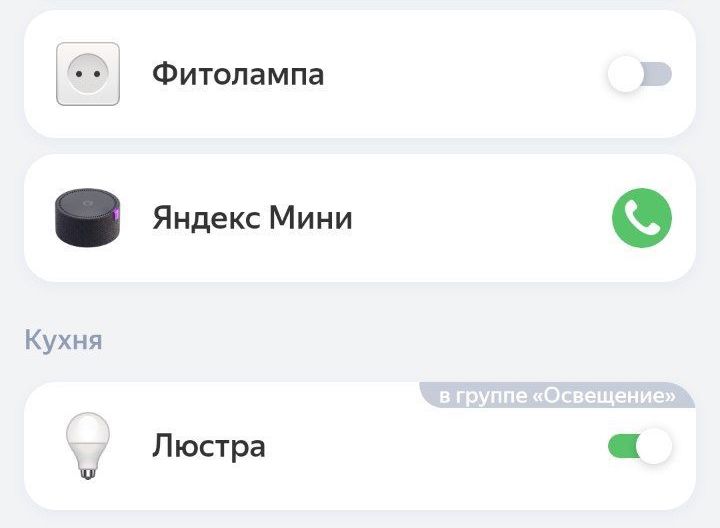
Если после обновления приложения вы не видите значок трубки напротив своей «Станции», зайдите в настройки устройства и переведите в активное положение переключатель «Принимать входящие звонки».
Нажимаем на значок телефонной трубки — пойдет вызов. Во время звонка ваша «Станция» включит звуковую сигнализацию и голубую подсветку, а также произнесет имя абонента.
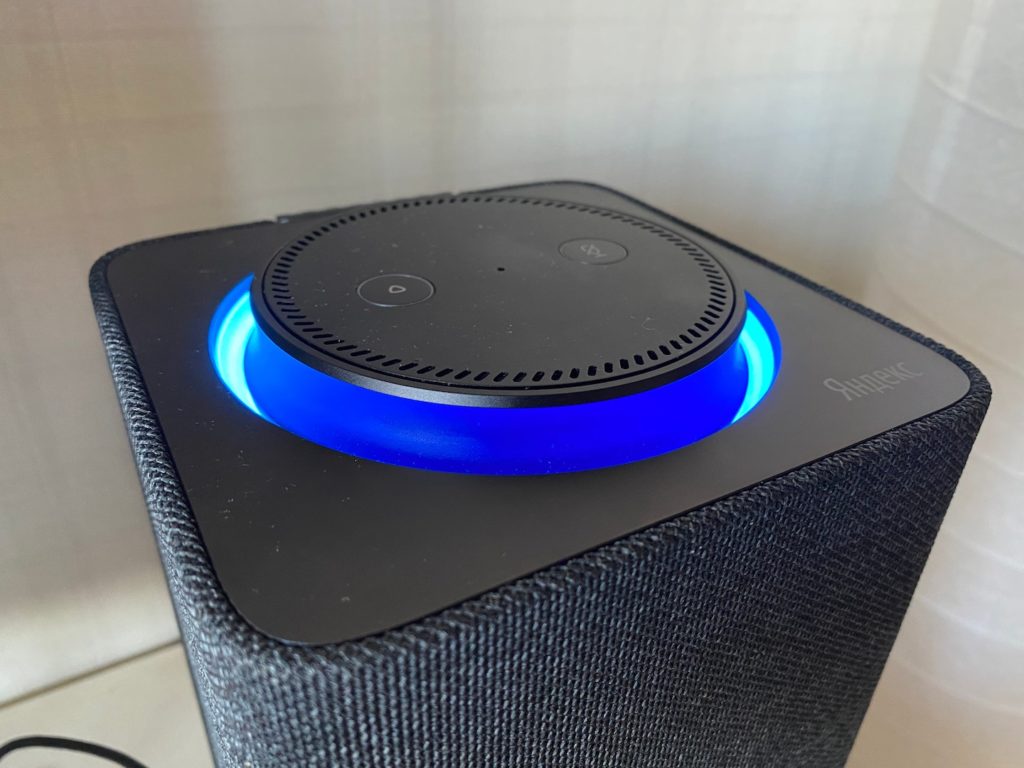
Чтобы принять звонок, нужно сказать «Алло», «Ответь», «Подними трубку» или «Прими вызов». После этого можно будет общаться с абонентом, который находится рядом со «Станцией». Чтобы сбросить вызов, нужно сказать «Положи трубку», «Повесь трубку» или «Заверши звонок».
Зачем нужны звонки? Получается, что позвонить со «Станции» на «Станцию» нельзя. Можно только позвонить со своего телефона, используя приложение «Яндекс» и встроенный в него мессенджер — в таком случае друг сможет принять звонок на своей колонке.
Также можно позвонить на свою «Станцию», если вы находитесь не дома. Например, для того, чтобы поговорить с домашними. Но помните, что если дома никого нет, то на звонок никто не ответит (спасибо, Кэп!) По-моему, гораздо удобнее использовать для этой цели обычный телефон или мессенджер.
Как позвонить на Яндекс.Станцию
Недавно умные колонки Станция, Станция Мини и Станция Макс научились принимать звонки. Как воспользоваться новой функцией? 28422

На конференции YaC-2020 компания «Яндекс» анонсировала интересную новую функцию своей линейки умных колонок Яндекс.Станция — звонок на колонку.
С конца ноября Алиса научилась принимать вызовы при входящего звонке. Это означает, что вы сможете общаться собеседником через смарт-колонку без использования смартфона.
Данная функция будет полезна, например, когда вам нужно связаться с одним из домочадцев. Функция работает со всей линейку умных колонок «Яндекса», включая Станцию, Станцию Мини и Станцию Макс. Использовать новую возможность достаточно просто. Давайте разберемся.
Как позвонить на свою колонку

Чтобы самому позвонить на домашнее устройство откройте приложение Яндекс и нажмите на зеленую иконку с трубкой рядом с целевой колонкой в разделе «Устройства» или просто скажите активационную фразу «Алиса, позвони на колонку».
Как принимать звонки от других пользователей
Предварительно вам нужно активировать возможность принимать звонки на колонке. Для этого выполните следующие шаги:

Теперь вы сможете принимать звонки от ваших контактов в Яндекс.Мессенджере. Когда вам будут звонить из Мессенджера звонок будет приходить как на смартфон, так и на колонку и вы сможете ответить на вызов на предпочтительном устройстве.
Чтобы самому позвонить другу, то зайдите в Яндекс.Мессенджер, найдите его контакт в записной книжке и нажмите «Звонок».
Текущие ограничения
На данный момент пока не поддерживается звонок с одной колонки на другую. Скорее всего, такая возможность появится в будущих обновлениях.
Дата публикации: 02 Декабря 2020
Можно ли звонить с яндекс станции на телефон
Процессор:
AllWinner Cortex-A53 4 ядра 1.4 ГГц
Звук:
Диапазон воспроизводимых частот: 50 Гц — 20 кГц
Суммарная мощность: 50 Вт
НЧ-динамики: 1 шт., 30 Вт, 85 мм
ВЧ-динамики: 2 шт., 10 Вт, 20 мм
Пассивные излучатели: 2 шт., 95 мм
Отношение сигнал/шум: 96 дБ
Подключение:
Выход HDMI — HDMI 1.4
Wi-Fi — IEEE 802.11 b/g/n/ac, 2.4 ГГц / 5 ГГц
Bluetooth — Bluetooth 4.1/BLE
Дополнительно:
Размеры (ШxВxГ) — 141x231x141 мм
Вес — 2.9 кг
Для активации станции, аккаунт, привязываемый к станции, должен быть в домене @yandex.ru
В теме нет куратора. По вопросам наполнения шапки обращайтесь к модераторам раздела через кнопку  под сообщениями, на которые необходимо добавить ссылки.
Если в теме есть пользователь, желающий стать Куратором и соответствующий Требованиям для кандидатов, он может подать заявку в теме Хочу стать Куратором (предварительно изучив шапку темы и все материалы для кураторов).
самый интересующий вопрос, тв из сети алиса покажет? напрмер алиса включи канал нтв на ютюб? можно таким методом телек смотреть. или хотя бы яндекс тв
 mister_B,
Скорей всего нет, так как на презентации нечего не было про это сказано, фильмы и сериалы будут браться из медиатеки: «Кинопоиска», онлайн-кинотеатра ivi и «Амедиатека»
Tom Hagen, согласен. Для себя сделал вывод, что покупать Станцию на старте продаж не буду. Хотя изначально собирался.
тоже верно, надо смотреть, если они к концу лета только выпустят в продажу то лично я возможно уже интерес потеряю
Вероятность что там андроид крайне мала, в нем просто нет нужды не из-за плейстора же.
Как мне кажется, как и в смарт телеках и много еще где, там дистрибутив линукса а для отрисовки UI использует модифицированный браузер. Дешево и сердито, правда не быстро в плане производительности.
Что-то там ломать смысла вообще не вижу, колонка управляется алисой и имеет голосовое управление. Что там ломать, обои заменить?
Этапы и нюансы подключения Яндекс.Станции к телефону
Умные колонки Яндекс обладают встроенным голосовым помощником и имеют множество функций — они найдут нужную программу на TB, помогут узнать, где находится смартфон, и включить будильник. Они также напоминают о событиях, рассказывают погоду, читают сказки детям и многое другое. Чтобы подключить Яндекс.Станцию к телефону, нужно проделать несколько последовательных действий.
Пошаговая инструкция по подключению Яндекс.Станции к телефону
Способы подключения Яндекс.Станции отличаются от подсоединения других устройств. Кроме самого динамика, вам понадобится ещё и смартфон с установленным приложением «Яндекс — с Алисой». Эта программа доступна для операционных систем Android и iOS в Google Play и App Store соответственно.

Для управления настройками устройства выполните следующие подготовительные действия:
Здесь можно поменять кодовую фразу для активации (пункт «Фраза для вызова помощника»), настроить фильтрацию выдаваемого контента (пункт «Режим поиска»), а также разъединить девайсы в разделе «Отвязать устройство».
Подключить к Интернету через Wi-Fi ваш телефон
Первым делом нужно подключить телефон к сети Wi-Fi. Для этого выполните следующее:
Яндекс.Станция не может подключаться к нескольким телефонам одновременно, потому что способна использовать только одну учётную запись.
Скачать приложение для Яндекс.Станции на телефон
После того, как мобильное устройство подключено к сети, скачайте приложение «Яндекс – с Алисой». Для этого:
Приложение, установленное на телефоне, будет своего рода пультом для подключаемой умной колонки. Также это работает и наоборот.
Подключить Яндекс.Станцию к смартфону с установленным приложением
Когда телефон будет подключён к сети и на него будет скачено приложение, требуется перейти к главному — подключению самой колонки к телефону. Чтобы это сделать, выполните следующее:
Видео-инструкция по подключению:
Как подключить Яндекс.Станцию к телефону в качестве Bluetooth колонки без WiFi и интернета?
Для такого подключения необходимо сначала включить модуль Bluetooth. На колонке это можно сделать двумя способами — сказав Алисе слова “включи Bluetooth” либо нажав и удерживая кнопку включения / выключения, пока светодиодный индикатор не замигает синим. Затем:
Также этот метод можно использовать, когда Яндекс.Станция подключается к компьютеру или ноутбуку.
Можно ли настроить Яндекс.Станцию “Алиса” без телефона?
Вся первоначальная настройка рабочей станции производится только с помощью мобильного приложения. Без телефона впервые загрузить колонку невозможно. Однако вы можете использовать обычный браузер для выполнения дополнительных настроек.
Управление и настройки Яндекс.Станции
Помимо обычных настроек оборудования, иногда возникают ситуации, требующие более сложных действий. Например, при выходе из строя Яндекс.Станции может потребоваться перезапустить все настройки или полностью сбросить их.
Настройка громкости
Яндекс.Станция имеет несколько уровней громкости — от 1 до 10. У них следующая градация:
Чтобы было громче, произнесите команду: «Алиса, громкость на …» (вместо троеточия — одна из цифр), или поверните диск с подсветкой рукой. Её цвет немного изменится, и будет соответствовать выбранной громкости. Устройство также запоминает громкость, которую вы установили в последний раз.
Как перезагрузить?
Чтобы перезапустить Яндекс.Станцию, отключите устройство от источника питания на пять секунд, затем подключите его и дождитесь завершения загрузки (когда погаснет пурпурный индикатор на верхней панели устройства).
Как познакомиться с Алисой, чтобы она запомнила голос владельца и узнавала его?
Если интеллектуальным устройством пользуетесь не только вы, но и ваша семья, друзья и знакомые, вы можете дать команду голосовому помощнику запоминать конкретно ваш голос. После этого он будет делать рекомендации в Яндекс.Музыке, ориентируясь только на ваши запросы.
Чтобы познакомиться с голосовым помощником, выполните следующее:
Умные колонки могут запоминать голос исключительно одного человека. Поэтому первым “познакомиться” с Алисой должен тот, кто является её основным пользователем (персональный профиль которого будет использоваться для управления инструментом).
Как изменить фразу для вызова голосового помощника?
Чтобы изменить фразу для вызова голосового помощника, нужно выполнить несколько шагов. А именно:
Как позвонить с Яндекс.Станции на телефон?
Ещё одна интересная функция колонки — возможность позвонить на станцию Яндекс, подключённую к Интернету. Но для этого на телефоне, который ей управляет, должно быть установлено приложение Яндекс.Мессенджер.
Полный сброс настроек (обнуление)
Бывает, что по какой-то причине требуется сбросить заводские настройки. В этом случае выполните следующие простые шаги:
Этот процесс может занять до 10 минут.
Как отключить Яндекс.Станцию от телефона?
В зависимости от того, как вы совершали покупку, Станция будет привязана к учётной записи, которую вы использовали впервые, или к учётной записи, на которую вы оформите подписку. Во втором случае при отвязке аккаунта колонка перестанет работать (т. е. до конца срока действия подписки передать её кому-то другому нельзя).
У станций, приобретённых в магазинах, нет этого ограничения: чтобы продать или подарить устройство, просто произведите процесс отвязки. Все ваши подписки останутся привязаны к вашей учётной записи — вы по-прежнему сможете использовать их в сервисах Яндекса.
Чтобы отвязать Станцию, выполните следующее:
После этого новый пользователь может активировать станцию и подключить её к своей учётной записи. Для этого нужно выполнить обычное подключение (как в начале статьи).
Возможные проблемы и их решение
Если у вас есть какие-то проблемы с подключением Яндекс.Станции, можно обратиться в службу поддержки. Сделать это возможно несколькими способами:
Ниже мы разберём наиболее частые проблемы и способы их решить.
Сбои в процессе подключения
Обычно у пользователей нет проблем с подключением, и выполнить это действие получается с первого раза. Но если вдруг появилась ошибка соединения, выполните следующее:
Если второй раз подключиться тоже не получилось, необходимо обратиться в Сервисный центр Яндекса.
Для успешного подключения телефон и станция должны быть подсоединены к одной и той же сети.
Станция не включается
Понять, что станция не включается, просто — световое кольцо не меняет цвет и в принципе ничего не происходит. В этом случае:
Приложение не находит Wi-Fi
Если приложение не видит домашнюю сеть, вам следует проверить, есть ли у телефона и самого приложения доступ к местоположению. Если же приложение не ловит Wi-Fi, распространяемый вашим смартфоном, следует сделать следующее:
Алиса говорит, что «Отсутствует подключение к интернету» / «Зажевало плёнку»
Если колонка говорит об отсутствии подключения или сообщает, что «Зажевало плёнку», попробуйте зарезервировать IP для MAC-адреса станции. Для этого:
Для подключения Яндекс.Станции к телефону не нужно обладать большими знаниями в области IT. Достаточно выполнить несколько простых шагов, следуя нашим инструкциям. Если в процессе подключения возникли проблемы и самостоятельно решить их не получилось, вы всегда можете обратиться в службу поддержки.
Звонки на колонки с Алисой
Содержание
С чего начать
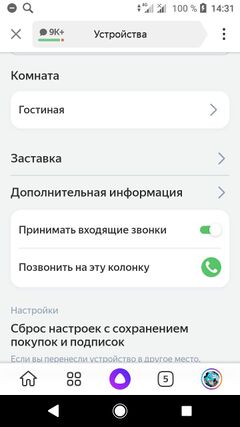
Чтобы принимать звонки на свою колонку, включите эту опцию в настройках:
Как позвонить на свою колонку
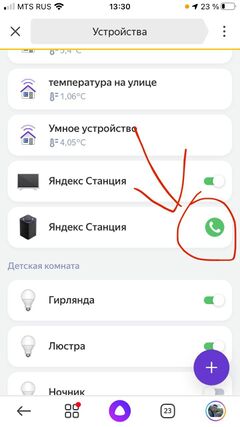
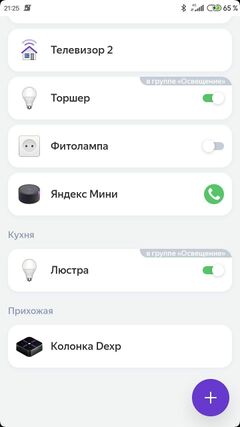
Звонить можно на свою колонку из приложения Яндекс (зелёный значок трубки в настройках устройства), и просто из Яндекс.Мессенджера.
Как позвонить на колонку друга
Звонить можно так же из Яндекс.Мессенджера.
Как принять вызов на колонке
Как завершить вызов
Как позвонить с самой колонки
Звонить с колонки пока нельзя. Пишите в поддержку с предложением, эта функция вполне может появиться.
На каких колонках поддерживаются звонки
На момент выхода эту функцию поддерживают:
Ожидается её добавление и в других колонках.
Можно ли перейти на другое устройство во время разговора?
Нет. Уже начатый разговор перевести на другое устройство нельзя.
Куда поступит вызов?
Звонок придет на ваш смартфон и колонку. Вы можете поднять трубку на любом из этих устройств.
Почему я вижу кнопку видеозвонка?
Как понять, что мне звонят? Световая индикация
Колонка оповестит звуком вызова и световой индикацией.
Если я не хочу принимать звонки?
Вы можете деактивировать эту функцию:



