
Как войти в Zoom с телефона
Сегодня все больше людей пользуются смартфонами, поэтому вопрос, как войти в Zoom конференцию через телефон встречается все чаще. Ниже приведем пошаговую инструкцию процесса, разберем особенности и трудности, которые могут возникнуть на этом этапе.
Как зайти в Зум смартфона
Перед тем как войти в Зум с телефона, сделайте подготовительные шаги. Алгоритм такой:


На следующем шаге можно зайти непосредственно в конференцию программы. Сделайте следующее:


Если вы являетесь администратором веб-конференции, ее можно создать и сразу войти в трансляцию на телефоне.
Однако мы настоятельно рекомендуем вести конференцию с компьютера, навигация там намного удобнее, вы можете быстрее выполнять нужные действия, а также компьютер зафиксирован на столе, что позволит участникам лучше видеть и слышать вас.
Но если под рукой только телефон, а вас ждет аудитория, тогда пройдите следующие шаги:


После входа в систему можно пользоваться общаться с другими участниками конференции, регулировать видео и звук, включать демонстрацию экрана или пользоваться другими возможностями.
Проблемы и их решение
Бывают ситуации, когда войти в конференцию Zoom через телефон и приложение не удается. Причины могут быть различны, начиная с неправильного ввода идентификатора, заканчивая сбоями в работе системы. Для решения проблемы сделайте следующее:
Теперь вы знаете, как зайти в веб-конференцию Zoom через телефон, и что делать при возникновении трудностей. Такой метод трансляции удобен, ведь позволяет пользоваться всеми возможностями софта с мобильного устройства без привязки к стационарному ПК или ноутбуку.
Есть вопросы? Спрашивайте! Отменить ответ
Один комментарий на “ Как войти в конференцию через телефон ”
Я несколько раз удаляла и заново скачивала зоом так как я не могу присоединиться к конференцию никак не получается а если же сама организовываю то получается жду ответа
Поиск по сайту
У Вас есть вопросы по пользованию Zoom?
Задайте свой вопрос нашим редакторам и мы ответим на него в самые кратчайшие сроки
Zoom Центр справки и поддержки
Результаты поиска
Вход в конференцию по телефону
Обзор
Вы можете присоединиться к конференции, используя средства телеконференцсвязи/аудиоконференцсвязи (традиционного телефона). Это удобно, когда:
Zoom предоставляет платные номера, доступные для многих стран, которые включены во все тарифные планы. Для абонентов с планом аудиосвязи Zoom предоставляет бесплатные и дополнительные платные номера. Номера для исходящих соединений доступны в зависимости от типа аудио подписки организатора и установленных настроек.
Посмотреть список международных номеров для исходящих соединений Zoom. Если номер не представлен в списке или имеет звездочки (***) вместо некоторых цифр, это значит, что номер недоступен для учетной записи, через которую вы вошли в систему.
Если у вас есть лицензия Zoom Phone, вы можете набрать номер конференции через Zoom Phone без платы за использование.
В этой статье рассматриваются следующие вопросы:
Следуйте инструкциям ниже, если вы хотите присоединиться к конференции через клиент для ПК для демонстрации видео и экрана, но использовать для звуковой связи ваш телефон.
Вход в конференцию по телефону
 Windows | macOS
 Windows |
  macOS
macOSЕсли вы автоматически присоединились со звуком компьютера, вы можете выключить его и присоединиться по телефону:
Linux
 Linux
LinuxЕсли вы автоматически присоединились со звуком компьютера, вы можете выключить его и присоединиться по телефону:
Веб-портал
 Веб-портал
 iPhone
Если вы автоматически присоединились со звуком устройства, вы можете выключить звук компьютера и присоединиться по телефону:
iPad
Если вы автоматически присоединились со звуком устройства, вы можете выключить звук компьютера и присоединиться по телефону:
Android
 Android
Примечание: если вы используете устройство Android, которое не может совершать вызовы, выполните следующие инструкции для набора номера:
Если вы автоматически присоединились со звуком компьютера, вы можете выключить его и присоединиться по телефону:
Вход в конференцию только по телефону
Если вы присоединились через компьютер или мобильное устройство позже, вы можете ввести индентификатор участника, чтобы связать ваш телефон и устройство сеанса и показывать ваше видео, когда вы говорите по телефону. Чтобы ввести идентификатор участника во время конференции, введите #Participant ID# на вашем телефоне.
Элементы управления телефоном для участников
Вы можете вводить следующие команды через тональный набор DTMF, используя панели набора вашего телефона во время конференции Zoom:
Ввод пароля конференции через панель набора номера
Если для участия в конференции необходим пароль, вы получите числовой пароль для конкретного телефона. Пароль будет указан в приглашении под номерами для исходящих соединений и идентификатором конференции.
Организация конференции только для телефона
Вы можете присоединиться к любой конференции Zoom или начать ее через ваш телефон, контролируя конференцию с помощью тонального набора DTMF. Чтобы вас распознали как организатора, потребуется ввести ключ организатора, который указан в вашем профиле пользователя
Примечание: если вы включили функцию Вход раньше организатора, но присоединились только через телефон, система не распознает вас как организатора и вы не сможете пользоваться элементами управления организатора. Если вам необходимо проводить конференции через телефон со всеми элементами управления организатора, не включайте функцию Вход раньше организатора.
Подробнее о планировании и изменении запланированных конференций:
Что нужно принимать во внимание при присоединении по телефону в качестве организатора
Элементы управления для организатора конференции
Если у вас есть ключ организатора для начала конференции, вы получаете элементы управления организатора, которые вы сможете вводить с помощью тонального набора DTMF. Чтобы услышать все доступные команды, введите ** на вашем телефоне.
Вход в zoom конференцию
Для того чтобы войти в zoom конференцию необходимо понимание принципа по которому работает сервис.

Конференция в зум напоминает комнату, арендованную ее организатором. Приглашенные участники могут быть как зарегистрированными, так и незарегистрированными пользователями. Начать встречу может только зарегистрированный пользователь. Для входа в zoom конференцию необходимо получить приглашение – ссылку или идентификатор и пароль от организатора. Идентификатор и пароль задаются случайным образом системой в момент начала конференции (за исключением персонального идентификатора) или при ее планировании. Незарегистрированный пользователь не может начать конференцию. Он может только присоединяться по приглашению.
Войти в zoom конференцию без регистрации
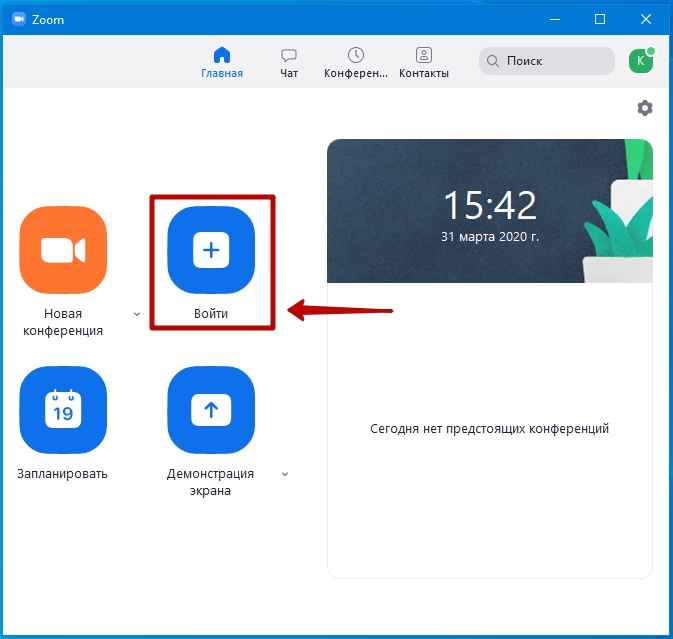
Для входа без регистрации на компьютере кликните – “ Войти в конференцию”.

В открывшейся форме, укажите идентификатор (1). Получите его у организатора, пригласившего вас. Во втором поле (2), наберите имя которое вы будете использовать. Оно будет видно остальным участникам.

Если вводить имя прописью, организатору будет легче его прочитать без ошибок. Если возможно — пусть оно будет коротким и отчетливо звучит.
Отмечено галочкой – “ Запомнить имя для будущих конференций”. Если не хотите попасть в кадр сразу при подключении — отметьте галочкой опцию – “ Выключить моё видео”.
Когда поля заполнены, активируется кнопка – “ Войти”. Кликните по ней для входа в zoom без регистрации.

Потребуется набрать пароль, который предоставил организатор и кликнуть – “ Войти в конференцию”.
Вы вошли. При первом включении случаются проблемы со звуком. Как настроить звук рассмотрено в статье “ Настройка звука zoom”.
Вход в зум зарегистрированного пользователя

Вы вошли в свой аккаунт zoom.
Вход в зум зарегистрированного пользователя выглядит иначе чем у незарегистрированного.
Чтобы войти в конференцию через zoom предназначена кнопка “ Войти”. Нажмите на нее, если у вас пригласили по идентификатору.
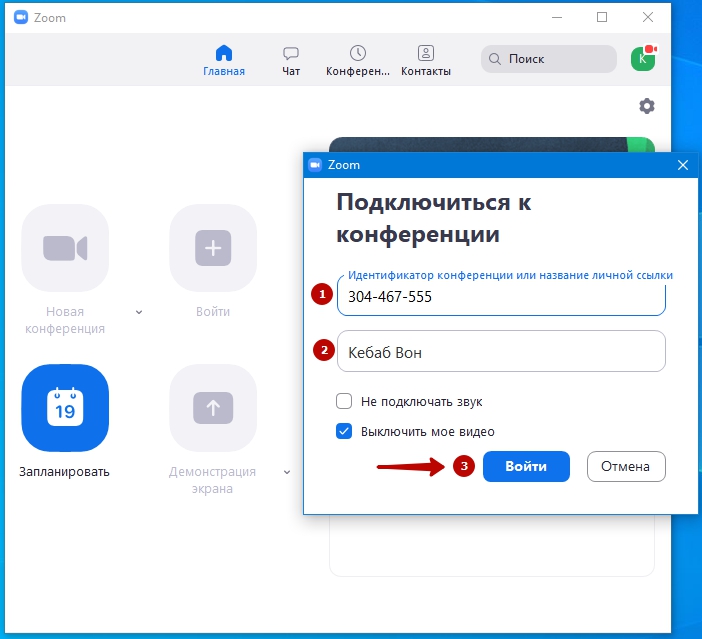
В открывшейся форме введите идентификатор (1), проверьте имя (2) и нажмите кнопку “ Войти” (3).
Я рекомендую вводить имя ПРОПИСНЫМИ буквами. Это облегчит коммуникацию.

Потребуется набрать пароль. Знать один идентификатор, не достаточно.
Введите его в первое поле (1) и кликните “ Войти в конференцию” (2).
При первом включении могут возникнуть проблемы со звуком. Как настроить звук в zoom рассмотрено в статье “ Настройка звука zoom”.
Войти в конференцию zoom по ссылке может и зарегистрированный, и незарегистрированный пользователь. Ссылка уже содержит идентификатор и пароль. Поэтому, клик по ней автоматически открывает программу. Ссылку можно получить по email, смс, через любой мессенджер от организатора. Главное чтобы была установлена программа на устройстве, на котором вы открываете ссылку.
Вход в zoom на телефоне Android и iPhone
Запустите программу zoom с рабочего стола.


Если вы незарегистрированный пользователь нажмите – “ Войти в конференцию”.
В первое поле введите номер конференции zoom предоставленный вам организатором.

Если у вас есть персональная ссылка, можно использовать ее.
Ниже расположено поле для ввода вашего имени. Его будут видеть все подключившиеся участники.
После ввода идентификатора и имени, нажмите — “ Войти”.

Потребуется набрать пароль и нажать – “ Продолжить”.


Вы вошли в зум конференцию без регистрации.
Вход на телефоне зарегистрированного пользователя
На смартфоне процесс выглядит также как на компьютере. Нажмите – “ Войти”.

Введите идентификатор и нажмите – “ Войти”. Имя будет взято из регистрационных данных, но вы можете его сменить.

Цель достигнута.
Вы не слышите собеседника? Обратитесь к статье “ Настройка звука zoom”.
Как войти в zoom конференцию без скачивания программы описано в статье.
Как пользоваться приложением Zoom на Андроид
Общение в конференциях Зум на смартфоне возможно сразу же после установки мобильного приложения, которое присутствует на платформах Android и iOS. В обоих случаях оно распространяется совершенно бесплатно, за все базовые функции покупать платную подписку не нужно. Мы подготовили подробную инструкцию, как пользоваться Zoom на телефоне Андроид.
Подробная инструкция
Статья поделена на четыре больших раздела: процедура установки, регистрация аккаунта, вход в конференцию и создание своей. Из нее вы узнаете основные аспекты, которые понадобятся в дальнейшем использовании сервиса.
Установка приложения
Здесь все довольно легко:
Создание учетной записи
Если вы планируете просто несколько раз присоединиться к конференции, то заводить аккаунт в сервисе не нужно, сразу же переходите к следующей главе статьи. А если вам нужен доступ ко всем возможностям Зума, то регистрация необходима. Вот что она дает:
Теперь вернитесь к мобильному приложению, в нем выберите «Войти в систему».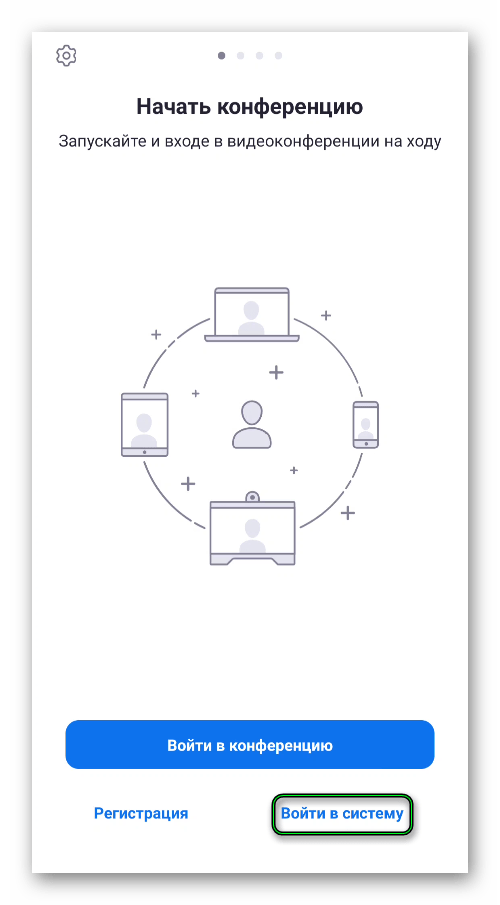 Остается только залогиниться в своем аккаунте и отказаться от дополнительных предложений.
Подключение к конференции
В Zoom на Android войти в конференцию можно двумя способами:
Инструкция для первого способа:
Инструкция для второго способа:
Как правило, придется еще подождать, пока организатор не разрешит вход.
При первом входе видеоконференцию у вас может отсутствовать звук. Чтобы его включить, нажмите сначала на кнопку «Подключить…», а затем – на надпись «Вызов с использованием…».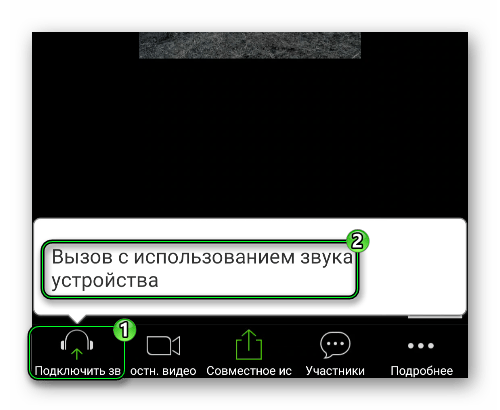
По желанию вы можете заглушить микрофон или убрать камеру, тапнув по соответствующим иконкам. Вернуть все выйдет тем же способом.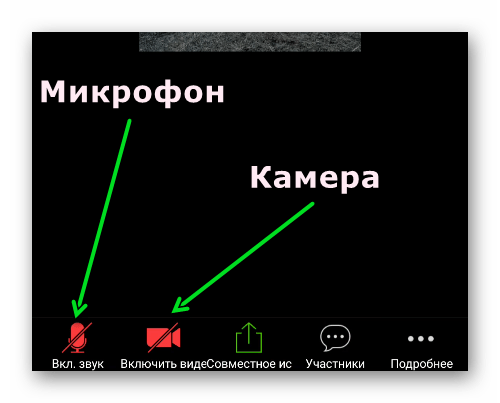
Кнопка «Совместное использование» отвечает за демонстрацию экрана, вывод фотографии, документа и других данных.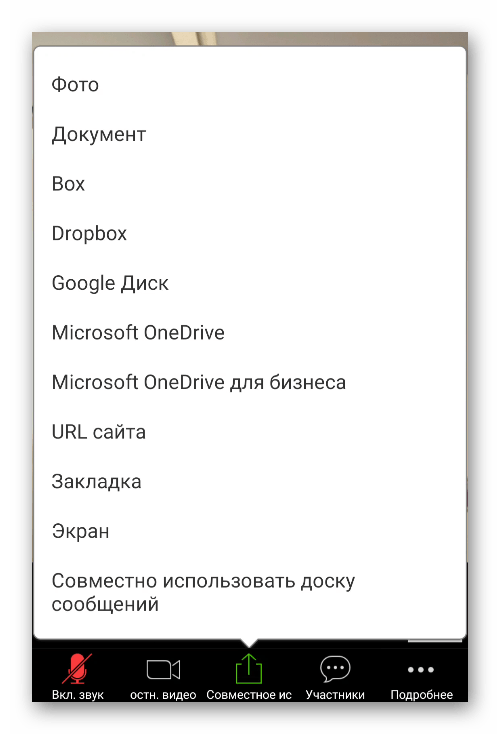
Слева сверху есть иконки для отключения звука других участников и смены камеры с фронтальной на заднюю и наоборот.
Организация онлайн-встречи
Создать свою конференцию получится только после регистрации и входа в учетную запись Зум. На первой вкладке приложения тапните на кнопку «Новая…».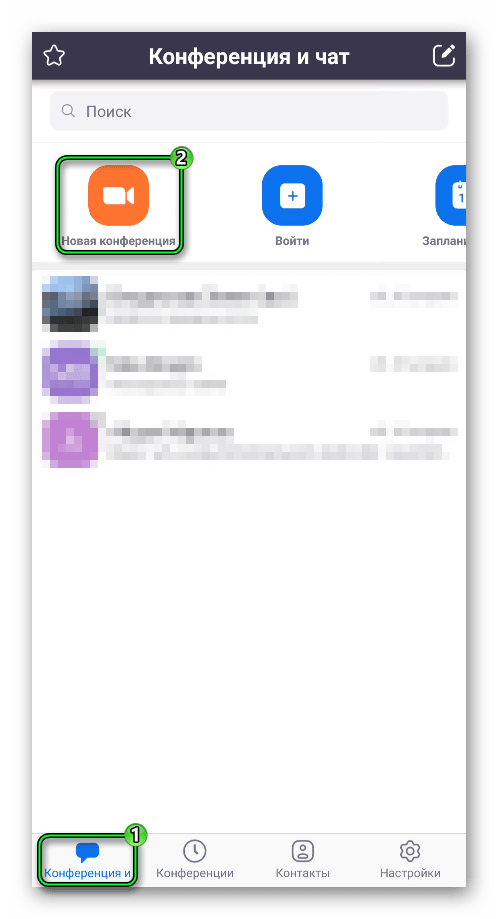
В появившейся форме включите или выключите видео и нажмите на пункт «Начать конференцию». Несколько секунд уйдет на соединение с сервером. Сразу же после онлайн-встреча будет создана. А вам остается только добавить в нее других участников. Вступить они могут через идентификатор и пароль, указанные сверху.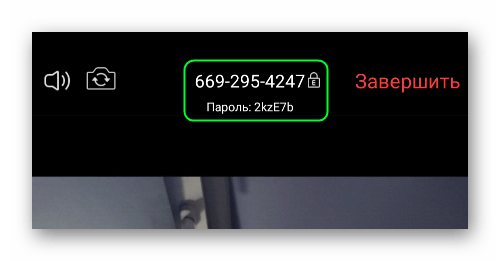
Но удобнее будет, если вы отправите нужным людям ссылку на подключение:
Вход на платформу Zoom на телефоне
В Zoom конференция напоминает комнату, которую арендовал ее организатор. Пользователи могут быть как зарегистрированными, так и не создавать учетную запись. Во время дистанционного обучения учитель создает встречу, куда и приглашает своих учеников. Главное знать, как зайти в Зум с телефона и компьютера, чтобы не пропустить урок и вовремя подсоединиться к беседе.
Как войти в Zoom ученику
Дистанционное обучение предполагает общение учителя с учениками в режиме онлайн. Войти в программу можно с телефона и компьютера. Чтобы урок начался, учитель должен дать своим ученикам десятизначный код для входа и подтвердить их подключение.
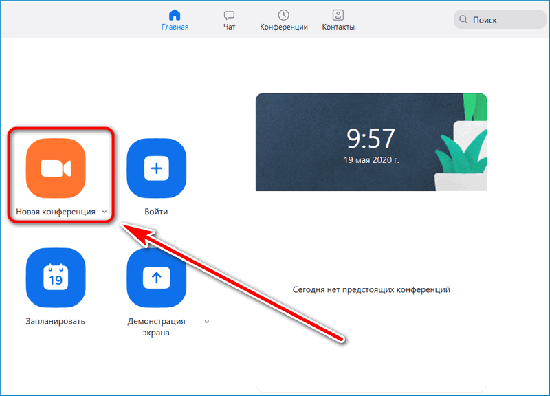
Персональная ссылка и идентификатор персональной конференции – это два возможных способа попасть в онлайн класс с учителем.
С компьютера
На персональном компьютере открывают программу Зум. В конференцию можно зайти двумя способами: без регистрации и с созданием аккаунта.
По ссылке войти в Zoom можно как с регистрацией, так и без нее. В самой ссылке от организатора встречи уже содержится пароль и идентификатор для трансляции. Главное, чтобы на компьютере была заранее установлена программа для видеосвязи.
С телефона
Чтобы войти в Зум с телефона, необходимо его предварительно загрузить на устройство. Затем используют один из двух способов:
Перед тем как использовать приложение необходимо удостовериться в хорошем интернет-соединении.
Данная инструкция помогает зайти в приложение на устройстве на платформе iOS и Андроид. Самый простой способ подключиться к уроку – перейти по ссылке, которую дает организатор встречи. Код состоит из десяти цифр. В зависимости от настроенных параметров конференции, ученик автоматически подсоединится к уже существующей беседе или придется подождать, пока учитель разрешит подключиться. Ссылка на видеотрансляцию автоматически открывает приложение Зум, поэтому оно должно быть загружено на мобильное устройство.
Пользователи интернета предпочитают заниматься по Zoom, потому что некоторые функции приложения напоминают социальные сети.
Можно ли зайти одновременно с телефона и компьютера
На видеосвязь можно выйти одновременно с телефона и компьютера, если одним устройством пользуется учитель, а другим – ученик. Но если один пользователь хочет применить оба устройства для видеотрансляции. Таким способом зайти в конференцию возможно. Такое бывает, когда видео включают на компьютере, а аудио на телефоне. Или, наоборот. Но пользователи сталкиваются с проблемой искаженного звука и появления сильного эха.
Что делать, если возникли проблемы с Zoom
Бывает такое, что зайти в конференцию невозможно. Если проблема возникла на персональном компьютере, то причиной могут быть вирусы, устаревшая версия Зум, неверная ссылка или код, неправильная настройка трансляции. Здесь понадобится обновить приложение, почистить операционную систему от вредоносных программ, попросить повторно отослать приглашение.
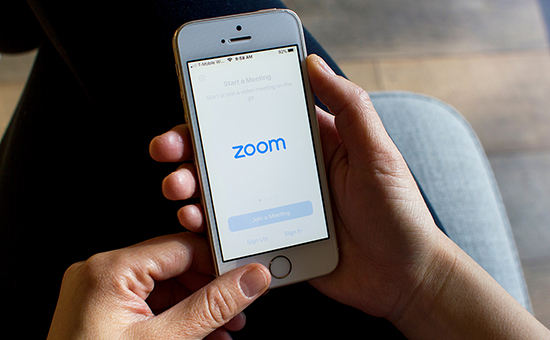
Также бывают сбои и на телефонах, независимо на какой операционной системе они работают. Zoom на смартфоне может не запуститься из-за отсутствия стабильного соединения с интернетом, устаревшей версии приложения, отключенных разрешений.
После обновления Зум необходимо перезапустить мобильное устройство, компьютер.
Если вышеперечисленные способы решения проблемы со входом в Zoom не оказались эффективными, то необходимо обратиться в службу поддержки. Бывает такое, что сбой в системе не позволяет зайти в программу и приходится ждать, пока система начнет работать.
Зум – это самая популярная программа 2020 года, которую используют для проведения видеоконференции и уроков онлайн. Пользователь может войти в Zoom с телефона, персонального компьютера, планшета. Чтобы связаться с одноклассниками не обязательно регистрироваться в программе, просто нужно знать идентификатор учителя и своего класса. Zoom очень востребованное приложение во всем мире, позволяя учиться и работать не выходя из дома.



