
Наложение блокировки на абонента в WhatsApp
WhatsApp — популярный мессенджер для общения с людьми через интернет. Устанавливая приложение, абоненты с телефона перемещаются в список контактов ватсап. Но что делать, если вам надоедают рекламные сообщения или не желаете общаться с определённым человеком? Добавить в чёрный список. В статье мы рассмотрим, как можно заблокировать любого пользователя и что для этого понадобится.
Что такое черный список в Ватсапе
Чёрный список WhatsApp — раздел приложения, для пользователей, мешающих спокойно жить. ЧС работает по стандартному принципу: заблокированные пользователи не могут написать сообщение, приглашать вас в группы. Блокировка помогает избавиться от спам-рассылок и прочих сообщений. В ЧС можно добавить любого человека. Прежде чем добавить абонента в чёрный список, ознакомьтесь с возможными последствиями:
Как заблокировать человека в Ватсапе
Заблокировать контакт в ватсап можно в любое время. Процедура не зависит от устройства, которым вы пользуетесь. Есть маленькая разница в последовательности шагов, это связанно с разницей в интерфейсах приложений. Поэтому, для достижения цели, найдите в статье раздел с вашей операционной системой и прочтите предложенные варианты.
На Андроиде
Пользователям Ватсап на операционной системе Андроид доступно четыре варианта блокировок нежелательных пользователей.
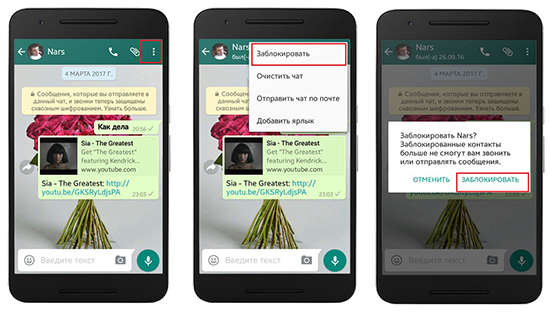
Через экран чата
Если вы решили занести контакт в чёрный список, с которым уже вели диалог, то алгоритм действий следующий:
Через контакты
Ограничить связь с контактом из записной книжки можно и до момента вступления в диалог. Как это сделать:
Через вкладку «Звонки»
Нежеланный для диалога человек может стать таковым не только через сообщения в чате, но и через постоянные звонки. Несмотря на то, что этого абонента может и не быть в ваших контактах, его можно заблокировать. Выполнить можно следующим образом:
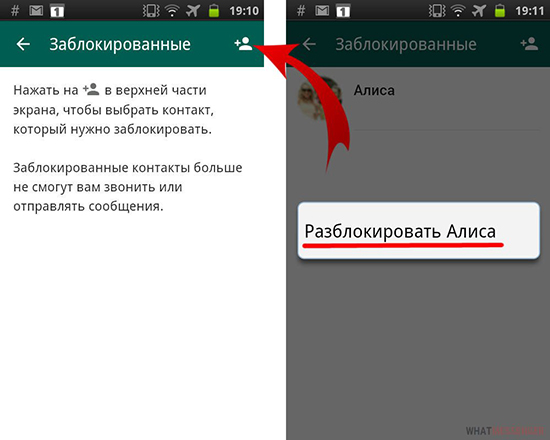
Через настройки мессенджера
Если вы хотите занести больше одного контакта за раз в чёрный список, то способ №4 удобнее всего. Редактировать «Чёрный список» можно без входа в звонки и чаты. Выполняется это так:
На Айфоне
Владельцам Айфонов доступно также 4 способа. Они похожи с Андройд версией, разница только в интерфейсе.
Через экран чата
Для блокировки контакта с существующим диалогом выполните следующие действия:
Через контакты
Заблокировать абонента через контакты поможет следующий алгоритм действий:
Через вкладку «Звонки»
Чтобы заблокировать нежеланный контак через вкладку «звонки» следует выполнить следующие действия:
Через настройки мессенджера
Также, как и на Андройд версии, список заблокированных контактов можно пополнять через настройки приложения. Для этого:
На Windows Phone
Чёрный список в ватсап на Windows Phone работает по такой же технологии, как и на устройствах с Андройд и IOS версиями. Чтобы заблокировать контакт на Windows Phone нужно:
Блокировка незнакомого номера в WhatsApp
Блокировка незнакомого номера в WhatsApp для всех версий операционных систем одинаковая.
Если неизвестный номер прислал сообщение, то его можно заблокировать через экран диалога. После входа на экран диалога вы видите иконку с выбором действий, выбираем действие «Заблокировать». Готово, неизвестный номер заблокирован.
В редких случаях иконки с выбором действий нет, тогда поступаем следующим образом для Android и IOS:
Блокировка неизвестного контакта на Windows Phone:
Как пользователь узнает, что вы его заблокировали
Есть 4 способа узнать заблокирован пользователь или нет:
Если заблокированный пользователь знает, что вы часто используете приложение, то ему может показаться странным, что вы давно не бывали в приложении
Когда вы отправляете сообщение пользователю, то рядом со временем отправки есть флажки.
Заблокированный абонент увидит только серый флажок.
Заблокированный абонент может попытаться позвонить, но у него ничего не получится. Если вы пытались дозвониться через ватсап абоненту у которого нет соединения с интернетом, то вы поймёте, что будет происходить в этот момент у заблокированного абонента.
Последний из способов — это групповой чат. Заблокированный пользователь не сможет добавить вас в группу. У него будет появляться иконка с ошибкой.
Как вы видите, блокировка пользователей в ватсап не только эффективна, но и проста. Надеюсь, что после прочтения рекомендаций, вопросов о том, как заблокировать пользователя в ватсап больше не возникнет.
Как заблокировать контакт в WhatsApp

Далеко не все люди, использующие мессенджер для общения в сети, готовы соблюдать установленные правила. Пользователи, столкнувшиеся с негативом, грубостью, навязчивостью, раздражающим спамом со стороны других людей вправе воспользоваться блокировкой нежелательных контактов. Как временно заблокировать в Ватсапе человека в версиях мессенджера на разных операционных платформах, рассмотрим далее.
Последствия блокировки абонентов Вацапа
Для начала следует уяснить, что будет, если заблокировать контакт в Whatsapp. Применения этой функции владельцем гаджета даст следующие результаты:
Все варианты блокировки контакта
Разработчики Ватсап наделили приложение несколькими способами ограничения общения с нежелательными лицами. Такой подход обеспечивает пользователю возможность из разных мест в приложении воспользоваться функцией блокировки.
| Способы активации функции «Блокировка контактов» | Через входящее сообщение |
| Из окна вкладки «Чаты» | |
| Через перечень контактов | |
| Из окна вкладки «Звонки» | |
| Через настройки приложения |
Блокировка контакта через входящее сообщение
При поступлении первого сообщения от написавшего вам человека достаточно открыть его, и мессенджер предложит пользователю несколько вариантов для действий:
Предлагаемые действия на Андроиде:

В Ватсапе на Айфоне картинка немного отличается:

В десктопной версии:

Блокировка контакта из окна вкладки «Чаты»
Если с человеком уже велись беседы, но в какой-то момент переписка перешла в неприятное русло, можно заблокировать чат в Ватсапе. Манипуляции выполняются в следующем порядке:
На телефоне Андроид:


Применение функции через перечень контактов
Находясь в перечне контактов, пользователю мессенджера достаточно тапнуть по аватарке, чтобы открыть окно с изображением собеседника и кнопочной панелью внизу. Нажмите на кнопку в виде кружочка с буквой i внутри. Откроется окно с доступными функциями. Найдите и выполните опцию «Заблокировать», подтвердив свои намерения на запрос системы.
Выполнение блокировки из окна вкладки «Звонки»
Находясь во вкладке «Звонки», нужно в перечне лиц найти нежелательного абонента, и тапнуть по его аватарке. Далее следует нажать на кнопку с буквой i, найти и выполнить опцию «Заблокировать», подтвердить выполнение действия.
Блокировка через настройки приложения
Переход в «Настройки» приложения возможен из любой вкладки мессенджер. Используйте для вызова меню соответствующую кнопку: три точки по вертикали вверху экрана (Android), ярлычок шестеренки на панели внизу (iOS), горизонтальное троеточие (Windows). Открыв окно настроек, перейдите в раздел «Аккаунт»/»Учетная запись»/»Заблокированные» в зависимости от гаджета, на котором открыт мессенджер. На мобильном устройстве далее следует открыть пункт «Конфиденциальность», где в перечне настраиваемых опций находится пункт «Заблокированные».
Открывшееся при выборе пункта окно может быть пустым или содержать уже ранее заблокированные номера. Тапните по кнопке «Добавить» (отображается в виде человечка с «+»). Для помещения в «Черный список» достаточно выбирать контакты из адресной книги.
Как заблокировать группу
Многих пользователей интересует момент, можно ли заблокировать группу в Ватсапе. Аналогичной, как для индивидуальных переписок, опции в мессенджере не предусмотрено. Если общение в группе надоело, достаточно просто выйти из нее.
Альтернативные штатные варианты временно ограничить переписку в групповом чате, не выходя из группы следующие:
Выполняются функции посредством дополнительной панели инструментов, которая открывается при долгом нажатии по нужной группе.
Чтобы отключить оповещение, тапните по значку динамика и настройте продолжительность беззвучного периода. Звук можно отключить на 8 часов, неделю или навсегда. В результате этого действия против выбранного сообщества будет отражаться значок перечеркнутого динамика. Об активностях в этом сообществе мессенджер оповещать не будет. При этом другие участники группы об отключении оповещения не узнают.
Чтобы отправить группу в архив, тапните по ярлычку квадратика со стрелкой. Начнется процесс архивации, о котором система оповестит в окошке внизу экрана. По окончании процесса чат переместится в раздел «Архивы», уведомления об активностях в группе не будут поступать.
Просмотр заблокированных номеров, снятие блокировки
Через «Настройки» не только выполняют блокировку. Здесь же предусмотрена возможность сделать заблокированный чат в Whatsapp снова активным. Выделите контакт в «Черном списке»и разблокируйте его, нажав на кнопку «Разблокировать».
Полезные советы
Совет №1
Блокировка не удаляет чат из перечня диалогов. Если хотите навсегда избавиться от переписки с неугодным собеседником, удалите чат. Для этого тапните с удержанием по нужной строке в перечне бесед. Появится панель инструментов. Нажмите на ярлычок в виде урны, нажмите на него и подтвердите свое намерение.
Совет №2
Чтобы избежать атаки спамеров, следуйте рекомендациям:
Частые вопросы
Как спамеры узнают контакты клиентов Ватсапа?
Есть ли способ точно узнать, что мой контакт у собеседника заблокирован?
Мессенджер не оповещает клиента о блокировке кем-то его контакта. Догадаться о попадании в «черный список» возможно только по косвенным признакам:
Как заблокировать контакт в WhatsApp на Андроиде или в Телефоне и как разблокировать
Ставший ненужным или надоевший по каким-то причинам контакт можно заблокировать в своем телефоне с операционной системой Андроид. Таким образом, этот абонент будет лишен возможности отправлять нам сообщения и звонить. Но это не значит, что сам абонент вообще не сможет пользоваться своим телефоном. Просто он не сможет позвонить или отправить сообщение тому человеку, который его у себя заблокировал.
Получается, что мы блокируем не абонента, как такового, а лишаем самого себя возможности получать от этого контакта звонки и сообщения. При этом реализуется главная задача – прекратить связь с тем или иным абонентом. И решается она путем блокировки этого контакта.
Рассмотрим подробнее, как можно заблокировать (и затем разблокировать, если это будет нужно) контакт в приложении WhatsApp и в приложении Телефон на Андроиде.
Как заблокировать контакт в Ватсапе на Андроиде
Приступаем к блокировке абонента (контакта). Тапаем по иконке WhatsApp (рис. 1) и после запуска Ватсап на телефоне переходим на вкладку Чаты (рис. 2).
Тапаем по имени абонента (контакта), который перестал нас интересовать, и с которым хотим прекратить дальнейшую связь. Откроется чат переписки с этим контактным лицом (рис. 3).
В открывшемся чате нужно запустить меню управления. Это меню запускается тапом по значку «многоточие», расположенном в правом верхнем углу (рис. 3). Тапаем по «многоточию», и таким образом открываем на экране Андроида меню, где есть опция «Ещё» (рис. 4).
После тапа по «Ещё» откроется дополнительное меню, где теперь, наконец, есть интересующая нас опция «Заблокировать» (рис. 5).
Прикосновение пальцем к надписи «Заблокировать» запускает процесс блокироваки абонента, чат которого у нас открыт в Ватсапе. Появится служебное окно для уточнения планируемого действия (рис. 6). Среди списка действий есть подтверждение «ЗАБЛОКИРОВАТЬ».
Тап по «ЗАБЛОКИРОВАТЬ» позволит немедленно заблокировать данного абонента. С этого момента с выбранного контакта не будут приходить вызовы через Ватсап и сообщения в чате. Контакт будет заблокирован, как мы того и хотели.
Блокировка распространяется только на данного абонента, и только для данного телефона. Абонент сможет работать с любыми другими своими друзьями, знакомыми и просто контактными лицами без каких-либо проблем.
Как разблокировать контакт в Ватсап на Андроиде
Для разблокировки контакта, если в этом возникнет необходимость, нужно проделать все те же действия, как и при его блокировании. Но только закончатся эти действия тем, что абонент будет наконец разблокирован, а не заблокирован.
1 Запускаем приложение Ватсап (рис. 1) и переходим на вкладку «Чаты» (рис. 2).
2 Находим в списке чатов выбранного для разблокировки контакта и тапаем по нему, чтобы открыть чат, который ранее был заблокирован (рис. 3).
3 Кликаем по значку «многоточие» в правом верхнем углу окошка, открываем меню, выбираем опцию «Ещё» (рис. 4).
4 Прикасаемся к надписи «Разблокировать» (рис. 7).
И в тот же момент абонент будет разблокирован. Теперь с абонентом можно заново восстанавливать связь через Ватсап.
Это можно делать как с помощью звонков, так и в чате путем переписки, отправки и получении сообщений, фото, видео и другого контента. Связь будет работать, как ни в чем не бывало, как будто не было ранее никакой блокировки данного абонента в WhatsApp.
Как заблокировать контакт в приложении Телефон на Андроиде
Запускаем приложение «Телефон» на Андроиде (оно находится, как правило, в левом нижнем углу главного экрана Android) – рис. 8.
Затем переходим на страничку «Журналы» (рис. 9). И находим интересующего нас абонента для блокировки (ищем абонента путем скроллинга страницы вверх и вниз). Тапаем по этому абоненту (контакту).
Откроется окно контакта – это окно с данными абонента, где в правом верхнем углу можно видеть значок «многоточие» (рис. 10).
Тапнув по «многоточию» (рис. 10), открываем меню, где есть интересующая опция «Добавить в черный список» (рис. 11).
Касание пальцем надписи «Добавить в черный список» приводит к тому, что указанный абонент больше не сможет делать звонки на этот телефон (Андроид), и у него не получится отправлять СМС сообщения на этот же телефон.
Как таковой, «Черный список» создается в Андроиде, где абонент был в него занесен. Сам же абонент сможет прекрасно и без проблем продолжать звонить по телефону и писать СМС-ки, но только другим людям, по другим телефонным номерам.
Черный список является абсолютно локальным, находящимся в данном телефоне (на Android). Не нужно думать будто бы «черный список» находится в глобальной сети. Нет, к Интернету данный «черный список» не имеет ни малейшего отношения. Что, однако, не мешает таким образом заблокировать интересующего абонента.
Разблокировка абонента, ранее заблокированного, в приложении Телефон на Андроиде
Для разблокировки абонента в приложении Телефон, если такое понадобится, предстоит выполнить почти те же шаги, что были сделаны выше во время блокировки. А именно:
1 Запускаем приложение Телефон (рис. 8). Переходим на вкладку «Журналы» (рис. 9).
2 Находим в списке выбранного для разблокировки абонента. И тапаем по нему, после чего открывается окно контакта (рис. 10).
3 Кликаем по значку «многоточие» в правом верхнем углу окошка. Открываем меню, в котором находим опцию «Удалить из черного списка» (рис. 12).
4 Прикасаемся пальцем к надписи «Удалить из черного списка» (рис. 12). В тот же момент абонент будет разблокирован.
Выполнив перечисленные действия, мы позволяем абоненту теперь спокойно, без проблем звонить нам и писать нам СМС сообщения, то есть связь восстановится. Всё теперь будет работать, словно не было ранее никакой блокировки.
Как заблокировать контакт в мессенджере WhatsApp
Общение в мессенджерах не всегда бывает приятным. Приходится получать сообщения и звонки от людей, с которыми не хочется разговаривать. Но есть решение этой проблемы, изложенное в данной статье. В частности, рассказывается о том, как добавить в ЧС определенного человека в Вотсапе. Предлагаются способы для пользователей Андроид и iOS. А также уточняется, каковы будут последствия таких действий.
Способ 1 (через чат)
Пошаговая инструкция, как заблокировать человека (добавить в черный список) через чат:
Если все получилось, появится кнопка «Разблокировать».
На Айфоне интерфейс может отличаться, но алгоритм действий будет таким же.
Способ 2 (через список контактов)
Пошаговая инструкция, как заблокировать человека в WhatsApp (добавить в ЧС) через список контактов:
На Айфоне интерфейс может отличаться, но последовательность действий останется такой же.
Способ 3 (через настройки)
Пошаговая инструкция, как добавить в ЧС через настройки:
В этом же разделе можно просмотреть список заблокированных номеров и разблокировать их, нажав на номер, а далее на «Разблокировать …».
На Айфоне интерфейс может отличаться, но алгоритм действий останется таким же.
Результат
Собеседник не получит уведомления о блокировке. Но он может обратить внимание на такие признаки:
Заключение
Теперь пользователь знает, как можно заблокировать контакт в WhatsApp. Следует воспользоваться любым удобным вариантом из предложенных выше.
Видео по теме
Как заблокировать контакт Ватсап на Андроиде
Популярный мессенджер WhatsApp имеет много интересных функций, которые помогают переписываться с друзьями и коллегами по работе быстро и безопасно. Поскольку площадка создана специально для общения, мгновенного обмена фотографиями, видео и другими файлами, здесь попадаются надоедливые собеседники, которые начинают звонить или писать по нескольку раз, причем в любое время суток. Самым эффективным способом прекратить получение нежелательных звонков и сообщений является блокировка контакта, внесение абонента в «черный список». Кстати, таким же способом можно избавиться от спама и посторонней назойливой рекламы. У нас есть отдельная статья о том, как добавить в черный список на Андроиде, однако в этом материале мы описали, как заблокировать контакт в WhatsApp на Андроиде разными способами.
Способы блокировки контактов на Андроиде
«Черный список» в Ватсап распространяется только на саму программу. Это означает, что заблокированный абонент сможет без проблем связаться с вами в другом мессенджере, просто позвонить или отправить СМС. Пользователям приложения WhatsApp на Android-устройствах доступно несколько вариантов блокировки контакта. Особенности выполнения операции и последовательность действий будут зависеть от того, внесен ли номер человека в список контактов. Но вне зависимости от этого на реализацию задачи понадобится всего несколько минут.
Через «Настройки» Ватсапа
Данный вариант является самым распространенным, к тому же он подходит для ситуаций, когда в «черный список» требуется добавить сразу несколько абонентов. Алгоритм следующий:
Все. Больше не нужно выполнять никаких действий. Одним касанием контакты будут добавлены в игнор-лист, после чего общение с ними будет блокировано.
Через диалог с контактом
Если возникла необходимость в блокировке абонента, с которым прежде в течение некоторого времени уже велась переписка, понадобится сделать следующее:
Для достижения нужного результата следует коснуться надписи, а затем подтвердить действие через поступивший запрос-уведомление. Кстати, рекомендуем вам ознакомиться с материалом: как избавиться от спама на Андроиде, в том числе и уведомлений.
Через меню «Контакты»
Этот вариант подходит, если номер нежелательного абонента сохранен в записной книжке. В таком случае заблокированным может оказаться любой контакт, независимо от того, родственник это, близкий друг или случайный знакомый. Конечно, добавить в игнор-лист можно задолго до начала общения в Ватсапе, например, через общие настройки смартфона. Но если возникла необходимость ограничить общение именно в рассматриваемом мессенджере, понадобится выполнить следующие действия:
Через вкладку «Звонки»
Нежелательным для общения может стать абонент, который не только присылает несчетное количество сообщений, но и надоедает бесконечными звонками, причем в любое время суток. Вне зависимости от того, добавлен ли номер контакта в записную книжку, его можно заблокировать – быстро и надолго. Для этого достаточно:
Теперь останется пролистать его вниз, чтобы найти и активировать опцию «Заблокировать». Завершить операцию поможет запрос-уведомление, в котором понадобится подтвердить свои намерения.
Как заблокировать неизвестный номер
Очень часто в Ватсапе возникает необходимость блокировки незнакомых абонентов или лиц, номера которых не были добавлены в записную книжку. Сделать это достаточно просто и, главное, разными способами.
Первый вариант
Он подходит для ситуаций, когда в мессенджер от незнакомого абонента было отправлено сообщение.
Второй вариант
Его можно использовать, если с незнакомого номера поступил вызов.
С этого момента человек перестанет надоедать своими сообщениями и звонками, что позволит сосредоточиться на действительно нужных делах.
Как просмотреть список заблокированных контактов
Человек, активно пользующийся мессенджером WhatsApp, и привыкший общаться с большим количеством пользователей, может легко забыть, какие контакты находятся у него в «черном списке». Чтобы освежить память, нужно совершить несколько простых манипуляций:
Откроется перечень контактов, которые в разное время стали нежелательными собеседниками, вследствие чего оказались в черном списке.
Что будет после блокировки
В мессенджере Ватсап позволяет блокировать любого абонента, который по тем или иным причинам мешает комфортному общению. Но прежде чем отправлять кого-то в «черный список», следует ознакомиться с последствиями этой операции. Так заблокированные контакты не смогут:
Разработчики мессенджера Ватсап специально сделали так, чтобы пользователи не смогли догадаться, что их номер попал в «игнор-лист» Таким способом они решили защитить личную жизнь своих клиентов и сделать общение еще более комфортным и безопасным.
Как разблокировать контакт в Ватсапе
Жизнь – штука сложная и, порой возникают ситуации, когда нужно забыть старые обиды, размолвки, и возобновить общение с абонентами, добавленными когда-то в «черный список». Поскольку отправлять ему сообщения невозможно, единственным вариантом становится разблокировка контакта. Сделать это так же просто, как и заблокировать. Для этого достаточно воспользоваться одним из предложенных вариантов.
1 способ
2 способ
3 способ
Как видно, разблокировать контакт так же легко, как и добавить его в «черный список» приложения. И все-таки важно ответственно относиться к установке ограничений на общение с определенными абонентами. Зачастую настойчивые звонки или сообщения с просьбой ответить вызваны неотложными обстоятельствами.
Проблемы и способы их решения
Несмотря на простоту и доступный алгоритм действий, при добавлении абонента в «черный список» могут возникать некоторые проблемы.
Ситуации, которые требуют ограничить или полностью прекратить общение с нежелательным абонентом, могут возникнуть у каждого пользователя мессенджера WhatsApp. Чтобы заблокировать контакт, достаточно воспользоваться удобной функцией блокировки. Если же вдруг возникнет необходимость возобновить переписку и приватные разговоры, сделать это также помогут специальные опции. Выбирать себе аудиторию для общения каждый волен самостоятельно, при этом важно внимательно относиться к собеседникам и стараться добавлять их в ЧС только в крайнем случае.



