
Топ 10 программ для восстановления удаленного на Андроид
На этой странице вы узнаете как восстановить фотографии, контакты, видео и другие важные файлы, которые были случайно удалены с вашего Андроид устройства. Каждый из нас хотя бы раз сталкивался с такой проблемой — как правило, это происходит при неудачной попытке очистить память своего смартфона или планшета. К счастью, для выхода из сложившейся ситуации, существуют специальные программы (приложения), с помощью которых можно восстановить удалённые данные.
Во избежание таких неприятных моментов, с потерей данных в будущем, мы также рекомендуем вам следовать этим двум советам:
 Для полноценной работы программ для восстановления может понадобиться наличие рут прав на устройстве, что это такое и как получить Root права описано в статье Топ 10 программ для получения Рут прав.
Все приложения представленные в списке бесплатные и доступны для скачивания с Плей Маркета или Яндекс Диска.
Программы для восстановления
1. SUPER BACKUP
Быстрый инструмент для резервного копирования данных на Android. Приложение позволяет создавать такие копии, как: контакты, смс, история звонков, закладки, и календари.
При необходимости вы можете отправить сохраненную копию на e-mail.
 СКАЧАТЬ SUPER BACKUP
2. DISKDIGGER
Мощное приложение, предназначенное для восстановления удаленных папок или файлов на телефонах или планшетах андроид. Работает как с внутренней памятью, так и с картами micro CD.
Для восстановления удаленных фото или видео в хорошем качестве — на устройстве необходимо наличие рут прав. Если у вас их нет и вы хотите вернуть данные без рут прав, то в DiskDigger предусмотрен базовый функционал, которого достаточно для оживления фотографий или картинок, но возможно ухудшение качества, так как изображения достаются из кеша телефона.
СКАЧАТЬ DISKDIGGER
3. UNDELETER
Приложение сканирует и восстанавливает удаленные данные с SD карт или внутренней памяти телефона. Работает на андроиде с правами администратора и может пригодиться, когда вы случайно стерли фотографии, видео или музыку.
Главное преимущество программы в том, что оно позволяет предварительно просматривать большинство видов файлов. Для разблокировки полноценной работы (восстановления любых объектов, отключения рекламы и фонового сканирования) — вам понадобится купить полную версию.
Некоторые медиафайлы, обнаруженные приложением во время сканирования, могут не восстановится или быть частично утрачены, так как данные могут быть повреждены, также как на настольных ПК.
СКАЧАТЬ UNDELETER
4. DUMPSTER
Работает как корзина на вашем компьютере mac, linux или windows. Приложение Dumpster — это отличный инструмент восстановления файлов через облако резервного копирования (Dropbox, GoogleDrive, Microsoft OneDrive). Полностью устраняет необходимость постоянного создания резервных копий ваших данных. Dumpster предоставляет вам возможность вернуть ошибочно удаленные фотографии, включая изображения, видео, аудио pdf, zip, mp3, mp4, ppt, doc, avi, mpg, jpg, rar и многие другие типы.
СКАЧАТЬ DUMPSTER
5. GT RECOVERY
Приложение может восстановить потерянные файлы, фото, SMS, контакты, архив, музыку, видео и документы, с помощью сканирования памяти на вашем телефоне. Основной функционал является полностью бесплатным. Если вы удалили что-то важное на вашем смартфоне, переформатировали карту памяти, или сбросили телефон к заводским настройкам, то GTRecovery может помочь вам вернуть изображения или фотографии, аудио, музыку и записи, восстановить потерянные контакты, сообщения, документы и т.д.
СКАЧАТЬ GT RECOVERY
6. APP BACKUP RESTORE TRANSFER
Используется для резервного копирования и восстановления приложений на Android. Программа не может создавать аварийного копии данных или настроек, оно делает только дополнительные копии apk-файлов.
СКАЧАТЬ APP BACKUP RESTORE TRANSFER
7. DIGDEEP
Мощное приложение для восстановления, которое ищет во внутренней памяти вашего устройства или в SD-карте удаленные изображения и с лёгкостью воскрешает их.
СКАЧАТЬ DIGDEEP
8. RECOVER DELETED PHOTOS
Приложение для полного сканирования внутренней и внешней памяти андроид. Recover Deleted Photos поможет восстановить все удаленные фото или изображения быстро, бесплатно и без необходимости ROOT.
СКАЧАТЬ RECOVER DELETED PHOTOS
9. EASEUS MOBISAVER
Вы удалили изображение в телефоне по невнимательности? Это приложение позволяет восстановить все стертые фотографии и картинки в течение нескольких минут.
СКАЧАТЬ EASEUS MOBISAVER
 А с помощью какого приложения получилось восстановить удаленные файлы у вас? Поделитесь своим мнением, оставив комментарий внизу страницы, возможно ваше сообщение окажется полезным и поможет определиться с выбором другим пользователям.
Нажмите на звезду, чтобы оценить!
Средняя оценка 3.8 / 5. Количество оценок: 24
Как восстановить удалённые файлы на Андроиде без компьютера
С каждым может случиться такая неприятная ситуация, когда все данные на телефоне оказываются случайно стертыми. Восстановить удаленные файлы на Андроиде при отсутствии компьютера, как многие думают, невозможно, однако это не так. Потерянную информацию также можно вернуть и с помощью одного только телефона.
Восстановление при наличии компьютера
Напомним, как восстановить данные с помощью компьютера и сканирования системы. Данный способ один из самых простых.
Жесткие диски телефона или планшета – детали, на которых ранее хранились утерянные файлы – при проверке приравниваются к обыкновенной флэшке, т.к. проверяются одинаково.
Если вы не знаете, как именно подключить телефон, вам поможет наша статья: «Как подключить телефон к компьютеру».
Для восстановления данных, до этого находящихся на самом телефоне и в его памяти, без съемных деталей, потребуется следующая последовательность действий:
Далее для возвращения данных потребуется скачать, установить и запустить одну из специальных программ по восстановлению утерянных файлов.
Программа Recuva
Бесплатная программа, работающая, когда телефон подключен к компьютеру.
Скачать официальную версию можно, перейдя по этой ссылке: www.piriform.com/recuva.
Работает данная программа следующим образом:
1. Как только вы запускаете ее, открывается окно с разными типами файлов, которые нужно восстановить;
2. Выберете данные, которые программа будет искать во время сканирования, а потом запустите его. Recuva может восстановить больше информации, если перед этим включить углубленный анализ, но на это уйдет больше времени, вплоть до нескольких часов;
3. Как только сканирование закончится, вам будет предоставлен список файлов, которые возможно вернуть. Нужные вам файлы будут подсвечиваться зеленым – выберите их и нажмите на «продолжить»;
4. Восстановленные данные перенесите обратно на телефон;
7-Data Android Recovery
Еще одна программа для восстановления удаленных и потерянных файлов, которая будет работать только в том случае, если на телефоне Андроид. По своей работе напоминает Recuva, но отличие в том, что она работает с любым видом внутренней памяти, что упрощает процесс возвращения файлов.
Скачать ее можно тут: 7datarecovery.com/android-data-recovery
Ее также нужно установить и запустить сканирование телефона, после завершения которого перед вами появится список файлов, возможных к восстановлению.
Удаленные фото даже можно увидеть в том виде, в котором они ранее находились в галерее, отобрав только действительно нужные.
Как только программа закончит работу, данные вернутся обратно на телефон.
Восстановление только с телефона
Бывают случаи, когда подключить телефон или планшет к компьютеру не представляется возможным, а файлы восстановить все равно нужно. Для этого существуют специальные приложения для телефонов. Запуск некоторых из них доступен только, если у вас доступ root, что лишает ваше устройство заводской гарантии. Несмотря на это, проверить несколько способов все же стоит.
Корзина
Корзина есть на компьютерах, но существует и версия для телефонов. Правда, это, скорее, мера предосторожности, т.к. восстановить удаленные файлы с помощью нее получится только, если удалены они были после установки приложения.
Пример такой программы — Dumpster – Recycle Bin.
Каждый удаленный файл можно будет восстановить с помощью «корзины, что значительно упрощает жизнь, но если информация была потеряна до ее установки, то она уже ничем не поможет и придется искать другие способы.
GT Recovery
Способ подойдет практически для любых телефонов, кроме Apple и Nokia – эти бренды не устанавливают Андроид на своей продукции.
Программа бесплатная, с помощью нее можно восстановить файлы любого типа, а отзывы говорят о большом проценте восстановления при использовании. Доступна она в магазине Google Play.
Недостатком, разве что, является необходимость наличия доступа root. Тем не менее:
Undeleter
У данной программы для восстановления данных существует две версии – платная и бесплатная. Обе они доступны в Google Play, но имеют между собой различия.
Бесплатная восстанавливает только удаленные изображения, платная – любые данные с флэш-карты или внутренней памяти телефона. Недостатком является необходимость наличия root.
Управлять приложением достаточно просто:
Titanium backup
В случае удаления данных и даже потери системных файлов, существует еще один вариант решения. Скачать Titanium backup можно в Google Play абсолютно бесплатно.
Работает программа почти по тому же принципу, что и корзина, но помимо нее имеет способность к восстановлению:
Информация для восстановления сохраняется на карте памяти в папке «TitaniumBackup», и ее даже можно переносить на другой телефон, исключая настройки системы, т.к. это может повлечь за собой повреждения телефона.
Недостатком является все те же нужные права суперпользователя (root). Помимо этого, для возможности восстановления файлов программа устанавливается заранее, а файлы, с помощью которых можно восстановить систему, занимают много места.
Если эта статья вам помогла, напишите в комментариях об этом пожалуйста. Также если есть проблемы и что-то не получилось, пишите, постараюсь помочь.
[Решено] Как восстановить удаленные файлы на Android
Размещено от Билл Фаррелл Январь 13, 2021 18: 40
Ничто не может быть хуже, чем чувство утечки, которое вы получаете после потери важных файлов на вашем телефоне, кроме мысли никогда не вернуть их.
Хотя вы не можете определить чувство погружения, когда случайно удалили фотографии, видео, контакты, журналы вызовов, сообщения WhatsApp, аудио и т. Д. На телефоне Android, мы все равно можем это понять.
Не паникуйте, и мы собираем 3 работоспособные способы здесь, чтобы помочь вам восстановить удаленные файлы на телефоне Android, включая внутреннюю память и SD-карту.
Просто продолжайте читать и следуйте пошаговому руководству, чтобы восстановить файлы.
Прежде чем выполнять восстановление файлов, давайте устраним вашу путаницу, чтобы объяснить, почему можно восстановить удаленные файлы на Android.
Есть ли на моем телефоне Android мусорная корзина?
Да. Корзина в Windows и Mac видна, но скрыта в «Нераспределенной» области.
Когда вы удалили данные с телефона Android, удаленные файлы перейдут в «Нераспределенную» область из «Выделено».
В следующий раз, когда вы создадите новые элементы, например, удалили другие файлы или добавили новые файлы, область «Нераспределенная» будет заменена новыми элементами, а удаленные файлы в области «Нераспределенные» исчезнут навсегда.
Для восстановления удаленных файлов из корзины вам необходимо следовать приведенным ниже правилам:
Как восстановить удаленные файлы Android без рута?
Если вы знаете немного о восстановлении файлов на телефоне Android, вы должны быть знакомы с рутом Android.
Получение root-прав на телефон Android может дать больше прав для управления вашим телефоном. Вам нужно получить разрешение на сканирование файлов в «Нераспределенной» области. Таким образом, без рута невозможно восстановить удаленные файлы на телефоне Android.
Теперь вы должны быть уверены в восстановлении удаленных файлов на телефоне Android.
Просто следуйте приведенным ниже инструкциям 3, чтобы начать восстановление удаленных файлов.
Путь 1. Как восстановить удаленные файлы из внутренней памяти и SD-карты
Восстановление SMS, контактов, журналов вызовов, фотографий, видео, аудио, WhatsApp и т. Д.
Восстановите удаленные файлы из внутренней памяти телефона Android и SD-карты.
Предварительный просмотр и выборочное восстановление удаленных файлов с телефона Android.
Поддержка Samsung, HTC, Xiaomi, LG, Huawei, Sony, Motorola и др.
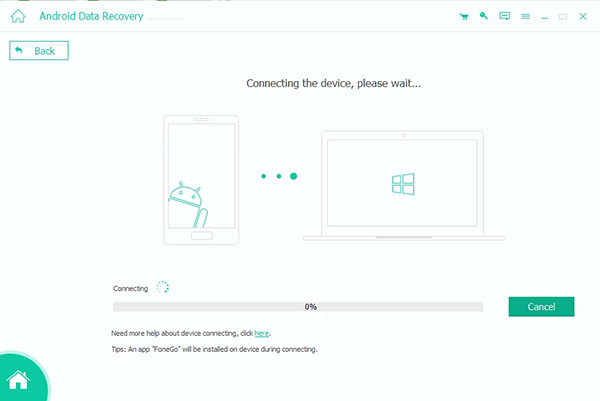
Шаг 1. Подключите Android к компьютеру
Подключите устройство Android к компьютеру через USB-кабель. Программное обеспечение Android Data Recovery автоматически обнаружит ваше устройство.
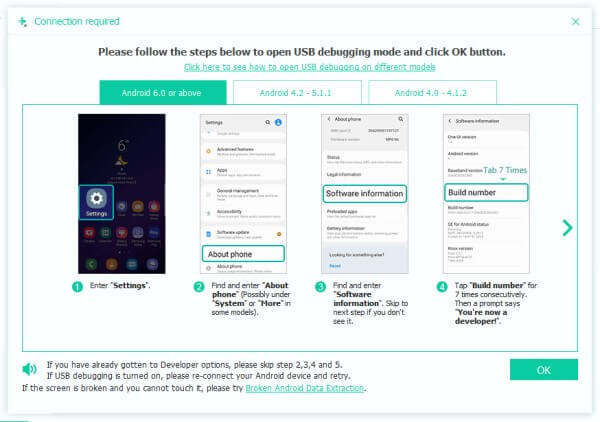
Шаг 2. Разрешить отладку по USB
Там будет всплывающее сообщение, чтобы позволить вам разрешить отладку по USB на телефоне / планшете Android, чтобы получить доступ к подключенному устройству.
Для Android 2.3 и предыдущих версий : Нажмите «Настройки» приложения> «Приложения»> «Разработка»> «Отладка по USB».
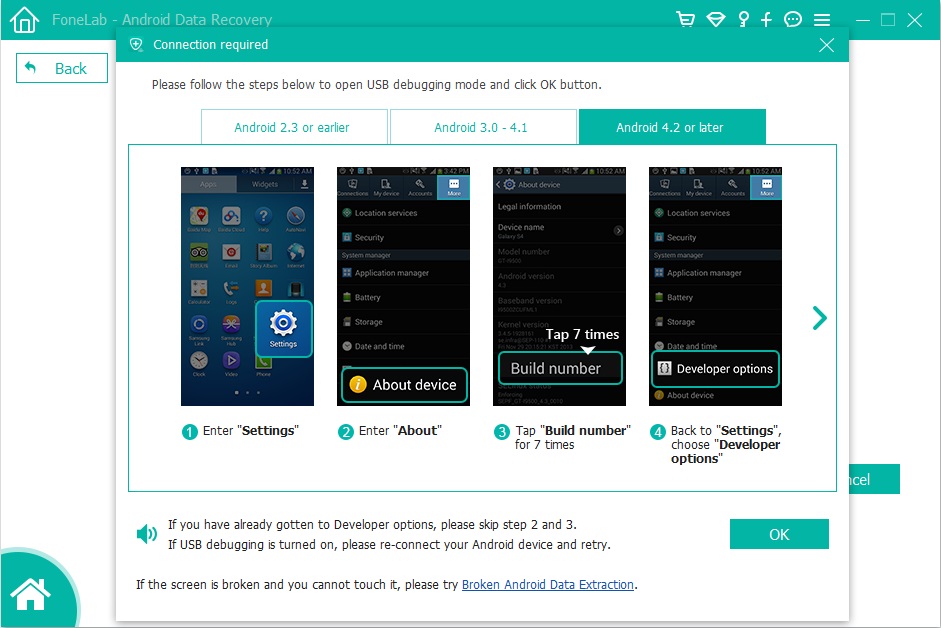
Для Android 4.2 и более поздних версий : Выберите «Настройки»> «О телефоне». Выберите «Номер сборки» не менее 7 раз, пока не появится сообщение «Вы находитесь в режиме разработчика». Вернитесь в «Настройки»> «Параметры разработчика»> «Отладка по USB».
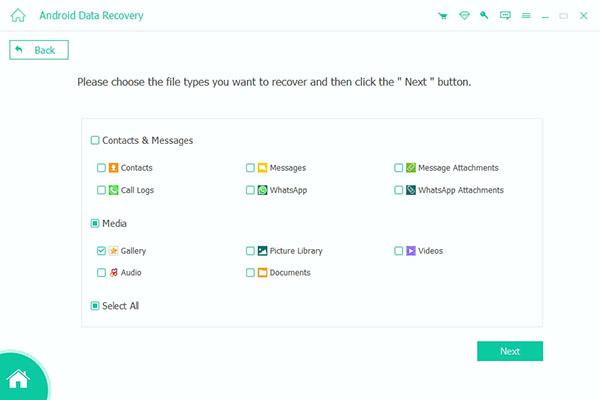
Шаг 3. Выберите типы файлов для сканирования устройства
Когда вам удастся подключить устройство к компьютеру, вам будет предложено выбрать типы файлов для восстановления. Программа позволяет вам получить видео для Android, контакты, сообщения, журналы вызовов, картинки, аудио, документы и т. д. Отметьте, что вам нужно, а затем нажмите кнопку Next сканировать устройство.
Чаевые : Перед началом сканирования программа запросит у вас разрешение на сканирование устройства Android. Вам нужно нажать «Разрешить / Авторизовать / Предоставить» на вашем Android телефоне / планшете.
Шаг 4. Предварительный просмотр и восстановление удаленных файлов
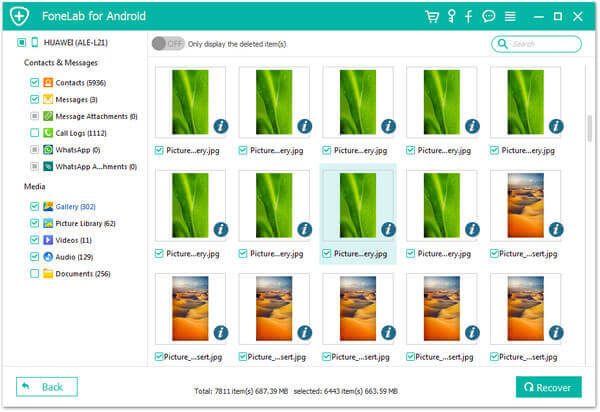
Через несколько секунд процесс сканирования будет завершен. Все выбранные вами типы файлов будут перечислены в левом столбце. Вы можете предварительно просмотреть файлы из правого окна, указав тип файла вкладкой. Включите кнопку «Отображать только удаленные элементы» над окном предварительного просмотра, вы можете проверить только удаленные файлы. Выбрав все файлы, которые хотите восстановить, нажмите Recover Кнопка и вскоре все удаленные файлы будут восстановлены на вашем компьютере.
Путь 2. Как восстановить удаленные файлы без компьютера
Для некоторых из вас загрузка настольного программного обеспечения может быть немного хлопотной, поэтому вы можете спросить, есть ли способ восстановить удаленные файлы на телефоне Android напрямую без компьютера?
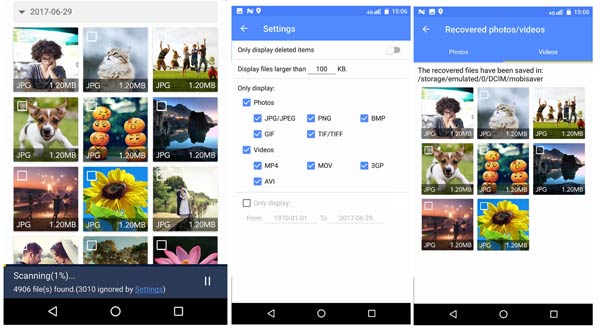
Шаг 1. Скачайте MobiSaver из Google Play, установите и запустите его немедленно.
Шаг 2. Выберите режим восстановления: Восстановление фото и видео, Восстановление по SMS, Восстановление контактов, Восстановление журналов вызовов, Восстановление WhatsApp и другие решения для восстановления и «НАЧАТЬ СКАНИРОВАНИЕ», чтобы начать сканирование вашего телефона Android.
Во время сканирования вы можете нажать «Настройки», чтобы настроить параметры, позволяющие этому приложению сканировать и отображать определенные файлы в соответствии с размером, форматом и т. Д.
Шаг 3. После завершения процесса сканирования отметьте элементы, которые вы хотите восстановить, и нажмите «Восстановить». Все удаленные файлы будут восстановлены на вашем телефоне Android.
Путь 3. Как восстановить удаленные данные с SD-карты без телефона
Конечно, если ваш телефон Android поврежден или сломался и не может работать, но вы все равно можете восстановить удаленные файлы с SD-карты.
Что вам нужно сделать, это вынуть SD-карту из телефона Android и вставить ее в устройство чтения SD-карт, затем подключить SD-карту к компьютеру и позволить Apeaksoft Data Recovery сканировать и восстанавливать удаленные файлы.
Восстановите удаленные фотографии, видео, аудио, документы, электронные письма и другие данные с вашей SD-карты на компьютер.
Как восстановить удалённые файлы на Android
Несмотря на обширную функциональность современных Android-смартфонов, у них никогда не было корзины. Представляете? Никогда. Конечно, некоторые производители встраивали в отдельные системные разделы папки для временного хранения удалённых файлов, но такого, чтобы на Android была полноценная корзину, не было. Это очень угнетало пользователей, которые сначала удаляли те или иные данные, а потом жалели об этом, но уже не имели возможности их восстановить. Поэтому Google решила, что надо исправить эту недоработку и таки сделала корзину.
Google добавила в приложение «Файлы» встроенную корзину
Корзина появилась в приложении «Файлы». Это собственный файловый менеджер Google для Android. Он, что логично, отвечает за управление файлами, каталогизирует их, ищет потенциально ненужные и предлагает удалить их.
Где найти корзину на Андроиде
В общем, штука очень простая и на удивление удобная. Пожалуй, более удобных файловых менеджеров для Android мне не попадалось. Однако Google сочла, что этого будет мало, и нужно дать пользователям возможность восстанавливать те данные, которые они удалили.
Корзина появилась в последней версии «Файлов», которая начала распространяться на этой неделе. Судя по всему, изменения применяются на серверах у Google, потому в Google Play обновление отсутствует. По этой же логике, скорее всего, нет смысла устанавливать актуальную сборку APK «Файлов».
Как Инстаграм, только по правде: Я пользуюсь BeReal и вам советую
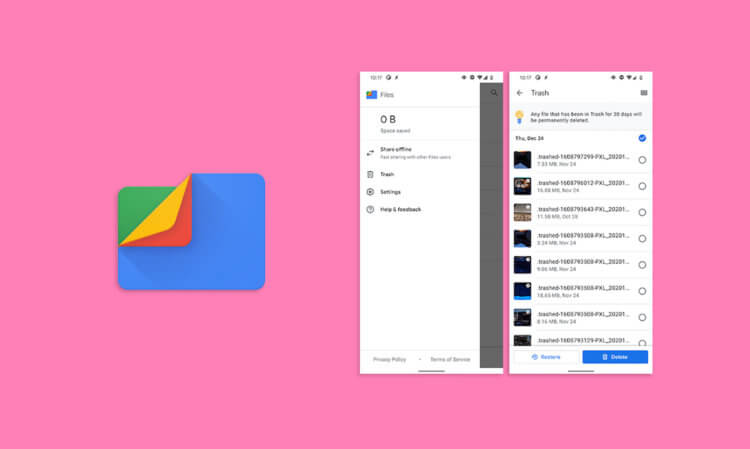
Но, как только апдейт доберётся до вашего устройства, в боковом меню приложения появится вкладка «Корзина», где и будут храниться все удалённые данные в течение 30 дней. Туда будут отправлять все файлы без исключения, чтобы затем удалить их по прошествии отведённого времени.
Восстановить удалённые данные из корзины «Файлов» проще простого:
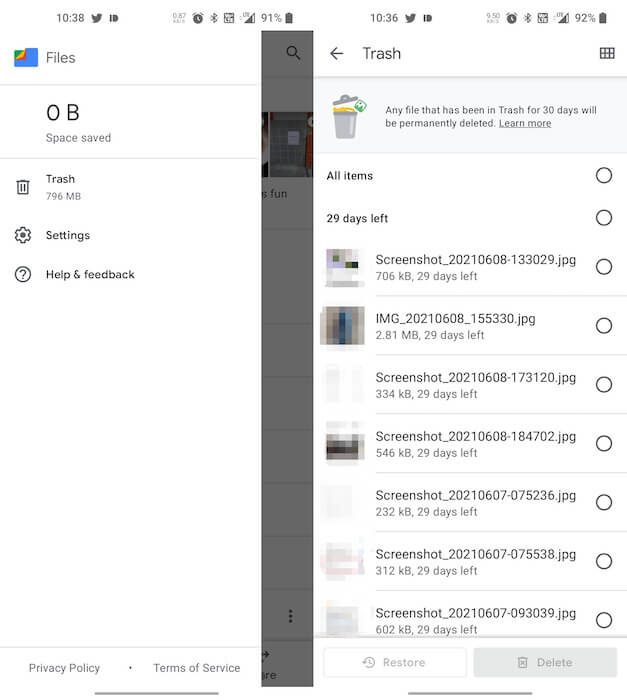
В приложении «Файлы» появится корзина. Совсем скоро
Есть ли на Андроид своя корзина
Важно понимать, что в корзину удалённые файлы будут перемещаться только после того, как она появится непосредственно в приложении. То есть восстановить данные, которые были удалены до установки обновления, к сожалению, не получится. Поэтому, если у вас корзины по-прежнему нет, просто дождитесь её появления.
Впрочем, на некоторых смартфонах доступна функция восстановления данных. Например, мой Honor View 20 – равно, как и другие смартфоны Huawei и Honor – предлагает такую возможность в отношении многих типов данных, а не только фотографий и видеозаписей, которые сохраняются в отдельный альбом «Удалённые».
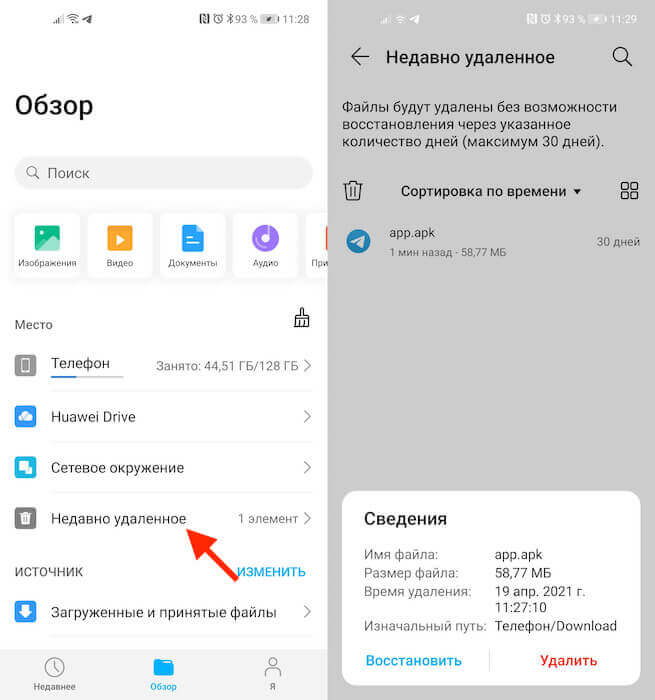
Восстановить данные можно на разных Android-смартфонах, но не на всех
Правда, и тут есть подвох. Чтобы восстановить удалённые данные через системное приложение «Файлы» (к гугловому оно не имеет никакого отношения и есть на всех аппаратах Huawei и Honor независимо от поддержки GMS), нужно предварительно «правильно» удалить эти данные. Для этого вам нужно при удалении нажимать не на кнопку «Удалить», а на кнопку «Переместить» в «Недавно удалённые».
Как восстановить удаленные аудио файлы с телефона Huawei
Селена Комез Обновлено в августе 21, 2019
[Заключение]: Руководство по восстановлению удаленных аудио- или музыкальных файлов с телефона Android Huawei, возврату удаленного звука на телефон Huawei с помощью профессионального программного обеспечения для восстановления данных Android, вы также можете восстановить потерянные фотографии, видео, сообщения WhatsApp, документы, сообщения и контакты.
Как я могу восстановить удаленные песни на Huawei P20?
Привет ребят. Я хочу знать, как восстановить удаленную музыку на Huawei P20. Я случайно удалил папку в разделе «Разное», которая содержала несколько сотен музыкальных файлов MP3. Я хочу вернуть удаленный файл MP3 на телефон Huawei. Любое программное обеспечение для восстановления данных Android может сканировать и восстанавливать удаленные аудиофайлы со смартфона Huawei?
Вы можете прочитать:
Если у вас есть резервная копия музыки с помощью приложения Huawei Backup или Huawei HiSuite, то решение так же просто, как простое восстановление резервной копии. Но если вы этого не сделали, вам нужен сторонний HUAWEI Восстановление данных программное обеспечение для восстановления удаленных файлов с телефона Huawei напрямую.
Часть 1. Восстановление удаленного звука на телефоне Huawei из резервной копии
Если вы создали резервную копию устройства для защиты данных с помощью приложения Huawei Backup, когда вы случайно удалили файлы на телефоне Huawei, вы можете легко восстановить резервную копию и вернуть удаленный звук на телефон Huawei. Здесь вы можете узнать, как восстановить потерянные аудиофайлы на телефоне Huawei из приложения Backup.
Шаг 1. открыто Приложение для резервного копирования на телефоне Huawei и коснитесь Восстановить.
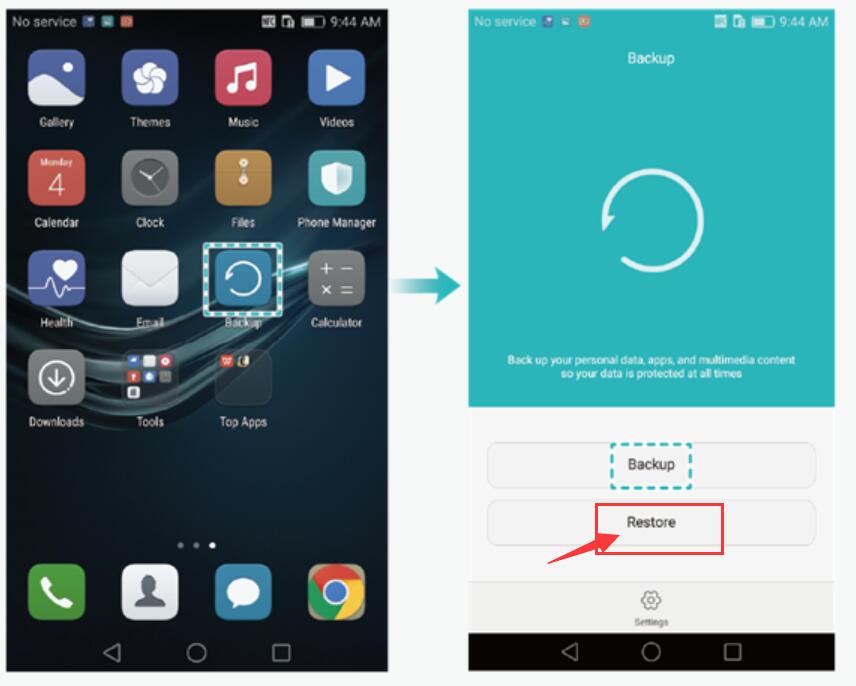
Шаг 2. Выберите источник данных для восстановления и нажмите «Далее».
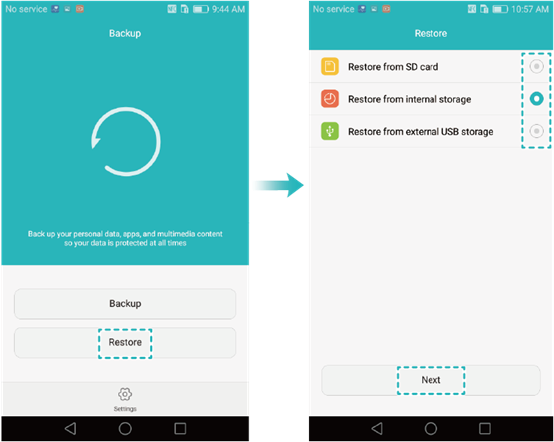
Шаг 3. Выбрать Аудио Тип файла для восстановления.
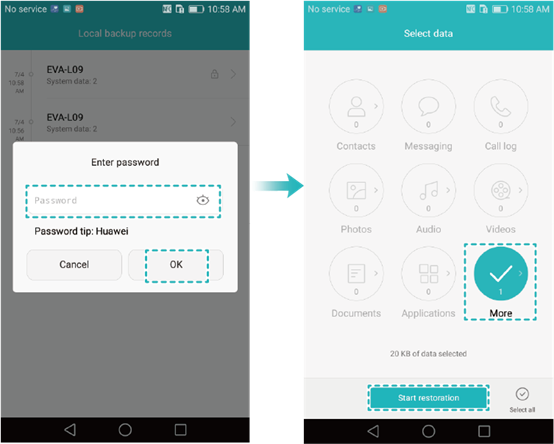
Шаг 3. Нажмите Начать восстановление.
В появившемся диалоговом окне выберите место для восстановления резервных копий данных из видео, фотографий, аудио и других мест.
Шаг 4. Нажмите OK чтобы начать восстановление выберите Audio обратно на телефон Huawei.
Часть 2. Восстановление удаленных аудио- или музыкальных файлов с помощью программного обеспечения Huawei для восстановления данных
Если вы не можете найти резервную копию, сделанную ранее для восстановления Huawei, или у вас не было резервной копии данных до удаления файла. Не волнуйтесь, у вас все еще есть возможность сканировать и восстанавливать удаленные файлы с устройства Android без резервного копирования.
Android Восстановление данных это профессиональный инструмент для восстановления данных для телефонов и планшетов Huawei. Он не только поддерживает восстановление удаленных аудио- и музыкальных файлов на телефоне Huawei, но также позволяет восстанавливать фотографии, видео, сообщения WhatsApp, документы, текстовые сообщения и контакты с телефона Huawei (Mate, P, Nova, Y, Honor, G, Ascend sries …), Неважно, что данные потеряны или удалены из-за того, что вы случайно нажали кнопку удаления. Кроме того, он может восстанавливать удаленные, утерянные или отформатированные файлы с SD-карт на вашем устройстве Android.
Этот мощный инструмент для восстановления данных Android поможет вам восстановить данные с Samsung Galaxy, HTC, LG, Sony, Google Nexus, Google Pixel, Xiaomi, Motorola, Huawei, Sony, Sharp, OnePlus и других брендов с ОС Android. Теперь вы можете загрузить программное обеспечение и попытаться использовать его для восстановления удаленных данных с телефона и планшетов Huawei. Следующее руководство будет очень полезным.


Особенности:
Руководство по восстановлению удаленных или утерянных аудиофайлов с телефона Huawei без резервного копирования
Шаг 1. Запустите Android Toolkit на компьютере
Запустите программу Android Data Recovery после загрузки и установки на компьютер.
Чтобы восстановить удаленные аудиофайлы с телефона Huawei, выберите «Android Восстановление данных«.
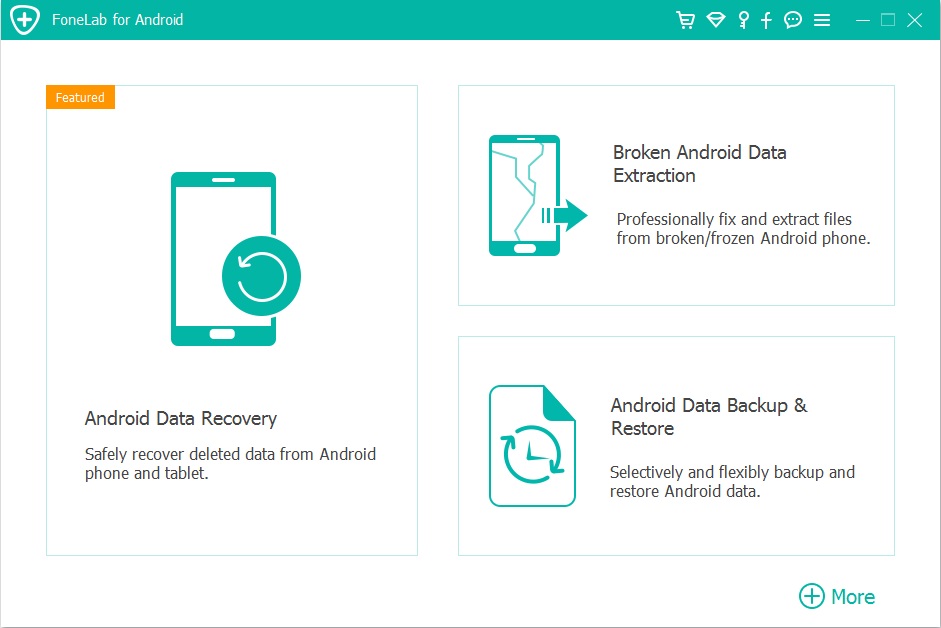
Шаг 2. Подключите телефон Huawei к компьютеру и включите отладку по USB
Используйте USB-кабель для подключения телефона Huawei к компьютеру. Затем программа автоматически обнаружит ваш телефон Huawei.
Если устройство не может быть обнаружено, включите, чтобы разрешить отладку по USB. Следуйте инструкциям ниже:
После включения режима отладки USB, продолжайте следовать следующему шагу.
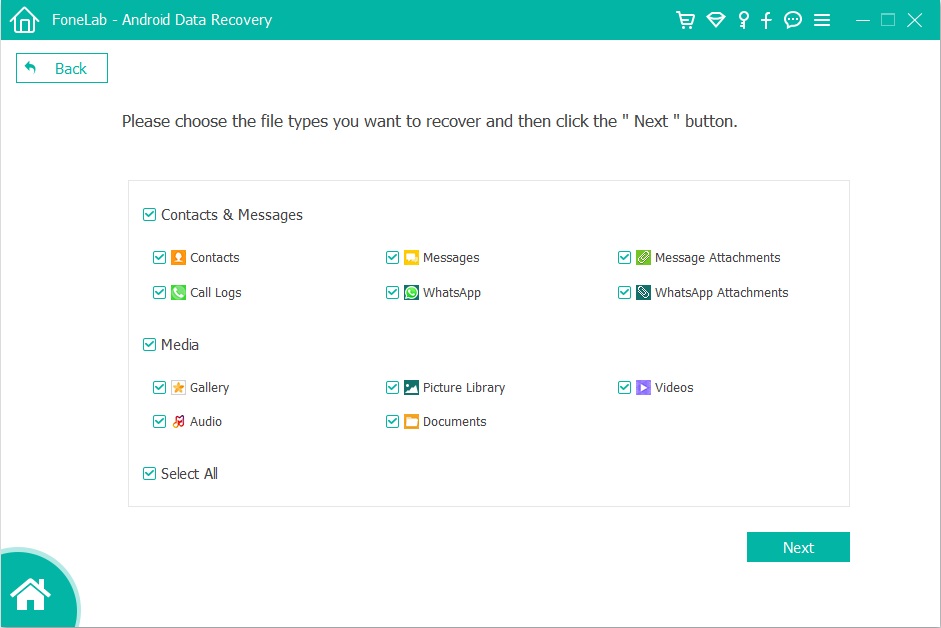
Шаг 3. Выберите тип аудио файла для сканирования
Когда вы увидите интерфейс, показанный ниже, отметьте «Аудио»И нажмите« Далее », чтобы разрешить программе сканировать ваше устройство. Вы также можете «Выбрать все», чтобы сканировать и восстанавливать все данные с телефона Huawei. Чтобы сэкономить время при сканировании, рекомендуем просто выбрать пункт «Аудио».
Шаг 4. Разрешить сканирование устройства
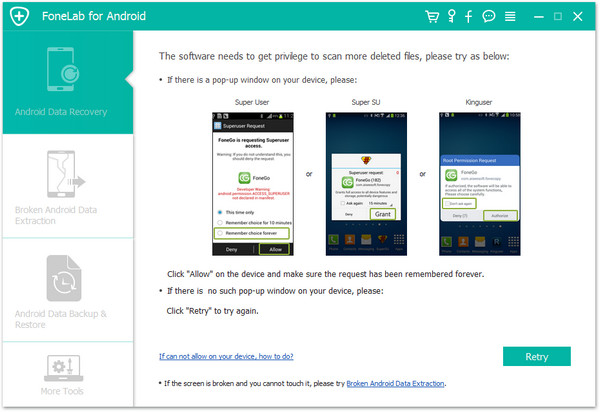
Когда появятся следующие окна, вы можете снова переключиться на свой телефон Huawei, нажать «Разрешить» на устройстве и убедиться, что запрос запомнился навсегда, затем вернитесь к компьютеру и нажмите кнопку «Пуск», чтобы продолжить.
Шаг 5. Переведите телефон Huawei в режим глубокого сканирования.
Когда появится приведенный ниже интерфейс, для глубокого сканирования Huawei требуется разрешение root. Для этого нажмите Advanced Root и загрузите инструмент Android Root (KingoRoot) на компьютере, затем установите, запустите и используйте его для быстрого рутинга вашего телефона Huawei.
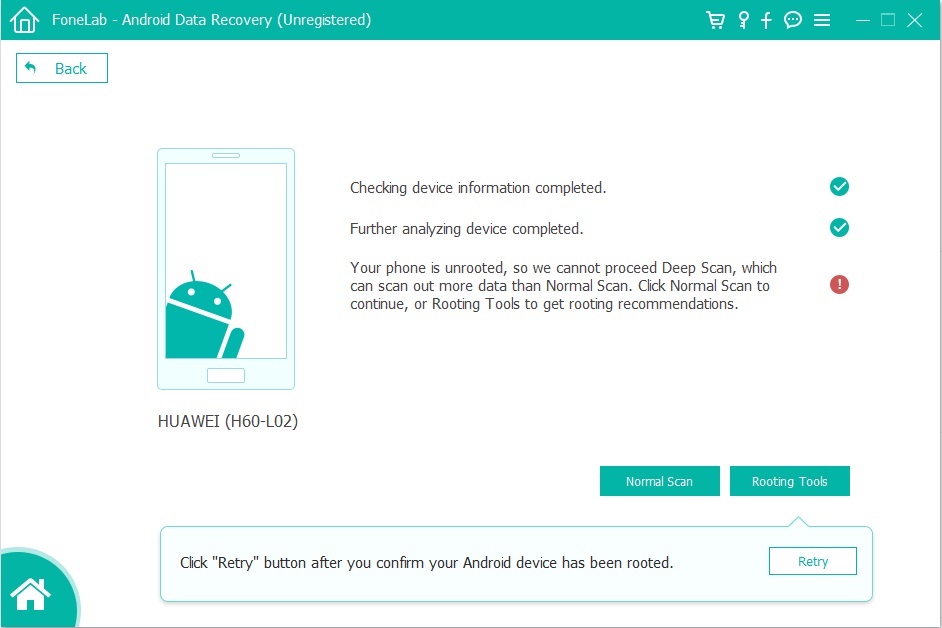
После завершения рутирования телефон начнет глубокое сканирование вашего устройства. Процесс займет несколько минут (от 15 до 20 минут). Пожалуйста, сохраняйте соединение между телефоном Huawei и компьютером во время процесса сканирования.
Шаг 6. Предварительный просмотр и восстановление аудио файлов с телефона Huawei
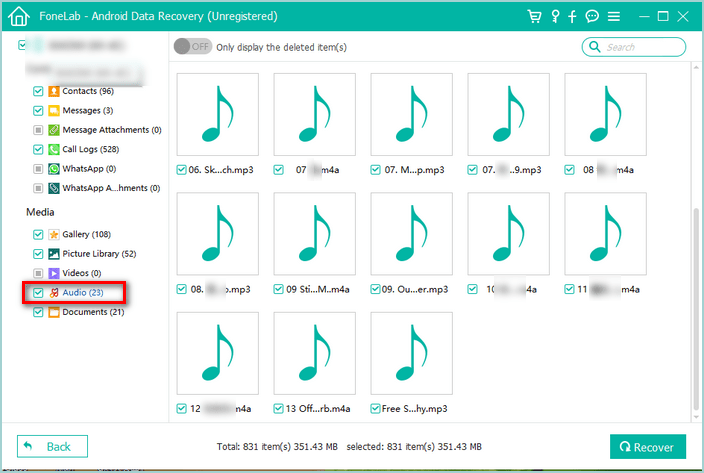
После сканирования в интерфейсе будут перечислены все аудиофайлы. Если вы хотите проверить только удаленные данные, вы можете включить кнопку «Отображать только удаленные элементы» в верхней части окна. Выберите нужные аудиофайлы и нажмите «Recover», Чтобы экспортировать и сохранить их на компьютере. После сохранения удаленных аудио- или музыкальных файлов на компьютере, вы можете прослушать восстановленный звук на компьютере.
Step 7. Импорт восстановленной музыки в Android
Выше простых шагов вы вернули удаленные или потерянные аудиофайлы и сохранили их на компьютере. Если вы хотите перенести полученные музыкальные файлы на телефон Huawei или другие устройства Android для прослушивания, вы можете использовать это Android Transfer инструмент, он может помочь вам быстро импортировать музыку, видео, фотографии, контакты на устройства Android.
Связанное руководство: Как перенести музыку, видео, фото на Android
Это не только аудио, это программное обеспечение Android Data Recovery также может помочь вам восстановить ваши фотографии, видео, журналы вызовов, контакты, данные WhatsApp и многое другое с устройств Android. Вы можете попробовать и восстановить их в аналогичных действиях.
HUAWEI Восстановление данных Поддерживаемые модели:
Huawei Mate: Huawei Mate 20 / Mate 20 Pro, Huawei Mate 20 X (5G), HUAWEI Mate 20 RS Porsche Design, HUAWEI Mate RS Porsche Design, Huawei Mate 10 / 10 Pro, Huawei Mate Xotex, MUM XIUME PATE, Huawei Mate X, MUME PATE Mate 10, Huawei Mate 10 Pro, Huawei Mate 9 Porsche Design, Huawei Mate 9, Huawei Mate 9, Huawei Mate S и Huawei Mate RS Porsche Design.
Huawei P: Huawei P30 / P30 Pro, Huawei P20, Huawei P20 Pro, Huawei P10, Huawei P10 Plus, Huawei P9, Huawei P9 Plus, Huawei P8, Huawei P8 P8, P2019, P2019, PXNUMX, PXNUMX, PXNUMX, PXNUMX, PXNUMX, PXNUMX, PXNUMX, PXNUMX, PXNUMX, PXNUMX, PXNUMX, PXNUMX PXNUMX HUAWEI P smart
Huawei Honor: Huawei Honor V9 , Huawei Honor 8 , Honor 8 Pro, Huawei Magic , Huawei Honor 7 / 6, Huawei Honor 6, Хонор 6X, Huawei Honor 5X Hua Huawei Honor 4 XNUX XORX 3 XNUX XORX 4 XNUX XOR XNUMX XNUMX XNOR XNUMX XOR XUMX
Huawei Nova : HUAWEI nova 5 Pro, HUAWEI nova 5, HUAWEI nova 5i Pro, HUAWEI nova 4 / nova 4e, нова 3 / nova 3i, нова 2s, Хуай-Нова, Хуа-Нова, Хуа-Нова, Хуа-Нова, Хуа-Нова
Huwei G: Huawei G9, Huawei G9 Plus, Huawei G9 Lite, Huawei G8, Huawei G7 Plus, Huawei GR5 2017, Huawei GT3, Huawei GR5, Huawei GR3, Huawei G7, Huawei
Huawei Y: HUAWEI Y9 Prime 2019, HUAWEI Y7 2019, HUAWEI Y9 2019, HUAWEI Y6 2019, HUAWEI Y5 2019, HUAWEI Y6 Prime 2018, HUAWEI Y6 2018, HUAWEI Y9 2018, HUAWEI Y5 Prime 2018, Huawei Y5 2017, Huawei Y6II, Huawei Y5II, Huawei Y3II, Huawei Y6 PRO
Ascend: Huawei Ascend P8, Huawei Ascend G7, Huawei Ascend Mate 7, Huawei Ascend Mate 6
Комментарии
подскажите: тебе нужно авторизоваться прежде чем вы сможете комментировать.
Еще нет аккаунта. Пожалуйста, нажмите здесь, чтобы зарегистрироваться.



