
Как восстановить удаленные фото на Samsung Galaxy серии A – пошаговые инструкции
Пользователи Galaxy А5 A7 A8 A9 и других моделей часто спрашивают, как восстановить удаленные фото на Android Samsung. Это вопрос особенно актуален, если речь идет о важных файлах, которые находятся в единичном экземпляре, не продублированы на других устройствах и не сохранены в облаке.
Ниже рассмотрим причины удаления фото и способы, как восстановить удаленные данные на телефонах Samsung Galaxy серии A. Также приведем полезные советы по резервному копированию, которые помогут избежать проблем в будущем.
Причины удаления фото и файлов с Samsung Galaxy A5
Причин, удаленных фото и потере файлов на Samsung Galaxy может быть много. Вот наиболее распространенные из них:
Можно ли восстановить удаленные фото с телефонов Samsung Galaxy A5 A7 A8 A9
Хорошая новость заключается в том, что после удаления у вас есть все шансы восстановить потерянные фотографии и другие файлы при помощи инструмента Samsung Data Recovery
Встроенная система хранения данных Samsung аналогична системе хранения данных на компьютере, поэтому при удалении данных из этого набора удаляется только указатель на файлы из таблицы размещения файлов, в то время как фактические файлы данных не удаляются, а помечаются ОС до тех пор, пока перезаписывается любыми новыми данными.
Поэтому мы вам рекомендуем не тянуть, а сразу начать восстанавливать потерянные файлы, иначе шансы восстановить их через какое-то время станут минимальны.
Как восстановить фото на Samsung Galaxy серии A – пошаговые инструкции
Samsung Galaxy A5 / A3 Data Recovery поддерживает восстановление как внутренней памяти, так и внешнего хранилища, поэтому он может восстанавливать потерянные данные с карты памяти microSD, даже если она была отформатирована, а также из внутренней памяти устройства.
И так давайте приступим:
Как восстановить удаленные фото на Samsung Galaxy A5 при Samsung Cloud Backup
Для того, чтобы восстановить удаленные фото на Samsung Galaxy A5 вы можете воспользоваться инструментом Samsung Cloud Backup для этого выполните следующую инструкцию:
Как восстановить удаленные фотографии на Samsung Galaxy серии A при помощи Google Photos Backup
Для того, чтобы восстановить потерянные фото на Samsung Galaxy серии A при помощи Google Photos Backup выполните следующую инструкцию:
Видео: Как восстановить удаленные фото на Samsung Galaxy серии A
Восстановление удаленных фото на устройстве Samsung
Способ 1: Корзина
Проще всего восстановить фотографии из корзины, но сделать это нужно в течение 30 дней после удаления, иначе они исчезнут окончательно. «Корзина» включена по умолчанию, но это инструмент «Галереи», поэтому снимки, удаленные с помощью другого приложения, например, файлового менеджера, в нее не попадут.

Способ 2: Samsung Cloud
Раньше фото и видео синхронизировались с Samsung Cloud благодаря функции «Gallery Sync». Теперь же вследствие интеграции с Microsoft поддержка этой функции прекращается, поэтому содержимое приложения «Галерея» при включенной службе синхронизации и объединении учетных записей будет отправляться в облачный сервис OneDrive. Тем не менее отправленные ранее изображения еще можно загрузить на устройство или перенести в облако Майкрософт, прежде чем они будут безвозвратно удалены осенью 2021 года.

Способ 3: Резервные копии
С помощью фирменного приложения Samsung Smart Switch можно архивировать любые данные, включая видео и изображения. Резервную копию можно сделать на компьютере или смартфоне, сохранив ее на карту памяти. Естественно, случайно РК не создать, поэтому если вы никогда не пользовались Смарт Свитч, сразу переходите к другому способу. Для тех, кто знаком с этим приложением и уже работал с ним, мы покажем, как восстановить удаленные фото из бекапа в зависимости от того, в десктопной или мобильной версии она была сделана.
Вариант 1: Компьютер

Чтобы отключить лишние элементы, а заодно выбрать резервную копию, нажимаем «Выбрать данные резервного копирования»,

оставляем галочку рядом с пунктом «Изображения»,

открываем список резервных копий, выбираем интересующую нас РК, кликаем «OK»

и запускаем восстановление.
Documents\Samsung\SmartSwitch\backup\Модель устройства\Резервная копия\Photo

Вариант 2: Мобильное устройство
SmartSwitchBackup\Модель устройства\Резервная копия\PHOTO

Способ 4: Google Фото
Гугл Фото – это аналог «Галереи», который встроен в большинство устройств фирмы Samsung. Только копии изображений хранятся в облачном сервисе Google, а значит, у вас есть дополнительный шанс восстановить их при условии, что функция автозагрузки и синхронизации была включена.

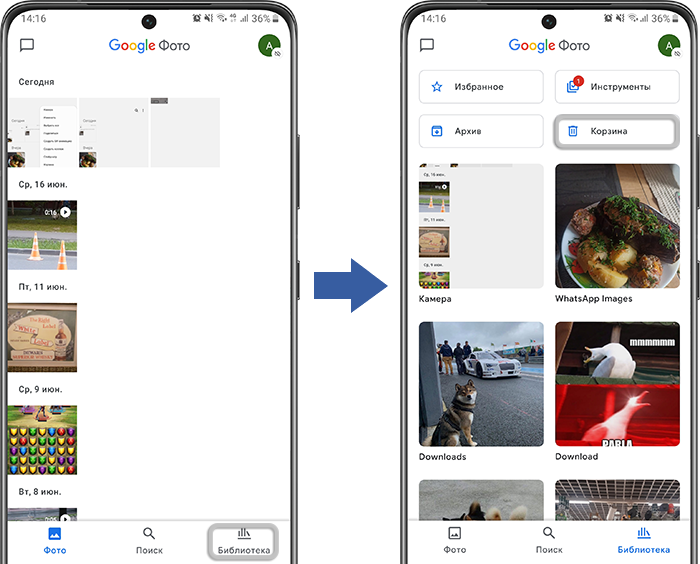
Переходим во вкладку «Библиотека», открываем «Корзину», при наличии интересующих нас снимков выделяем их и жмем «Восстановить».

Переходим во вкладку «Корзина». Чтобы вернуть, содержащиеся в ней фотографии, выделяем их и кликаем иконку «Восстановить».

Способ 5: Стороннее ПО
На рынке программ для восстановления данных есть хорошие варианты, но ситуация складывается таким образом, что в большинстве случаев бесплатно доступен только предварительный просмотр, а саму функцию восстановления разработчики предлагают купить. К тому же найти изображения в их исходном качестве больше шансов при глубоком сканировании, а оно возможно только на рутированых аппаратах. Мы попробуем найти удаленные фотографии с помощью бесплатного приложения Disk Digger.

При желании можно изменить параметры сканирования – указать минимальный размер файла и выбрать примерную дату удаления снимков.

и подтверждаем загрузку.

В результате найдено всего несколько файлов. Конечно, телефон недавно был сброшен до заводских настроек, но приложение не смогло найти даже все файлы, которые были удалены прямо перед сканированием. Возможно, повлияла слишком ранняя версия операционной системы (Android 5.0), но учитывая, что многие пользователи хвалят Disk Digger, попробовать вам все же стоит.
Дополнительно поищите фотографии с помощью программы для ПК EaseUS MobiSaver for Android Free, которая позволяет бесплатно восстанавливать данные, но по одному файлу за раз. Как пользоваться этой программой, мы уже показывали в другой статье, когда восстанавливали удаленные контакты на смартфоне с Android.
Как восстановить удаленные фото на телефоне Самсунг
Бывают случаи, когда при удалении группы фотографий или отдельных фотографий, люди удаляют те из них, которые им нужны, либо могут понадобиться в будущем. Следовательно встает вопрос, каким образом можно восстановить удаленные фотографии? Для этого существует несколько способов, можно восстановить удаленные фотографии на телефоне самсунг. В этой статье мы рассмотрим несколько способов, как это сделать.
Способ 1. Как восстановить удаленные фото на телефоне самсунг?
Восстановить удаленные фото на телефоне самсунг с помощью Samsung Cloud?
У устройств Samsung есть специальный функционал, позволяющий вернуть удаленные фотографии при помощи штатного средства под названием Samsung Cloud. Samsung Cloud это облачное хранилище для устройств Samsung, в котором каждому пользователю доступно 15ГБ места, этого более чем достаточно для хранения фотографий. Каждое устройство по умолчанию синхронизировано с этим облачным хранилищем, следовательно, если вы его не отключали, то удаленные фотографии хранятся там. Итак, вот что нам нужно сделать что бы вернуть наши фотографии.
В Настройках телефона найдите пункт Облако и учетные записи, затем выберите пункт Samsung Cloud.

В разделе указано количество места, доступное пользователю в облаке, степень его использования и опции синхронизации. Вы увидите все данные, которые синхронизируются с Облачным хранилищем. Важный момент – Галерея. Напротив неё должна стоять галочка, которая означает что синхронизация включена и фотографии отправляются в Облачное хранилище.
Возвращаемся к Samsung Cloud и выбираем опцию Восстановить. Устройству понадобится некоторое время на поиск копий данных в библиотеке Samsung Cloud. Если устройство найдет фотографии, которые были синхронизированы с Облачным хранилищем, то появится соответствующий пункт. Выбрав его, устройство вернет все синхронизированные фотографии из Облачного хранилища в память телефона.
В новых версиях устройств появилась Корзина, предназначенная для хранения удаленных фотографий, которые хранятся в ней в течении 15 дней с момента удалениях их на телефоне. Что бы ею воспользоваться, необходимо зайти в Галерею устройства, далее в Настройки и перейти в Корзину. После чего остается только выбрать нужные нам фотографии и устройство восстановит их.
Восстановить фото на самсунге с Google Photos после случайного удаления
Если Вы ранее установили программу google photos на свой телефон и вошли в свою учетную запись google, и синхронизировали информацию об изображении, то Вы можете использовать этот метод для восстановления удаленных фотографий.
Нажмите на белую иконку с разноцветной вертушкой и откройте Google Фото. Если вы синхронизировали альбом телефона с Google Фото перед удалением фотографий, они можно быть найдены.
Нажмите на восстановленное изображение, которое вы хотите, а затем нажмите кнопку «Еще» в правом верхнем углу экрана.
Затем нажмите «Сохранить на устройстве». Удаленные фотографии снова появятся в вашем альбоме.
Способ 2. как восстановить удаленные фото с телефона samsung при помощи программы
Восстановить удаленные фото с телефона samsung при помощи UltData for Android без Root
В случае, если первые два способа вам не помогли, то имеет смысл попробовать восстановить ваши фотографии при помощи программы Tenorshare UltData for Android. Данная программа удобна в использовании и обладает хорошим функционалом, в следствие чего достаточно популярна среди людей, часто занимающихся восстановлением утерянной или удаленной информации. Программа является платной. Пробную версию вы всегда можете скачать с официального сайта, но для нас в данный момент подойдет и бесплатная триал-версия продукта. В новых версиях продукта присутствует русский язык, что облегчает работу.


Используя USB-кабель, соедините своё Android-устройство и компьютер. Теперь запустите программу Tenorshare Data Recovery и выберите функцию Recover Lost Data (восстановление утраченных данных) из главного интерфейса.

Следующий шаг, который вам необходимо предпринять – это включить накопитель USB, что важно для последующих шагов для нахождения удалённых на андройде фото. Для этого последуйте инструкциям, отображённым на экране.
Проверьте «Фото», когда вам необходимо выбрать тип файлов для восстановления. Затем снова нажмите «Далее».
По завершении сканирования, вы увидите фотографии, которые были потеряны, теперь их можно восстановить. Проверьте фото, которые вы хотите восстановить и нажмите «Восстановить». Все отмеченные фото будут восстановлены через считанные секунды.
Видео руководство
Восстановить удаленные фото на самсунге при помощи DiscDigger
Для устройств Samsung существует множество программ, позволяющих восстановить удаленные фото на телефоне самсунг из галереи, например DiscDigger. Она очень популярна среди пользователей смартфонов, так как хорошо справляется со своей работой. Преимущество этого приложения в том, что оно не требует подключения к ПК, а устанавливается непосредственно на ваше устройство. Итак, скачав приложение, приступим к работе.
После сканирования, приложение покажет вам все файлы, доступные к восстановлению. Вы сможете посмотреть каждый файл перед тем, как его восстановить. Таким образом выбираете нужные вам фотографии и нажимаете кнопку Save, а затем Done.
Помимо сохранения фотографий в память телефона или Flash-накопителя, программа так же может отправлять восстановленные файлы на вашу почту. Для этого вам следует нажать кнопку Email, а не Save, после выбора фотографий. В появившемся меню выберете службу, которой вы обычно пользуетесь для отправки писем. Приложение создаст пустое письмо и вложит в него архив под названием DiskDiggerFound.zip, в котором и будут находиться восстановленные фотографии. Эта функция может оказаться очень кстати тем людям, которые собирались перенести восстановленные фотографии на ПК. С помощью письма сделать это будет проще и быстрее.
И напоследок: существует так же ПК-версия этой программы, поэтому если пользоваться мобильным приложением вам неудобно, вы всегда можете скачать ее на ваш ПК.
Как восстановить удаленные фотографии на Samsung Galaxy
Смартфон Samsung Galaxy дает возможность восстанавливать фотографии, которые Вы удалили по ошибке, причем несколькими способами.
Восстановите фото из корзины
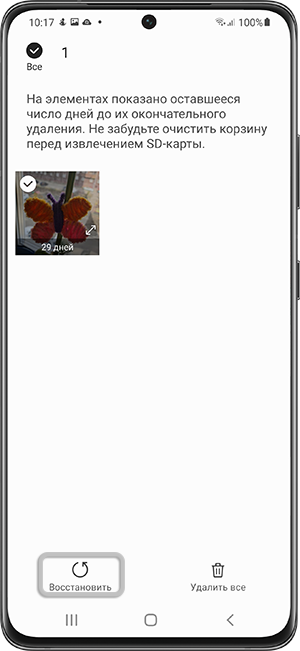
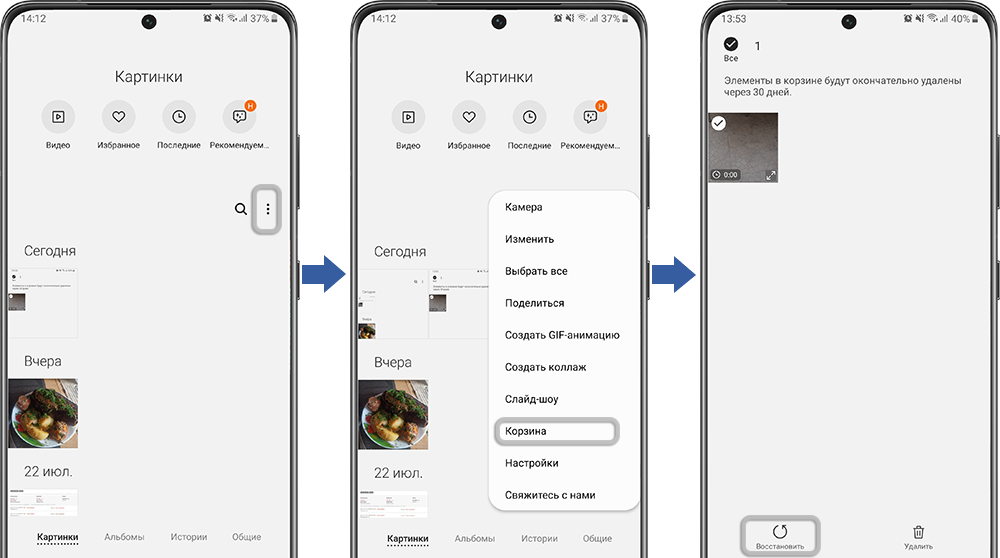
На устройствах на базе Android 9, 10 и 11 удаленные из приложения «Галерея» фотографии попадают в корзину, где хранятся определенное время, в течение которого Вы можете восстановить их или удалить окончательно.
По истечении этого времени фото удаляются автоматически.
Срок хранения фото в корзине: для Android 9 и 11 – 30 дней, для Android 10 – 15 дней.
Восстановите фото из корзины, выполнив следующие действия:
Если у Вас Android 11
Если у Вас Android 10, 9
Восстановите фото из приложения Google Фото
Если у Вас настроена синхронизация с сервисом Google Фото – восстановите фото оттуда.
Восстановите фото из резервной копии
Если Вы создавали резервную копию Ваших фотографий – Вы можете восстановить фото из нее.
Подробнее о том, как создать резервную копию Ваших файлов – в соответствующей статье.
Если у Вас нет резервной копии – восстановить фото не удастся.
Как восстановить удаленные фотографии на Самсунге
Многие из нас любят фотографировать. Камеры, встроенные в современные телефоны Samsung, позволяют получать фотоснимки отличного качества, которыми мы можем любоваться многие годы. Но выполняя какие-либо операции на нашем телефоне, мы можем обнаружить, что файлы куда-то исчезли. Что же делать в такой ситуации, и каким образом восстановить все удаленные фото на вашем телефоне Самсунг? Расскажем в нашем материале.
Можно ли восстановить удаленные фото на Samsung
Потеря фотографий на Samsung может стать для многих кошмаром, причём не важно, где находились ваши фото – в Галерее, папке DCIM, карте micro SD или где-то ещё.
Потеря фото может коснуться каждого, и обычно вызвана следующими факторами.
| Причины: | Пояснение: |
|---|---|
| Случайное удаление. | Вы очищали неудачные фото и случайно удалили качественные аналоги. |
| Повреждение SD-карты. | SD-карта памяти, на которой находились фото, была повреждена вследствие различных причин (Как на Самсунге перенести на карту памяти: фото). |
| Сбой системы | Произошёл сбой обновления системы Самсунга, вследствие чего ряд файлов (включая и ваши фотографии) были удалены. |
| Вирус. | На вашем телефоне работает вирусный зловред из неизвестного источника. |
Ну а теперь давайте рассмотрим способы, позволяющие вернуть удалённые фотоснимки на вашем устройстве Самсунг.
Для восстановления удалённых фотографий с помощью облачной технологии Samsung Cloud выполните следующее:
Использование функционала корзины на Самсунге чтобы вернуть фото
Как известно, в недавно вышедших моделях Самсунг была добавлена функция корзины (Recycle bin). Она позволяет просматривать и восстанавливать фотографии, удалённые в течении последних 15 дней. Если удаление фотографий произошло в течении этого срока, вы можете легко вернуть все данные на телефоне Samsung.
Восстановление удалённых фотоснимков с помощью «Android Data Recovery»
А что же делать, если вы не использовали корзину и Samsung Cloud? В этом случае нам помогут различные программы, позволяющий отыскать и восстановить изображения с внутренней памяти устройства. Одним из таких приложений является « Android Data Recovery ».
Официальный сайт: https://www.tenorshare.com.
Данный софт проводит тщательное сканирование памяти устройства, и восстанавливает найденные изображения в заранее указанной вами папке на ПК. Кроме фотографий, программа восстанавливает другие типы файлов, включая контакты, сообщения, истории звонков, медиа-файлы и другое. Для восстановления нужных нам фото программе понадобятся рут-права на вашем телефоне.
Процедура возвращения удалённых фото на вашем Самсунге с помощью «Android Data Recovery» состоит в следующем:
Для их восстановления из облака выполните следующее:
Каким образом восстановить удалённые файлы с SD-карты на Самсунге
Если вы сохраняли ваши изображения на внешней SD-карте, тогда воспользуйтесь функционалом программы « Data Recovery ».
Весь процесс сводится к следующему:
Заключение
В нашей статье мы рассмотрели несколько способов, позволяющих восстановить все ваши удаленные фото на мобильном телефоне Самсунг. Используйте перечисленные нами инструменты для возвращения потерянных изображений, что позволит скопировать их на другой носитель и пользоваться ими в соответствии с вашими планами.



