
Что делать, если вы потеряли телефон с приложением-аутентификатором
Потеряли телефон с приложением-аутентификатором и не можете войти в аккаунт? Рассказываем, какие у вас есть варианты.


Для защиты аккаунтов очень важна двухфакторная аутентификация: если утек пароль — а утекают они регулярно, — второй фактор помешает злоумышленникам взломать аккаунт. Один из удобных способов двухфакторной аутентификации — при помощи специального приложения, генерирующего одноразовые коды, вроде Google Authenticator и его аналогов. Но рано или поздно у многих пользователей возникает вопрос: что делать, если телефон с приложением-аутентификатором потерян/разбит/забыт/украден? Рассказываем, какие есть варианты.
Как восстановить аутентификатор, если смартфон с приложением недоступен
Если у вас больше нет доступа к смартфону, на котором установлен аутентификатор, попробуйте вспомнить: возможно, вы все еще залогинены на одном из ваших устройств в тот аккаунт, к которому пытаетесь получить доступ? Дальнейшие действия зависят от ответа на этот вопрос.
Восстанавливаем аутентификатор, если доступ к аккаунту есть на каком-то другом устройстве
Если вы все еще залогинены на одном из ваших устройств в аккаунт, в который пытаетесь войти на другом, то исправить положение будет несложно. В этом случае попробуйте зайти в настройки и сбросить аутентификатор, то есть привязать его к новому приложению. Обычно соответствующий пункт можно найти где-нибудь на вкладке «Безопасность». Например, с аккаунтами Google и «Яндекс» такой вариант сработает, даже если вы залогинены всего в одном из приложений этих компаний — скажем, в YouTube или «Яндекс.Навигаторе».
Иногда в тех же настройках можно посмотреть секретный ключ или QR-код аутентификатора — некоторые сервисы (но далеко не все) это позволяют. В таком случае вам останется просто ввести эти данные в приложение-аутентификатор на новом устройстве.
К сожалению, этот способ срабатывает не всегда, даже если вы все еще залогинены в аккаунт на одном из устройств. Проблема в том, что не у всех сервисов совпадает набор настроек в веб-версии и в мобильном приложении — нужной опции там, где вы залогинены, может просто не быть.
Как восстановить аунтентификатор, если доступа к аккаунту нет
Если вы уже не залогинены в аккаунт и смартфон с приложением-аутентификатором вы потеряли, сбросили к заводским настройкам или у вас его украли — в общем, у вас так или иначе больше нет к нему доступа, — то восстановить аутентификатор не получится. Как и в том случае, когда описанный выше способ не сработал.
Все, что вам остается, это воспользоваться процедурой восстановления доступа к учетной записи. Если речь идет об аккаунте в одном из крупных публичных сервисов — Google, «Яндекс», Facebook, Instagram, Mail.ru, «ВКонтакте» и так далее — и ваша учетная запись привязана к почте или телефону, то вы сможете восстановить доступ, воспользовавшись альтернативным способом подтверждения.
Для этого начните входить в аккаунт, укажите логин и пароль, а на том этапе, когда обычно требуется ввод одноразового кода из приложения-аутентификатора, поищите ссылку с названием вроде «Другие способы подтверждения».
После этого выберите удобный вам вариант — обычно сервисы поддерживают доставку кода в SMS, голосовым звонком или на электронную почту — и дождитесь получения кода. Скорее всего, это не займет много времени, и уже совсем скоро вы сможете войти в аккаунт.
Если из-за утраты аутентификатора вы потеряли доступ к аккаунту в корпоративном или в небольшом публичном сервисе, у которого нет удобной страницы автоматического восстановления доступа, то вам следует связаться с локальным администратором или службой поддержки. Придется описать ситуацию и, скорее всего, тем или иным образом подтвердить, что вы — настоящий владелец аккаунта.
После того как вы наконец сможете войти в аккаунт, привяжите аутентификацию к приложению на новом смартфоне. Ну а чтобы не проходить все вышеописанные процедуры в следующий раз, когда смартфон с аутентификатором потеряется, будет разумно прямо сразу создать резервную копию.
Как восстановить аккаунт Гугл если ничего не помню: нет доступа к телефону и почте
Приветствую на своем блоге. Сегодня поболтаем про работу с Google аккаунтом. Гугл считается самой популярной системой. Практически каждый пользователь подключен к интернету и имеет зарегистрированный аккаунт, но бывают и проблемы утери данных и поэтому в статье рассмотрим, как восстановить аккаунт Гугл если ничего не помню. Человек получает доступ сразу ко всем сервисам Гугла, это достаточно большой список.
Многие встроенные приложения и системы, позволяют решать возникшие проблемы пользователей. Все знают, что поисковик работает без регистрации, но для получения расширенного доступа требуется авторизоваться. Личный профиль дает дополнительные преимущества.
Как восстановить аккаунт Гугл если ничего не помню: основные способы и советы
Люди заводят аккаунты для бизнеса и получают определенный доход в интернете. SEO-оптимизаторы, владельцы интернет магазинов используют “Адсенс” для зарабатывания денег, размещая рекламу на своей интернет площадке. Забыть логин и пароль значит временно потерять доступ, ко всем инструментам для сайта. Поэтому нужно предпринять ряд мер, чтобы этого не случилось.
Шаг №1: заполните профиль системы
Обязательное правило при регистрации заполнить реальные данные о себе. Встречаются такие люди, которые предпочитают указывать фейковые имена, фамилии и возраст. Впоследствии это серьёзно скажется на процессе восстановления доступа. В некоторых случаях, получение кода сопровождается обязательным вписыванием и отправкой имени и фамилии.
Предположим, так получилось, вы запамятовали почтовый ящик и password, единственное, что имеете при себе, это номер телефона. Что делать, как восстановить аккаунт гугл если ничего не помню? Ответ прост, первое, узнайте email.
Шаг №2: не помню адрес email, не проблема!
Заходим в аккаунт гугл, в строке браузера и нажимаем в правом верхнем углу кнопку “войти”. Откроется форма, где можно создать аккаунт, ввести данные, но нам потребуется выбрать “забыли адрес эл.почты”. В появившемся окне в поле вводим номер телефон и отправляем.
Приходит шестизначный номер требующий подтверждения, если выбрать другой вариант и вписать email, то тогда понадобится подтвердить дополнительно имя и фамилию того почтового ящика, который был введен вместо телефона на предыдущем шаге. Если хотите чтобы все сервисы работали в одной связке то советую зарегистрировать Гугл почту. Далее выбираем свой аккаунт. И переходим к следующему шагу.
Шаг №3: не помню пароль от почты Gmail
Может так получится, что и пароль мы забыли. В таком случае нажимаем соответствующую ссылку, указанную на скриншоте.
Появляется очередная форма, где нам говорят, введите пароль. Используйте любой password, применяемый раньше к профилю. Некоторые люди предпочитают менять пароли каждую неделю или месяц, повышая безопасность аккаунта. Гугл система, окончательно не удаляет бывшие пароли и хранит их в резерве. Используйте любой из них для восстановления доступа. Предположим, пользователь не вел учета и не помнит, какие “пасворды” у него были. Придется пойти “другим способом”. На эту ссылку мы и нажмем.
Опять получаем подтверждение шестизначного кода по телефону, вводим его и попадаем на заключительный шаг заполнить два поля пароля и подтвердить. Теперь вы можете войти в почту.
Что делать если если нет доступа к телефону?
Не исключен и такой вариант, что при заходе в почту, отправляете смс, и замечаете, телефон не работает, sim-карта отсутствует. При условии потери сим карты, есть возможность узнать код смс. Для этого достаточно пройтись до ближайшего отделения сотовой связи, к которой вы подключены, и обратиться к оператору.
После вы возобновите доступ не только к Гуглу, но и к остальным сервисам, где использовали номер телефона при регистрации.
Удалили аккаунт Гугл: как вернуть его обратно?
Допустим, произошла ситуация, когда пользователь решил полностью избавиться от аккаунта google, а потом передумал, из-за того что понадобилась информация, которая хранится на разных сервисах системы. После размышлений стал решать проблему как сделать “recover data”. К счастью разработчики оставили лазейку. Когда любой из зарегистрированных участников полностью уничтожает свои данные, то стирания не происходит.
В компанию просто отправляется запрос на удаление. И он будет находиться в подвешенном состоянии в течение трех недель. После истечения срока клиент уже не сможет повлиять на свое решение и что-то изменить, account будет безвозвратно удален. Поэтому, если срок еще не подошел вы можете получить доступ к настройкам и снова пользоваться гугловскими ресурсами. Причины, ограничения, могли быть следующие.
Если произошла одна из ситуаций, когда доступ к учетной записи утерян по причине удаления, то можно воспользоваться процедурой восстановления. Делается это с помощью формы. В поисковой системе вписываем следующее предложение, пример на рисунке.
После щелкаем по первой ссылки. Есть два варианта, первый – сразу сделать переход на страницу с формой, второй – зайти в техподдержку и уже оттуда сделать свой переход.
Оказавшись на странице с формой, начинаем проходить поэтапную процедуру восстановления, которая ничем не отличается от способа входа в учетную запись в случае забытого email и пароля.
Этапы будут следующими:
Если у вас семья и есть несколько аккаунтов, объединённых в группу, и случилась так, что ребенок случайно удалил свою учетную запись, в таком случае один из родителей может сделать восстановление, используя свои права “Супер администратора”. Как и на многих форумах, где права назначаются владельцами, в гугле можно сделать то же самое, обозначить права пользователей.
В итоге, восстановление удаленной учетки произойдет от имени родителя, если ребенку нет еще двенадцати лет. Сделайте следующие шаги.
Как сделать вход с мобильного устройства, если забыли пароль
Воспользуемся браузером, установленным на андроиде, и перейдем в систему google.com. После чего нажимаем кнопку “войти”. В форму вводим один из трех вариантов своих данных.
Переходим на страницу, выбираем “Забыли пароль?”. Система перенаправит на следующий этап и предложит ввести любой password используемый ранее, тогда есть вариант выбрать пункт “Другой способ” и попытаться получить данные через email или телефон. Придет письмо с шестизначным номером. Цифры необходимо ввести в специальное поле.
Удобно использовать мобильное устройство, так как 6-значный код окажется в разделе уведомления и его можно сразу применить. Но если вы владелец переносного устройства или ПК, а привязка находится на номере утерянной симки, в таком случае остается только резервный почтовый ящик, на который придет письмо с кодом подтверждения.
Как отвязать аккаунт Гугл от смартфона, если не помнишь email
Система google постоянно совершенствуется, и добавляются новые способы безопасности, не только на ПК, но и на ОС андроид. Если кто-то сделает сброс настроек, то при попытке авторизоваться в Гугл, можно получить сообщение следующего вида.
Дело в том, что данный телефон привязан конкретно к пользователю, и чтобы попытаться получить доступ, нужно написать свой почтовый ящик. Допустим вам неизвестен email, что делать в таком случае. Есть вариант, отключить интернет, вынуть сим карту и заново все подключить. Если не сработало, воспользуйтесь обычной флешкой. Закидывать программы туда не надо. Просто вставляем, при появлении сообщения нажимаем ok и делаем переход. Ищем в списке “Данные приложений и мультимедиа”:
Дальше нажимаем на две кнопки, которые появятся с определенной последовательностью.
Дальше пример еще одного варианта, способного помочь. Он является одним из самых легких. Запустив, андроид, нажмите на “дом”, это кнопка, расположенная внизу экрана.
Удерживаем несколько секунд, пока не откроется браузер. В поисковой системе вбейте “Настройка”, щелкните мышкой по результату. При правильном выполнении инструкции, появится меню, где нужно выбрать “Восстановление и сброс”.
Допустима проблема. Перед отправкой смс-сообщения с кодом подтверждения может появиться ошибка. Это связано с тем, что количество отправляемых за день СМСок ограничено. Постоянные “error’ы” означают, что пора сделать перерыв и подождать 24 часа. После попытаться еще раз.
На этом все. Здесь было рассказано, как восстановить аккаунт Гугл, если ничего не помню. Надеюсь, статья оказалась полезна, и вы сможете получить доступ к своей учетной записи.
Не забывайте подписаться на рассылку блога. Всех благ!
Как восстановить аккаунт во ВКонтакте – полный гайд
Как вернуть доступ к аккаунту, если забыл все.

Алексей Едакин
Успел поработать в двух направлениях: СМИ и маркетинге. Занимался сайтом и выпуском журнала «Выбирай.ру». Проводил онлайн-спецпроекты с локальным бизнесом и вел коммерческие аккаунты в соцсетях.
Алексей Едакин
Рассказываем, как восстановить аккаунт во ВКонтакте, если вы забыли пароль или логин. Также показываем, как вернуть удаленный профиль и восстановить доступ к заблокированной странице.
Как восстановить аккаунт во ВКонтакте без пароля
Если забыли пароль, то восстановить доступ к аккаунту можно как по номеру телефона, так и по электронной почте, которые привязаны к профилю. Эта и все последующие инструкции подойдут для восстановления аккаунта во Вконтакте с телефона или компьютера. Рекомендуем пользоваться последним вариантом – он удобнее.
Шаг 1. Заходим на vk.com. Нажимаем на кнопку «Забыли пароль?». Она находится справа от кнопки «Войти». Второй вариант: идем сразу в раздел восстановления по ссылке connect.vk.com/restore.
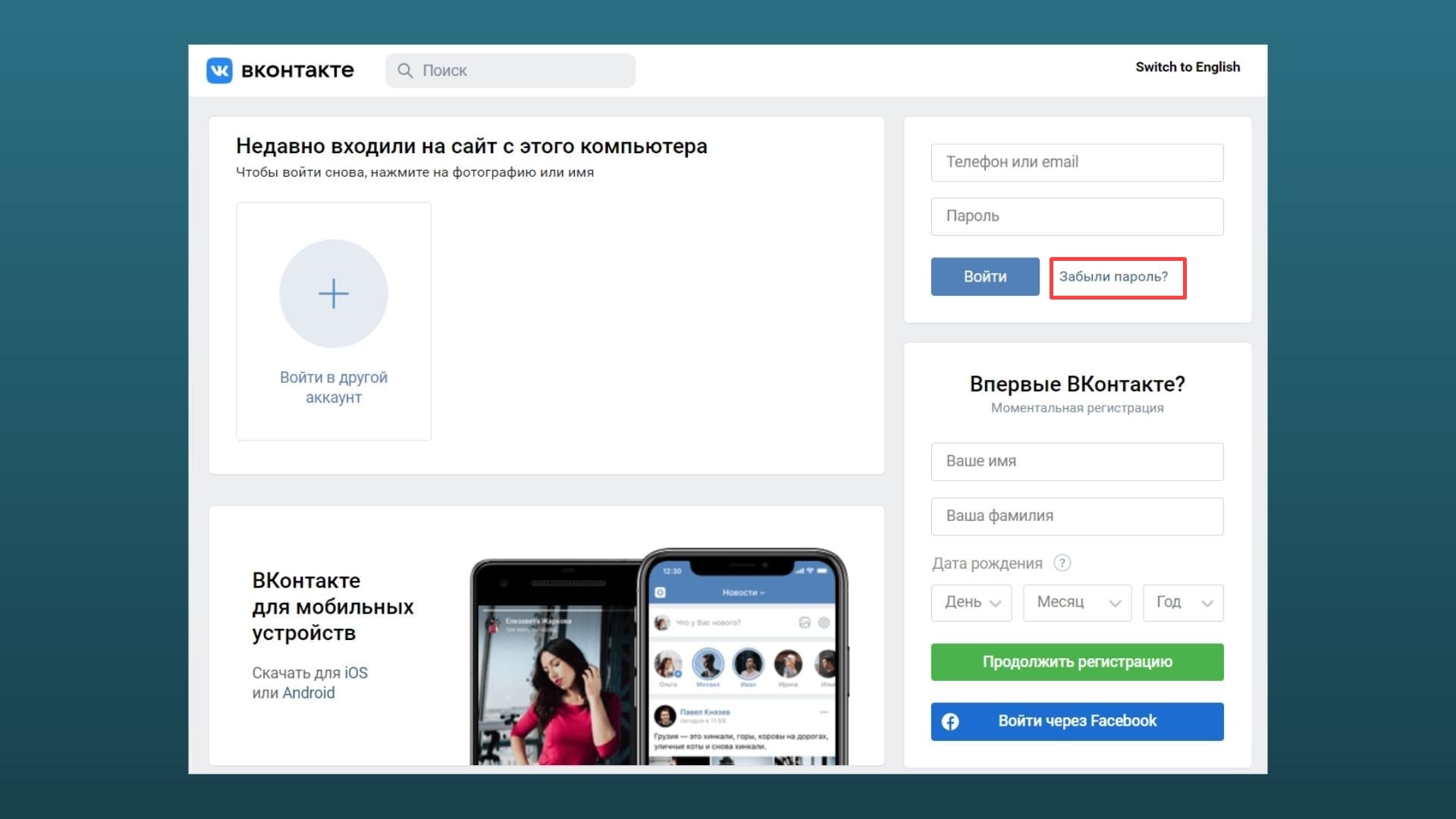 Кнопка восстановления доступа на главной странице соцсети
Шаг 2. Указываем данные. Вас попросят ввести логин. Указываем почту или номер телефона, по которым входили в аккаунт ранее. Далее соцсеть попросит написать фамилию, которая была на вашей странице.
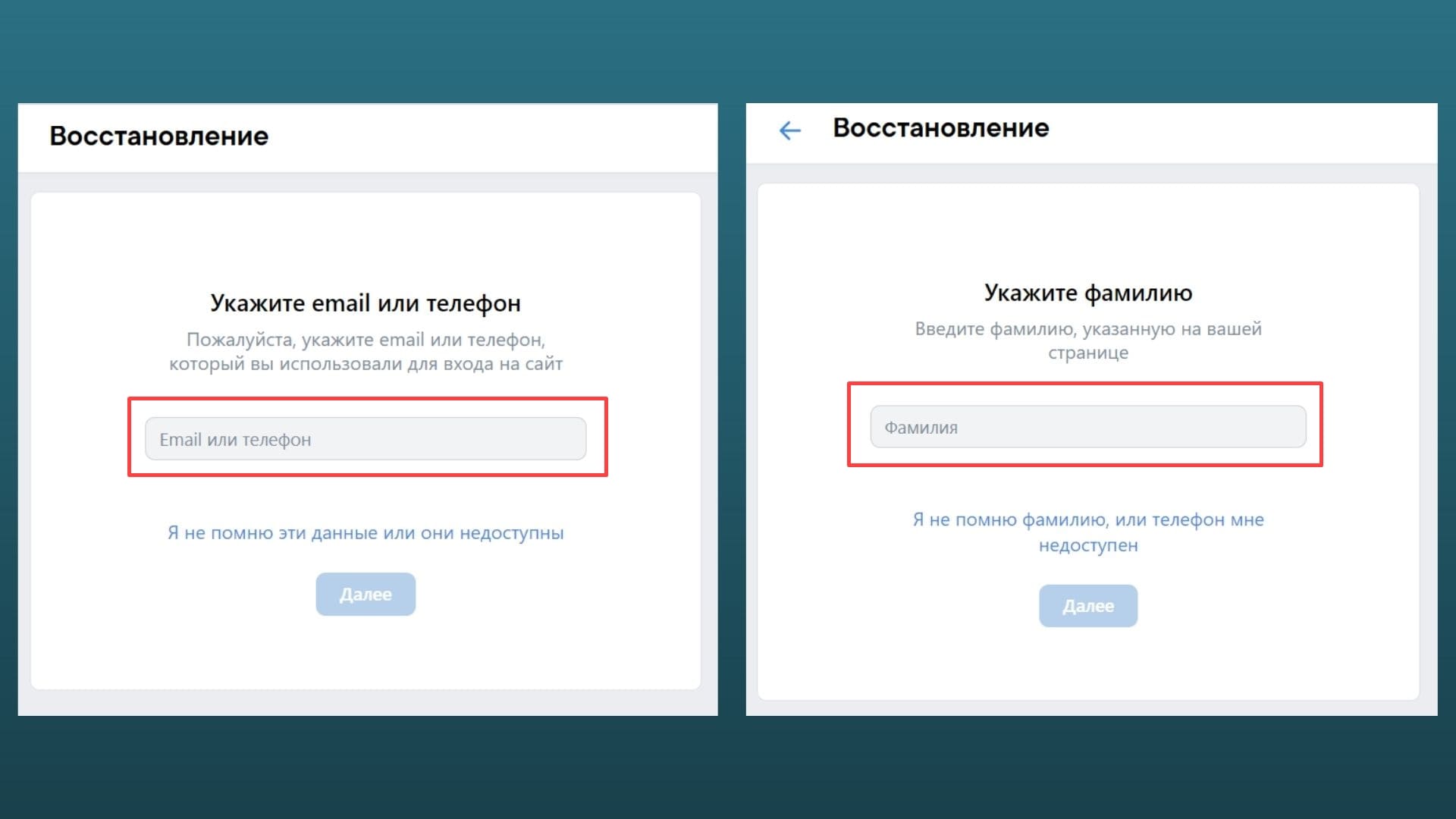 Чтобы восстановить пароль, потребуется доступ к телефону и почте
Шаг 3. Подтверждаем права на профиль. По фамилии и логину ВКонтакте найдет подходящий аккаунт и покажет его вам. Нажимаем «Это моя страница», и соцсеть пришлет ссылку для создания нового пароля на привязанную к профилю почту.
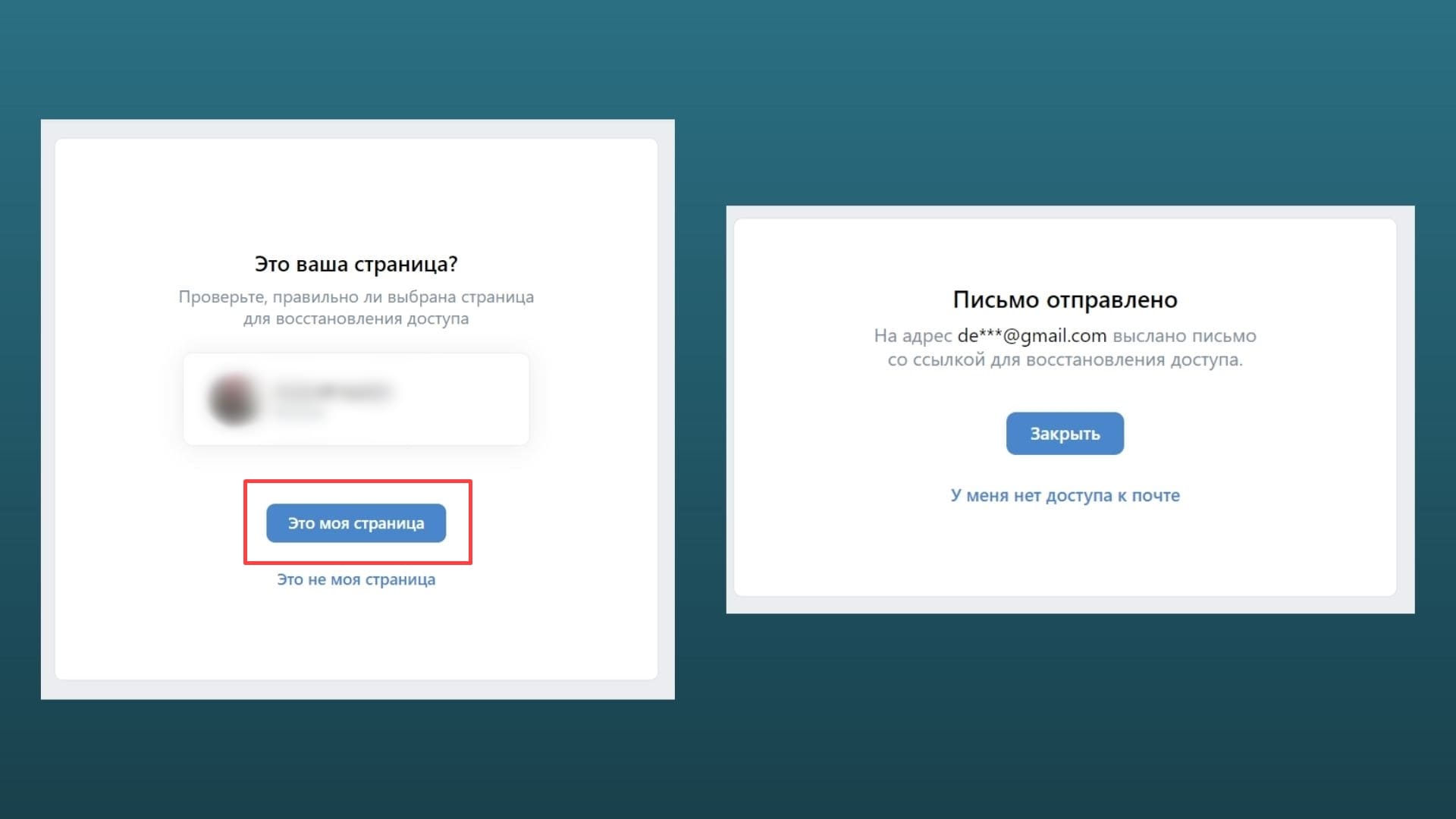 Если кликнуть «Это не моя страница», то соцсеть предложит заново ввести логин и указать фамилию
Шаг 4. Переходим на почту, кликаем по ссылке и меняем пароль на новый. После этого заходим на свою страницу.
Кстати: если до этого вы заходили в соцсеть автоматически, то браузер мог запомнить ваш логин и пароль. Поищите в настройках пункт с сохраненными паролями. Например, в Хроме он находится в разделе «Автозаполнение».
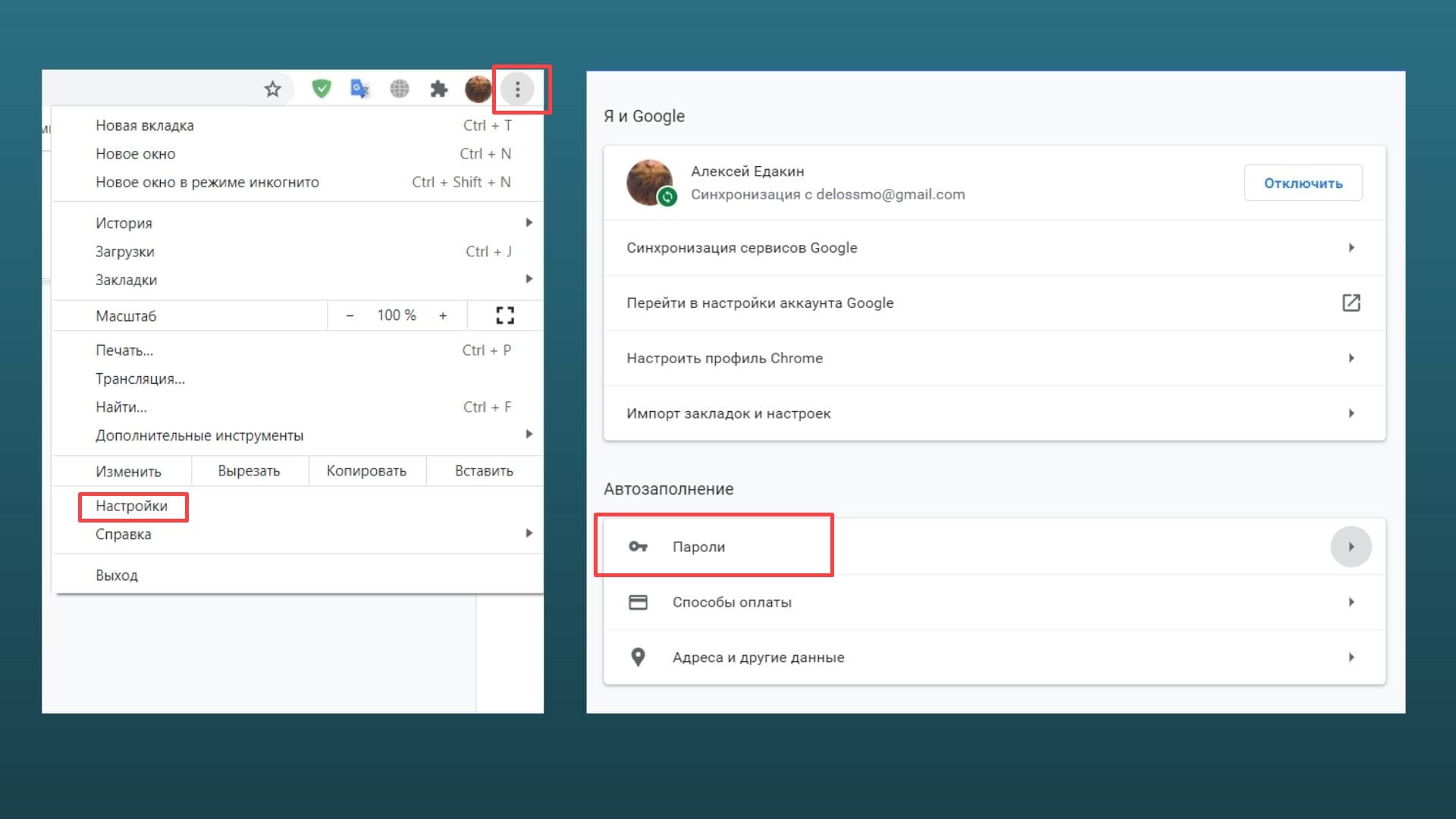 Чтобы скопировать пароль, придется подтвердить доступ к устройству. На телефоне это может быть ключ, а на компьютере – код входа
Как восстановить аккаунт во ВКонтакте без номера телефона
Можно ли восстановить аккаунт во ВКонтакте, если нет доступа к старому номеру телефона или он утерян? Да, это реально, даже если аккаунт регистрировался без указания почты или привязки к ней – для этого потребуется подтвердить личность и привязать новый номер телефона к аккаунту.
Шаг 1. Заходим на страницу восстановления ВКонтакте. Нас просят указать логин, но мы кликаем по надписи «Я не помню эти данные или они недоступны».
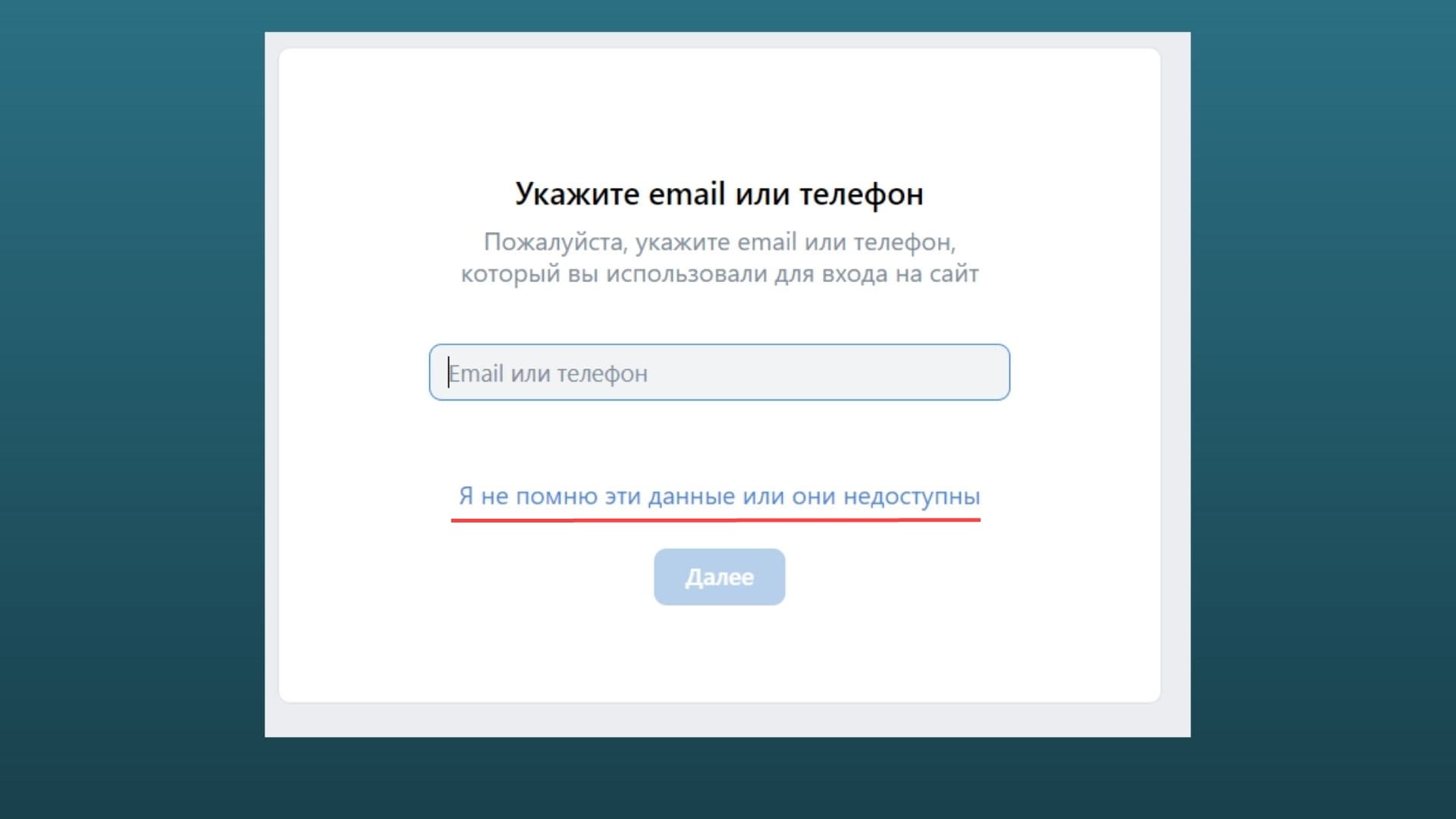 В профиле должны быть ваши личные фотографии, иначе шансов восстановить страницу меньше
Шаг 2. Ищем аккаунт. Если знаете адрес страницы в соцсети (формата id0000 или login, если создавали короткое имя), то вводите его сразу. Если нет – соцсеть предложит воспользоваться строкой поиска и фильтрацией по всем аккаунтам.
 Поиск по людям точно такой же, как и внутри самой соцсети
Шаг 2. Указываем новый номер телефона. Когда аккаунт будет найден, вы можете привязать новый номер телефона к странице во ВКонтакте. Но для этого потребуется подтвердить свою личность: нужно сфотографироваться на фоне страницы и прикрепить этот снимок к заявке.
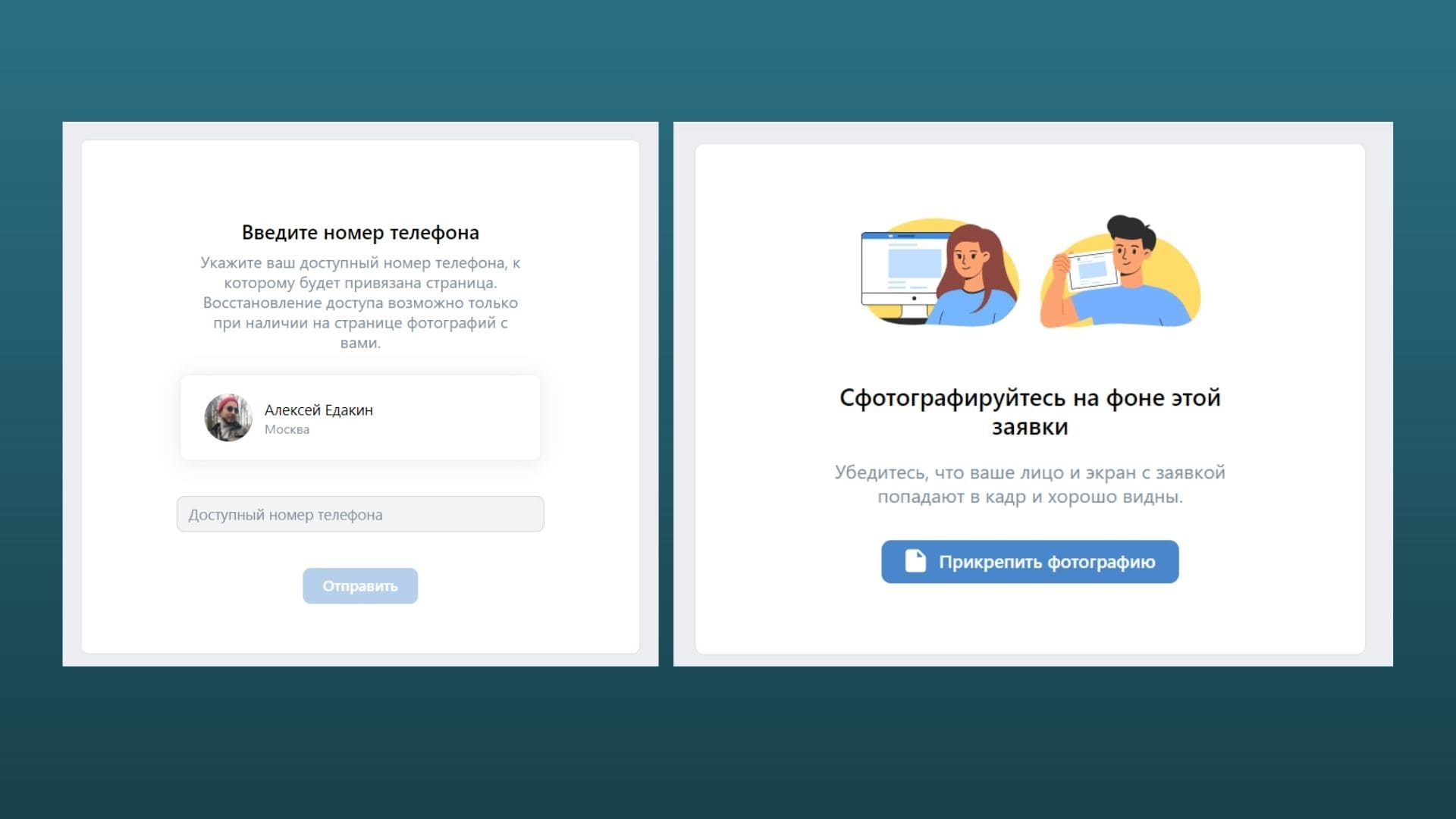 ВКонтакте попросит у вас не только снимок на фоне заявки, но и другие личные данные
Шаг 3. Подтверждаем личность. Теперь нужно сфотографировать первую страницу паспорта с ФИО, фотографией и датой рождения.
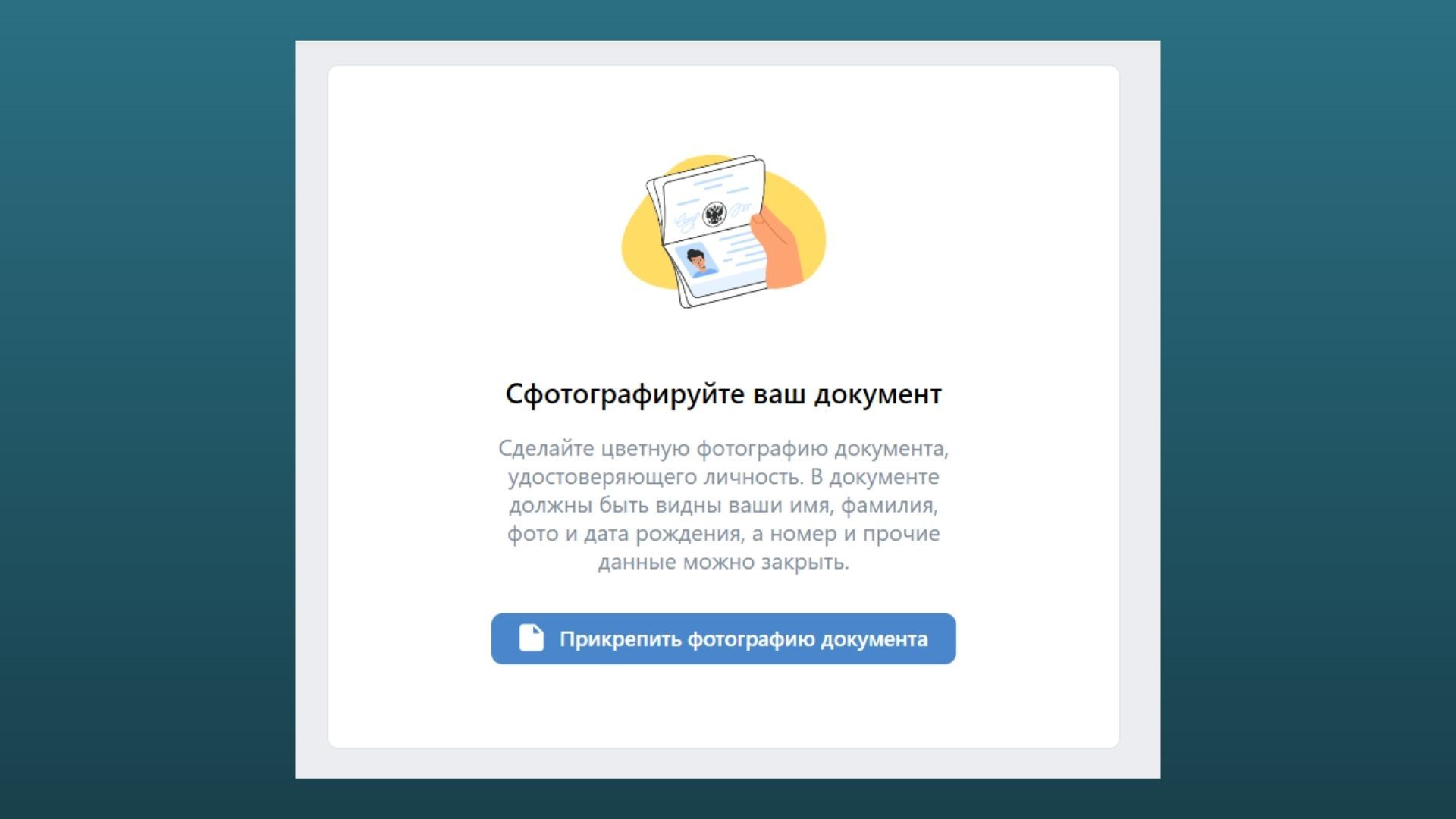 Другие данные (номер документа, кем выдан и подпись) можно закрыть рукой
Шаг 4. Подаем заявку. ВКонтакте попросит рассказать, как вы потеряли доступ к странице. Можно пропустить и ничего не писать.
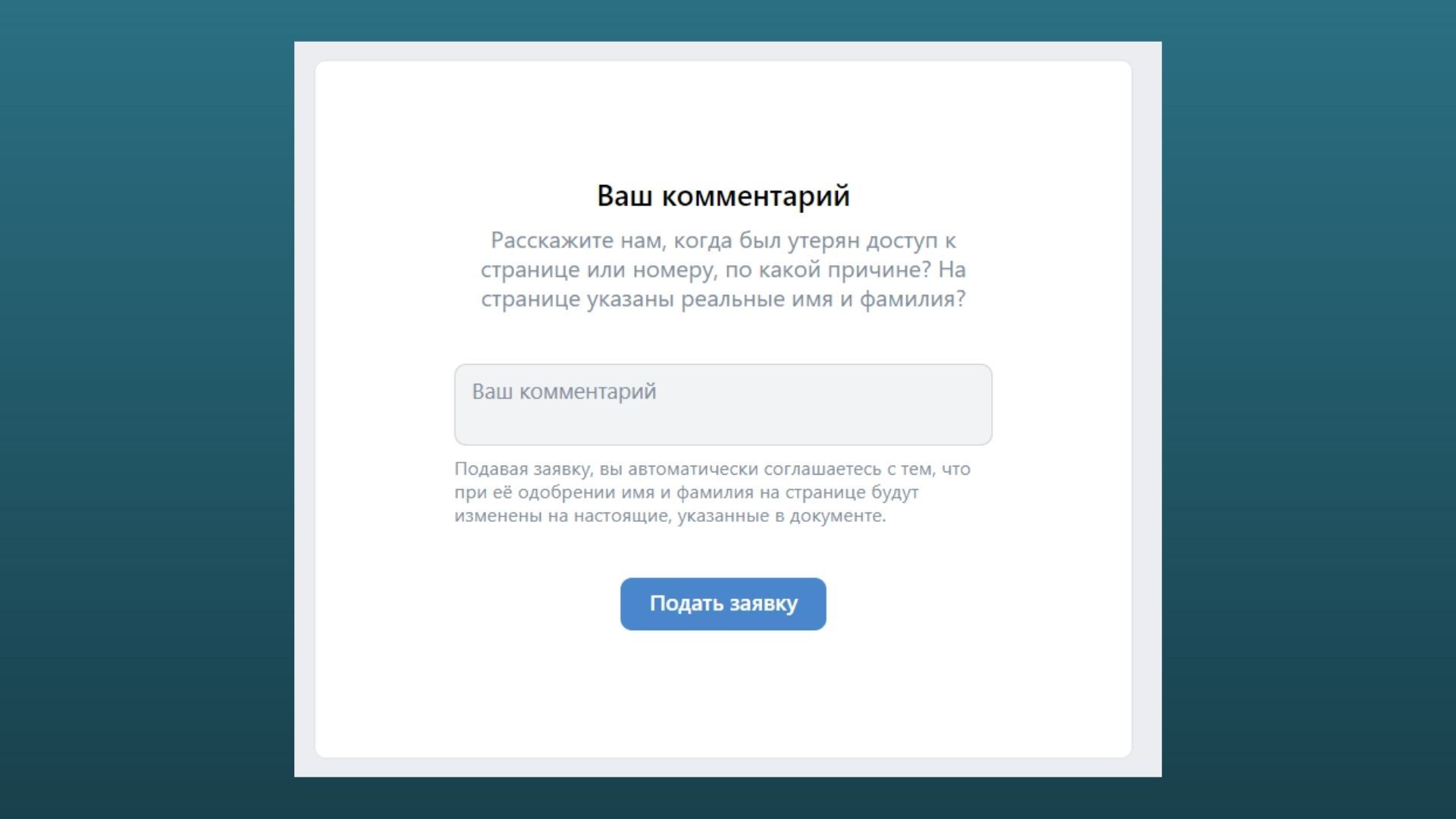 Если у вас старый никнейм, то после восстановления соцсеть заменит имя и фамилию в аккаунте на данные из паспорта
Шаг 5. Подтверждаем права на номер. В финале ВКонтакте нужно удостовериться, что у вас есть доступ к новому номеру телефона. Для этого нужно его указать в новом окне, а потом ввести код: последние четыре цифры телефона с входящего звонка.
 Новый номер телефона – это ваш новый логин
Шаг 6. Ждем. После всех действий вам пришлют сообщение на телефон о статусе заявки. Срок рассмотрения не указывают, но можем предположить, что это вряд ли займет более нескольких суток.
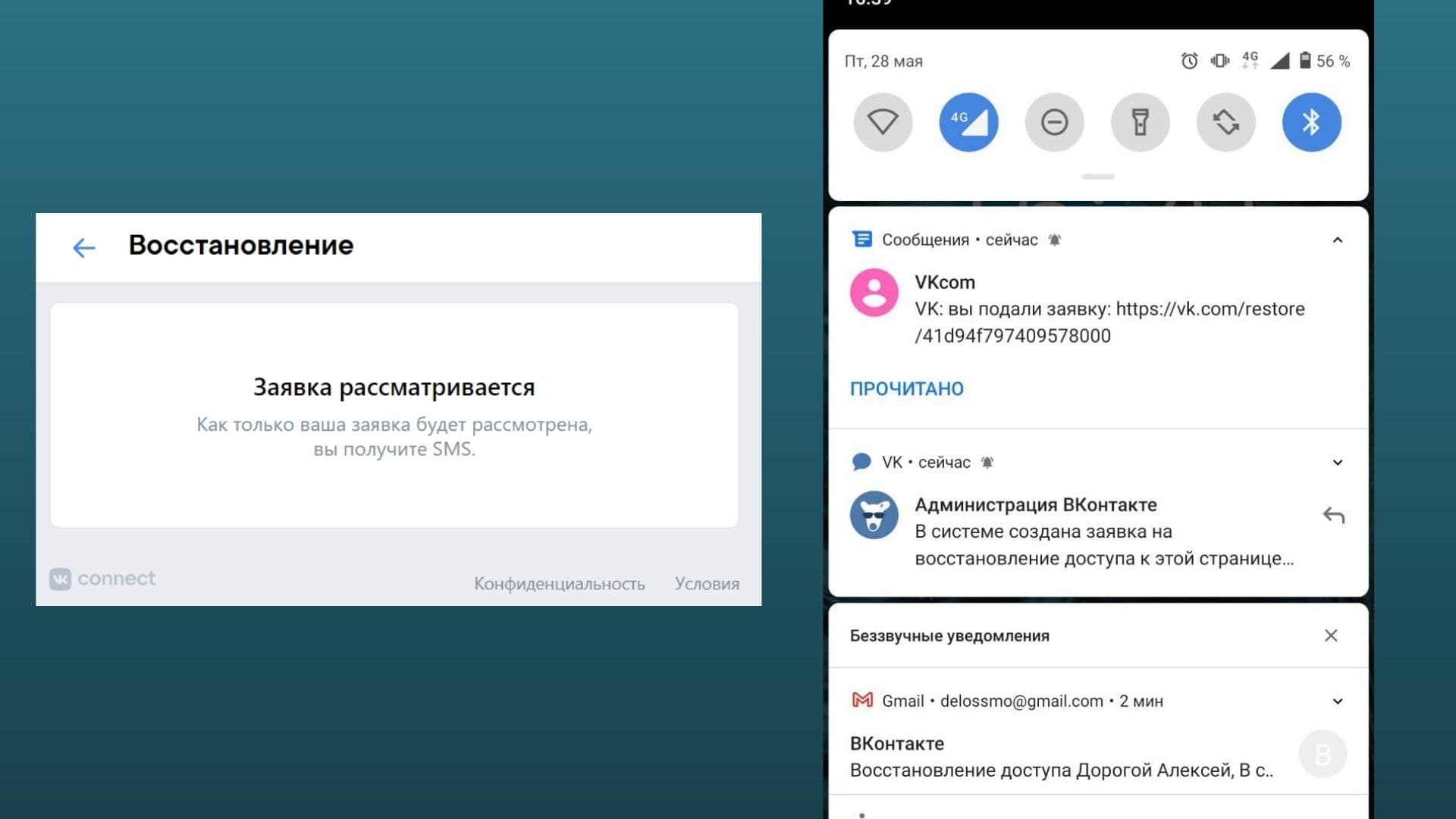 ВКонтакте рассылает уведомления всеми возможными способами: почта, личка, смс
Как восстановить удаленный аккаунт во ВКонтакте
После удаление аккаунта во ВКонтакте у вас есть 7 месяцев (или 210 дней) на то, чтобы восстановить страницу с полным сохранением данных: с друзьями, файлами, музыкой и переписками. После истечения этого срока страница удаляется безвозвратно и восстановить ее невозможно даже через поддержку ВКонтакте.
Как восстановить удаленный аккаунт? Все просто. При входе на страницу с логином и паролем будет появляться вот такая страница с «псом»:
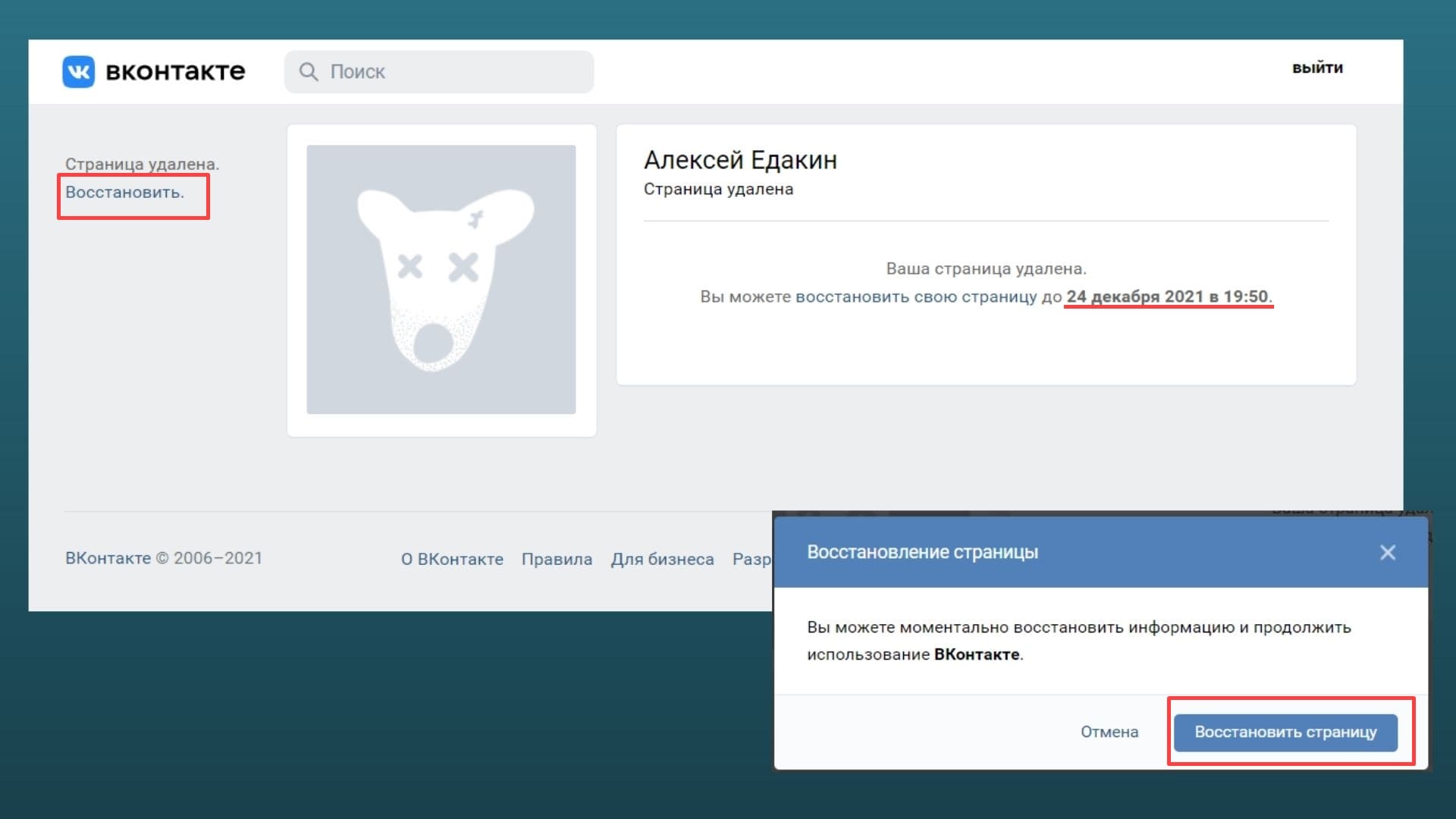 Друзья аккаунта увидят точно такую же страницу, только без кнопок и срока до «финального» удаления
Чтобы включить аккаунт, нужно нажать на кнопку «Восстановить». После этого можно продолжить пользоваться соцсетью.
Для облегчения работы с контентом рекомендуем наш сервис автопостинга SMMplanner – в нем гораздо больше функций для планирования постов, чем во ВКонтакте, плюс есть возможность отправлять посты сразу в несколько соцсетей. Первая неделя – бесплатно, ее как раз хватит, чтобы понять, нужен ли вам инструмент, и разобраться в функционале.
Кстати: вы можете «продлевать жизнь» замороженной страницы, если будете заходить раз в семь месяцев, восстанавливать аккаунт, а потом снова удалять.
В случае если вы захотите восстановить страницу, но у вас нет доступа к телефону или почте, вы можете привязать новый номер телефона – как в инструкции выше.
Как восстановить заблокированный аккаунт во ВКонтакте
Во ВКонтакте можно получить временную блокировку за разные действия со стороны пользователя. Причинами бана могут быть:
Полный список можно найти в нашей статье «Что запрещено во ВКонтакте. Правила и ограничения». Если вы этих действия не совершали, а страница заблокирована, то значит, скорее всего, ее взломали злоумышленники и использовали для перечисленных выше действий.
Как понять, что страницу заморозили? При входе в аккаунт вы будете видеть сообщение о блокировке профиля с указанием причины и срока заморозки. Чтобы восстановить доступ к аккаунту во ВКонтакте, нужно сменить пароль и зайти в профиль заново.
Шаг 1. Входим в заблокированный аккаунт. Нажимаем на кнопку «Восстановить доступ».
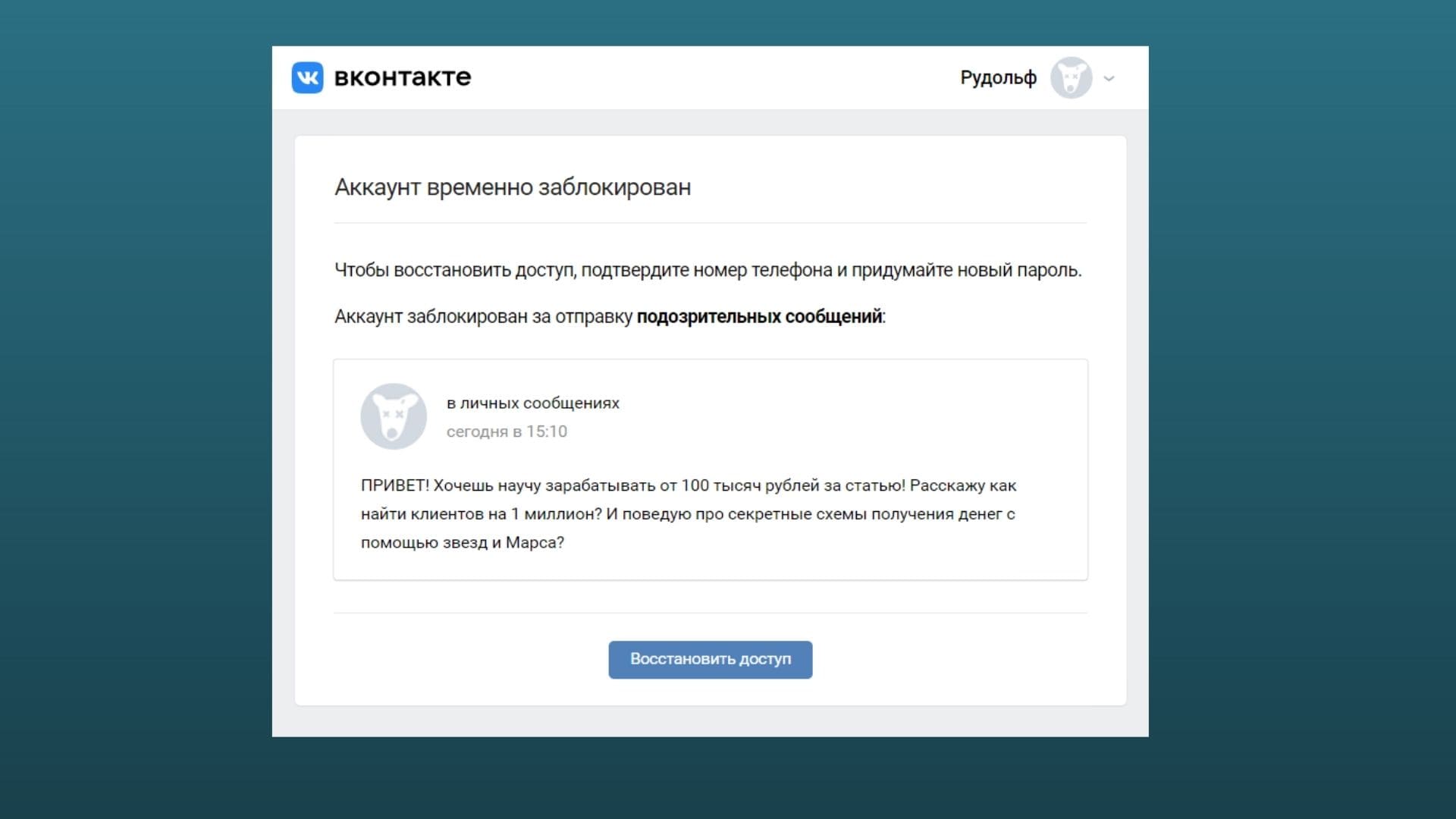 ВКонтакте понимает, что страницу могут взломать, поэтому не удаляет ее, а предоставляет возможность безопасно восстановить пароль и вернуть доступ
Шаг 2. Восстанавливаем доступ. Для восстановления потребуется подтвердить привязанный к профилю номер телефона: вам придет код по смс или поступит тестовый звонок. Нажимаем «Получить код».
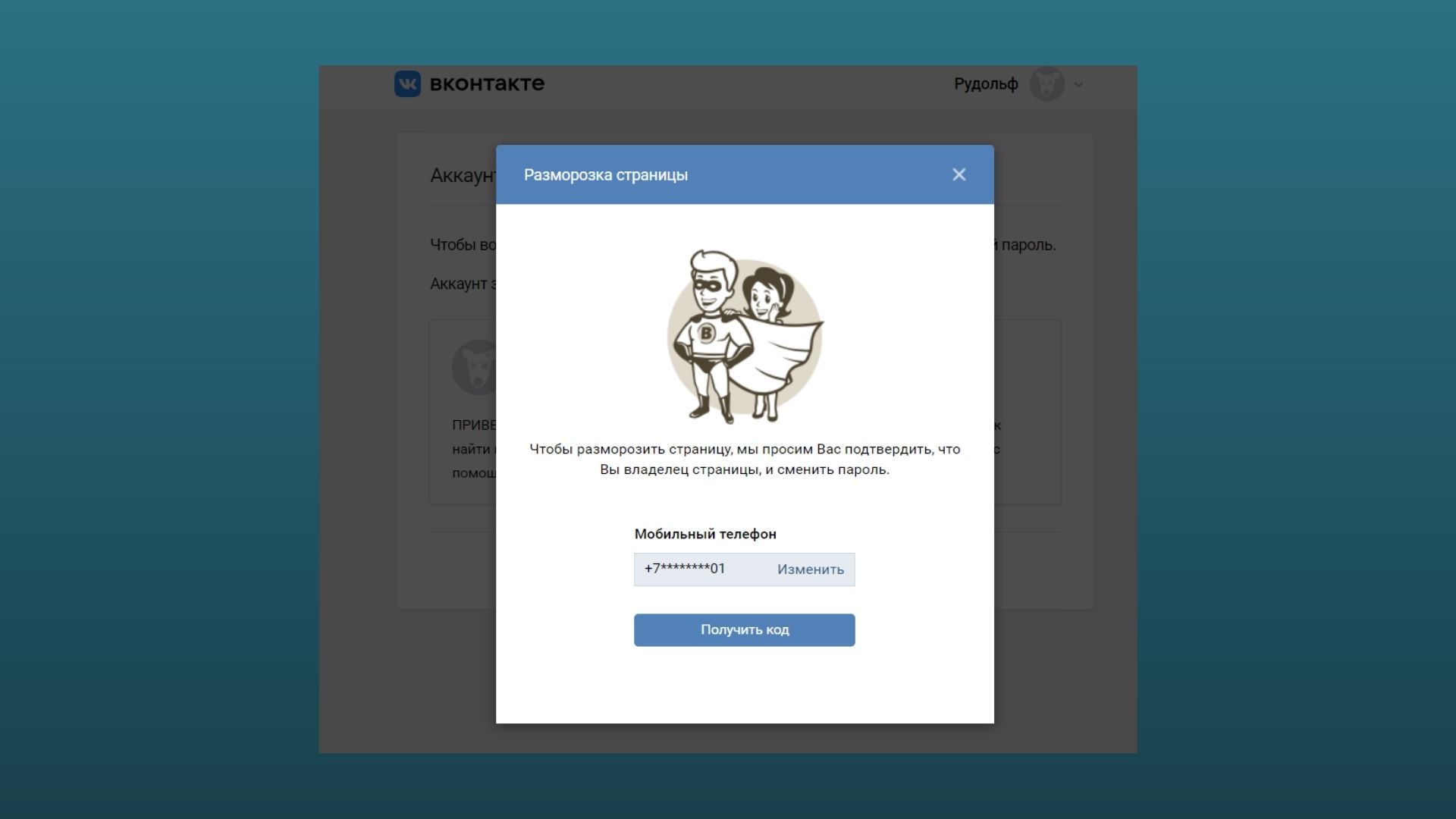 Вы можете привязать новый номер телефона к аккаунту, кликнув на кнопку «Изменить»
Шаг 3. Меняем пароль. После этого вам либо придет ссылка на почту, либо вы сможете сразу сменить пароль на новый. После этого заходим в аккаунт по новым данным и продолжаем пользоваться страницей.
Важно: не забудьте включить двухфакторную аутентификацию в настройках – это позволит избежать будущих взломов вашей страницы. Фишка этой системы в том, что мошенник не сможет получить доступ к профилю без вашего личного телефона.
Что делать, если кнопки «Восстановить доступ» нет? Тут два варианта.
Первый: в данный момент аккаунт разблокировать нельзя. Придется ждать сутки или максимум неделю, пока не появится кнопка. Все это время никто не сможет писать вам сообщения. Если кнопка так и не появилась – пишите в поддержку на support@vk.com.
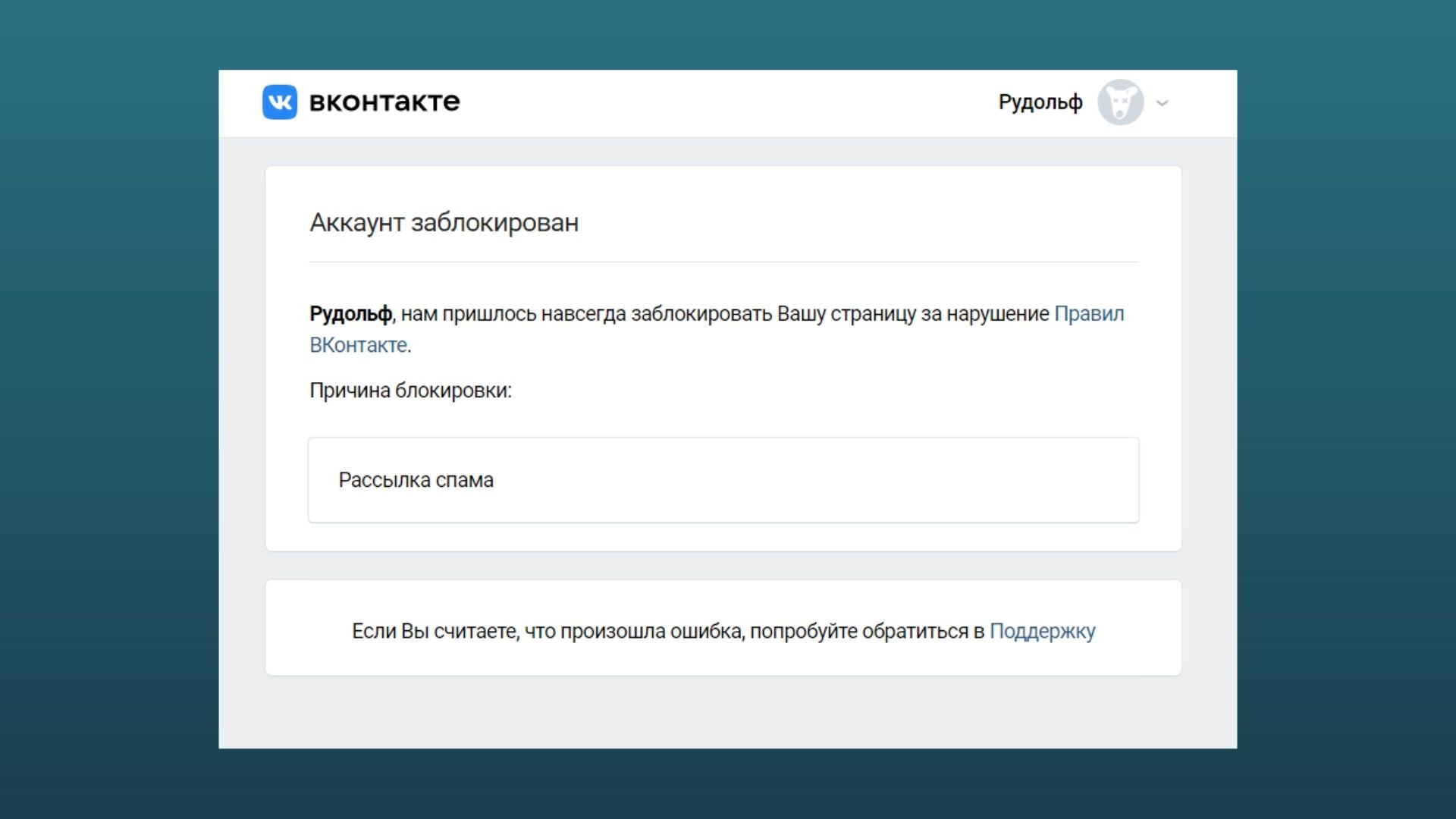 После такого сообщения страницу восстановить уже невозможно
Второй: вы получили вечный бан. Он может наступить из-за неоднократных нарушений правил соцсети, использование поддельных номеров или создание фейковой страницы.
Например, так случилось у меня: специально для этой статьи я создал новый аккаунт, «накрутил» подписчиков и запустил масслайкинг. Блокировка наступила в тот момент, когда я начал рассылать спам – это были заранее заготовленные сообщения, на которые пожаловались авторы блога SMMplanner по «предварительному сговору» 🙂
Обычно ВКонтакте блокирует после 10 жалоб, но в моем случае хватило всего 2 (!) обращений. После того как я начал восстанавливать страницу, я специально воспользовался поддельным номером. Расплата наступила быстро: мне сообщили, что новую страницу удалили навсегда. После такого бана восстановить профиль уже не получится.
Побуду кэпом: не накручивайте лайки и не занимайтесь спамом. Описанное выше – это лишь эксперимент, который я специально проводил для того, чтобы показать механизма блокировки соцсети.
В заключение: сброс пароля через друзей
ВКонтакте есть интересная и эффектная фишка: восстановление пароля через друзей. Правда, не совсем понятно, кому она может пригодиться. Смотрите, чтобы сброс пароля через друзей сработал, нужно, чтобы на аккаунте была включена двухфакторная аутентификация, а у пользователя был доступ к номеру телефона, который привязан к профилю. Плюс он еще и должен знать фамилию, которую указывал в профиле.
Если эти условия соблюдены, то во время сброса пароля появится кнопка «Сбросить через друзей», и нужно выбрать пять доверенных лиц. Им придут специальные коды, которые надо ввести в произвольном порядке. Что интересно, у вас на странице даже отображается, как идут дела с вводом кодов у друзей.
У меня такой кнопки так и не появилось, на что поддержка ВКонтакте говорит, что восстановление пароля через друзей появляется «иногда».
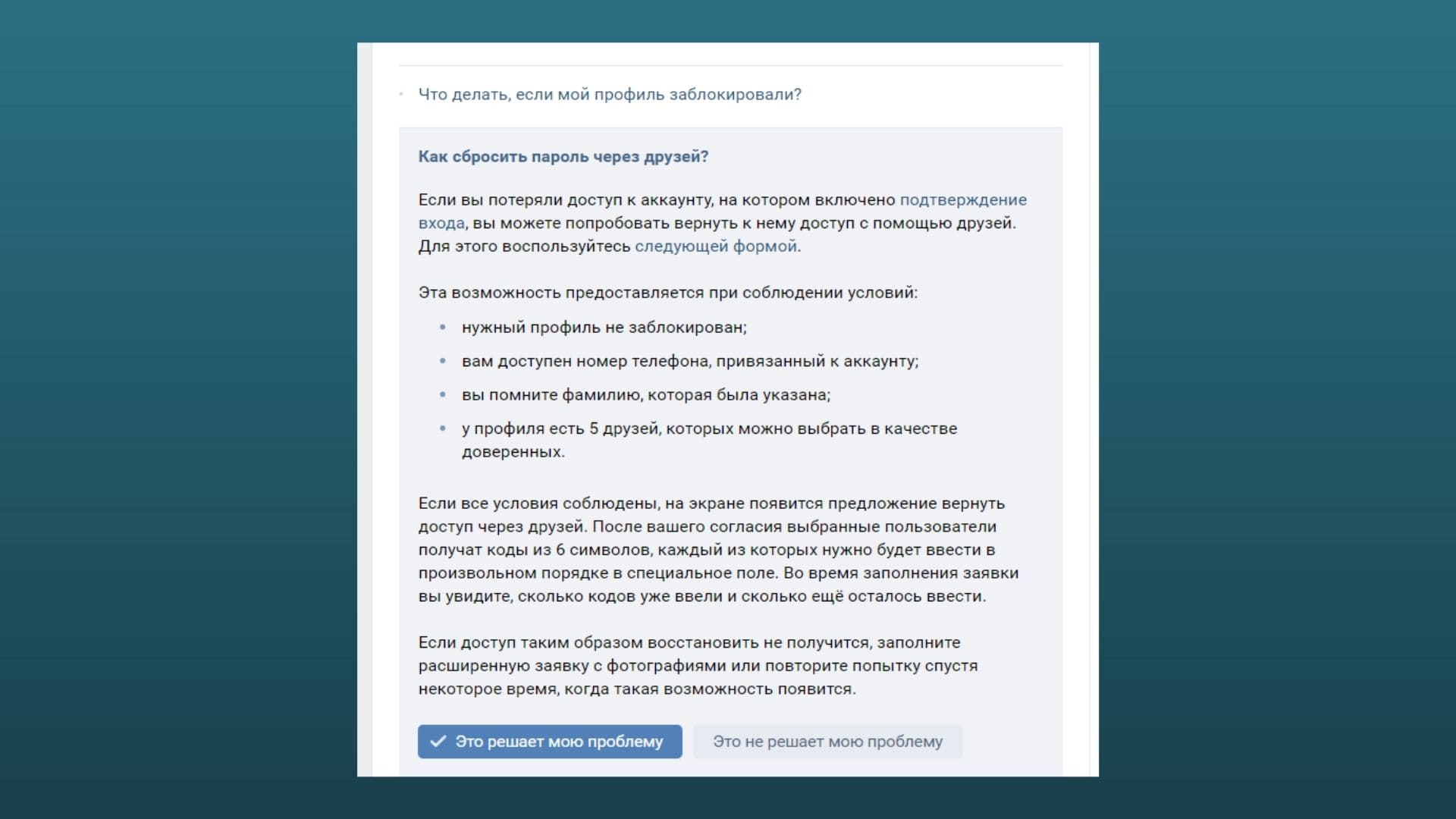 Эту функцию (словно взятую из шпионских фильмов) я так не смог найти, в качестве пруфа – скриншот из официального FAQ ВКонтакте
Получилась странная система восстановления пароля. Может пригодиться тем, кто забыл свой имейл, при этом не хочет передавать фотки с паспортом и готов искать эту кнопку, постоянно обновляя страницу. В остальном – пользуйтесь другими инструкциями, приведенными выше, они позволят вернуть доступ к профилю, даже если вы забыли логин, пароль и не имеете доступа к старому номеру телефона.



