
Установка дистрибутивов Linux рядом с Android
Бесплатные дистрибутивы, основанные на ядре Linux, могут быть установлены не только на компьютеры, но и доступны на мобильных устройствах. Помимо этого, создаются специальные версии операционных систем, где интерфейс и инструменты переделаны под смартфоны и планшеты. Обычно желание установить бесплатный дистрибутив появляется у обладателей телефонов под управлением Android. Инсталлируемая таким образом Линукс будет находиться рядом с основной ОС, а юзер сам выберет систему для загрузки. Далее мы хотим продемонстрировать выполнение этой процедуры на примере одной из самых популярных программ.
Устанавливаем дистрибутив Linux на Android
В осуществлении поставленной задачи нет ничего сложного, ведь требуется только наличие достаточного количества свободного места во внутренней памяти устройства и активное подключение к интернету. Единственное, с чем могут возникнуть трудности — получение root-прав, но при помощи полноценных инструкций эта цель тоже будет выполнена быстро и без проблем.
Приведенные далее руководства не подойдут для установки дистрибутивов Kali Linux, поскольку будет использовано несовместимое программное обеспечение. Развернутые инструкции по этой теме вы найдете в отдельном материале по ссылке ниже.
Шаг 1: Получение root-прав
Используемое далее программное обеспечение для выполнения инсталляции потребует рут-права. По умолчанию они не предоставляются на Android, их нужно получать через специальные сторонние средства. Тогда перед юзером открываются безграничные возможности в управлении ОС. Данный шаг самый сложный, поэтому с ним следует разобраться в первую очередь, чтобы продолжить дальнейшую операцию. Детальные руководства по методу получения root-прав на мобильном устройстве вы найдете в отдельной нашей статье, перейдя по следующей ссылке.
Шаг 2: Установка Linux Deploy
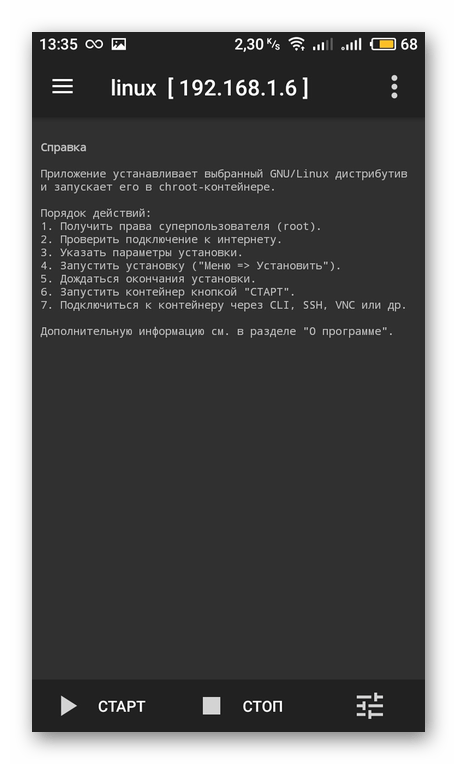
После удачного получения прав суперпользователя можно приступать к непосредственной установке Linux. Скачивание большинства популярных дистрибутивов доступно при помощи приложения Linux Deploy, которое выполнит все необходимые действия. Его нужно лишь установить и настроить. Первая задача выполняется так:
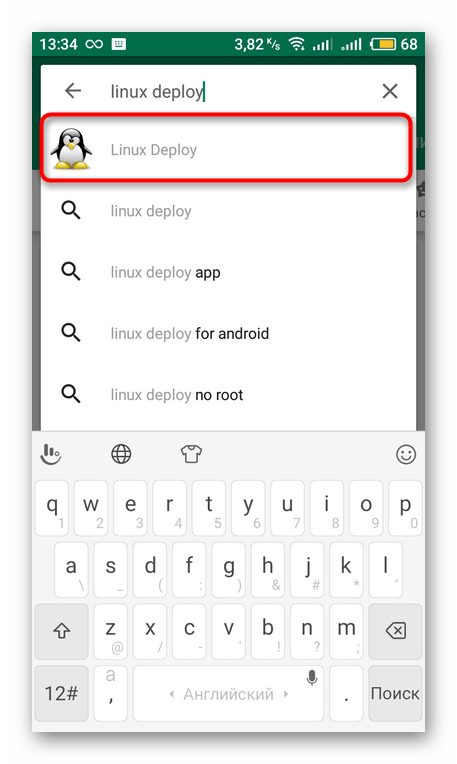
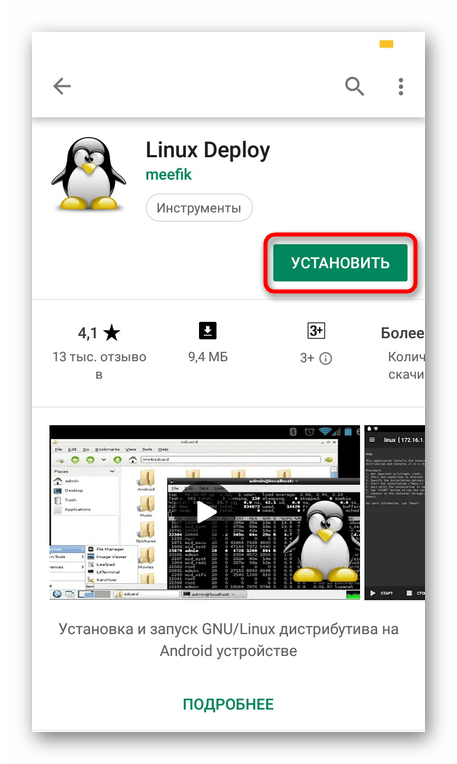
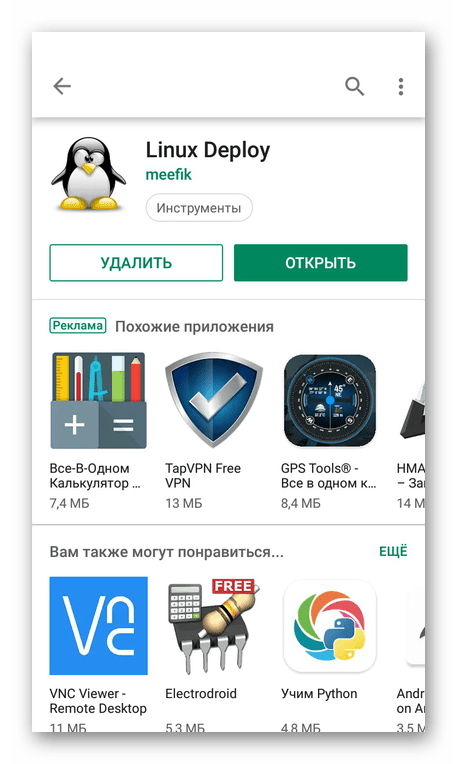
Шаг 3: Настройка Linux Deploy
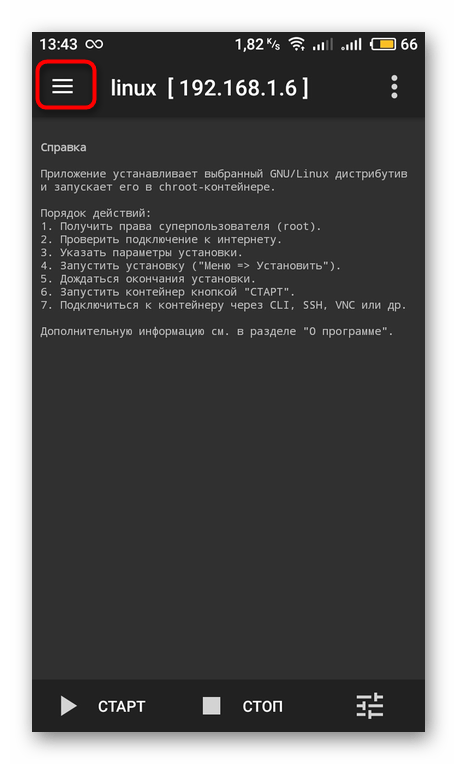
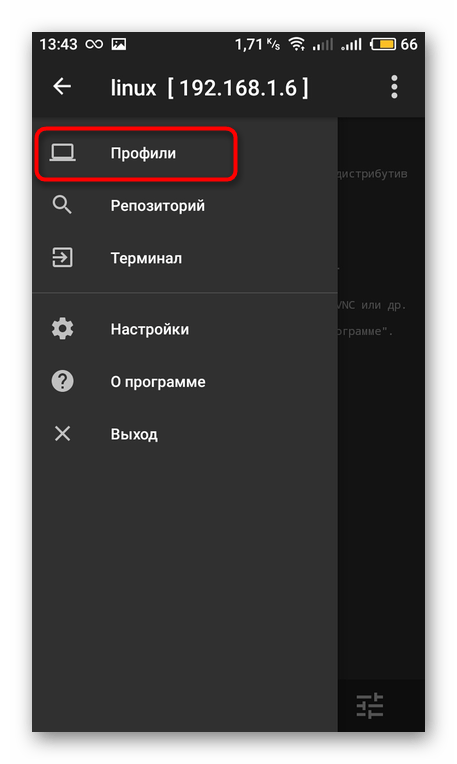
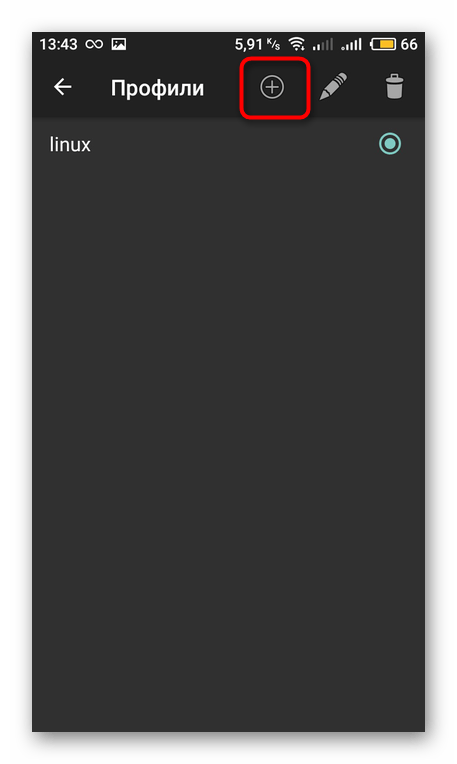
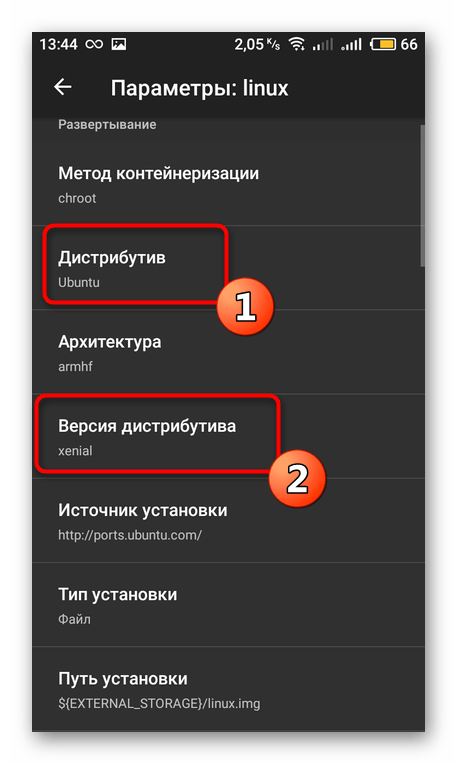
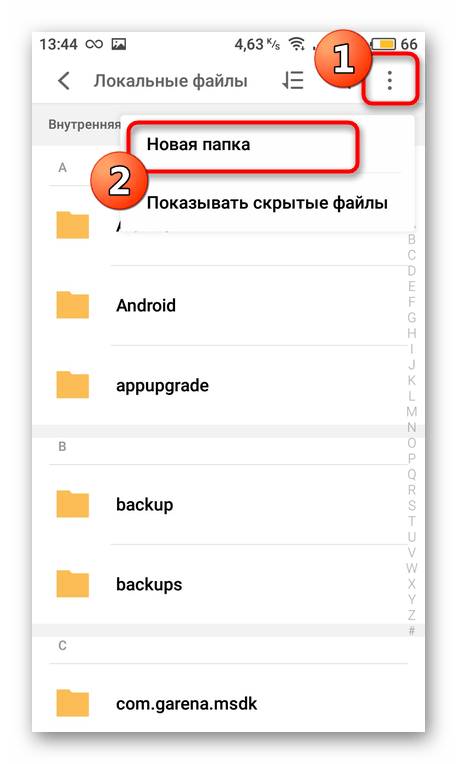
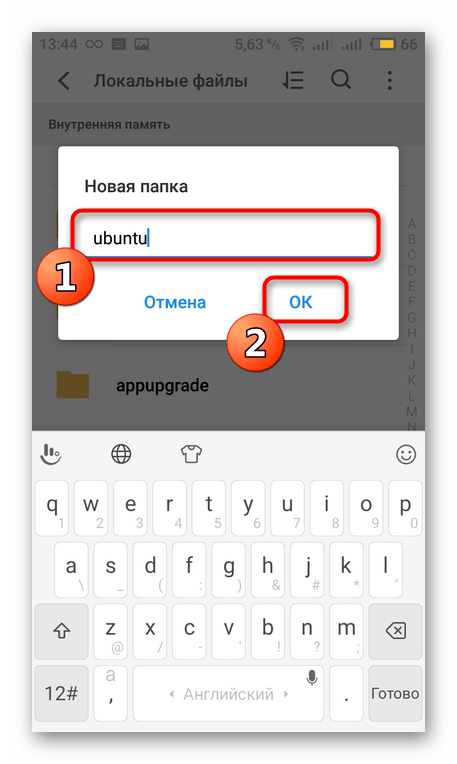
Теперь у вас на смартфоне имеются права суперпользователя и необходимое программное обеспечение, а значит все готово для дальнейшей установки. Осталось только выбрать путь и версию дистрибутива, что осуществляется непосредственно в Linux Deploy.
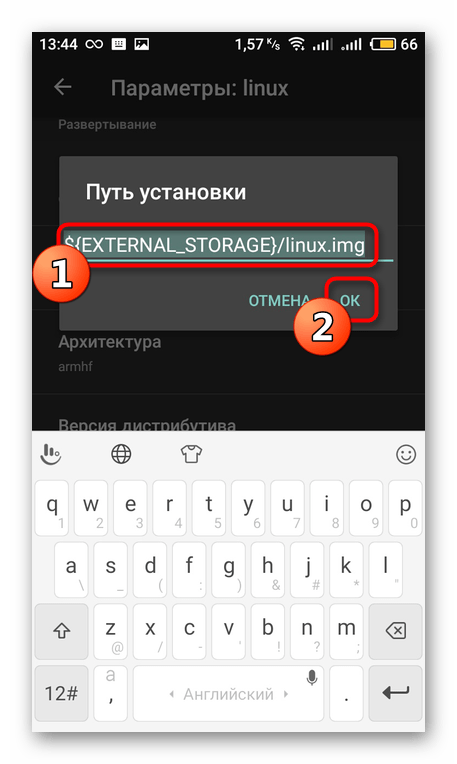
Шаг 4: Установка и запуск Linux
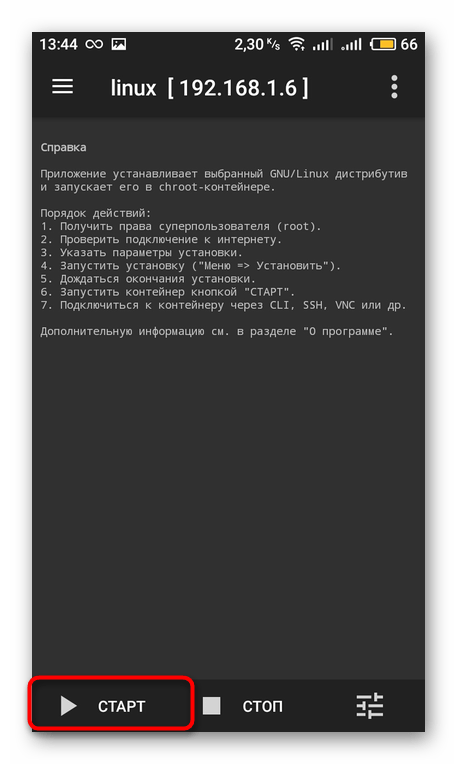
Перед запуском инсталляции повторно убедитесь в том, что все параметры были заданы верно, ведь неправильные настройки иногда приводят к отказу работы устройства, а решается это только сбросом конфигурации до заводского состояния. После этого нажмите на кнопку «Старт».
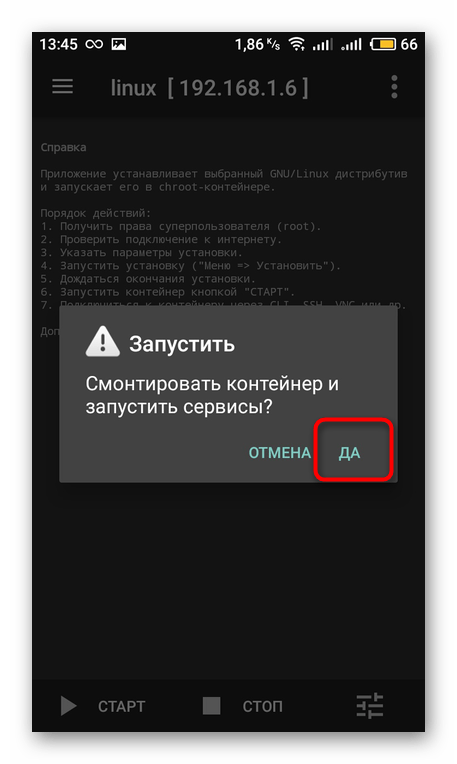
Соглашайтесь с действиями при отображении системных уведомлений. Затем будет произведена перезагрузка Android. Повторное нажатие на «Старт» запустит гостевую операционную систему.
Выше вы разобрались с инсталляцией Linux в качестве гостевой ОС на девайс под управлением Андроид. Как видите, ничего в этом сложного нет, главное — получить права суперпользователя и выполнить правильную конфигурацию приложения. Все файлы оно загрузит из открытых источников и установит их самостоятельно.
Помимо этой статьи, на сайте еще 12286 инструкций.
Добавьте сайт Lumpics.ru в закладки (CTRL+D) и мы точно еще пригодимся вам.
Отблагодарите автора, поделитесь статьей в социальных сетях.
Установка Linux вместо Андроид

Рабочая среда Линукс почти не распространена на мобильных устройствах, будь то планшеты или смартфоны. Есть несколько моделей на Linux, но их поддержка быстро прекращается, а бренд-создатель всегда ноунейм, не вызывающий доверия.
Так как на Android Linux нет в качестве предустановленной среды управления, Linux на Андроид нужно инсталлировать самостоятельно. В некоторых сервисных центрах оказывают такую услугу.
Зачем это понадобится

Начнем с того, что иметь устройство Android Linux возможно.
Дело в том, что операционная система Андроид функционирует на линуксоидном ядре, и пусть программная среда, интерфейс и возможности сильно изменены по сравнению с классическим Линуксом, “фундамент” один и тот же.
Поэтому абсолютно на любой планшет или смартфон с гугловской ОС можно инсталлировать Linux на Android.
Сразу отмечу, что Линукс не предназначен для эксплуатации на мобильных устройствах.
Во-первых, размер экранов слишком мал по сравнению с мониторами компьютеров, и в интерфейсе платформы учитываются именно дисплеи для ПК.
Во-вторых, подразумевается работа с системой с использованием компьютерных методов ввода: клавиатура и мышь. Управление на сенсорном экране возможно, но это значительно неудобнее.
Исходя из вышесказанного возникает вопрос: зачем вообще нужен Linux для Android?
Если дать максимально короткий ответ, то он будет таковым: намного больше функций, разнообразное управление платформой, системные возможности с глубоким доступом, кастомизация множества элементов.

Инструменты для Linux предоставляют пользователю функции, в числе которых:
Пользоваться всеми возможностями платформы можно через эмулятор, который инсталлирован поверх Андроида. В этом выражается еще один плюс, ведь не нужно переустанавливать операционную систему вместо Android.
Через эмулятор смартфон или планшет останется с функциями, за которые отвечает стандартная ОС (прием звонков, создание фото, запуск приложений, доступ к Play Market и прочее), а также получит инструменты Линукса.
И даже это не все плюсы дистрибутива Linux.
Для разработчиков и других специалистов большое преимущество рабочей среды в использовании в качестве рабочей станции. Эта платформа без проблем подключается к компьютеру и дает возможность управлять терминалом через клиент Telnet/SSH или RDesktop/VNC.
Конечно, можно применять старые-добрые флеш-карты, но рабочая станция на мобильном устройстве намного удобнее и не требует постоянного переноса данных из накопителя на ПК и наоборот.
Резюмируя о смысле использования Линукса добавлю, что эффективнее всего установить Linux на планшет, потому что на нем большой экран.
Для удобства советую подключить мышь и клавиатуру. Сделать это можно через адаптер OTG, а также используя беспроводной тип соединения.
Пошаговая установка Linux на Android устройство
Как я уже упоминал выше, операционная система Андроид создана на ядре Линукса, поэтому библиотеки, эмуляторы, инструменты поддерживаются прямо внутри платформы от Google.
Из-за этого установка Linux на Android проходит довольно легко для опытных пользователей. Обычно платформу собираются инсталлировать именно такие люди.
Процесс подготовки
Сначала пройдемся по всем элементам, которые понадобятся для установки:
По поводу получения прав суперпользователя я уже писал в предыдущих статьях на сайте Plansheta.ru. Ссылка на материал о root правах.
Все остальное загружается/устанавливается из интернета и доступно абсолютно бесплатно.

В качестве примера возьму софт BusyBox. Найти его можно в официальном магазине приложений Play Market. Следует установить программу оттуда, затем открыть и тапнуть на опцию “InstallBusybox”. Содержимое быстро распакуется и будет готово к использованию.
В случае с остальным программным обеспечением его достаточно просто установить. Когда вы проделали все эти действия, можно приступать к инсталляции, описанной поэтапно далее.
Развертывание дистрибутива
Инсталляция Линукса происходит через приложение. Я выбрал Linux Deploy, потому что программа простая и понятная в использовании, без лишних функций и загроможденного интерфейса.
Как установить платформу:
Запуск
После окончания инсталляции необходимо запустить дистрибутив, открыв XSDL Server. В нем надо выбрать разрешение экрана и размер шрифта.
Далее нужно открыть программное обеспечение Linux Deploy и тапнуть на надпись “Старт”. Теперь можно вновь переходить в XSDL Server и ожидать, пока платформа загрузится.

Когда процесс завершится, дистрибутив Линукса будет готов к использованию через программу XSDL Server. Эмулятор дает полноценный доступ. Пользователя ограничивает лишь аппаратная мощность его мобильного устройства.
Взаимодействие через сервер осуществляется просто:
Проверка работы после установки

Если Линукс запустился, то с большой долей вероятности его функционирование не будет омрачено системными ошибками, багами или чем-то подобным. Но в редких случаях такое происходит.
Неисправности указывают на то, что аппаратных мощностей мобильного устройства не хватает для совершения определенных действий. Обычно подобное происходит на бюджетных гаджетах.
К сожалению, решения подобной неполадки нет. Остается лишь приобрести аппарат помощнее или не пользоваться инструментами, с которыми не справляется гаджет.
Какие могут быть проблемы
В процессе создания образа операционной системы могут возникнуть ошибки.
Есть две самые распространенные неполадки:
Из-за того, что операционная система от Гугл является одним из типов Линукса, хоть и сильно измененного, неисправности происходят крайне редко.
Тем не менее Linux на Андроид это скорее игрушка и приятное дополнение, но никак не полноценная платформа, как в случае с использованием через компьютер.
Если хотите работать с серверами, разрабатывать программные решения и прочее, то лучше поставьте ядро на обычный компьютер. Даже слабый офисный аппарат будет намного лучше, чем любое мобильное устройство. Да и управление значительно удобнее.
Запуск Linux на Android
Полноценная операционная система Linux на Android смартфоне может быть очень полезной. Во-первых, можно запустить любую необходимую программу linux, или даже сервис. Вы можете запустить веб-сервер, сервер баз данных или все что захотите. Во-вторых, если у вас планшет с большим расширением экрана, то с помощью клавиатуры и мыши его можно превратить в полноценную рабочую станцию. А учитывая, что мы будем запускать Linux без эмулятора, то получим отличную производительность для игр и просмотра видео.
Операционная система Android основана на ядре Linux, поэтому запуск Linux на Android смартфоне возможен, и даже не так сложен как кажется. Полностью заменить Android на Linux не получится из-за особенностей ARM загрузчика и большого разнообразия драйверов устройств, которые поддерживаются только ядрами производителей. Можно разве что установить специально адаптированную Ubuntu Phone, но это уже совсем другая история. Запускать Linux в эмуляторе мы тоже не будем, мы возьмем ARM версию дистрибутива Linux и запустим его в chroot контейнере уже работающего ядра Android.
Нам понадобиться
Весь перечисленный софт можно скачать и установить с Google Play или форума 4pda. Далее, я буду предполагать что на вашем устройстве уже есть Root права. Начнем запуск linux на android.
Подготовка смартфона
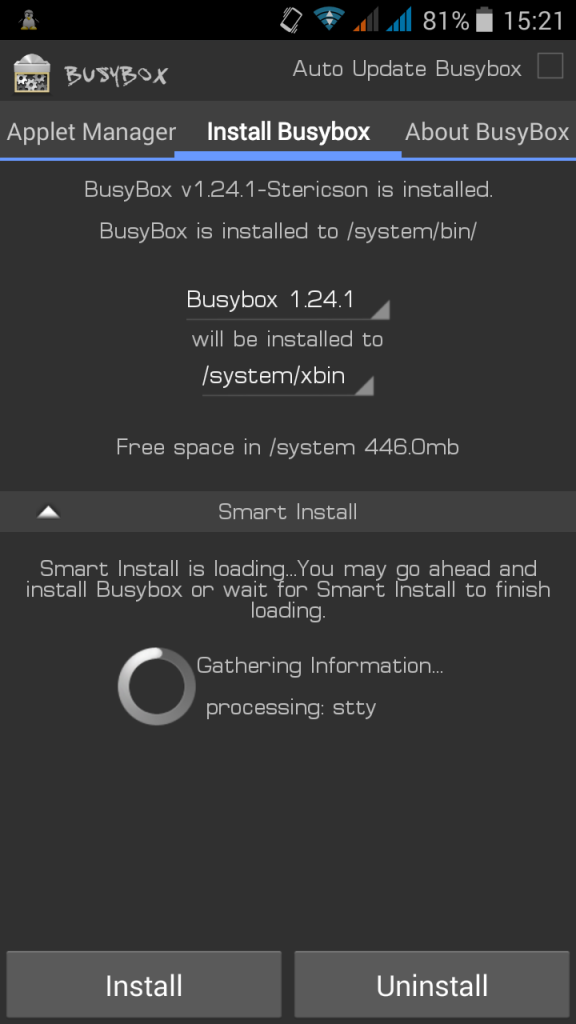
Сначала устанавливаем BusyBox. Зайдите на страницу программы в Google Play и нажмите установить. Когда программа установится, нужно ее запустить и еще раз нажать кнопку install для распаковки всех необходимых компонентов:
Остальные программы устанавливаются стандартным способом из Google Play.
Развертывание Linux на Android
Устанавливать Linux будем с помощью приложения Linux Deploy. Запустите приложение, откройте главное меню программы и выберите пункт Настройки:
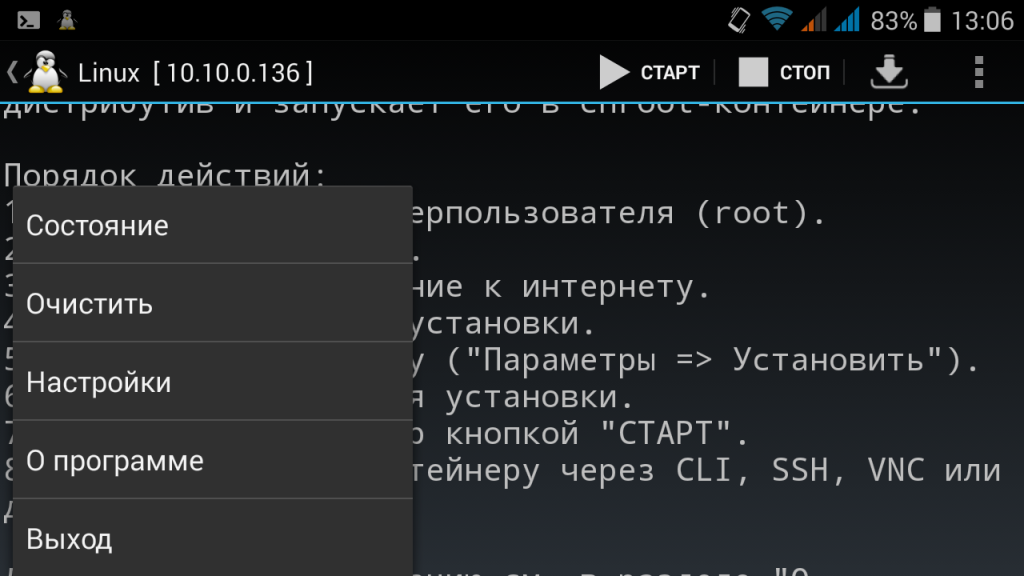
Здесь желательно поставить галочки не отключать экран и не отключать wifi, чтобы эти функции работали во пока вы не выключите Linux:
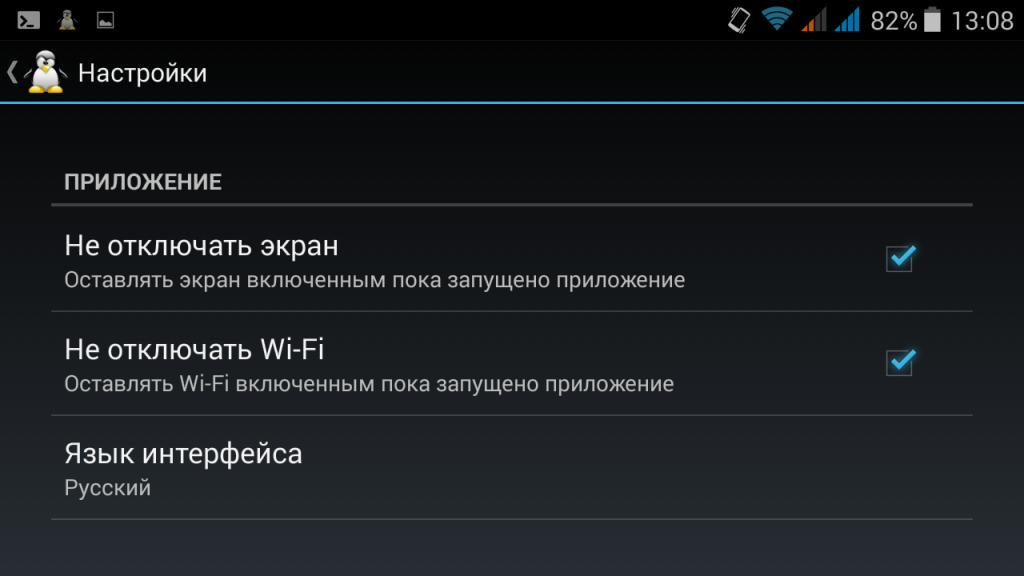
Затем пролистайте вниз и коснитесь пункта обновить окружение. Программе необходимо скачать несколько мегабайт окружения для нормальной работы:
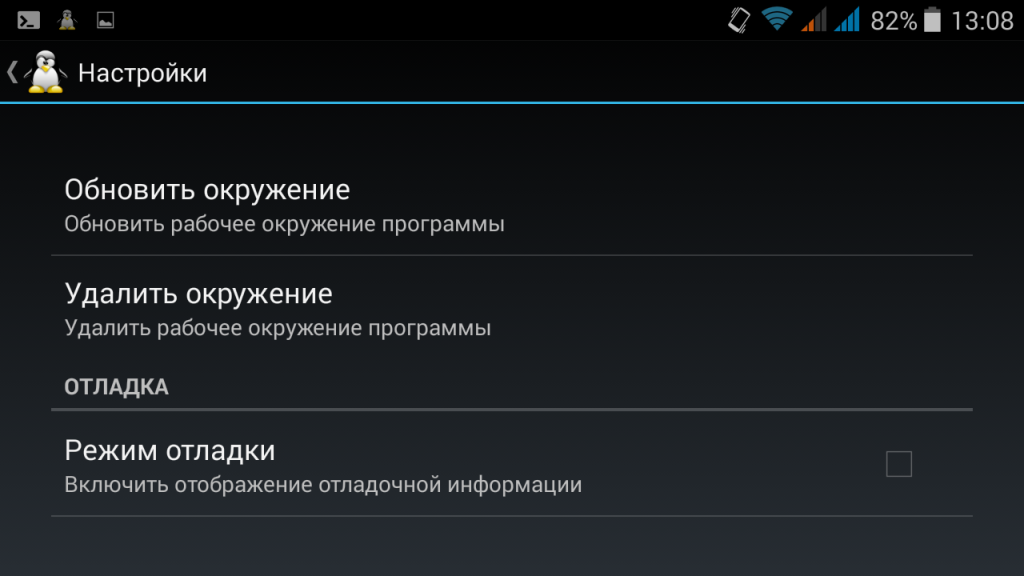
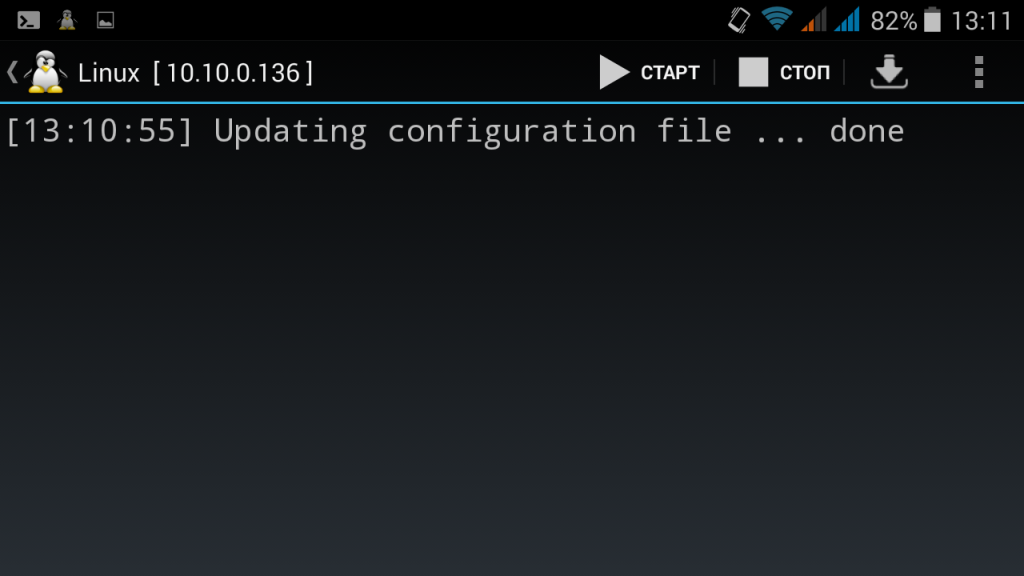
Больше ничего в настройках менять не нужно, Переходим к установке Linux. В главном окне коснитесь значка с логотипом загрузки:
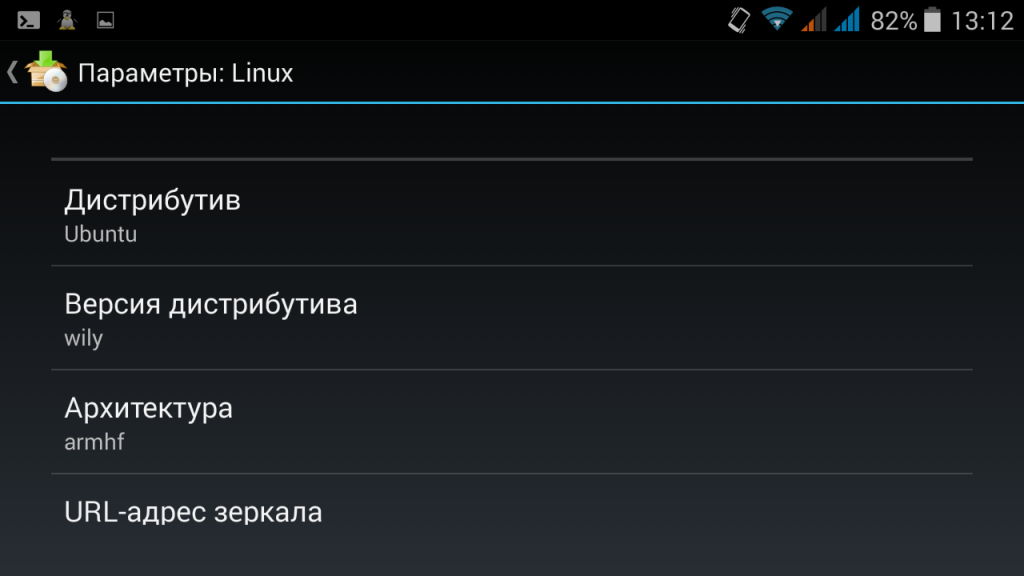
Перед тем как нажать кнопку установить необходимо настроить параметры будущей системы, сначала выберите дистрибутив и версию системы, например, Ubuntu Wily, архитектуру, можно оставить как есть armhf:
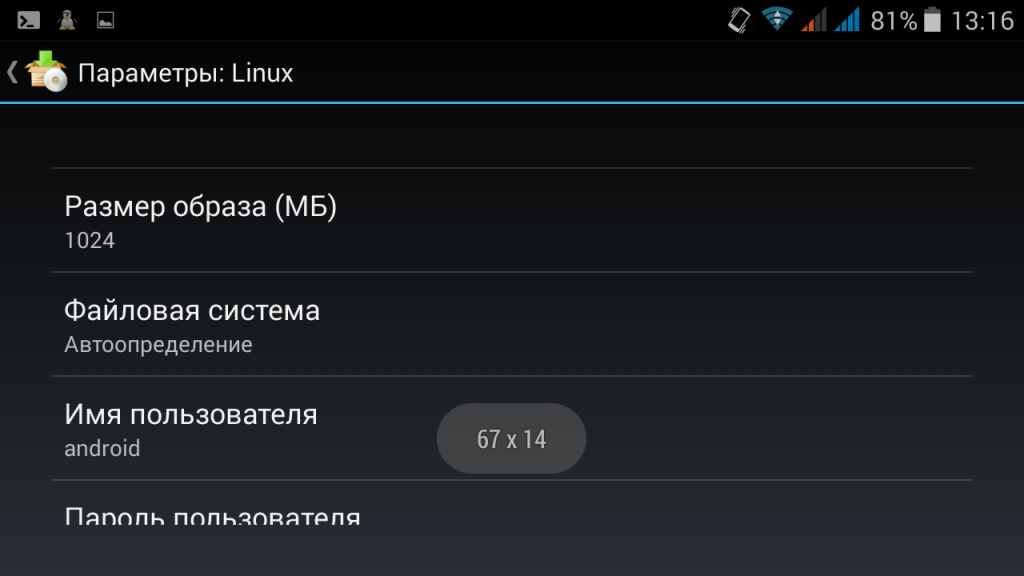
Потом меняем имя пользователя и пароль, локаль выбираем ru_RU.UTF-8 для поддержки русского языка:
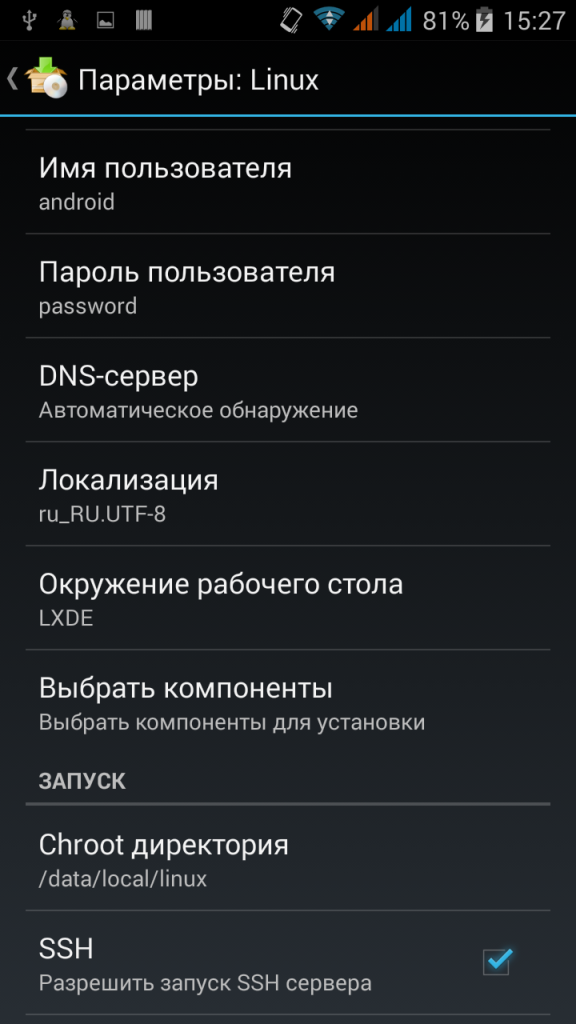
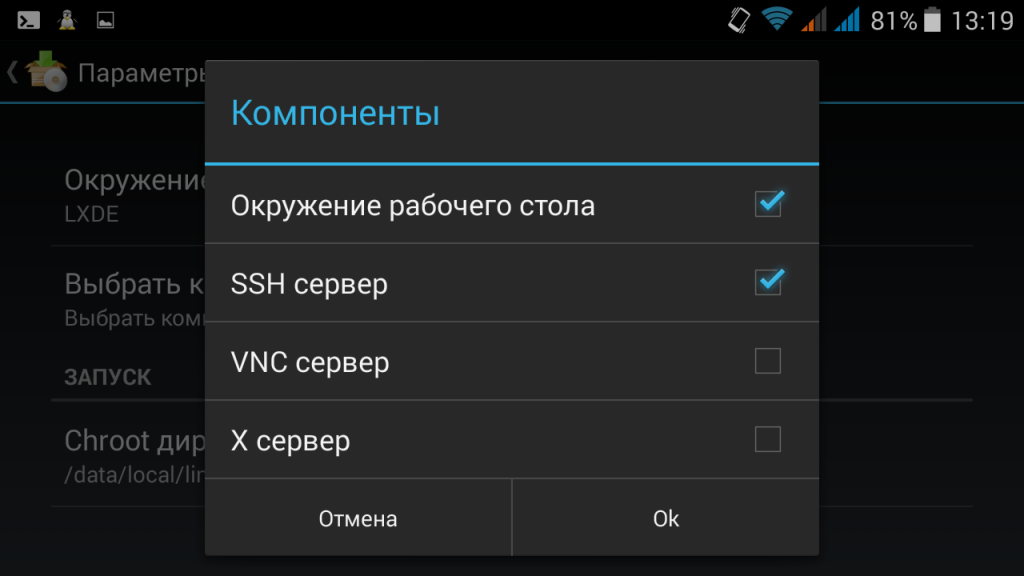
Выбираем окружение рабочего стола если нужно и дополнительные компоненты. Окружение у нас будет LXDE, дополнительные компоненты оставляем только окружение рабочего стола и ssh сервер. Х сервер нам не нужен, так как будем использовать XSDL Server.
Потом ставим галочку напротив GUI:
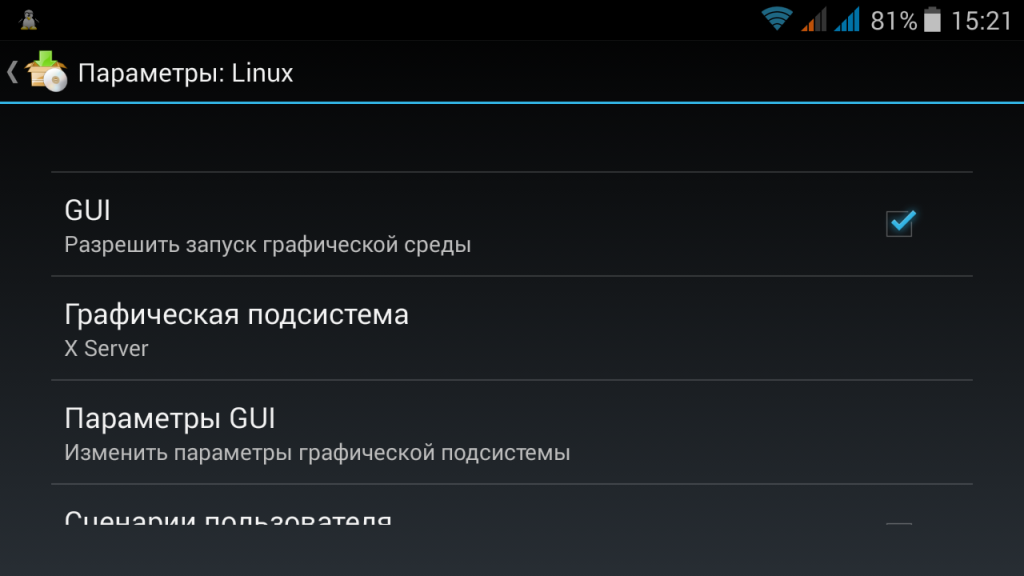
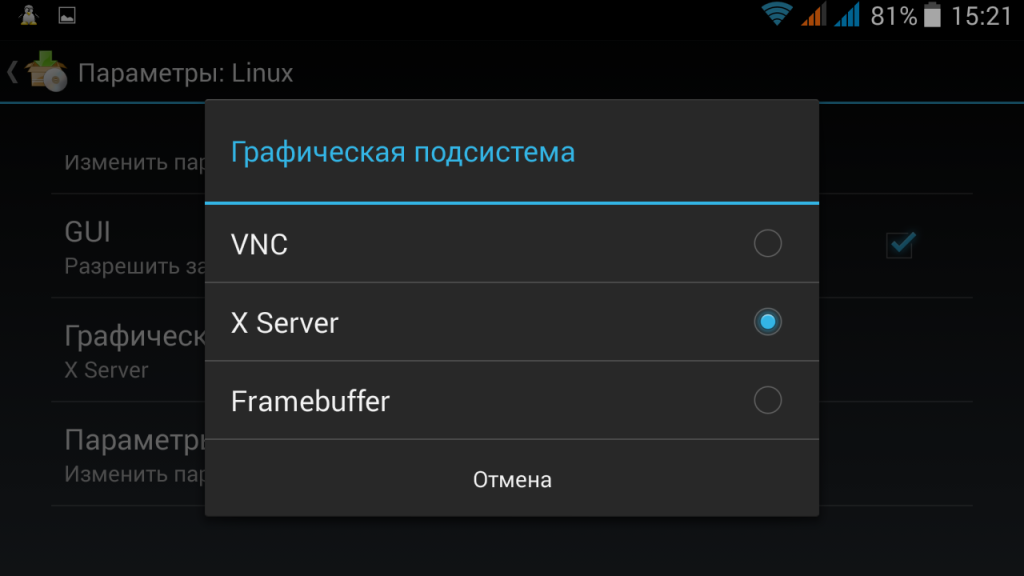
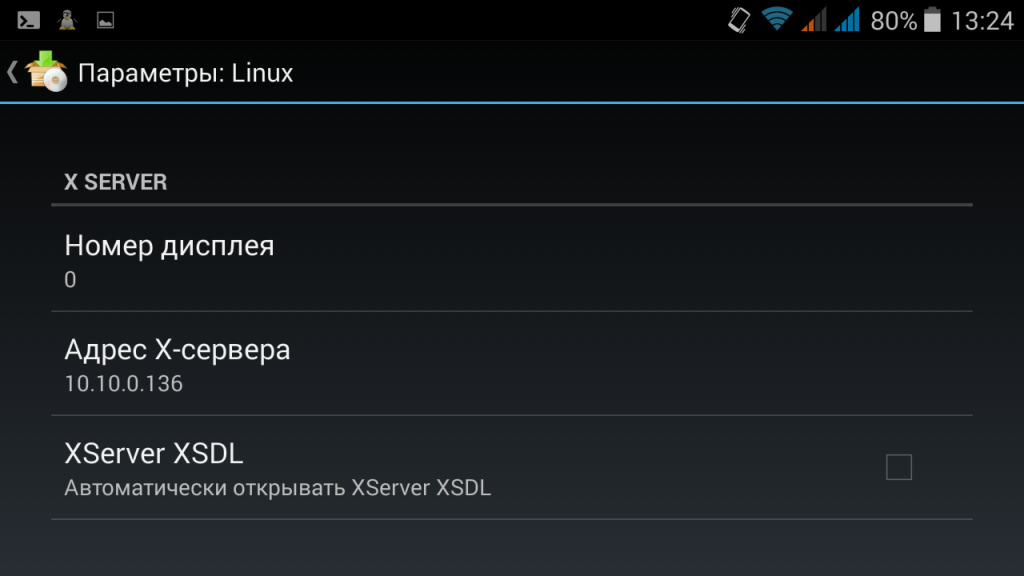
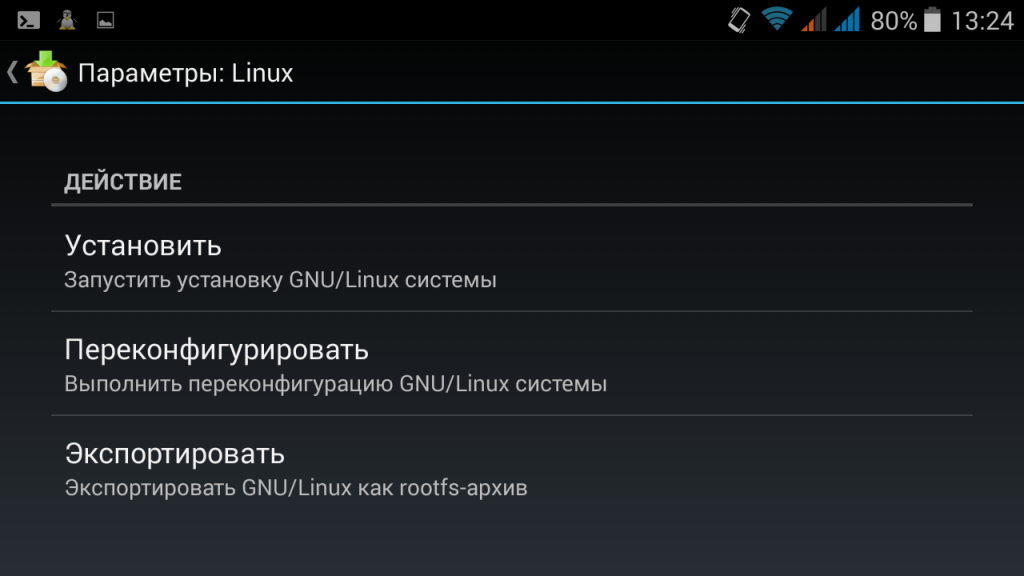
Дальше можете возвращаться в самый верх и нажимать кнопку установить. Установка linux на android займет около полчаса.
Запуск Linux
Осталось запустить linux на смартфоне. Сначала запускаем XSDL Server, выбираем расширение экрана:
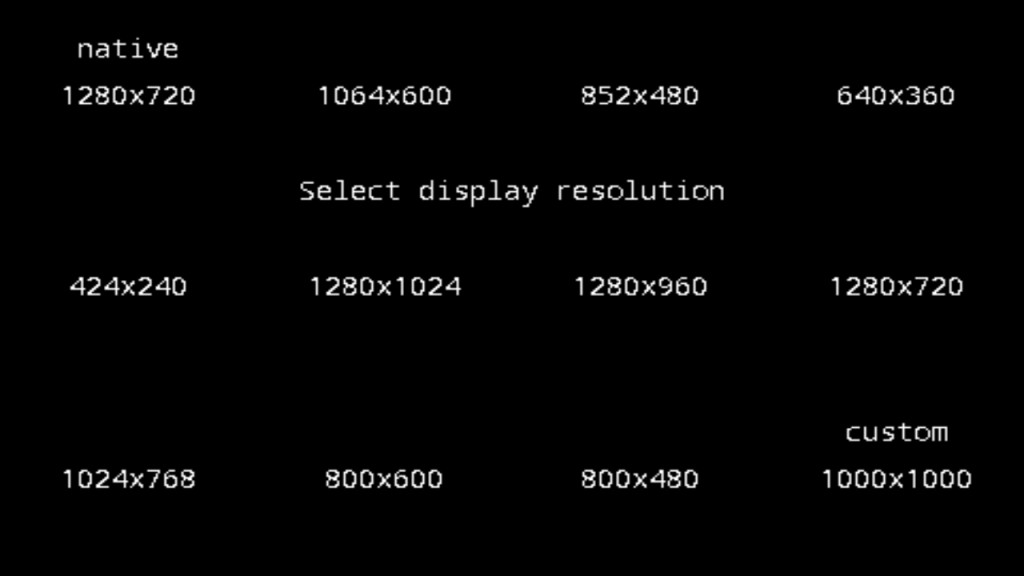
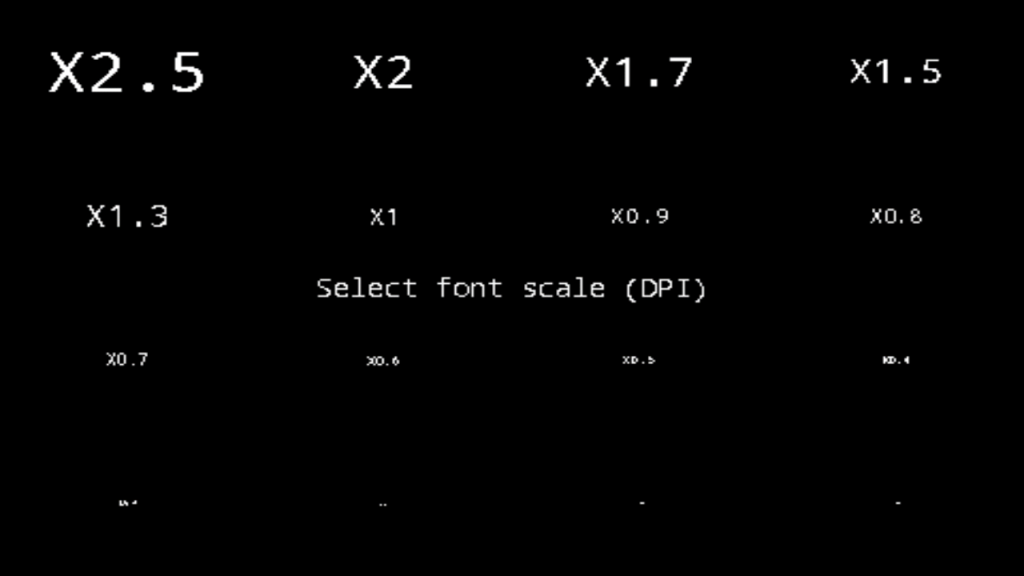
Затем размер шрифта:
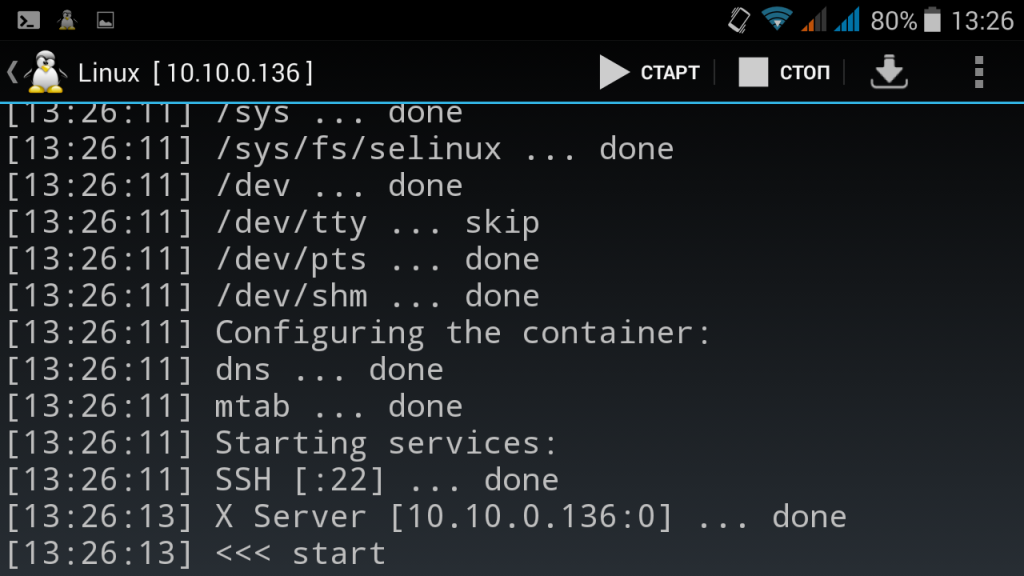
Переходим в Linux Deploy и нажимаем кнопку старт:
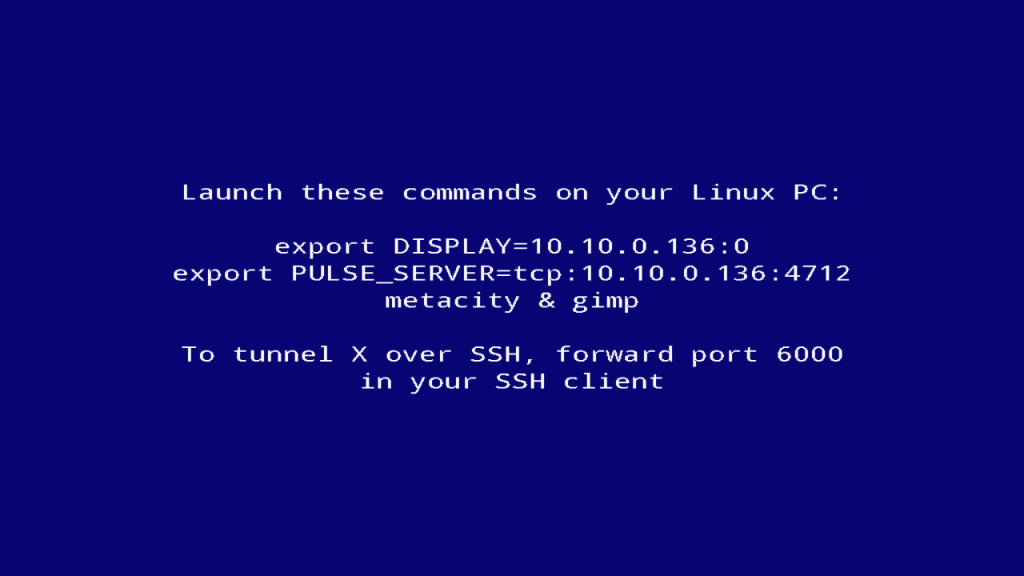
Возвращаемся в XSDL Server и ждем пока загрузится оболочка:
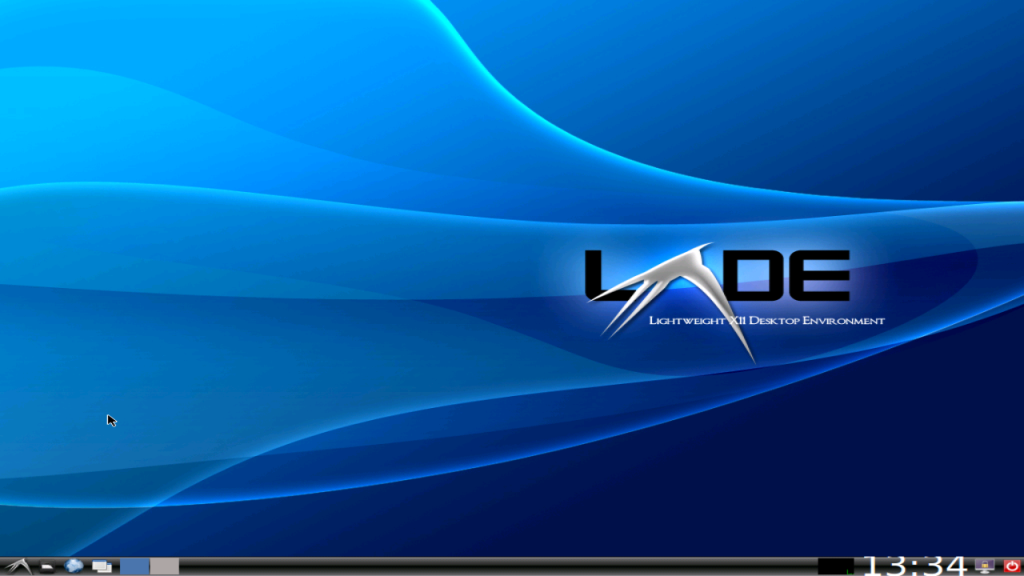
Небольшой гайд по управлению XSDL сервер:
Доступ SSH доступ к Linux
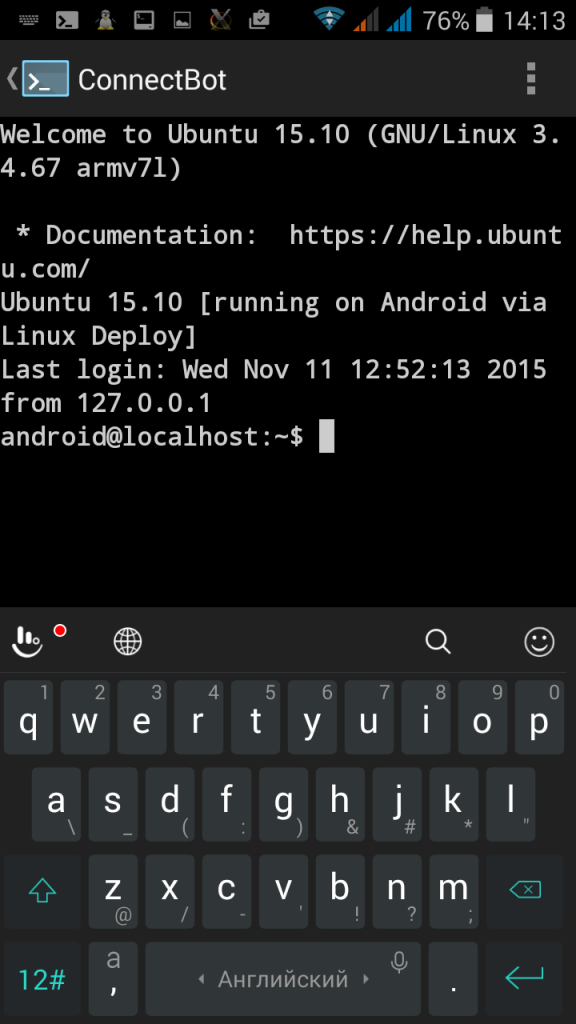
Для доступа по SSH к установленной системе мы скачали ConnectBot. Откройте приложение и наберите:
Затем введите пароль, выбранный при установке системы, дальше вы окажетесь в оболочке Linux:
Решение проблем
Если во время создания образа возникает ошибка:
Замените в пути 0 на legacy.
А если такая ошибка:
dd: opening `/storage/sdcard0/linux.img’: Read-only file system
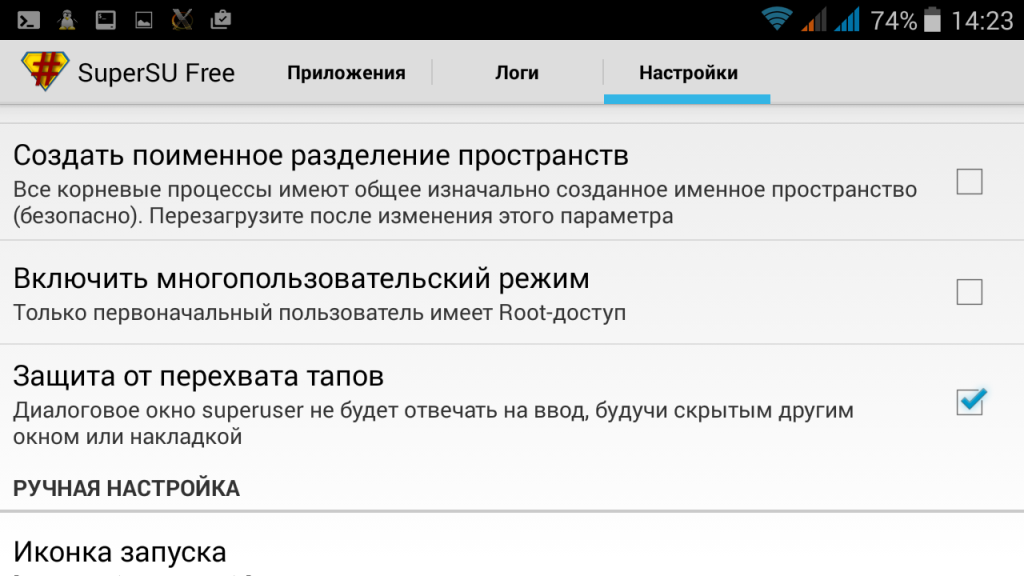
Это значит что в вашей системе используются пространства имен для различных пользователей, то есть флешка примонтирована для пользователя, но не для root’a. Поэтому откройте SuperSU и в настройках снимите галочку Создать поименное разделение пространств:
Выводы
Вот и все. вы смогли успешно запустить Linux на смартфоне. Эта система не настолько эффективна как на персональном компьютере, но тоже сильно расширяет возможности Android смартфона. Если у вас остались вопросы, спрашивайте в комментариях!
Могу ли я запустить Linux на своём Android смартфоне?
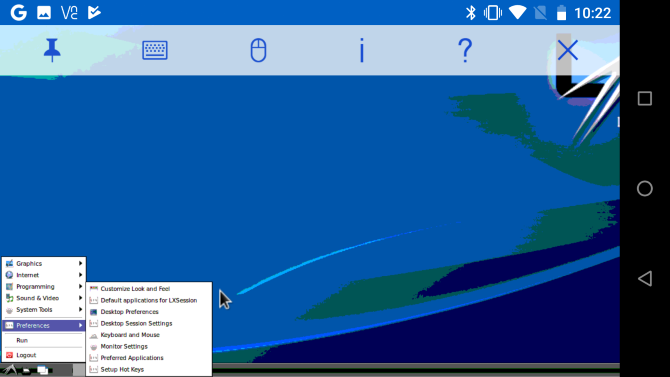
Если вы читаете это, вы, вероятно, раньше использовали Linux и знаете, что это работает практически на любом оборудовании. Между тем, у вас в кармане телефон, и вы знаете, что он универсален. Так может ли ваш телефон Android работать под управлением Linux?
Да, он может. Вот что вам нужно знать о запуске Linux на вашем Android смартфоне или планшете.
Подождите, разве Android уже не Linux?
Ну, это так, но не совсем…
Android построен на ядре Linux, программном стеке, который взаимодействует с аппаратным обеспечением устройства. Это в основном позволяет операционной системе взаимодействовать с устройством, будь то ПК, смартфон или другое оборудование.
Операционная система Linux на самом деле должна называться GNU/Linux. Но со временем слово «Linux» стало взаимозаменяемо описывать ядро, а также различные операционные системы, которые его используют, такие как Ubuntu, Gentoo и многие другие.
Так что, хотя Android использует ядро Linux, он не предлагает среду рабочего стола. Это то, о чем думает большинство людей, когда рассматривают способы установки Linux на Android.
Зачем запускать Linux на вашем Android-устройстве?
Так почему же вы хотите иметь среду рабочего стола Linux на своем телефоне или планшете Android?
Вы можете запустить приложение, которое недоступно на Android. Но в большинстве случаев вам просто нужно получить доступ к какой-либо среде рабочего стола. Современные устройства Android имеют идеальное аппаратное обеспечение для работы с ПК, и установка Linux — отличный способ сделать это.
Конечно, вы можете обнаружить, что задачи, которые вы хотите выполнять в Linux, также работают в Android. Единственным препятствием, сдерживающим вас, может быть одновременная многозадачность приложения. К счастью, эта функция доступна в Android начиная с Android 7.0 Nougat 2016 года.
Запустить Linux на вашем Android-устройстве непросто, поэтому, если вы ищете многозадачность, попробуйте перейти на современную версию Android.
Чтобы запустить Linux на Android, у вас есть несколько вариантов. Какой из них использовать, зависит от того, является ли ваше Android-устройство рутованным или нет.
Как запустить Linux на Android (без рута)
Лучший способ запустить Linux на вашем телефоне с минимальными усилиями — это Debian Noroot.
Хотя это полезно, к сожалению, это приложение больше не поддерживается. Он работает только на Android 2.3 Gingerbread до Android 5.0 Jellybean.
Преимущество Debian Noroot состоит в том, что он установит Debian Jessie на ваш телефон со слоем совместимости. Это позволяет вам запускать приложения Debian без необходимости рутировать Android. Учитывая, насколько сложно рутирование для некоторых устройств, это полезно.
Производительность с Debian Noroot невелика, но она полезна. Для достижения наилучших результатов при использовании Linux на Android сначала попробуйте рутировать устройство.
Загрузить: Debian Noroot (бесплатно)
Как запустить Linux на Android (с рутом)
Если у вас есть рутированное устройство, вы можете установить различные версии Linux на Android, используя инструмент Linux Deploy. Лучше всего это сделать, сначала подключив телефон к сети Wi-Fi.
Начните с установки BusyBox, который предоставляет некоторые расширенные возможности root.
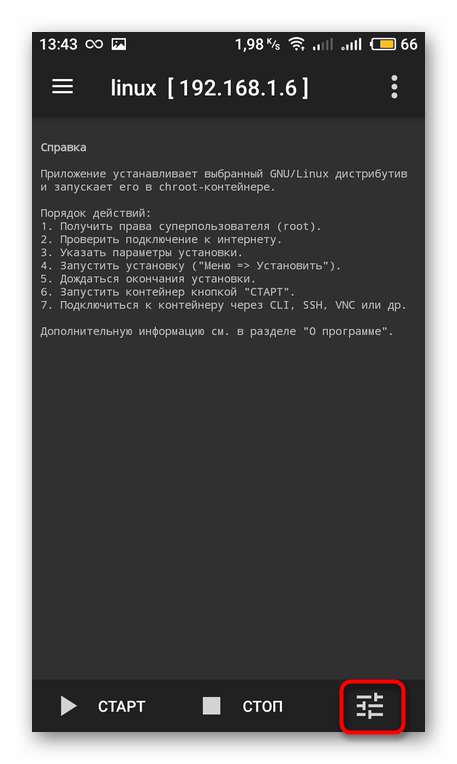
Далее установите Linux Deploy. При первом запуске нажмите «Пуск», чтобы убедиться, что корневые разрешения включены, а затем нажмите кнопку «Настройки» в правом нижнем углу.
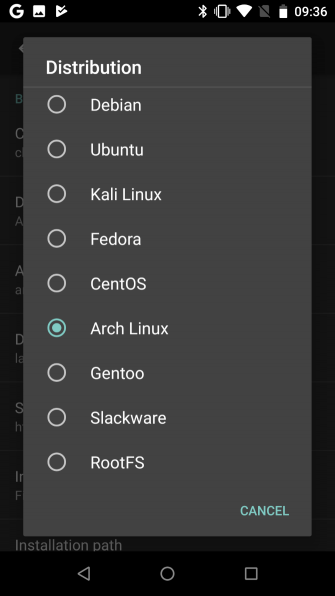
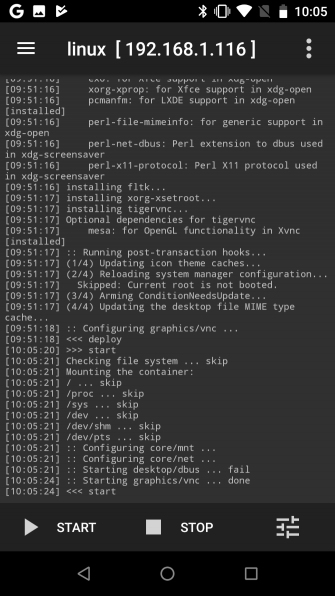
Вам необходимо установить флажок Включить в графическом интерфейсе, чтобы просмотреть рабочий стол Linux на вашем телефоне, и убедиться, что VNC выбран для графической подсистемы. Затем проверьте разрешение экрана в настройках GUI и убедитесь, что вы довольны средой рабочего стола.
Наконец, найдите записи Имя пользователя и Пароль пользователя и запишите их или измените на более запоминающиеся для вас.
Когда это будет сделано, установите VNC Viewer из Play Store. В Linux Deploy нажмите «Пуск» для запуска Linux. Затем откройте VNC Viewer и подключитесь к localhost:5900, чтобы просмотреть рабочий стол Linux с учетными данными, которые вы ввели ранее.
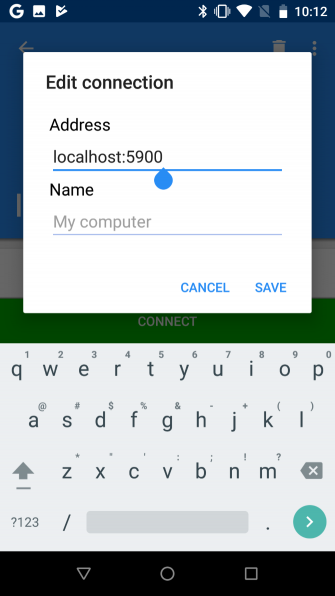
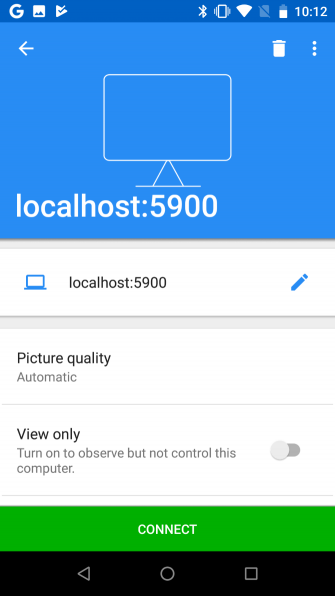
После запуска вы можете установить программное обеспечение Linux с помощью терминала обычным способом.
Поздравляем: теперь у вас Linux работает на Android!
Как установить Kali Linux на Android (требуется рут)
Вышеприведенный метод Linux Deploy для запуска дистрибутивов Linux на Android, вероятно, самый лучший. Доступен хороший выбор версий Linux, включая Kali Linux.
Хотите использовать Android в качестве устройства для тестирования на проникновение? В то время как доступны различные полезные сетевые инструменты для Android, лучшим вариантом является портативная версия Kali Linux. Просто следуйте инструкциям выше, используя Linux Deploy, и выберите Kali Linux для установки на Android.
После установки у вас в кармане будет портативное решение для ручного тестирования, готовое проверить безопасность любой сети. проверить безопасность которому подключается ваш телефон.
4 других способа запуска Linux на Android
Хотя мы рассмотрели несколько хороших вариантов запуска Linux на вашем Android-устройстве, у вас есть и другие доступные методы:
Или просто установите пользовательский Android ROM
Не уверен, что установка Linux — это хорошая идея, но хотите изменить способ использования своего Android-устройства? Вы можете просто попробовать другую версию Android со встроенным рабочим столом. Мы рассмотрели ОС Maru, которую вы можете установить на некоторые устройства в виде пользовательского ПЗУ. Это идет со стандартным режимом телефона и режимом рабочего стола, с хорошими результатами.



