
Как сделать свою маску в Инстаграм на телефоне: основные способы
Как создать маску в инстаграм – вопрос, который нужно внимательно изучить, чтобы стать привлекательным для аудитории и научиться зарабатывать в сети. Если следовать представленным вниманию советам и рекомендациям, можно быстро научиться делать маски. Делиться ими с пользователями.

Как создать свою маску в Инстаграм на телефоне?
Для разработки и создания подобного эффекта нужно использовать специальные дополнительные ресурсы и программы. Если следовать представленным инструкциям, не придется тратить много времени.
Обозначенная пошаговая инструкция научит через 10-15 минут делать цифровые продукты. Отличий между ОС телефона нет. Главную программу можно одинаково легко использовать на Андроиде и на Айфоне.
На Андроиде
Если на руках данное устройство, потребуется использовать утилиту Spark Ar Studio. Нужно скачать продукт с официального портала и пройти регистрацию. После этого следует нажать на опцию Create project. Далее при решении вопроса, как сделать свою маску в инстаграм, осуществляется такая последовательность действий:
Остается предложить полученный итог на публикацию. Данный продукт должен пройти обязательную модерацию на портале Spark AR Hub. Отправка осуществляется через опцию загрузки. Далее выбирается площадка, на которой планируется разместить продукт.
Если модерация не пройдена, программа возвратит отправленное. При этом будут указаны ошибки. После их устранения можно повторить отправку. Как только модерация проходится, эффект можно загружать в профиль. Им смогут пользователи подписчики аккаунта. Отображен он будет в личном кабинете на главной странице. При желании можно получить по нему статистику.
На Айфоне
Схема действия на данных гаджетах выглядит аналогично. Стоит подробно рассмотреть сложные моменты, например, тип материала. Найти соответствующий раздел можно в расположенном слева меню.
Пользователь должен перейти на правую сторону панели. Здесь должна отобразиться опция Shader Type. В представленном перечне отображается список доступных функций. Среди самых главных из них можно отметить:
Применение данных инструментов считается гарантией для получения эффекта. Суть схемы отличается понятной и легкой последовательностью действий. Пошаговая инструкция создания привлекательного для подписчиков эффекта и решения вопроса, как сделать маску в инстаграме, выглядит так:
Внимания заслуживает перенос результата с компьютера на телефон. Это требуется для соединения ПК и смартфона. Выполняется это через стандартный разъем usb.
После выполнения подобных манипуляций эффект будет доступен для тестирования на смартфоне. Это важная опция, без которой нельзя запустить маску в пользование. Только в живую автор может видеть косяки, требующие обязательного исправления.
Бесплатно ли создание масок?
Если нужно бесплатно произвести манипуляции, рекомендуется использовать режим Face Paint. При запуске этой опции на отдельный рисунок следует наложить лицо. Это будет выглядеть, как боди арт. Можно создавать макияж, татуировки. При желании создать сложные варианты, рекомендуется использовать 3d объекты. Есть продукты, доступные во встроенной AR библиотеке.
Чтобы представить пользователям бесплатно выполненную маску, нужно произвести несложные манипуляции по такой инструкции:
В процессе загрузки рекомендуется установить регион, где эффект будет виден и срок его действия. Необходимо понимать, что после прохождения модерации ничего нельзя редактировать. Все что можно будет сделать – деактивировать.
Как делают маски в Инстаграм?
Чтобы получить описываемый эффект, можно использовать приложения с уже готовыми вариантами. Популярным продуктом считается MSQRD. Среди преимуществ можно выделить:
Несмотря на наличие вариантов, каждый отличается оптимизацией. Программа сделана так, что на лицо эффект через фильтр ложится качественно. Осуществляется точный повтор движений.
Как создавать маски в Инстаграмме для историй?
Если нужно сделать маску в сторис, стоит также использовать сторонние приложения. Самым популярным считается MomentCam. Здесь вниманию представлены стикеры и карикатуры.
ПО быстро превращает селфи в смешное изображение. Осуществляется перерисовка лица, которое далее можно совместить с предварительно выбранными картинками. Пользователь может менять прическу и увеличивать черты лица. Можно сделать привлекательный аватар, который выражает эмоции.
Как добавить маску в Инстаграме от создателей?
Популярностью в социальной сети пользуются не только стандартные маски, но редкие, созданные самими пользователями. Чтобы получить такой продукт в распоряжение, требуется сохранить его или подписаться на создателя. После стандартной подписки наложения будут доступны бесплатно, то есть в раздел со сторис на телефоне они добавятся автоматически.
Отличить авторские и встроенные продукты для сторис легко. Новый пользователь выбирает фильтр, а сверху прописывается соответствующая информация. Если эффект создан пользователем, указывается его ник и профиль. Если это встроенный продукт, будет прописано, что сториз показывается в режиме автора. Найти маски можно более легким методом.
Чтобы добавить от создателей, следует перейти в профиль человека, который создает подобные продукты. Внизу вниманию будет представлена кнопка, нажав на которую, человек сам может добавлять эффект в свою коллекцию.
Если появится желание удалить ранее сохраненное, сделать это можно через ленту ранее созданных масок. Требуется открыть диалоговое окно в инстаграмме. В нем будет предложено удалить сохраненное или отправить жалобу на создателя. Подобные сообщения могут быть приняты во внимание в случае, если есть мнение, что контент видео или историй нарушает права официальной интеллектуальной собственности.
Подводя итоги
Делать собственный продукт в виде маски в instagram легко. Если все равно нет желания тратить на это время, всегда можно самому использовать простые эффекты, предлагаемые социальной сетью или иными пользователями. Стоит знать, что данные эффекты в stories – это отличная возможность стать более популярным и бесплатно, своими руками привлечь подписчиков.
Как сделать маску в Инстаграм. Простая инструкция
Маски для Instagram используют многие. Раньше это были визуальные и косметические эффекты, которые изменяли ваше лицо в реальном времени, чтобы получилось смешное, необычное видео для нового поста или сториз.
Но в последнее время Инстаграм захлестнула волна новых масок, которые в виде рулетки показывают вам, какой диснеевской принцессой ты бы был, насколько ты крутой в процентах, и тому подобные.
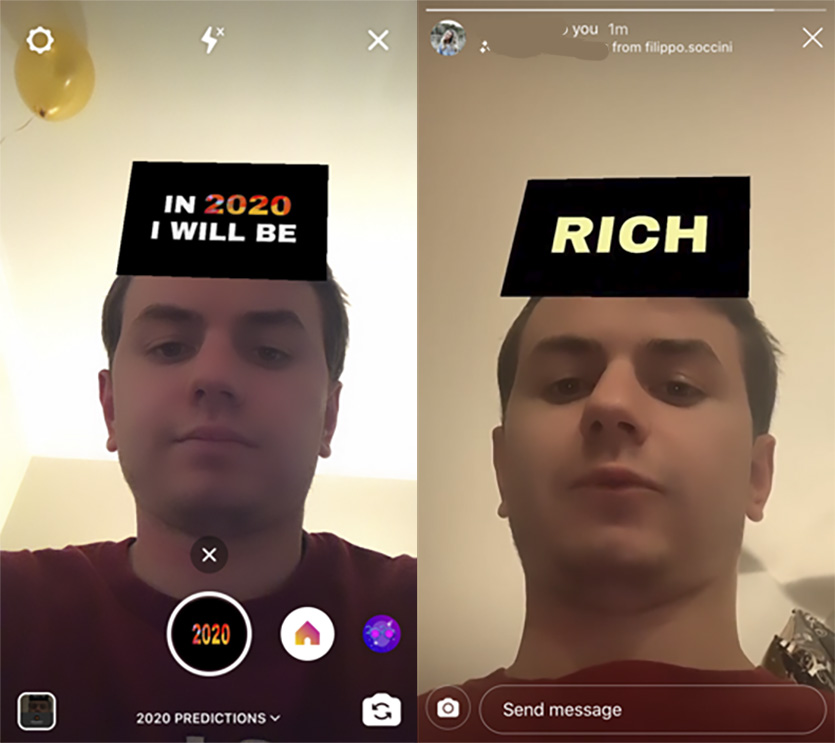
Пример маски-рулетки. Парню повезло – выпало быть богатым.
Сделать такую маску самому совершенно не сложно, и к концу этой статьи вы станете настоящим гуру в создании подобных эффектов.
Кстати, на этом можно даже зарабатывать. На сайтах для фрилансеров полно заказов на подобные маски, а цены могут доходить до 15 тыс. рублей за создание одного такого эффекта.
Краткая инструкция, если лень читать
Чтобы сделать маску-рулетку для Instagram, нужно:
1. Скачать бесплатное приложение Spark AR
2. Скачать наш готовый шаблон маски с Яндекс.Диска или Dropbox
3. Загрузить шаблон в Spark AR
4. Заменить обложку маски на свою
5. Заменить остальные картинки на свои
6. Настроить скрипт выполнения маски
7. Проверить работу своей маски в Инстаграме
8. Отправить готовую маску на модерацию в Facebook
9. Получить одобрение, рассылать готовую маску всем друзьям
Это если кратко. Далее расскажу подробнее про каждый пункт.
Подробная инструкция, если хочешь сделать красиво
С пунктами 1 и 2 все понятно: вы скачиваете приложение для редактирования и создания эффектов Spark AR и готовый шаблон маски, который нужно будет открыть в этом приложении.
Затем загружаете шаблон в программу и меняете картинки на свои собственные. Смотрите, как это делается.
3. Как загрузить шаблон маски в Spark AR:
После установки и запуска Spark AR нужно нажать на Open и выбрать скачанный шаблон маски под названием template_record_new.arexport.
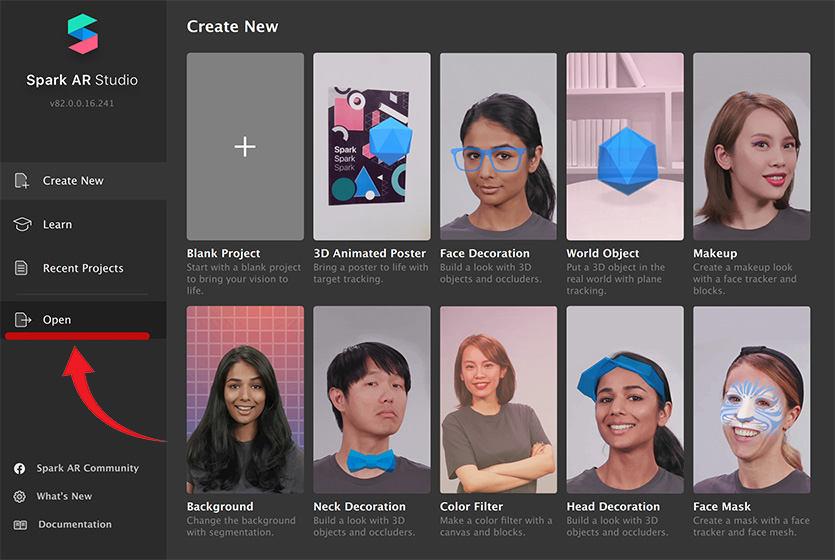
4. Как заменить картинки в шаблоне на свои:
Чтобы установить заглавную картинку вашего эффекта, нужно нажать правой кнопкой на файл «Обложка», и в появившемся меню выбрать пункт «Replace».
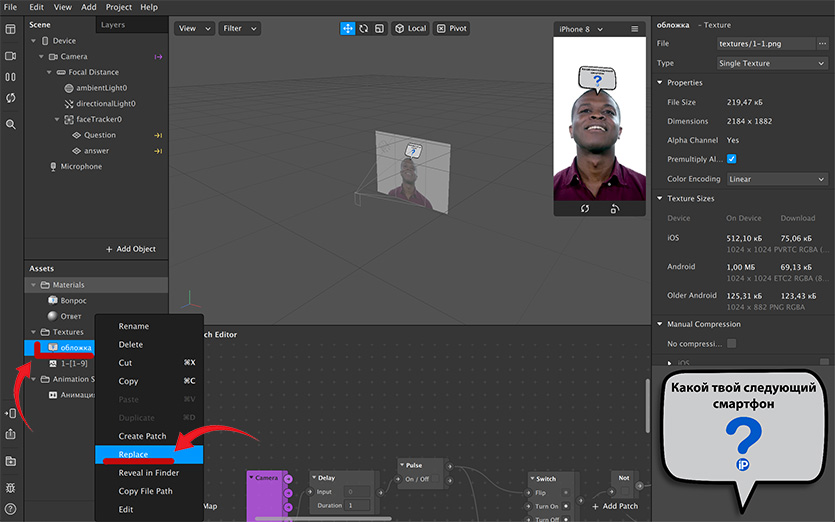
Готово, теперь эта картинка будет отображаться при запуске эффекта на лбу пользователя, смотрящего в камеру
5. Как заменить остальные картинки:
Нужно нажать левой кнопкой на файл «Анимация», затем нажать на галочку в правой колонке меню рядом со словом Texture. В появившемся меню выбрать Remove.
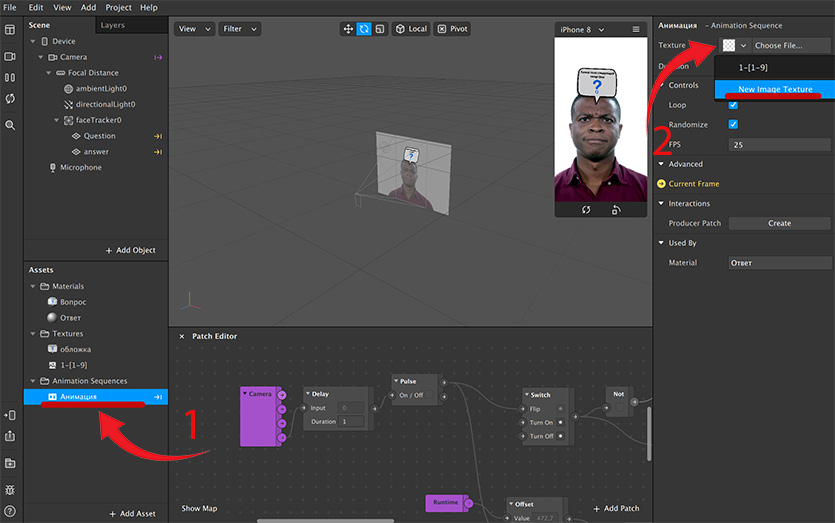
Далее снова нажать на галочку рядом с Texture и выбрать New Image Texture. Откроется окно Finder, где вы сможете выбрать нужные картинки.
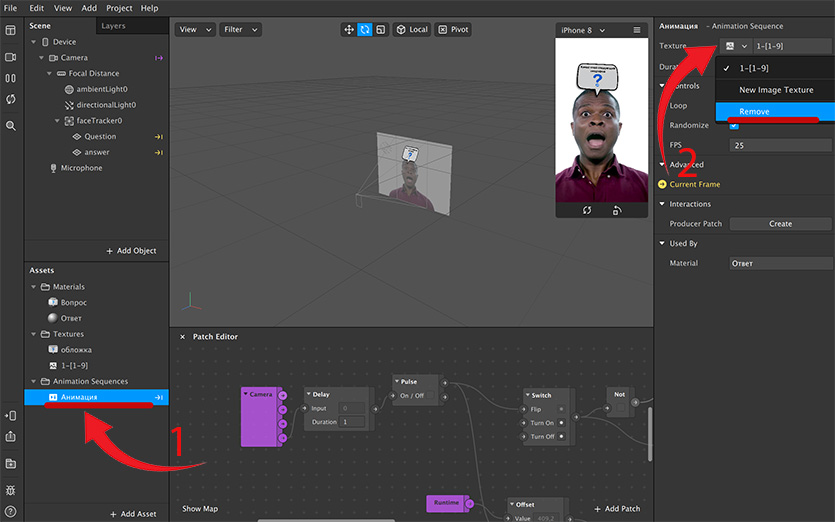
Это могут быть фотографии людей, вещей, или что вы придумаете. У нас это фотки смартфонов с подписями в сером облачке, сделал за 2 минуты в Фотошопе.
6. Как настроить скрипт выполнения маски:
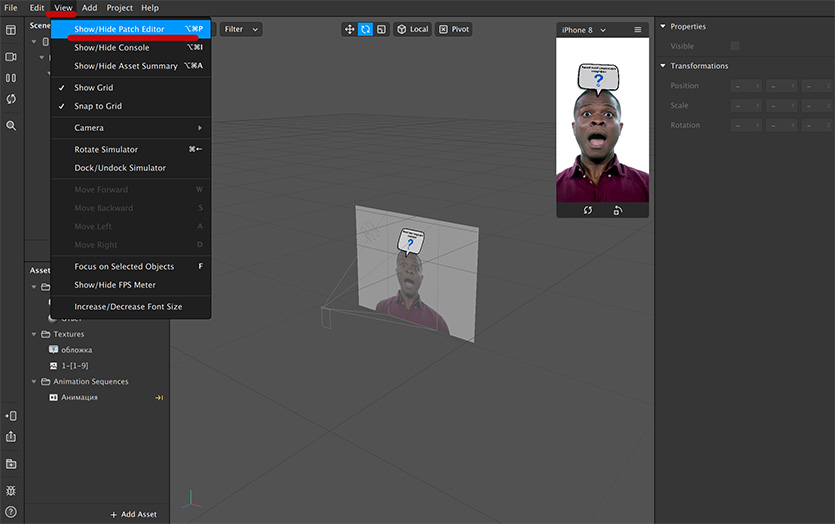
Если у вас не отображается редактор скрипта, его нужно включить нажав сверху слева View а затем Show/Hide Patch Editor.
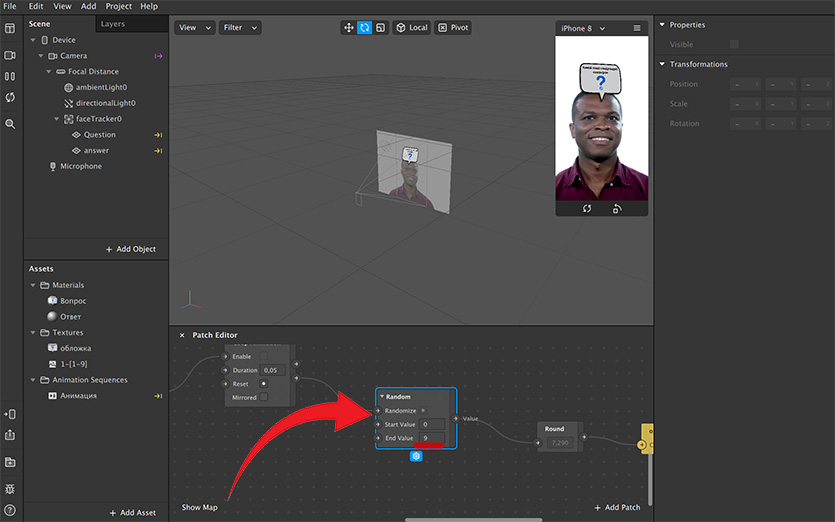
В этом редакторе отображается сценарий анимации. Если у вас не 9 картинок, как у меня, а другое количество, то в пункте Random нужно прописать их количество.
Какую цифру впишете, столько картинок и будет показываться при работе эффекта в режиме рулетки.
Всё, ваша персональная маска готова. Далее нужно проверить её работу и отправить на модерацию в Facebook.
7. Как проверить свою маску в Instagram
Прежде чем отсылать свою работу модераторам, следует проверить, всё ли вас устраивает. Для этого нужно потестить маску прямо в Инстаграме, и вот как это сделать:
1. В левом углу нажмите на значок смартфона со стрелкой, затем Send to App
2. Нажмите на кнопку Send рядом с пунктом Instagram Camera
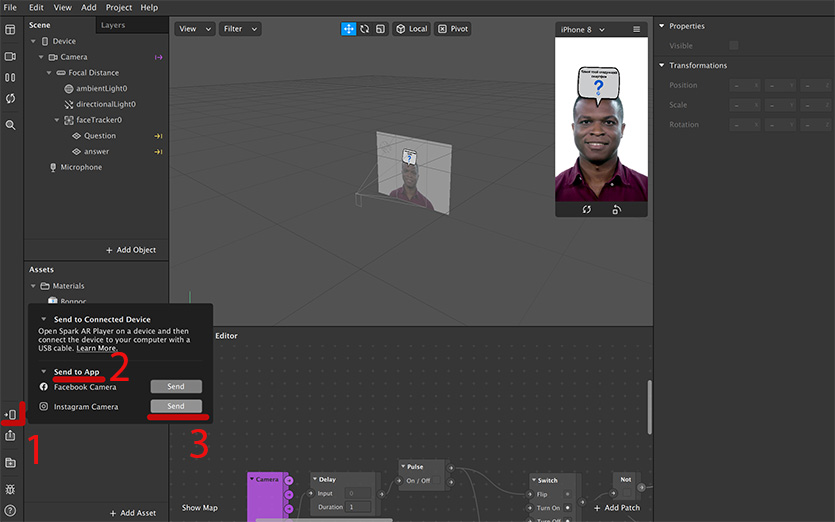
3. Дождитесь пуш-уведомления на смартфоне и нажмите на него. Откроется Инстаграм с вашей маской
Если всё работает, поздравляю. Вы только что сами создали настоящую маску для Instagram и сэкономили деньги. А то и заработали, если сделали это на заказ. Осталось только одобрить ваше творение у модераторов Facebook.
8. Как отправить маску на модерацию
Для начала маску нужно сохранить в файл. Для этого нажимайте File, а затем Export. Файл маски сохранится на вашем Маке в формате «arexport».
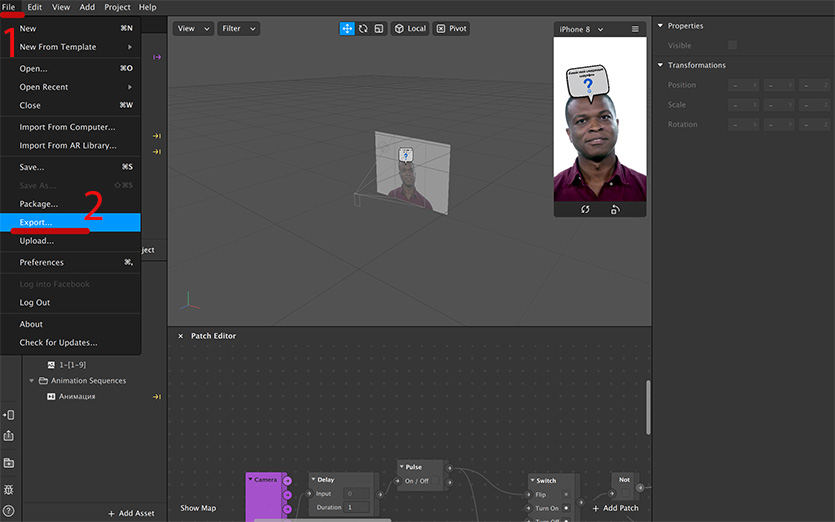
Далее переходите по этой ссылке на страницу загрузки и заполните поля: название вашей маски, картинка-превью, и где маска будет опубликована – в Facebook или в Instagram.
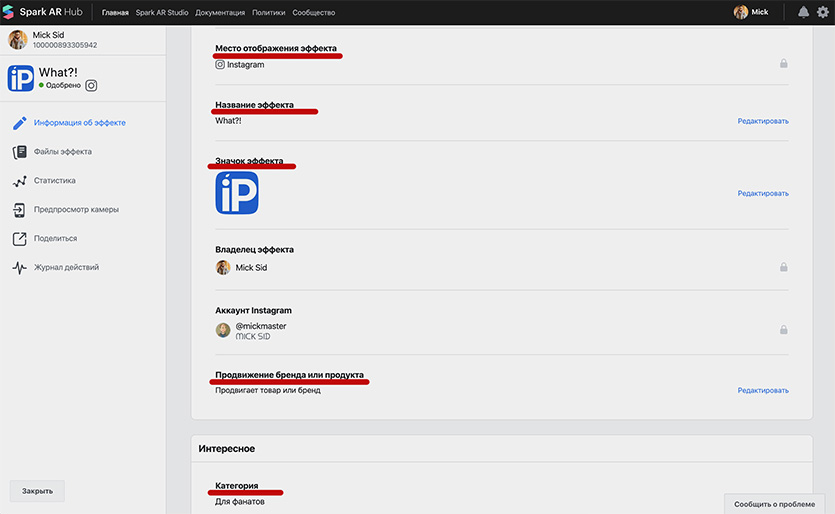
Обязательно нужно заснять и загрузить в отдельное поле работу маски в Инстаграме. Используйте функцию проверки маски, о которой написал выше, и сохраните получившееся видео на смартфон.
Всё, вы создали свою первую маску для миллионов пользователей Инсты
Время проверки и аппрува вашей маски займет до 10-ти рабочих дней. В какой-то момент вам просто в Фейсбуке придет уведомление, что ваша маска одобрена.
Она появится среди других в каталоге масок в Инстаграме, где ее сможет загрузить любой желающий.
Попробуйте нашу маску: Каким будет твой следующий телефон? (эта ссылка откроется только со смартфона). Выкладывайте результаты в сториз, тегайте @iphones_ru – лучшие перепостим у себя 🙂
Теперь вы можете удивить своих коллег и друзей, рассказывая как ловко умеете программировать для Инстаграма. Делайте хороший контент, новые маски – это весело.

Микк Сид
Как поменять язык любого приложения в iPhone. С русского на английский и не только
Можно брать. Трехколёcный велосипед от Bentley для деток
Роскомнадзор пригрозил заблокировать YouTube за удаление каналов Russia Today

AirTag в режиме пропажи может перенаправлять пользователей на вредоносные сайты

Apple объяснила, почему «эффект желе» в iPad mini 6 является нормальным явлением

В Microsoft Store появятся сторонние магазины приложений. Epic Games уже в деле

Вышла iOS 15.1 beta 2 для разработчиков
Instagram объяснил, почему пользователям показываются конкретные фото

Instagram разрешил всем пользователям скрывать лайки на фото

Instagram попросила включить отслеживание в iOS 14.5, чтобы приложение оставалось бесплатным
🙈 Комментарии 24

Херня какая то… впрочем, даже не удивлен
Кто такая в очках на первой гифке?


Рука-лицо )
От всего, что связано с инстаграмом, за версту несет глубоким смыслом )
минут 5 позалипал на губи и титьки в стартовой гифке, статью не читал
Женщине с гифки от 25 до 50 лет.
Для проверки маски нужен айфон видимо. С моим телефоном спарк ар не соединяется.
Спарк — AR-платформа с, пожалуй, самым низким порогом вхождения (можно нашлепать свой первый проект за полчаса по гайдам, просто тыкая мышкой), но при этом довольно широкими возможностями: собственные скрипты на JS помимо визуального patch editor’a, трекинг отдельных элементов лица, face occlusion, вполне неплохая поддержка 3D (с анимациями и шейдерами), генераторы частиц и т.д., тут уже нужен скилл, но и результаты могут получаться неплохими.
Из недостатков — до сих пор в бете, обновляется очень часто (старые гайды зачастую полностью неюзабельны в режиме «делай как я», только анализ логики поможет), периодически что-то глючит, поддержка освещения пока что очень примитивная и костыльная, трекинг поверхностей тоже очень базовый. Ну и вышел на шиндовс, что увеличило на порядок количество говноподелок и говногайдов.
Модели для импорта выгружайте только в fbx, остальные форматы Спарк открывает, но часто ломает к херам. Капризен, экспорт из блендера порой корежит, но те же проекты, выгруженные из Maya, открывает норм.
Я удивлён, что такая статья на этом сайте)
Я вот полгода создаю маски и это мой основной доход)
Кстати, сейчас сложности с одобрением масок рандомайзер. Фейсбук стал жестким в последние дней 20.
Также веду канал на ютубе, обучаю ребят) веду чат в телеграм, нас 400 разработчиков уже там)))
Как создать маску в Инстаграм: 9 шагов + 23 примера
Сделать свою маску в Инстаграм не сложно. Но важно понимать, как сделать её таким образом, чтобы она принесла пользу, и Вы не столкнулись с непредвиденными последствиями.
Кстати, перед тем, как делать её, посмотрите больше блестящих идей и способов её применения, жмите ссылку и вдохновляйтесь.
Как создать маску за 10 минут
Разработка маски для Instagram и правда не займет много времени. И если Вы не станете заморачиваться разработкой 3D-эффектов, после прочтения пошаговой инструкции будет достаточно 10-ти минут, чтобы научиться их делать.
Шаг 1. Установите программу Spark Ar Studio
Для этого перейдите по ссылке и нажмите “Скачать” (единственная кнопка легко загрузит программу на Windows или Mac OS). Затем зарегистрируйтесь или войдите через личную страницу в Facebook.
Чтобы сделать маску в Инстаграм самостоятельно, нажмите на голубую кнопку “Create project” (создать проект) в правом нижнем углу.
На будущее: кликнув на кнопку “Open Project” (открыть проект), можно открыть любой существующий проект и продолжить его редактирование, используя сохраненные раннее пресеты (настройки).
Шаг 2. Добавьте трекинг лица
Трекинг – своего рода прототип человеческого лица, на него примеряются все накладываемые эффекты, проверяется корректность их отображения при шевелениях губами, скулами и т.п.
Чтобы добавить “человеческую модель” на рабочую область, нажмите “Add object” (добавить объект) на левой вертикальной панели инструментов.
В развернувшемся окне выберите “Face Tracker” (трекинг лица) и нажмите “Insert” (вставить). Появится стандартный мужчина из программы.
Теперь все движения (повороты головы и лица) будут фиксироваться программой. То есть на прототипе появятся оси координат.
Шаг 3. Включите сетку
Сетка отвечает за отображение самой маски на лице. Чтобы включить ее, нажмите “Add object” на левой вертикальной панели инструментов, выберите “Face Mesh” (лицевая сетка) и кликните “Insert”.
Когда на трекинге появится шахматная сетка, потяните за цветные стрелки, чтобы отрегулировать размер будущей маски.
На этом шаге можно сделать, например, закрытым один глаз, отключить реагирование на улыбку или поменять местами глаза и нос.
Эти параметры настраиваются на правой верхней панели инструментов с помощью синих галочек.
Здесь Вы можете “оторваться по-полной” и создать нечто очень странное, но интересное. Подумайте, как лучше сделать маску с пользой именно для Вашего бренда.
Шаг 4. Добавьте материал
Материал – это основа, некая подложка, на которую будут крепиться все элементы будущего эффекта.
Чтобы добавить материал, щелкните на плюсик напротив раздела Materials в правом вертикальном меню.
После этого шахматная вставка должна обрести глянцевый вид, а сноска material появится в левом меню.
Далее будем подключать фантазию и добавлять нужные параметры материала под свою маску.
Шаг 5. Выберите тип материала
Щелкните по “material” в левом меню. Затем перейдите на правую панель. В нем должен отобразиться раздел “Shader Type” (тип материала). Раскройте выпадающий список рядом с этой надписью и выберите нужный тип материала:
Как только Вы добавите нужный материал, можно переходить к добавлению текстур. Приготовьтесь распаковывать чемоданы с картинками.
Шаг 6. Нанесите текстуру
Текстура – это то, что будет отображаться на лице пользователя в конечном итоге. Вы можете загрузить любые картинки, наклейки, стикеры, создать новый фильтр в коллекцию инсты. Но не забывайте, что текстура должна соответствовать типу материала.
Итак, чтобы добавить текстуру, нажмите в левом меню на “material”. Затем перейдите в правое меню и в разделе “Texture” (текстуры) щелкните на стрелочку рядом с надписью “Choose file” (выбрать файл), в выпадающем списке выберите “New Texture” (новая текстура).
Загрузите любое изображение с компьютера. Картинка всегда будет растягиваться на всю поверхность лица.
Кстати. Если хотите, чтобы изображение размещалось только на лбу или щеке, то заранее отредактируйте его в любом графическом редакторе.
То есть уменьшите размер, поместите в угол, соответствующий определенной части лица (например, для лба – в верхнюю часть экрана), сделайте прозрачный фон и загрузите отредактированный файл.
Шаг 7. Протестируйте маску
Самый простой способ сделать это – использовать визуальный симулятор. Он расположен в правом верхнем углу поля.
В выпадающем списке Вы можете выбрать любое мобильное устройство и посмотреть, как на нем будет выглядеть эффект.
Если хотите протестировать эффект на себе, нажмите значок видеокамеры в левом вертикальном меню и выберите “HP Webcam”. В симуляторе появится Ваше лицо.
Другой вариант – установить на телефон мобильное приложение Spark AR Player и подключить смартфон USB-кабелем к компьютеру. Тогда эффект будет отображаться прямо на экране мобильного.
После тестирования загрузите новую маску на компьютер. Для этого нажмите “File”, затем “Export” и выберите место сохранения. Вес файла должен быть строго не более 20 Мб.
Отлично, осталось немного – отправить готовую маску на модерацию и еще раз все проверить (чтоб наверняка).
Шаг 8. Предложите на публикацию
Модерация масок проходит на сервисе Spark AR Hub. Чтобы загрузить маску на проверку, на вкладке “Manage Effects” (управление эффектами) нажмите голубую кнопку “Загрузка эффекта”.
Выберите нужную площадку для публикации – в Facebook или Инстаграм, введите название эффекта и нажмите “Далее”.
Теперь нужно создать иконку, которая будет служить обложкой маски в социальной сети. Важно, чтобы миниатюра отражала её основные элементы, но не была точной копией.
Допустимый размер иконки от 200×200 до 700×700 px. Загрузите значок эффекта на вкладке “Файл эффекта”, потом загрузите саму маску из компьютера в ту же вкладку. Нажмите “Далее”.
Система предложит еще раз протестировать созданную маску прямо в приложении Instagram. Предпросмотр эффекта будет доступен в течение часа только для Вашего аккаунта.
Если все круто, и Вас всё устраивает, загрузите в следующем окне видео демонстрацию. Её легко сделать с телефона в приложении Spark с помощью записи экрана. Затем отправьте маску на проверку.
После проверки маска опубликуется в социальной сети. Модерация эффекта обычно происходит в течение одного рабочего дня, в редких случаях это может занимать до пяти дней.
После опубликования результаты своего творчества можно найти в личном профиле на главной странице.
Еще немного терпения, и Вы сможете увидеть плоды своего труда, обратившись к статистике.
Шаг 9. Проверьте статистику
Когда новой маской в instagram начнут пользоваться Ваши подписчики, откроется статистика, и Вы сможете отслеживать ее эффективность. Статистику просматривают в Spark AR Hub на вкладке “Insights”. Для просмотра доступны три показателя:
Поздравляю, Ваши творческие идеи воплотились в реальность в виде крутого эффекта. Можете смело наблюдать за тем, как все новые и новые пользователи делятся созданной маской для Инстаграм.
как можно использовать
Теперь, когда Вы поняли, как просто сделать маску в Инстаграм, и уже, надеюсь, загорелись идеей создания своей собственной, я покажу несколько интересных примеров, как и где они могут использоваться.
1. Для развлечения аудитории
Креативные эффекты для сторис в инсте от популярных блогеров и артистов быстро разлетаются по аудитории соц.сети и приводят им новых подписчиков.
2. Для имиджевых акций
Кафе-кулинария использовала собственные маски для повышения узнаваемости бренда. Идея “блинных селфи” очень понравилась клиентам.
3. Для пиар мероприятий
Журнал Glamour презентовал праздничную маску в честь своего 15-летия и получил упоминания в топовых СМИ. Сейчас в аккаунте журнала целая коллекция масок.
4. Для взаимодействия с аудиторией
Российский хоккейный клуб предложил болельщикам с помощью маски стать хоккеистами и даже отбить шайбу (летящую прямо в рот). Авторам самых креативных фото клуб подарил билеты на матч.
 Трус не играет в хоккей
5. Для поиска сотрудников
6. Для освещения социальных вопросов
Сторонники создания закона о домашнем насилии запустили флешмоб “Янехотелаумирать” и создали специальные маски для историй в Инстаграм. Это ярчайший пример поднятия важных общественных вопросов.
Коротко о главном
Загрузка масок в инстаграм – один из самых доступных и простых в использовании методов продвижения. Большинство пользователей считает, что маски – крутой инструмент, который безоговорочно нужно использовать всем (в комплексе с остальными методами).
Однако не все так радужно, как кажется на первый взгляд. Важно знать и понимать, что маски – это не только “круто”, но и “опасно” для аккаунта. Расскажу об этом ниже.
– Плюсы
Маски позволяют бесплатно продвигать не только тематические личные блоги, но и крупные бренды. В большинстве случаев это действенный метод.



