
Используем Android планшет в качестве графического планшета для ПК с помощью XorgTablet
Любой уважающий себя цифровой художник, в наши дни просто обязан иметь графический планшет, работающий в паре с графическим редактором на персональном компьютере. Но многие, особенно начинающие художники не могут позволить себе покупку, этого достаточно дорогого устройства.
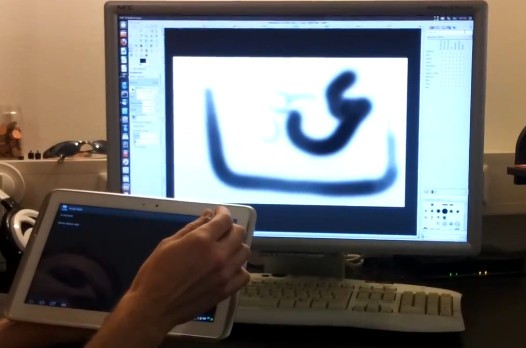
Однако эту проблему можно решить. Если у вас есть Android планшет, и вы используете известный редактор изображений GIMP, то благодаря новому приложению XorgTablet, вы можете использовать свое устройство в качестве графического планшета.
Это приложение в комплекте с драйверами, разработанными командой gimpusers.com позволит вам выбрать ваш Android планшет, как устройство ввода в редакторе GIMP.
Звучит интересно и довольно заманчиво. Однако имейте в виду, что не все планшетные ПК, в отличие от настоящих графических планшетов умеют распознавать силу нажатия на экран, что значительно ограничивает возможности подобного решения.
Идеальным вариантом будет использование планшетов, в экран которых встроен активный дигитайзер, который работает в паре с активным, чувствительным к нажатию цифровым пером.
К таким устройствам можно, например, отнести планшет Samsung Galaxy Note 10.1, экран которого оснащен дигитайзером Wacom и который имеет в комплекте цифровое перо S Pen.
Другие планшеты также смогут работать с приложением, но им будет далеко до профессионального уровня.
Кроме того, драйверы для подключения планшета имеются только для операционной системы Linux.
Скачать приложение XorgTablet можно по этому адресу.
Можно ли рисовать на компьютере через телефон

Компания Avatron Software выпустила приложение Air Stylus, которое позволяет использовать экран iPad как графический планшет и рисовать в графических редакторах. Если вы занимаетесь цифровой живописью, то вы наверняка знаете, что графический планшет очень удобен для электронного творчества, так как они позволяют рисовать пером, что дает больше свободы, чем движения мышки или трекпада.
Существуют различные типы графических планшетов, но особенно ценные и дорогие те из них, которые имеют дисплей с тачскрином. Такие модели позволяют буквально рисовать по живому цифровому холсту, ставить кисть туда, где нужно провести линию или сделать мазок кистью. Однако у большинства пользователей уже есть iPad, это тот же экран, с превосходным ретина дисплеем и тачскрин вводом. И приложение Air Stylus позволяет использовать iPad в качестве графического планшета, без необходимости покупать дополнительное устройство.

Для рисования в этом приложении вы должны иметь стилус, чтобы ощутить всю полноту удобства этого приложения. Air Stylus Работает со множеством стилусов, включая стилусы Wacom, которые передают данные о силе нажатия пера, поэтому вы можете рисовать тонкие и толстые линии и управлять рисунком также, как вы рисуете обычным пером или кистью.
Как подключить Air Stylus
Для того, чтобы воспользоваться Air Stylus вам понадобится: iPad, само приложение, стилус, Mac и специальное бесплатное приложение для OS X.
Установив Air Stylus вы должны включить Bluetooth на iPad и Mac. Далее, с сайта скачать приложение для OS X и установить его, после установки в менюбаре появится небольшое приложение, через которое вы включаете и отключаете iPad в качестве внешнего экрана. Нажав кноку Connect ваш iPad будет подключен к Mac, теперь вы можете запустить Photoshop, Aperture, Illustrator или Pixelmator и использовать стилус и iPad в качестве графического планшета.

Так как iPad становится вторым экраном, чтобы работать на его тачскрин-экране вам нужно переместить окно графического на внешний экран iPad.
В настройках Mac клиента вы можете изменить поведение iPad и, например, отключить его тачскрин и использовать лишь для презентаций и просто как второй экран. Вы можете включить режим ретина дисплеев, эта функция предоставит больше рабочего места для окон ваших приложений. Кроме того, вы можете настроить поведение стилуса: задать горячие клавиши и отрегулировать его чувствительность.

Функции приложения
— Используйте iPad в качестве графического планшета.
— Рисуйте прямо по цифровому холсту в вашем любимом приложении.
— Расширьте возможности своего Mac, подключив iPad в качестве второго экрана.
Скачать Air Stylus для iOS.
Стоимость: 649 руб.

Практически одновременно с изобретением мыши был изобретен планшет, но предназначен он был главным образом для инженеров. Спустя годы, планшет стал прекрасным устройством для рисования, а сейчас он и вовсе может стать полноправной заменой мыши.
В первую очередь при выборе планшета стоит четко понять, для каких целей он необходим, ведь набор функций для каждого случая стоит подбирать индивидуально. Например, планшет нужен в подарок ребенку, который будет рисовать на этом чуде техники, и развивать свой творческий потенциал.
как из планшета сделать графический планшет
В этом случае необходимость во множестве кнопок отпадает, само перо при этом должно быть легким, и размер планшета вряд ли стоит выбирать А4. Ребенку хватит и А5 или меньше. Планшет в этом случае заменит бумагу и карандаш с красками.
А если планшет предназначен для более взрослого человека, с совершенно иными запросами и целями, конечно, все необходимо тщательно изучить. В данном случае планшет будет не просто приставкой к компьютеру, а вполне важной его составляющей. Ведь на планшете можно не только делать профессиональные плоские рисунки, но и красивые объемные модели, при этом отпадет необходимость вводить значения с клавиатуры – провел пером в нужном направлении и уже создан необычный рельеф или форма.

Работая на графическом планшете, пользователь со временем может осознать, что он удобен не только для рисования или проектирования. При приобретении определенных навыков, планшет может полностью заменить компьютерную мышь, а впоследствии с развитием технологий, и клавиатуру. Ведь не за горами время, когда можно будет просто написать рукописный текст на планшете, и он сразу будет распознан и переведен в печатный. Также со временем можно обнаружить и иные функции планшета, о которых изначально и мысли не было. А ведь графический планшет обладает высокой прочностью и выносливостью. Даже при постоянной работе менять стержень пера потребуется совсем нескоро.
Технологии не стоят на месте, а это значит, что графические планшеты будут обретать все новые функции и возможности. Стоит только попробовать поработать с планшетом, и будет странно осознавать, как раньше можно было обходиться без него.
Графический планшет многие представляют не таким, каким он является на самом деле. Многие сразу представляют графический планшет в виде обычного планшета для серфинга в интернете.

Но это представление зачастую ошибочно. Графические планшеты в большинстве своем выглядят как большие тачпады, которые мы привыкли видеть на ноутбуках (заменяет манипулятор мышь).

По сути графический планшет и являет собой большой тачпад укомплектованный «пером» (стилус) и подключается к любому компьютеру как дополнительное оборудование (в принципе это как вторая мышка). Вы водите пером по планшету, а все ваши действия отображаются на экране компьютера. Конечно это менее удобно, чем если бы вы рисовали на бумаге, но к этому просто нужно будет немного привыкнуть. Также хочу обратить внимание, что у планшетов фиксированная рабочая область и она не покрывает всю площадь планшета. Я выделил рабочую область планшета прямоугольником, стрелками показаны метки рабочей области на графическом планшете.

В отличие от тачпада ноутбука у графического планшета рабочая область «связанна» с отображаемой на мониторе, то есть нет необходимости многократно елозить пером по поверхности чтобы переместить курсор, а достаточно указать пером на определенную область и курсор мгновенно переместится в нужное место.
Конечно есть графические планшеты и в виде больших сенсорных экранов, но такие графические планшеты очень дорогие, и используются профессиональными дизайнерами.

Поэтому речь пойдет о более бюджетных вариантах графических планшетов.

Зачем нужен графический планшет? Это отличный инструмент для ретуши фотографий и рисования. Графический планшет может не только полностью заменить вам мышь, но и расширить возможности «серфинга». Основная «изюминка» планшета в том, что используя перо мы можем достичь более плавных движений как при рисовании обычным карандашом на бумаге.
Если вы сомневаетесь в том, что графический планшет намного удобнее для работы с графикой, проведите небольшой эксперимент. Попробуйте пройтись по контуру любой фигуры карандашом на бумаге и затем мышкой в графическом редакторе. Если обводка контура показалось вам не очень сложным заданием, то усложните и попробуйте написать любое слово мышкой.

Я думаю у нас получатся схожие результаты. Также немаловажным достоинством планшета является чувствительность к силе нажатия пера, как и с работой простым карандашом в зависимости от нажатия мы получаем штрихи различной плотности и ширины линии. Мышкой вы не сможете выполнить такое действие, не изменив настройки инструмента.
Я использую самый бюджетный вариант графического планшета от фирмы Wacom. Но не смотря на всю его «малобюджетность» с его помощью я во много раз сократил время необходимое для ретуши и наложения масок при обработке фотографий.
Можно ли использовать обычный планшет как графический?
Графический планшет практически незаменим при использовании техники «Dodge and burn», а рисование без наличия графического планшета и вовсе невозможно.
Помимо удобства работы с графикой при помощи пера, планшет может использоваться для серфинга в интернете. Планшеты отлично распознают различные движения, такие как мы привыкли использовать на сенсорных телефонах и планшетах, к примеру касание двумя пальцами поверхности планшета и изменение расстояния между пальцами воспринимается как увеличение или уменьшения содержимого экрана. И таких комбинаций великое множество.
Графические планшеты имеют и дополнительные кнопки, которым можно назначить любые действия, а утилиты позволят настроить перо под вашу руку.
Если вы хотите серьезно заниматься ретушью, обработкой фотографий, рисованием или созданием коллажей, то без графического планшета вам не обойтись. Ну а какой графический планшет выбрать, тут уже индивидуальное дело каждого.
Графический планшет имеет возможность выбора рабочей области, например при работе на двух мониторах.
Подключение монитора к ноутбуку и настройка графического планшета на рабочую область второго монитора.
20.10.2013 в 1:02 | Aleks
Теги: dodge and burn | графический планшет | ретушь |
Использовать touchpad для рисования — как?
ФорумыПоискВходДля ПК
Ноутбуки
Как использовать Android как графический планшет для компьютера

Среди прочих интересных вариантов применения Android телефона или планшета можно выделить использование мобильного устройства в качестве графического планшета для рисования на компьютере, об этом и пойдет речь в этом материале. См. также: Необычные способы использования Android.
Интереснее всего такая возможность выглядит для телефонов Samsung Galaxy Note и других устройств с поддержкой пера, чувствительного к силе нажатия. Но, при желании, вы можете воспользоваться такими возможностями и на других Android устройствах: единственное, точность рисования на обычном сенсорном экране будет не слишком хорошей.
Galaxy Note 9, Note 8 и другие устройства с S-Pen в качестве графического планшета
Самыми интересными в контексте рассматриваемой темы являются смартфоны Galaxy Note и планшеты Samsung, поддерживающие перо S-Pen, чувствительные к силе нажатия и оснащенные дигитайзером Wacom. Всеми этими преимуществами мы можем воспользоваться и превратить мобильное устройство в почти полноценный графический планшет:
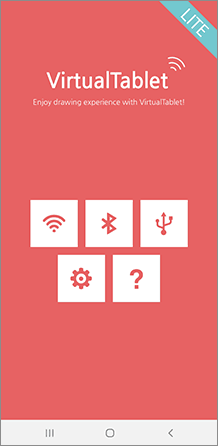
Готово, виртуальный графический планшет на вашем мобильном устройстве запущен и его можно использовать в графических программах.
Например, рисовать в Photoshop, пользуясь всеми дополнительными функциями кистей, а если на вашем компьютере установлена Windows 10, станут доступны функции Windows Ink Workspace (иконка обычно появляется автоматически в области уведомлений), также можно будет удобно использовать бесплатное приложение Microsoft Fresh Paint (доступно в Магазине Windows 10).
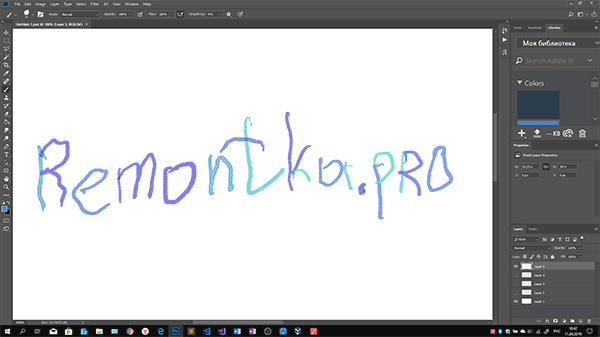
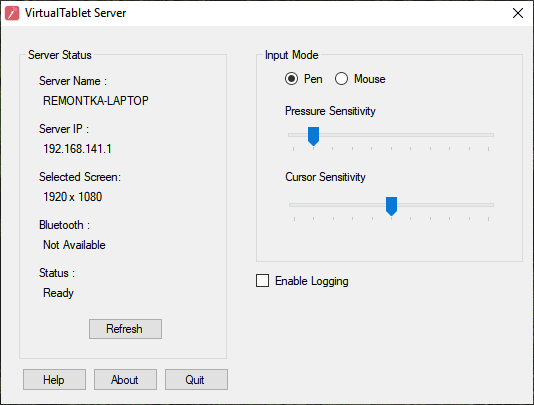
При необходимости, в программе VirtualTablet Server на компьютере можно изменить чувствительность нажатия и перемещения пера. Также обратите внимание на следующий момент: если на вашем компьютере используется более одного монитора, графический планшет будет работать только для того монитора, который в Windows находится под номером 1.
Графический планшет на Android без использования пера
Если ваше Android устройство не поддерживает ввод с помощью пера, вы все равно имеете возможность применить его для рисования на компьютере, но уже с помощью пальца. К сожалению, в этом случае точность будет недостаточной, а перо может «прыгать», что связано с тем, как работают емкостные сенсорные экраны.
Реализовать это можно с помощью уже описанного выше приложения VirtualTablet, но необходимо будет зайти в настройки приложения на телефоне и в пункте «Input Mode» установить «Finger Touch/Capacitive stylus».
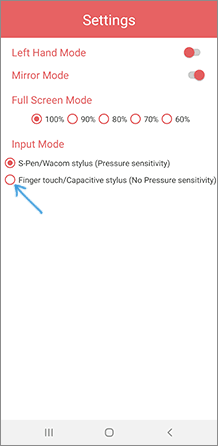
Я рекомендую к использованию именно это приложение, но в Play Маркет есть и другие аналогичные утилиты:
Быстрый обзор программ для рисования на ПК и Android
Николай Цыганков
Первые мои рисунки, скорее всего, как и у большинства, создавались на бумаге простым карандашом. На тот момент компьютера у меня не было, а из цифровых девайсов оставался смартфон на операционной системе Google Android. Создание скетчей на нём не впечатлило даже после того, как я попробовал специальный стилус.
Пару лет назад все-таки решил собрать свой компьютер. Естественно, за помощью я обратился к YouTube. И, как иногда это бывает, начал смотреть об одном, а закончил роликом о том, как парень классно рисует на графическом планшете.
После этого я вынашивал идею о покупке такого устройства, зная, что для создания рисунков больше возможностей все-таки на компьютере.
После сборки необходимых компонентов в список покупок включил графический планшет. Благо цена его была невелика по сравнению с общей ценой ПК.
Устройства для рисования
Прежде всего выделю главный плюс использования графических планшетов (или дигитайзеров) — отсутствие краски. Наверное, каждому приходила в голову мысль о том, как бывает с ней неудобно: краска на рабочем месте, испачканные руки, случайные ляпы.
Из графических планшетов могу выделить только XP-Pen Star 06С. По своим характеристикам превосходит собратьев от Wacom по соотношению “цена/характеристики”. На мой взгляд, его главными особенностями являются:
Относительно сегодняшних реалий не особо дорогой с учетом характеристик. В использовании удобен, имеет колесо прокрутки, а также 3 пары кнопок. С помощью приложения Pen Tablet можно настроить под себя конфигурацию планшета, например, присвоить кнопкам различные комбинации, настроить чувствительность пера и т.п.


Программы для рисования на ПК
Самыми популярными программами для рисования, на мой взгляд, являются Paint Tool SAI и Adobe Photoshop.
Paint Tool SAI
Программа была разработана японской компанией SYSTEMAX.
«Не обязательно родиться с талантом художника, чтобы творить шедевры».
Вот такой громкий слоган звучит на официальном сайте программы.
Она сочетает в себе возможности профессиональных редакторов изображений, быстродействие и простоту. Кстати, интерфейс переведен на русский язык.
Преимуществом является поддержка графических планшетов, позволяющих более точно и качественно прорисовывать объекты. Easy Paint Tool SAI «понимает» все современные типы файлов, поэтому пользователю не придётся выполнять предварительную конвертацию. Отдельно стоит отметить, что программа позволяет создавать файлы PSD для последующей обработки в профессиональном графическом редакторе Adobe Photoshop.

Adobe Photoshop
Данный редактор имеет невероятные возможности. Думаю, с этим не будет спорить даже далекий от искусства человек.
Программа Adobe Photoshop включает в себя несколько готовых рабочих сред:
Новичок в данной программе может легко «потеряться» ввиду обилия настроек. Кстати, большая часть не используется и профессионалами.
С другой стороны, мощные возможности данной программы могут стать хорошим союзником для уже отлично ориентирующегося в фотошопоподобных приложениях пользователя. Сказал как «капитан» 🙂
В Photoshop легко использовать кисти, реалистично изображающие карандаши, ручки, перья, маркеры и другие художественные инструменты, — в том числе более 1000 кистей от известного художника-иллюстратора Кайла Т. Вебстера.
В последних апдейтах программы появились невероятно удобные функции:
— Режим симметрии. Он позволяет определить оси и выбрать стили, например, круговой, радиальный, спиральный или «мандала». На графическом планшете это делается проще, чем мышкой.
— Работа с фреймами. Можно создавать фреймы на основе фигур или текста для использования в качестве заполнителей на холсте.
— Новый интерфейс «Заливки с учетом содержимого». Инструмент для художника: специальная рабочая среда, позволяющая с точностью выбрать пиксели для заливок. Помогает при детальной рисовке мелких объектов.
Еще одной удобной штукой стала возможность «многократной отмены». Теперь можно использовать сочетания клавиш «Control + Z» (Win) / «Command + Z» (Mac) для отмены нескольких действий в документе Photoshop. Напомню, что в прошлых релизах приходилось залезать в настройки и вручную удалять действия. Для художника эта функция стала как никогда удобной.
Естественно, все возможности культовой программы здесь не описать.

Программы для рисования на Android
Привожу в пример программы, которые работают даже без стилуса или графического планшета. Но с последними двумя устройствами, конечно же, веселей.
Ibis Paint X
Одна из самых популярных “рисовалок” на Android, поскольку в ней есть возможность работы со слоями (до 27 штук!), она содержит более 1000 шрифтов, около 300 видов кистей (ручка, щетка, карандаш, масляная краска, уголь, карандаш, штамп и так далее) и 50 различных фильтров.
К сожалению, программа непростая в освоении, интерфейс не всегда дает положительные эмоции. Хотя на сайте Ibis сказано наоборот: вот вам и реальный опыт использования. А для использования большинства кистей придется смотреть рекламу. Ну, либо программу все-таки придется купить.
Autodesk SketchBook
Программа от крупнейшего в мире поставщика программного обеспечения для промышленного и гражданского строительства, машиностроения, рынка средств информации и развлечений. Думаю, многие сразу вспоминают Autodesk AutoCAD.
Приятно, что полнофункциональная версия SketchBook с какого-то времени стала бесплатной для всех пользователей.
По моему мнению, эта программа заслуживает внимания каждого начинающего цифрового художника, у которого нет графического планшета:
Продуктами Apple я не пользуюсь, но слышал, что в новой версии существует поддержка пера Pencil второго поколения.
Infinite Painter
Смотрите, как своеобразно показывает себя программа на официальном сайте:
Это Infinite Painter».
Основным преимуществом данного редактора, как и Autodesk SketchBook, является широкий выбор кистей с различными текстурами и отпечатками (более 160 натуральных пресетов для кистей).
Существенным плюсом является удобный, минималистичный и простой в освоении интерфейс. Если сравнивать его с Autodesk, то последний нарисован чуть качественней.
Как и в двух предыдущих приложениях, можно использовать перспективную сетку. Несмотря на все плюсы, оценка на Google Play составляет 3.9 балла. Казалось бы, приложение потрясающее, но почему 3.9? Дело в том, что после скачивания приложение доступно пользователю только на пробный период. А дальше требует денежку.
Заключение
В текущий момент все мои работы создаются с помощью планшета XP-Pen: удобный, неплохой с точки зрения спецификаций, недорогой!
Как превратить Galaxy Note 8 в графический планшет для компьютера

Купили смартфон Galaxy Note 8 и не знаете, что делать со стилусом S-Pen? Этот смартфон можно превратить в графический планшет для рисования и редактирования изображений с компьютера и ноутбука.
Введение
Наиболее заметной отличительной чертой линейки смартфонов Samsung Galaxy Note является входящий в комплект поставки стилус S-Pen. Со временем Samsung значительно расширила его функциональность и сопутствующее программное обеспечение.
Новый Galaxy Note 8 внёс свой вклад в расширение функциональности, добавив 100 страниц рукописных записок на экране Always On Display и ряд других возможностей. Однако не стоит довольствоваться встроенной функциональностью, от стилуса можно добиться большего.
Опыт работы с планшетом Galaxy Tab Pro и стилусом S-Pen показывает, что его можно превратить в графический планшет для работы с персональным компьютером. Большая поверхность экрана и распознавание степеней нажатия стилусом превращает его в отличное устройство для редактирования изображений в Photoshop или рисования в простых программах вроде Paint.
Конечно, у смартфона Note 8 экран меньше, но он всё же довольно большой, поэтому устройство также является кандидатом на звание графического планшета. Он не заменит специализированный планшет Wacom, но позволит проявить ваши художественные навыки, если таковые имеются. Давайте посмотрим, как можно сделать из Note 8 графический планшет для компьютера.
Что потребуется

Запустите приложение VirtualTablet на Note 8 и выберете метод подключения. Доступно три варианта:
Выбор метода подключения


Как использовать Note 8 в качестве графического планшета
После подключения смартфона к компьютеру можно пользоваться им как графическим планшетом. Поскольку вы не собираетесь задействовать смартфон как простой тачпад, а хотите рисовать и писать при помощи стилуса, откройте приложение VirtualTablet на смартфоне, нажмите настройки и убедитесь, что активна опция S-Pen/Wacom стилус. Эта настройка должна быть включена по умолчанию, но проверить не помешает.

Теперь пришла пора настроить степень чувствительности и скорость курсора. Эти переменные можно устанавливать в приложении VirtualTablet Server при помощи двух ползунков, как показано на изображении.

Всё настроено и теперь можно пользоваться Note 8 как заменой графического планшета для компьютера. Замена эта неидеальная, здесь не хватает гибкости специальных планшетов и различных кнопок на стилусе, но вы сможете получить представление о том, как рисовать и редактировать фотографии на графическом планшете. На Windows существует немало программ с поддержкой ввода стилусом. После подключения смартфона к компьютеру на панели задач появится иконка Windows Ink Workspace. Также можно попробовать следующие приложения:
Конечно, существует немало других приложений, которые вы можете попробовать для работы с Galaxy Note 8 в виде графического планшета. Попробуйте найти их самостоятельно.



