
Как подключить смартфон к телевизору


Содержание
Содержание
Подключение смартфона к телевизору можно осуществить с помощью соединительного кабеля или посредством беспроводного канала. Сначала мы рассмотрим наиболее комфортный способ, который исключает использование проводов.
Беспроводное подключение
Существует несколько популярных стандартов передачи беспроводного сигнала, которые обеспечивают высокую скорость трансляции.
Screen Mirroring
Совместима с Android, подключение ТВ.

Первый – это функция Screen Mirroring на телевизорах Samsung. С помощью использования технологии WiDi можно передавать картинку на многие модели телевизоров серии N, LS, M, Q, K, J и F.
Чтобы подключиться, нужно:
В зависимости от модели телефона, функция WiDi может иметь одноименное название или подписываться как «беспроводной дисплей». После ее активации вы увидите список устройств, к которым можно подключиться.
Функция WiDi поддерживается многими современными моделями от всевозможных производителей.
Chromecast
Совместима с Android, iOS, подключение ТВ, мониторов.

Данная технология была разработана Google для передачи картинки на ТВ-панель или монитор. Под одноименным названием выпускается устройство, которое полностью реализует идею Chromecast. Существуют аналоги в виде домашних медиаплееров с операционной системой Android, которые также поддерживают прием вещания с телефона и других устройств через Chromecast.

Miracast
Совместима с Android, подключение ТВ.

Это еще один стандарт для смартфонов на Android и Windows Phone, который является аналогом WiDi. Многие модели ТВ от Phillips, Samsung, и LG поддерживают данную технологию. При этом на самом смартфоне Miracast никак не маркируется.
Подключение:
Apple TV
Совместима с iOS, подключение ТВ, мониторов.

Пришло время разобраться, как подключать смартфоны от Apple к телевизору. Для этого можно использовать также ТВ-приставки с Chromecast, но функциональность в связке с iPhone будет несколько урезана (очень мало iOS-приложений поддерживают трансляции через Chromecast). Чтобы получить максимум возможностей при беспроводном подключении, лучше остановиться на медиаплеере Apple TV.
Подключение:
Совместима с Android, iOS, подключение ТВ.
Используя стандарт DLNA, не нужно покупать никаких дополнительных устройств. Большинство телевизоров со встроенным Wi-Fi модулем по умолчанию поддерживают эту технологию. Но при этом транслировать можно только музыку, фотографии и видеофайлы. Данную опцию можно использовать как телефонах с Android, так и на iOS. В первом случае понадобится приложение BubbleUPnP, а во втором – AllCast. Существуют также аналоги данных приложений на обеих платформах.
Подключение:

Проводное подключение
Данный способ подразумевает использование кабелей с конверторами цифрового сигнала. При проводном подключении не требуется никаких дополнительных действий помимо подключения соответствующих разъемов к телевизору и смартфону.
Совместима с Android, подключение ТВ, мониторов.
Адаптер с MHL подключается к телевизору через HDMI, а к смартфону Android – через Micro USB или USB C. При этом MHL поддерживается далеко не всеми смартфонами. В основном – это телефоны Samsung до 2015 года, а также некоторые смартфоны Sony, Meizu, Huawei, HTC. Устаревший MHL был заменен на адаптер USB-C to HDMI, но по сути это одна и та же технология.
SlimPort
Совместима с Android, подключение ТВ, мониторов.

Если вы обладатель LG G2, G3, G4, Nexus 4 и Nexus 5, то ваше устройство поддерживает передачу картинки через адаптер SlimPort.
Lightning Digital AV Adapter
Совместима с iOS, подключение ТВ, мониторов.

Что касается проводного подключения гаджетов iPhone и iPad, то здесь на помощь приходит адаптер Lightning Digital AV. Смартфон или планшет подключается к адаптеру через разъем Lightning.
Заключение
Беспроводная передача картинки на ТВ является самым удобным способом, так как вы можете транслировать картинку на монитор или телевизор без использования проводов. Больше всего возможностей пользователю предлагают устройства Apple TV и медиаплееры с поддержкой Chromecast.
Для гаджетов Apple можно использовать проводной Lightning Digital AV Adapter и приставку Apple TV. iPhone можно подключить и через устройство с Chromecast, но по сравнению с Android-телефоном, функциональность будет слишком ограничена.
DLNA имеет ограниченную функциональность, позволяя транслировать только файлы видео, картинки и музыку. Miracast и Screen Mirroring – это подобные между собой технологии, которые не требуют покупки дополнительных устройств. Достаточно только телевизора с Miracast и Screen Mirroring и современного смартфона.
7 способов Как Подключить Телефон к Телевизору. Инструкция
Как Подключить Телефон к Телевизору
В один прекрасный момент может получиться так, что вам понадобится (или просто захочется) вывести фото или видео с телефона на большой экран.
Причины для этого могут быть любые: может, вам захочется показать друзьям фото с отпуска на большом экране, а может посмотреть фильм или застримить игру.
Чтобы вам не пришлось блуждать по интернету в поисках мануалов, мы подготовили для вас короткую инструкцию по видам и способам подключения смартфона к телевизору.
Подключение телефона к телевизору при помощи OTG+MHL
Самый простой и очевидный вариант – это проводное подключение с использованием соответствующего адаптера.
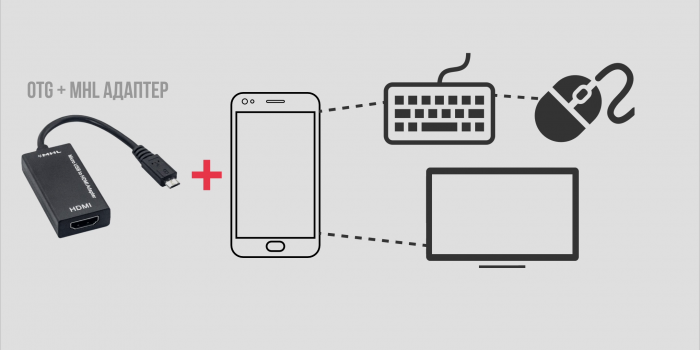
С одной стороны – да, в эру беспроводных технологий подключение по проводу – это вообще прошлый век и неясно зачем в доме столько проводов. С другой – именно этот способ передаёт изображение напрямую с телефона без каких-либо задержек, поэтому в некоторых ситуациях он самый уместный. К тому же, использование адаптера OTG+MHL позволяет подключить к смартфону клавиатуру, мышку или джойстик и превратить телефон в полноценную игровую приставку или компьютер, а сам смартфон использовать как системный блок.
Как подключить телефон к телевизору при помощи Miracast
Технология Miracast – это, по сути, беспроводной аналог HDMI-кабеля, передающий всё, происходящее на экране смартфона или компьютера на подключенный телевизор. Эдакое беспроводное дублирование экрана.
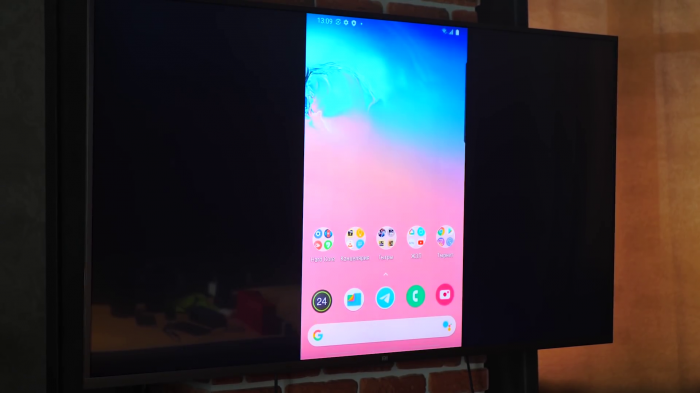
На Android-смартфоне эта функция находится или в настройках, в разделе подключений – «Трансляция», или в шторке, где она может называться по-другому, например Screen Mirroring, Mirror Share, Smart View или как-нибудь ещё. У iPhone есть аналог: AirPlay. По сути, то же самое, так что искать «костыли» не придётся.
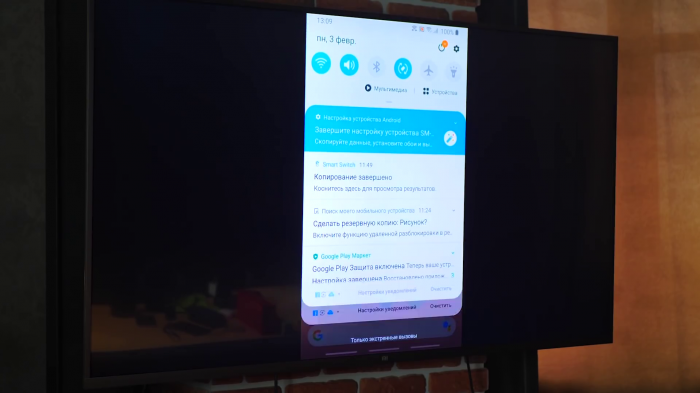
Всё бы хорошо, но у Miracast есть пара не очень удобных особенностей. Во-первых, это действительно полное дублирование экрана, то есть если вы блокируете телефон – экран телевизора тоже гаснет. А во-вторых нет никакой многозадачности: на большом экране происходит именно то, что и на смартфоне, а значит запустить фильм и под него посидеть в соцсетях или поиграть, например, не получится.
Подключение к телевизору при помощи Chromecast
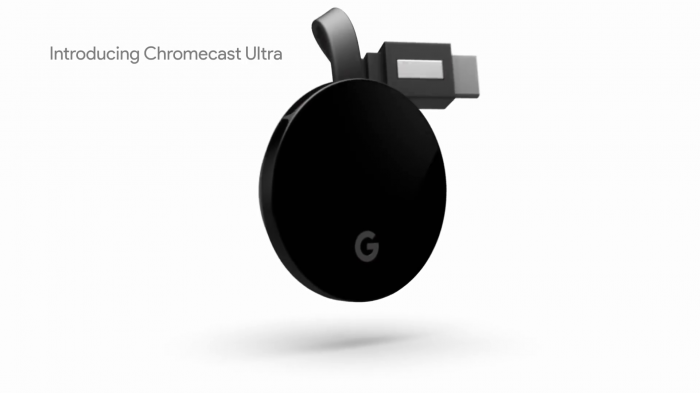
Сразу стоит уточнить: устройство Google Chromecast – это лишь одно из устройств, поддерживающее одноимённую технологию.
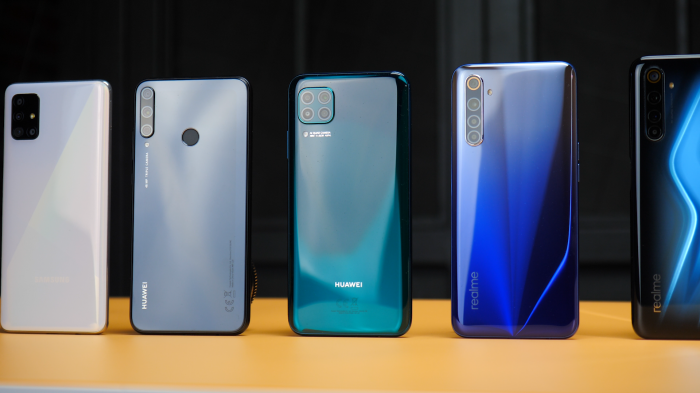
Точно так же её поддерживают и многие телефоны, от Google Pixel и Samsung до Xiaomi и Huawei, а также всяких ноу-нейм китайцев третьего эшелона. А также немалое количество телевизоров, что, пожалуй, важнее.
Если в вашей Wi-Fi-сети есть телевизор с поддержкой Chromecast, тогда на смартфоне в окне плеера появится специальный значок, предлагающий передать трансляцию видео на телевизор.
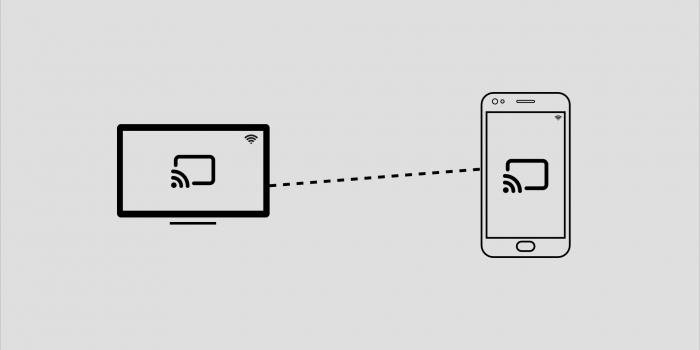
После передачи со смартфоном можно делать что угодно: хоть игру запустить, хоть на АлиЭкспрессе новые наушники поискать, хоть вообще отложить его в сторону, так как по сути смартфон просто передаст телевизору ссылку на видео и будет отображать элементы управления, а тот уже будет воспроизводить файл по указанной ссылке.
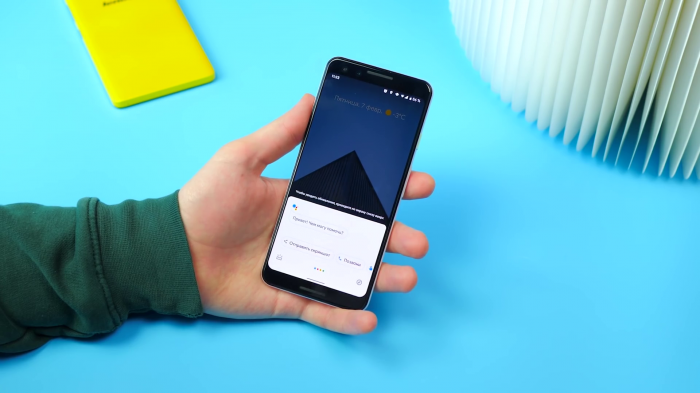
К тому же Chromecast поддерживает Google-ассистента, так что можно не искать видео вручную, а отправить заниматься этим голосового помощника.
Кстати, через Chromecast можно передать видео на телевизор и с ноутбука, а ноут тогда вообще можно убрать: телевизор получил ссылку и открыл видео напрямую с сайта, так что посредничество ноутбука уже, в принципе, и не нужно.
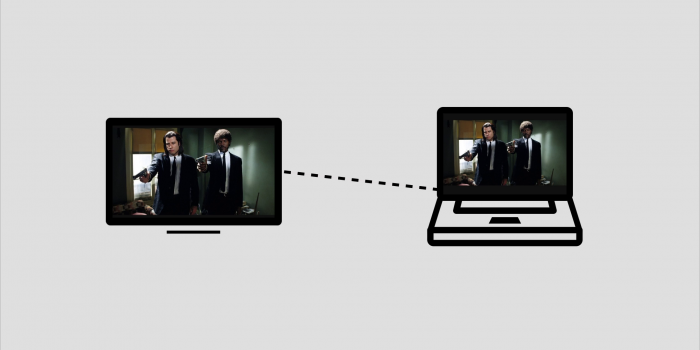
И ещё один приятный момент: технология Chromecast по умолчанию поддерживает работу в режиме Miracast, то есть можно передать телевизору ссылку на интересующий сериал, а можно перейти в режим дублирования экрана и полистать те же фотки на большом экране.
Беспроводной адаптер
Для тех, чьи телевизоры не поддерживают Wi-Fi, но кто не хочет «привязывать» смартфон к телевизору лишними проводами, тоже есть вариант. Он подразумевает некоторые траты, но это всё равно дешевле, чем покупать новый телевизор с поддержкой Wi-Fi и вышеупомянутых технологий.
Речь идёт о беспроводном адаптере, том же Google Chromecast за плюс-минус 30 долларов или вообще китайском AnyCast за десятку баксов. Подключаете устройство в HDMI-разъём – и вот ваш надёжный старичок умеет подключаться к Wi-Fi и работать с тем самым хромкастом и миракастом.
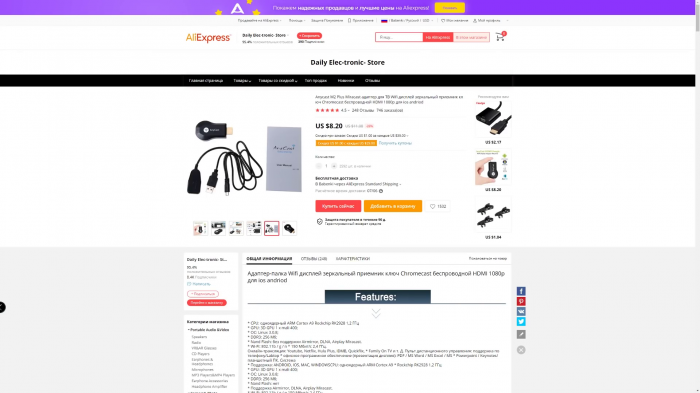
Единственный минус такого решения в том, что бюджетные адаптеры не умеют передавать разрешение в разрешении выше FullHD, так что если хочется посмотреть каких-нибудь «Мстителей» в 4К – придётся раскошелиться на адаптер, поддерживающий Chromecast Ultra, а это совсем другие деньги. Да и смысла в этом нет, благодаря существованию следующего способа.
Android TV
Эта система предустановлена на большинстве современных телевизоров, а для более старых моделей можно приобрести TV-Box типа Xiaomi Mi Box: стоит относительно недорого, а функциональность отличная. И Chromecast, и Miracast, и любой другой «каст» из плеймаркета, ну и плюс независимая операционная система. А та же Xiaomi Mi Box S поддерживает технологию Chromecast Ultra, позволяющую транслировать видео в 4К, а стоит она при этом всего 50 долларов. Сама приставка подключается «по проводу», а вот связь с внешним миром уже беспроводная, по Wi-Fi.
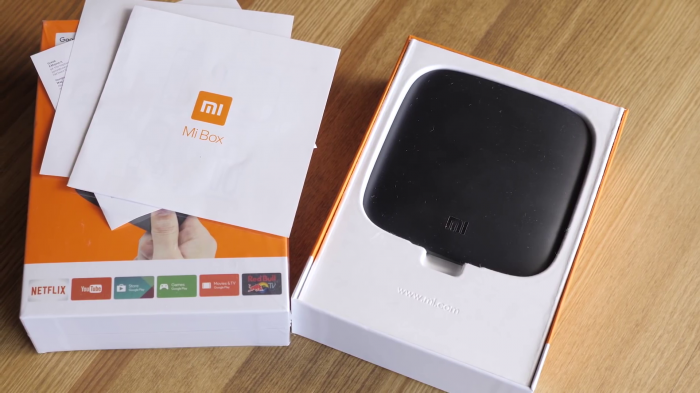
В каком-то смысле это аналог беспроводного адаптера, но с более обширными возможностями, не ограниченными передачей информации со смартфона.
Smart TV
Ещё одна технология, которая есть у многих современных телевизоров – это Smart TV. Беда в том, что Smart TV синхронизируется со смартфоном только через YouTube, так что запустить киношку с какого-нибудь стороннего сайта через телефон не получится.
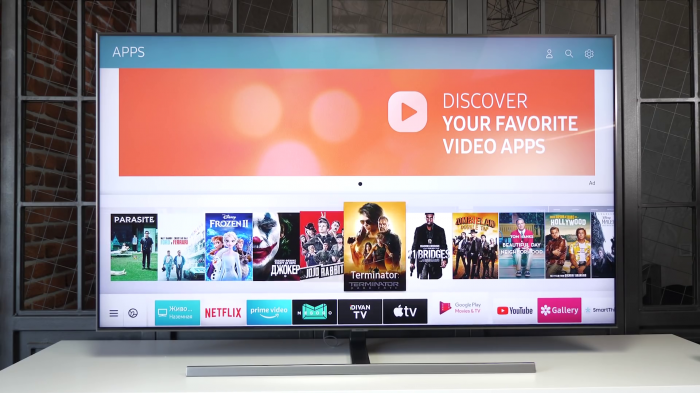
Зато подключается всё очень просто. Устанавливаем приложение YouTube, в его настройках выбираем пункт «Подключение вручную», запускаем YouTube на телефоне и там выбираем пункт настроек «Смотреть на телевизоре». При первичном подключении на экране появится цифровой код, который нужно будет ввести на смартфоне – вводим его и превращаем смартфон в удобный пульт для YouTube на телевизоре.
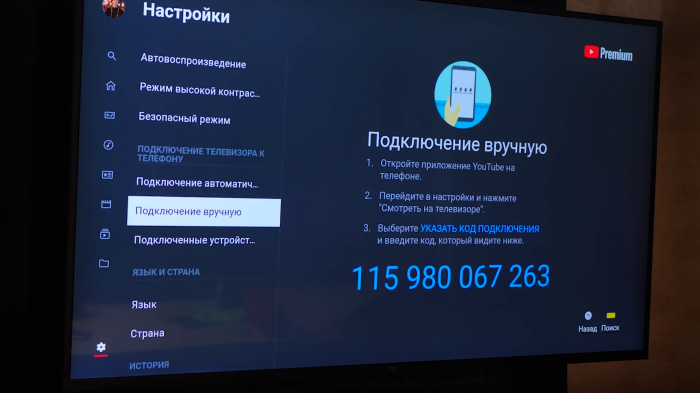
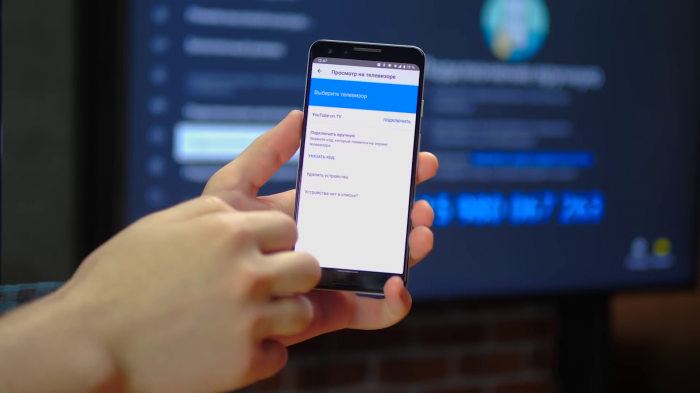
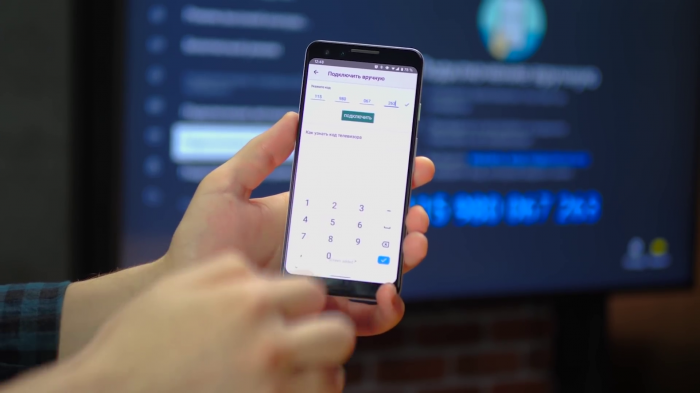
Это, конечно, не совсем то же, что предыдущие варианты, да и работает только с одним приложением, но в некоторых ситуациях очень удобно.
Wi-Fi Direct и DLNA
Напоследок поговорим об устаревших технологиях подключения, которые кому-то ещё могут пригодиться.
Например, стандарт DNLA позволит вывести изображения, музыку и некоторые форматы видео на телевизор с поддержкой Wi-Fi. Мало кто скачивает фильмы на телефон, чтобы потом вывести их на телевизор, но видео с прогулки посмотреть на большом экране – почему бы и нет?
Ещё один вариант – это Wi-Fi Direct или же Wi-Fi Peer-to-Peer, позволяющий подключать смартфон к телевизору по Wi-Fi, минуя роутер. Но скорость такого подключения довольно низкая, так что полезность такого подключения именно в данном формате весьма сомнительна. Тем не менее такая технология есть, и не сказать о ней нельзя – вдруг пригодится.
Как подключить телефон к телевизору Смарт ТВ: 8 лучших способов
Владельцы телевизоров с поддержкой Смарт ТВ задумываются о возможности подсоединения к нему смартфона. Ведь так удобно иногда вывести изображение прямиком с телефона без необходимости искать что-либо отдельно на ТВ. Да и передача данных в этом случае значительно упростится. Существует много способов совмещения двух устройств.

Как подключить телефон к телевизору Смарт ТВ
Подключение телефона к телевизору Смарт ТВ можно реализовать несколькими способами. У каждого метода есть собственные преимущества и недостатки, которые обуславливают его использование.
Подключение посредством интерфейса USB не подразумевает непосредственную трансляцию изображения на экран. В данном случае речь идет об использовании смартфона в качестве внешнего накопителя. Откроются возможности по передаче и воспроизведению конкретных файлов, однако использовать мобильные приложения будет нельзя.

Почти все смартфоны подключаются следующим образом:
Если на телевизоре несколько портов USB может потребоваться указание соответствующего номера.
После соединения с телевизора можно открыть каталоги смартфона и воспроизводить или перемещать оттуда любые файлы.
Этот метод подключение подразумевает наличие у телевизора Wi-Fi адаптера. Далеко не все модели оснащены этим компонентом, так что лучше заранее это выяснить. Соединение по Wi-Fi дополнительно требует наличие смартфона с операционной системой Андроид не ниже 4 версии.
Процесс сводится к нескольким простым действиям:

При подключении телевизор отправит на телефон требование подтвердить операцию, после которого сигнал со смартфона будет транслироваться на экран вместе со звуком.
DLNA представляет собой некий набор цифровых стандартов, которые открывают обширные возможности по созданию домашней сети. Можно объединить любые устройства, имеющие поддержку этого стандарта. При этом любые медиафайлы могут легко передаваться в высоком качестве.
Осуществление подключения может показаться несколько более сложным, чем с помощью других методов:
Эта технология позволяет передавать на телевизор аудио, видео и фото. Однако с непосредственной трансляцией изображения на экран могут возникнуть проблемы, так как тут подобная возможность не предусмотрена.
Miracast
Современные цифровые устройства поддерживают удобную беспроводную технологию передачи данных, которая получила название Miracast. Необходима поддержка метода обоими устройствами, а также использование одной общей сети Wi-Fi.
Технология позволяет комфортно транслировать изображение на экран, играть в игры и просматривать видео. Практически никаких ограничений по просмотру не предусмотрено.

Стоит отметить, что не все версии Android подойдут для этого типа подключения. Иногда можно не найти в настройках подобную опцию. Выходом в некоторых случаях может стать установка дополнительного программного обеспечения.
Lightning для iPhone
Подключить Айфон к Смарт ТВ можно при помощи входящего в комплект Lightning кабеля, который имеет USB выход для телевизора.
Процесс крайне напоминает стандартное подключение при помощи USB кабеля. И результат обеспечивается такой же. Телефон не транслирует изображение на большой экран, а будет функционировать как обычная флешка.
Для непосредственной передачи изображения с Айфона на ТВ лучше подойдет специальный кабель HDMI.
Системы MHL были специально созданы для объединения функционала HDMI и micro-USB. Такой подход позволил передавать не только изображение, но также и качественный звук с мобильных устройств на телевизор. При этом подключении смартфон еще и заряжается.
Именно одновременная передача видео и звука отличает MHL от традиционных HDMI интерфейсов. Однако есть и недостатки, главным из которых можно считать невозможность одновременного подключения к гаджету внешнего накопителя.
Подключение посредством MHL мало чем отличается от обычного USB соединения. Тут достаточно просто соединять провод и выбирать устройство в качестве основного источника сигнала.
AirPlay
Передача изображения с мобильный устройств от компании Apple возможна посредством использования системы AirPlay. Самое главное условие для использования этой опции – наличие приставки Apple TV. Она имеет небольшие размеры и значительно расширяет функционал.
Приставка соединяется с роутером посредством беспроводного соединения. И эту же сеть использует iPhone.

Для осуществления передачи изображения на смартфоне нужно найти кнопку AirPlay в главном меню. Откроется список устройств, которые могут принять информацию. Из этого списка выбирается используемую приставку Apple TV. При нажатии иконки «Видеоповтор» все действия на экране смартфона будут транслироваться на телевизор.
Контроль воспроизведения видео или музыки выполняется телефоном, который в данном случае представляется прекрасной заменой традиционному пульту.
Chromecast
При помощи приставки Chromecast можно легко сконектить смартфон и ТВ посредством беспроводных интерфейсов. К телевизору в данном случае не предъявляется особых требований, так как основную работу будет выполнять сам Chromecast.
Приставка посредством кабеля HDMI подключается к телевизору и становится его «мозгом». В приставке имеется встроенный Wi-Fi адаптер, который комфортно можно использовать для синхронизации цифровых устройств.

Теперь при нажатии клавиши трансляции все изображение с экрана смартфона будет переноситься на экран телевизора.
Особенности подключения и настройки
В зависимости от модели телевизора, процесс подключения смартфона и последующей настройке может отличаться.
К телевизору Самсунг
Подавляющее большинство телевизоров Самсунг уже имеют встроенный Wi-fi тюнер, с помощью которого подключение устройства к внутренней сети не составит проблем. В этом случае достаточно просто включить режим SmartHub, отвечающий за более удобное расположение кнопок управления.
Сразу после подключения можно воспользоваться одним из наиболее распространенных беспроводных методов: Miracast или Wi-fi Direct. Аппараты Самсунг поддерживают обе технологии.

Для владельцев смартфонов от компании Самсунг появляется возможность подключить телефон к телевизору Самсунг Смарт ТВ при помощи функции Screen Mirroring. Ее нужно включить в настройках смартфона, а затем выбрать из выпадающего списка свой телевизор. И теперь изображение с телефона транслируется на большой экран.
К телевизору LG
ТВ от компании LG предусматривают подключение к смартфону посредством USB кабеля или Wi-fi Direct. Но в случае совпадения марок телевизора и смартфона будет доступна функция Smart Share для непосредственной передачи изображения на экран. Подключить телефон к телевизору LG Smart TV через WiFi не составит никаких проблем.
Последние модели Smart TV работают на операционной системе WebOS. Возможностей этой прошивки хватает для комфортного транслирования изображения с телефона. Отдельно стоит выделить возможность воспроизведения аудио через телевизор даже при выключенном экране.

К телевизору Sony
Компания Sony делает упор на синхронизацию с Андроид системами. В моделях этой марки присутствует гораздо больше возможностей по соединению устройств и поддержке стабильности этого соединения.
Традиционный интерфейс Андроида при подключении будет занимать весь экран, что очень удобно при установке ТВ в некотором отдалении.
Практически все модели поддерживают синхронизацию через Chromecast. Таким образом, стриминговая флешка становится центром в работе двух цифровых устройств.
Подключение смартфона к телевизору можно реализовать любым доступным способом, в том числе HDMI-кабелем или Wi-fi Direct. Иногда для поддержания возможностей нужно устанавливать дополнительные программы.
Существует масса возможностей по соединению смартфона к телевизору. Выбор нужно делать на основе конструктивных особенностей устройств, финансовых возможностей и конкретных целей.
Особенности соединения телефона со Смарт ТВ
Для отображения видеороликов, фотографий или игр из памяти смартфона на экране большого формата можно использовать SMART TV.
Возможности взаимодействия смартфона и телевизора зависят от проводных и беспроводных интерфейсов, версий программного обеспечения, стоящих перед подключением задач.
Например, смартфон можно использовать в качестве:
А телевизор в качестве:
Ниже рассмотрим популярные способы подключения телефона и Smart TV.
Проводное подключение
Если вы находитесь дома, использование проводов не доставит вам больших неудобств, зато значительно улучшит качество сопряжения и передачи информации от смартфона к телевизору.
HDMI-соединение
Кабель, имеющий такое название, особенно ценится пользователями за быстрый и наиболее качественный обмен данными. При подключении HDMI-кабеля телевизор «отзеркаливает» смартфон на своем экране. Другими словами, он показывает те манипуляции, которые вы совершаете в своем телефоне. Это как раз и позволяет похвастаться фотографиями и видеоклипами перед большой аудиторией, запустить любимую «стрелялку» или насладиться музыкальной композицией, хранящейся на флэшке.
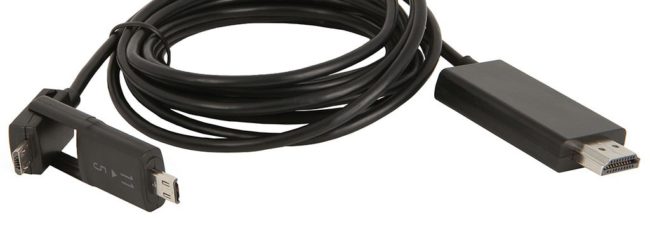
Итак, для установления HDMI-соединения необходимо выключить смартфон и телевизор, вставить кабель в соответствующие разъемы, затем включить устройства. Как правило, настройка подключения осуществляется автоматически. Остается переключить ТВ на передачу сигнала через HDMI.
USB-соединение
В отличие от HDMI, этот кабель не покажет вам экран смартфона, а откроет папку с его содержимым. Вы точно так же сможете воспроизвести видео, музыку и открыть фото, вдобавок смарт ТВ сможет распознать популярные форматы документов и презентаций.
И снова весь процесс донельзя прост – выключите смартфон и телевизор, после чего подключите кабель к их USB-портам. Не забудьте выбрать именно подходящий вам кабель – телевизор имеет разъем с обычным выходом USB, а вот в смартфоны встроены micro-USB или mini-USB, поэтому ваш кабель должен иметь концы с разными типами. После включения соединение будет уже установлено.
Беспроводное подключение
Предыдущие варианты соединения применимы как к смарт ТВ, так и обычным телевизорам без этой технологии. В этом разделе речь пойдет именно о подключении к «умным» устройствам, поскольку для беспроводного контакта требуется наличие технологии Wi-Fi, которая имеется далеко не у всех телевизоров.
Итак, как же подключить телефон к смарт ТВ, если вы, к примеру, находитесь в гостях и не имеете под рукой кабеля, или же просто не желаете путаться в проводах? Для этого также существуют несколько вариантов.
Через Wi-Fi роутер
Для установления соединения потребуется:
Для начала необходимо подключить телевизор и смартфон к домашней сети Wi-Fi. После этого поищем в меню специальное приложение от производителя, которое позволяет напрямую соединить устройства одной торговой марки. Так, чтобы упростить жизнь своим покупателям, Samsung выпустил AllShare, Sony – VAIO Media Server, у Philips – это Philips MyRemote, а для LG доступно Smart Share. Здесь необходимо отдельно упомянуть о том, как подключить к смарт ТВ айфон. Компания Apple тоже предусмотрела возможность соединения своего смартфона с iTV. Для этого используется приставка Apple TV с технологией AirPlay.
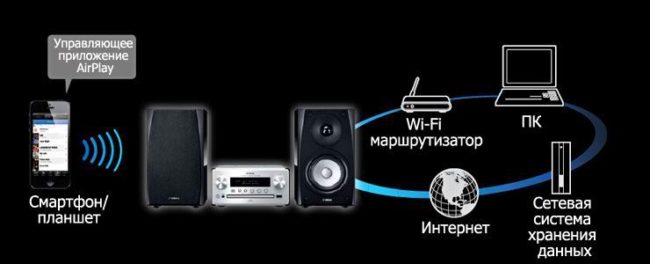
Без сомнений, производители не просто так упорно работали над разработкой этих продуктов. Все они значительно расширяют возможности обычного соединения смартфона и телевизора. С этими приложениями аудио- и видео- файлы автоматически преобразуются в тот формат, который может быть воспроизведен телевизором, качество картинки улучшается так, чтобы ей не повредило растягивание на широком экране, телефон может выступать в качестве пульта дистанционного управления, а если установить сопряжение со смарт ТВ, наоборот, пультом можно будет открывать программы и папки на смартфоне.
Без использования Wi-Fi роутера
Почти во всех телевизорах, оснащенных функцией Wi-Fi, а также в большинстве устройств, работающих на базе платформы Android, есть и технология Wi-Fi Direct, позволяющая гаджетам связываться между собой «напрямую», без задействования роутера и домашней сети. Телевизор при такой связи отображает то, что происходит в смартфоне, но не может сам управлять папками и каталогами.
Как подключить телефон к Смарт ТВ с помощью Wi-Fi Direct:
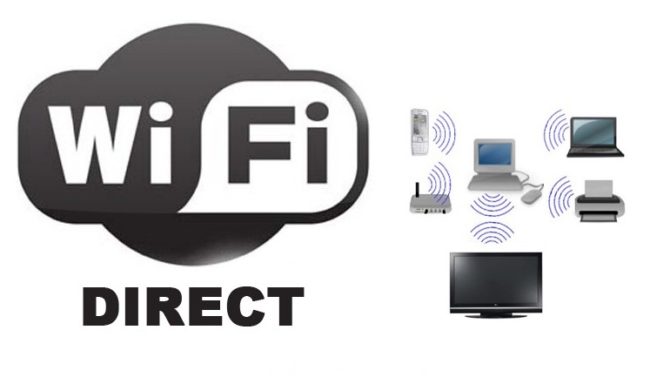
В некоторых устройствах последних моделей можно найти такую функцию, как Wi-Fi Miracast. Она создана на базе Wi-Fi Direct и также предоставляет возможность моментального сопряжения устройств без подключения к домашней сети Wi-Fi. Естественно, как технология, появившаяся позже по времени, Wi-Fi Miracast имеет некоторые отличия от своего предшественника. В частности, улучшена передача файлов большого объема, возможен обмен 3D файлами, модернизирован режим работы со смартфоном с экономным расходом заряда батареи. Процесс создания подключения такой же, как и при использовании Wi-Fi Direct, вот только в меню устройств нужно выбрать функцию Wi-Fi Miracast.
К слову, если на вашем смартфоне есть технология Wi-Fi Miracast, а ваш смарт ТВ ее не поддерживает, вы можете приобрести специальный адаптер, который восполнит для вас этот пробел. Устройство с виду похоже на крупную флешку, только вместо USB-коннектора оно имеет HDMI-интерфейс для подключения к задней части телевизора.
Теперь вы знаете, как можно подключить телефон к смарт ТВ. Вам остается лишь оценить свои возможности и изучить мануал телевизора, чтобы узнать, какими функциями он оснащен.



