
Использование телефона Android в качестве ПК GamePad или рулевого колеса
Некоторые компьютерные игры лучше всего подходят для геймпада, например файтинги и платформеры, а играть в гоночные игры с клавиатурой просто ужасно. Может быть, вы много путешествуете со своим игровым ноутбуком, а геймпад просто занимает дополнительное место в вашей сумке — не говоря уже о целом рулевом колесе.
В этой статье я собираюсь показать вам, как настроить свой телефон Android в качестве геймпада или руля для игр на ПК.
Используйте устройство Android в качестве руля ПК
Большинство современных устройств Android имеют встроенные гироскопы и акселерометры, что в основном означает, что они точно обнаруживают наклон направления. Таким образом, использование телефона в качестве руля для гоночных игр вполне возможно, с минимальными настройками. Ваш телефон Android и ваш компьютер должны быть подключены к одной сети Wi-Fi или через Bluetooth.
Существует множество приложений для этого, и мы перечислим несколько, но для целей данного руководства мы будем использовать Touch Racer, который вы можете получить. Вот в Google Play. Touch Racer очень прост в настройке, к сожалению, он предлагает только кнопки ускорения и торможения, но другие приложения могут предлагать дополнительные кнопки для переключения, просмотра камеры и т. Д.
Кроме того, если вы заметили, что ваш автомобиль поворачивается без наклона телефона, проверьте, есть ли в вашей игре опция «Перекалибровать рулевое колесо», и нажмите ее, удерживая телефон в идеальном горизонтальном положении, как если бы вы держали фактический руль в мертвой точке.
Используйте устройство Android как геймпад для ПК
Существует множество различных приложений для управления устройством на вашем Android-устройстве, в том числе в качестве геймпада, но мы хотим иметь приложение с настраиваемой раскладкой кнопок, эмуляцией большого пальца и хорошим временем отклика.
Используйте Android как джойстик или рулевое колесо на вашем компьютере
Если вы любите играть на компьютере, у вас уже, наверное, есть джойстик для игры или рулевое колесо для гонок. Некоторые энтузиасты даже подключили WiiMote к компьютеру и используют его для игр.
Мы расскажем вам о новом способе, который еще лучше и доступнее: использовать ваш телефон в качестве джойстика, рулевого колеса и, основанные на гироскопе, FPS навигацию/режим стрельбы.
Monect позволяет вам дистанционно управлять вашим компьютером и играть в игры, используя Android устройство через Wi-Fi или Bluetooth. С Monect ваше Android устройство становится джойстиком, рулевым колесом, работающим на акселерометре и даже устройством, позволяющим прицеливаться в 3D FPS шутере, работающем на гироскопе.
Monect превращает ваш телефон/планшет/фаблет в клавиатуру/мышь/джойстик все в одном. Android устройство может также выступать в качестве беспроводной мышки или клавиатуры, как и большинство других приложений подобного рода. Лучшей частью этого приложения является то, что оно может использоваться в качестве контроллера для различных типов игр, таких как гонки, FPS, RPG и другие. Приложение использует все датчики Android (акселерометр, G-сенсор, гироскоп и другие), чтобы обеспечить полноценную, без задержек игру. Например, FPS режим позволяет осуществлять датчик гироскоп, в процессе прицеливания, или в гоночном режиме используется G-сенсор для включения руля.


RaceMode — играйте в гонки на компьютере, такие как NFS и управляйте рулевым колесом с помощью телефона, использующим G-сенсор
Джойстик — имитация джойстика, так что вы сможете играть в приключенческие игры, такие как Street fighter, Prince of persia и т.д.
TouchPad — симулятор сенсорной панели на вашем телефоне с поддержкой жестов, как на трекпад от Apple
My Computer — изучайте компьютерные файлы на вашем телефоне
Keyboards — симулятор буквенной и цифровой клавиатуры, функциональных клавиш
Text transfer — наберите текст на телефоне и передайте его на компьютер с помощью одного нажатия
PPT mode — когда вы должны присутствовать на лекции или совещании, данный режим поможет вам осуществить это
Browser, Media Control — легко управляйте браузером и медиа-плеером
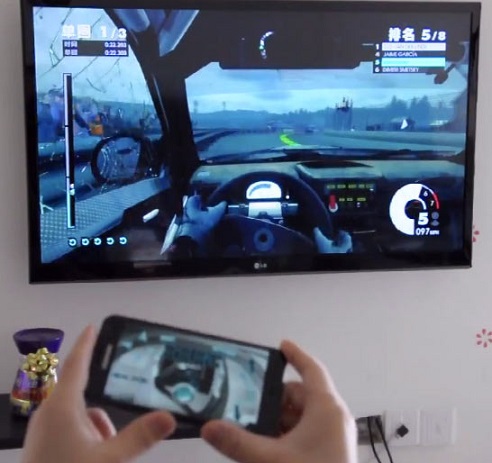
Monect можно бесплатно скачать из Google маркета, а клиент Windows сервера для компьютера нужно поискать.
Из этой статьи вы узнаете еще один способ, как превратить телефон в джойстик или мышь.
Как подключить джойстик к телефону
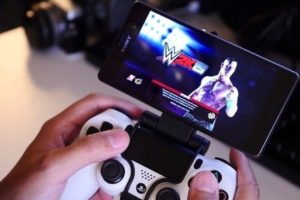 Современные смартфоны и планшетные компьютеры обладают широким функционалом. Владельцы устройство могут подключать к ним разнообразные гаджеты, одним из которых является игровой джойстик. При этом подключение можно выполнить без наличия особых навыков. И о том, как это сделать мы поговорим в сегодняшней статье.
Можно ли подключить джойстик к андроиду
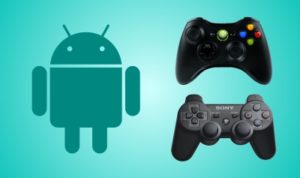 Необходимость подключения геймпада к телефонам или планшетам, функционирующим на базе операционной системы Андроид, может возникнуть по ряду причин. Но основной из них является необходимость играть в такие легенды, как:
И к радости геймеров, подключение джойстика к Андроид — это выполнимая процедура. При этом подключать к смартфонам или планшетам пользователи смогут как проводные, так и беспроводные устройства от ПК и ряда игровых приставок.
Сложности подключения игрового джойстика к телефону
Неопытные геймеры при подключении игровых устройств к смартфонам могут столкнуться с рядом сложностей:
Отсутствие софта.
Если на телефоне или планшетном компьютере не установлены специальные программы для подключения джойстиков, то выполнить его, увы, не получится. Чтобы исправить ситуацию, понадобится скачать соответствующие утилиты и руководствоваться инструкцией, которая будет представлена далее.
Разные разъёмы.
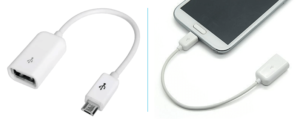 У джойстика для ПК или игровой приставки будет разный разъём с телефоном на базе Андроид. Ввиду сказанного, подключение устройств друг к другу можно будет выполнить исключительно после приобретения специального переходника.
Игра предназначалась для ПК, но была оптимизирована для устройств на базе Андроид.
Такая сложность не редкость, и в большинстве случаев подключить геймпад не получится. Всё дело в том, что не все приложения предназначены для игры с использованием консоли.
Внимание! Последний случай в большинстве относится к беспроводным джойстикам, и при подключении проводного геймпада проблема может быть решена.
Это лишь ряд распространённых сложностей, но, именно с ними в большинстве случаев и сталкиваются геймеры, желающие выполнить синхронизацию устройств.
Что необходимо для подключения джойстика к смартфону
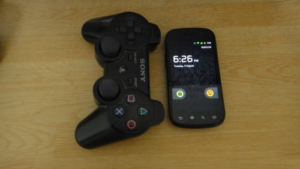 Чтобы выполнить подключение джойстика к смартфону на Андроид вам потребуется скачать соответствующее программное обеспечение или приобрести специальный переходник, в случае с несовпадением разъёмов.
Кроме того, потребуется в точности соблюдать инструкцию по синхронизации двух гаджетов, что поможет избежать сложностей, и выполнить процедуру максимально быстро.
Ну и, конечно, успешное подключение возможно исключительно в ситуациях, если вы будете использовать современный джойстик в работоспособном состоянии, а не старые модели!
Инструкция по подключению джойстика на телефон андроид
Джойстики подразделяются на три основных категории:
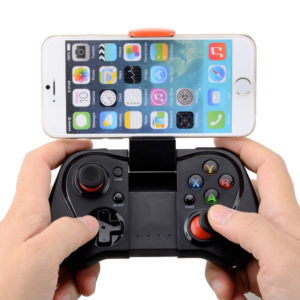 В первом случае всё понятно, и эти девайсы уже адаптированы под работу со смартфоном или планшетом. Они выпускаются многими компаниями, и, как правило, проблем с подсоединением к мобильному устройству не наблюдается. А выполняется оно либо посредством Bluetooth, либо через специальный кабель.
А вот проводные и беспроводные геймпады изначально предназначены для ПК и игровых приставок. И подключение их к мобильному телефону будет выполняться несколько иначе.
Проводной геймпад
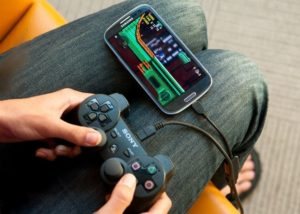 Подключение проводного устройства к мобильному телефону является довольно простым, и одновременно самым доступным вариантом. На стартовом этапе вам потребуется подготовить непосредственно сам телефон, а также джойстик и кабель USB On The Go. Подключение можно попытаться выполнить и через USB OTG, если первый вариант окажется неэффективным.
При этом перед началом процедуры следует перейти в магазин приложений для устройств Андроид и загрузить с его страниц специальную утилиту под названием Tincore Keymapper. После её установки вы сможете подключить геймпад, выставить необходимые настройки и получить удовольствие как от комфортного управления, так и от самой игры.
Беспроводной джойстик
Подключение данного устройства является более сложной процедурой, для выполнения которой потребуется руководствоваться следующей инструкцией.
Важно! Подключение получится выполнить исключительно со смартфона, имеющего root-права.
Синхронизация будет выполняться при помощи Bluetooth и включать ряд дополнительных манипуляций.
Если всё сделано правильно, загорится одна лампочка и в программе на смартфоне потребуется кликнуть на Change Input Method, а после задать нужное устройство.
Что делать, если джойстик не подключается к телефону на android
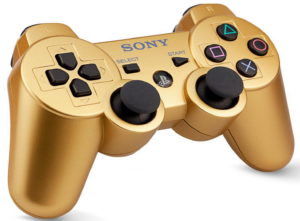 Джойстик может не подключаться к устройству в нескольких ситуациях:
В первых двух случаях выполнить процедуру синхронизации двух устройств, увы, не получится, и вам потребуется использовать другой смартфон или геймпад. А вот в последней ситуации понадобится ещё раз изучить инструкцию и определить, на какой стадии была допущена ошибка.
Используйте Android как джойстик или рулевое колесо на вашем компьютере
Любой человек, любящий играть в игры на персональном компьютере, наверняка имеет в своем арсенале рулевое колесо или же стандартный джойстик. А есть такие любители, поиграть, которые используют для игр WiiMote.
Но мы расскажем вам о способе, который еще надежнее и практичнее, к тому же он недавно появился. Ваш телефон также можно использовать в роли руля, джойстика, а с помощью гироскопа, можно даже использовать FPS навигацию/режим стрельбы.
С помощью Monect вы сможете на определенной дистанции управлять вашим ПК и даже играть в игры, применяя при этом устройство, работающее на ОС Android. Осуществить это можно с помощью Bluetooth или же Wi-Fi, которые имеются на любом таком устройстве. Monect позволяет использовать ваше устройство Android в качестве рулевого колеса, джойстика, работающих на акселерометре. А также сможете прицеливаться в различных 3D FPS шутерах, если в вашем девайсе есть гироскоп.
Функции приложения Monect для android:
RaceMode — наслаждайтесь играми в гонки на ПК, такими как NFS, а также управляйте рулевым колесом, с помощью девайса, имеющего G-сенсор.
Джойстик — играйте в разнообразные приключенческие игры: Prince of persia, Street fighter и другие, благодаря полноценной имитации джойстика.
TouchPad — это своеобразный симулятор сенсорной панели, который поддерживает различные жесты, прямо как на устройстве трекпад от Apple.
My Computer — просматривайте и используйте файлы, находящиеся на вашем ПК, прямо на своем девайсе.
Keyboards — а это симулятор цифровой и буквенной клавиатуры, а также функциональных клавиш.
Text transfer — вы сможете набрать текст, прямо на смартфоне, а после этого, при помощи одного нажатия, передать его на свой ПК.
PPT mode — с помощью этого режима, вы сможете присутствовать на совещании или на важной лекции.
Browser, Media Control — вы сможете легко управлять браузером, а также медиа-плеером.
Как подключить руль к компьютеру с Windows?
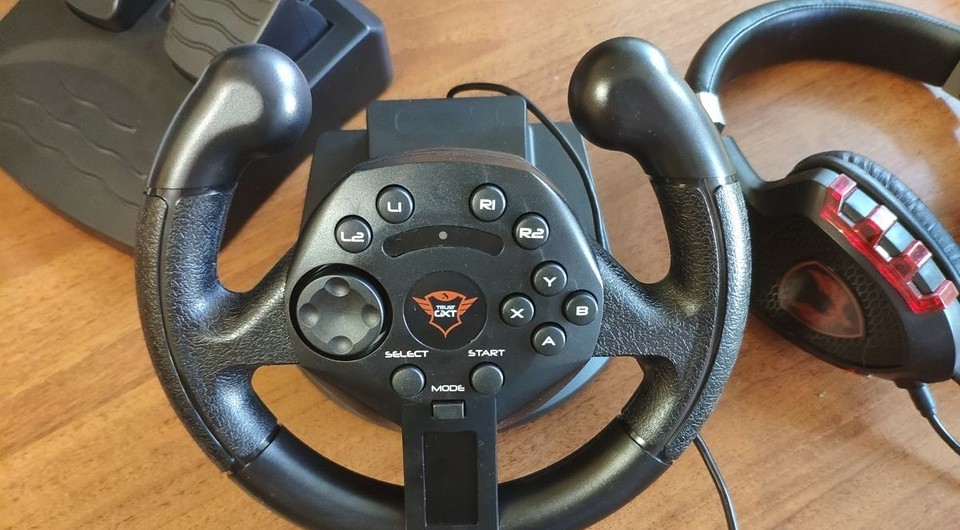
В принципе ничего сложного, но некоторым это удается не сразу. Рассказываем по порядку: как подключить руль и как его правильно откалибровать.
Автомобильные симуляторы, конечно, не так популярны, как, например, шутеры, но тем не менее поклонников у них достаточно. Разумеется, без руля с педалями тут не обойтись. Самый простой игровой манипулятор стоит очень недорого: например, этот Defender предлагают всего за 2400 руб.
Осталось только понять, как правильно подключить руль с педалями к компьютеру. Но перед тем, как заниматься подключением, нужно понять: поддерживает ли ваш симулятор такие устройства. В принципе большинство симуляторов (в том числе и не новых, типа Colin M’cray Rally) успешно с ними работают. Раз так — беремся за дело.
Как подключить руль к компьютеру?
У руля есть два исполнительных устройства: это сама «баранка» и блок с педалями. Педали обычно подключаются к настольному блоку, а уже он — в разъем USB компьютера. Собираем эту нехитрую схему, причем не забываем, что руль должен надежно фиксироваться на поверхности. Дальше у вас два пути:
Разумеется, первый вариант гораздо надежнее. Чем больше у вас кнопок и рычагов, тем меньше вероятности, что все это заработает сразу и без драйверов. CD-диски вкладывать в упаковку давно перестали, так что за «дровами» нужно будет сходить на сайт производителя. Найдите там свою модель, выберите версию Windows и скачайте софт. После его установки, как правило, проблем не возникает: на ваш компьютер устанавливается утилита, в которой все можно подключить и настроить легко.
Немного повозиться придется в том случае, если вы так и не нашли нужный драйвер у производителя. Такое случается, например, с устройствами, снятыми с производства. Ничего страшного: Windows сама может подыскать нужный софт. Для этого делаем следующие операции:
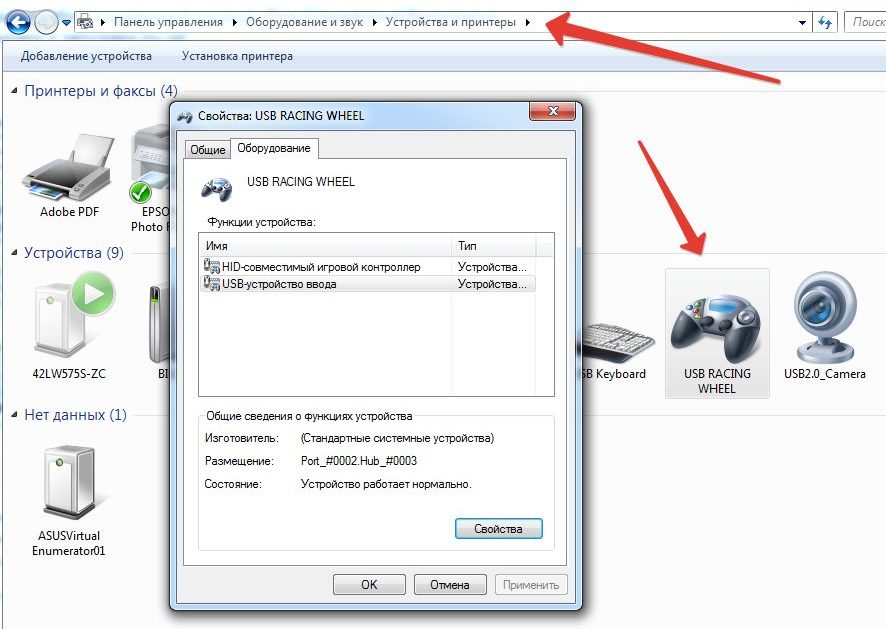
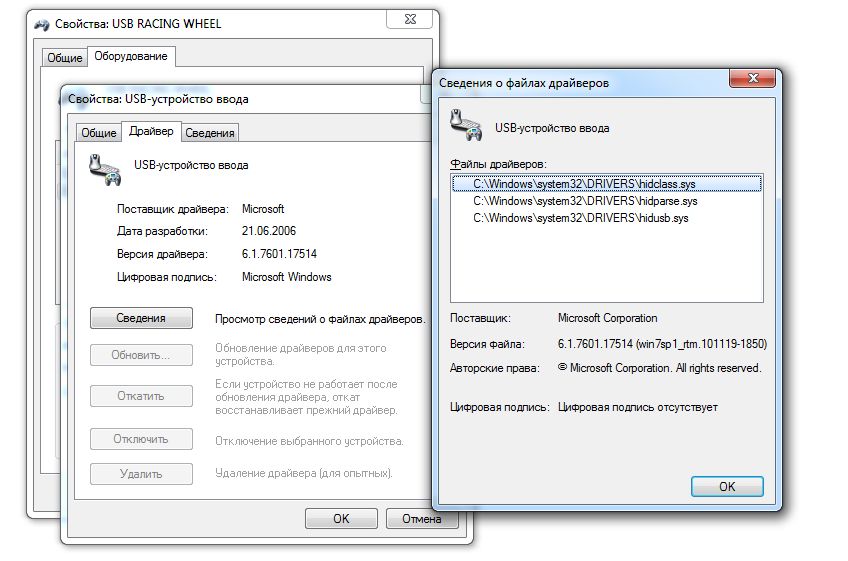
На этом подключение, скорее всего, закончится. Но еще не факт, что все у вас будет работать идеально. Если вы заметили, что какие-то кнопки или сама «баранка» с педалями неправильно реагируют на ваши действия (или вообще не реагируют), необходимо выполнить калибровку.
Как настроить руль на компьютере?
Чтобы сделать это, необходимо запустить апплет из арсенала Windows. Все просто: открываем командную строку («Выполнить») и набираем joy.cpl. Дальше видим наше устройство и получаем возможность проверить его работу. Кликаем «Свойства» и видим две вкладки.
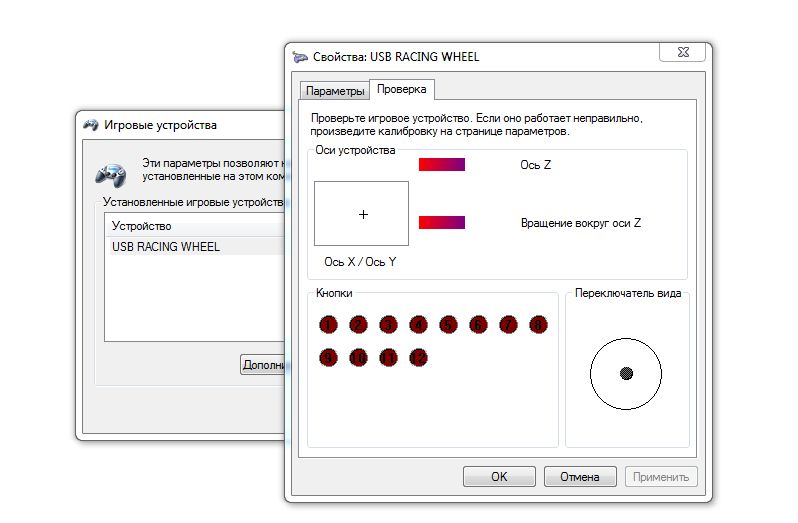
Проверка — здесь вы можете проверить руль и педали на компьютере, то есть их увидеть реакцию на экране. Понажимайте на педали и кнопки, покрутите руль — ваши действия должны отображаться. Если здесь все работает, а в игре нет — возможно, вы неправильно задали настройки в самом симуляторе.
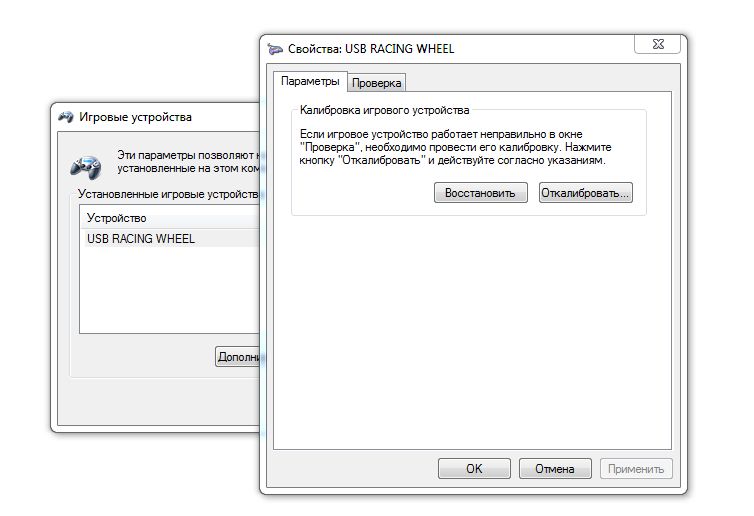
Параметры — это на случай, если что-то работает не так. Например, вы повернули руль до упора, а крестик в соответствующем поле остановился на полпути. Нужно заняться калибровкой, что тоже несложно. Заходим во вкладку «Параметры», запускаем «Мастер калибровки» и дальше просто следуем по шагам.
Что делать, если руль не работает?
Такое тоже бывает: либо он не работает совсем, либо только отдельные функции. Есть несколько советов (в том числе банальных, но они работают!).
Проверьте порт USB. Чаще всего руль подключают к передней панели, а в ней гнезда USB не всегда подключены. Самый простой способ проверить — вставить флешку. Если компьютер ее найдет — значит, все хорошо. Если нет — попробуйте включить руль в другой порт.
Проверьте, тот ли вы драйвер скачали? Например, они могут отличаться в зависимости от конкретной версии Windows. Или вы скачали «дрова» для 32-битной системы, а у вас 64-битная.
Попробуйте удалить, а затем заново установить драйвер. Иногда Windows устанавливает драйверы из своей библиотеки, но не самые свежие. Или вы установили софт с прилагающегося в комплекте диска, а это уже не актуальная версия. Попробуйте удалить драйвер, а потом поставить новый (как это сделать — мы рассказали в самом начале статьи).
Загляните в настройки автосимулятора. Обычно руль определяется автоматически, но чисто теоретически там может быть по умолчанию установлено использование клавиатуры. Просто поменяйте устройство на руль.
Больше советов по правильному подключению:



