
Часы Apple Watch с Андроид могут ли работать вместе
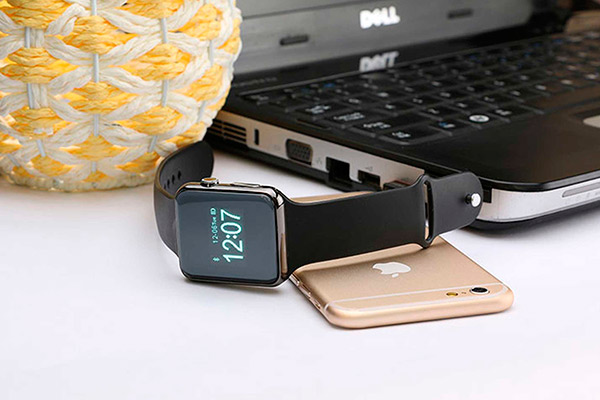
Продвинутые почитатели американского бренда знают, что Apple Watch с Андроид не работают. Для полноты использования разумных часов пользователю в обязательном порядке потребуется IPhone. Причин такого ограничения достаточно много. Среди основных можно выделить:
Корпорация Apple очень дорожит своей репутацией и уникальными разработками. Поэтому она не хочет разочаровать пользователей тем, что в итоге не сможет контролировать качество работы своего девайса.
Возможность подключения Apple Watch к Android
Несмотря на то, что по официальной версии совместимость Apple Watch с Андроид невозможна, все же есть способ соединения этих двух устройств. Он не гарантирует воспроизведения всех функций разумных часов, но способен позволить и обладателям телефонов на Андроиде прочувствовать, что такое Apple Watch.
Рассмотрим как подключить разумные часы к смартфону на Андроиде, для того нужно:
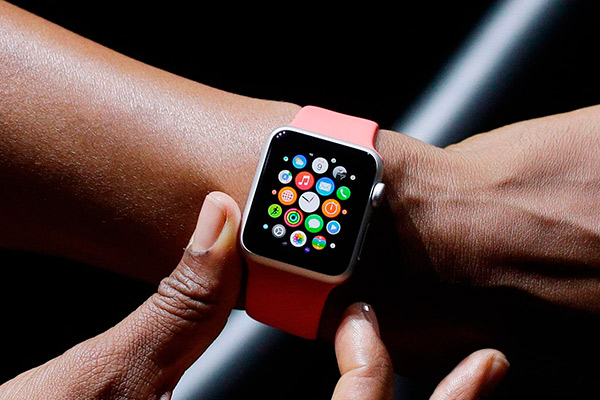
Об успешном подключении должно оповестить сообщение, высветившееся на экране часов.
Какие функции будут доступны в Apple Watch при подключении к Android
После подключения разумных часов к Андроиду в них работает:
Конечно, функциональный набор весьма ограничен, но все же часы не будут лежать без дела в случае поломки или элементарного отсутствия IPhone.
При этом разработчикам стоит задуматься, не создать ли им iOS на платформе Android, так как другие специалисты в данной сфере уже начали находить обходные пути. При покупке новых часов многие пользователи задаются вопросом можно ли Эпл Вотч подключить к Андроид. Ответ на этот вопрос нет, но существуют некоторые не официальные способы синхронизировать эти два устройства.
Подключение Apple Watch к Android-устройствам: совместить несовместимое
Apple Watch — заслуженный лидер на рынке «умных часов»: ближайшие конкуренты пока что даже не приблизились к ним в плане функциональности, а вокруг разработок постоянно возникают какие-то скандалы. Например, выпуск многострадальных Pixel Watch от Google откладывается уже три года — начиная с 2018! При этом рынок Android-устройств всё-таки гораздо шире и доступнее для рядового покупателя. Итак, можно ли совместить доступность рядового Android-смартфона с такими полезными функциями Apple Watch?
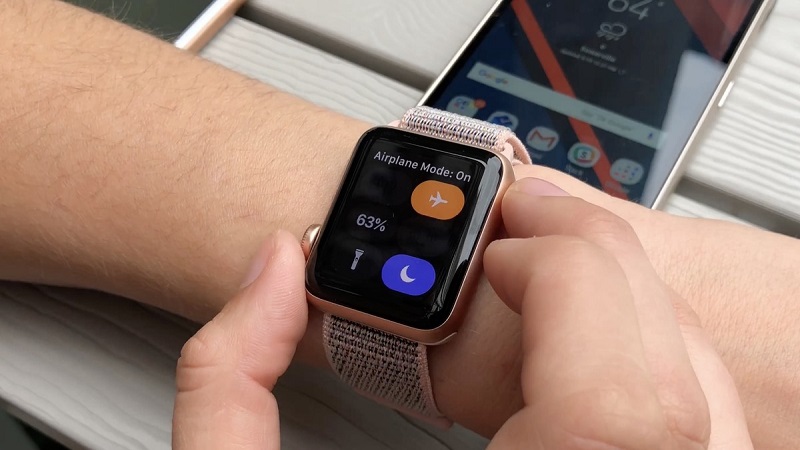
Работает ли Apple Watch с Android-смартфоном
Можно ли подключить Apple Watch к Android, объединить их в одну систему? Теоретически — почти что да. На практике это будет похоже на попытку позвать сетевого администратора следить за ткацкими станками в ночную смену: он-то, возможно, согласится, но наутро окажется, что станки не работают, в серверной пожар, а сам администратор уехал в отпуск, выставив вам прощание кругленький счёт. Короче — дорого, муторно, малоэффективно.

Можно сказать так: Apple Watch и Android-устройства не могут работать вместе, но при этом оба типа устройств не против работать рядом, параллельно, от одной сети. Вопрос тогда сводится, скорее, не к проблемам совместимости, а в том, как именно можно обойти несовместимость. И, конечно же, к тому, будет ли удобно будет пользоваться таким гибридом.
Работают ли устройства Apple Watch с Android просто так, без подготовки? Нет, никогда. И не верьте приложениям, обещающим как-то магически заставить их подходить друг другу — или хотя бы для начала смотрите оценку таких приложений в App Store. Скорее всего, там будет стоять жирная единица и отчаянные крики: «не качайте, это спам».
Как связать Apple Watch с Android
Первый шаг — для первоначальной настройки Apple Watch понадобится совместимый с ним iPhone. Не обязательно самый новый или дорогой, но хоть какой-нибудь.
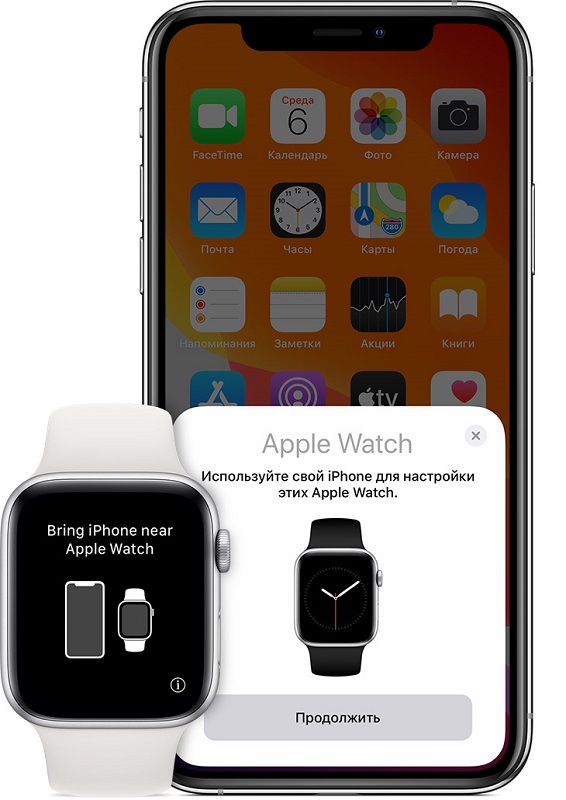
Объедините часы и iPhone в пару: включите часы и смартфон, поднесите устройства друг к другу и следуйте инструкциям, которые появятся на экране.
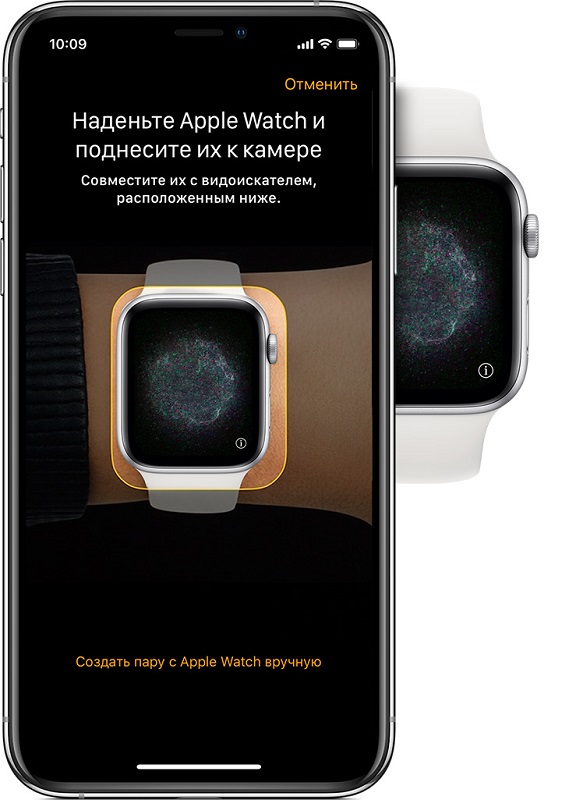
Далее возможны несколько вариантов.
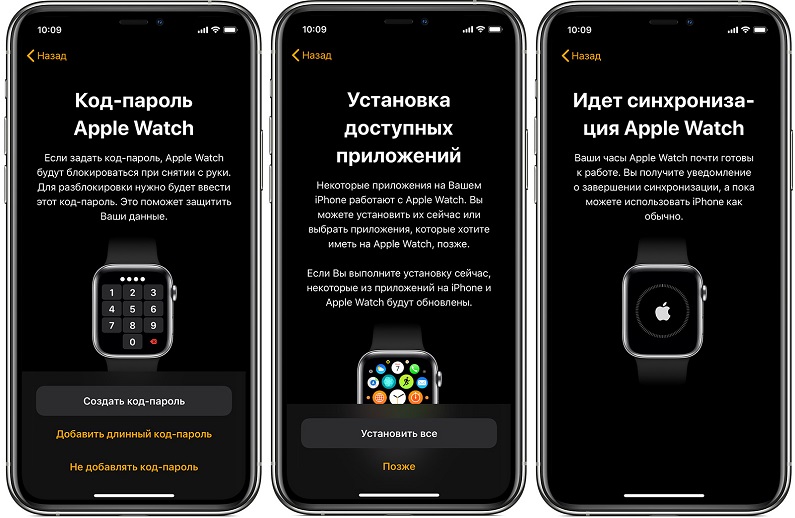
Использование iPhone как «промежуточного» смартфона
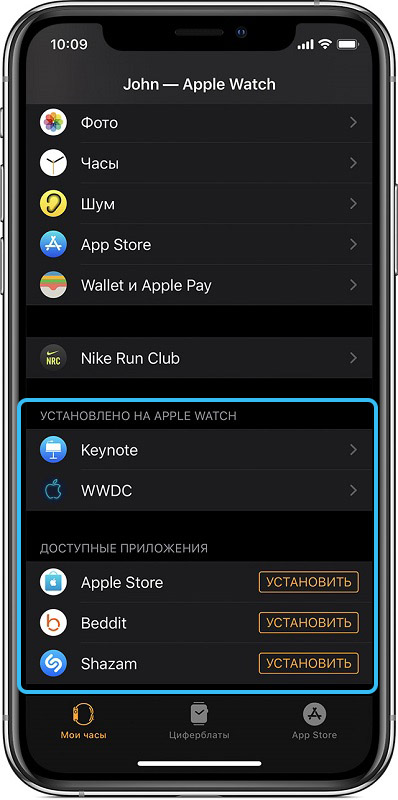
Чтобы подключить Apple watch к Android, мы можем использовать запасной iPhone как своего рода сервер уведомлений, с которым будет взаимодействовать желаемое Android-устройство. Посмотрите, уведомления к каким именно приложениям из установленных на вашем Android-смартфоне, вы хотели бы получать на Apple Watch. Установите их копии на iPhone. Уведомления, которые будут приходить на телефон Android, также будут приходить на iPhone — и, соответственно, на спаренный с ним Apple Watch.
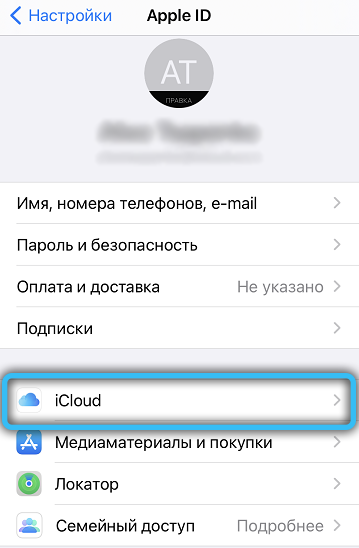
Последний шаг — синхронизация ваших устройств Apple через iCloud. К сожалению, это приводит к очень быстрой разрядке батареи «умных часов».
Альтернативой прямой синхронизации может служить объединение Android-устройства с Apple Watch через Wi-Fi. Для этого нужно будет при помощи Android-устройства создать и настроить Wi-Fi-Hotspot. Временно подключите iPhone к этому Hotspot: он сохранит эту точку доступа и синхронизируется с Apple Watch. В дальнейшем, когда вы вновь будете включать этот Hotspot на Android-устройстве, ваши часы автоматически к нему присоединятся и синхронизируются с iCloud. Если подключить их так, батарея прослужит гораздо дольше — правда, в убыток вашему смартфону Android. На практике этот способ значит, что Hotspot на смартфоне придётся постоянно включать и выключать. Некоторые провайдеры могут взимать дополнительную комиссию (или предоставлять ограниченный трафик) при использовании Wi-Fi-Hotspot.
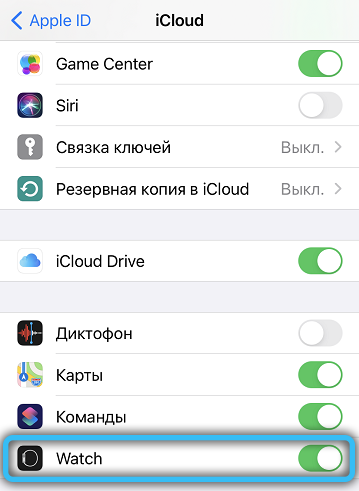
Использование одного телефонного номера на нескольких устройствах
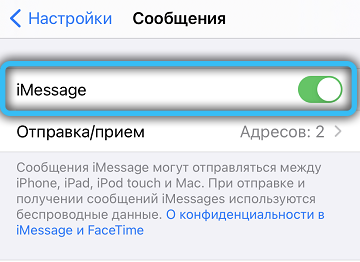
Ваш провайдер также может предоставлять (а может и не предоставлять, узнавайте) услугу копирования мобильного номера на несколько разных устройств. Выберите в качестве основного устройства iPhone (SIM-карта должна стоять именно в нём), синхронизированный с вашими часами, а в качестве дополнительного — ваш Android-смартфон. Таким образом при помощи часов можно принимать звонки, приходящие на ваши смартфоны. Сервис сообщений, правда, будет работать странно: если включить iMessage на вашем iPhone, сообщения будут приходить на часы и на iPhone, но не будут приходить на Android-устройство. И, наоборот, если iMessage выключить, сообщения будут работать с Android и iPhone, но не на Apple Watch.
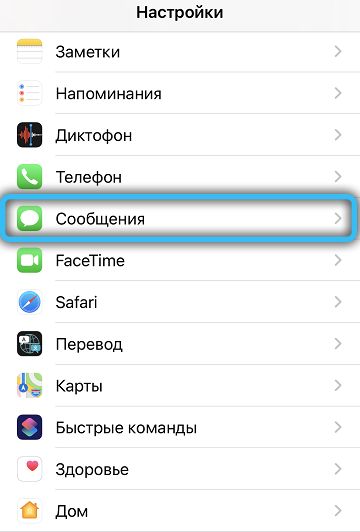
Замена SIM-карты при LTE-подключении
Этот способ будет работать вероятнее с более старыми версиями часов. Главное требование — в часах должна быть поддержка сетевого стандарта LTE.
Прежде всего вам, опять-таки, нужно привязать iPhone и часы друг к другу. После этого подключите устройства к сети LTE.
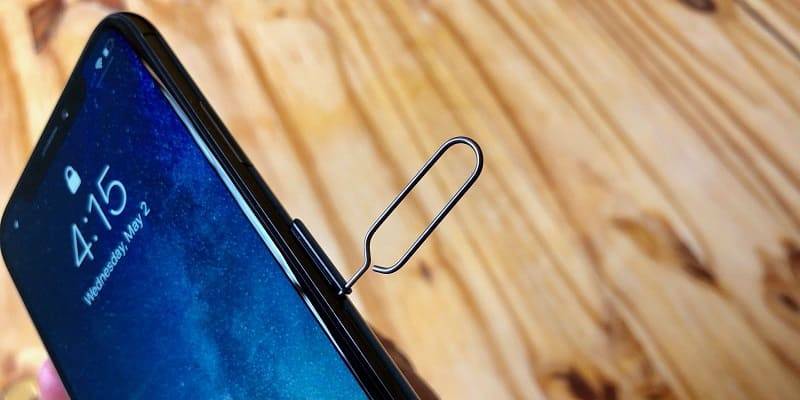
Затем выключите iPhone, часы и Android-устройство. Достаньте SIM-карту из iPhone и вставьте её в смартфон на базе Android. Включите Android-устройство и дайте ему выйти в интернет. После этого ваши часы также будут принимать звонки, приходящие на Android-смартфон. Учтите, что этот способ также очень требователен к батарее ваших часов.
Все способы, описанные в данной статье, требуют наличия дополнительного iPhone, поэтому наиболее эффективными они будут в большой семье, где лишний смартфон является не роскошью, а необходимостью. Надеемся, что предложенные здесь решения дали вам пищу для размышлений. Возможно, у вас даже получилось объединить эти заведомо несовместимые устройства? Насколько эффективно сработала у вас такая комбинация? Делитесь своими мыслями и задавайте вопросы — вместе мы попытаемся найти решение, которое подходит именно вам.
Apple Watch
Apple Watch Series 7
Available later this fall
Apple Watch SE
Heavy on features.
Light on price.
Which Apple Watch
is right for you?
Apple Watch
Series 6
44mm or 40mm
case size
Always-On Retina display
High and low heart
rate notifications
Irregular heart rhythm notification 4
Supports Family Setup 5
(GPS + Cellular models)
Water resistant 50 meters 6
Apple Watch
44mm or 40mm
case size
High and low heart
rate notifications
Irregular heart rhythm notification 4
Supports Family Setup 5
(GPS + Cellular models)
Water resistant 50 meters 6
Apple Watch
Series 3
42mm or 38mm
case size
High and low heart
rate notifications
Irregular heart rhythm notification 4
Water resistant 50 meters 6
Apple Fitness Plus
Get 3 months free when you
buy an Apple Watch. 7
Get credit toward a new Apple Watch. 8
With Apple Trade In, just give us your eligible Apple Watch and get credit for a new one. It’s good for you and the planet.
Get 3%
And pay for your new Apple Watch
over
24 months, interest‑free
when
you choose to
check out with
Apple Card Monthly Installments. †
Apple Watch Studio
Any case. Any band.
Any style you want.
Why Apple Watch
It’s the ultimate device for a healthy life.
watchOS 8
A look inward. A leap forward.
Apple Watch essentials
Smooth styles
in sharp shades.
Say it in a way
only you can.
Discover new engraving options for AirPods. Mix emoji, text, and numbers.
Free delivery
And free returns. See checkout
for delivery dates.
Pay monthly at 0% APR
You can pay over time when you choose to check out with Apple Card Monthly
Installments. †
Online
From basics to pro tips, get
more out of your new Apple Watch with the help of a Specialist.
Get more out of Apple Watch
Apple One
Bundle up to six
Apple services.
And enjoy more for less.
Apple Music
Over 75 million songs.
3 months on us.
Как пользоваться Apple Watch, когда у тебя Android. Это тяжело
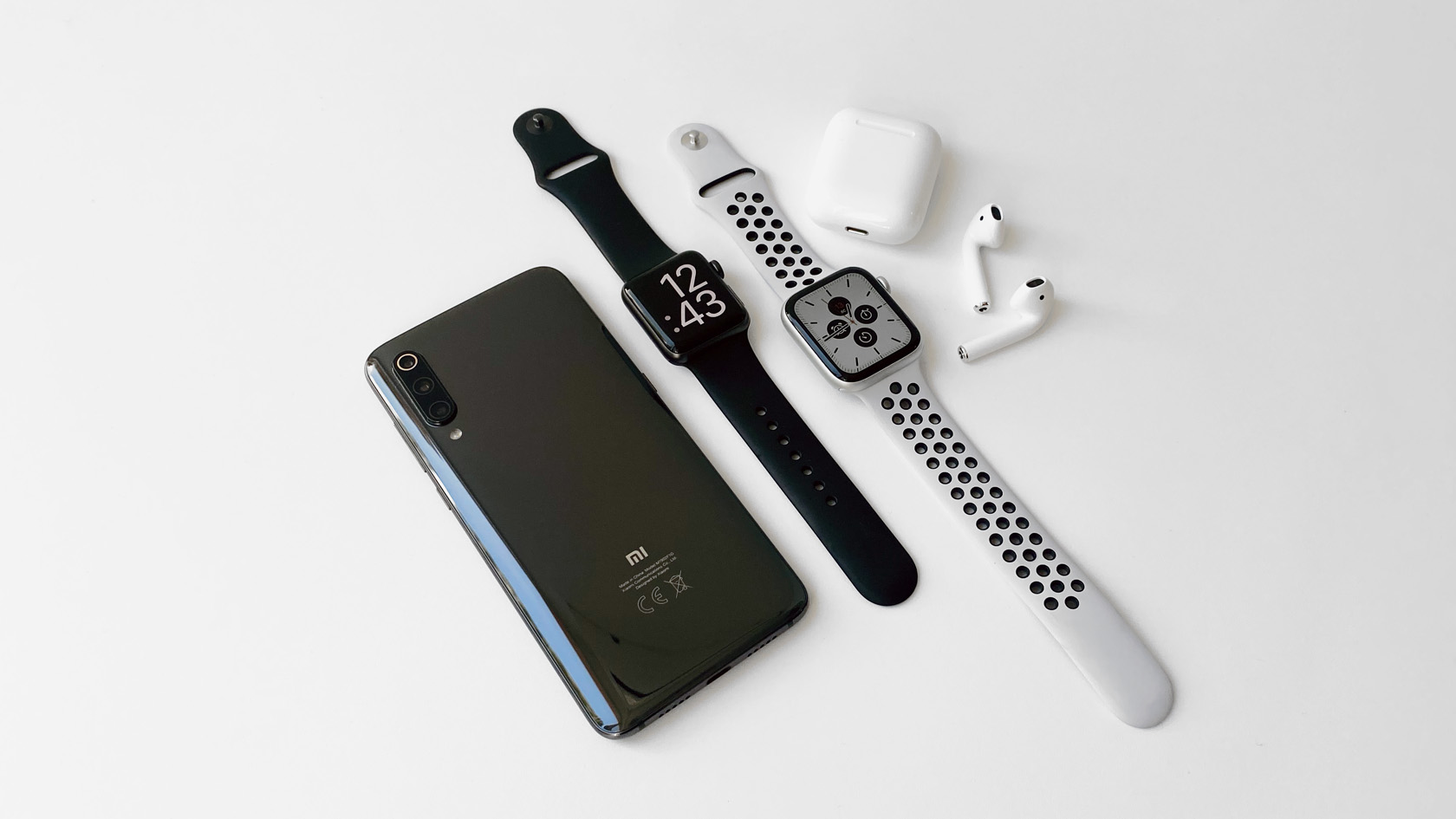
В сети хватает обсуждений подключения Apple Watch к Android-смартфонам. Это самые популярные умные часы на рынке с шустрым интерфейсом и удобной системой замены ремешков. Неудивительно, что их хотят носить не только владельцы iPhone.
Но возможно ли это? Раньше на данный вопрос можно было дать однозначный ответ — нет. Сегодня ситуация изменилась, и мы дадим несколько советов по этому поводу.
Как подключить Apple Watch к смартфону на базе Android
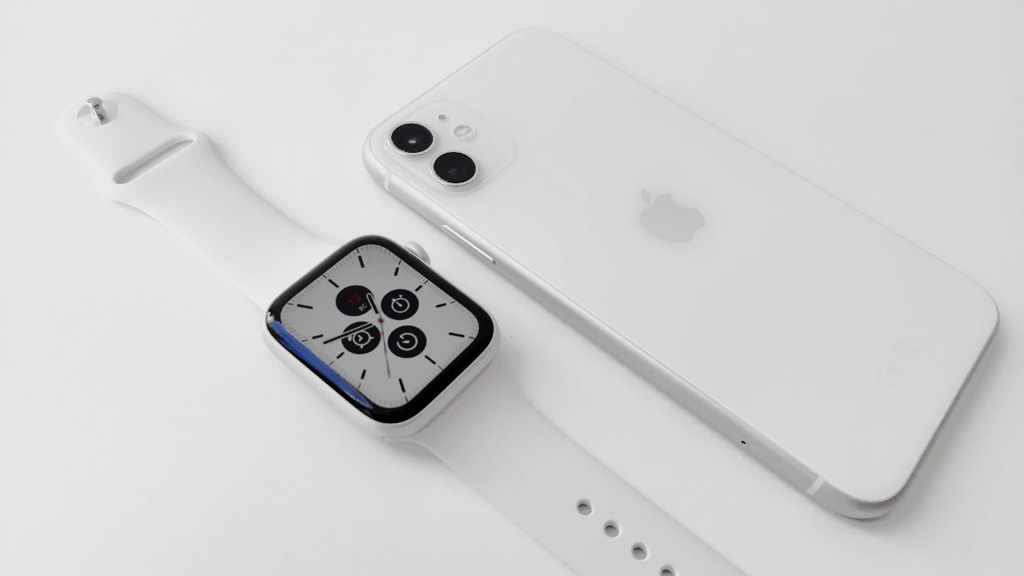
iPhone 11 также справится с этой задачей
❶ Активировать Apple Watch через iPhone. Чтобы использовать умные часы с Android, обойтись без смартфона Apple на 100% не получится. Он нужен для первоначальной настройки умных часов, их обновления, заливки на них музыки для прослушивания офлайн через беспроводные наушники.
Подойдёт любой смартфон Apple на базе iOS 13. Эта версия операционной системы доступна на iPhone SE, iPhone 6s и более новых устройствах. Его не придётся носить с собой, поэтому это может быть даже гаджет в абсолютно убитом состоянии.
Жаль, но iPhone 5s и iPhone 6 на iOS 12 будут работать с Apple Watch максимум только на watchOS 5. Она заметно менее самостоятельная, поэтому наша затея вместе с ней провалится.
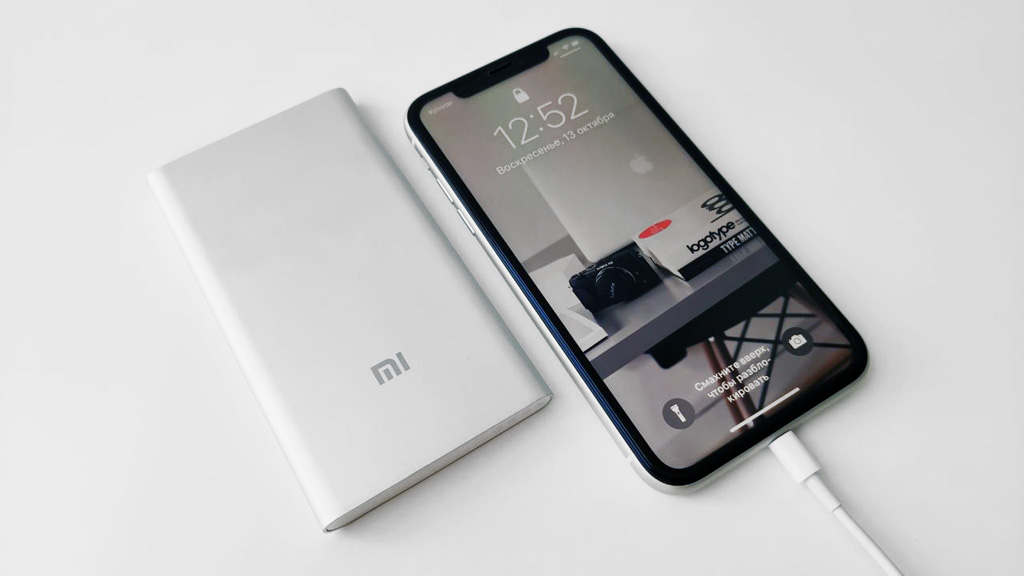
iPhone становится сервером для Apple Watch
❷ Подключить iPhone к сети и оставить дома. Опытным путём нам удалось выяснить, что вы можете получать Push-уведомления на часы от большинства приложений, даже если iPhone не рядом. Например, это точно работает с Telegram.
iPhone, к которому привязаны Apple Watch, в данном случае выступает в качестве сервера для уведомлений. Поэтому он должен быть подключён к интернету, но может находиться за сотни километров от умных часов.
Его можно подсоединить к блоку питания и беспроводной сети и бросить в ящик рабочего стола. Доставать его оттуда почти не придётся.
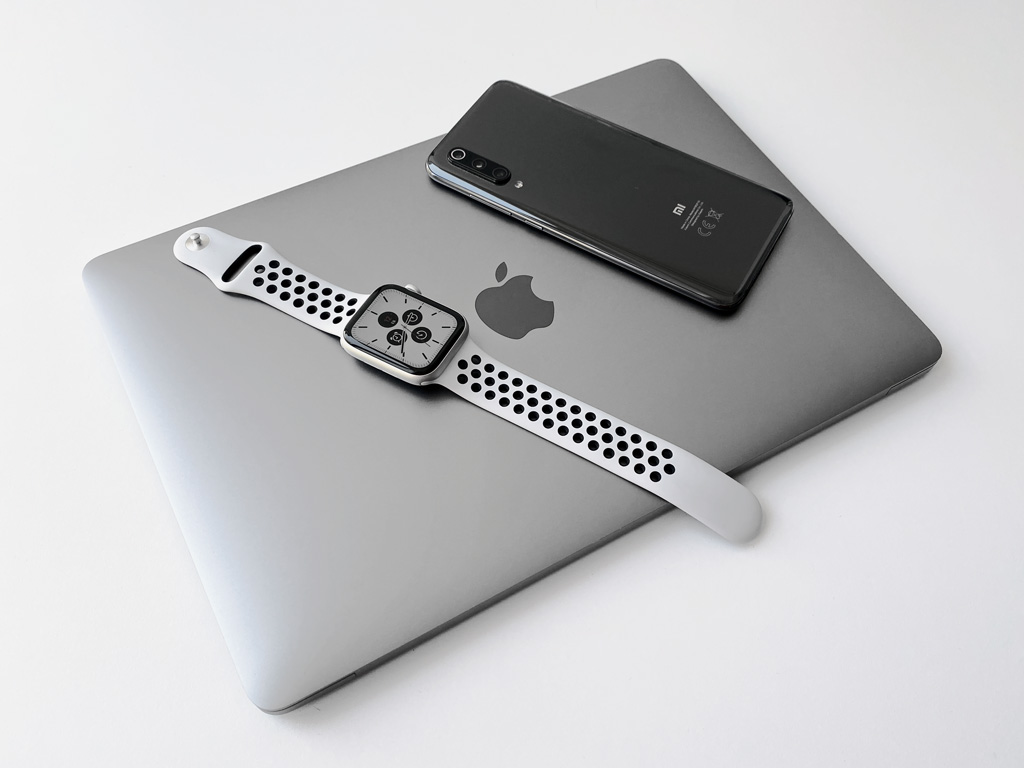
Apple Watch без проблем подключаются к любому Wi-Fi
❸ Подключить часы к режиму модема Android. Apple начала делать свои умные часы максимально самостоятельными, когда добавила в них eSIM. Это случилось в Apple Watch Series 3 в 2017 году.
По логике компании, часы вместе с электронной версией SIM-карты можно взять с собой туда, куда нельзя iPhone. Например, с ними можно смело идти в аквапарк, звонить и переписываться без смартфона.
Жаль, что eSIM в Apple Watch у нас до сих пор не доступна. Поэтому если часы рядом с iPhone, они используют его мобильные данные или подключение к беспроводной сети. Если нет, подключаются к Wi-Fi.
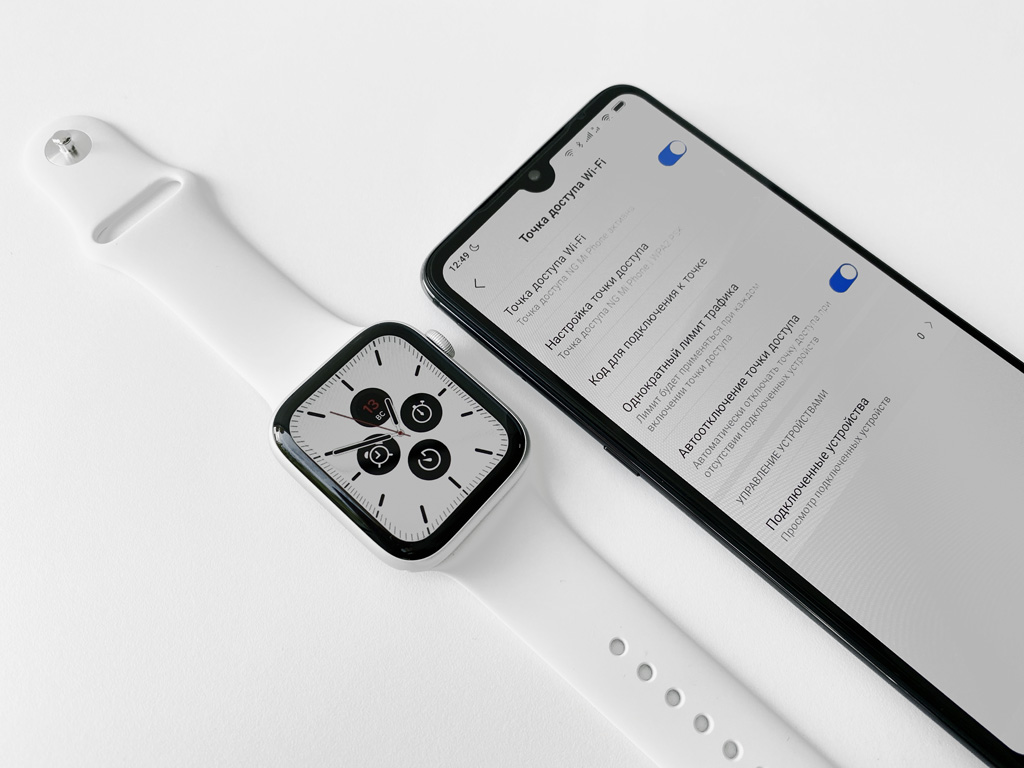
Раздать интернет на Apple Watch — вопрос пары секунд
Если используете Apple Watch с Android, никто не мешает вам активировать на смартфоне режим модема и подключить свои умные часы к нему.
В этом случае вы сможете полноценно использовать все приложения с доступом к интернету даже вне действия сети Wi-Fi. Получится, например, послушать музыку в Apple Music через AirPods.
К каким возможностям Apple Watch всё равно не будет доступа
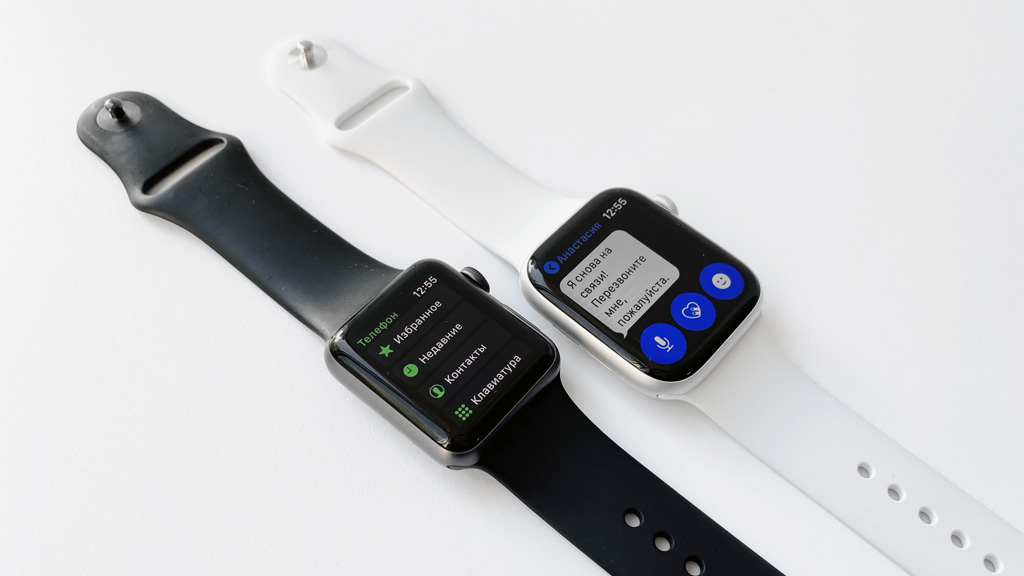
Звонить и писать сообщения с Apple Watch без eSIM и iPhone не выйдет
У нас не вышло получить доступ к возможностям Apple Watch, которые используют привычные сотовые сети — это стандартные звонки и SMS.
Тем не менее, сегодня это не самые востребованные возможности даже в смартфонах, а про умные часы и говорить не приходится. Этим нюансом можно пренебречь.
Стоп! А нельзя подключить Apple Watch к Android официально?
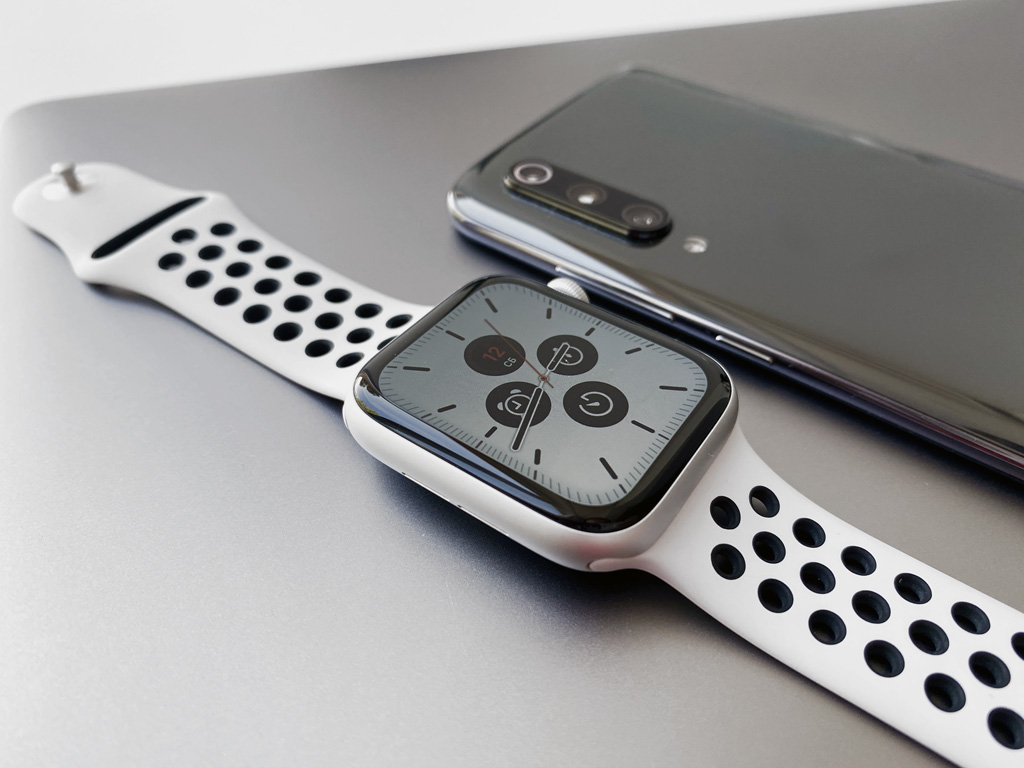
Официальной возможности подключения нет
Официально не выйдет. Но если нельзя и сильно хочется, то можно — пусть и обходным путём.
Официально умные часы Apple совместимы только с iPhone. В Google Play нет и вряд ли появится приложение для подключения заветного гаджета к операционной системе главного конкурента.
Apple Watch нельзя подключить к Android-смартфону через Bluetooth для получения уведомлений о звонках и уведомлениях, как это происходит с другими умными часами.
Но разве всё это сможет вас остановить?
Выбирайте свежие часы на базе watchOS 6: Series 3, 4 или 5
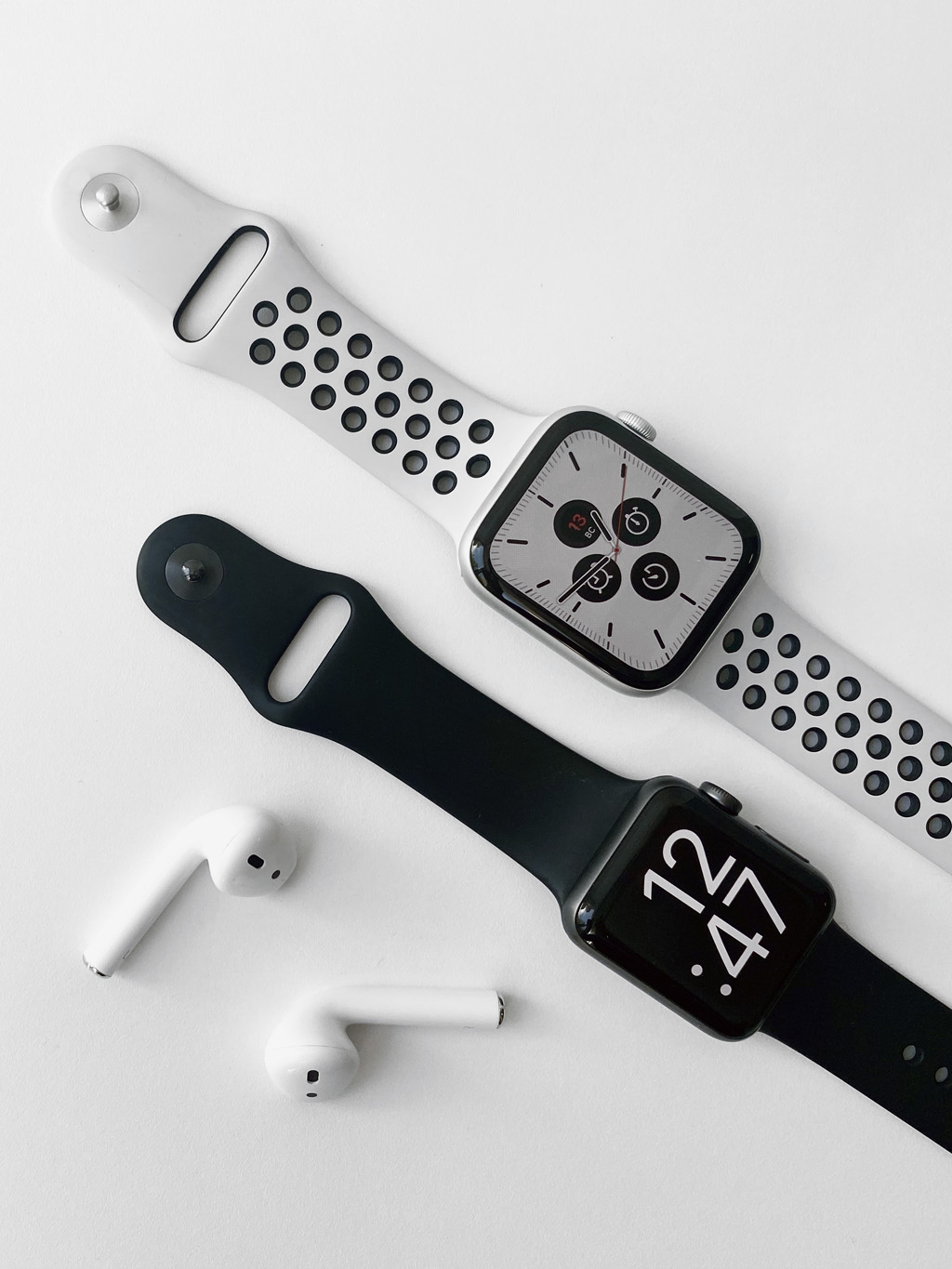
Новые Apple Watch Series 5 и Apple Watch Series 3, которые до сих пор остаются в продаже
Да, после выхода watchOS 6 часы Apple Watch стали достаточно самостоятельным устройством. После установки обновления необязательно, чтобы в кармане был iPhone во время их регулярного использования.
Одной из особенностей новой версии операционной системы оказался встроенный App Store, который можно использовать прямо с экрана умных часов. Любой софт с его помощью на них можно поставить без помощи смартфона Apple.
«Диктофон», «Калькулятор», «Подкасты» — все эти новые приложения вместе с апдейтом можно попробовать даже на Apple Watch Series 1 или Series 2. Но сегодня их мощности для этого откровенно не хватает.
Лучше всего остановиться на Series 3, Series 4 или новых Series 5 — раскрыть почти все их возможности на watchOS 6 получится даже вместе со смартфоном на базе операционной системы Android.
Подводим итоги: что нужно для коннекта Apple Watch к Android
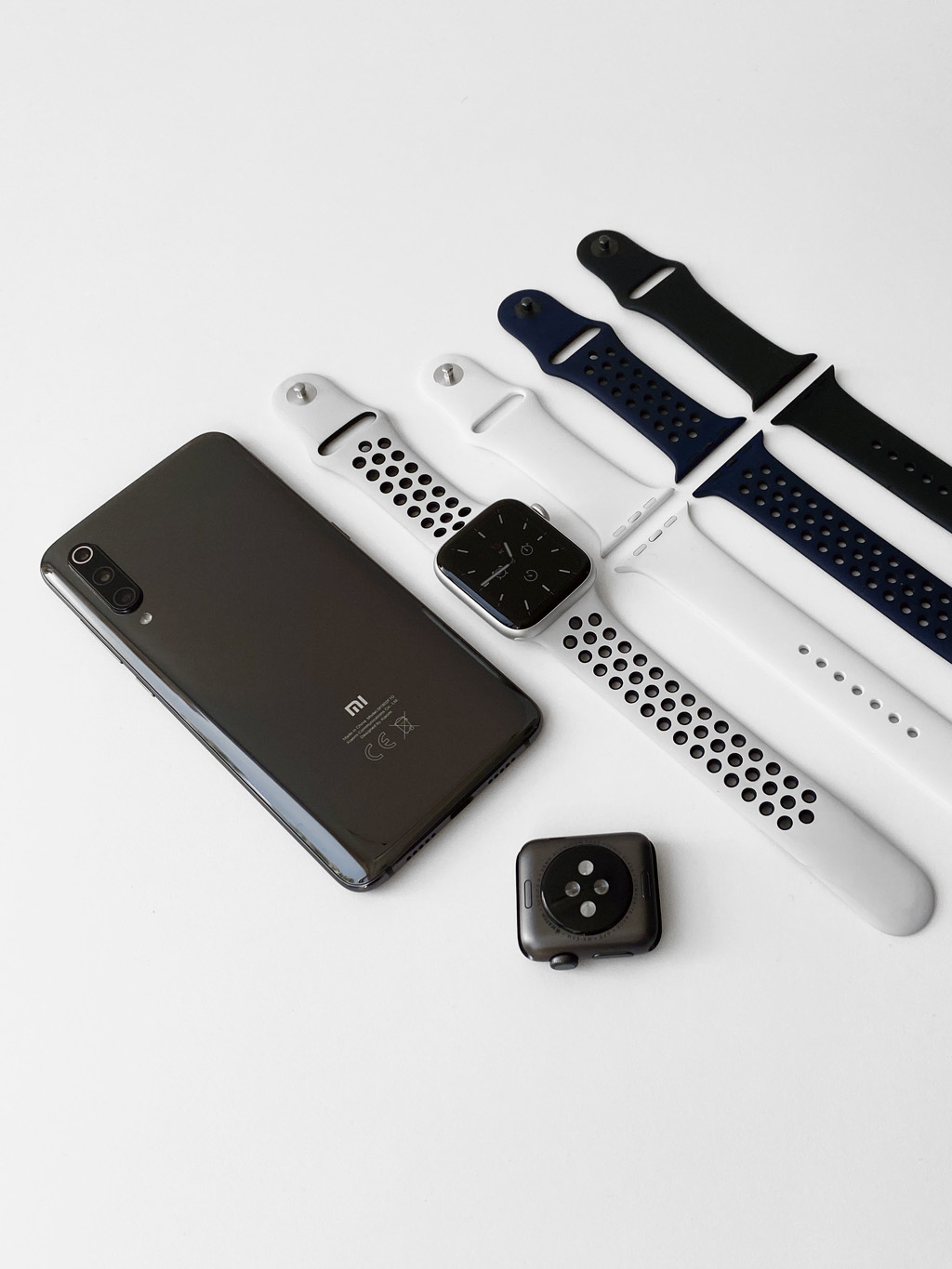
Apple Watch можно подключить к Android
Для нашей затеи без смартфона Apple обойтись не получится. Подойдёт iPhone SE, iPhone 6s на базе iOS 13 или что-то более новое. Он нужен для первоначальной настройки часов и станет сервером для получения уведомлений. При этом его можно оставить дома.
С Android на Apple Watch без eSIM не заработают звонки через сотовые сети и SMS. Остальное без проблем заведётся. Для приложений, которым нужно подключение к интернету, подойдёт режим модема с любого смартфона.
В итоге, сегодня связка Apple Watch + Android становится ещё на шаг более возможной. Она особенно актуальна, если у вас просто два смартфона на разных системах. Тогда они отлично покажут себя вместе с умными часами.
Как подключить смарт-часы к телефону


Содержание
Содержание
Подключение смарт-часов к смартфону необходмо для полноценной работы устройства и доступа к целому ряду функций: получение уведомлений о звонках, смс, почте, управление плеером и камерой, блокировка или поиск смартфона, отслеживание действий на детском телефоне и многое дургое. Настроить подключение нужно только один раз. В дальнейшем соединение и синхронизация осуществляются в автоматическом режиме. Рассмотрим, как выполнить подключение устройств под iOS и Android.
Перед подключением на обоих устройствах должен быть активирован Bluetooth, а смартфон подключен к интернету. Устройства на протяжении процесса настройки подключения должны располагаться рядом.
Как подключить Apple Watch к iPhone
Предварительно нужно включить на айфоне Bluetooth. Также необходимо подключение к Wi-Fi или сотовой сети.
1. Часы включить и поднести к смартфону. На его экране появится окно подключения с кнопкой «Продолжить», на которую следует нажать. Если сообщение не появится автоматически, откройте приложение Apple Watch и выберите пункт «Создать пару».

2. Навести тыловую камеру телефона на циферблат часов, чтобы он оказался по центру видоискателя, и дождаться сообщения о создании пары. Если воспользоваться камерой по каким-то причинам не получилось, нужно нажать «Создать пару с Apple Watch вручную» и следовать инструкциям на дисплее смартфона.
3. Если у вас это первые смарт-часы Apple, следует нажать «Настроить как новые Apple Watch». В противном случае выбрать резервную копию и следовать появившимся на экране инструкциям.
4. Затем нажать «Левая» или «Правая», чтобы выбрать руку, на которой будут располагаться часы.

5. При появлении соответствующего запроса, нужно ввести пароль Apple ID. Если запрос не появится, осуществите вход через приложение Apple Watch, выбрав в нем «Основные» — «Apple ID».

6. Если на айфоне настроено приложение «Локатор», вам будет предложено включить функцию «Блокировка активации». Отобразившееся окно «Блокировка активации» будет означать, что привязка смарт-часов к идентификатору Apple ID уже имеется. Для продолжения настройки в этом случае потребуется ввести логин и пароль учетной записи Apple ID.
7. Этап создания код-пароля можно пропустить, нажав «Не добавлять код-пароль», однако, в дальнейшем он может потребоваться для некоторых функций (например, для Apple Pay).

8. На следующем этапе можно выбрать и настроить некоторые функции Apple Watch, следуя инструкциям, а также установить доступные приложения.
9. Завершится процедура подключения синхронизацией устройств, которые может занять некоторое время в зависимости от объема имеющихся данных. О завершении синхронизации часы дадут знать звуковым сигналом и легкой пульсацией. После этого необходимо нажать на колесико Digital Crown с правой стороны часов.
Как подключить Apple Watch к Android-смартфону

1. Для подключения часов Apple к смартфону под Android необходимо установить на смартфон приложение Aerlink: Wear Connect for iOS, а на часы — BLE Utility, используя для этого айфон.
2. Установленное приложение нужно запустить на смартфоне и включить iOS Service.
3. На часах запустить BLE Utility и открыть вкладку Peripheral. После этого на смартфоне появится уведомление об обнаруженных часах. Нужно на него нажать и дождаться соединения.
В процессе подключения нужно дать часам ряд разрешений на доступ: к календарю, к уведомлениям, к контактам и к геолокации. Но даже после подключения Apple Watch к андроид-устройству будут работать не все функции. Например, голосовой ассистент окажется недоступен. Уведомления о звонках, смс и прочем приходить будут, но ответить на звонок с часов уже не получится.
Как подключить любые часы к iPhone
1. Чтобы подключить смарт-часы с ОС Google Wear и другими операционными системами (кроме Apple Watch) к айфону, нужно установить на часы приложение Aerlink: Wear Connect for iOS, используя для этого андроид-смартфон, на iPhone установить утилиту BLE Utility.
2. На часах активировать Aerlink в меню «Пуск», на смартфоне запустить BLE Utility и открыть вкладку Peripheral.

3. После того как устройства обнаружат друг друга, на дисплее смарт-часов отобразится код для сопряжения, который нужно будет ввести в окне создания пары на смартфоне.

Как подключить любые часы к Android-смартфону
1. Для подключения смарт-часов (любых, кроме Apple Watch) к смартфону под Android потребуется установить на него гугловское приложение Wear OS, которое подходит для подавляющего большинства моделей (версия Android должна быть 4.4 или выше).
У отдельных брендов могут быть собственные аналогичные программы (например, Galaxy Wearable, Huawei Wear, MiFit и другие — указано в инструкции к часам), но Wear OS тоже подойдет. Wear OS добавляет смарт-часам определенные функции и поддерживает гугл-ассистента.
2. Включить Bluetooth и интернет на смартфоне и приблизить к нему часы. Если Bluetooth не включен, Wear OS предложит сделать это прямо в нем. Также нужно предоставить часам доступ к геолокации, нажав кнопку «Далее».

3. После запуска Wear OS и обнаружения смартфоном часов приложение предложит выбрать модель из списка. Если нужные часы в списке отсутствуют, можно нажать «Часов в списке нет» и почитать подробную инструкцию с перечислением причин и способов решения.

4. Ввести пин-код, если приложение его потребует.
5. Дождаться передачи данных, которое может занять несколько минут в зависимости от объема.
6. Выбрать нужный аккаунт Google для синхронизации.

7. Произвести настройки часов, следуя инструкциям на экране.
Как подключить детские смарт-часы
У большинства моделей детских смарт-часов, в отличие от «взрослых», имеется слот для СИМ-карты, необходимой для отслеживания местоположения ребенка и возможности связаться с ним в любой момент. Тариф лучше выбрать с безлимитным интернетом. Работоспособность СИМ-карты рекомендуется предварительно проверить на телефоне и только после этого установить ее в часы. Также желательно проверить баланс и отключить проверку ПИН-кода.
1. Вставить SIM-карту в часы и включить их.
2. Включить Bluetooth на обоих устройствах.
3. Установить на смартфон приложение SeTracker, SeTracker2 или аналогичное.
4. После запуска приложения нужно пройти регистрацию. Для этого необходимо указать код лицензии (на задней стороне часов), номер телефона на случай необходимости восстановления пароля, e-mail в качестве логина и пароль, имя ребенка и проч.
5. Запустить привязку, дождаться подключения и синхронизации.
6. Далее можно осуществить настройку часов, активируя необходимые опции в соответствии с инструкцией.

Что делать, если смарт-часы не подключаются
1. Если осуществить подключение умных часов к смартфону не получается, первым делом проверьте совместимость устройств, ознакомившись с инструкцией или поискав информацию в интернете.
2. Убедитесь, что часы заряжены и включены, а Bluetooth активирован на обоих устройствах.
3. Попробуйте перезагрузить устройства, удалить подключение на смартфоне, а затем выполнить подключение заново, сбросить настройки часов до заводских и осуществить новое подключение.
4. Установите последние доступные обновления операционной системы для смартфона и часов.
5. Проверьте в настройках смартфона, включено ли разрешение отправлять уведомления на сопряженных часах.
6. Подключение может не происходить из-за того, что уже имеется коннект с другим гаджетом. В этом случае нужно удалить все текущие соединения в настройках или путем перезагрузки, после чего попытаться подключиться вновь.
7. Следует учесть также, что подключить часы к двум смартфонам сразу не получится. Перед подключением часов к новому телефону, их нужно отключить от предыдущего.



