
Google Pay без интернета – когда необходимо подключение
Google Pay – это программа на Android для совершения бесконтактных платежей. Благодаря этой системе пользователям не нужно носить с собой банковские карты, они уже хранятся в электронном кошельке на смартфоне. Но многих интересует, работает ли Google Pay без интернета, ведь не всегда есть возможность выйти в сеть из-за неполадок или недостатка средств. Подробно разберем эту программу и ответим, нужен ли интернет для NFC оплаты в Google Pay.
Как происходит оплата с G-Pay?
Для оплаты товара через смартфон пользователям необходимо открыть сервис Google Pay, настроить программу и внести данные о банковских картах для совершения покупок. Если вы добавили лишь 1 карту, просто разблокируйте приложение и поднесите телефон к терминалу, далее оплата мгновенно произойдет.
Если вы не установили карточку по умолчанию, нужно выбирать одну из нескольких карт для совершения операции.
Так выглядит процедура оплаты:

Преимущества Android Pay перед пластиковой картой
Вот основные плюсы Google Pay:
Не рекомендуется устанавливать легкие пароли для доступа к смартфону и Android Pay. Исключите простые комбинации по типу «111111» или «123456».
Нужен ли интернет?
Нужно ли подключение к интернету при оплате с Android Pay? Выше сказано, что подключение к сети необходимо для установки сервиса. Однако перед тем, как ответить на вопрос, нужно лучше разобраться в принципе функционирования программы.
При обработке данных NFC через сервис в чип вносятся данные банковских карточек. Во время оплаты информация также передается чипом, нет необходимости в интернете. Кроме того, чип отправляет данные зашифрованными, вор не получит информацию о банковской карте и не использует ее в корыстных целях.

Независимая работа сервиса
Принцип работы приложения после совершения каждой операции сравним с системой защиты в сервисах от Google – для входа в систему по 2-этапной аутентификации пользователь может вводить резервные коды. Их генерация происходит автоматически благодаря вычислительному ПО. Примерно так же функционирует и Google Pay.
Во время синхронизации сервиса с интернетом генерируются токены – это некоторое количество уникальных наборов знаков, благодаря которым и происходит отправка данных на вычислительное устройство в виде исполнительных команд. Иными словами, телефон отправляет уникальный код, в котором заключена зашифрованная информация о реквизитах карты и возможности оплаты.
Android Pay – это удобно. В нем можно хранить данные нескольких карт.
Когда не обойтись без интернета?
Мы выяснили, что в основном Google Pay будет работать без интернета. Но в каких случаях потребуется подключение к сети? Когда токены заканчиваются, пользователю необходимо повторное подключение гаджета к сигналу. Это проходит по скрытому протоколу передачи информации. Такой способ шифрует сообщение на считывающих аппаратах и смартфоне клиента.
Далее ОС отправит на сервер сигнал и загрузит данные в программу.
Если вы захотите оплатить несколько чеков, вам нужен интернет, поскольку токены нуждаются в обновлении для дальнейшей синхронизации с терминалом.
Доступ к сети понадобится для оплаты нескольких покупок через Google Pay в интернете.
Заключение
Android Pay – удобный сервис для оплаты через смартфон. Отныне вам не нужно носить с собой все банковские карты, они уместятся в этом приложении от Google. Кроме того, не нужен доступ к интернету, оплата проходит с помощью чипа, на котором хранятся токены. Также не беспокойтесь и за безопасность, все данные зашифрованы, и злоумышленники не получат доступ к вашим деньгам.
Можно ли платить смартфоном через NFC без интернета?
Надо ли включать передачу данных, чтобы оплатить покупку с помощью телефона? Разбираемся в статье.
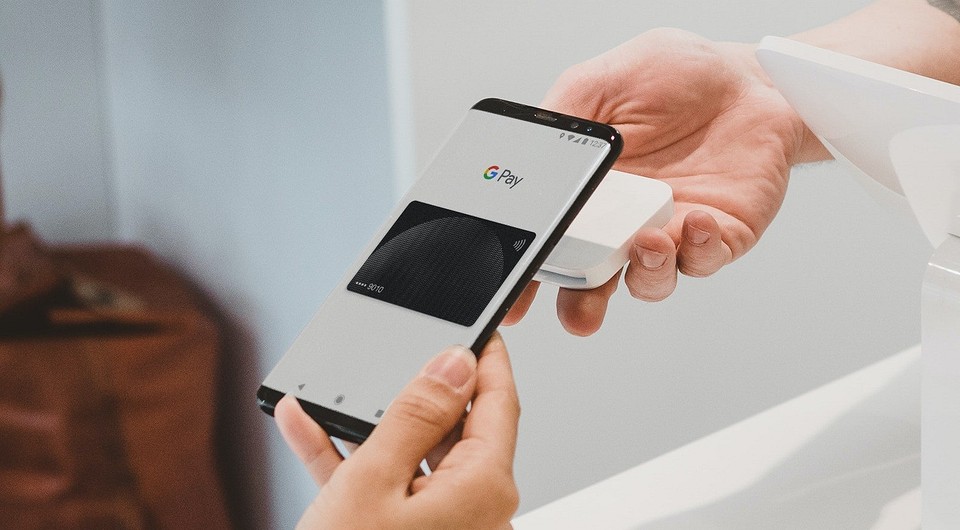
Недавно мы писали о том, как платить смартфоном. Для этого существуют разные платежные системы, с которыми работают телефоны разных брендов: Apple Pay — для iPhone, Samsung Pay — для моделей Galaxy, Google Pay — для всех гаджетов на Android и так далее. Однако главное условие для бесконтактной оплаты через терминалы в магазине — чтобы телефон был оснащен NFC.
Многие думают, что при этом смартфон также должен быть подключен к интернету, однако это не так — бесконтактная оплата будет работать и без доступа к Сети.
Работает ли NFC без интернета?
Да, современные платежные сервисы, такие как Apple Pay, могут работать даже в том случае, если на телефоне нет доступа к интернету. Более того — NFC работает даже в режиме полета. Но почему так происходит?
Дело в том, что для передачи данных при бесконтактной оплате используется не мобильная связь или интернет, а ближняя радиосвязь — NFC даже расшифровывается как Near Field Communication («коммуникация ближнего поля»). Радиус сигнала для этого типа связи не превышает 10 см, а сама передача ведется на низкой частоте 13,56 МГц.
При бесконтактной оплате устройства обмениваются данными: когда вы подносите смартфон к терминалу, он подает телефону сигнал для запуска приложения — например, Google Pay. Какая программа будет открываться по умолчанию при использовании NFC, можно выбрать в настройках смартфона. Далее мобильный гаджет передает данные о вашей карте — и происходит платеж.
Даже без интернета у телефона есть доступ ко всей необходимой информации для оплаты — так как вы заранее вносите данные о банковской карте в соответствующее приложение. Включить мобильные данные или Wi-Fi понадобится только при оплате в онлайн-магазинах.
Нужен ли интернет для NFC оплаты: работает ли без него
Не каждому, кто хочет использовать бесконтактную оплату в повседневной жизни важен выход во всемирную паутину. Из-за чего у многих встает вопрос: а нужен ли интернет для nfc оплаты? Что ж, чтобы ответить на этот вопрос нужно понимать, как работают платежи через мобильные сервисы.

Что такое технология NFC и как она работает
Бесконтактная технология – Near Field Communication – основана на магнитных полях, которые способны передавать друг другу информацию. Данные могут быть абсолютно любыми – банковские реквизиты, идентификация личности (пропуск), электронный ключ (пластиковые карты в гостиницах) и т.д.
Если вкратце, технология NFC для телефонов состоит из двух составляющих – самого модуля (чипа с антенной) и программного обеспечения (Гугл, Apple, Самсунг Пэй и др.).
Процесс оплаты с помощью G-Pay
Вот и все. Телефон приблизился к терминалу, магнитные поля вошли в зону действия друг друга и установили связь. Если подтверждения оплаты не требуется, приложение передает данные карты приемнику, который уже отсылает платеж банку.
Обратите внимание! Чтобы оплатить покупки, приемник должен работать с протоколом передачи данных конкретного сервиса. Поэтому в кассовой зоне можно увидеть соответствующие наклейки, какие способы бесконтактной оплаты возможны на конкретной кассе.
Оплата через NFC — нужен ли интернет
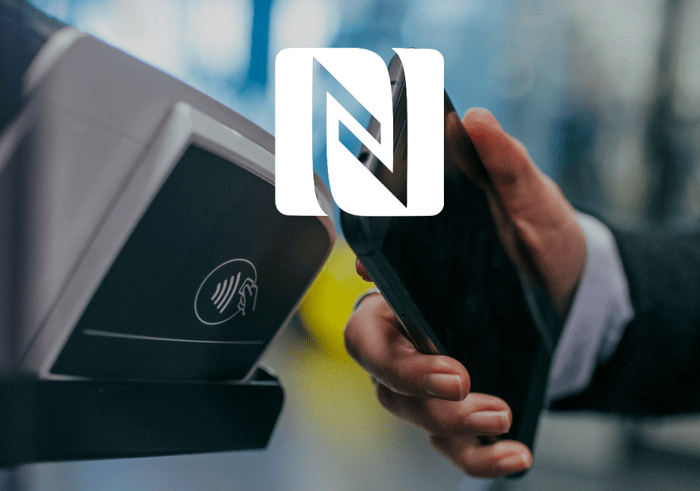
Но ПО, то есть мобильное приложение, хранит реквизиты платежных карт. Подход к хранению данных у присутствующих на рынке брендов разный. По заявлению некоторых компаний, платежные реквизиты зашифрованы и хранятся в облачных сервисах или на серверах компании.
Важно! Мобильные сервисы устроены таким образом, что они не передают продавцу настоящие реквизиты карты, а формируют специальные токены (генерируют зашифрованный код). Их можно увидеть в чеке об оплате.
Именно этот нюанс дает возможность бесконтактным мобильным платежам работать без наличия сети на смартфоне. Но, отвечая на вопрос работает ли G oogle Pay (и другие) без интернета правильным будет ответ – частично.
Находясь не онлайн, пользователи могут оплачивать покупки без использования интернета 6 раз. Так как количество токенов, хранимое в памяти устройства, хватает именно на это количество. Когда 6 попыток будет исчерпано, нужно подключится к сети, после чего будут доступны еще 6 попыток. И совершенно неважно, какая карта в телефоне, Сбербанка или виртуальная от Яндекса.
Обратите внимание! Это условие касается только Гугл Пей. Samsung Pay и Apple Pay отвел под технологию отдельный микрочип, который будет генерировать бесконечное количество токенов. То есть пользоваться бесконтактными платежами телефонами Самсунг и айфонами без интернета можно неограниченное количество раз.
При полном отсутствии связи
Работает ли НФС без интернета вовсе? В случае, если связь отсутствует полностью, как на терминале, так и в телефоне, деньги не спишутся. Это касается не только бесконтактной оплаты. Даже карточкой с использованием магнитной ленты без установленной связи с банком не расплатиться. Даже если на телефоне интернет есть, а терминал потерял связь с банком. Данные от телефона передаются через магнитное поле, а уже терминал передает транзакцию через интернет и в последнем случае он необходим.
Условия, необходимые для нормальной работы Android Pay
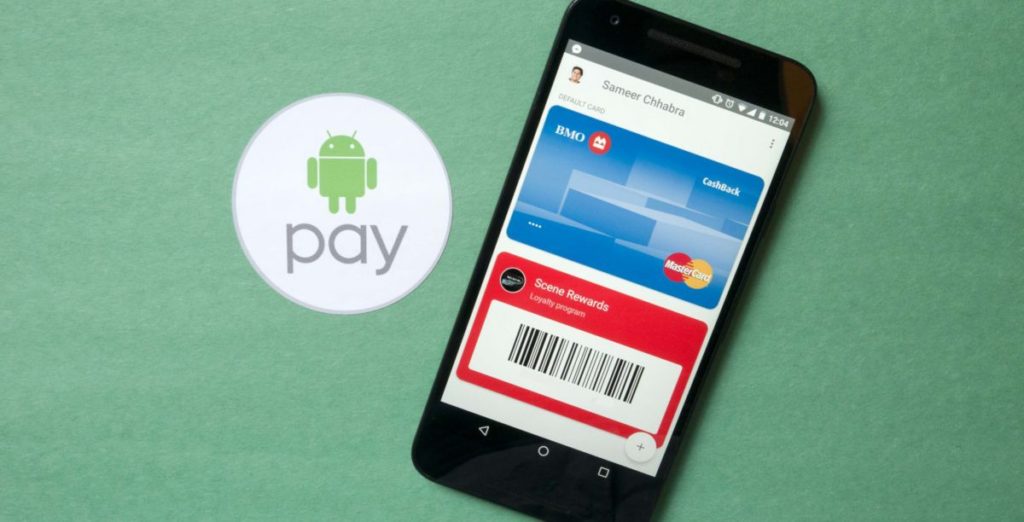
В остальном, кроме периодического интернет-соединения, для работы бесконтактного сервиса важны лишь два условия – наличия необходимо уровня зарядки и отсутствие махинаций с прошивкой.
На счет первого, телефон должен быть заряжен не меньше чем на 15%, иначе приложение просто откажется работать. Это касается, как Айфона, так и Андроид-смартфонов.
Заключение
Работает ли NFC без интернета? Да. Так как реквизиты передаются через магнитное поле, смартфону не требуется интернет. Но при работе с Гугл Пей, количество транзакций, которые можно провести оффлайн, ограничены из-за возможности приложений хранить только 6 токенов. Также, важно понимать, что, если терминал остался без связи, то провести оплату не получится.
Android Pay без интернета
Нужен ли интернет для Android Pay? Владельцев устройств вопрос мучает до сих пор. Мнения по поводу использования функции разделились. Одна сторона аудитории отмечает, что смартфон с NFC модулем проводит расчёты без сети. Другие утверждают, что выполнение операции без подключения к серверам невозможно.
Поддержка Android Pay без интернета
Работает ли Андроид Пей без интернета – ответ неоднозначный.
Многие параметры зависят от самого устройства связи.
Сами клиенты часто путают такие бесконтактные системы:
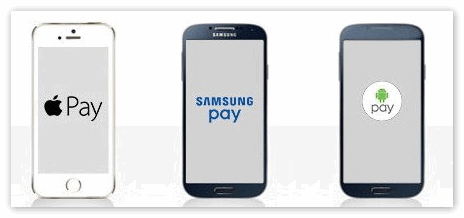 Каждое из приложений отличается по протоколам выполнения операций. В большинстве случаев, провести расчёты по Android Pay, находясь в режиме «полёта», можно. Однако и здесь есть ряд исключений.
Важно!Разработчики программы не рекомендуют продолжительнее время совершать операции по расчётам без сети.
При полном отсутствии связи
Пользоваться технологией можно и без связи. 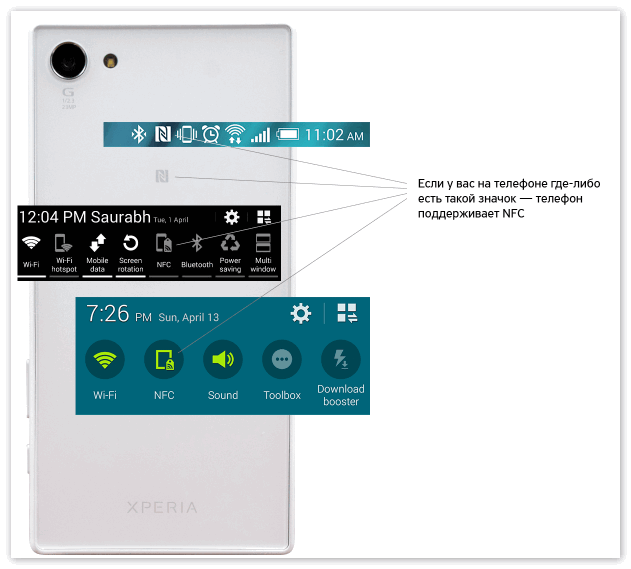 Для этого в смартфоне нужно выполнить следующие шаги:
Режим активируется автоматически, когда по условиям тарифа сеть недоступна или GSM модуль полностью отключён.
Когда интернет может потребоваться
Платить за товар можно без услуги интернет. В результате, действия будут совершаться по токенам. Они располагаются на сим карте. Когда токены будут израсходованы, пользователю потребуется подключить гаджет обратно к сигналу. Указанный параметр осуществляется по закрытому протоколу передачи данных. Метод шифрует потоковое сообщение на терминалах кассы и на гаджете клиента. 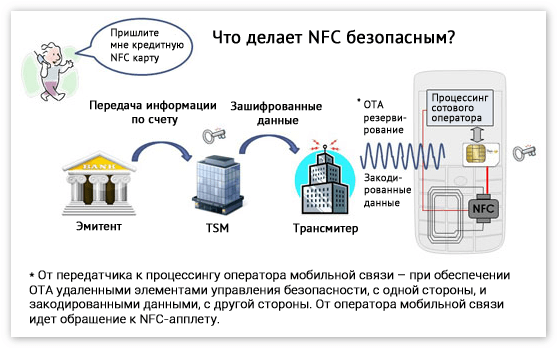
Для этого нужно сделать следующее:
Операционная система отправит сигнал на сервер и выгрузит нужную информацию в приложение.
Технические характеристики
Технические характеристики для использования софта состоят из следующих параметров:
Для работы пользователям потребуется скачать приложение в Гугл Маркете. После установки необходимо привязать банковские карты и выбрать способы расчёта. 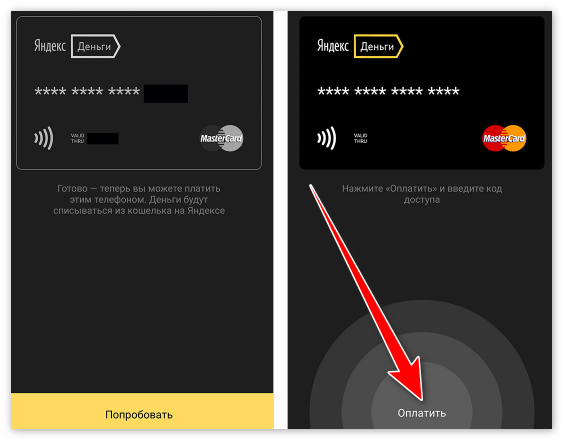 Для проведения операций может потребоваться мобильный номер клиента. Он используется для подтверждения входящих и исходящих операций.
Номер может не использоваться в случае, если телефон оборудован сканером отпечатков пальцев.

Как платить смартфоном вместо карты


Содержание
Содержание
Бесконтактная оплата с помощью смартфонов и иных девайсов набирает все большую популярность: почти везде уже можно так рассчитаться. В период эпидемии, когда любые прикосновения могут привести к заражению, бесконтактная оплата становится еще более актуальной. Самое время подробно разобраться, как это работает и как настроить для этих целей свой смартфон.
Как узнать, поддерживает ли смартфон эту функцию
Если смартфон новый, средней или высокой ценовой категории, то модуль коммуникации ближнего поля NFC, необходимый для бесконтактной оплаты, у него скорее всего имеется. У очень бюджетных или старых моделей этот функционал может отсутствовать. Чтобы проверить, встроен ли он в Android-устройстве, нужно открыть настройки и ввести в поиске аббревитаруру «nfc». Если технология интегрирована, появится список опций NFC. Эти же опции можно найти в разделе «Подключенные устройства» или «Беспроводные сети» настроек смартфона. Если NFC там отключен, его необходимо включить.

Операционная система для использования Google Pay должна быть Android 5.0 или выше. У аппаратов Apple NFC и бесконтактная оплата (Apple Pay в сочетании с приложением Wallet) доступны во всех моделях айфонов, начиная с iPhone 6, а также в Apple Watch, MacBook Pro с системой TouchID и моделях iPad, начиная с 2014 года. Система мобильных платежей Samsung Pay поддерживается флагманскими и среднеценовыми смартфонами Samsung с 2015 года (Galaxy S, Galaxy Note, Galaxy A, Galaxy J) и умными часами Samsung Gear и Samsung Galaxy Watch. Версия Android в случае с Samsung Pay должна быть не ниже 4.4.4.
Где можно расплачиваться гаджетом
Рассчитываться таким образом за товары или услуги можно практически в тех же местах, где и обычными банковскими картами с функцией бесконтактной оплаты. Платежный терминал для этого должен поддерживать технологию NFC. На нем также должен присутствовать логотип нужной платежной системы.

У Samsung Pay имеется некоторое преимущество перед аналогами, поскольку технология работает и на терминалах с магнитной полосой благодаря эмуляции магнитной полосы банковской карты «Magnetic Secure Transmission» (MST). С помощью магнитного поля в этом случае осуществляется трансляция данных в соответствующее отверстие. Но в некоторых новых моделях аппаратов Samsung отсутствует чип MST, так как компания отходит от поддержки терминалов старого типа.
В чем преимущество оплаты смартфоном
В сравнении с картами оплата смартфоном и другими гаджетами имеет целый ряд преимуществ.
Нужен ли интернет для оплаты смартфоном

Подключение гаджета к интернету для этой процедуры не требуется. Связь с банком в процессе транзакции осуществляет платежный терминал, которому покупатель подносит свой смартфон. Более того, для осуществления оплаты таким образом не требуется и сотовая связь. Можно вообще извлечь сим-карту и перевести устройство в «режим полета».
Подключение смартфона с Android Pay потребуется, но не в момент оплаты, а позже — для обновления информации о прикрепленных картах. Android Pay позволяет совершать 6 транзакций без обновления. При использовании Samsung Pay и Apple Pay подключение к Сети требуется лишь при добавлении карты.
Как платить Android-смартфоном: Google Pay
Убедившись, что смартфон поддерживает NFC и включив его, нужно выполнить установку приложения Google Pay, если оно не установлено изначально производителем. Для эксплуатации Google Pay должны быть соблюдены несколько обязательных требований:
При первом запуске Google Pay потребуется выбрать нужный аккаунт Google. Далее следует добавить в систему платежную карту с функцией бесконтактной оплаты. Ее можно выбрать из списка, если ранее прикреплялись к аккаунту какие-либо карты. Или же добавить новую. Сделать это можно, как введя номер карты вручную, так и сфотографировав ее. Добавить можно до 10 карт. Список поддерживаемых банков можно посмотреть здесь.

В дальнейшем для добавления новых банковских карт открываем раздел «Оплата», а для добавления дисконтных или подарочных карт — раздел «Карты». Первая добавленная платежная карта становится основной, которая и используется для оплаты. Чтобы сменить основную карту нужно открыть раздел «Оплата», коснуться карты, которую нужно сделать основной, и нажать «Сделать основной».

При осуществлении оплаты смартфоном запускать приложение не нужно: достаточно разблокировать устройство и поднести его к терминалу. Для использования дисконтной карты, нужно открыть приложение Google Pay, перейти раздел «Карты» и выбрать необходимую карту. На экране отобразится штрих-код, который нужно будет считать продавцу перед оплатой.
Как платить айфоном: Apple Pay
За бесконтактные платежи в гаджетах Apple отвечает предустановленное приложение Wallet. Открываем эту программу, найдя нужную иконку на рабочем столе, и открываем окно «Добавление карты», нажав на синий плюсик в правом верхнем углу. Ввести данные карты можно, как запечатлев их камерой, наведя на карту рамку, так и вручную. Добавлять можно от 8 до 12 карт, в зависимости от модели смартфона. Список поддерживаемых банков можно посмотреть здесь (найти раздел «Россия»). Добавить дисконтную карту можно таким же образом, просканировав QR-код. Также это можно сделать, перейдя по ссылке в полученном письме или SMS, посредством регистрации в приложении магазина или автоматически после оплаты в торговой точке с помощью Apple Pay.

Первая прикрепленная в Wallet платежная карта становится картой по умолчанию. Если ее нужно сменить, переходим в «Настройки» — «Wallet и Apple Pay», прокручиваем до раздела «Параметры оплаты по умолчанию», жмем «Карта» и выбираем другую карточку. Эту манипуляцию можно осуществить и в программе Wallet, коснувшись нужно карты в списке и перетащив ее в начало.

При оплате iPhone 8 или старше нужно не включая смартфон приложить палец к датчику отпечатка и не отпуская поднести гаджет к терминалу. При оплате более новой моделью айфона следует два раза нажать на кнопку питания. После идентификации на экране отобразится карта, затем подносим устройство к терминалу. Для использования скидочной карты нужно запустить Wallet и выбрать необходимую карту. На дисплее отобразится ее штрих-код, который надо будет считать продавцу.
Как платить смартфоном Samsung: Samsung Pay
Если программа Samsung Pay не предустановлена на смартфоне, нужно скачать ее из Google Play. Для использования системы мобильных платежей потребуется система Android не ниже 4.4.4., активированный NFC и зарегистрированный аккаунт Samsung. После первого запуска приложения Samsung Pay осуществляем вход с учетной записью Samsung и производим настройку авторизации: в зависимости от модели смартфона по сетчатке глаза, отпечатку или пин-коду. Далее добавляем карту с функцией бесконтактной оплаты. Номер карты можно ввести вручную и отсканировать камерой, нажав на соответствующую иконку. В Samsung Pay можно добавить до десяти карт. Список поддерживаемых банков представлен здесь. После введения кода из SMS, еще дополнительно потребуется расписаться на дисплее пальцем или стилусом.

Для осуществления оплаты нужно провести пальцем по экрану сверху вниз и выбрать необходимую карту (карты по умолчанию в Samsung Pay нет), затем авторизоваться выбранным ранее способом и поднести гаджет к терминалу.
Добавить дисконтную или подарочную карту можно в разделе «Клубные карты», отсканировав штрих-код или введя номер вручную. Чтобы воспользоваться дисконтной картой, нужно перед оплатой выбрать ее в разделе «Клубные карты» и предъявить продавцу отобразившийся на экране штрих-код для сканирования.



