
Samsung Pay — нужен ли для работы доступ в интернет
Samsung Pay — это платформа, которая позволяет оплачивать товары и услуги, просто взмахивая устройством одноименного бренда рядом с кассовым аппаратом, а не считывая кредитную карту или выдавая информацию о платеже, как Apple Pay или Google Pay на конкурирующих телефонах.
Samsung Pay: что нужно для работы?
Платежная платформа встроена в устройства Samsung Galaxy — от Galaxy S6, Note 5 и выше — поэтому она будет работать с совместимым телефоном. Также можно использовать ее с умными часами Gear S3 в некоторых регионах.
Просто скачиваете и устанавливаете службу Samsung Pay Android на совместимый телефон, регистрируете нужные карты и счета, и она будет извлекать средства непосредственно из этих выбранных источников при осуществлении платежа.
На форумах часто всплывает вопрос, работает ли Самсунг Пей без интернета. Расскажем об этом далее.
Нужен ли интернет для Samsung Pay?
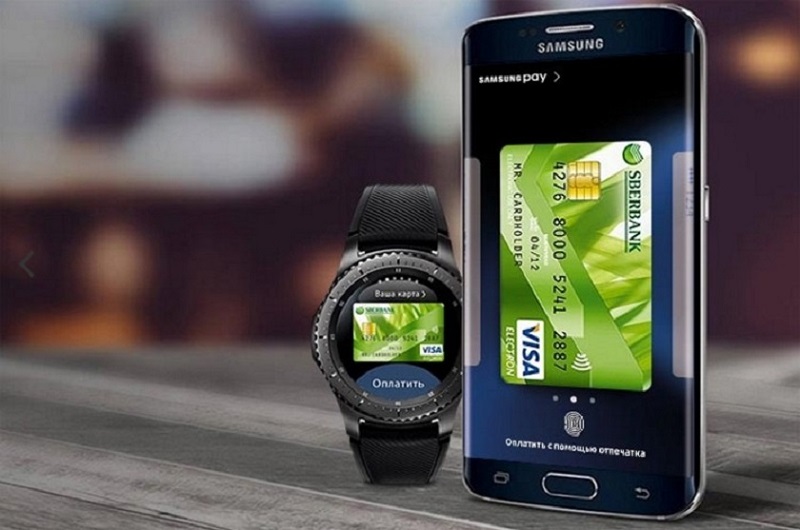
Некоторые аналогичные платежные сервисы работают только онлайн, поэтому неудивителен вопрос пользователей, работает ли Samsung Pay без интернета.
Ответ однозначный – для работы сервиса не обязательно иметь активное интернет-соединение.
Samsung Pay нужен интернет только для регистрации и активации карты. Однако для совершения покупок в магазине активное интернет-соединение не требуется. В идеале устройство должно подключаться к Интернету один раз в день, чтобы обеспечить актуальность прошивки платформы.
Большинство карт позволит совершить до 10 транзакций, прежде чем потребуется подключиться к сети и обновить информацию о Samsung Pay в интернете.
Как Самсунг пей работает без интернета?
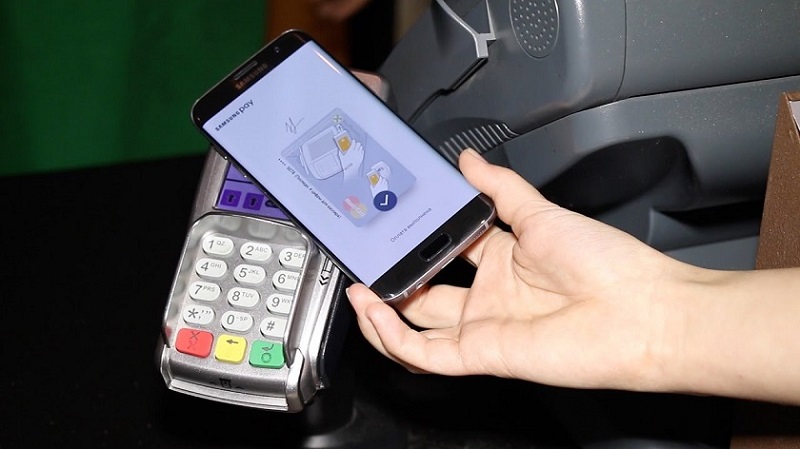
Samsung Pay работает без интернета точно так же, как и банковская карточка. Служба использует технологию связи ближнего радиуса действия (NFC) для обработки транзакций через платежные терминалы «проведи и плати».
Платформа также совместима практически со всеми другими автоматами с магнитной полосой. Эти старые устройства широко применяются в розничной торговле в России (намного чаще, чем бесконтактные). Платежный сервис использует так называемую магнитную безопасную передачу (MST), когда девайс удерживается на одном из этих регистров. Телефон испускает магнитный сигнал, имитирующий магнитную полосу на обратной стороне пластиковой карты.
Как использовать мобильный кошелек для оплаты покупок?
В случае использования дебетовой карточки необходимо будет ввести пин-код карты на платежном терминале. После завершения транзакции придет уведомление с именем продавца и суммой покупки. Эти же сведения будут храниться в истории переводов мобильного кошелька.
Если интересно, можно ли платить с помощью Samsung Pay без интернета, ответ – да, можно. Принцип действия аналогичен пластиковой карте – одно движение рукой с телефоном, и платеж завершен.
Как установить и настроить Samsung Pay на Samsung Galaxy Watch, Gear s2, Gear s3?
Поддержка устройств
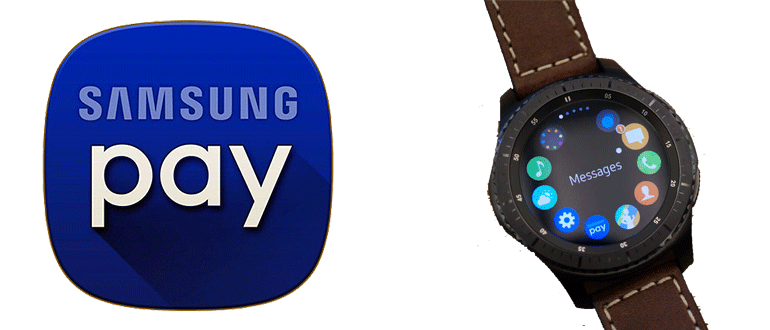
Перед настройкой бесконтактной оплаты нужно убедиться в поддержке имеющегося устройства. Samsung Pay работает на всей линейке смартфонов Galaxy с 2016 года выпуска, на Gear S3 Classic, Frontier, G alaxy Watch и устройствах под управлением Андроида 6.0 и выше.
Также нужно уточнить, поддерживается функция региональными банками или нет. В РФ и РБ Samsung Pay работает с сентября 2016 года с 80 банками, в числе которых Сбербанк, АльфаБанк, Тинькофф, РокетБанк, ВТБ и пр.
Функционал Samsung Pay
Процедура установки
Имея смартфон на Android и G alaxy Watch, Gear s2 или s 3 можно приступать к установке. Сюда входит привязка карты и настройка приложения на обоих устройствах.
Установка и настройка на смартфоне
Приложение позволяет добавить до 10 платежных карт, как кредитных, так и дебетовых. Во время оплаты нужно не забыть выбрать нужную.
Как установить Samsung Pay на gear s 2, s 3
Чтобы подключить часы, будь то G ear s2, s3 или Galaxy Watch, на них также должно присутствовать приложение Galaxy Wearable. Труда с его установкой возникнуть не должно. Часто оно уже имеется в меню, если нет, то устанавливаем через Плей Маркет. Важный момент – предварительно нужно убедиться, что часы обновились до последней версии Андроида.
Как настроить Самсунг Пей на часах?
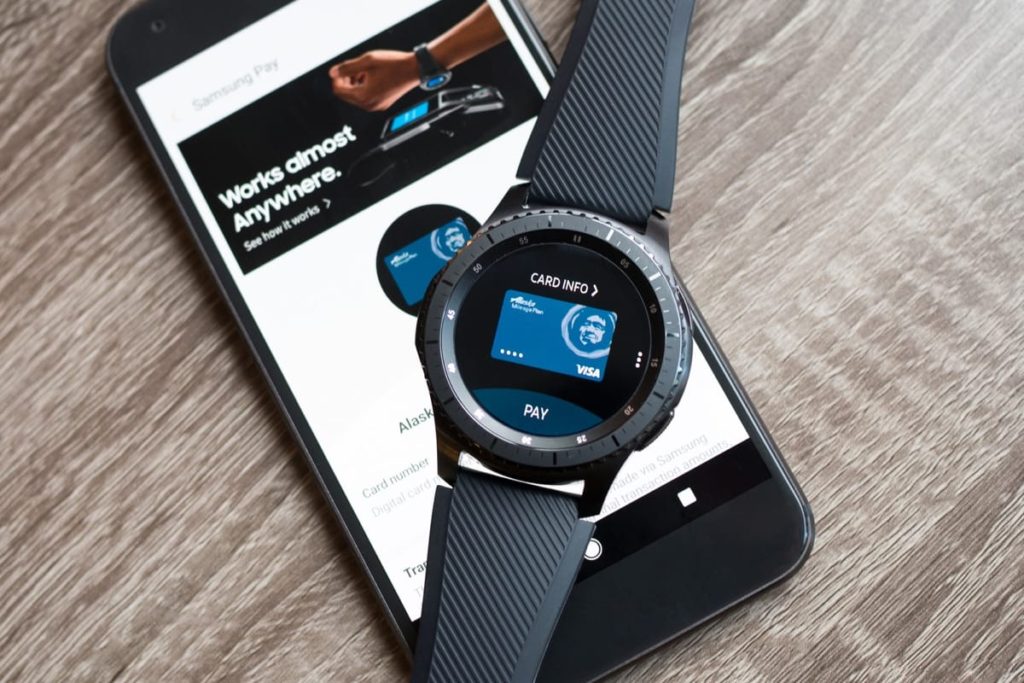
Чтобы настроить S amsung Pay нужно:
Верификация займет около 10 минут. После придет уведомление и можно пользоваться.
Как осуществлять покупки?
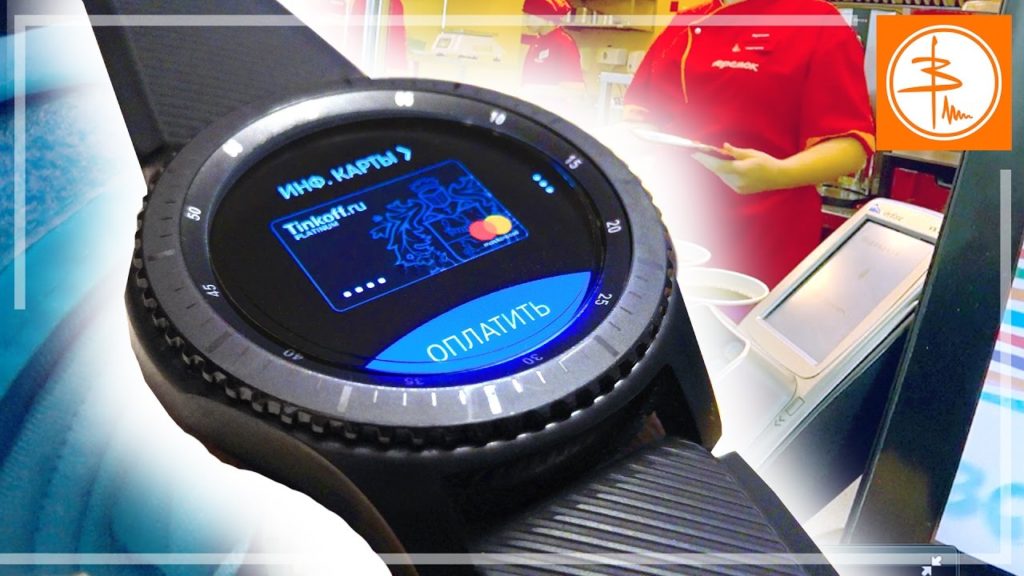
Когда подходит время к оплате, активируем часы и зажимаем кнопку «Назад». В Galaxy Watch эта кнопка сбоку в районе двух часов. По умолчанию это быстрый способ зайти в приложение. NFC включается автоматически.
Далее выбирается нужная карта или сразу нажимается кнопка оплаты. После устройство подносится к терминалу. NF C или MFS считает данные. В течение 30 секунд произведется оплата. При снятии больших сумм придется дополнительно ввести пин-код прямо на экране часов.
Какие ошибки могут быть при подключении и как их решить?
У пользователей периодически возникают проблемы с подключением карт или оплатой покупок на кассе. Типичные ошибки могут быть следующими:
Если с настройками Самсунг Пэй, связью и банком все в порядке, проблема в прошивке или чипе. Стоит обратиться в сервисный центр.
Можно ли использовать с iPhone?
Заключение
Samsung Pay Samsung Watch – принцип действия сервиса
Вопросом, связанным с подключением к Samsung Pay Samsung Watch, задаются многие пользователи, решившие не носить при себе пластиковые карты и наличные деньги. Эти умные часы считаются лучшими в мире, благодаря внешнему виду и массе полезных опций. Сегодня мы разберемся, как установить Samsung Pay на Galaxy Watch, поделимся советами, дадим рекомендации по настройке.
Как установить Самсунг Пей?
В большинстве современных девайсов от Самсунг одноименное приложение установлено изготовителем.
Если устройством такой сервис поддерживается, но среди предустановленных отсутствует, найдите его на официальном сайте Самсунг или скачайте из Плэй Маркет.
Для загрузки программы в часы следует войти в учетную запись своего телефона. Если она отсутствует, перейдите в раздел «регистрация» и выполните все требования появившейся на экране инструкции.

Приложение Самсунг Пей можно загрузить на часы через Samsung Pay for gear либо по вкладке Самсунг Гэлэкси Эппс. На экране часов Galaxy Watch в левую сторону проводите пальцем либо вращаете рамку, чтобы найти значок «получить больше приложений», определяете необходимое вам, нажимаете кнопку «установить».
Как только загрузка приложения на смарт-часы с NFC от Самсунг закончится, вам открывается доступ к нему из всего перечня.
Как работает в часах?
Рассмотрим, как работает Samsung Pay в Watch plugin.
Настройка
Часы Gear S3 для настройки Samsyng Pay подключаются к мобильным телефонам на Андроид 4.4 и выше и iPhone на iOS от 10 версии по системе Блютуз.
Алгоритм подключения, приведенный ниже, подходит к любой операционной системе.
Перед привязкой часов к мобильному устройству загружается приложение Самсунг Gear plugin. Обращаем внимание, что определенные функции будут оставаться недоступными – это зависит от модификации телефона.
Чтобы ваши умные часы работали нормально, рекомендуется использовать смартфон из линейки Самсунг Гэлэкси.
Включаем часы, а на смартфоне находим приложение Samsung Gear. Если требуется, обновляем его в соответствии с последней версией. Нажимаем кнопку «подключение», в соответствии с запросом приложения активируем Блютуз, до окончания соединения выполняем требования инструкции, появившейся на дисплее мобильного телефона.
Чтобы перевести деньги, потребуется выполнить настройку часов, для чего:
Процесс настройки на этом этапе считается завершенным.
Использование для оплаты
С умными часами вам станет доступной полезная опция – отправление денежных средств бесконтактным способом. Обращаем внимание, что при наличии смарт-часов отпадает необходимость носить с собой не только деньги и банковские карты, но и мобильный телефон.
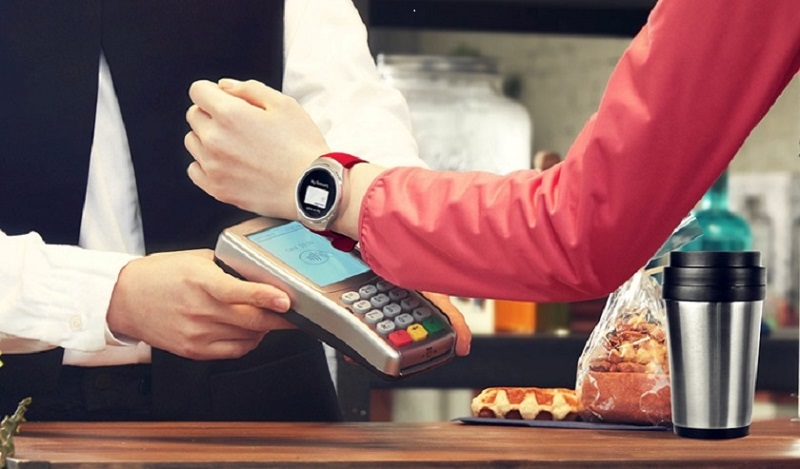
Найдя терминал, поддерживающий данный способ оплаты, проведите умными часами возле сканирующего элемента. Предварительно необходимо выбрать платежную карту и нажать клавишу «оплатить».
Какие модели поддерживают?
В первую очередь – это Galaxy Watch. Им доступны денежные перечисления, обеспечивающиеся чипом НФС.
Никто не знает, по какой причине компания решила игнорировать технологию MST, так что использовать эту модель часов потребитель сможет в банковских терминалах, поддерживающих бесконтактные платежи.
Вторая модификация – Gear S2/S3, полностью поддерживающие Google Pay. Такими часами вы сможете пользоваться, не имея мобильного телефона от компании Самсунг.
Единственное условие – умные часы должны функционировать на Андроид от 4.4 версии.

Функциональные возможности Самсунг Пэй
При помощи такого активного софта потребитель остается платежеспособным при любых обстоятельствах. Ему доступны:
Возможные сбои и ошибочные действия
В момент активации сервиса или проведения транзакции случаются внезапные сбои. Рекомендуется знать, что означают ошибки, как они устраняются собственными силами.
Установка дала сбой
Самой распространенной причиной в данном случае считается несовместимость устройств. Пользователь должен войти на официальный сайт фирмы, чтобы удостовериться, что приобретенный им гаджет способен поддерживать работу данного сервиса. Проверку выполняют еще одним способом. Переходят в Гугл Маркет, в поисковой строке набирают Самсунг Пэй, выбирают нужное приложение. В окошке, выдающем информационные сведения, отобразятся общие данные о загружаемом приложении и уровне совместимости его и устройства.
Самсунг Пэй отказывается функционировать на смарт-часах


Загруженная программа не поддерживает транзакции – причины ищите в сетевом соединении, неисправностях механического характера, отсутствии последних обновленных версий операционной система девайса. Для устранения такой ошибки следует провести рестарт часов, активировать запуск обновлений, выйти из аккаунта Самсунг Пэй и войти в него повторно, удостовериться в целостности устройства.
Умные часы не реагируют на команды, просят повторить действие
Зависания гаджета или программного сервиса возможны из-за нарушений условий пользования, проведения перезагрузки операционки с помощью открытых приложений, малым зарядом в аккумуляторной батарее. Для решения подобных проблем необходимо сбросить программу и выполнить перезагрузку, закрыть сервисы, которыми не пользуетесь, поднести гаджет к считывающему сканеру терминала в соответствии с инструкцией, зарядить элемент питания.
Если все указанные действия выполнять правильно, то возможно устранить сбои собственными силами.
Как начать пользоваться Samsung Pay на носимых устройствах
Как начать пользоваться Samsung Pay на носимых устройствах (Samsung Gear, Samsung Galaxy Watch)
На смартфоне войдите в аккаунт, если он у вас уже есть, или зарегистрируйте новый, если у вас его еще нет.
Установите приложение Galaxy Wearable из Play Маркет или Galaxy Store на смартфон.
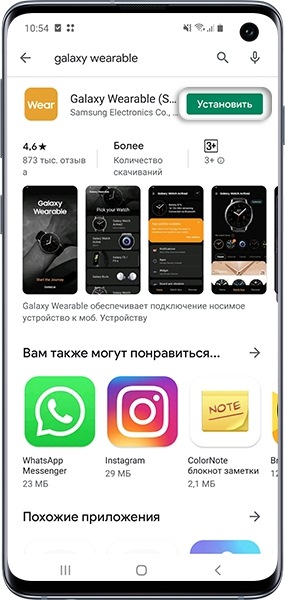
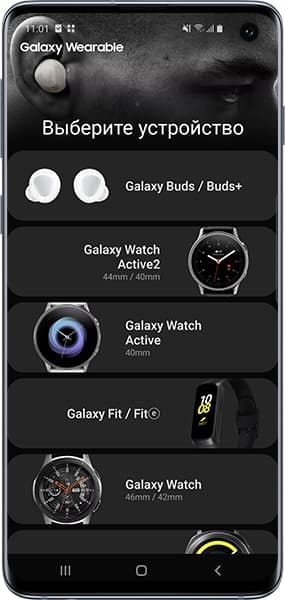
Откройте приложение, выберите Ваше носимое устройство и следуйте инструкциям на экране для подключения часов к смартфону.
После подключения во вкладке «Главная» нажмите «Samsung Pay».
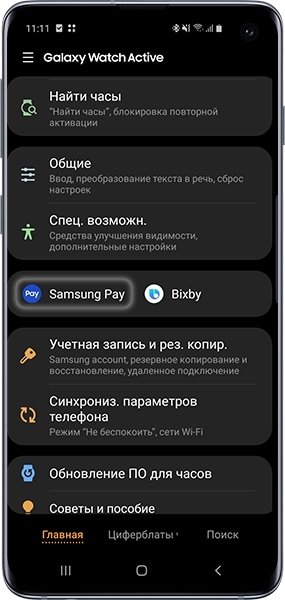
Если нет раздела Samsung Pay:
а) попробуйте вручную установить Samsung Pay Watch Plug-in из Play Маркет;
в) на смартфоне или устройстве стоит неоригинальная прошивка;
г) смартфон или носимое устройство не поддерживает Samsung Pay. Cписок совместимых устройств – по ссылке.
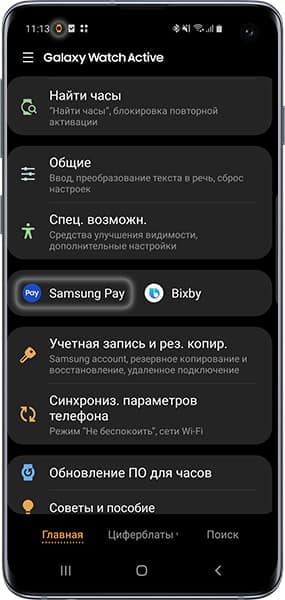
Начнется загрузка дополнительной программы, в панели уведомлений появится значок в виде оранжевых часов. Дождитесь ее загрузки и нажмите «Samsung Pay» еще раз.
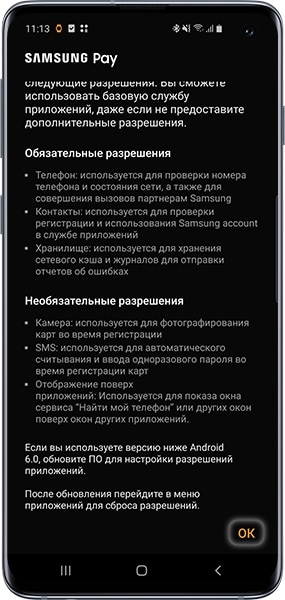
Дайте необходимые разрешения: нажмите «ОК», затем несколько раз «Разрешить».
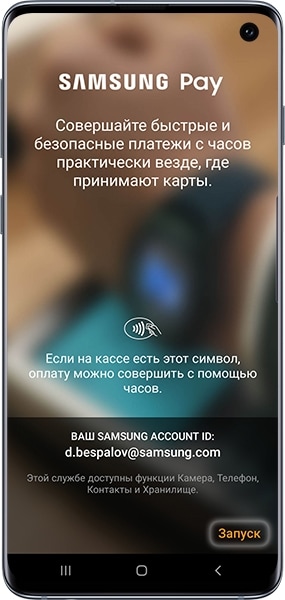
Примите условия обслуживания и нажмите «Далее».
Samsung Pay на смарт часах и фитнес браслетах
NFC — технология, с помощью которой можно совершать бесконтактные платежи. Ранее функция была доступна на смартфонах, однако сейчас механизм устанавливается в умные часы и фитнес-браслеты.
Samsung Pay — приложение, разработанное одноименной компанией. Утилита позволяет использовать смарт-часы или смартфон, чтобы бесконтактным способом оплачивать покупки в магазинах. Пользователю достаточно указать реквизиты карты и пройти идентификацию, чтобы начать использовать устройство вместо пластика.
Какие устройства поддерживает
Использовать функцию бесконтактного платежа можно не на всех моделях умных часов. Сейчас опция доступна на следующих устройствах:
Смарт-часы от компании Samsung нельзя синхронизировать со смартфонами от Apple, чтобы бесконтактным способом оплачивать покупки. На iPhone нет нужного функционала.
С какими банками работает
Регулярно список банков, с которыми сотрудничает компания Samsung, пополняется. Сейчас для подключения доступны следующие платежные системы:
Владельцы карт Visa и MasterCard могут расплачиваться с помощью NFC, если пластик подключен к следующим компаниям:
Регулярно список пополняется.
Как начать пользоваться?
Чтобы начать использовать функцию бесконтактной оплаты на часах, пользователю требуется выполнить следующие действия:
Для совершения бесконтактного платежа требуется активировать часы и зажать кнопку «Назад». Расположение кнопки зависит от модели устройства. В Galaxy Watch она находится сбоку в районе двух часов. В системе данный запрос автоматически запускает приложение и активирует NFC.
Далее пользователю требуется выбрать банковскую карту или сразу совершить оплату, нажав кнопку «Оплатить». При оплате большой суммы система запросит подтверждение с помощью кода, который будет отправлен SMS-сообщением на указанный при регистрации номер телефона. Ввести код нужно через часы.
Как привязать смарт часы или браслет к приложению Galaxy Wearable

Чтобы синхронизировать умные часы и смартфон, требуется выполнить следующие действия:
После завершения всех действия умные часы будут синхронизированы с телефоном.
Как добавить карту

Чтобы синхронизировать банковскую карту с устройством и в дальнейшем оплачивать покупки бесконтактным способом, достаточно воспользоваться следующим алгоритмом:
После подтверждения с помощью кода, который будет отправлен на привязанный номер телефона, банковская карта будет синхронизирована с умными часами. Добавить можно до 10 карт.
Какие ошибки могут быть при подключении и как их решить?
Иногда пользователи сталкиваются с техническими проблемами при оплате покупок, синхронизации устройств или с неисправностями системы. Зачастую возникают следующие ошибки:
Если с настройками Samsung Pay, связью и банком все в порядке, неисправность связана с прошивкой или чипом. Для решения проблемы требуется обратиться в сервисный центр. Не рекомендуется пытаться самостоятельно ремонтировать устройство. Внутренние элементы легко повредить, в связи с чем сумма за ремонт будет значительно выше.



