
Что такое кэшированные данные в Android телефоне
Разработчики мобильных приложений не стоят на месте и ежедневно работают над созданием новых продуктов. На смартфоне среднестатистического человека установлено множество программ, включающих мессенджеры, социальные сети, игры и различные сервисы. Иногда можно столкнуться с ситуацией, когда свободное место для загрузки новой утилиты закончилось. Опытные пользователи в этом случае рекомендуют удалить кэшированные данные из памяти устройства. Давайте рассмотрим, что это такое, а также разберёмся с принципом очистки кэша.
Что такое кэшированные данные в телефоне
Если не вдаваться в подробности, то кэшированные данные в телефоне – это временные файлы, хранящиеся в памяти устройства для более быстрой работы приложений или браузера. То есть это могут быть изображения, текстуры, данные веб-страницы и прочая информация.
Для наглядности приведём простой пример. Например, вы открыли мобильный клиент социальной сети и в ленте увидели новый пост с фотографией. Первоначально при медленном интернете картинка будет загружаться довольно долго, что будет заметно невооружённым глазом. После просмотра публикации закроем приложение и отложим телефон в сторону на некоторое время.
Спустя несколько минут можно снова запустить программу и перейти к просмотренному ранее посту. Будет удивительно, но при той же скорости интернета изображение загрузится практически моментально. Всё дело в том, что картинка будет подгружаться не из сети, а из внутренней памяти смартфона. Вот именно эти файлы, хранящиеся в телефоне, и называются «кэшем».
Можно ли удалить кэшированные данные
Мы разобрались, что такое кэшированные данные, а значит разумным будет вопрос: можно ли их удалить из памяти смартфона? Опытные пользователи естественно дадут положительный ответ, аргументирую это тем, что лишние файлы занимают свободное место во внутреннем хранилище устройства. Да, периодически очищать кэш нужно, но часто этого делать вовсе не требуется. Особенно это касается тех приложений, которыми вы регулярно пользуетесь.
Как известно, удаление кэшированных данных приведёт к уничтожению временных файлов и папок, содержащих ранее используемую информацию. Поэтому после выполнения процедуру нужно быть готовым, что в первое время приложение будет запускаться дольше обычного. Однако если со свободным местом проблемы, то очистка кэша – отличный способ освободить несколько мегабайт памяти.
Как удалить кэшированные данные в телефоне
А теперь после уточнения некоторой информации можно перейти к удалению кэшированных данных в телефоне. Перед началом процедуры отметим, что сделать это можно несколькими способами, о которых подробно рассказано ниже. Сначала рассмотрим традиционный метод, позволяющий очистить кэш конкретного приложения через настройки. Чтобы сделать всё правильно, воспользуйтесь следующей инструкцией:
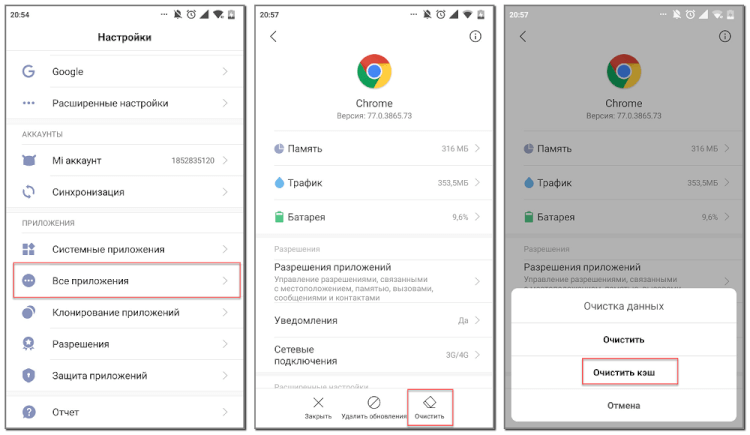
А что делать, если необходимо удалить все кэшированные данные? Не беспокойтесь, переходить на страницу с каждым установленным приложением не придётся. Разработчики операционной системы Android всё продумали, поэтому вам нужно лишь воспользоваться следующим руководством:
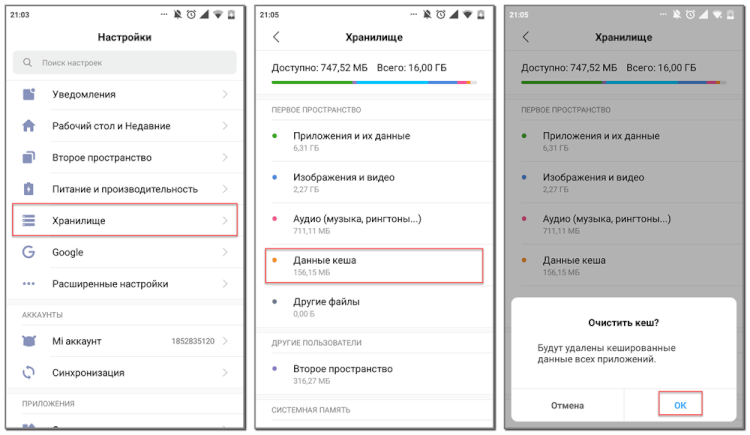
Также можно пойти другим путём, установив на телефон специальное приложение. Например, это может быть программа Clean Master.
Как почистить память телефона Android от кэша и ненужных файлов
В вашем телефоне выскочило уведомление, что для дальнейшей работы необходимо очистить память телефона? Такая ситуация знакома многим. Но неприятнее всего это уведомление видеть тогда, когда список приложений уже сокращен до минимума, а личных фото и видео уже почти не осталось. Где же прячется весь объем памяти?
На самом деле львиную долю памяти занимают бэкапы приложений и кэшированные файлы для быстрой загрузки пользовательских данных. Сам телефон по задумке разработчиков должен автоматически очищаться от неиспользуемых файлов. Однако на деле даже запуск утилиты из рода «Очистка памяти» не дает желаемых результатов.
О том, как тотально почистить память телефона от кэша и неиспользуемых файлов – читайте ниже.
Очистка кэша приложений
Чтобы интерфейс часто используемых страниц быстрее загружался, приложения хранят их образ. Но если вам нужно освободить память от таких кэшированных файлов, то зайдите в «Настройки» (смахните вниз от верхнего края экрана и кликните на значок шестеренки»). Затем откройте раздел «Приложения». Теперь поочередно открывайте часто используемые приложения для удаления кэша. 
В зависимости от версии Android интерфейс окна информации о приложении будет меняться.
В более ранних моделях, например, под управлением Android 5, в разделе «Приложения» вам нужно будет открыть подраздел «Диспетчер приложения» и из появившегося списка на вкладке «Загружено» выбирать поочередно нуждающиеся в очистке приложения. В открывшемся окне с информацией о программе также будет инфоблок с данными об использовании памяти, а еще будут два варианта очистки: «Очистить данные» и «Очистить кэш». Первый вариант отвечает за пользовательские данные и ваши персональные настройки приложения. Удалив их вам придется заново проходить регистрацию. В приложении. Второй вариант очистит текущий кэш и не изменит настроек.
Если вам не нужно удалять данные, а вы хотите очистить весь кэш разом, то перейдите в «Настройках» в раздел «Память». На экране появится элемент «Кэшированные данные». Кликнув на него, система предложит вам удалить ненужные файлы с устройства.
Если вы хотите удалить только кэш и не трогать настройки, то сделать это разом для всех приложений, так как это происходило в предыдущих версиях Андроидов, не получится. Разработчики решили отдать эту часть управления памяти на полную автоматизацию.
Очистка скрытых файлов
Некоторые приложения, например, ВКонтакте или Telegram, могут создавать свои папки в телефоне для хранения скаченных файлов. Другие приложения скачивают свои картинки на ваш телефон, для ускорения повторной загрузки своего интерфейса (например, Viber хранит фото пользователей, с которыми вы когда-то общались). Даже собственные приложения для хранения фотографий могут создавать их миниатюры и занимать дисковое пространство. При этом эти мультимедийные данные не будут видны в Галерее.
Поэтому для их удаления мы идем в приложение «Мои файлы». Там дополнительно нужно будет открыть раздел «Память устройства». Теперь проверьте все папки приложений на скрытые файлы. Так вы вручную сможете избавиться от ненужных файлов и почистить память своего телефона.
Разгрузка памяти с помощью облачного хранилища
Google Фото и Яндекс Диск готовы прийти к вам на помощь и спасти все ваши фотографии от удаления. Эти два приложения скопируют все ваши фото и сделают резервную копию в своем облачном хранилище. При этом они предоставляют полный безлимит! То есть вы можете подключить регулярное резервное копирования для любого объема ваших фото, при этом эти файлы не будут занимать место на диске и за них не нужно будет платить. Также вы можете выбрать, когда выполнять загрузку: только при подключении к Интернету через Wi-Fi или при любом типе подключения.
Теперь вы сможете разгрузить свой телефон от гигабайтов фотографий, перекинув их в облако. К тому же они всегда будут доступны вам при подключении к Сети. Но есть один минус – если также подключить сохранение видеофайлов, то пространство виртуального диска уже будет расходоваться, а значит очень скоро вам придется заплатить за его расширение.
Чтобы подключить резервное копирование для Google Фото:
Для автозагрузки фото на Яндекс Диск:
Теперь вы смело можете удалить медиа файлы с вашего устройства.
Перенос приложений на съемную карту памяти
Для большинства телефонов можно расширить объем памяти, установив microSD. Но мы советуем использовать дополнительную память для размещения ваших приложений, а не фотографий. Дело в том, что порой пользователи сталкиваются с такими проблемами, как сжатие изображений на карте памяти или невозможность резервного копирования на облачный диск.
Для этого откройте «Настройки», а затем «Приложения». В зависимости от версии Android вам будет либо уже доступен список приложений, либо нужно будет открыть раздел «Диспетчер приложений». Теперь поочередно открывайте каждое приложение и ищите кнопку с подписью «На карту памяти SD», ну или что-то похожее на это. Если такой кнопки нет, то приложение может нормально работать только на памяти устройства.
Удаление приложений
Да-да, от этого никуда не уйти, если дисковое пространство закончилась, и нет ресурсов даже обновить текущие приложения.
Чтобы удалить приложения можно воспользоваться или Google Play, или зайти через «Настройки» в управление загруженными приложениями. И там, и там вы сможете удалить программы вместе со всеми файлами на устройстве.
Использование специальных приложений
Чтобы избавится от лишнего хлама в телефоне можно использовать специальное приложение, если конечно пространство на диске позволяет вам его скачать. Так, Google Play считает, что лучшее решение для этого – CCleaner. Он не только удаляет кэш, но и оптимизирует работу всей системы в целом.
Но и у этой чудо-утилиты есть достойные аналоги. Введите в поисковой строке «Cache Cleaner» или «Очистка телефона», и магазин представит вам несколько похожих приложений для решения проблем с внутренней памятью телефона.
Восстановление заводских настроек
Возможно, вы заметили, что количество приложений у вас осталось прежним, но места на диске они стали занимать значительно больше. Тогда это верный признак, что требуется переустановка всех приложений.
Зайдите в «Настройки», откройте «Учетные записи и архивация» (для Android 11) или «Архивация и сброс» (для ранних моделей на Android). Здесь выберите оптимальный для вас вариант резервного копирования. Так Samsung, Huawei и Honor предлагают для своих пользователей собственные аккаунты для копирования. Мы же рекомендуем использовать именно Google-аккаунт, чтобы в дальнейшем не было проблем при переходе к другому бренду.
Зайдите в свой Гугл-аккаунт с компьютера и проверьте, все ли данные корректно скопировались. Особенно это касается контактов: иногда синхронизация происходит с ошибками на тех контактах, которые были перенесены с другого телефона или записаны на SIM-карте.
Теперь можно приступать к восстановлению заводских настроек. В этом же разделе «Учетные записи и архивация» выберите опцию «Сброс», а затем «Сброс данных». Мы должны добиться сброса данных до заводских значений, а также удаления всех пользовательских файлов, аккаунтов и приложений. Система спросит у вас цель удаления всех данных – хотите ли вы удалить все, чтобы переустановить потом из резервной копии, или вы хотите подготовить телефон для передачи другому владельцу. Выбирайте первый вариант, и тогда после сброса и перезагрузки телефон начнет автоматическое восстановление. От вас потребуется только ввод пароля от Гугл-аккаунта.
Очистка кэша на Android-устройствах
Вариант 1: Кэш отдельных приложений
Для того чтобы очистить кэш, необходимо обратиться к настройкам операционной системы или внутренним параметрам приложений. Первое может быть выполнено двумя разными методами, второе же доступно не всегда, точнее, не для всех программных компонентов.
Способ 1: Параметры приложений
В ОС Андроид имеется возможность удаления временных данных для каждой программы в отдельности. Стоит отметить, что таким образом можно не только освободить место во внутренней памяти устройства, но и избавиться от некоторых проблем в работе ПО.

и тапните по его наименованию.

Если на мобильном устройстве установлено довольно много программ, быстро отыскать необходимую можно с помощью доступной в настройках функции поиска.

Примечание: Существует альтернативный метод перехода к разделу сведений о мобильном софте – для этого нужно зажать палец на его ярлыке на главном экране и затем выбрать пункт «О приложении» или, при отсутствии такового, нажать на кнопку «i».

Если есть такая необходимость, проделайте аналогичные действия с другими приложениями.
Способ 2: Параметры хранилища
Альтернативой предыдущему методу очистки кэша отдельных программ является обращение к параметрам хранилища операционной системы Android.

Совет: Если список установленного софта довольно большой, воспользуйтесь поиском.

По необходимости выполните это же действие с другими программами.

Обратите внимание! Игры и некоторые другие приложения, в первую очередь, мультимедийные (музыка, фильмы и сериалы) в параметрах хранилища представлены отдельными категориями.

Способ 3: Настройки приложений
Во многих, но не во всех приложениях есть встроенные средства очистки кэша, накапливаемого за время их работы. Чаще всего подобное встречается в браузерах, мессенджерах, а также мультимедийных программах по типу клиентов стриминговых сервисов. Рассмотрим то, как решается задача из заголовка статьи в некоторых из них.
Google Chrome

Spotify

и подтвердите свои действия во всплывающем окне.

Telegram

и подтвердите это действие во всплывающем окне.

и затем воспользуйтесь одноименной кнопкой в появившемся окне с детальными сведениями.

В большинстве других приложений, в которых также имеется внутренняя возможность очистки кэша, задача из заголовка статьи решается аналогичным образом – необходимо отыскать в настройках раздел, ответственный за память или хранилище.
Вариант 2: Кэш системы
Если же задача очистки кэша является массовой, то есть избавиться требуется от временных данных и операционной системы, и эксплуатируемых в ее среде программ, необходимо действовать по отличному от рассмотренного выше алгоритму. В качестве решения в данном случае можно воспользоваться встроенным в системные настройки инструментарием либо одной из специализированных программ.
Способ 1: Системные средства
В актуальных версиях Android есть весьма полезный инструмент – «Менеджер хранилища», который может управлять памятью и позволяет удалять ненужные данные, в том числе кэш.

Примечание: Если у вас установлено приложение Google Files, в качестве менеджера хранилища лучше выбрать его. Мы же рассмотрим алгоритм его использования в последней части статьи.
Способ 2: Сторонние приложения
Альтернативой системному решению, причем зачастую куда более эффективной, являются сторонние программы – чистильщики и файловые менеджеры. Ими мы и воспользуемся в качестве примера далее.
CCleaner
Популярное средство очистки Windows-ПК от мусора доступно и на мобильных устройствах с Android. Использовать его для удаления системного кэша предельно просто.

и затем нажав «Разрешить» во всплывающем окне.

и активируйте единственный доступный переключатель.

Нажмите по названию приложения,

активируйте тумблер напротив параметра «Использовать CCleaner»

и коснитесь надписи «Разрешить» во всплывающем окне.

В расположенном внизу блоке «Данные приложений» также можно выбрать для очистки сторонний софт.

Если вы выделяли несистемный софт, появится окно с предупреждением, в котором следует тапнуть «Продолжить».

Для того чтобы окончательно удалить ненужные файлы, воспользуйтесь кнопкой «Продолжить» на экране «Начало глубокой очистки»

и дождитесь завершения процедуры.

Google Files
Файловый менеджер от компании Google содержит в своем составе такой полезный инструмент, как «Менеджер хранилища». Это более эффективный аналог одноименного системного средства, которым мы и воспользуемся для удаления кэша.


затем переведите в активное положение отмеченный на изображении ниже переключатель в системных настройках, которые будут открыты автоматически.

и затем еще раз во всплывающем окне.

Так как рассматриваемое приложение Гугл в первую очередь является файловым менеджером, его вполне можно использовать и для самостоятельного удаления ненужных данных: изображений, видео, музыки, загрузок, документов и прочего контента, а также программ. Имея все необходимые разрешения, этот софт будет время от времени напоминать вам о возможности очистки системы от мусора.
Как очистить кэш на Android
Давайте разберемся, как очистить кэш на телефоне Андроид, и нужно ли это делать. В процессе использования смартфона, работающего под управлением операционной системы Android, на мобильной устройстве скапливается большое количество различных данных, сохраняемых для разных целей.
Часть данных хранится в специальной области памяти — кэше. Например, браузер сохраняет данные о посещенных сайтах, а при новом посещении этого сайта, браузер откроет копии страниц сайта, сохраненные в памяти смартфона, не загружая все данные из интернета. За счет этого уменьшается время загрузки веб-страниц, они открываются быстрее, происходит экономия трафика и времени.
Приложения, установленные на мобильном устройстве, хранят некоторые данные в кэш-памяти: локальные копии фотографий, эскизы изображений, сведения о работе приложений, локальные копии посещенных страниц в интернете, файлы игр и т. п. В процессе работы операционной системы и установленных приложений, в кэш записывается информация, которую можно снова использовать на мобильном устройстве. В общем, это полезная функция, помогающая получить быстрый доступ к данным, которые используются повторно.
На устройствах Андроид используется кэш память трех типов:
Наряду с очевидной пользой кэш-памяти на смартфоне, от этого имеются некоторые негативные последствия: сохраненные в кэше данные занимают значительное место во внутренней памяти устройства. Из-за этого, при ограниченном размере внутренней памяти, на устройстве возникает нехватка свободного места.
Значительную часть внутренней памяти занимает сама операционная система Андроид, а если внутренняя память устройства небольшого размера, то свободного места будет недостаточно, при активном использовании гаджета. При попытке установки нового приложения, или выполнения других необходимых действий, система проинформирует пользователя о недостатке памяти на мобильном устройстве. Некоторые программы сохраняют в памяти большое количество кешированных файлов, которые занимают значительное место на диске.
В более ранних версиях Андроид перенести программы можно при помощи сторонних приложений, которые требуют наличия root прав. При этом дальнейшая работоспособность перенесенных программ не гарантируется.
Для решения проблемы, используйте наиболее оптимальный вариант: очистку кэша на устройстве. Помимо освобождения места, удаление данных из кэша может помочь при возникновении ошибок в работе приложений. Часть файлов, хранящихся в кэше, больше не понадобится, потому что пользователь может редко использовать некоторые программы на своем мобильном устройстве.
Что значит очистить кэш на Андроиде? Это значит удалить все ранее сохраненные данные из кэша, используемые приложениями на телефоне. Данная операция не причинит никакого вреда ОС Android или установленным приложениям. Просто будет удалена дополнительная информация из памяти, сами программы останутся на месте.
Существует четыре способа для освобождения внутренней памяти от кешированных данных на мобильных устройствах:
В статье мы рассмотрим, как очистить кэш на Андроиде вручную: удалим весь кэш, или кешированные данные из отдельного приложения. Для удаления кэша, пользователь может воспользоваться сторонними программами из магазина Google Play, про одну из подобных программ есть инструкция в этой статье.
Как очистить весь кэш на Андроиде системным средством
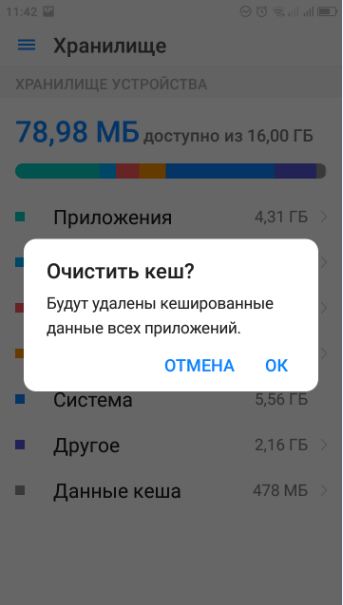
Пользователь может удалить весь кэш с устройства с помощью встроенного средства операционной системы Android.
Выполните следующие шаги на устройстве Андроид:


Как очистить кэш приложений на Андроид
В случае необходимости, пользователь может удалить кзш отдельных приложений, установленных на смартфоне или на планшете. В этом случае, будут очищены данные только этого приложения.

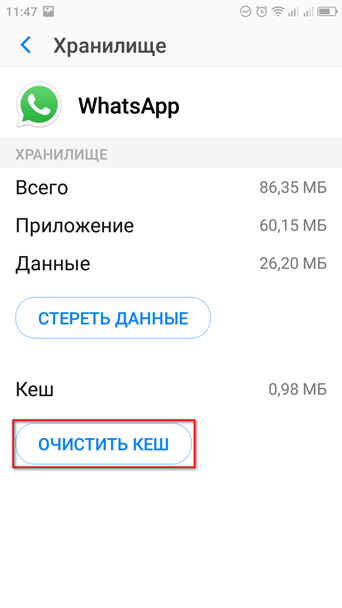
При необходимости, повторите операцию с другим приложением, установленным на Android.
Очистка Dalvik cache в режиме Recovery
Для того, чтобы выполнить Wipe Dalvick Cache необходимо зайти в меню Recovery. Для входа в режим Recovery узнайте комбинацию клавиш подходящую для вашего устройства, потому что клавиши могут быть разными.
Обычно, используется одновременное нажатие на две клавиши: увеличение/уменьшение громкости и включения/выключения смартфона.
Я рассказываю, как это работает на моих телефонах.
Удаление кэша при помощи стороннего приложения
Теперь посмотрим, как очистить кэш на телефоне с помощью стороннего софта, на примере самой популярной программы для очистки данных Clean Master. Программу можно скачать с Google Play Market, приложение Clean Master поддерживает русский язык интерфейса.
Откройте программу Clean Master на своем мобильном девайсе. Если программа в своем окне предупреждает о том, что найдены ненужные файлы, нажмите на кнопку «Очистить». Если никакого предупреждения нет, самостоятельно нажмите на кнопку «Мусор».
После проведения сканирования, программа предложит удалить ненужные данные. В окне Clean Master отобразится подробная информация о том, что именно будет удалено с гаджета, указан размер ненужных данных.
У пользователя есть два варианта действий: сразу удалить весь кэш, или сначала снять флажки напротив тех приложений, данные которых удалять не следует.
Нажмите на кнопку «Очистить мусор».
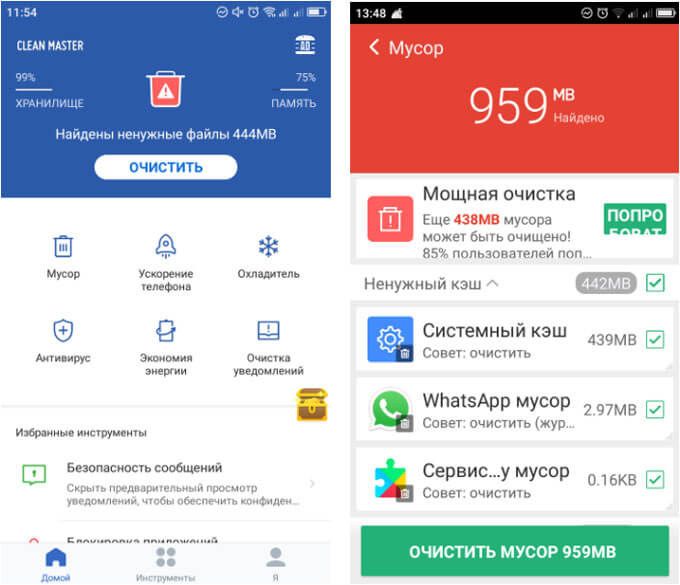
Если вам не подходит приложение Clean Master для освобождения памяти телефона, воспользуйтесь другой подобной программой.
Выводы статьи
Если встал вопрос, как очистить кэш на смартфоне Андроид, пользователь может воспользоваться встроенными функциями операционной системы, или положиться на помощь стороннего программного обеспечения. С помощью системного средства Android можно очистить весь кэш на мобильном устройстве, или удалить кешированные данные отдельных приложений, сторонние программы подобным образом удаляют весь кеш, или только кэш, сохраненный в отдельных приложениях.



