
Как сделать презентацию на телефоне

Современные Android устройства уже давно используются не только для выполнения простейших задач, но и относительно сложных операций.
На телефоне можно отредактировать текстовый файл, таблицу, смонтировать видеоролик, создать слайдшоу. Далее мы расскажем, как сделать презентацию на Android-смартфоне и какие приложения для этого можно использовать.
Создание презентаций
В Play Маркет есть разные приложения для создания и редактирования презентаций. Причем большая их часть распространяется бесплатно. Рассмотрим самые популярные из них.
Google Презентации
Приложение от Google позволяет создавать и редактировать презентации не только в офлайн, но и в онлайн режиме, без необходимости загрузки файлов в память устройства. Утилита отличается широкими возможностями для форматирования, а также позволяет добавлять нужные материалы при помощи функции расширенного поиска, демонстрировать готовые слайды на видеовстречах. Приложение Google Презентации поддерживает совместное редактирование файлов.

Microsoft PowerPoint
Мобильная версия популярной программы PowerPoint от Microsoft. Приложение подходит для создания, редактирования и просмотра PPTX файлов. Утилита отличается наглядной визуализацией данных, благодаря которой легко доносить нужную информацию до своей аудитории. Кроме того, Андроид версия PowerPoint от Microsoft поддерживает функции для совместного редактирования презентаций.
Конструктор презентаций
Приложение отличается широким набором инструментов для редактирования и может похвастаться внушительной встроенной библиотекой с бесплатными иконками, изображениями и шрифтами. Для более комфортной работы с программой рекомендуется использовать учетную запись Desygner. После этого вы сможете свободно редактировать с телефона презентации, созданные на ПК или наоборот.
Zoho Show
Бесплатное приложение, предлагающее пользователям широкий выбор шаблонов и инструментов для создания слайдов и презентаций. Подходит программа и для командной работы над проектом.
Шаблоны для удобства разделены на категории. Кроме шаблонов, доступны таблицы, шрифты, смарт-элементы, диаграммы, геометрические фигуры и другие элементы. Есть возможность вставки изображений, гифок и видео из галереи мобильного устройства или интернета.
Работу с Zoho Show облегчают указания на экране, помогающие неопытным пользователям быстрее разобраться с тонкостями создания презентаций.
После регистрации в сервисе пользователь может работать над проектом на любом устройстве, сохранять работы в облачном хранилище и импортировать в PowerPoint.
Canva
Одна из самых простых, комфортных в использовании и вместе с тем максимально функциональных по части возможностей программ для создания красивых запоминающихся презентаций. Canva подходит как для новичков, только осваивающих работу с презентациями, так и для опытных пользователей. Программа содержит более шестидесяти тысяч бесплатных шаблонов, изображений и диаграмм, для удобства разделенных на категории. Пользователь может редактировать шаблоны на свой вкус бесконечно. С помощью Canva можно добавлять в презентацию картинки и текст, накладывать различные фильтры, регулировать цвет и насыщенность. Завершенную работу можно прямо из приложения публиковать в соцсетях, отправить ее по электронной почте или сохранить на мобильное устройство. Canva можно использовать и для командной работы над проектом. К плюсам программы стоит отнести и большое количество «незаезженных» шаблонов.
Prezi Viewer
Prezi отличается от других программ для создания презентаций тем, что в ней отсутствует привычный формат слайдов. Презентация представляет собой карту с размещенными на ней изображениями, текстом, видео и другой информацией.
Грубо говоря, перед пользователем находится огромный «бумажный лист», на котором он может размещать информацию так, как хочет. Программа затем создаст из всего этого видео, причем в нем можно будет создавать между фрагментами анимированные переходы, а также уменьшать или увеличивать отдельные части ролика при помощи специальных эффектов.
Программа предлагает широкий выбор инструментов оформления и редактирования презентаций. Одна из важных особенностей Prezi — возможность совместной работы с коллегами.
Prezi — одна из самых продвинутых программ для создания презентаций онлайн. Она идеально подходит для представления каких-либо креативных идей. Вместе с тем приложение не лишено недостатков. Чтобы получить доступ к сервису, нужна регистрация, что не всем удобно. Для новичка интерфейс будет достаточно сложен, к тому же он не русифицирован. Кроме того, созданные в бесплатной версии презентации становятся доступными другим пользователям.
Создание слайд-шоу
В отличие от презентаций, которые чаще всего создаются с целью донести до аудитории важную информацию, слайд-шоу носят скорее развлекательный характер и представляют собой видеофильм, созданный из фотографий.
Как сделать презентацию на телефоне со слайдами
В процессе профессиональной, образовательной или бизнес деятельности нам может понадобится представить широкому кругу зрителей какую-либо важную информацию. Отличным инструментом для этого является презентация – мероприятие, позволяющее продемонстрировать суть нашей темы, представить бизнес-стратегию или презентовать преимущества нашего товара. Такой формат обычно выполняется с помощью слайдов – набора специальных картинок, призванных максимально наглядно представить необходимую нам информацию. Но каким же способом сделать презентацию на мобильном телефоне со слайдами? Расскажем в нашем материале.
Сделать презентацию со слайдами на смартфоне помогут бесплатные и платные приложения
Сегодня на рынке представлено несколько платных и бесплатных приложений, позволяющих быстро и удобно создать на телефоне презентацию. Наиболее популярные – это бесплатные «Microsoft PowerPoint» и «Google Презентации», имеющие широкие возможности для создания презентаций, включающие в себя многолетний опыт их разработчиков.
Среди других инструментов отметим «LinkedIn SlideShare», «FlowVella», «Keynote» (стоимость лицензии 9,99 долларов), «Haiku Deck», «slideidea-make-your-presentation-life-easier-ios.soft112.com/» и ряд других.
Создание презентации с помощью указанных инструментов не несёт в себе каких-либо сложностей, и в целом похоже на создание презентации на ПК.
Давайте рассмотрим, каким способом сделать слайды на смартфоне на примере приложения « Google Презентации ».
Для создания слайдов нам понадобится популярный инструмент для создания презентации «Гугл Презентации».
Выполните следующее на вашем телефоне:
Лучшие программы для создания презентаций на Android
Все мы в своей жизни делали презентации. Будь то школьный проект или же доклад в университете. А кто-то продолжает создавать презентации до сих пор на своей работе. Но мало кто задумывался о том, что существует множество программ «по ту сторону» Power Point, которые не только не уступают, но в чем-то и обгоняют знаменитое приложение. Есть подобные приложения и для Android, а о лучших из них мы вам сейчас и расскажем, после чего вы уже сами сможете выбрать, подходят они вам или нет. Непременно оставляйте свои комментарии на эту тему в нашем чате в Телеграм.

Создать красивую презентацию в наше время проще простого
Mini Slide — Минимализм во всем
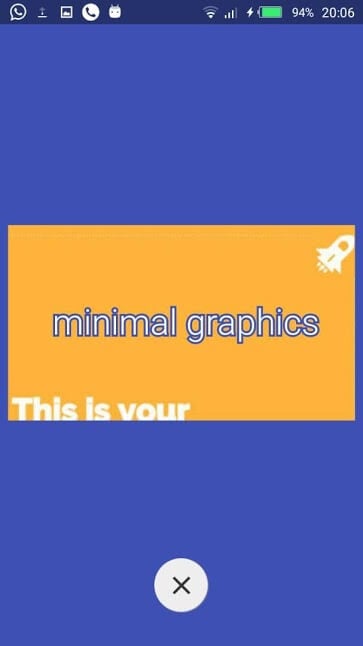
Если вы ищете минималистичное и легкое в управлении приложение, которое не требует изучения огромного количества руководств, то Mini Slide определенно стоит вашего внимания. К отличительным чертам программы можно отнести то, что оно, во-первых, является приложением с открытым исходным кодом, а во-вторых исповедует в своем дизайне так называемый метод Такаши. Метод Такаши — это японская техника для как можно более емкого выражения мыслей как можно меньшим количеством знаков. Довольно интересный подход.
Google Презентации — Доступ к презентациям с любого устройства
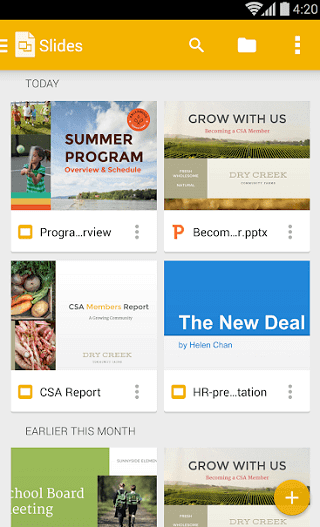
Чтобы не остаться в стороне, Google запустила свой собственный пакет приложений для создания презентаций. Причем работает он как не только в приложении, но и в мобильном браузере. Программа полностью бесплатна и в ней нет рекламы. Поскольку большинство людей используют Gmail и имеют учетную запись Google, использование этой программы имеет большой смысл, так как приложение благодаря функции синхронизации посредством аккаунта Google позволяет вам получить доступ к своим файлам с любого устройства.
Prezi — Самая продвинутая программа для создания презентаций
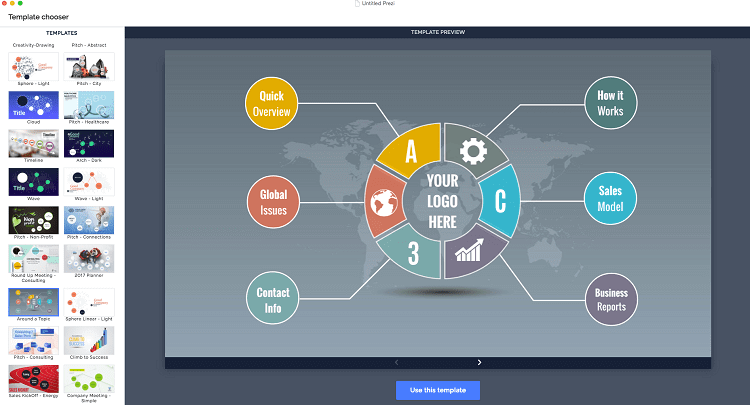
Prezi, в отличие от конкурентов, работает совсем иначе. Вместо того, чтобы показывать слайды один за другим, Prezi создает из вашей презентации огромный видеофрагмент. Грубо говоря, перед вами есть огромный «лист бумаги», на котором вы можете расположить требуемую информацию так, как вы хотите, а Prezi создаст из итого видео, отдельные части которого можно будет увеличить, а также создать красивые анимированные переходы между фрагментами. Выглядит все это довольно круто и свежо.
Microsoft PowerPoint — Золотой стандарт в создании презентаций
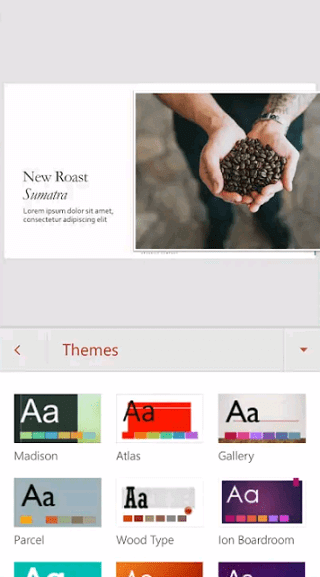
Вы же не думали, что Microsoft упустит возможность выпустить мобильную версию своего приложения PowerPoint? При этом организовано оно довольно удобно и позволяет выполнять практически все те же действия, что и программа для настольных компьютеров. При этом PowerPoint синхронизируется с Office 365 и OneDrive для доступа к файлам из облака. Присутствует тут и довольно интересная опция лектора, благодаря которой вы можете увидеть презентацию с заметками на своем мобильном телефоне, в то время как аудитория будет видеть только картинки без дополнительных подсказок.
Remote for PowerPoint Keynote — Удобный способ управления презентациями
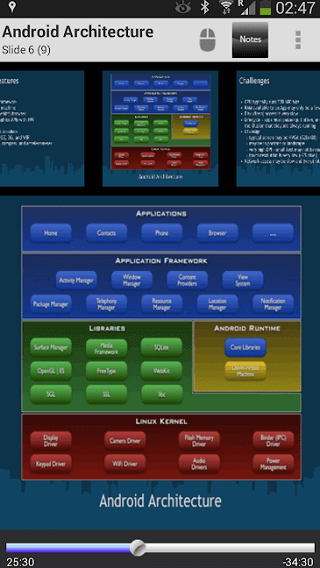
И в конце небольшой бонус. Remote for PowerPoint Keynote, как ясно из названия — это программа, которая превращает ваш смартфон в пульт дистанционного управления для перелистывания слайдов и управления презентацией. Приложение работает с Microsoft PowerPoint или Apple Keynote. Имеется возможность подключится к проектору или ноутбуку с презентацией посредством Bluetooth, Wi-Fi или даже через интернет с использованием стандарта IPv6. В комплекте также эмулятор мыши, который позволит вам использовать виртуальную мышь, если вам это потребуется при работе с презентацией.

Новости, статьи и анонсы публикаций
Свободное общение и обсуждение материалов
Несмотря на то что на рынке уже давно существует масса приложений для переноса чатов WhatsApp, сам мессенджер никогда не предлагал нативного способа трансфера. Поэтому, если вы переходили с Android на iOS (как я) или наоборот, вы рисковали потерять всю свою переписку, если по какой-то причине не хотели прибегать к стороннему софту. Долгое время в WhatsApp уверяли, что так и должно быть, потому что это ограничение связано с соображениями безопасности. Дескать, невозможно переносить зашифрованные сообщения. Но в результате разработчики мессенджера всё-таки сдались.

Если спросить почти любого автолюбителя, какой у него видеорегистратор, с большой долей вероятности вам ответят — Xiaomi. Устройства 70mai, это суббренд Xiaomi, который специализируется на товарах для автомобилей, давно зарекомендовали себя среди автомобилистов как видеорегистраторы с оптимальным соотношением цены и качества, а также высоким уровнем технологичности. Одним из таких устройств является Xiaomi 70mai A400, который не только записывает картинку в разрешении 1440p, но и также оснащён продвинутой системой ночного видения. И, разумеется, может управляться с помощью мобильного приложения для Android.

Как сделать презентацию на телефоне Андроид со слайдами — пошаговые инструкции с примерами
Рассказываем, как сделать презентацию на Андроид телефоне со слайдами, даже если вы не обладаете навыками работы с графическими редакторами и ничего не понимаете в дизайне.
Рано или поздно в жизни каждого наступает момент, когда нужно публично выступить перед аудиторией. Неважно, будут ли это сотрудники, одноклассники, одногруппники или совершенно незнакомые люди. Чтобы доходчиво, наглядно и быстро донести до аудитории информацию, ее лучше подавать в виде презентации со слайдами. Минимум слов — максимум воздействия. Если под рукой только телефон — не беда. С его помощью можно сделать презентацию на Андроиде без особого труда даже без таланта к рисованию и навыков дизайнера.
Нам понадобится приложение для создания и редактирования презентаций и немного времени.
Как сделать презентацию на Андроиде со слайдами при помощи Microsoft PowerPoint
С этой программой для создания презентаций знакомы многие. Она давно перекочевала на Андроид и предлагает практически такие же возможности, что программа для ПК.
В Microsoft PowerPoint есть большой выбор инструментов редактирования, шаблонов, фонов и шрифтов. Можно вставлять в презентации таблицы, графики, видео и аудио.
Шаг 1: установка программы
Скачать Microsoft PowerPoint можно в Play Маркет. После установки откройте приложение и можно приступать к созданию презентации.
Шаг 2: выбор шаблона и создание первого слайда
При первом запуске программа произведет первоначальную настройку: проверит, если у пользователя аккаунт в Microsoft и предложить перейти на премиум версию с возможностью работы на нескольких устройствах и повышенной вместимостью облачного хранилища. Нажмите на надпись «Пропустить в этот раз».
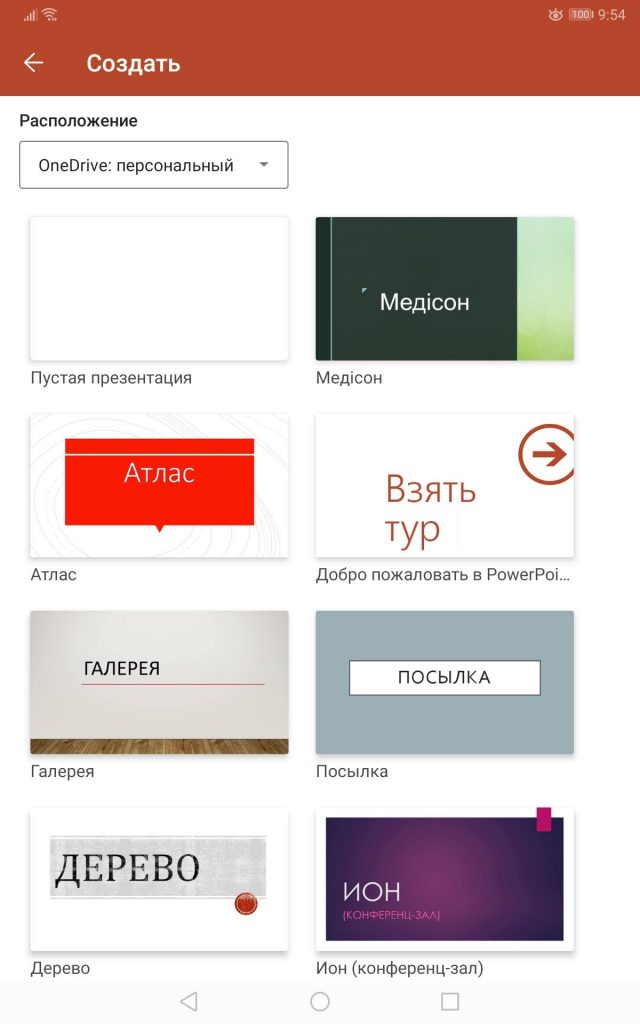
Для начала работы с презентацией нажмите на знак «+» в верхнем правом углу экрана. Откроется страница с готовыми шаблонами. Здесь нужно сразу настроить, куда будет сохраняться презентация: на устройство, в облачное хранилище OneDrive или другом месте.
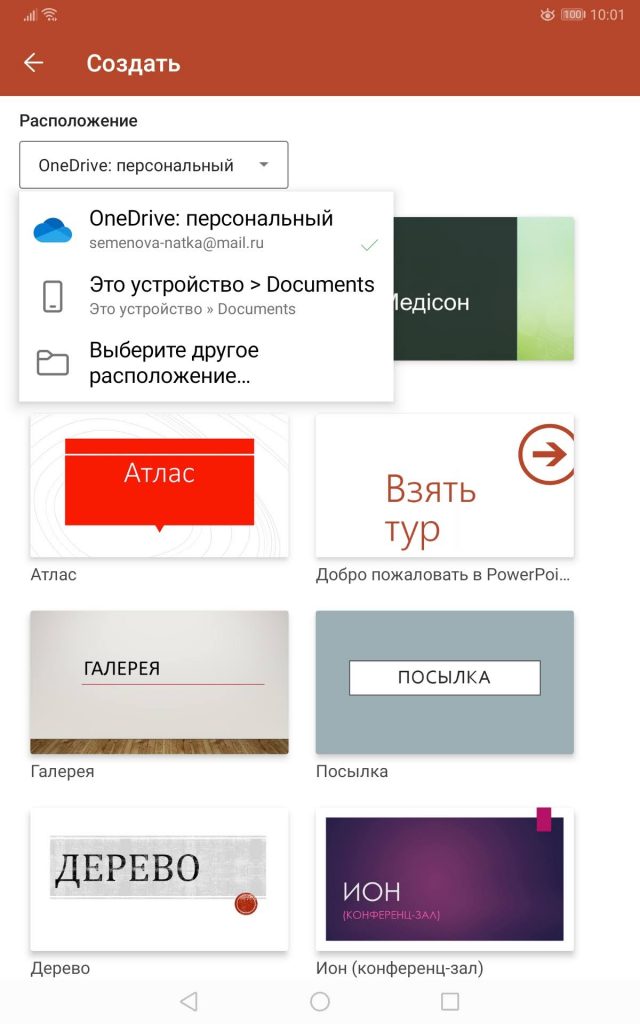
Выберите из списка предложенных шаблонов подходящий и нажмите на него. Тапнув по надписи «Презентация» в верхней части экрана, вы можете изменить название презентации.
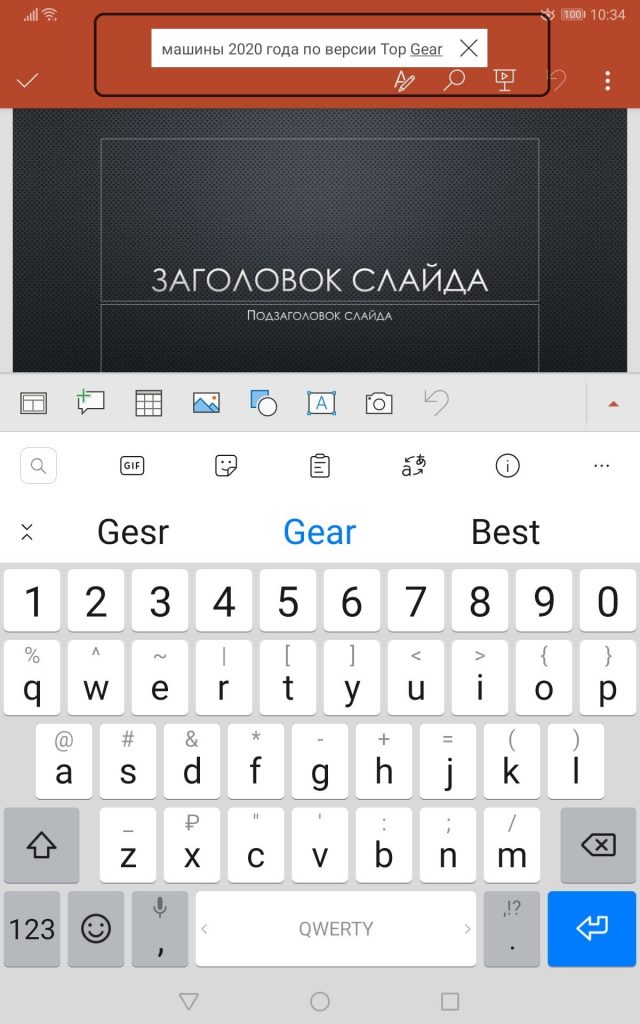
Переходим к первому слайду. Поле разделено на два блока: «Заголовок слайда» и «Подзаголовок слайда». В нижней части экрана находится панель с инструментами. Нажмите дважды на поле заголовка, чтобы появилась клавиатура. Впишите в поле заголовка название презентации, например, «Лучшие машины 2020 года по версии Top Gear». Используя панель инструментов, вы можете выбирать шрифт, его цвет, начертание и размер. Можно также менять размер блоков.
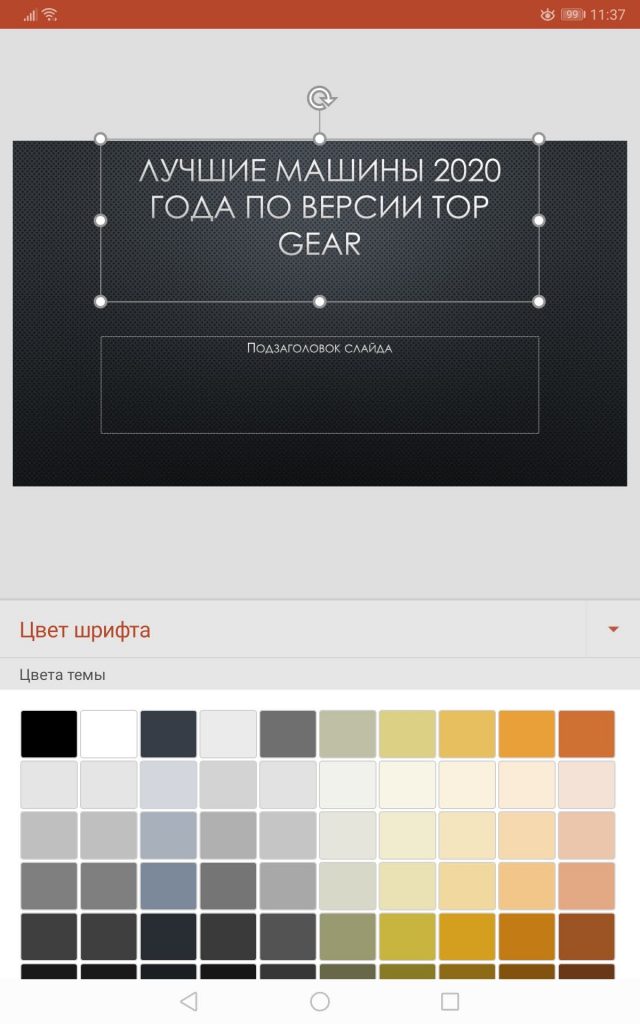
К слову, навыки работы с текстовым редактором Word будут кстати — инструменты создания текста как раз из Microsoft Word.
В нижнем поле «Подзаголовок» обычно указывают автора презентации. Так и сделаем.
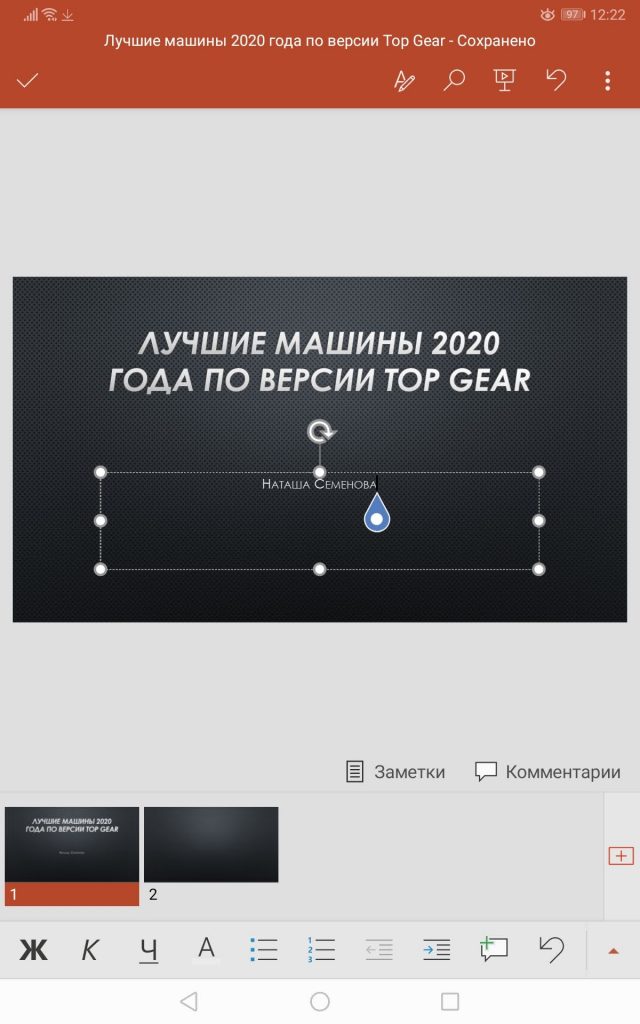
Шаг 3: создание дополнительного слайда с изображением
На втором слайде уже можно располагать информацию, которую вы хотите донести до аудитории, и изображения. Это могут быть картинки-иллюстрации, графики, таблицы и прочее.
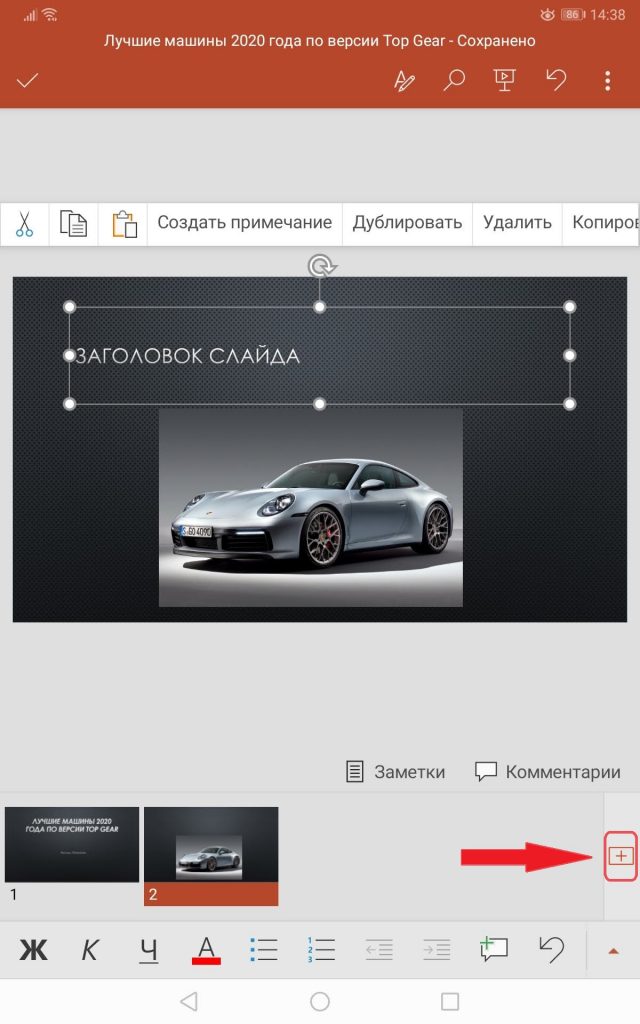
Чтобы создать новый слайд, нужно нажать на значок «+» в нижней части панели.
Для добавления картинки нажимаем по значку пейзажа в нижней части панели.
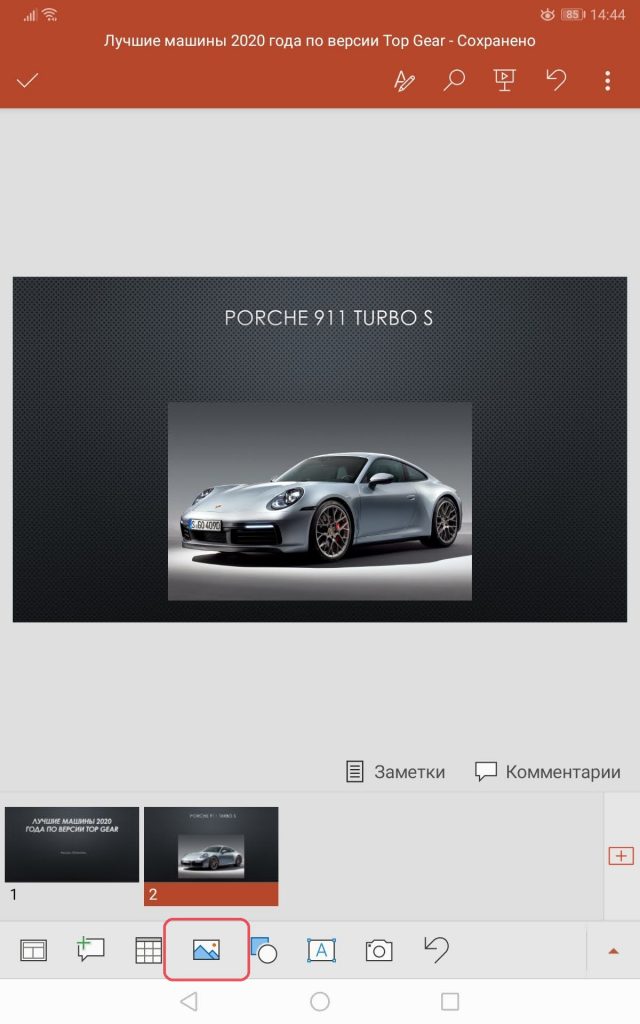
Размеры и расположение изображения можно менять, используя рамку, или сделав долгое нажатие на картинку. Для удобства пользователя при перемещении картинки появляется пунктирная линия, показывающая центр слайда.
Если необходимо, к изображению можно добавить заголовок, текст, таблицу и анимацию. Все необходимые для этого инструменты находятся в нижней панели.
Шаг 4: сохранение презентации
При работе над слайдами, если вы указали место хранения будущей презентации, они будут сохраняться автоматически после каждого внесенного изменения. Это удобно, особенно если пользователь увлечен работой и не хочет отвлекаться.
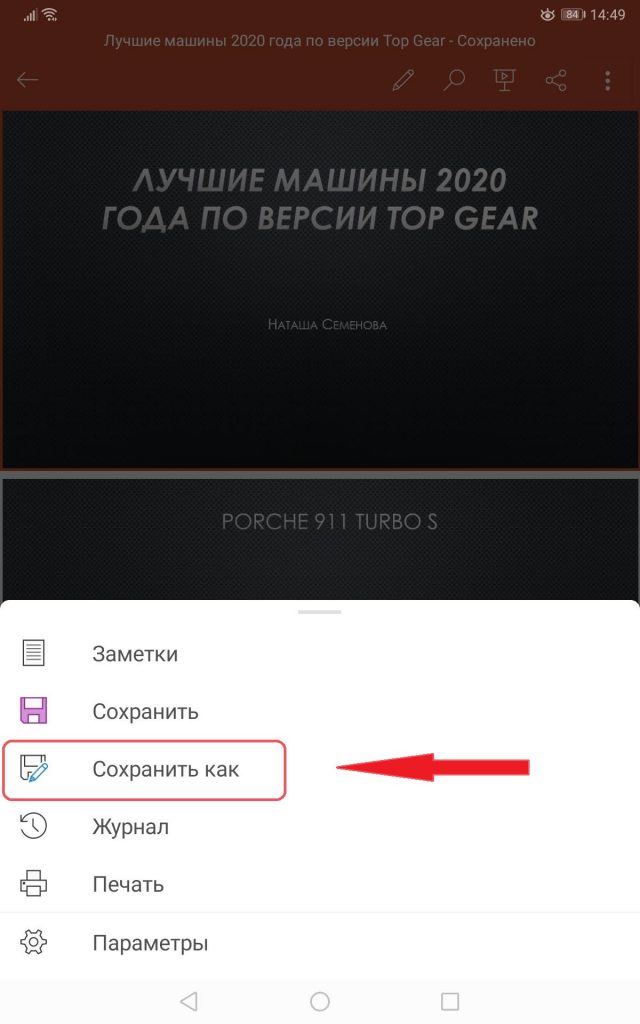
Если место хранения не было указано заранее, после завершения создания презентации укажите, где она будет храниться. Для этого нажмите на три точки в верхнем левом углу экрана и выберите в открывшемся меню пункт «Сохранить как». Далее укажите место хранения.
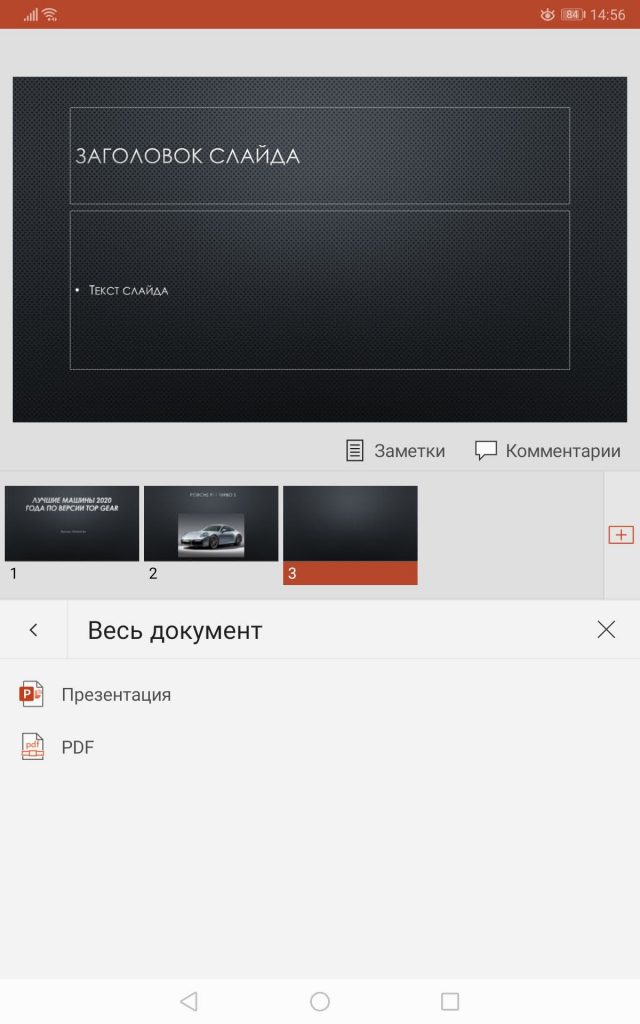
Если нужно поделиться презентацией или преобразовать ее в формат PDF, дополнительном меню нажмите на пункт «Поделиться» и выберите вариант «Весь документ». Вы можете отправить проект в виде презентации или преобразовать ее в PDF-файл.
Как сделать презентацию на телефоне Андроид с помощью Canva
Одна из самых простых и вместе с тем продвинутых по части возможностей программ для созданий презентаций идеально подходит как для неопытных пользователей, так и для профессионалов. Она проста в освоении и содержит более 60 тысяч бесплатных шаблонов, разделенных на множество категорий. С помощью мобильной версии можно добавлять в презентацию изображение и текст, накладывать фильтры, регулировать цвет, насыщенность, контрастность и яркость.
Шаг 1: установка программы
Скачать приложение можно в магазине Play Маркет. После установки откройте программу и зарегистрируйтесь в сервисе. Можно сделать это через аккаунт в Google или Facebook.
Шаг 2: выбор темы, шаблона и создание первого слайда
На главном экране выберите, что хотите создать: плакат, флаер, визитную карточку, фотоколлаж, пригласительный, буклет. Нас интересует презентация. Находим в списке нужный пункт и нажимаем на него.
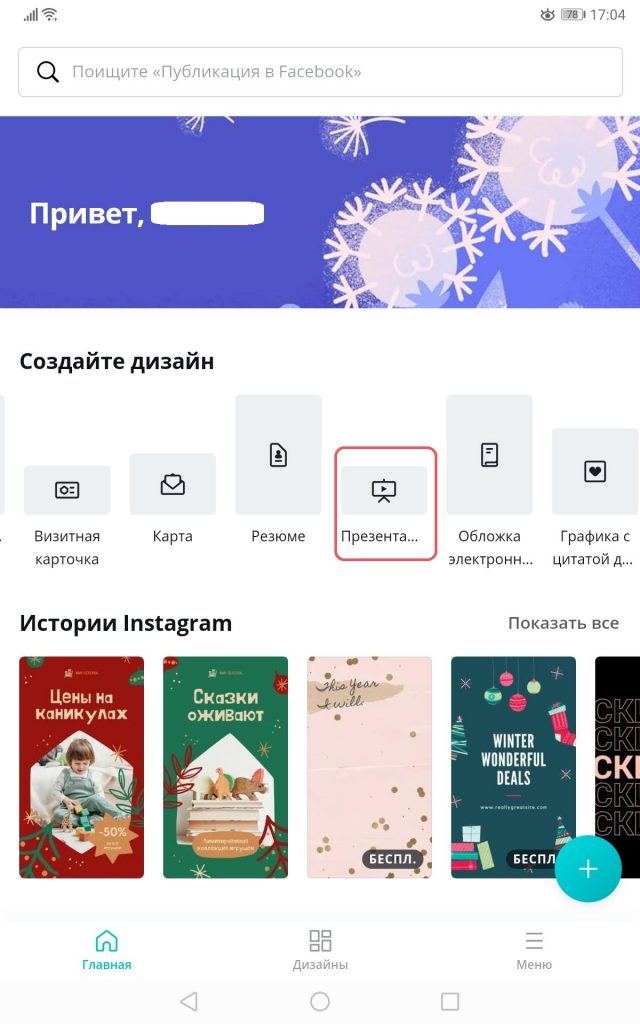
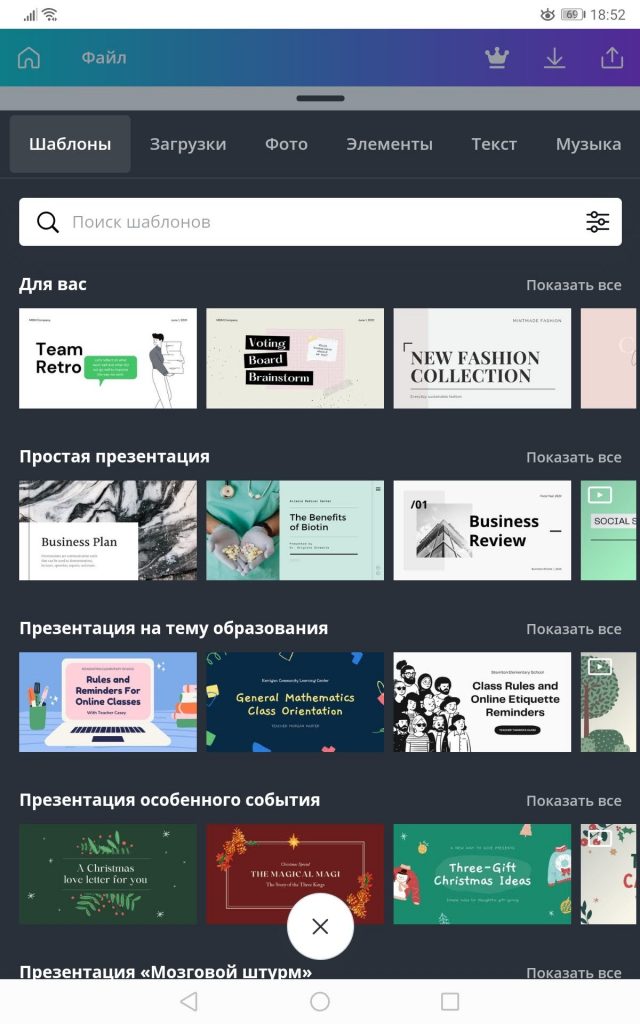
Переходим на страницу с шаблонами. Для этого нажимаем на круг за знаком «+», расположенный нижней части экрана. Бесплатные шаблоны отмечены надписью. Выбираем подходящий и нажимаем по нему.
Все элементы шаблона можно править или удалять. Например, надпись в правом нижнем углу не нужна, поэтому выделяем ее долгим тапом и затем нажимаем на значок корзины в нижней панели.
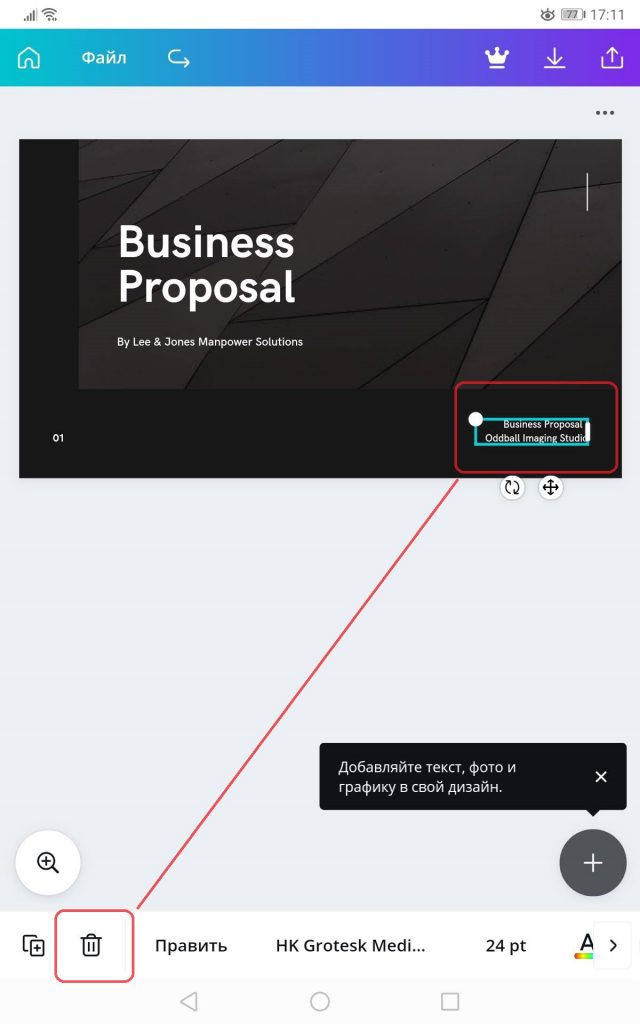
При необходимости внесенные изменения можно отменять. Для этого нужно нажать на значок стрелки в верхней части экрана.
Далее добавляем текст. Для этого нужно опять нажать на круг со знаком «+» и выбрать в открывшейся панели инструментов пункт «Текст».
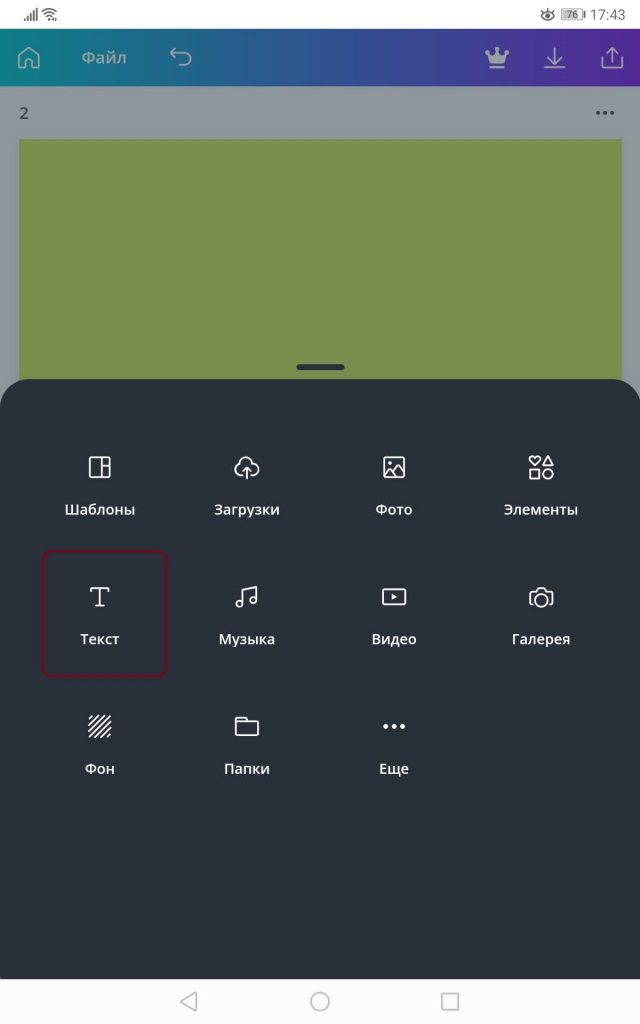
Можно выбрать шрифт, размер, написание, расположение и цвет текста. Можно также добавлять эффекты.
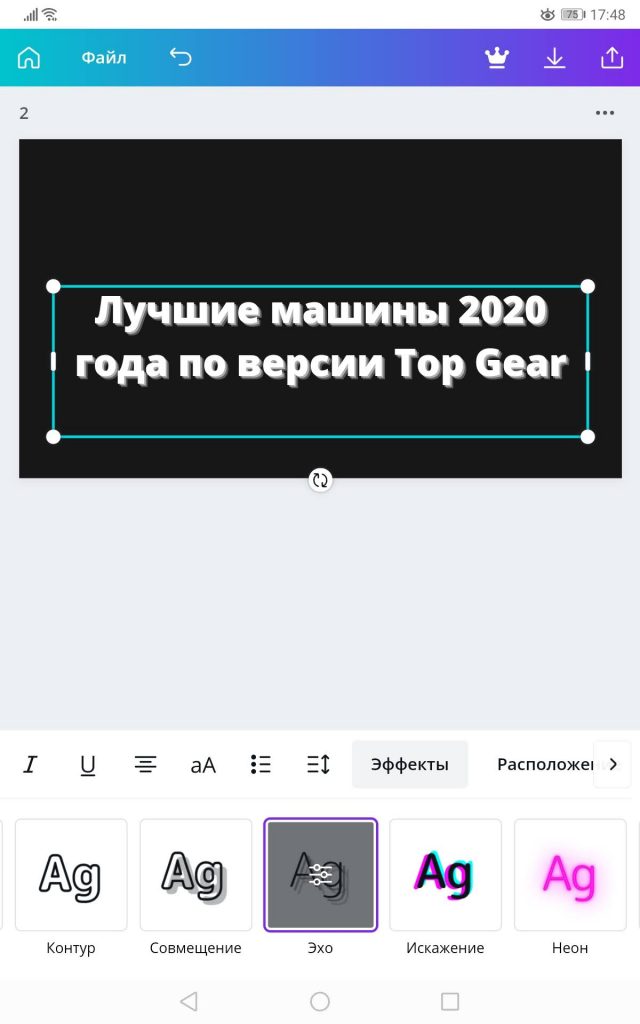
Сделав по блоку с текстом долгое нажатие, его можно перемещать на новое место.
Шаг 3: добавление изображения
Чтобы добавить картинку, откройте меню и выберите нужный пункт: фото, галерея или папки. К слову, если открыть вкладку «Фото», можно найти множество качественных снимков, разделенных для удобства на категории. Многие из снимков бесплатны. Их можно добавлять в папку и затем использовать.
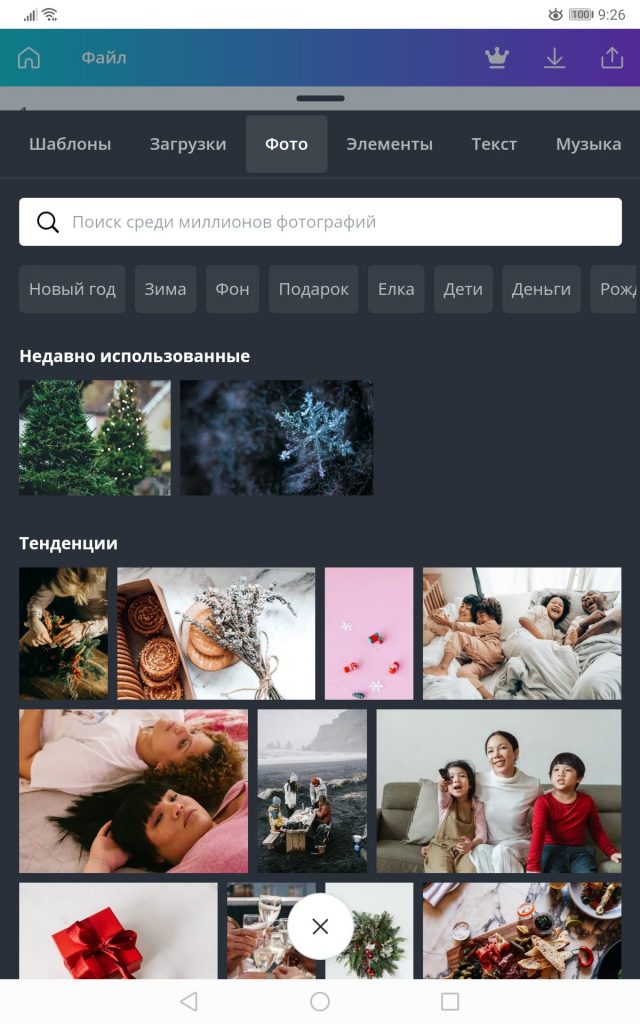
Если у вас есть свои изображения, выберите, откуда они будут загружаться: из галереи или библиотеки ваших картинок в сервисе.
Загруженное изображение можно менять: добавлять фон и анимацию, использовать фильтры, обрезать, настраивать насыщенность, яркость, контрастность и размытие.
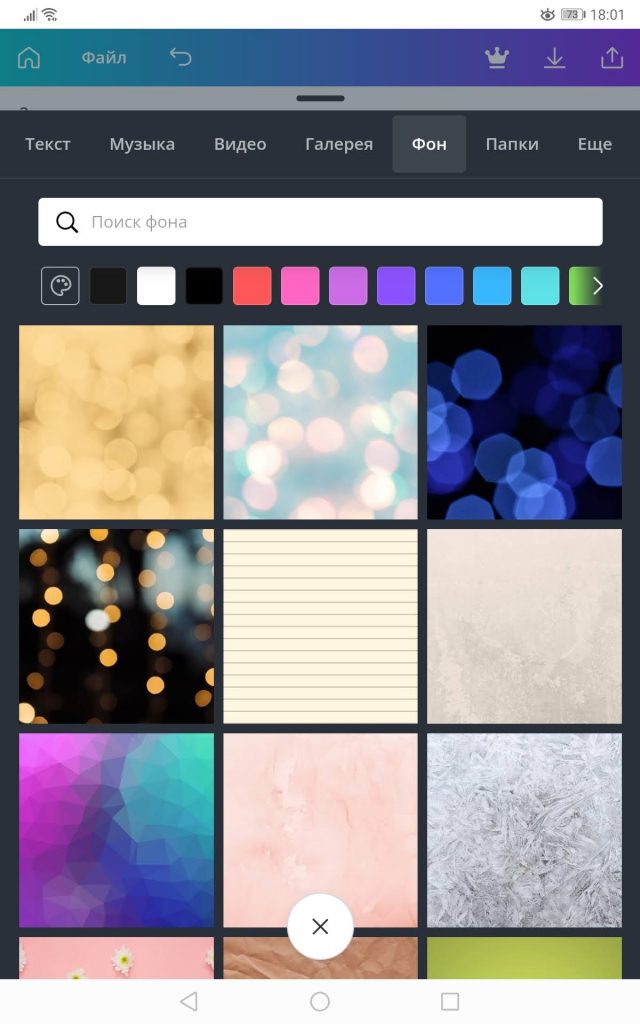
Шаг 4: сохранение проекта
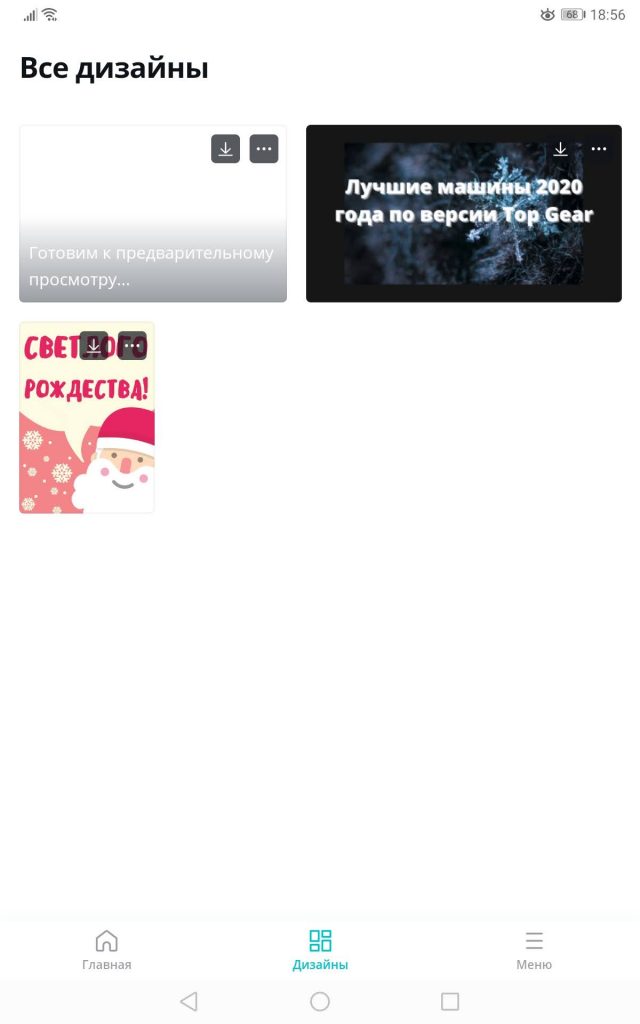
Созданную презентацию нужно сохранить. Для этого нажимаем на иконку со стрелкой в верхней части экрана и ждем окончания процесса подготовки и сохранения проекта.
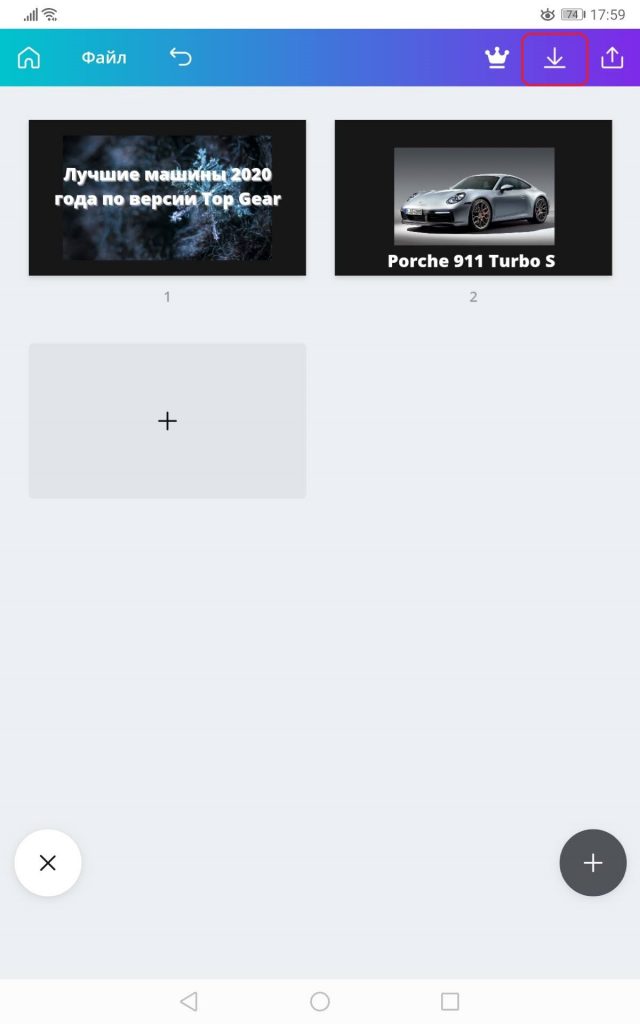
Если позднее нужно будет внести изменения в презентацию, все созданные в Canva работы можно найти на главной странице приложения во вкладке “Дизайны”.
Теперь вы знаете, как сделать презентацию на телефоне Андроид, даже если не обладаете навыками дизайна.
Топ-5 приложений для создания презентаций на телефоне
Google Презентации



Prezi Viewer

Zoho Show
Microsoft PowerPoint

Canva
Практически в любой сфере деятельности, учитесь вы или работаете, иногда возникает необходимость сделать презентацию. Воспользоваться для этого можно ПК (веб-сайт, Windows, macOS) или же смартфоном (Android, iOS). В любом случае программа для создания презентаций должна быть удобной, обладать широким набором функций и позволять корректировать презентацию в случае необходимости.
Кроме того, стоит учесть, что готовая презентация также должна соответствовать нескольким требованиям: быть интересной, понятной и доносить информацию до аудитории в удобной форме.
Создать качественную, эффектную презентацию на телефоне вам помогут приложения из нашей подборки.
Примечание: некоторые из программ имеют бесплатную и платную версии. Как правило, платная версия предлагает функции не доступные в бесплатной, но в подборке приведены только приложения, предлагающие достаточную функциональность в бесплатной версии.
Программы для создания презентаций на телефоне
Google Презентации
Оценка Google Play: 4,3 
Количество загрузок Google Play: 500 000 000+
Возрастное ограничение: 3+
Версия Android: Зависит от устройства
Разработчик: Google LLC
Самым популярным сервисом для создания презентаций (конечно, после PowerPoint) является Google Презентации. Для начала работы вам понадобится только аккаунт в Google. Сервис работает абсолютно на любой платформе, включая веб, Chrome, Android и iOS.
Для работы с Google Презентации можно даже не устанавливать приложение, а начать работать прямо в браузере (в том числе мобильном, если есть подключение к Сети). Приложение абсолютно бесплатно, в нем нет рекламы, а интерфейс настолько прост, что разобраться в нем не составит труда.
Сервис синхронизируется с вашей учетной записью Google и сохраняет файлы в облачном хранилище, таким образом получить к ним доступ вы можете с любого устройства.
Google Презентации позволяет работать над проектом вместе с коллегами, а готовые презентации сохранять в формате PowerPoint. Также можно редактировать или сохранять проекты в режиме офлайн.
Prezi Viewer
Оценка Google Play: 4,1
Количество загрузок Google Play: 5 000 000+
Возрастное ограничение: 3+
Версия Android: 4.4 и выше
Популярное приложение, которое позволяет создавать нелинейные презентации. Если другие решения предлагают чередовать слайды с нужной информацией, то Prezi Viewer создает единое изображение, разделенное на части, которые приближаются или отдаляются по ходу демонстрации презентации.
Приближение каждого фрагмента можно сопровождать анимацией, а для более наглядной подачи материала использовать диаграммы, изображения, фотографии текст и так далее.
В целом, выглядит такая презентация очень необычно и интересно, позволяет подать информацию наглядно и структурно.
К сожалению, со смартфона можно только просматривать готовую презентацию, отправлять ссылку на нее друзьям или оставлять комментарии к коллективным проектам, но редактировать или создавать новые проекты нельзя.
Zoho Show
Оценка Google Play: 4,2
Количество загрузок Google Play: 100 000+
Возрастное ограничение: 3+
Версия Android: 5.0 и выше
Разработчик: Zoho Corporation
Популярное приложение, которое позволяет создавать презентации, редактировать файлы PowerPoint, коллективно работать над проектами и управлять показом слайдов со смартфона.
Интерфейс приложения довольно простой, а набор инструментов впечатляющий. Zoho Show поддерживает работу над проектом в режиме офлайн, а синхронизирует результаты при подключении к Сети.
Microsoft PowerPoint
Оценка Google Play: 4,3
Покупки в приложении: от 0,57$ до 9,36$
Количество загрузок Google Play: 1 000 000 000+
Возрастное ограничение: 3+
Версия Android: 6.0 и выше
Разработчик: Microsoft Corporation
Приложение, которое без преувеличения, можно назвать самым популярным ПО для создания презентаций. PowerPoint обладает приятным интерфейсом и широким набором функций, которых достаточно для создания презентации любого уровня сложности.
Функциональность мобильной версии приложения практически не уступает ПК. Вы можете редактировать готовую презентацию, работать над проектом с коллегами, использовать различные шрифты, таблицы, диаграммы, фоны, шаблоны и графики. Также PowerPoint позволяет вставлять в презентацию фото, изображения и видео, есть возможность синхронизации с Office 365 и OneDrive для доступа к материалам, сохраненным в облаке.
Интерфейс нельзя назвать простым, но с таким разнообразием функций и инструментов это неудивительно. Зато приложение подойдет для создания любых презентаций, а его функциональность удовлетворит даже самого требовательно пользователя.
Canva
Оценка Google Play: 4,7
Покупки в приложении: от 1,30$ до 86,26$
Количество загрузок Google Play: 50 000 000+
Возрастное ограничение: 3+
Версия Android: 4.1 и выше
Приложение позволяющее создавать не только презентации, но и различные открытки, обложки, визитки и тому подобное. Широкий набор инструментов и простой интерфейс делают работу с приложением простой и удобной, а пакет стоковых фотографий, множество шрифтов и эффектов позволяют создавать презентации любого уровня.
Нужно сделать презентацию, а под рукой не оказалось ПК? Не проблема – на сегодняшний день есть много доступного качественного софта, который поможет создать презентацию с помощью смартфона.
Чтобы определиться с выбором подходящего приложения, нужно учитывать сложность проекта. Если вы хотите создать короткую презентацию в школу или университет, то наилучшим выбором будут Google Презентации или Microsoft PowerPoint.
Подготовить большой проект с необычным дизайном помогут Prezi Viewer или Zoho Show.
Создать сложную презентацию с множеством эффектов, анимациями, видео, графиками, диаграммами и другим контентом помогут Microsoft PowerPoint или Canva, но в последнем случае за полную функциональность придется доплатить.



