
Как подключить стереогарнитуру к смартфону


Содержание
Содержание
Беспроводные наушники — незаменимый аксессуар для смартфона, когда нужны мобильность и комфорт. Как их подключить и с какими трудностями вы можете столкнуться — в нашей инструкции.
Подключение стандартным способом
Для подключения наушников первым делом нужно активировать функцию Bluetooth на смартфоне. В зависимости от используемой операционной системы названия пунктов меню и иконки приложений могут незначительно различаться, но в общей своей массе они практически идентичны. В главном окне устройства находим кнопку «Настройки». После открытия искомой вкладки находим подпункт «Bluetooth». Как правило, он располагается в общей группе с остальными функциями, отвечающими за беспроводное соединение смартфона. Активируем Bluetooth соответствующим переключателем.
Bluetooth на смартфоне включен, самое время активировать его на наушниках. Для полноразмерных гарнитур пользователю достаточно нажать выделенную под Bluetooth кнопку с соответствующим изображением. В некоторых моделях беспроводная связь активируется удержанием кнопки включения в течение нескольких секунд.

У TWS-наушников, в свою очередь, данная функция активируется при помощи комплектного кейса. Достаточно просто поднести кейс к смартфону и открыть его. Некоторые модели также требуют нажатия кнопки на кейсе или извлечения наушников.
После активации наушников переходим в ранее рассмотренный подпункт «Bluetooth» смартфона. В списке «Мои устройства» отображаются гаджеты, которые ранее подключались к смартфону, но нас больше интересует пункт «Другие устройства». Подключаемые наушники появились в этом списке, кликаем по ним. Некоторые модели могут потребовать ввода пароля для сопряжения, искомый пароль можно найти в инструкции к устройству. Как правило, это стандартные «0000» или «1111». После подключения наушники будут отображаться во вкладке «Мои устройства» с надлежащим статусом «Подключено». Часть моделей может отображать текущее состояние зарядки кейса и наушников.
Дополнительные варианты подключения
Кроме стандартного способа некоторым моделям доступны альтернативные варианты подключения. Среди них отдельно стоит выделить подключение при помощи технологии NFC. Знакомая пользователям в основном по бесконтактным платежам, NFC позволяет произвести сопряжение устройств за секунду. Для этого потребуется лишь смартфон и наушники с поддержкой данной технологии. Подключение производится просто: достаточно приложить наушники к задней части смартфона зоной, в которой располагается модуль NFC. Как правило, она обозначается буквой «N».

Еще один способ — возможности мобильных ОС и фирменных гаджетов. Для устройств под управлением Android и совместимых наушников доступна функция Google Fast Pair. С помощью нее сопряжение устройств происходит буквально в пару кликов. Крупные производители выпускающие как смартфоны, так и наушники для удобства пользователя реализуют собственные оболочки для подключения. В большинстве случаев устройства от одного бренда достаточно поднести друг к другу при включенном Bluetooth, после чего на экране смартфона появится анимационная заставка с предложением подключения девайса, минуя его поиск среди других устройств.
Проверка работоспособности
Подключив стереогарнитуру к смартфону, стоит сразу же проверить ее работоспособность. Для этого включаем какой-либо видеоролик или любимый трек из Spotify. Не забудьте заранее отрегулировать уровень громкости.
По умолчанию звук будет воспроизводиться в подключенной гарнитуре. Определить этот нюанс можно с помощью иконки «Bluetooth» в приложении. Если по каким-либо причинам звук воспроизводится динамиками смартфона, а не наушников, стоит проверить, какое устройство задано в настройках приложения. Достаточно кликнуть по подходящему пункту и активировать вывод звука на наушники.
Почему нет подключения
Подключение беспроводных наушников не всегда проходит быстро и легко. Устройство может быть попросту «не видно» или не передавать воспроизводимый звук на смартфоне пользователю. На это есть ряд весомых причин:
Отсутствие в списке доступных Bluetooth-устройств.
Банальная на первый взгляд, но достаточно часто встречающаяся ситуация — севший аккумулятор. Новые беспроводные наушники зачастую имеют неполный заряд и требуют подзарядки перед использованием. Еще один нюанс, связанный с аккумулятором — функция снижения расхода зарядки. Наушники могут попросту отключить Bluetooth, если не подключились к смартфону вовремя, чтобы продлить автономное время работы. Еще одной причиной «невидимости» может служить слишком большое расстояние между устройствами.
Наушники обнаружены смартфоном, но к ним невозможно подключиться.
Большое количество устройств с Bluetooth, находящихся неподалеку, могут косвенно влиять на стабильность подключения, вызывая различные помехи. В дополнение к этому легко запутаться во множестве найденных устройств смартфоном. Наушники могут не подключаться и по причине уже задействованного соединения с другим устройством. В этом случае достаточно отключить Bluetooth на привязанном устройстве или отменить сопряжение вручную. После этих манипуляций наушники должны перейти в режим поиска. Если же этого не произошло достаточно их выкл/вкл или перезагрузить кейс нажатием кнопки. Не стоит сбрасывать со счетов и проблемы со смартфоном. Он может попросту зависнуть или иметь в наличии старое ПО, к обновлению которого требовательны современные модели наушников. Выходом будет перезагрузка смартфона и Bluetooth, а также установка последней прошивки ОС.
Игровые наушники для смартфона и не только
Несмотря на широкое распространение беспроводных наушников и даже моделей типа TWS, проводные аксессуары все равно остаются в цене. У них много преимуществ, но есть один существенный недостаток — производители смартфонов стали отказываться от разъема для наушников. Создатели аксессуаров отреагировали на такое действие, и теперь это сложно назвать проблемой. В качестве примера можно привести наушники Logitech G333, которые вышли не так давно, и несмотря на то, что они проводные, их можно назвать по-настоящему универсальными. Хотя сам производитель относит их к категории игровых. У нас в редакции к ним сначала отнеслись скептически, а потом… Но давайте обо все по порядку!
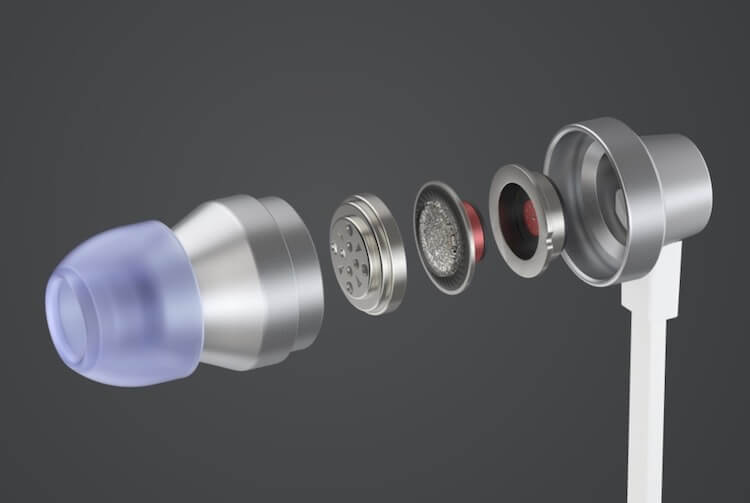
Внутри Logitech G333 целых два драйвера.
Как упакованы наушники
Как обычно, знакомство с любым аксессуаром начинается с коробки. Не зря же Стив Джобс считал, что именно упаковка создает первое впечатление о продукте. Я с ним полностью согласен и не устану повторять, что отношение производителя к упаковке — это отношение к продаваемому продукту.
В данном случае упаковка плотная, открывается в виде книжки и на ней есть вся необходимая информация, пусть и не на русском языке. Возможно, дальше что-то поменяется, но и без этого понятно, чего ждать от содержимого.
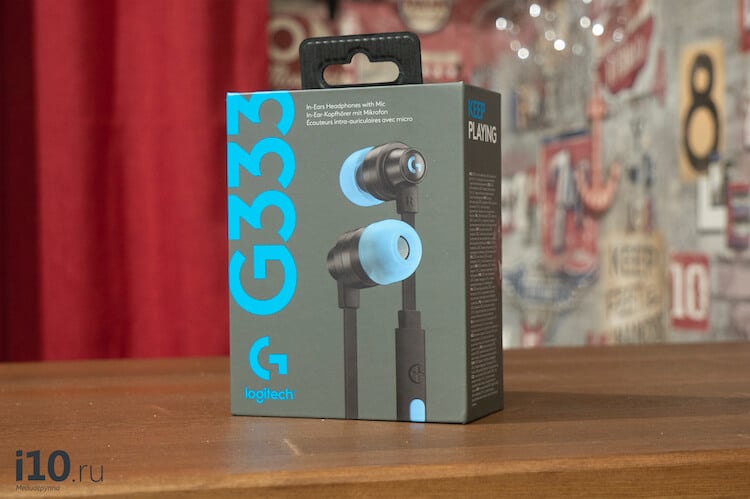
Хорошая упаковка многое говорит о продукте.
Что в комплекте Logitech G333
Внутри наушники упакованы в пластиковый лоток, а под ним находится весь комплект поставки. Если перечислить все, что положили в коробку, то это:
Переходник — это то, о чем я говорил в самом начале — то, что позволило обойти стороной проблему отсутствия разъема для наушников на корпусе многих современных Android-смартфонов. Все они имеют разъем USB Type-С и звук можно выводить через него.
Как играть на Android в игры без установки
За чехол отдельное спасибо, так как проводные наушники в кармане обычно превращаются в какое-то непонятное месиво проводов и пыли. Если есть чехол, носить наушники в нем будет и удобнее, и гигиеничнее.
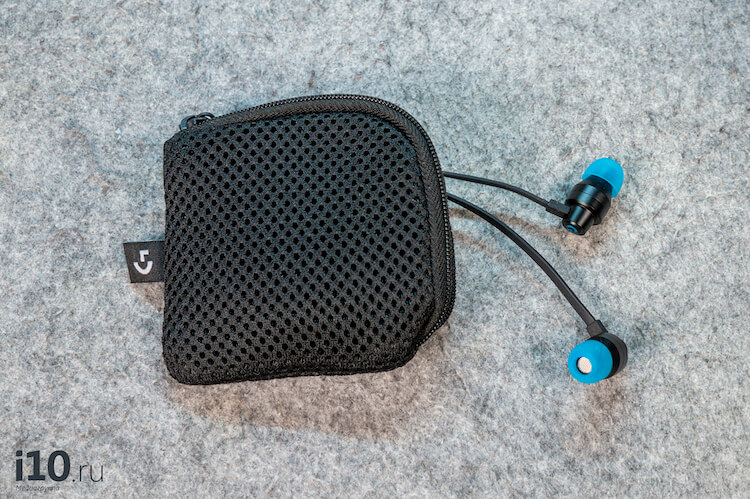
От воды такой чехол не защитит, но с ним пользоваться наушниками намного удобнее.
Плюсы Ligitech G333
Несмотря на то, что речь идет об игровых наушниках, в них нет подсветки или других сопутствующих атрибутов. Зато есть выбор из трех необычных цветов, яркая вставка на внешней части корпуса, цветные амбушюры и удобный провод.
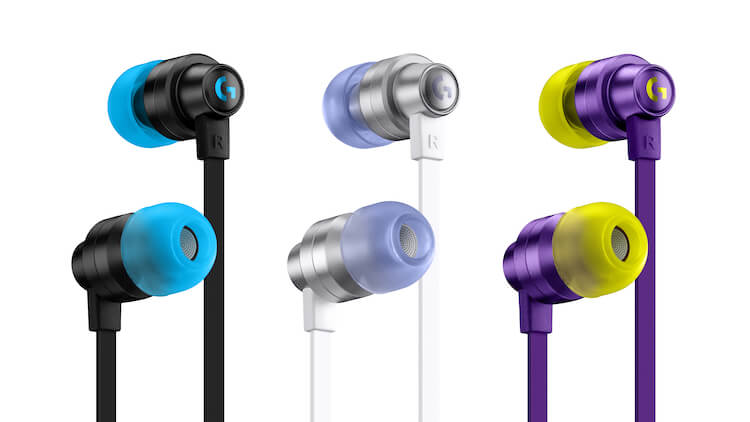
В таких цветах предлагаются Logitech G333
В отличии от обычного провода других наушников, провод Logitech G333 действительно очень удобен. Он имеет плоское сечение и даже после того, как долго находился в скрученном состоянии, не тянется ”пружинкой”, а плоско лежит на столе или по кротчайшему пути идет к карману. Лучше всего это заметно на новых наушниках, когда достаешь их из коробки и провод не перекручивается.
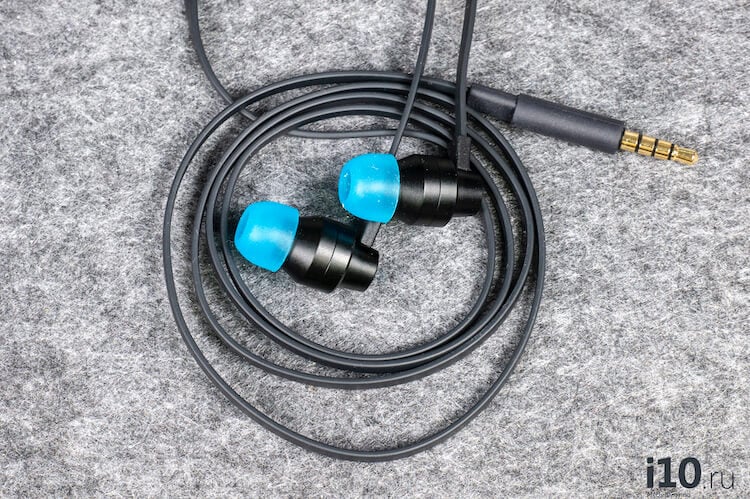
Даже проведя несколько месяцев в таком состоянии, провод легко развернется обратно.
Еще одним преимуществом G333 является алюминиевый корпус. Это не только делает гаджет более премиальным, но и дает ему дополнительные шансы выжить после падения. Особенно, если после вы еще и наступите на наушник. У меня такое было.
Наушники с микрофоном
С правой стороны на проводе есть пульт, который может менять громкость, переключать песни и останавливать-запускать воспроизведение. Он же позволяет отвечать на звонки. А для того, чтобы разговаривать по телефону, в него встроен микрофон.
Качество у него довольно неплохое, поэтому для звонков, общения через Zoom и даже для стримов его вполне хватит. Собеседник будет слышать вас хорошо, но выходить во время разговора на сильный ветер не стоит — шорох ветра будет вас заглушать. Когда его нет, все нормально.
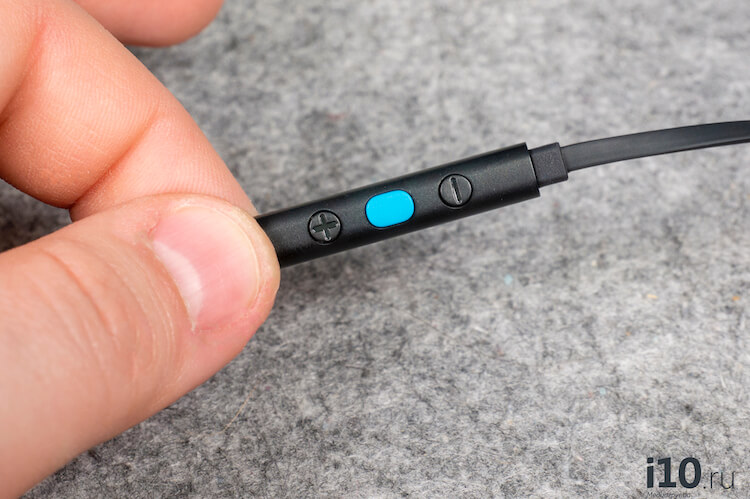
Микрофон находится в пульте.
Двухдрайверные наушники
Logitech G333 имеют в своей конструкции по два динамических драйвера с каждой стороны диаметром 5,8 и 9,2 мм соответственно. Первые нужны для отработки высоких и средних частот, а на долю вторых приходится бас. Благодаря этому, у наушников очень хорошая детализация, которая поможет во время игр, когда надо будет услышать как можно больше.
Но и при прослушивании музыки звук получается хорошим. Я проверял их на барабанных соло и рок музыке. Не скажу, что это было лучшее из того, что я слышал, но звук приятный и хорошо детализирован.
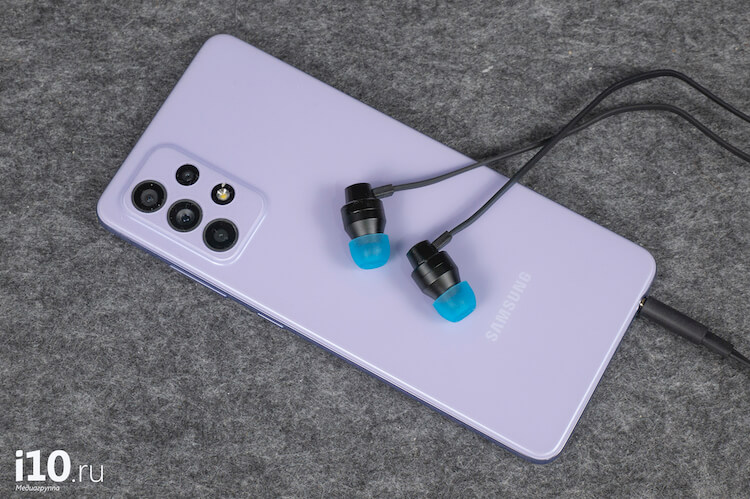
Хорошие беспроводные наушники все еще остаются актуальными.
Характеристики Logitech 333
Чем проводные наушники лучше беспроводных
Если вы думаете, что беспроводные наушники также универсальны, как и проводные, то вы ошибаетесь. Когда слушаешь музыку, никаких проблем не возникает, так как звук не надо сравнивать с картинкой, и задержка просто незаметна. Зато, если вы начинаете смотреть видео, расслоение картинки и звука может ощущаться довольно сильно. В играх это принимает катастрофические масштабы, так как звук сопровождает ваши действия и его отставание сильно дезориентирует.
Поэтому проводные наушники сами по себе намного лучше подходят для игр. При этом играть можно не только на смартфоне, но и на других устройствах, включая консоли. Нет ничего проще, чем подключить провод к геймпаду и наслаждаться игрой. В то же время пробовать подключить беспроводные наушники (тем более TWS) к консоли — тот еще квест.
Получается, в этом случае универсальными становятся не беспроводные, а наоборот, проводные наушники. Только с ними можно играть на смартфоне, слушать музыку и смотреть видео в дороге, а придя домой, просто переключить их в разъем компьютера или геймпада и наслаждаться игрой на большом экране.
Стоит ли покупать Logitech G333
Если вам нужны игровые наушники от именитого бренда, с хорошим дизайном и удобным проводом — Logitech G333 вам подойдут.
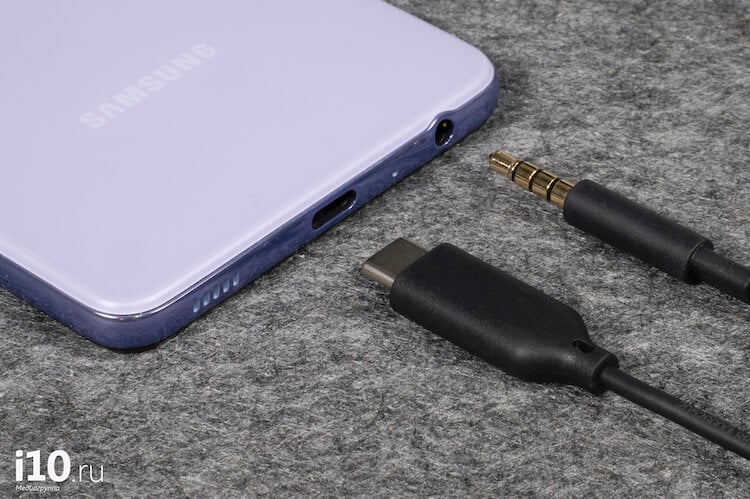
Всегда хорошо, когда есть выбор способа подключения наушников.
Их главные плюсы: провод, который не перекручивается, алюминиевый корпус, два драйвера и возможность подключения через USB Type-C. Некоторые проводные наушники делаются исключительно под этот разъем, но с G333 вы получаете право выбора. То есть вы сможете подключать их не только к смартфону, но и к компьютеру.
Как удалять российский софт с Android, если он не удаляется
В результате тестирования одно я понял точно — хоть я и предпочитаю беспроводные модели для своих сценариев использования — проводные еще рано списывать со счетов. Только они позволят играть без ограничений, вызванных задержкой звука или сложностями подключения. Даже если это не аудиофильский или ультрабюджетный сегмент, они все еще имеют право на жизнь. Ими можно и нужно пользоваться, особенно, если вы любите играть на смартфоне, компьютере и консолях.
Как подключить наушники к телефону

Доброго вам денечка посетители моего сайта. Я часто перемещаюсь пешком по городу. Это не очень увлекательное занятие, да еще к тому же если ты социопат с наклонностями интроверта. Поэтому необходимо понять, как подключить наушники к телефону.
Есть модели, которые полностью изолируют вас от внешнего мира. В уши не поступает вообще никаких звуков кроме музыки. А встроенная гарнитура позволяют максимально повысить качество использования телефона, ведь не надо доставать трубку и отвлекаться от выполнения повседневных дел.
Таким эффектом обладает Apple AirPods Pro. Кроме этого они хорошо защищены от воздействия окружающей среды.
О подключении Apple AirPods Pro на моем блоге есть статья, где в понятной форме описан весь процесс.
Как подключить наушники к телефону

Сейчас нет разницы между наушниками для компьютеров и смартфонов. К тому же они могут быть оснащены гарнитурой.
Устройства в первую очередь классифицируются по способу подключения: проводные и беспроводные.
Проводные соединяются с телефоном с помощью провода на конце, которого располагается штекер с диаметром рабочей части равной 3,5 мм. На подробном разборе подключения устройств этой категории мы останавливаться не будем. Здесь все прозрачно и понятно. Соедини две половинки и будет тебе счастье.
В его конструкцию заложено наличие микрофона и динамиков. Микрофон удобно расположен на проводе, поэтому не мешает при использовании устройства для прослушивания музыки.

Беспроводные представители в обязательном порядке совмещают в себе гарнитуру и динамик. Подключение к телефону выполняется по средствам технологии Bluetooth. А вот в этой категории все намного интересней.

Следующим подразделением наушников является разделение по методу крепления. Для беспроводных обычно используется фиксация на одном ухе. Проводные же в свою очередь подразделяются на капельки и вакуумные модели.
Стоит отметить, что применение проводных вариантов в связке с телефоном приводит к увеличению скорости разряда батареи. Чаще всего такие модели применяются на компьютерах, ноутбуках и телевизорах. Однако это не окончательный вердикт.
Можно подобрать такие, которые не будут сильно нагружать батарею. В большинстве моделей телефонов разъем под наушники располагается рядом с разъемом подключения зарядного устройства. Если по каким то причинами ваш телефон не предусматривает наличие 3,5 мм разъема, то подключение будет производиться через микро USB.
Для этого придуманы специальные переходники. С одной стороны, которого предусмотрен разъем mini jack, а с другой штекер микро USB.

Как подключить наушники к телефону с помощью провода
Этот метод подключения устройства самый простой. В первую очередь необходимо обратить внимание на корпус своего телефона. Покрутите его и осмотрите все торцовые поверхности.
В большинстве случаев в районе разъема для зарядки будет располагаться разъем для подключения наушников. Но так будет не во всех моделях. Иногда его располагают на противоположной стороне.
Современные модели подразумевают два варианта подключения устройств к телефону:


Для активации работы проводных устройств достаточно соединить устройство и телефон. Последний в автоматическом режиме определит подключение и начнет передавать звук на них.
Как подключить наушники к телефону через блютуз
Для беспроводных устройств процесс будет немного посложнее.
Несмотря на это, ощущения при их использовании не сравнится с проводными моделями. Свобода от оков при занятии спортом подарят Sony WI-XB400 Black.
Применение силиконовых вставок минимизируют возможность появления неприятных ощущений.
Не только главные герои статьи могут работать по беспроводной технологии голубого зуба. Если вы забыли, как подключать DualShock 4 к телефону, то загляните в соответствующий пост и освежите в памяти.
Сегодня производители определяют для потребителей расстояние, на котором без проблем будут работать наушники равное 10 м. Однако существуют премиум модели, от которых можно отойти на 100 м. При этом подключение не будет разорвано.
Последовательность действий будет следующей:

На что нужно обратить внимание после подключения наушников
Подключение к телефону это не самое главное. Ведь после правильного соединения необходимо выполнить правильную настройку устройства.
К примеру, Apple AirPods Pro требует определенной настройки. Без нее не будет выполняться процесс звукопередачи.
Первое что нужно проверить до совершения покупки – это соответствует ли сопротивление наушников и телефона. Оно должно находиться в диапазоне 16-32 Ом. В противном случае звук будет нечетким.
Также не лишним будет проверить громкость звучания. Бывают случаи, когда при подключении наушников к смартфону оказывалось, что даже на максимальной громкости ничего не разобрать. Однако эту ситуацию можно обойти.
Для этого в настройках необходимо проверить уровень громкости для конкретного приложения. Ведь Андроид дает возможность выставить уровень для каждого из них.
После этого проверяем наушники путем телефонного звонка. Попросите кого-нибудь позвонить вам и поговорить. Если качество находится на должном уровне, то значит, что наушники идеально подошли к вашему телефону.
Заключение
В сегодняшней статье мы рассмотрели последовательность подключения устройства вывода звука к телефону различными способами, такими как соединение с помощью провода и по беспроводной технологии.
Как мне кажется, скоро проводные наушники уйдут в историю, как и многие устройства, которые мы помним из детства и которыми уже не пользуемся. Это связано со стремительно развивающимися технологиями.
Я уже давно пользуюсь беспроводной моделью Philips TAT2205WT/00, которая за свою небольшую сумму дает пользователю отличное качество звука.
Ну, а теперь предлагаю выполнить всю теоретическую часть на практике. Берем в руки в ноги, перематываем в начало статьи, и выполняем все действия, не отклоняясь ни на шаг.
Как подключить беспроводные наушники или колонку к ПК/ноутбуку


Содержание
Содержание
Подключение Bluetooth-наушников к компьютеру — несложная задача, особенно если используется последняя версия Windows 10, которая сама устанавливает все нужные драйвера. Впрочем, на практике наушники зачастую отказываются подключаться так просто. В рамках этой инструкции будут рассмотрены стандартные методы, возможные ошибки и пути их исправления для того, чтобы подключить любую аудиотехнику, использующую Bluetooth-соединение, к ПК или ноутбуку. Подопытными выступят наушники JBL 450BT, AirPods и колонка Flip 4.
Оборудование
У большинства ноутбуков есть встроенный Bluetooth-адаптер, но в стандартной комплектации ПК он не предусмотрен. Пока владельцы персональных компьютеров листают каталог в поисках подходящей модели адаптера, обладатели ноутбуков могут включить Bluetooth-соединение, если уже не сделали этого раньше.
Настройка ноутбука

Шаг 1: активируете щелчком мыши панель уведомлений. Если плитка «Bluetooth» подсвечена синим — она активирована, если нет — кликните на нее один раз. Затем вызовите правой клавишей мыши свойства объекта. Если у вас, например, Windows 7, и плитки или значка в указанном месте нет, зайдите через «Пуск» в меню «Панель управления», затем выберите вкладку «Устройства».

Шаг 2: в новом окне выберите в списке свое устройство и нажмите «Соединить». Во время подключения наушники должны быть включены.

Если в списке нет наушников: под строкой «Ваш компьютер выполняет поиск устройств» находится вкладка «Другие параметры» — кликните на нее, чтобы открыть новое окно. Выберите пункт «Разрешить устройствам обнаруживать этот компьютер». Повторите поиск устройств.

Настройка ПК и лэптопа
Если у вас лэптоп, да еще и устаревшей модели, высока вероятность, что встроенный адаптер отсутствует, поэтому инструкции для переносного и настольного компьютера идентичны. Вставьте Bluetooth-адаптер в USB-порт и следуйте дальнейшим инструкциям.
Вызовите панель уведомлений, выберите в меню плитку «Все программы».

Перейдите на вкладку «Устройства» и нажмите «Добавить Bluetooth».

В волшебном мире, где все и всегда происходит с первой попытки, вы сможете подключить наушники или гарнитуру вышеописанным способом. В реальности бывает так:

Выход из ситуации может быть простым или сложным.
Простой: нажмите «Win+X», вызовите диспетчер задач.

Найдите свой «голубой зуб», правой клавишей выберите контекстное меню и нажмите «Включить устройство».

После подключения не забудьте обновить драйверы.
Что делать, если ничего не помогает
Для подключения используется адаптер CSR8510 A10. При покупке в комплекте не было диска с драйверами, производитель неизвестен. Windows упорно не видит CSR8510 A10. Ручное и автоматическое обновление не помогает.
Специализированное ПО (Driver Booster, DriverHub или DriverPack Solution) тоже бесполезно. Операционная система видит физическое устройство, но не взаимодействует с ним. Если вы столкнулись с такой проблемой, выход только один — BlueSoleil.
Есть и другие программы, но они менее надежны: соединение чаще разрывается, есть большая вероятность, что устройство не обнаружится. Между тем, за 10 лет использования автором программа BlueSoleil еще ни разу не подводила и не давала сбоя.

BlueSoleil устанавливает свои драйвера, благодаря чему работают любые адаптеры и подключаются все Bluetooth-устройства, включая телефоны, колонки, гарнитуры. Программу можно скачать с официального сайта.
Подключение беспроводных наушников с помощью BlueSoleil
Шаг 1: скачайте, установите и запустите программу. Софт платный, в бесплатном режиме можно использовать в течение 3 минут — для проверки качества связи.

Шаг 2: кликните правой клавишей мыши по золотому шару, в меню выберите «Поиск устройств» или просто нажмите «F5», находясь в активном окне программы. Используйте ползунок для поиска доступных устройств.

Шаг 3: выберите свое устройство, дважды кликните на его иконку левой клавишей мыши или один раз правой, чтобы выбрать в контекстном меню пункт «Поиск функций».

Шаг 4: когда функции будут найдены, нажмите «Слушать музыку».
Шаг 5: вы можете разрешить автозапуск отдельно для каждого устройства, чтобы при включении наушники сами коннектились к компьютеру.

Когда устройство одновременно подключено к смартфону и ПК, звук будет транслироваться с компьютера. Если в это время раздастся звонок, видеоплеер встанет на паузу, наушники автоматически переключатся на телефон. С аудиоплеерами сложнее: некоторые из них продолжат играть музыку, но она не будет воспроизводиться в наушниках. По окончании разговора наушники снова присоединятся к компьютеру и будут воспроизводить звук.

Шаг 6: чтобы разорвать связь устройства с BlueSoleil, кликните на него правой клавишей мыши, выберите «Отсоединить Улучшенный звук посредством Bluetooth».
Подключение AirPods к Windows
С помощью описанной выше программы AirPods подключаются к компьютерам, приставкам и телевизорам так же, как и любые другие устройства.

Рассмотрим еще один способ подключения через BlueSoleil.
Шаг 1: кликнув на значок Bluetooth-соединения правой клавишей мыши, выберите в меню пункт «functions»

Шаг 2: нажмите на плюсик, чтобы добавить AirPods.
Шаг 3: во время поиска устройства необходимо нажать кнопку на боксе с наушниками на 3 секунды. Крышку оставляем открытой, чтобы увидеть индикатор внутри кейса.

Дальнейшие действия аналогичны уже описанным: в меню устройства выберите «Слушать музыку». Если хотите использовать AirPods в качестве гарнитуры, выберите пункт «Подключить шлюз голосовой связи» или просто кликните на значок.
Можно обойтись и без программы, если Bluetooth-адаптер определяется системой.
Подключение AirPods к ноутбуку с Windows 10
Шаг 1: вызовите кликом контекстное меню «голубого зуба», выберите пункт «Добавить устройство» или зайдите через «Пуск» > «Панель управления» > «Устройства» и нажмите «+».
Шаг 2: зажмите на 3 секунды кнопку на зарядном устройстве, следите за индикатором внутри — он должен «подмигивать» белым цветом.

Каждый раз, когда наушники окажутся в футляре — произойдет автоматический дисконнект. Как только коробок откроется, они автоматически соединятся с устройством. Можно отключить устройство принудительно с помощью кнопки в этом же вкладке.

Если установлена операционная система Windows 7, придется устраивать пляску с драйверами через диспетчер задач: сначала удалить их, затем попробовать снова поставить автоматически. Но не факт, что поможет: у одних срабатывает, у других — нет.
Возможно, это зависит от модуля, версии операционной системы, даты обновления базы драйверов — слишком много факторов, чтобы делать однозначный вывод. Проще установить вспомогательные программы или перейти на Windows 10.
Если вы пользуетесь устаревшей операционной системой или адаптерами от неизвестных производителей, подключение беспроводных наушников не будет легкой задачей. Возможно, придется обновлять драйвера, но и это может не сработать. Легкий и быстрый коннект обеспечат актуальная версия операционной системы, фирменный Bluetooth-адаптер и специализированные программы. В этом случае проблем возникнуть не должно.



